Как сделать Хард Ресет на Андроид
Необходимость в сбросе настроек (Хард Ресет) на Андроид может возникнуть в совершенно разных ситуациях: устройство начало зависать, перестало включаться или же вы просто не можете его разблокировать. И если никакие действия не помогли решить проблему, Hard Reset – это реальная возможность восстановить работоспособность девайса. Из статьи вы узнаете, что нужно делать.
Cодержание: Как сделать Хард Ресет на Андроид
(!) Если забыли графический ключ, PIN-код или пароль, сначала прочтите эти инструкции: сброс блокировки, пароля на Android и как это сделать при помощи ADB .
Ну а если и после этих мануалов все еще нужна помощь со снятием блокировки или у вас другие проблемы с аппаратом, внимательно читайте данную статью. Стоит сразу отметить, что после Hard Reset с телефона, планшета удалятся только данные с внутренней памяти. Находящиеся на SD файлы, фотографии, музыка, видео и т.д. останутся нетронутыми.
Как сделать Хард Ресет на Андроид
Способ 1. Как сбросить настройки на Android через Recovery
Первый способ актуален для тех у кого аппарат вообще не включается, неисправно работает или же нужно вернуть доступ к системе смартфона:
1. Выключите устройство.
2. Теперь необходимо попасть в режим Recovery . Для этого нужно зажать и удерживать определенное сочетание клавиш до загорания экрана. В зависимости от производителя девайса комбинация может отличаться:
- Понижение громкости + кнопка включения
- Повышение громкости + кнопка включения
- Повышение/понижение громкости + кнопка включения + кнопка «Домой»
- Повышение громкости + понижение громкости + кнопка включения
Как зайти в Recovery Mode на телефонах различных брендов написано в этой новой статье — Как зайти в меню Recovery на Android

При помощи кнопок увеличения, уменьшения громкости можете перемещаться вверх и вниз соответственно, а подтвердить свой выбор – кнопкой включения/блокировки. В более новых устройствах меню Recovery может быть сенсорным.
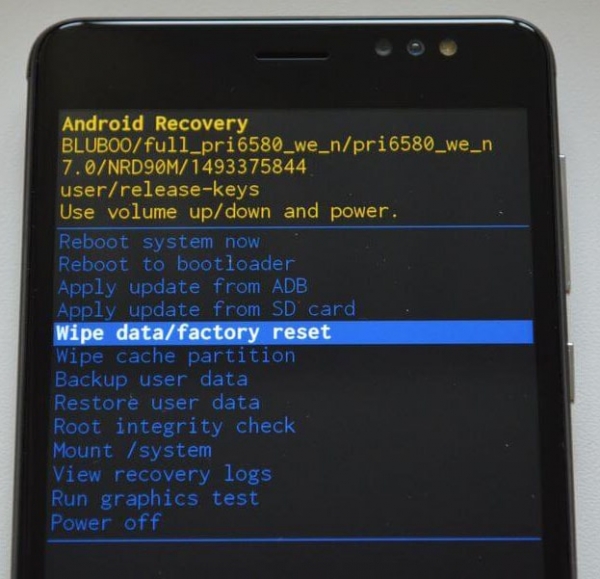
3. Выберите пункт «wipe data/factory reset».
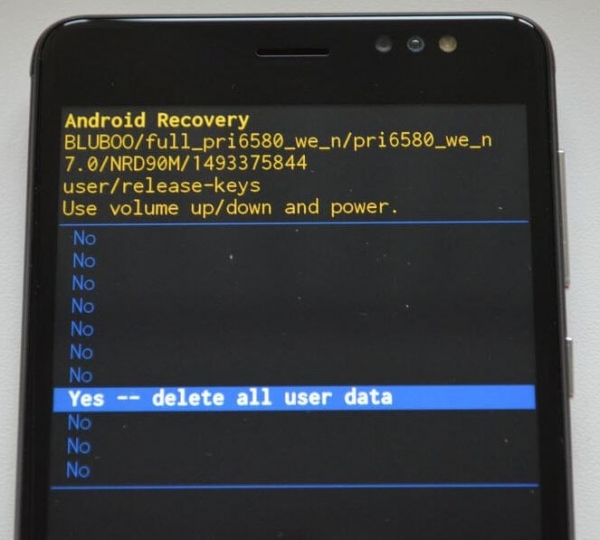
4. Далее выберите «Yes — delete all user data».
Так вы даете согласие на очистку внутренней памяти смартфона/планшета.
5. И в конце «reboot system now».
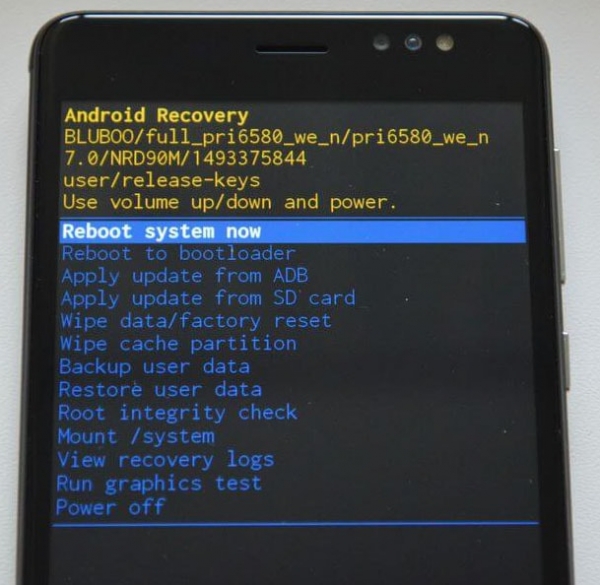
Весь процесс займет не больше минуты. После всех действий Android телефон или планшет перезагрузится – восстановятся заводские параметры. Вы получите аппарат таким, каким он был при первом запуске.
Режим восстановления Meizu
Meizu сделали свой режим восстановления вместо классического Recovery. Чтобы в него попасть, используйте комбинацию «ВКЛ» + Volume «UP». Отметьте только пункт «Clear data» и нажмите «Start».
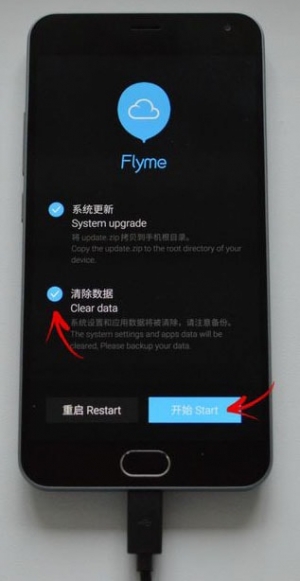
Выполняем Wipe из Рекавери на Xiaomi
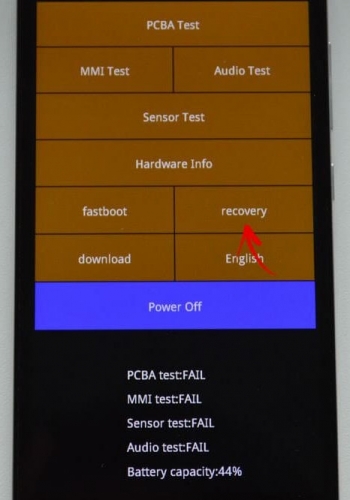
Инженерное меню Xiaomi загружается при зажатии клавиши питания и Volume «+». Оно доступно на нескольких языках – для переключения с китайского на английский, нажмите:
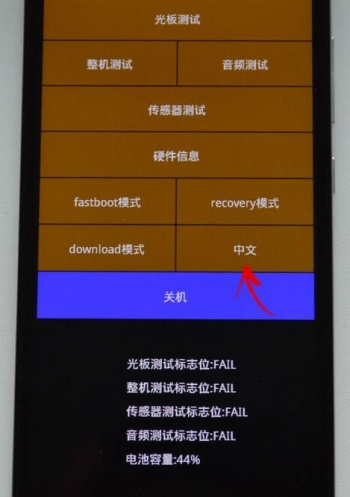
1. Выберите пункт «Recovery»
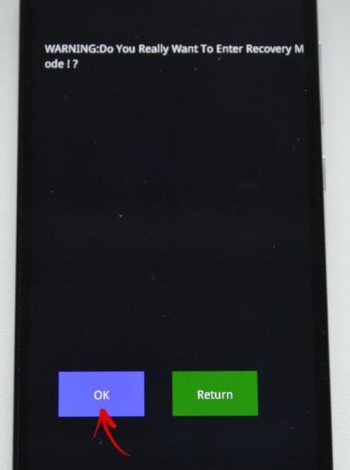
2. Щелкните «ОК», если собираетесь перейти в режим Рекавери.
3. Нажмите «Wipe data». Здесь сенсор не работает, для выбора и перемещения используйте клавиши питания и громкости.
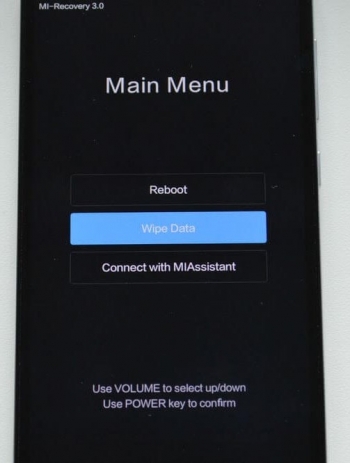
4. Далее «Wipe All Data».
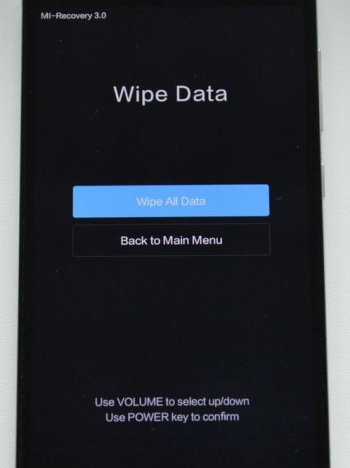
5. Подтвердите, нажав «Confirm».
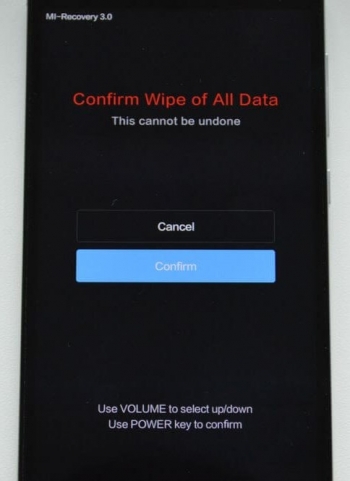
6. Аппарат сообщит от успешном выполнении Wipe. Откройте главное меню.
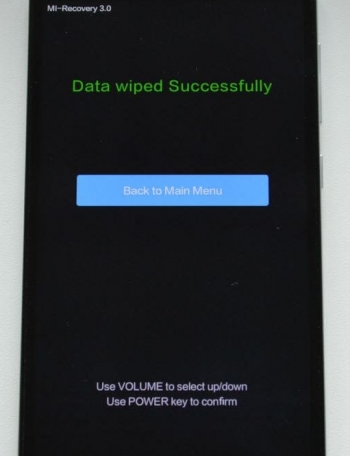
7. Для перезагрузки смартфона, выберите «Reboot».
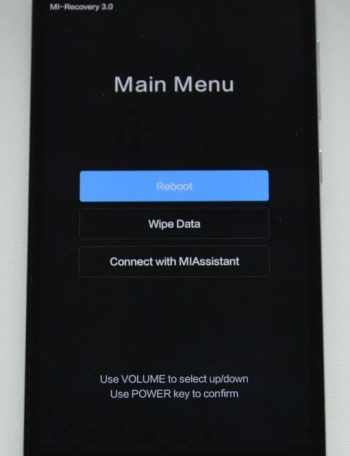
8. Затем «Reboot to System».
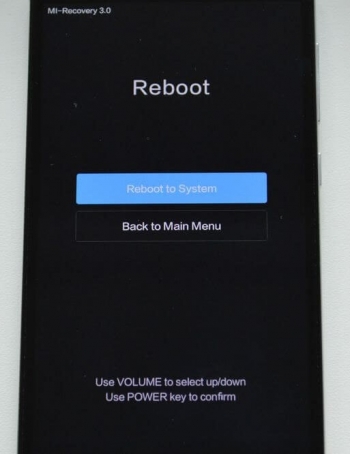
Первая загрузка системы Android после сброса настроек может занять несколько минут.
Способ 2. Как сделать Хард Ресет через настройки
1. Зайдите в настройки Android.
2. Откройте пункт «Восстановление и сброс». Не забудьте выполнить резервное копирование .
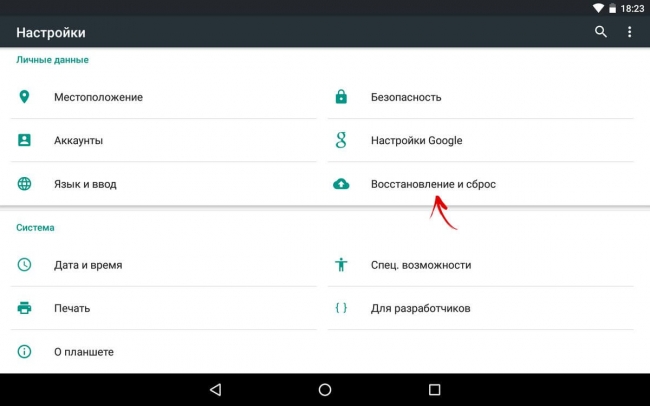
3. Выберите «Сброс настроек».
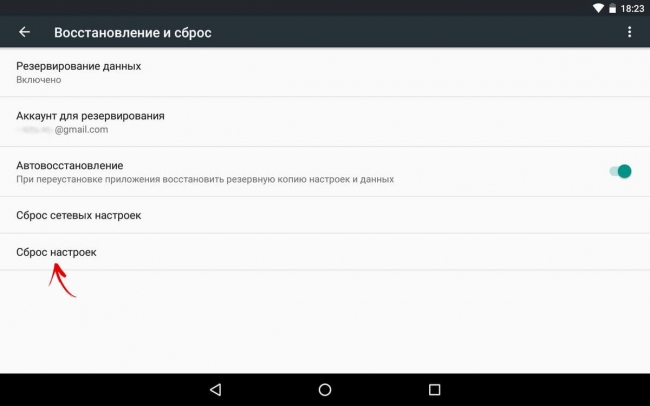
4. Затем нажмите «Сбросить настройки телефона (планшетного ПК)».
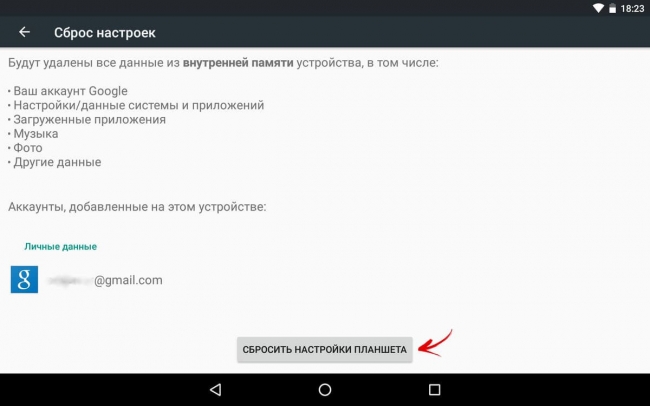
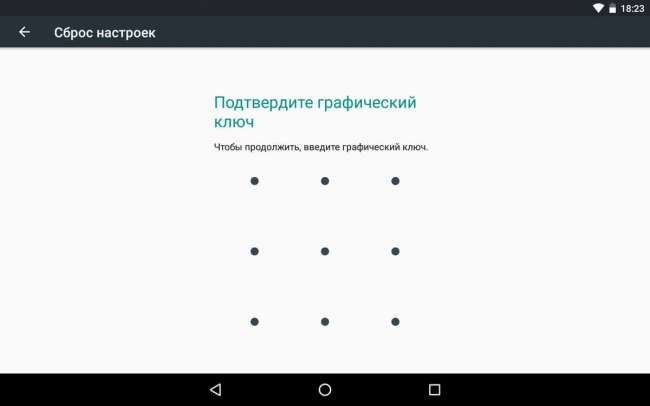
5. Если установлен графический ключ либо пароль, нужно его ввести.
6. В конце нажмите «Стереть все».
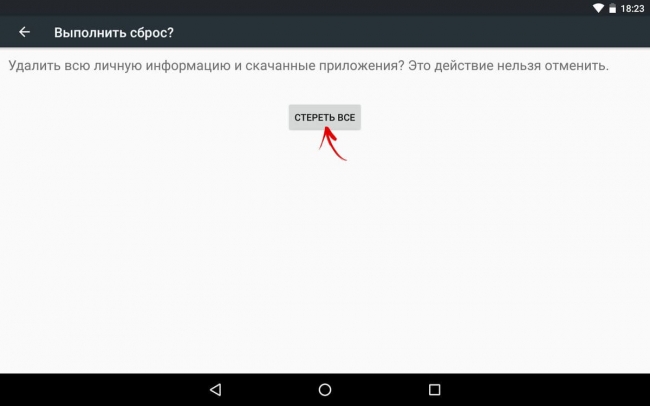
После этого произойдет сброс всех данных с внутренней памяти устройства.
Сброс настроек Андроид 8 8.0 Oreo и выше
Меню «Настроек» в Android 8.0 претерпело сильные изменения. Теперь функция «Сбросить к заводским настройкам» находится в разделе «Система» → «Сброс».
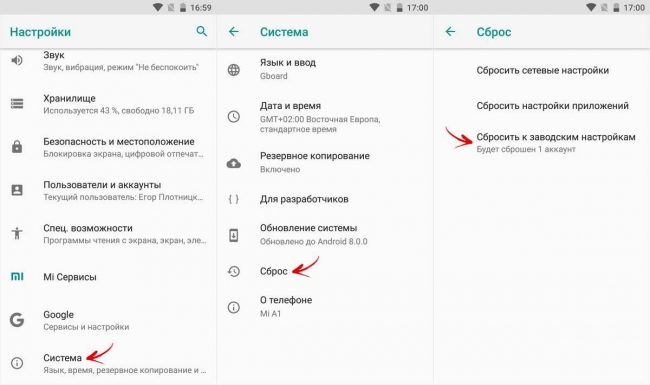
Хард Ресет на Meizu
Во Flyme OS путь к функции отличается от стокового Android: перейдите «Настройки» → «О телефоне» → «Память» → «Сброс настроек».
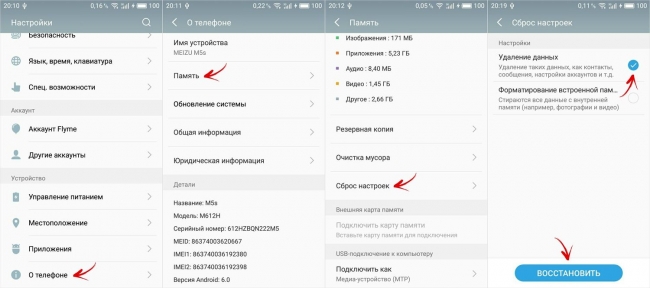
Отметьте пункт «Удаление данных» и щелкните «Восстановить».
Хард Ресет На Xiaomi
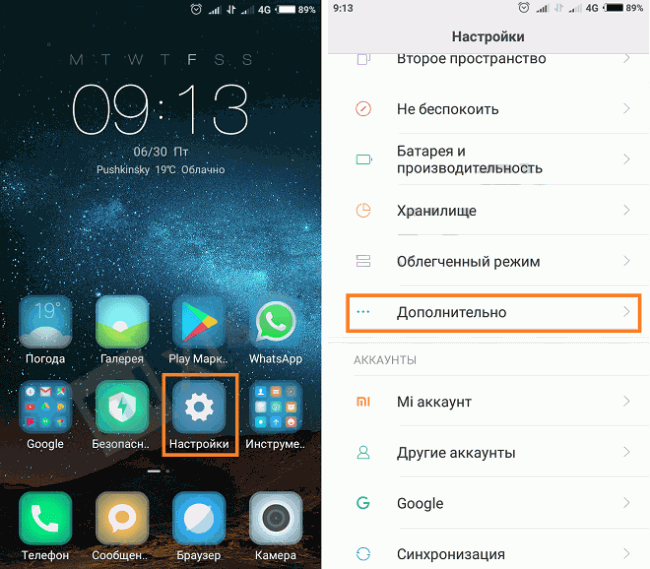
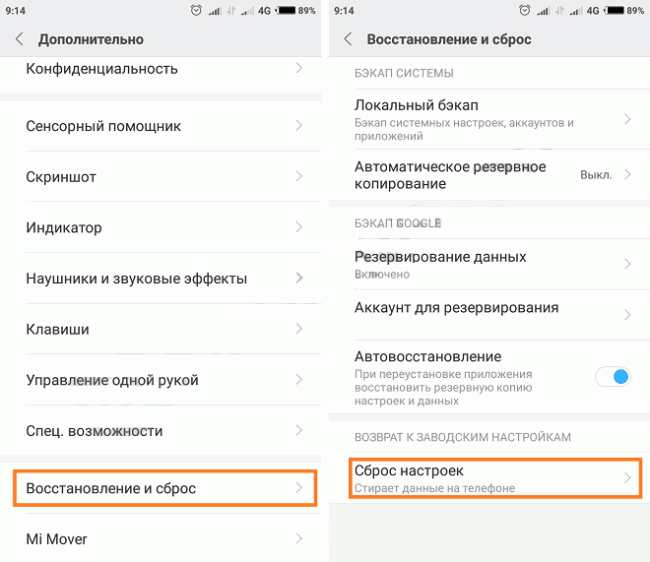
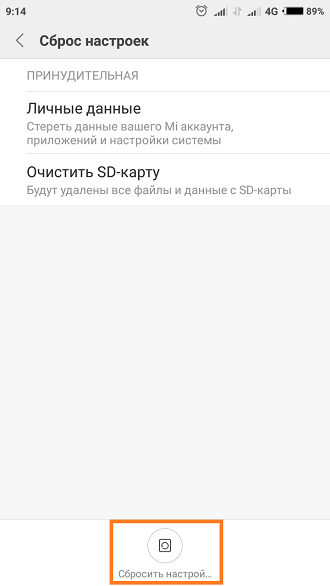
В MIUI функцию Factory Reset разработчики спрятали в «Дополнительных настройках». Переходим по пути Настройки > Дополнительно > Восстановление и сброс > Сброс настроек
Способ 3. Сброс настроек на Android
Этот способ еще проще предыдущих. В звонилке наберите один из следующих секретных (сервисных) кодов . Возможно, ни один из них не сработает, здесь все зависит от производителя:
Также попробуйте ввести данные коды в «Экстренный вызов».
Способ 4. Осуществляем Хард Ресет из режима Fastboot
Очистить внутреннюю память Android устройства можно при помощи утилиты Fastboot для ПК, когда аппарат загружен в одноименном режиме (если таковой имеется на смартфоне). Об установке и запуске программы, а также ADB и USB драйверов, рассказано — ЗДЕСЬ . На таких девайсах как Nexus, Pixel, Huawei, HTC, Sony, Motorola, последних LG необходимо сначала разблокировать загрузчик :
На Nexus – командой
На Nexus 5X, 6P и Pixel – активизируйте опцию «OEM unlock» в настройках «Для разработчика», примените команду
Для остальных дополнительно необходимо получить индивидуальный код на сайте производителя
Переведите аппарат в режим Fastboot. Существует 2 способа:
Первый. Выключите смартфон. Затем зажмите и удерживайте кнопки «ВКЛ» + понижение громкости до появления Fastboot mode . Данное сочетание клавиш может отличаться в зависимости от производителя.
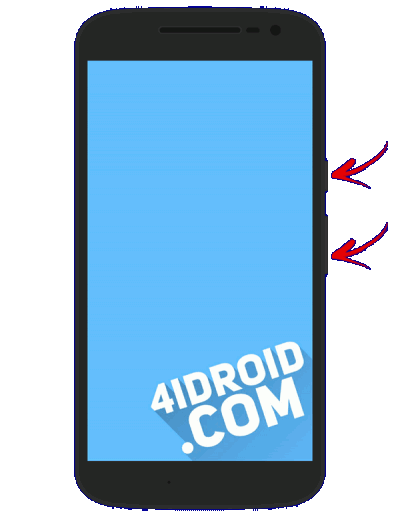
Второй. Внимательно изучите как работать с ADB и Fastboot, ссылка на статью есть выше. Подключите телефон к компьютеру, активировав отладку по USB (см. инструкцию ). Затем введите команду ADB через командную строку (либо PowerShell в Windows 10), запущенную от имени администратора и нажмите «Enter»:
Чтобы Windows PowerShell выполнил данную команду, добавьте в начале:
Получится вот так:
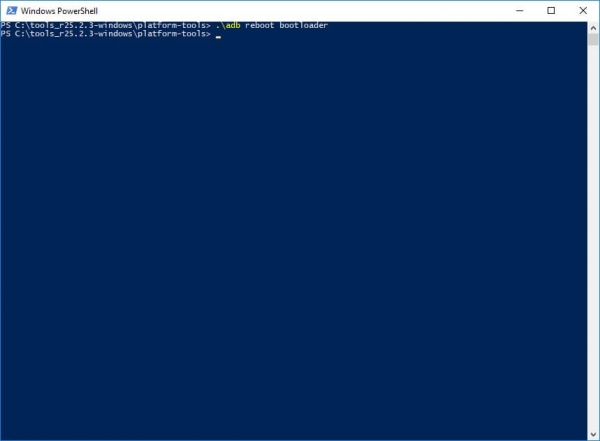
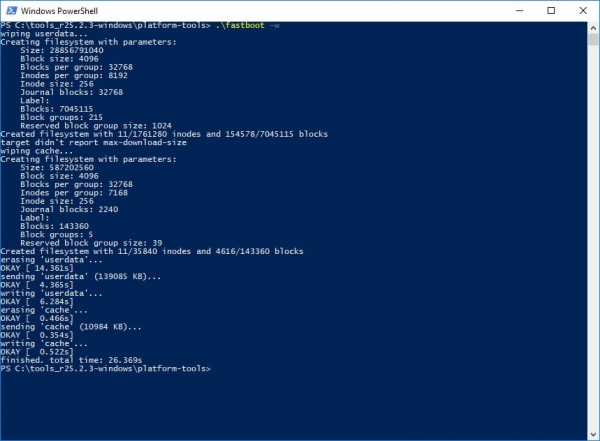
Девайс загружен в режиме прошивки. Чтобы стереть данные, достаточно выполнить одну из команд (не забывайте добавлять .\ при использовании PowerShell):
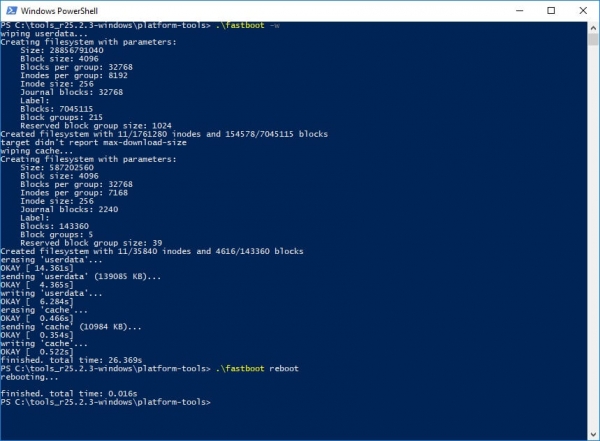
Для перезагрузки устройства используйте:
Способ 5. Как удалить данные с телефона через сервис «Найти устройство»
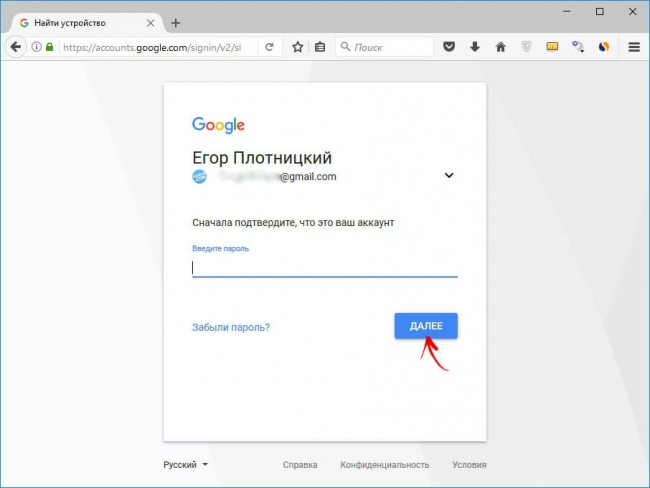
Google разработали специальный сервис « Найти устройство » , при помощи которого можно не только отследить телефон, но и сбросить его настройки. Для этого девайс должен быть подключен к Интернету.
1. Перейдите на сайт и авторизуйтесь.
2. Google найдет устройства, привязанные к данному аккаунту. Щелкните «Стереть данные».
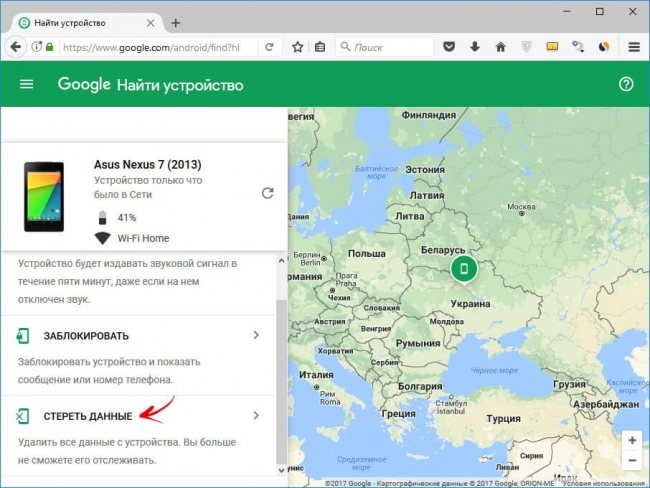
3. Далее еще раз выберите «Стереть данные».
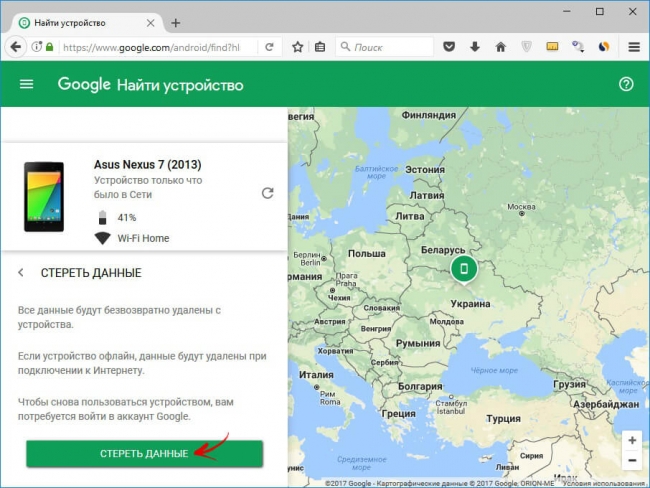
4. Подтвердите выбор, нажав «Очистить».
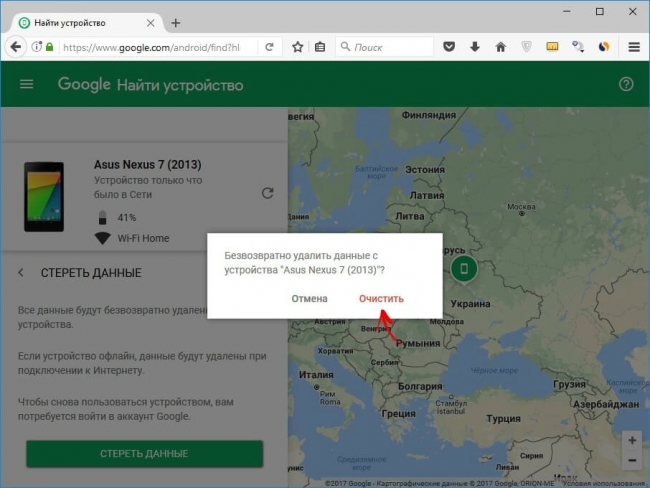
В итоге на смартфоне либо планшете будет очищена внутренняя память.
Способ 6. Hard Reset если установлено TWRP Recovery
В отличии от стандартного режима восстановления, кастомное TWRP Рекавери позволяет делать сброс конкретных разделов, а не всех настроек сразу.
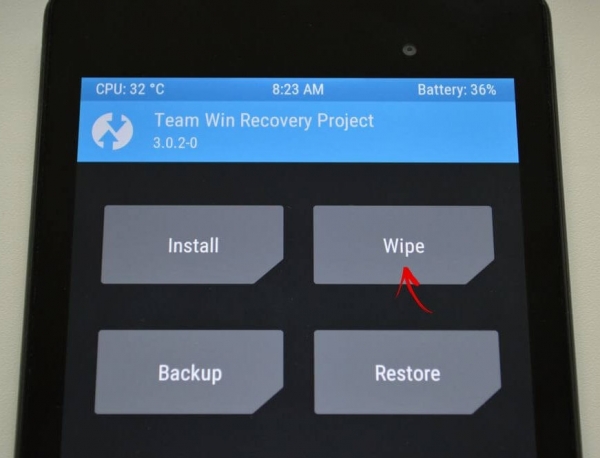
Для этого в главном меню откройте «Wipe».
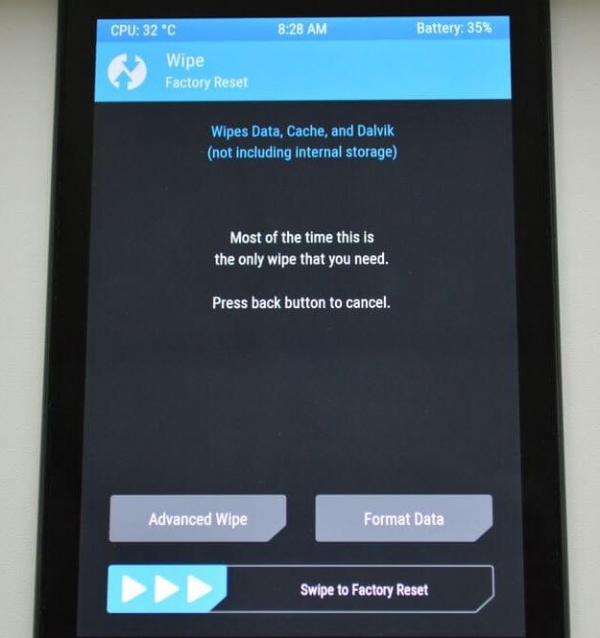
Если просто хотите сделать Factory Reset, потяните ползунок вправо.
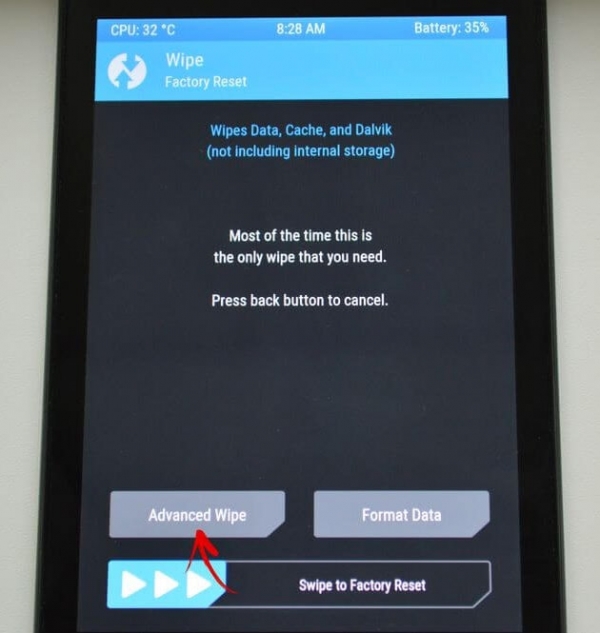
Если хотите форматировать определенные разделы, выберите «Advanced Wipe».
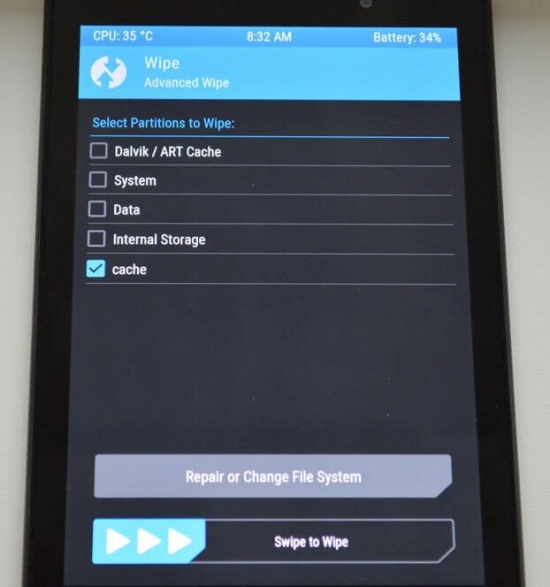
Отметьте разделы, которые необходимо очистить и сделайте свайп вправо.
Для перезагрузки Android щелкните «Reboot system».
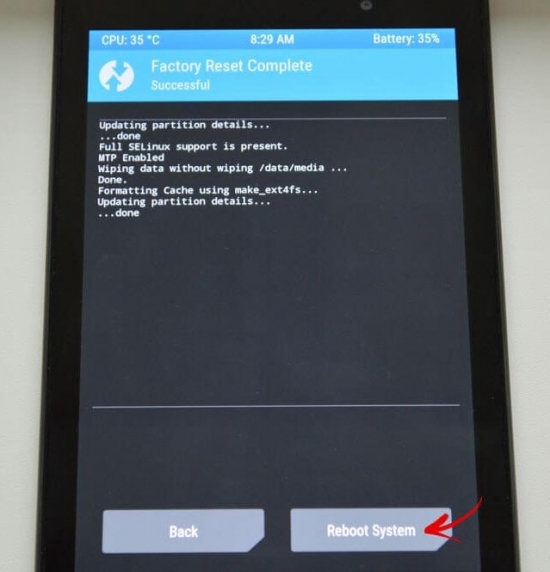
Вот и все. На самом деле никаких сложностей со сбросом настроек на Android возникнуть не должно, весь процесс займет не больше 5 минут.
Как зайти в рекавери меню на телефоне и планшете Андроид
Меню Рекавери (Recovery) представляет собой специальный сервисный режим мобильной системы Андроид. Присутствует на всех смартфонах и планшетах. Используется для запуска в том случае, если пользователь захотел быстро очистить всю информацию в устройстве, восстановить заводские настройки, сменить прошивку, а также в некоторых других ситуациях.
В том случае, если Recovery на устройстве никогда не изменяли, его называют СТОКОВОЕ . Если же это меню было прошито, то оно уже называется КАСТОМНОЕ .
Среди кастомных рекавери самыми популярными за счет своей функциональности считаются CWM и TWRP .
Для входа в рекавери меню на выключенном устройстве используется специальная комбинация нажатия HOME, POWER, VOLUME+ и VOLUME-. При этом на разных устройствах нужно задействовать разные из этих кнопок.
Ниже в статье вы сможете найти способ для своего девайса. Кстати, существуют и специальные программы для запуска этого меню. Одну из самых удобных под названием Quick Boot мы рассмотрим здесь.
Универсальный способ, как зайти в рекавери на Андроид
В сегодняшнее время для многих моделей разных производителей подходит одна и та же комбинация клавиш. Поэтому имеет смысл рассмотреть этот способ в первую очередь. Пожалуй, его можно назвать универсальным способом.
Порядок действий следующий:
- Выключите свой смартфон или планшет Андроид.
- Нажмите кнопку включения, а затем сделайте короткое нажатие регулятора увеличения громкости.
- Устройство перейдет в Recovery.
Кстати, рекомендую еще вот такой способ. Его главный плюс заключается в простоте. Но есть и существенный недостаток — способ не поддерживается многими моделями.
- На включенном аппарате зажмите на несколько секунд кнопку включения/выключения.
- На экране высветится меню с некоторыми параметрами, где может быть кнопка «Переход в рекавери» или что-то в этом роде.
Если на вашем Андроиде эти комбинации клавиш не приводят к нужному результату, то смотрите ниже все возможные комбинации конкретно для каждой популярной линейки устройств. Для всех остальных устройств подойдет один из выше описанных универсальных вариантов.
Рекавери на Samsung
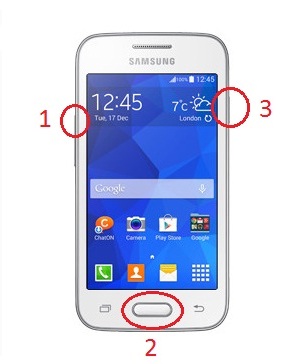
Если у вас устройство популярной линейки Galaxy компании Samsung Electronics, то вам подойдет какой-то из следующих способов. Имейте в виду, что все комбинации клавиш применяются на выключенном смартфоне или планшете.
- Зажмите центральную кнопку «Home» и Power (включения/выключения).
- Зажмите вместе Центральную кнопку, клавишу Увеличения громкости и Включения/Выключения.
Рекавери на Sony Xperia
Если вы владелец девайса линейки Сони Иксперия, то выключите аппарат, а затем включите и когда загорится индикатор или на экране появится логотип SONY, зажмите клавишу уменьшения или увеличения громкости. Еще на некоторых моделях действует нажатие на логотип.
Также возможен такой вариант: выключаете устройство, зажимаете кнопку включения и ждете несколько вибраций, затем отпускаете кнопку ВКЛ/ВЫКЛ и быстро зажимаете «Громкость +».
Рекавери на HTC
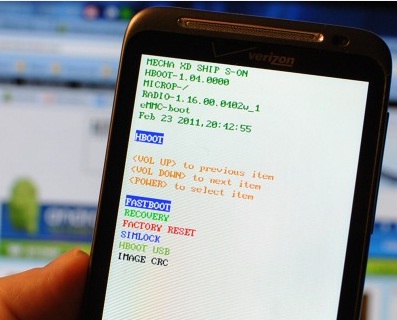
Прежде всего, пользователю необходимо осуществить переход в режим Bootloader . В большинстве случаев для этого снимается и снова устанавливается батарея:
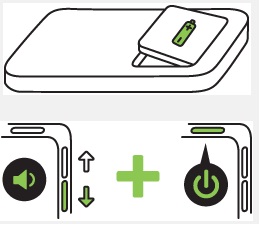
Далее, используя клавиши громкости нужно найти «Recovery» и активировать этот пункт, нажав кнопку питания.
Рекавери на Nexus
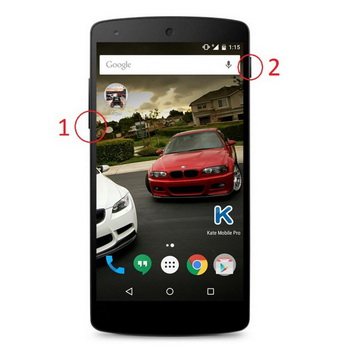
На выключенном устройстве зажмите следующую комбинацию клавиш: громкость вниз и вкл/выкл (питание).
Теперь найдите пункт Рекавери и перейдите в него с помощью нажатия кнопки питания.
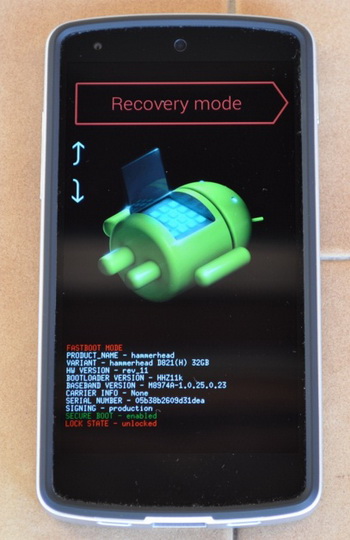
Вот и все. Далее уже переходите в те разделы системы, которые вас интересуют – в зависимости от цели запуска этого меню.
Заходим в рекавери с помощью приложения Quick Boot
Существуют и специальные программы, которые помогают перейти в Recovery одным касанием пальца. Порядок действий в этом случае совсем не сложный. Просто открываете Плей Маркет, ищите приложение и устанавливаете его. Я решил познакомить вас с одним из самых удобных под названием Quick Boot .
После установки и запуска в меню программы выберите пункт Рекавери.
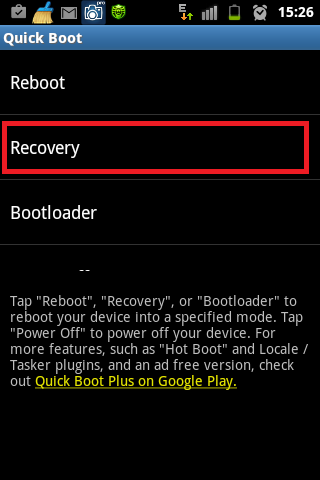
Устройство успешно перезагрузится в режим восстановления Recovery, и вы сможете продолжить работу с теми разделами, которые вам нужны в зависимости от поставленной задачи. Например, если нужно восстановить на своем устройстве все заводские настройки, то будете работать с разделом Wipe data (Factory reset), для обновления прошивки используется раздел Apply update from, и т.д.
Как работать в рекавери меню
Навигация здесь осуществляется нажатием боковых клавиш увеличения и уменьшения громкости. Для подтверждения выбранной опции кратковременно нажимается кнопка включения/выключения.
Совет : если вы не уверены в своих действиях, лучше не экспериментируйте в данном меню, так как последствия будут необратимыми. Мобильные устройства Андроид, в отличие от ПК, не выдадут предупреждений о возможных проблемах.
Как сделать Hard Reset на Android (полный сброс): 2 методики сброса с пошаговым описанием действий
 Интернет и связь
Полный (или жёсткий) сброс — удаление всех пользовательских данных с целью возвращения системы в первоначальное состояние. Возможен через настройки телефона непосредственно в системе, через сервисный код и аппаратный сброс через режим recovery (режим восстановления системы), который в таком случае будет называться Hard Reset. Отличий нет, последний используется в случаях, когда до меню телефона добраться не получается.
Зачем нужен жёсткий сброс
Функция полного сброса настроек нужна, когда в устройстве возникли ошибки и сбои, которые невозможно исправить другими путями. При этом данные с внешних карт (SIM, карта памяти) не будут удалены. Для того чтобы удалить данные с карты памяти либо очистить полностью внутреннюю память телефона, необходимо будет выбрать это перед перезапуском системы.
Как сделать Hard Reset через настройки телефона (программный сброс)

- Заходим в меню телефона, настройки.
- Переходим в раздел «Встроенная память» и выбираем пункт «Сброс к заводским установкам». Это наиболее общий вариант, детали могут варьироваться. Например, вместо меню «Встроенная память», сброс может находиться в меню «Конфиденциальность», «Восстановление и сброс».
- Для удаления с карты памяти всех данных, можно выбрать пункт пеню «Очистить SD-карту».
Не следует забывать, что в зависимости от телефона и версии операционной системы названия пунктов меню могут отличаться от указанных.
Производим аппаратный сброс Андроида (Recovery Android)
Бывают случаи, когда телефон не загружается, и возможности зайти в меню нет. В таком случае надо запустить телефон или планшет в режиме recovery. В данный режим можно зайти с помощью включения телефона с зажатой комбинацией кнопок. Но проблема заключается в том, что комбинации различаются в зависимости от фирм или даже моделей телефонов, поэтому дадим инструкцию в общем виде, и далее ссылки на конкретные модели устройств.

- Выключите телефон.
- Одновременно зажмите кнопку уменьшения громкости (или увеличения громкости), кнопку Домой (обычно большая кнопка по центру под экраном) в том случае, если она есть на устройстве и кнопку Включения.
- После того как начнется загрузка, отпустите кнопки.
- В появившемся меню про помощи кнопок изменения громкости выберите пункт Wipe data/factory reset и подтвердите выбор кнопкой Домой (либо кнопкой Включения).
- В следующем меню выберите пункт Yes — delete all user data, после чего будет выполнен сброс и отобразится первое меню. Аналогичным способом выбираем в нем reboot system now и через несколько минут телефон включится.
Видео: пример выполнения hard reset на телефоне Samsung Galaxy S3 Duos
При этом нужно учитывать, что данные действия приводят к полному удалению всех данных пользователя из памяти аппарата. Из памяти будут удалены контакты, SMS-сообщения, загруженная через приложения почта и так далее. С карты памяти (в том числе внутренней памяти телефона) не удаляются фотографии, видео, музыка.
Но перед выполнением полного сброса рекомендуется сделать резервные копии.
Видео: как сделать полный сброс на смартфоне Lenovo
Инструкции к популярным моделям телефонов HTC, Samsung, Sony Xperia вы можете найти по следующим темам:
Как войти в Recovery на Android на всех моделей смартфонов.

Часто происходят случаи, когда случайно происходит сбой в работе смартфона и для восстановления работоспособности гаджета единственным вариантом остается система восстановления аппарата до заводских настроек. В этом поможет система Recovery Mode на Андроид. Но возникает вопрос – как его запустить на гаджете и где он находится.
↑ Recovery Mode – что за программа и для чего нужна
Recovery Mode – это программа, которая позволяет восстановить работоспособность смартфона, работающего на ОС Андроид. Данный программный модуль существует на смартфонах еще от производителя. И несмотря на то, что она имеет урезанные функции использования, ею также можно воспользоваться, дабы обнулить свои пользовательские настройки мобильного гаджета до первоначальных заводских.
- встроенная учетная запись администратора, благодаря которой можно пользоваться максимальными функциями OS;
- установка ПО, разработанного самим пользователем;
- сохранение копий данных на мобильнике;
- функция памяти для всей информации, которая находится в гаджете.
Для восстановления гаджета и входа в программy рекавери, предварительно нужно отключить телефон. А после необходимо нажать определенное сочетание активных кнопок на гаджете. Чаще всего их нужно некоторое время подержать нажатыми до тех пор, как экран заработает.
Но, с учетом того, что у разных производителей гаджетов предусмотрены разные комбинации кнопок нажатия для входа в Recovery, необходимо помочь пользователям разобраться, в каких моделях какие комбинации.
- вход с ПК;
- через приложение;
- через терминал.
Стандартные кнопки, которые остаются задействованы для входа: обе кнопки регулировки звука, кнопка вкл/выкл мобильника.
Вход в Recovery со смартфонов:
↑ Lenovo

Необходимо отключить смартфон. Затем нажать на звук «вверх» и кнопка вкл/выкл смартфона – ее также необходимо нажать.
Не все модели гаджетов поддерживают комбинации удерживания одновременно трех клавиш сразу: увеличение и уменьшение звука, и кнопка вкл/выкл.

Для того, чтобы войти в программный модуль рекавери, на смартфоне предусмотрено сочетание кнопок: снижение громкости и кнопка питания. Их нужно нажать одновременно. Но не у всех моделей работает именно эта комбинация.
Стоит тогда попробовать сочетание – повышение громкости и кнопку питания.
Сразу после нажатий запустится программа Bootloader. В ее меню ищут рекавери при помощи кнопок громкости и затем запускают телефон.
↑ Nexus, Pixel

Вначале нужно зайти в система Fastboot Mode. Затем процесс заканчивается тем, что нажимают регулировку звука «вниз» и кнопка вкл/выкл гаджета. После этих процедур, попадете в Recovery. Регулировка силы звука поможет передвигаться по меню. Затем нужно включить гаджет в сеть.
↑ Samsung

- кнопка включения и выключения аппарата
- возрастание звука.
Для смартфонов прошлых версий:

- кнопка включения и выключения аппарата;
- возрастание звука.
Для планшетов Самсунг достаточно нажать комбинацию регулировки звука «вверх» и кнопку вкл/выкл.
↑ Meizu

- Клавишу включения смартфона;
- Звук +.

Чтобы запустить программный модуль режима восстановления, необходимо произвести следующие действия:
Нажать кнопку снижения звука и кнопку вкл/выкл смартфона. Вначале появится на экране логотип производителя, и сразу же после этого нужно отжать кнопки и повторить это действие. Загрузится меню информации.
↑ Xiaomi

Изначально отключается гаджет, затем нужно удерживать несколько секунд кнопки громкость «вверх» + питание.
- кнопка питания и звук -;
- кнопка питания + повышением звука до появления логотипа, и затем быстро кнопка опять повышение звука;
- кнопка питания + уменьшение громкости + увеличение громкости.
↑ Хуавей и Хонор

- Звук «вниз» и питание;
- Звук «вверх» и питание.

Для входа в система восстановления нужно нажать увеличение звука с кнопкой вкл/выкл или уменьшение звука и питание. Возникнет вибрация аппарата, нужно отпустить кнопку выключения, остальные удерживать.
↑ OnePlus

- питание совместно со снижением звука;
- дождаться надписи «Powered by Android»;
- выбор языка на English;
- вход в модуль рекавери.

- кнопка питания совместно с повышением громкости;
- появится система Fastboot;
- производится выбор в меню системы рекавери;
- установить «English».
- звук на повышение совместно с питанием;
- Появится меню
- Войти в «Recovery», используя кнопку регулировки звука;
- Согласиться на вход в программу при помощи «громкость вниз».
↑ Универсальный способ входа при помощи компьютера
Чтобы осуществить вход, нужно загрузить ADB и соответствующие драйвера.
Затем необходимо подключить смартфон к ПК и запустить командную строку. В ней следует ввести — «adb reboot recovery». И следом нажимается «Enter». Мобильный гаджет перейдет автоматически в система восстановления.
↑ Вход через приложение
На смартфон можно инсталлировать приложения, которые предназначены для перевода смартфона в система рекавери. Одной из таких программ является программа Boot Droid. С помощью одного нажатия на кнопку «RECOVERY», затем выбор подтверждается, и программа автоматически переводит гаджет в Рекавери.
↑ Вход в Система Восстановления через Terminal Emulator
Необходимо для этого инсталлировать приложение «Андроид Терминал», а затем набрать в нем команду «su». После нажатия ввода, программа запросит права администратора. После, введите «reboot recovery» и надо нажать клавишу ввода. После всех этих операций, смартфон загрузится в система восстановления.
В тех ситуациях, когда при входе в программный модуль отразится на экране «No command», а на экране отображается Андроид, который лежит, а над ним висит восклицательный знак желтого цвета, то следует быстро нажать на две кнопки: вкл/выкл смартфона и увеличение звука. Затем сразу же можно будет перейти в систему рекавери.
Являюсь руководителем проекта, люблю андроид. Слежу за новинками, новостями, а так же помогаю решить проблему возникшую у пользователей в андроид смартфонах!
Для того чтобы воспользоваться полными возможностями сайта, пожалуйста авторизуйтесь с помощью социальных сетей.
Если у вас возникли вопросы с решением проблемы на вашем смартфоне. Оставьте комментарий подробно описав проблему, и обязательно укажите модель вашего смартфона. Мы постараемся помочь вам!