Как поставить пароль на архив RAR, ZIP и 7z

Создание архива с паролем, при условии, что этот пароль достаточно сложен — очень надежный способ защитить свои файлы от просмотра посторонними. Несмотря на обилие разнообразных программ «Password Recovery» для подбора паролей архивов, если он будет достаточно сложным, взломать его не получится (см. материал Про безопасность паролей на эту тему).
В этой статье наглядно покажу, как поставить пароль на архив RAR, ZIP или 7z при использовании архиваторов WinRAR, 7-Zip и WinZip. Кроме этого, ниже имеется видео инструкция, где все необходимые операции показаны наглядно. См. также: Лучший архиватор для Windows.
Установка пароля на архивы ZIP и RAR в программе WinRAR
WinRAR, насколько я могу судить — самый распространенный архиватор в нашей стране. С него и начнем. В WinRAR вы можете создавать архивы RAR и ZIP, и устанавливать пароли на оба типа архива. Однако, шифрование имен файлов доступно только для RAR (соответственно, в ZIP, чтобы извлечь файлы понадобится ввести пароль, однако имена файлов будут видны и без него).
Первый способ сделать архив с паролем в WinRAR — выделить все файлы и папки для помещения в архив в папке в проводнике или на рабочем столе, кликнуть по ним правой кнопкой мыши и выбрать пункт контекстного меню (если таковой имеется) «Добавить в архив…» с иконкой WinRAR.
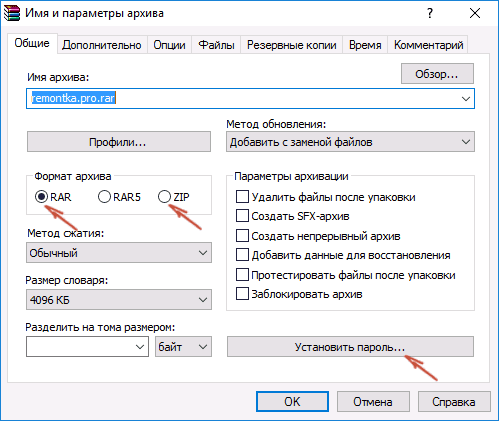
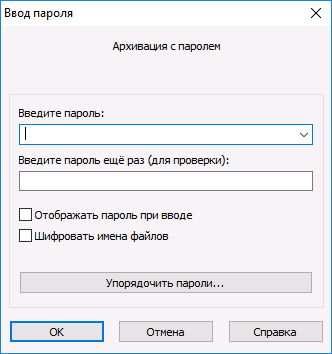
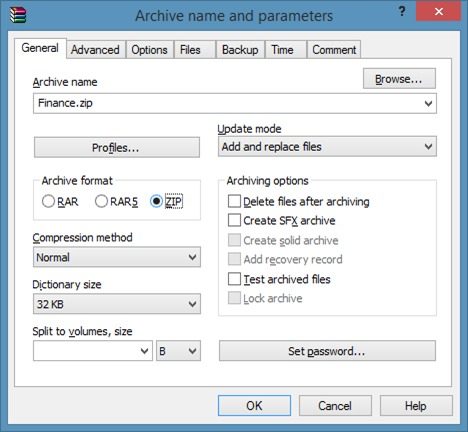
Откроется окно создания архива, в котором, помимо выбора типа архива и места его сохранения, вы можете нажать кнопку «Установить пароль», после чего дважды ввести его, при необходимости включить шифрование имен файлов (только для RAR). После этого нажмите Ок, и еще раз Ок в окне создания архива — архив будет создан с паролем.
Если в контекстном меню по правому клику нет пункта для добавления в архив WinRAR, то вы можете просто запустить архиватор, выбрать файлы и папки для архивации в нем, нажать кнопку «Добавить» в панели сверху, после чего проделать те же действия по установке пароля на архив.
И еще один способ поставить пароль на архив или все архивы, в дальнейшем создаваемые в WinRAR — нажать по изображению ключа слева внизу в строке состояния и задать необходимые параметры шифрования. При необходимости установите отметку «Использовать для всех архивов».

Создание архива с паролем в 7-Zip
С помощью бесплатного архиватора 7-Zip можно создавать архивы 7z и ZIP, устанавливать на них пароль и выбирать тип шифрования (а распаковывать можно и RAR). Точнее, можно создавать и другие архивы, но установить пароль возможно лишь на два указанных выше типа.
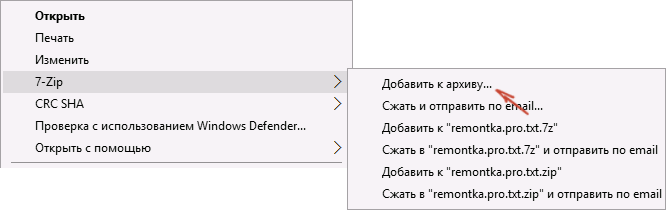
Так же, как и в WinRAR, в 7-Zip создание архива возможно с помощью пункта контекстного меню «Добавить к архиву» в разделе Z-Zip или из главного окна программы с помощью кнопки «Добавить».
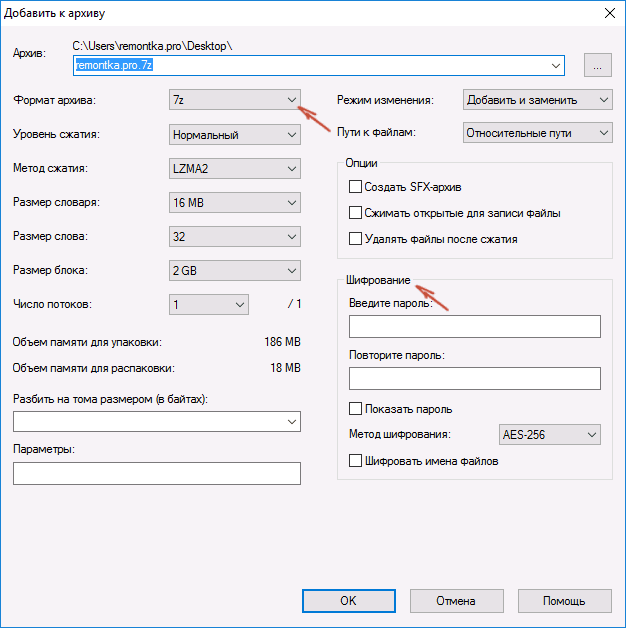
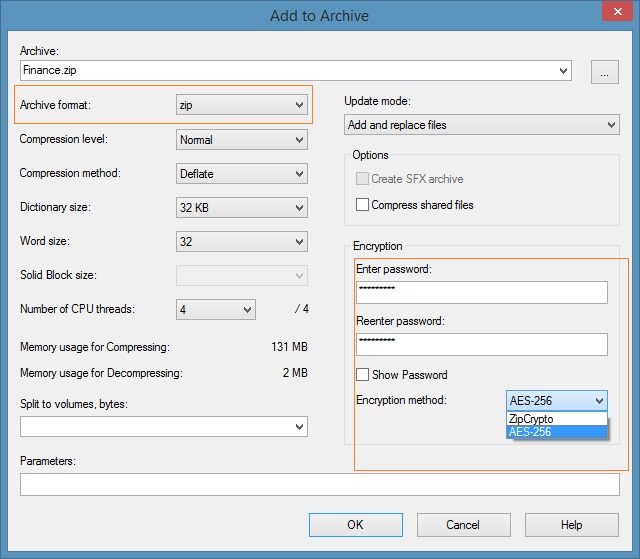
В обоих случаях вы увидите одинаковое окно добавления файлов в архив, в котором, при выборе форматов 7z (по умолчанию) или ZIP будет доступно включение шифрования, при этом для 7z доступно также и шифрование файлов. Просто задайте желаемый пароль, при желании включите скрытие имен файлов и нажмите Ок. В качестве метода шифрования рекомендую AES-256 (для ZIP имеется также ZipCrypto).
В WinZip
Не знаю, использует ли кто-то сейчас архиватор WinZip, но раньше использовали, а потому, думаю, имеет смысл упомянуть и его.
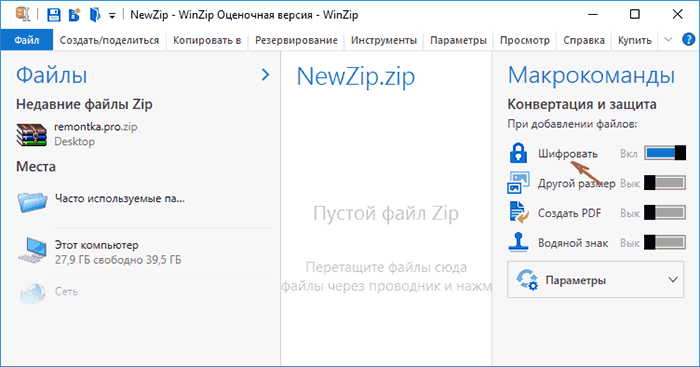
С помощью WinZIP можно создать архивы ZIP (или Zipx) с шифрованием AES-256 (по умолчанию), AES-128 и Legacy (тот самый ZipCrypto). Сделать это можно в главном окне программы, включив соответствующий параметр в правой панели, а затем задав параметры шифрования ниже (если вы их не зададите, то при добавлении файлов в архив вас просто попросят указать пароль).
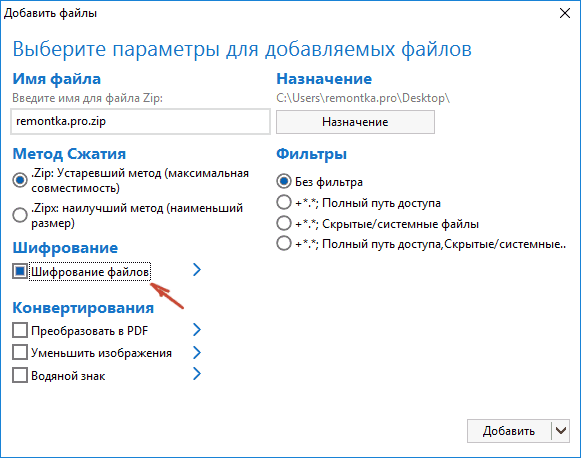
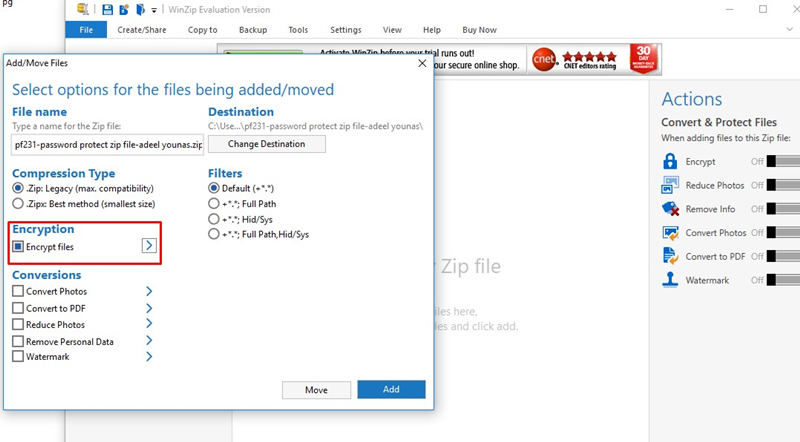
При добавлении файлов в архив с помощью контекстного меню проводника, в окне создания архива просто отметьте пункт «Шифрование файлов», нажмите кнопку «Добавить» внизу и установите пароль на архив после этого.
Видео инструкция
А теперь обещанное видео про то как поставить пароль на разные типы архивов в разных архиваторах.
В заключение скажу, что в наибольшей степени лично я доверяю шифрованным архивам 7z, далее — WinRAR (в обоих случаях с шифрованием имен файлов) и в последнюю очередь — ZIP.
Первым указан 7-zip по причине того, что в нем используется надежное шифрование AES-256, имеется возможность шифрования файлов и, в отличие от WinRAR, он является Open Source — следовательно независимые разработчики имеют доступ к исходному коду, а это в свою очередь, минимизирует вероятность наличия предумышленных уязвимостей.
Как в 7-zip поставить пароль на архив
В программе 7-zip предусмотрена возможность установить пароль, обеспечивающий надежную защиту данных от посторонних. Функция доступна для любого типа информации. Ниже мы рассмотрим процесс установки и возможные способы обхода пароля. Инструкции, приведенные ниже, актуальны для всех версий известного архиватора, включая сборки прошлых лет для Windows x32.
Зачем устанавливать пароль в 7-zip
Самый простой способ ограничить пользователям доступ к запакованной информации – запаролить архив. Просмотр, извлечение, копирование и другие операции можно будет выполнить только после ввода секретной комбинации в специальном поле, которое появляется в процессе или перед самым выполнением указанной задачи. Например, в случае с извлечением пароль необходимо ввести практически сразу, когда появляется индикатор хода выполнения операции.
Пароль можно установить на архив и на имена файлов. Шифрование осуществляется по технологии AES-256. Ниже мы рассмотрим, как сделать архив с паролем – это простая задача, с которой справится любой пользователь.
Как поставить пароль
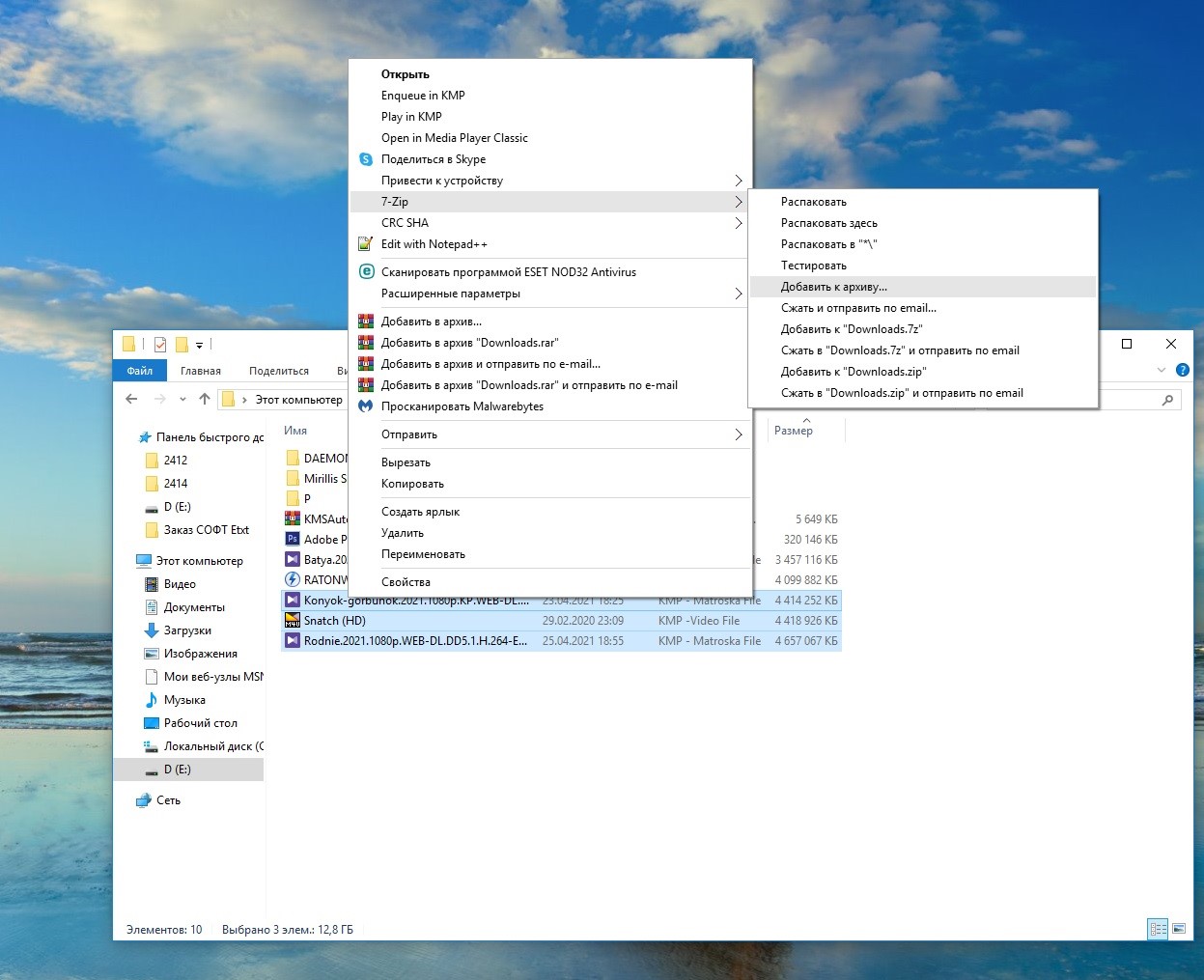
Выберите файлы в папке и выделите, а затем вызовите контекстное меню. Наведите курсор на 7zip и выберите Добавить в архив.
Запустится форма с параметрами архивации – обратите внимание на раздел Шифрование, в котором задается пароль.
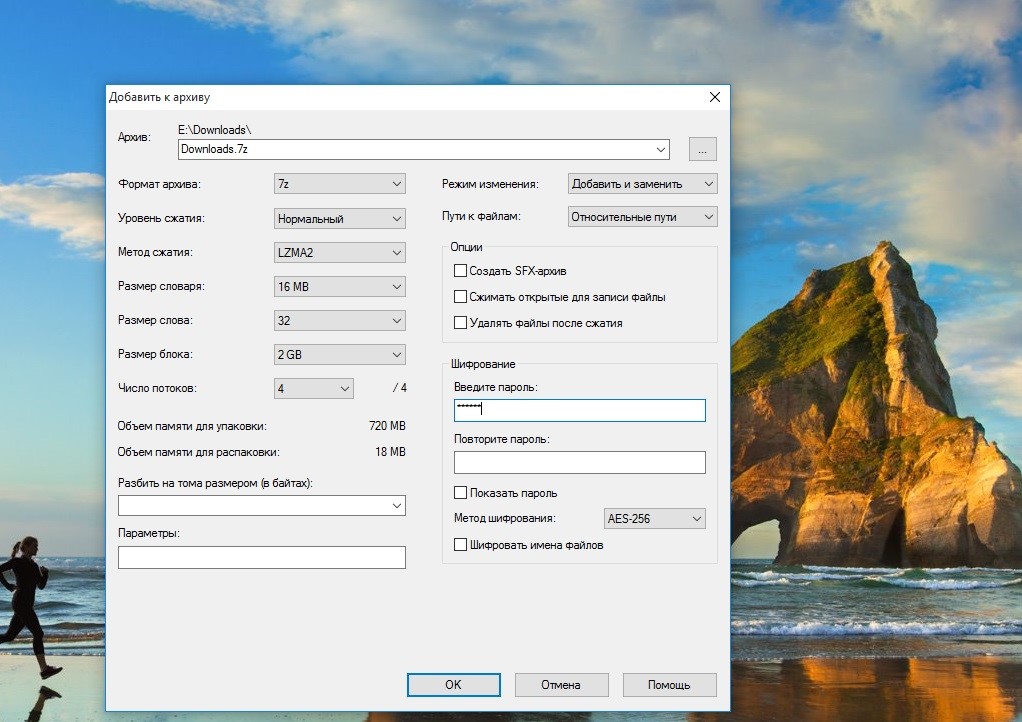
Введите комбинацию и продублируйте в поле ниже. Для удобства можно включить опцию Показать пароль. Если вы хотите защитить не только архив, но и имена файлов, то отметьте галочкой соответствующую строку. Как видите, добавить пароль очень просто.
Задайте остальные параметры имя архива, путь сохранения и другие параметры. Нажмите кнопку ОК в нижней части формы и дождитесь завершения архивации. Продолжительность операции зависит от объема и типа данных. Установка пароля никак не влияет на скорость процесса.
Как обойти пароль
Взломать шифрование AES-256 невозможно. Единственный шанс обойти защиту – перебор возможных комбинаций. Учитывая длину криптографического кода, шансы взломать пароль невероятно малы. Перебор может занять десятки лет, и при этом нет никаких гарантий успеха.
Пользователи, решившие установить пароль на архив, могут не беспокоиться о конфиденциальности. Доступ к заархивированным файлам будет только у тех пользователей, в распоряжении которых имеется секретная комбинация, выбранная создателем архива.
3 лучших способа добавить пароль в Zip файл
Установка пароля на файл Zip — это наиболее распространенный способ защиты личных файлов. В ситеме Windows не предусмотрено встроенной функции защиты файла zip с помощью пароля. Несмотря на то, что Windows позволяет создать файл zip, для установки на него пароля Вам придется воспользоваться сторонним ПО. Если Вы хотите узнать, какая программа лучше всего подходит для данной процедуры, Вы можете ознакомиться с представленным ниже списком различных программ, которые помогут Вам достичь поставленной цели.
Способ 1. Установка пароля на файл Zip с помощью 7-Zip
7-ZIP — одна из целого ряда бесплатных сторонних программ, с помощью которых Вы можете легко зашифровать Ваш файл Zip. Вы можете скачать программу 7-Zip с Интернета, однако не забудьте выбрать необходимую Вам версию, так как программа предлагает отдельные варианты для 32- и 64-разрядных операционных систем. После загрузки и установки 7-Zip на Ваш компьютер следуйте нижеприведенной инструкции для установки пароля на файл ZIP.
Шаг 1. Щелкните правой кнопкой мыши по файлу/файлам, которые Вы хотите добавить в архив и защитить паролем. В перечне доступных опций выберите программу 7-Zip, а затем нажмите «Добавить к архиву».
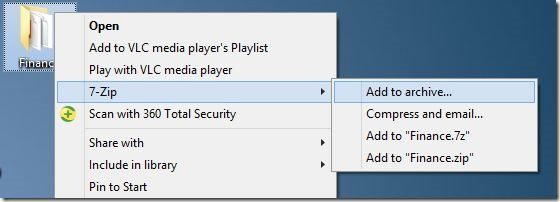
Шаг 2. Откроется новое окно. Укажите имя для Вашего файла zip. По умолчанию формат архива задан как ZIP, однако Вы можете выбрать другие доступные варианты. В правом нижнем углу Вам нужно будет ввести пароль к файлу и продублировать его. Среди методов шифрования выберите 256-битное шифрование, которое является наиболее сложным.
Шаг 3. После ввода необходимых данных нажмите «ОК», после чего начнется процесс сжатия файлов.
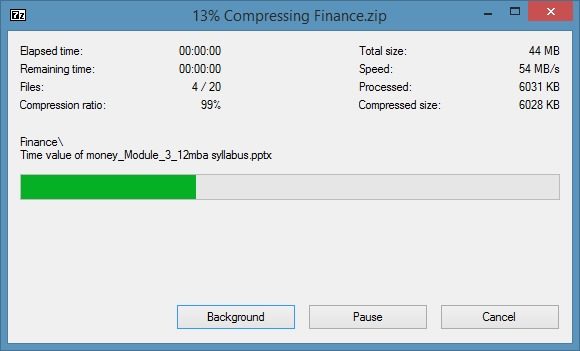
Время сжатия и шифрования файлов зависит от их размера. На файлы большого объема потребуется больше времени, чем на обычные. Готовый архив zip будет создан в той же папке, где расположены оригинальные файлы.
Способ 2. Добавление пароля к файлу Zip с помощью WinZIP
WinZIP — это еще одна программа для сжатия и шифрования личных файлов. Это отличное решение для начинающих пользователей, которые хотят отправить конфиденциальные данные через Интернет по электронной почте. Если Вы уже скачали и установили программу WinZip, выполните указанные ниже действия, чтобы зашифровать Ваш файл zip.
Шаг 1. Нажмите правой кнопкой мыши на файлы или папки, которые Вы хотите сжать и зашифровать. Затем выберите программу WinZip и нажмите «Добавить/Перенести в Zip-файл».
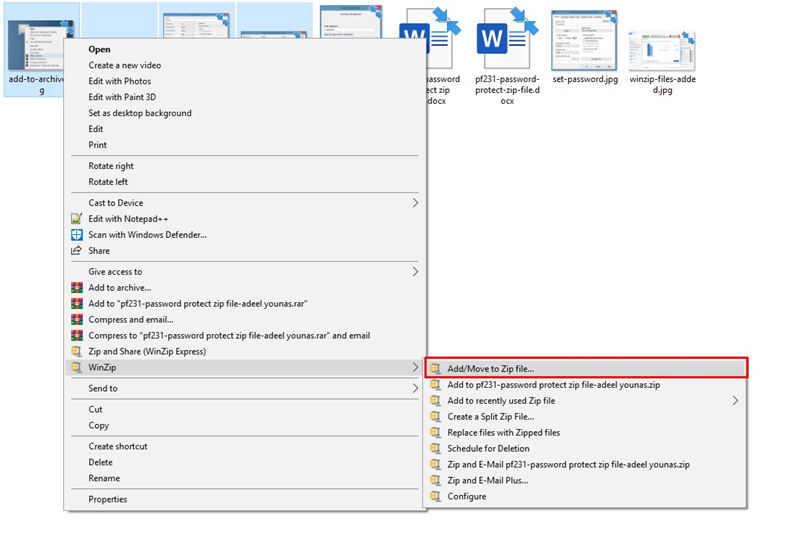
Шаг 2. Появится новое диалоговое окно. Отметьте опцию «Шифрование файлов», а затем нажмите на кнопку «Добавить» в правом нижнем углу окна.
Шаг 3. Далее WinZip предложит Вам указать пароль для Ваших файлов. Введите пароль, а затем нажмите «ОК».
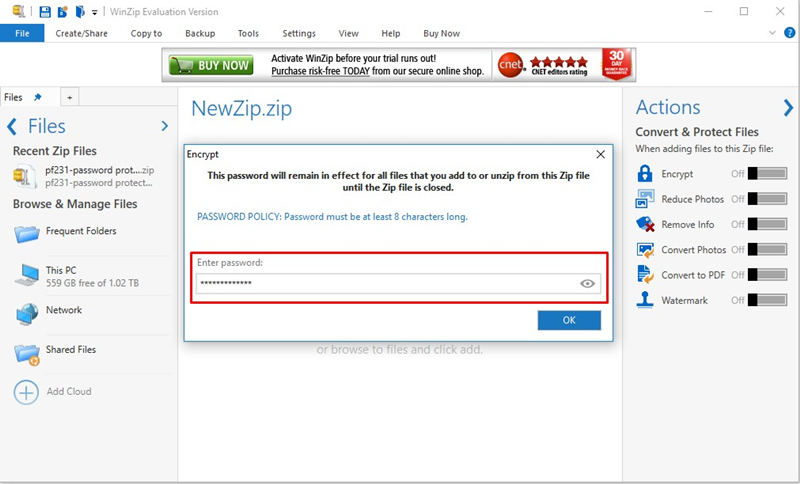
Ваши файлы будут защищены паролем. Чтобы проверить результат, Вы можете закрыть файлы zip и открыть их снова. Появится запрос на ввод пароля.
Способ 3. Создание файла Zip с паролем с помощью WinRAR
WinRAR — это еще одна утилита, широко используемая по всему миру для сжатия и шифрования файлов. Итак, загрузите и установите WinRAR на Ваш компьютер и следуйте прилагаемому руководству для создания зашифрованного архива.
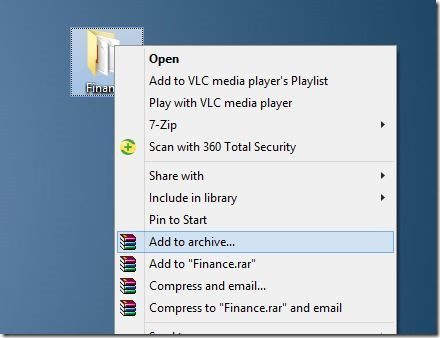
Шаг 1. После установки программы правой кнопкой мыши щелкните по файлам или папкам, которые Вы хотите зашифровать. Из перечня доступных опций выберите «Добавить в архив».
Шаг 2. Теперь укажите подходящее имя для Вашего файла zip, выберите формат архива «.zip» и в правой части окна нажмите кнопку «Установить пароль».
Шаг 3. Появится новое диалоговое окно. Введите пароль, который Вы хотите привязать к данному архиву, и подтвердите его повторным вводом. После этого нажмите «ОК».
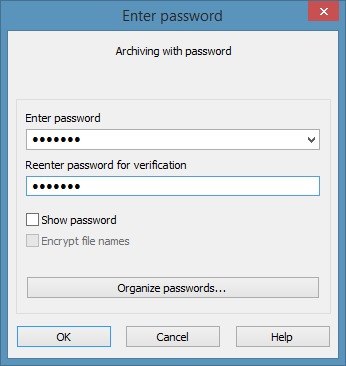
Шаг 4. Теперь в основном окне нажмите кнопку «ОК» и дождитесь завершения работы WinRAR над сжатием и шифрованием Ваших файлов.
Если Ваши файлы достаточно большие, то их сжатие и шифрование может занять некоторое время, если нет — весь процесс займет всего несколько минут. Вы можете проверить результат, закрыв файл zip и открыв его снова.
Лайфхак: Как разблокировать защищенный паролем файл ZIP
Перед установкой пароля убедитесь, что Вы знаете, как можно восстановить или удалить пароль, установленный на файле. Может случиться так, что Ваш коллега будет находиться в другой стране и захочет получить доступ к своему зашифрованному файлу, не зная точный пароль. Времени пробовать различные варианты разблокировки файла у Вас может и не быть. В данной ситуации Вам сможет помочь PassFab для ZIP.
PassFab для ZIP — это стороннее ПО, которое гарантирует 100% успешный результат. Программа восстанавливает пароли без повреждения данных. Ее методы дешифровки настолько мощные, что она может дешифровать даже файл, защищенный алгоритмом AES. PassFab для ZIP использует три основных способа атаки на пароль, которые обеспечивают 100% результат. Данные способы приведены далее:
- Полный перебор: использование всех возможных комбинаций, что требует определенных затрат времени.
- Перебор с позиционной маской: использование знаний определенных цифр, букв, символов пароля и т.д.
- Перебор по словарю: быстрое обнаружение пароля с помощью встроенного или пользовательского словаря.
Если Вы не знаете, как работать с данной программой, Вы можете прочитать подробное руководство, которое поможет Вам быстро восстановить Ваш пароль:
Шаг 1. Загрузите программу PassFab для ZIP с официального сайта и установите ее на Ваш компьютер. Запустите PassFab для ZIP.
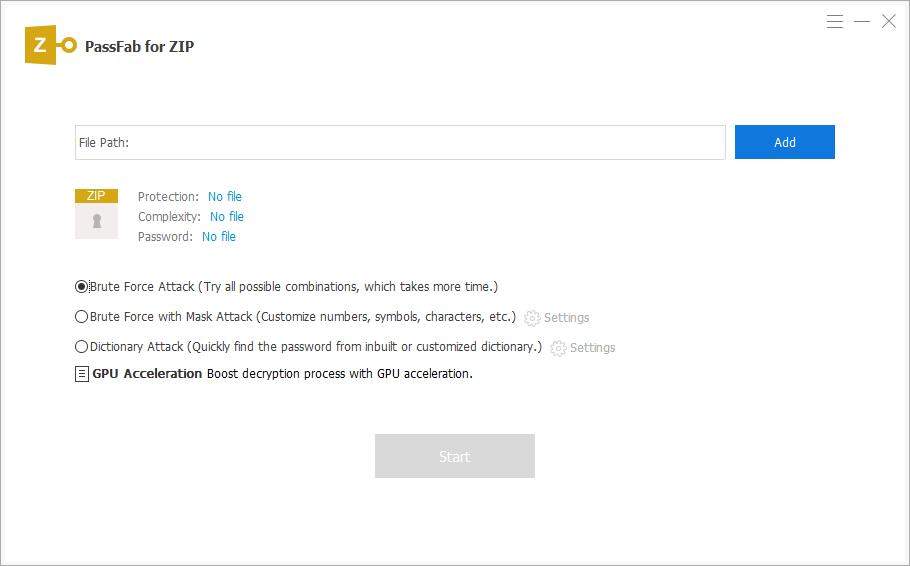
Шаг 2. Импортируйте защищенный паролем файл ZIP, нажав на кнопку «Добавить».
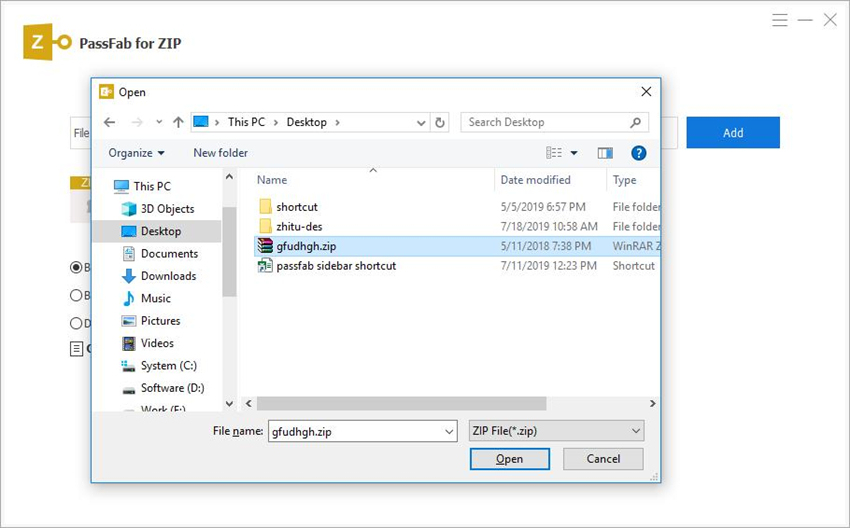
Шаг 3. После успешной загрузки файла выберите один из трех способов атаки на пароль:
1. Выберите «Полный перебор», если Вы не помните ни одного символа из Вашего пароля. В данном случае будут пробоваться все возможные комбинации.
2. Выберите «Перебор с позиционной маской», если Вы знаете какие-либо ключи к паролю. В специальной форме укажите известные данные и нажмите «ОК».
3. Выберите «Перебор по словарю», если у Вас имеется словарь паролей. Это ускорит восстановление потерянного пароля. Добавьте словарь и нажмите «ОК».
Примечание : при выборе перебора по словарю может появиться сообщение «Обновление библиотеки словарей». Не беспокойтесь и дождитесь завершения процесса.
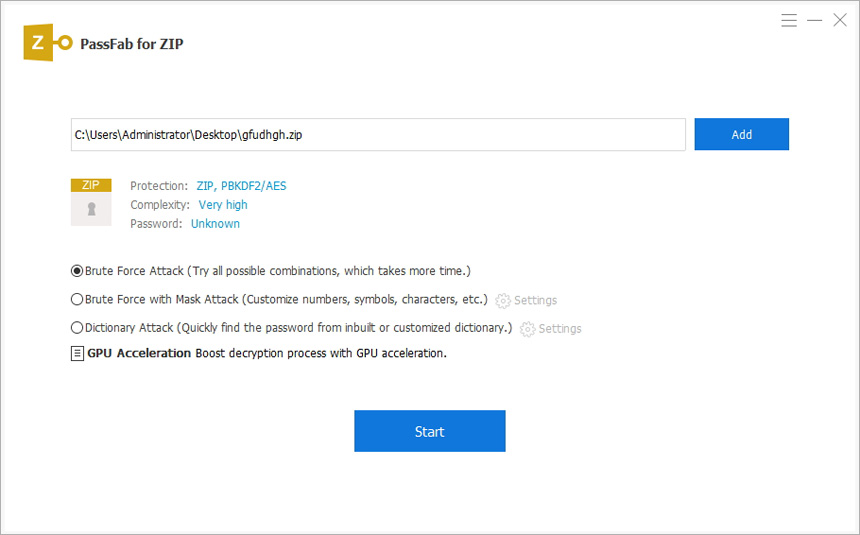
Шаг 4. После установки всех необходимых настроек нажмите на кнопку «Начать» и дождитесь обнаружения программой пароля.
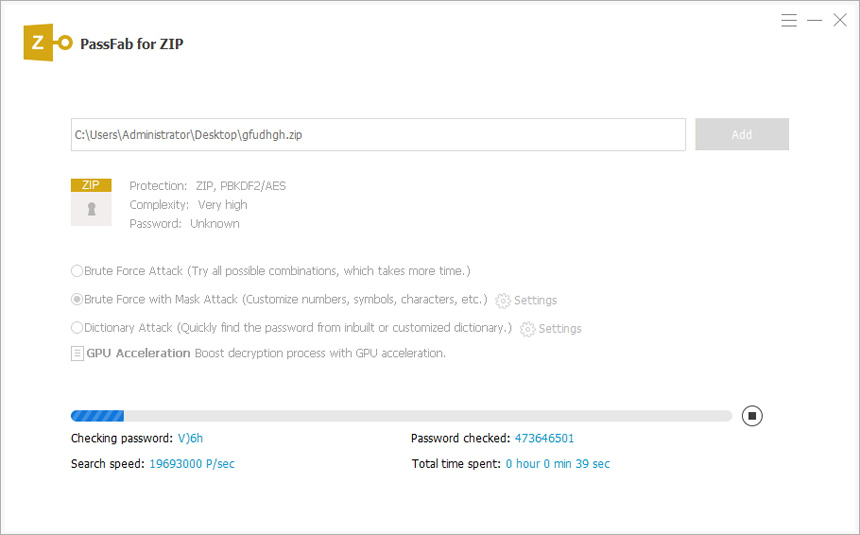
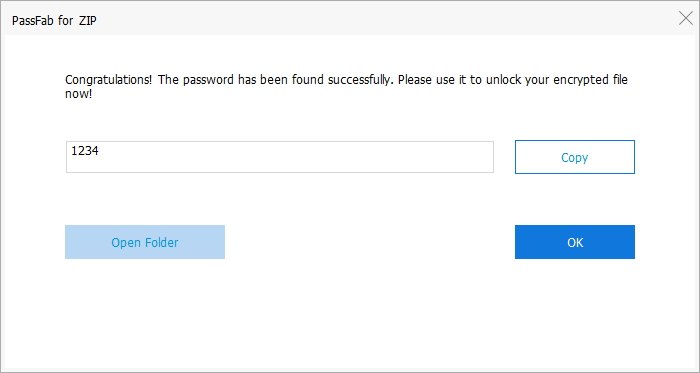
Шаг 5. После успешного завершения процесса появится диалоговое окно с обнаруженным паролем.
Заключение
Теперь Вы знаете и как установить пароль на файл zip, и как разблокировать зашифрованный архив zip. Каждый пользователь стремится защитить личные файлы. Все представленные в статье решения проверены и безопасны. Сторонние приложения, например PassFab для ZIP, лучшая программа для восстановления паролей zip, также гарантируют неприкосновенность конфиденциальных данных. Теперь, если Вам понадобится защитить Ваши файлы или снять с них защиту, Вы знаете, как это сделать.
Как поставить пароль на архив

Архив – отличный способ сэкономить место на диске, а также лучше организовать свои файлы. Но, некоторые файлы требуют дополнительной защиты.
Поэтому многие пользователи интересуются, как поставить пароль на архив. Если вас тоже интересует этот вопрос, то вы попали по адресу. В этом материале вы узнаете, как поставить пароль на архив с помощью таких популярных архиваторов как WinRAR и 7zip.
Как поставить пароль на архив с помощью архиватора WinRAR
Для начала необходимо отметить, что поставить пароль на архив можно только в момент создания самого архива. Если у вас уже есть архив, на который вы хотите поставить пароль, то его придется разархивировать.
И так, для того чтобы поставить пароль на архив, кликните правой кнопкой по файлах, которые вы хотите добавить в защищенный паролем архив. После этого в открывшемся меню необходимо выбрать пункт «Добавить в архив».

После того как вы выбрали пункт меню «Добавить в архив» перед вами появится окно программы WinRAR. Здесь можно настроить все параметры, которые имеют отношение к создаваемому архиву.

Для того чтобы поставить пароль на создаваемый нами архив необходимо перейти на вкладку «Дополнительно» и нажать на кнопку «Установить пароль».

После этого перед вами появится небольшое окно для ввода пароля. Во избежание ошибки пароль необходимо ввести два раза, в верхнее и нижнее поле.

Если вы не хотите вводить пароль два раза, то вы можете установить отметку напротив пункта «Отображать пароль при вводе». При этом нижнее поле для ввода пароля исчезнет, а сам пароль будет отображаться нормально, а не в виде точек как раньше.

Отдельно необходимо рассказать о функции «Шифровать имена файлов». Данная функция скрывает имена ваших файлов. Если вы не включите эту функцию, то ваш архив можно будет открыть и посмотреть имена файлов. При этом для того чтобы открыть сами файлы или полностью разархивировать архив будет необходимо ввести пароль. Если же включить шифрование имен, то архив будет полностью защищен с помощью пароля. В этом случае без ввода пароля не получится даже посмотреть на названия файлов. После ввода пароля и включения (или не включения) функции шифрования маленькое окно с паролем необходимо закрыть нажатием на кнопку «Ok».

Дальше вы вернетесь в большое окно с параметрами архива. Здесь вы можете изменить другие параметры создаваемого архива. Но, если вас все устраивает, то просто нажмите на кнопку «Ok».

После этого начнется создание архива с поставленным вами паролем. Время, которое потребуется на создание архива зависит от производительности вашего компьютера и объема архивируемых файлов. После окончания архивации созданный архив появится в той же папке, что и ваши исходные файлы.
Как поставить пароль на архив при помощи архиватора 7zip
Еще одним очень популярным архиватором является архиватор 7zip. В отличие от WinRAR данный архиватор является полностью бесплатным. Для того чтобы поставить пароль на архив при помощи 7zip вам необходимо кликнуть правой кнопкой мышки по файлам и выбрать пункт меню «7zip – Добавить к архиву».

После этого перед вами откроется окно с настройками архивации. В программе 7zip интерфейс намного проще и понятней. Здесь нет вкладок, и все функции размещены в одном окне. Для того чтобы поставить пароль на архив вам необходимо ввести пароль в два поля, которые находятся под надписью «Шифрование».

После того как мы ввели нужный пароль можно изменить другие параметры архивации. Если же вас все устраивает, то нажимайте на кнопку «Ok».

После нажатия на кнопку «Ok» начнется процесс архивации ваших файлов. Как и в случае WinRAR, этот процесс может занять некоторое время, в зависимости от объема данных и производительности вашего компьютера.