3 способа установить Adobe Flash Player на Android
В далеком 2012 году компания Adobe закончила поддержку своего Flash Player на мобильных устройствах с операционной системой Android версии выше 4.0 по причине нестабильной работы плагина. На сегодняшний день большинство браузеров в мобильных устройствах используют технологию HTML5 для воспроизведения видео и прочего флэш-контента.
Однако флэш-технология не ушла в небытие. Отнюдь, она все еще востребована, например, для проведения вебинаров (онлайн-лекций), воспроизведения браузерных игр и работы стриминговых видео сервисов. Для смартфонов, работающих на последних версиях андроида установка флэш-плеера как заноза в причинном месте. Скачать Flash-player для Android все еще можно, однако работать плагин не будет просто потому, что его не поддерживает операционка. На сегодня существует множество аналогов, которые выдают себя за универсальное решение, а на самом деле либо сырые, либо вовсе являются не тем, чем кажутся. В обоих случаях проблему они не решают. На данный момент существуют три верных способа установить флэш-плеер на андроид. И самый простой из них – браузер с интегрированным плагином Flash Player.
Какие браузеры для Android имеют встроенный Flash player
Имея новенький смартфон на андроиде, вы автоматически лишаетесь шанса на нормальную установку флэш-плеера и обрекаете себя на проведение шаманских обрядов для получения заветного плагина. Естественно, что пользоваться старым телефоном только потому, что он поддерживает Flash Player, не имеет смысла, а залезать в недра root-прав не все хотят, поэтому остается только один вариант – установить браузер с встроенным флэш-плеером по умолчанию. Метод достаточно простой: взять и скачать браузер, однако он работает не на всех устройствах. Возможно, вам придется немного поиграть в рулетку и скачать множество ненужных браузеров, которые не смогут вам помочь, прежде, чем вы найдете тот самый. На ваше счастье, у вас есть я. И я приоткрою завесу этой тайны и даже помогу вам тот самый браузер установить. Итак, в номинации «лучший браузер на андроид с поддержкой флэш-плеера» побеждает UC Browser. И лучшим он является, потому что единственный стабильно работающий из всех предлагаемых браузеров со встроенным Flash-Player.
Как установить UC Browser на андроид
Для начала стоит убедиться, что на вашем андроид-устройстве не установлено других версий флэш-плеера, чтобы вся наша работа не прошла зря. Потому что в сочетании с другими подобными плагинами, флэш-плеер UC браузера работать не будет, либо будет, но с большими трудностями.
Как определить, установлен ли Flash Player на телефоне? Заходим в настройки, открываем раздел приложений и просматриваем его на предмет установленных программ, в названии которых фигурирует слово Flash. Нашли что-то подобное? Удаляйте и очистите кэш. Если ничего нет, можете начинать установку UC Browser:
- Сначала нужно скачать последнюю версию UC Browser. Найти ее можно в магазине Play Market по соответствующему запросу в строке поиска.
- Теперь нужно разрешить вашему телефону устанавливать приложения из неизвестных источников, чтобы браузер мог скачать плагин. Для этого настройках устройства выбираем вкладку «Безопасность»:
- На против пункта «Неизвестные источники» ставим галочку, или активируем ползунок. Тут уж зависит от телефона. В общем, эту настройку нужно разрешить. Теперь браузеру не будет ничего мешать. После завершения установки, рекомендуется отключить данную настройку обратно из соображений безопасности.
- Откройте UC Browser и зайдите на тот сайт, в котором у вас были проблемы с отображением флэш-контента.
- Далее браузер поймет, что в вашей системе нет флэш-плеера и предложит вам его скачать. Согласитесь на все условия и подтвердите скачивание. Если такого предложения от браузера не поступило автоматически, нажмите на проблемное видео или другой контент, чтобы UC Browser таки вспомнил, зачем он нужен.
- По завершению установки снова нажмите на контент, который хотите воспроизвести и возрадуйтесь тому, что все работает.
Установка Flash player через root
Установить Flash Player на Android можно и с помощью root-прав. Данный способ рекомендуется только для опытных пользователей, которые хотя бы знают, для чего нужны root-права. Если вкратце, то, root – это суперпользователь, у которого есть права на изменение чего угодно в вашем телефоне. Накосячив с рутом, вы рискуете превратить свой телефон в инструмент для забивания гвоздей. Потому что больше он ни на что не будет пригоден.
Вы все-таки дочитали до этого момента? Ну ладно, тогда я снимаю с себя ответственность за все, что вы можете натворить в своем телефоне дальше. Итак, начнем.
- Root-права можно получить прямо в меню некоторых моделей смартфонов. Там вас ждет очередной дисклеймер, где производитель оповестит вас о том, что с момента рутирования телефона, с него снимается гарантия и вообще во всем, что произойдет дальше, будете виноваты вы сами. Во всяких самсунгах даже не пытайтесь искать подобную функцию. Такая привилегия присутствует в основном у китайских марок.
- Если в настройках этой опции нет, получить root-права можно с помощью специального приложения Universal AndRoot или ему подобных. Найти можно также на Play Market. Ну, или просто загуглите. Разрешать установку приложений из неизвестных источников вы должны были научиться из предыдущего пункта этой статьи.
- Далее скачайте браузер, поддерживающий флэш-плеер. Где искать приложения я вам больше говорить не буду. Сами знаете.
- Дальше через стандартный проводник у вас вряд ли получится работать, поэтому лучше скачайте Root Explorer сами знаете, где.
- А теперь начинаются танцы с бубном. Используя Root Explorer скопируйте скачанный apk-файл браузера в папку /system/app и замените его атрибуты с rw- на rw-r-r-. Будьте особо внимательны и осторожны. И постарайтесь больше ничего не трогать, потому что один случайно затронутый системный файл способен превратить ваш смартфон в элегантный и дорогой кирпич.
- Теперь убедитесь, что скопировали нужный файл в нужную папку. Браузер для андроид с поддержкой флэш-плеера в папку /system/app.
- Если все хорошо, можете скачать Flash Player для Android версии 4.0 и установить его на телефон. Теперь ничего не надо гуглить, скачать флэш-плеер можно прямо с нашего сайта в разделе «Скачать» во вкладке «Скачать для Android».
- После установки флэш-плеера перезагрузите ваш смартфон. Теперь Flash Player на вашем андроид устройстве работает.
Простая установка Flash player на андроид
Зайдите на официальный сайт Adobe и найдите там список устройств, которые поддерживают Adobe Flash Player. Если у вас старый смартфон и он есть в этом перечне, можете смело скачать флэш-плеер на свой телефон с нашего сайта, и он будет корректно работать.
Можете попробовать установить флэше-плеер на телефон даже, если вашей модели в каталоге нет. При этом ваш смартфон не превратится в кирпич, если плагин не будет работать. Вы сможете просто удалить его, как любую другую ненужную программу.
- Зайдите в настройки, выберите вкладку безопасность и разрешите установку приложений из неизвестных источников.
- Откройте браузер и в строке поиска введите Flash Player Archive. Переходите на официальный сайт Adobe по самой первой ссылке. Здесь вы найдете архивные версии флэш-плеера. Просто пролистайте вниз до списка версий Flash Player для Android 4.0 и скачайте его последнее обновление.
- Запустите скачанный apk-файл и дождитесь завершения установки. Поздравляю, флэш-плеер на телефон установлен, однако корректную работу это не гарантирует.
Данный ресурс является неофициальным сайтом приложения Flash player. Все текстовые, графические и видео материалы взяты из открытых источников и носят ознакомительный характер. В случае возникновения споров, претензий, нарушений авторских или имущественных прав, просьба связаться с администрацией сайта.
Как включить Flash Player в Chrome на Android
Хром чрезвычайно популярен не только как браузер для компьютеров и ноутбуков. Также он очень распространен и на мобильных устройствах, в особенности – на смартфонах и планшетах, функционирующих под управлением платформы Android. Связано это с огромной известностью и предустановленностью на большинстве девайсов. Многие пользователи задаются вопросом: «Как включить Флеш Плеер в Гугл Хром на Андроид?». В данной статье мы предоставим максимально краткий, но емкий ответ.
Подробности
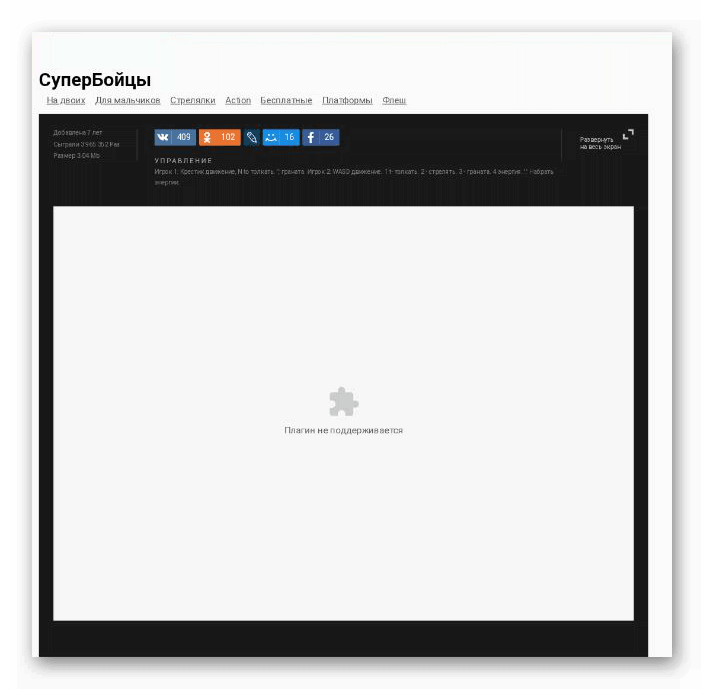
И перейдем мы сразу же к делу. Ситуация такова: в Chrome для Android-устройств Flash-контент не поддерживается. Если вы попробуете его запустить, то увидите примерно следующую ошибку:
И исправить ее, к сожалению, перенастройкой параметров приложения или загрузкой дополнительных компонентов никак не выйдет. А все предлагаемые в интернете инструкции являются либо недостоверными, либо попросту вводящими людей в заблуждение.
Единственный подходящий нам метод – использование другого веб-обозревателя.
Инструкция
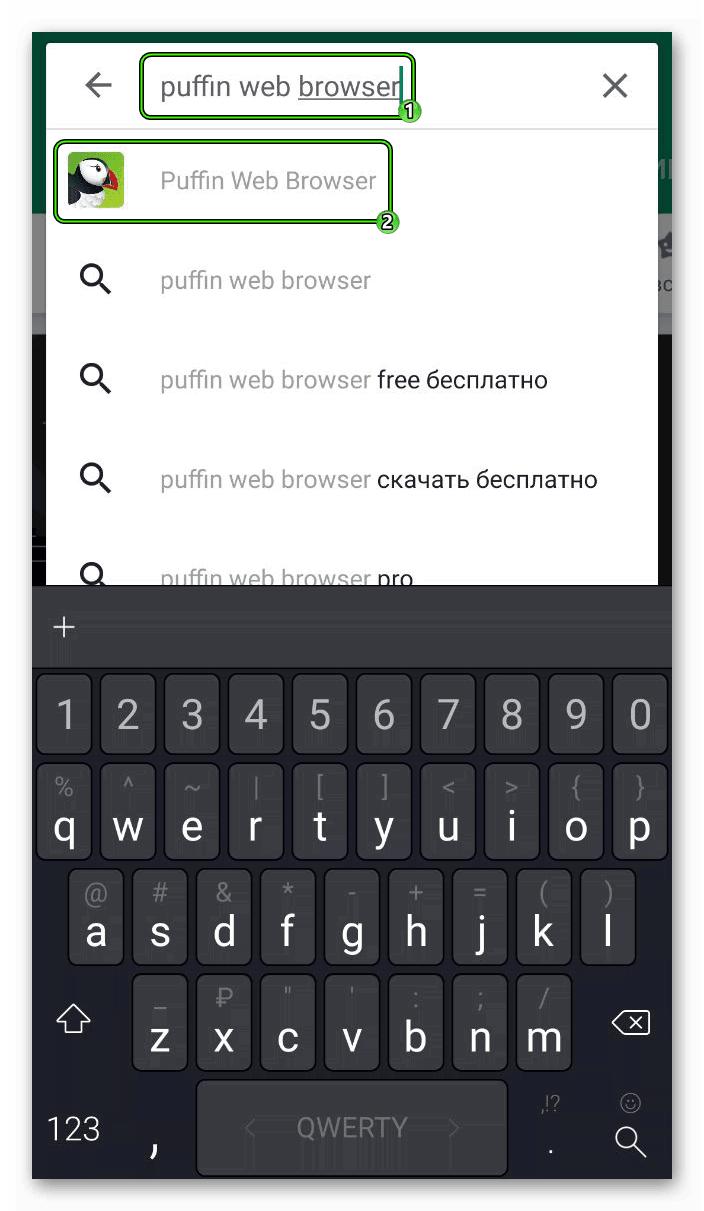
Для наших целей отлично подойдет Puffin Web Browser. Загрузить его можно с помощью Play Market:
- Запустите магазин Гугл Плей.
- Тапните на строку поиска.
- Введите туда Puffin Web Browser.
- Откройте первый результат из поисковой выдачи.
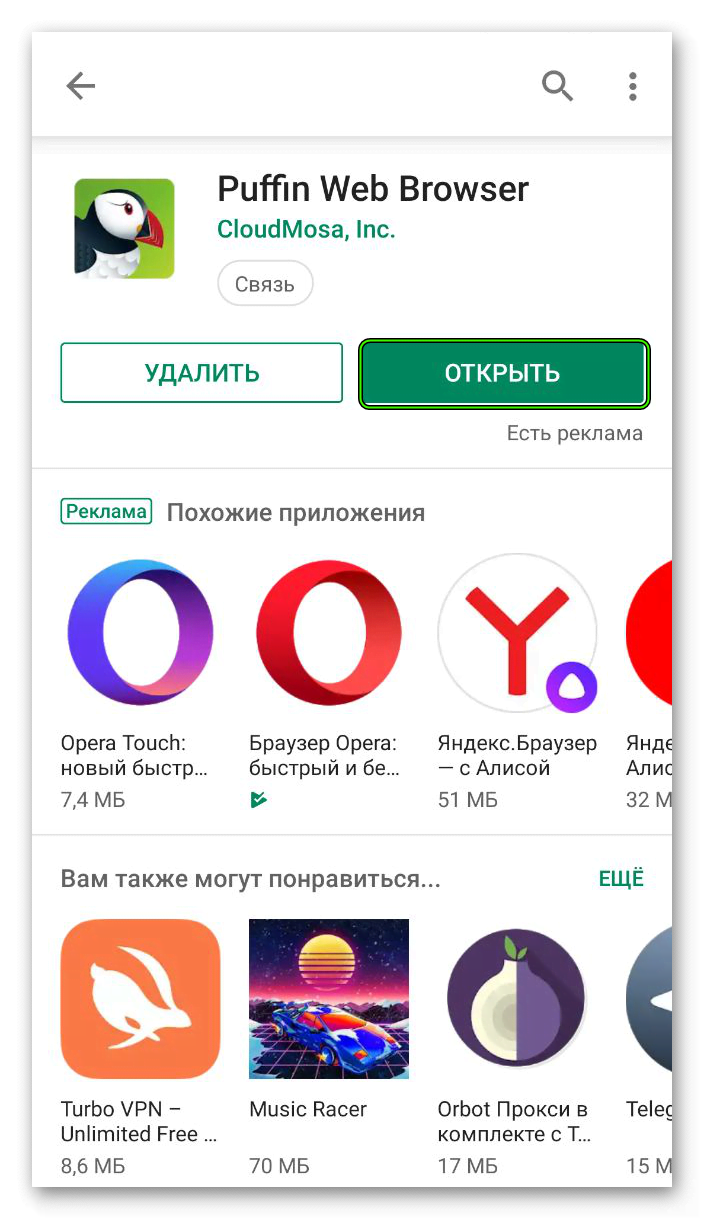
- Запустите установку и дождитесь ее окончания.
- Откройте приложение.
Все, теперь попробуйте воспроизвести Флеш-содержимое на интернет-странице. Оно будет правильно отображаться, но после просмотра рекламы.
Как установить Flash Player для Android

Одна из достаточно частых проблем, с которой сталкиваются пользователи устройств под управлением Android — установка флеш плеера, который бы позволил проигрывать флеш на различных сайтах. Вопрос о том, где скачать и как установить Flash Player стал актуальным после того, как в Android исчезла поддержка данной технологии — теперь отыскать Flash плагин для данной операционной системы на сайте Adobe не получится, равно как и в магазине Google Play, однако способы установить его все-таки имеются.
В этой инструкции (обновлено в 2016) — подробно о том, как скачать и установить Flash Player на Android 5, 6 или Android 4.4.4 и заставить его работать при воспроизведении флеш-видео или игр, а также некоторые нюансы при установке и по работоспособности плагина на последних версиях андроида. См. также: Не показывает видео на Android.
Установка Flash Player на Android и активация плагина в браузере
Первый способ позволяет установить Flash на Android 4.4.4, 5 и Android 6, используя только официальные источники apk и, пожалуй, является самым простым и работоспособным.
Первый шаг — скачать Flash Player apk в последней его версии для Android с официального сайта Adobe. Для этого перейдите на страницу архивных версий плагина https://helpx.adobe.com/flash-player/kb/archived-flash-player-versions.html после чего в списке найдите раздел Flash Player for Android 4 и загрузите самый верхний экземпляр apk (версия 11.1) из списка.
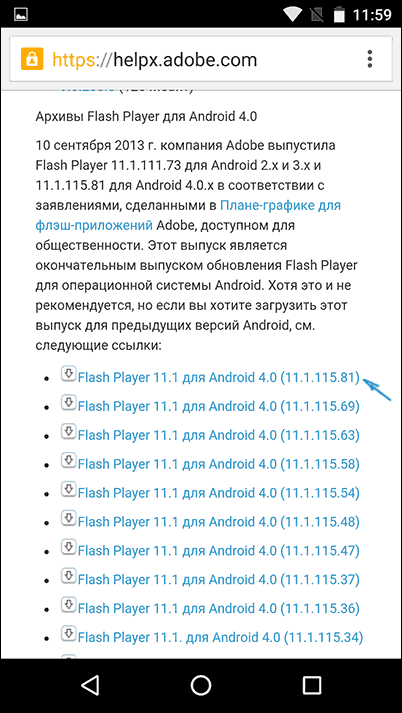
Перед установкой также следует включить в настройках устройства в разделе «Безопасность» возможность установки приложений из неизвестных источников (не из Play Маркета).
Загруженный файл должен установиться без каких-либо проблем, в списке приложений Android появится соответствующий пункт, однако работать не станет — требуется браузер, который поддерживает работу Flash плагина.

Из современных и продолжающих обновляться браузеров — это Dolphin Browser, установить который можно из Play Market с официальной страницы — Браузер Dolphin
После установки браузера, зайдите в его настройки и проверьте два пункта:
- Должен быть включен Dolphin Jetpack в разделе стандартных настроек.
- В разделе «Веб-содержимое» нажмите по пункту «Flash Player» и установите значение «Всегда включен».
После этого можно попробовать открыть любую страницу для теста работы Flash на Android, у меня, на Android 6 (Nexus 5) все успешно работало.
Также через Dolphin вы сможете открыть и изменить настройки Flash для Android (вызываются запуском соответствующего приложения на телефоне или планшете).

Примечание: по некоторым отзывам, Flash apk с официального сайта Adobe может не работать на некоторых устройствах. В этом случае вы можете попробовать загрузить измененный Flash плагин с сайта androidfilesdownload.org в разделе Apps (APK) и установить его, предварительно удалив оригинальный плагин от Adobe. Остальные шаги будут теми же.
Использование Photon Flash Player and Browser
Одна из частых рекомендаций, которую можно встретить для проигрывания Flash на Android последних версий — использовать браузер Photon Flash Player and Browser. При этом, отзывы говорят, что у кого-то работает.

В моей проверке данный вариант не сработал и соответствующий контент с помощью этого браузера проигрываться не стал, тем не менее, можете попробовать скачать данный вариант Flash Player с официальной страницы на Play Маркет — Photon Flash Player and Browser
Быстрый и простой способ установки Flash Player
Обновление: К сожалению, этот способ больше не работает, см. дополнительные решения в следующем разделе.
Вообще, для того, чтобы установить Adobe Flash Player на Android, следует:
- Найти, где скачать подходящую для Вашего процессора и ОС версию
- Установить
- Выполнить ряд настроек
Кстати, стоит отметить, что вышеописанный способ связан с определенными рисками: с тех пор, как Adobe Flash Player был удален из магазина Google, на многих сайтах под его видом скрывается различного рода вирусы и вредоносное ПО, которое может отправлять платные смс с устройства или делать что-то еще не очень приятное. Вообще, для начинающего пользователя андроид рекомендую пользоваться сайтом 4pda.ru для поиска необходимых программ, а не поисковиками, в последнем случае Вам легко может попасться что-то с не очень приятными последствиями.
Однако, прямо во время написания этого руководства наткнулся на только что выложенное в Google Play приложение, которое позволяет частично автоматизировать этот процесс (причем, судя по всему, приложение появилось только сегодня — вот такое совпадение). Скачать приложение Flash Player Install Вы можете по ссылке (ссылка больше не работает, ниже в статье есть информация, где еще скачать Flash) https://play.google.com/store/apps/details?id=com.TkBilisim.flashplayer.
После установки, запустите Flash Player Install, приложение автоматически определит, какая именно версия Flash Player требуется для Вашего устройства и позволит скачать и установить ее. После установки приложения Вы сможете просматривать Flash и видео в формате FLV в браузере, играть во флеш игры и пользоваться остальными функциями, для которых необходим Adobe Flash Player.
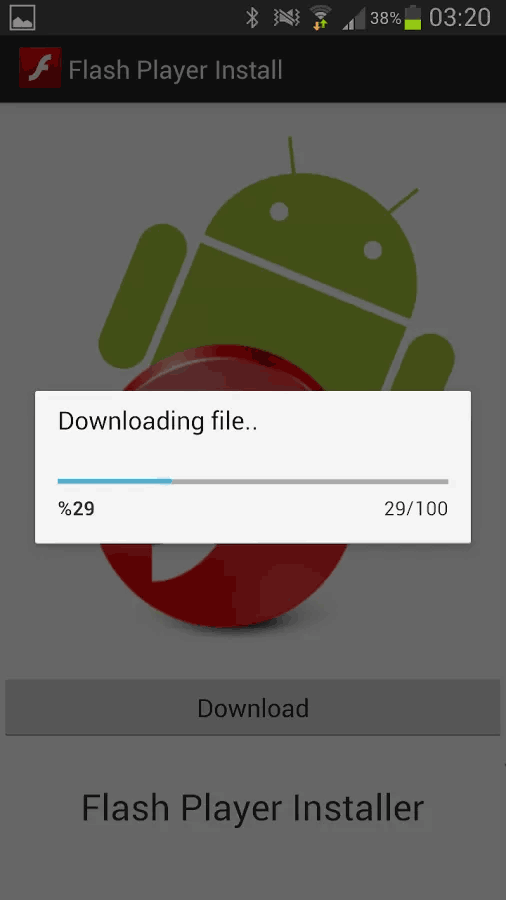
Для работы приложения Вам потребуется включить использование неизвестных источников в настройках андроид телефона или планшета — это требуется не столько для работы самой программы, сколько для возможности установки Flash Player, т.к., естественно, он загружается не из Google Play, его там попросту нет.
Кроме этого, автор приложения отмечает следующие моменты:
- Лучше всего Flash Player работает с браузером Firefox для Андроид, который можно скачать в официальном магазине
- При использовании браузера по умолчанию, следует предварительно удалить все временные файлы и куки, после установки флеш, зайти в настройки браузера и включить его.
Где скачать APK с Adobe Flash Player для Android
- с сайта Adobe в разделе архивных версий Flash (описано в первой части инструкции).
- androidfilesdownload.org (в разделе APK)
Ниже — перечисление некоторых проблем, имеющих отношение к Flash Player для Android и способы их решения.
После обновления до Android 4.1 или 4.2 Flash Player перестал работать
В данном случае, перед выполнением установки вышеописанным способом, предварительно удалите имеющийся в системе Flash Player и уже после этого производите установку.
Установил флэш плеер, но видео и другой флэш контент все равно не показывается
Убедитесь, что в используемом Вами браузере включена поддержка JavaScript и плагинов. Проверить, установлен ли у Вас флеш плеер и работает ли он Вы можете на специальной странице http://adobe.ly/wRILS. Если при открытии данного адреса с андроид Вы увидите версию Flash Player, значит он установлен на устройстве и работает. Если вместо этого отобразится иконка, сообщающая о том, что нужно скачать флеш плеер, значит что-то пошло не так.
Надеюсь, данный способ поможет Вам добиться воспроизведения Flash контента на устройстве.
Как установить Adobe Flash Player на Android
Adobe прекратила поддержку флеш на Андроид, поэтому не во всех современных устройствах на операционной системе Android установлен Adobe Flash Player, разработчики заменяют его другими технологиями воспроизведения видео например HTML5. Установить Флеш плеер обычным способом из Google Маркет также не получается, т.к. он там отсутствует.
Большинство браузеров, в Android устройствах уже не поддерживают воспроизведение Flash анимации из соображений безопасности (для Flash Player не выходят обновления под Android). А Flash Player просто необходим для воспроизведения видео на Вашем любимом сайте. И Вы ломаете голову над вопросом можно ли и как установить Adobe Flash Player на Андроид телефон или планшет. Далее постараемся подробно разобрать процесс установки Adobe Flash Player на Android.
Видео: Как установить Флеш плеер на Андроид
Установка Флеш Плеера на Андроид
Установка
Итак для того чтобы воспроизводить Flash нам понадобится из Маркета установить браузер Boat Browser, он поддерживает работу с Flash. Возможно Вы найдете и другие браузеры с поддержкой Flash но мы остановимся на этом браузере. Итак устанавливаем браузер Boat Browser из Play Маркет:
Устанавливать Adobe Flash Player будем не из Маркета поэтому надо разрешить установку приложений из неизвестных источников. Наш источник надежный — это официальный сайт Macromedia, компании которая выпускает Флеш плеер на Андроид, в этом вы убедитесь при скачивании
Для этого на Android устройстве заходим в настройки, пункт безопасность и выставляем галочку в пункте неизвестные источники: 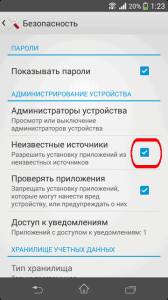
Теперь качаем последнюю поддерживаемую версию флеш плеера для вашей версии Android из архива версий Adobe, для этого в браузере устройства перейдите по одной из ссылок, можно использовать только что установленный браузер:
Чтобы скачать Флеш Плеер для Андроид выберите нужную ссылку:
Adobe Flash Player для Android 2.x и Android 3.x
Adobe Flash Player для Android 4.x
Запустите загруженный файл и начнется установка Adobe Flash Player 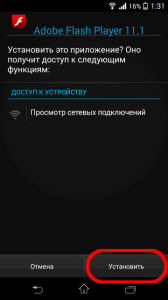
По окончании установки Adobe Flash Player готов к работе.
Теперь осталось активировать Flash в настройках браузера Boat Browser: заходим в Настройки, Настройки веб-содержимого, Включить Flash плагин, Включать всегда: 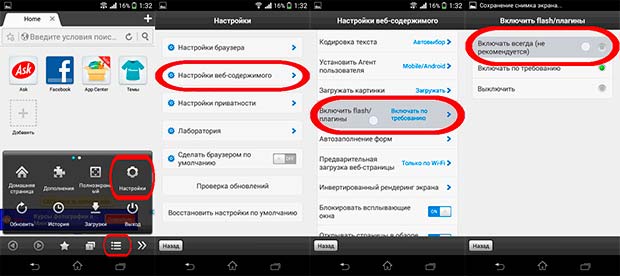
Все теперь на нужном Вам сайте будет отображаться Flash содержимое
Отключаем неизвестные источники
Теперь для безопасности отключим возможность установки приложений из неизвестных источников, для этого в настройках в пункте безопасность снимите галочку с пункта неизвестные источники:
Заключение
Несмотря на то что Flash Player все же можно установить на Android, лучше поискать сайты использующие для воспроизведения HTML5. HTML5 поддерживают практически все браузеры и не потребуется устанавливать дополнительные приложения. Кроме того ввиду того что прекращена официальная поддержка Adobe Flash Player на Android, в нем могут быть неисправленные уязвимости.
После написания статьи вышел браузер Puffin, попробуйте его как вариант. В большинстве случаев он решает проблему с флеш плеером на Андроид 5, а также на многих сайтах: