Ошибка DNS_PROBE_FINISHED_NXDOMAIN: исправление за 5 минут
Приветствую тебя, уважаемый читатель! Сегодня я разберу ошибку DNS_PROBE_FINISHED_NXDOMAIN. Появляется она при серфинге интернета в Chrome подобных браузера – самый яркий представитель которых Google Chrome. Предлагаю разобраться в основных причинах возникновения этой белеберды и методах ее устранения. Начинаем!
Краткое решение проблемы
Самая частая причина кода ошибки «DNS_PROBE_FINISHED_NXDOMAIN» – проблемы с обновлением DNS серверов у вашего провайдера.
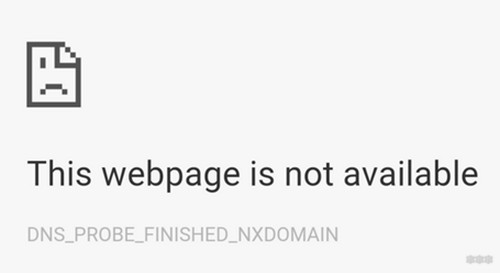
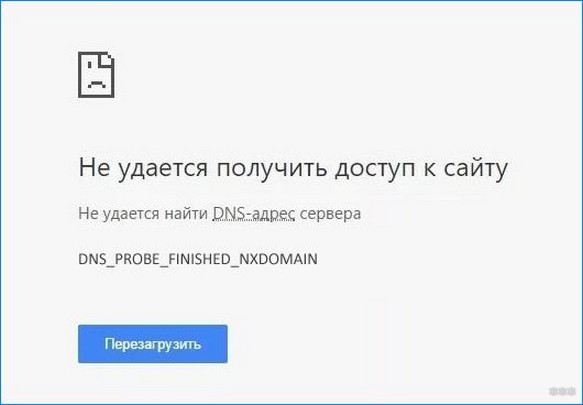
Отсюда – значит нам нужно бороться на стороне DNS сервера. Методы исправления:
- Можно подождать их обновления (бывает приходится ждать до 2 дней – иногда не вариант).
- Можно самостоятельно исправить свои DNS провайдера на какие-нибудь публичные вроде от Google – такие сервера обновляются очень быстро, и у вас не возникнет ошибок с доступностью сайтов. Лично я за это решение руками и ногами!
Инструкция по установке серверов Google:
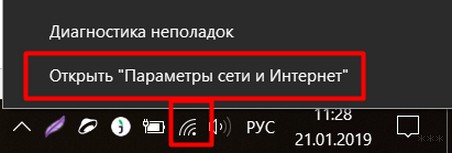
- Щелкаем правой кнопкой мыши по нашему сетевому соединению в трее и выбираем «Центр управления сетями и общим доступом» (Windows 7) или «Параметры сети и интернет» (Windows 10). Я буду показывать на примере «десятки», в предыдущих версиях все примерно так же, за изменением некоторых названий:
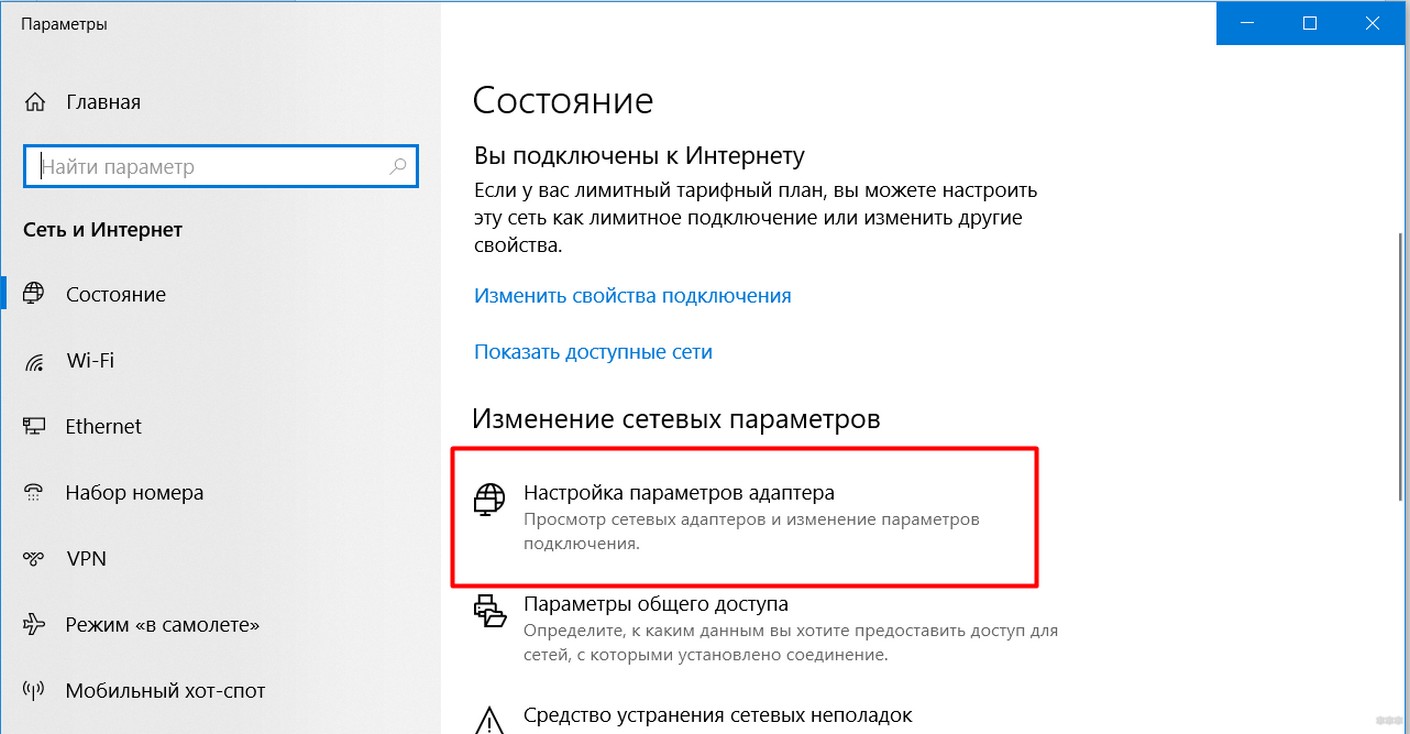
- Настройки параметров адаптера
- Выбираем наш проводной или беспроводной адаптер (в зависимости от того, через что подключены к интернету – провод или Wi-Fi соответственно). Правой кнопкой мыши – Свойства:
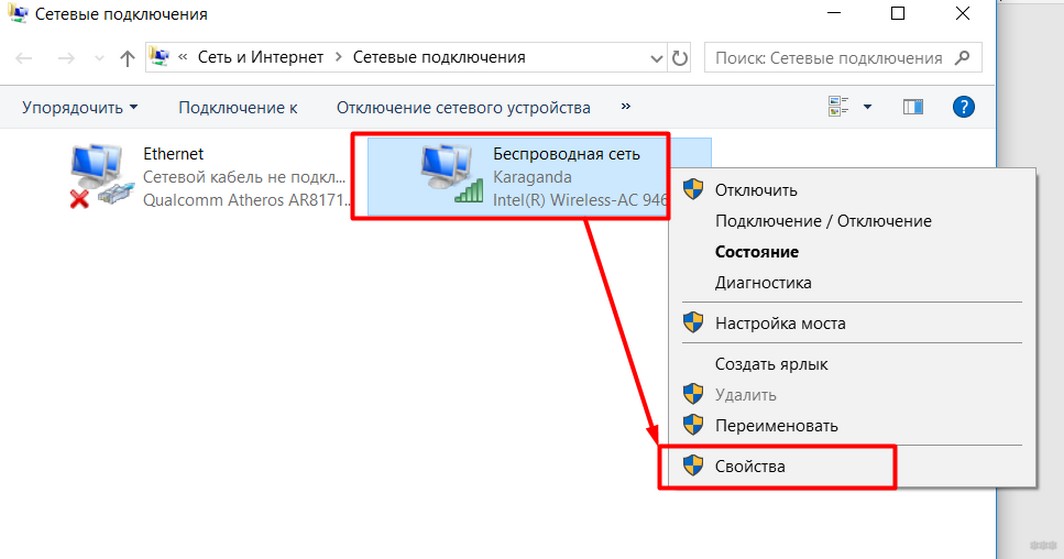
- Далее делаем как на картинке, а в графе DNS ставим нужные цифры:
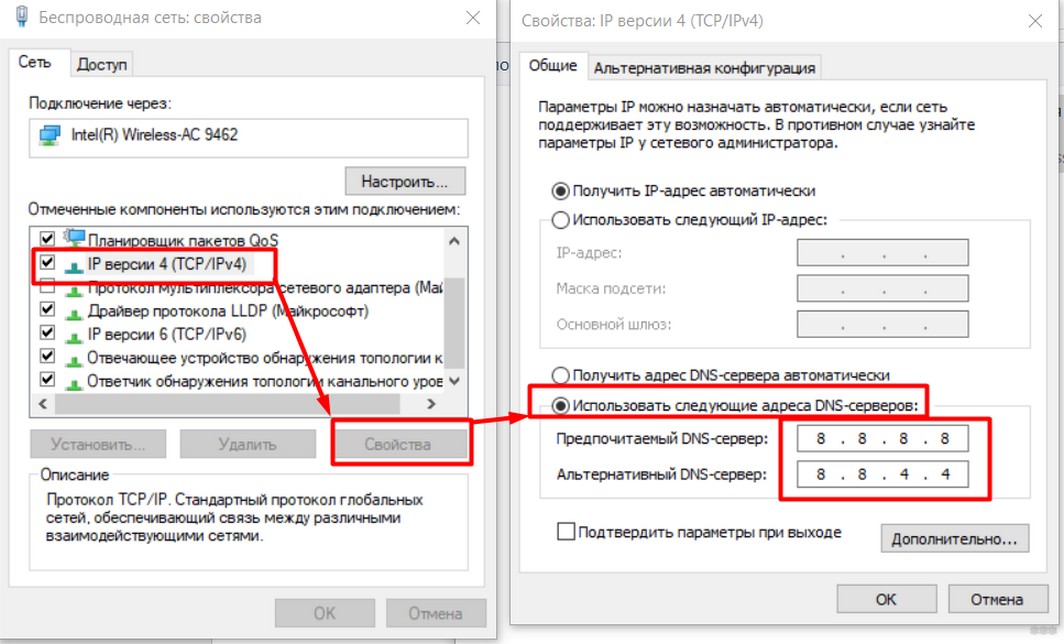
Правильные DNS серверы:
Не забудьте сохранить и все должно заработать! Если все равно проблема сохраняется – читайте инструкцию далее, пишите комментарии, будем разбираться.
Для чистоты проверки рекомендую обновить кэш браузера клавишами Ctrl + F5 .
Другие методы
Здесь я хочу дать другие методы, которые усердно пишут друг у друга авторы других блогов. Мое мнение – основная причина того, что появляется ошибка DNS_PROBE_FINISHED_NXDOMAIN, и ее решение дано выше. Все, что будет ниже, больше похоже на мифы и байки, но что-то из этого может помочь, т.к. за годы практики приходилось сталкиваться и с куда более странными зависимостями.
Так что попробуйте применить, вдруг что-то и поможет. А нет – переходите к следующему методу и ищите причину. Пошаговая проверка далее по разделам.
Шаг 1 – Перезагрузка
Перезагрузите компьютер и роутер – универсальный совет на все случаи жизни. Может случайный глюк на ПК или маршрутизаторе портит всю малину? Перезагрузка как раз спасает в таких случаях.
Шаг 2 – Браузер
Попробуйте открыть этот же сайт на этом же устройстве, но из другого браузера. Вдруг именно браузер вмешивается в доступ к сайту? Бывает, что активированы прокси или VPN со своими настройками DNS, или просто случайный глюк. Попробуйте!
Шаг 3 – Проверка провода
Проверяем провода – чтобы все было подключено и без переломов. Честно, бредовый совет, но кому-то помогало именно это, так что имеет право быть.
Шаг 4 – Антивирусы
Пробуем отключить антивирус и брандмауэр – вот в эту штуку верю, антивирус может творить много интересных дел в вашей сети, так что мог и повлиять на DNS серверы.
Шаг 5 – Службы
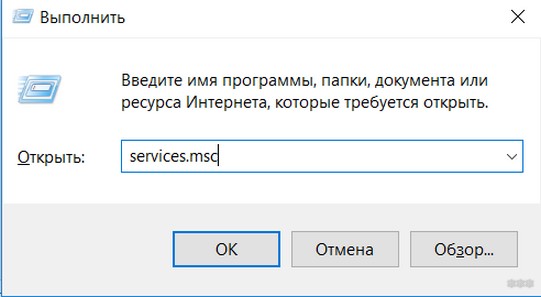
Проверка работы службы «DNS клиент». И хотя ошибка не про нее, но тоже все возможно в домашних условиях обычного далекого от IT человека. На службах остановлюсь подробнее, может и действительно поможет. Нажимаем + R и вводим «services.msc»:
Находим службу «DNS клиент» и смотрим на ее статус:
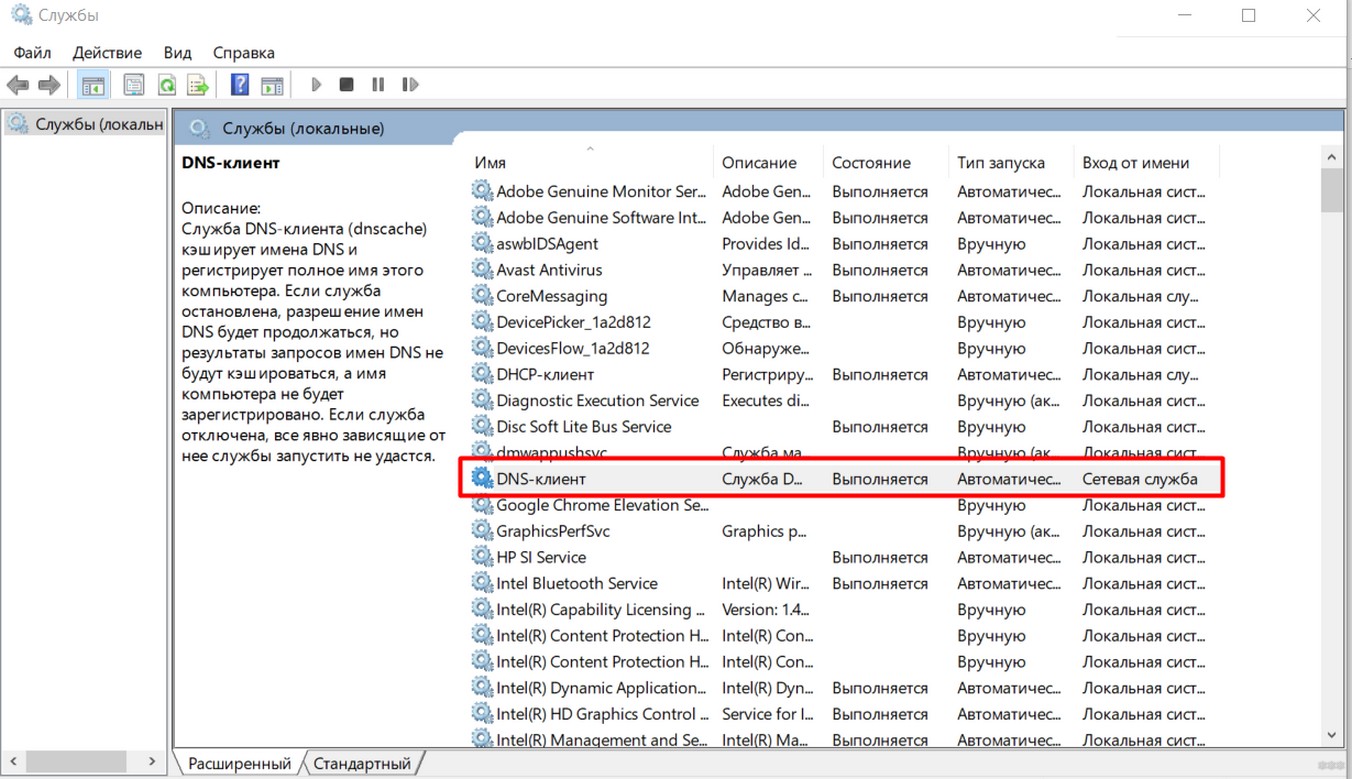
Как видите, у меня она выполняется успешно. Но если вдруг остановлена – щелкаем по ней и запускаем.
Шаг 6 – Чистка сетевых настроек
Бывает еще глюк в сетевых службах или даже DNS кэше. Обычно перезагрузка спасает от этого, но мало ли. Открываем командную строку от администратора (самый простой способ – щелкните правой кнопкой мыши по Пуску и выберете командную строку или PowerShell от администратора) и вписываем туда последовательно следующие команды:
ipconfig /flushdns
ipconfig /registerdns
ipconfig /renew
ipconfig /release
После перезагрузите ваш компьютер!
Проблема на стороне сайта
Если вы уже перепробовали все выше и ничего не помогает, очень велика вероятность, что проблема находится где-то на стороне сайта. Тем более если не открывается только один сайт на всех устройствах. Бывает, что и у администраторов сайта случаются ошибки на стороне DNS – так что тут ничего не поделаешь. Остается только ждать и надеяться, что он найдет ошибку и быстро ее исправит.
Вот и все! Надеюсь, эта статья была полезна, и вы нашли свое решение. Но если вдруг нет – пишите в комментарии со всеми подробностями, постараемся вместе разобраться!
Как исправить ошибку DNS PROBE FINISHED NXDOMAIN?
Порой, пользователям на пути может повстречаться ошибка DNS PROBE FINISHED NXDOMAIN, которая покажется при попытке зайти на какой-то определенный веб-ресурс в Интернете или же на любой из них, т.е. возможность серфить по сети полностью исчезает. Сколько бы вы не пытались обновлять ту или иную страничку — ничего не меняется.
Ошибка DNS PROBE FINISHED NXDOMAIN может проявляться как на всех распространенных браузерах, так как и на всех версиях операционной системы Windows. К сожалению, ошибка DNS PROBE FINISHED NXDOMAIN могла показаться на вашем компьютере по множественным причинам. Давайте посмотрим на список возможных причин.
Причины появления DNS PROBE FINISHED NXDOMAIN
- Приостановление работы службы «DNS-сервер».
- Некорректные настройки сети.
- Скопившийся кэш DNS.
- Выставленные настройки в браузере, которые привели к невозможности переходу на определенной ресурс или на все веб-ресурсы.
- Антивирус или брандмауэр, заблокировавшие доступ к определенному ресурсу или сети в принципе.
- Wi-Fi роутер, начавший работать со сбоями.
- Случайный баг с подключением к сети, возникший в самой операционной системе.
- Установленное ранее программное обеспечение, которое по какой-то причина преградило путь к определенным ресурсам или доступу к сети в целом.
Устраняем ошибку DNS PROBE FINISHED NXDOMAIN

Устранить ошибку DNS PROBE FINISHED NXDOMAIN достаточно просто, несмотря на наличие такого внушительного списка причин для ее появления. В данной статье мы с вами рассмотрим, как можно избавиться от этой проблемы. Для начала нам следует начать с самых простых, тем не менее эффективных методов.
Метод №1 Перезагрузка ПК
Знайте, что ошибка DNS PROBE FINISHED NXDOMAIN в любом браузере может возникнуть из-за случайного бага в вашей операционной системе, из-за которого были изменены настройки сети или заблокирован доступ к ней. Такая проблема возникает крайне редко, но все-таки порой некоторые пользователи с ней сталкиваются. Лечится такой баг, как правило, простой перезагрузкой компьютера. Попробуйте перезагрузиться, а затем снова предпримите попытку по входу на нужный вам веб-ресурс. Если след ошибки DNS PROBE FINISHED NXDOMAIN простыл, то поздравляем — вы столкнулись с рядовым багом в Windows. Если же нет, то давайте двигаться дальше.
Метод №2 Перезапуск маршрутизатор
Wi-Fi маршрутизатор предоставляет своим пользователям полезный функционал по созданию беспроводной точки доступа. Однако, порой он может начать работать со сбоями, что приводит к ряду всевозможных проблем, например, ошибке DNS PROBE FINISHED NXDOMAIN при попытке входа на один или все ресурсы в Интернете. Пользуетесь услугам Wi-Fi маршрутизатора? Попробуйте отключить его от питания приблизительно на минуту или две, а затем снова подключите обратно. Если роутер действительно работал некорректно — это действие должно привести его в чувство, а ошибка DNS PROBE FINISHED NXDOMAIN, следовательно, должна быть исправлена.
Метод №3 Проверка используемого браузера
Бывает и такое, что ошибка DNS PROBE FINISHED NXDOMAIN возникает по вине используемого вами браузера. Выполнить проверку этого довольно просто — попробуйте зайти на нужный вам веб-ресурс(или любой) с помощью иного браузера, например, Internet Explorer или EDGE. Если же она другом браузере ошибка не возникла, то проблема заключается определенно в вашем основном браузере. Покопайтесь в его настройках и посмотрите, не выставлено ли там каких-то настроек, которые теоретически могут препятствовать получению доступа к веб-ресурсам. Также можете просто попробовать переустановить свой браузер.
Метод №4 Удаление ранее установленного ПО
Хорошенько постарайтесь вспомнить, не устанавливали ли вы чего в свою систему, что теоретически могло нарушить процесс установки сетевого соединения или заблокировать доступ к определенным ресурсам. Вы удивитесь, насколько далекое от сети программное обеспечение может помешать вам спокойно путешествовать по Интернету.
В общем, удалите ПО, установленное непосредственно перед появлением проблемы, а затем проверьте, появится ли ошибка DNS PROBE FINISHED NXDOMAIN. Также мы рекомендуем вам воспользоваться точкой восстановления, чтобы вернуть свою операционную систему к тому моменту, когда ошибки попросту не существовало.
Метод №5 Проверка службы «DNS-клиент»
Служба «DNS-клиент» является чрезвычайно важной для получения необходимой информации с DNS-сервера ресурса, к которому производится соединение. Если вы не можете перейти на какой-либо ресурс в принципе, то обязательно стоит проверить службу «DNS-клиент».
Давайте рассмотрим общий пример для всех операционных систем Windows:
- нажмите Windows+R для вызова утилиты «Выполнить…»;
- впишите в пустую строку утилиты команду services.msc и нажмите Enter, после чего перед вами откроется окошко «Службы»;
- найдите в списке службу «DNS-клиент» и дважды кликните на нее левой кнопкой мыши;
- нажмите на кнопку «Запустить», если служба была приостановлена, и выберите «Автоматически» в ниспадающем меню Типа запуска.
После проделанных действий снова вернитесь к своему браузеру и попробуйте перейти на какой-то сайт. Ошибка DNS PROBE FINISHED NXDOMAIN довольно редко возникает по вине приостановленной службы «DNS-клиент», тем не менее некоторые пользователи утверждают, что такое может произойти.
Метод №6 Изменение адресов DNS-сервера
Давайте рассмотрим еще один метод для ошибки DNS PROBE FINISHED NXDOMAIN, касающийся DNS. Возможно, с DNS-сервером вашего провайдера в данный момент возникли какие-то проблемки. Вы легко можете проверить эту вероятность с помощью перехода на публичные DNS-сервера компании Google.
Перейти на них довольно просто, и сейчас мы покажем вам, как это осуществить:
- нажмите на клавиатуре Windows+S;
- впишите в поисковую строку запрос «Состояние сети»;
- перейдите во вкладку «Enternet»;
- кликните на ссылку «Настройка параметров адаптера»;
- дважды кликните на ваше Интернет-подключение;
- нажмите на кнопку «Свойства»;
- дважды кликните на компонент «IP версии 4 (TCP/IPv4)»;
- перейдите во вкладку «Общее»;
- введите следующие адреса:
- 8.8.8.8. — для основного адреса DNS-сервера;
- 8.8.4.4. — для альтернативного DNS-сервера;
Изменив адреса для DNS-сервера, попробуйте снова зайти в свой браузер и проверьте наличие ошибки DNS PROBE FINISHED NXDOMAIN. Если она исчезла, то можете временно воспользоваться публичными серверами Google, а затем вернитесь обратно на автоматические настройки DNS, как только проблема со стороны провайдера(или еще чего-то) будет устранена.
Метод №7 Сброс настроек сети
Возможно, ваши настройки сети были изменены, что повлекло за собой появление ошибки DNS PROBE FINISHED NXDOMAIN, а также невозможность зайти на один или любой ресурс в Интернете. Сброс настроек сети выполнить достаточно просто с помощью четырех команд:
- нажмите правой кнопкой мыши на Пуск и выберите «Командная строка(администратор)»;
- впишите в консоль следующий ряд команд:
- ipconfig /flushdns
- ipconfig /registerdns
- ipconfig /renew
- ipconfig /release
Как только вы снова войдете в систему, попытайтесь снова перейти на какой-то веб-ресурс и проверьте, появится ли ошибка DNS PROBE FINISHED NXDOMAIN. Многие пользователи избавляются от нее именно таким образом. Если ошибка появится еще раз — вы уже знаете, что делать в этом случае.
Метод №8 Отключение Антивируса и Бранмауэра
Последнее, что вам осталось проверить — это антивирус и брандмауэр. Данное программное обеспечение может мешать нормальному входу на те или иные веб-ресурсы, тем самым вызывая ошибку DNS PROBE FINISHED NXDOMAIN в вашем браузере. Попробуйте отключить антивирус и брандмауэр Windows и проверьте, устранит ли это проблему. Если DNS PROBE FINISHED NXDOMAIN после этого исчезла, то вам просто нужно добавить браузер в исключения антивируса и брандмауэра — и проблема будет устранена.
«Dns probe finished nxdomain» — что за ошибка в браузере. Как ее исправить?
 Здравствуйте.
Данная ошибка может внезапно возникнуть при попытке открыть какой-нибудь сайт в браузере (ее пример см. на скрине ниже 👇. Кстати, это касается в том числе и крупных сайтов: YouTube, Yandex, Mail и т.д.).
Что она означает : то, что ваш браузер не может соединиться с сайтом, т.к. возникла проблема с 👉 DNS (по ссылке рассказано подробно как «это всё работает»).
Происходит это чаще всего из-за некорректной работы вашего Интернет-провайдера, либо при попытке обратиться к несуществующему сайту (домену). Однако, есть и др. причины.
Ниже в заметке я приведу несколько важных моментов, на которые стоит обратить внимание. Пробежавшись по ним и выполнив оные — высока вероятность, что ошибку вы исправите (если, конечно, открываемый вами сайт жив. ). 👌
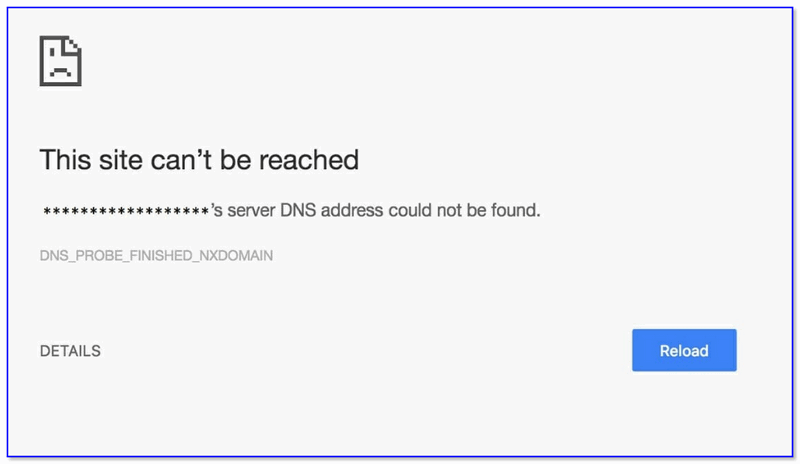
Пример ошибки «Dns probe finished nxdomain» (как она выглядит в Chrome)
Как можно попытаться исправить ошибку
👉 ШАГ 1: проверка «банальных» вещей
И так, для начала порекомендую выполнить следующее:
- перезагрузить компьютер и роутер (модем и пр. устройства, через которые выходите в сеть);
- очистить кэш браузера (обычно достаточно нажать в окне браузера сочетание Ctrl+Shift+Del) . После перейти на нужную страничку и нажать Ctrl+F5;
- если перед появл. проблемы устанавливали расширения и дополнения в браузер — желательно их отключить (удалить);
- попробовать открыть сайт в браузере Opera со включенным VPN;
- если установлен сторонний антивирус (брандмауэр) — отключить на время диагностики;
- не лишним будет проверить работу сайта, открыв его на телефоне (воспользовавшись мобильным интернетом).
👉 ШАГ 2: сброс сетевых настроек в Windows
Если у вас ОС Windows 10 — то произвести 👉 сброс настроек сети можно из параметров системы. Необходимо открыть раздел «Сеть и интернет / Состояние» . 👇
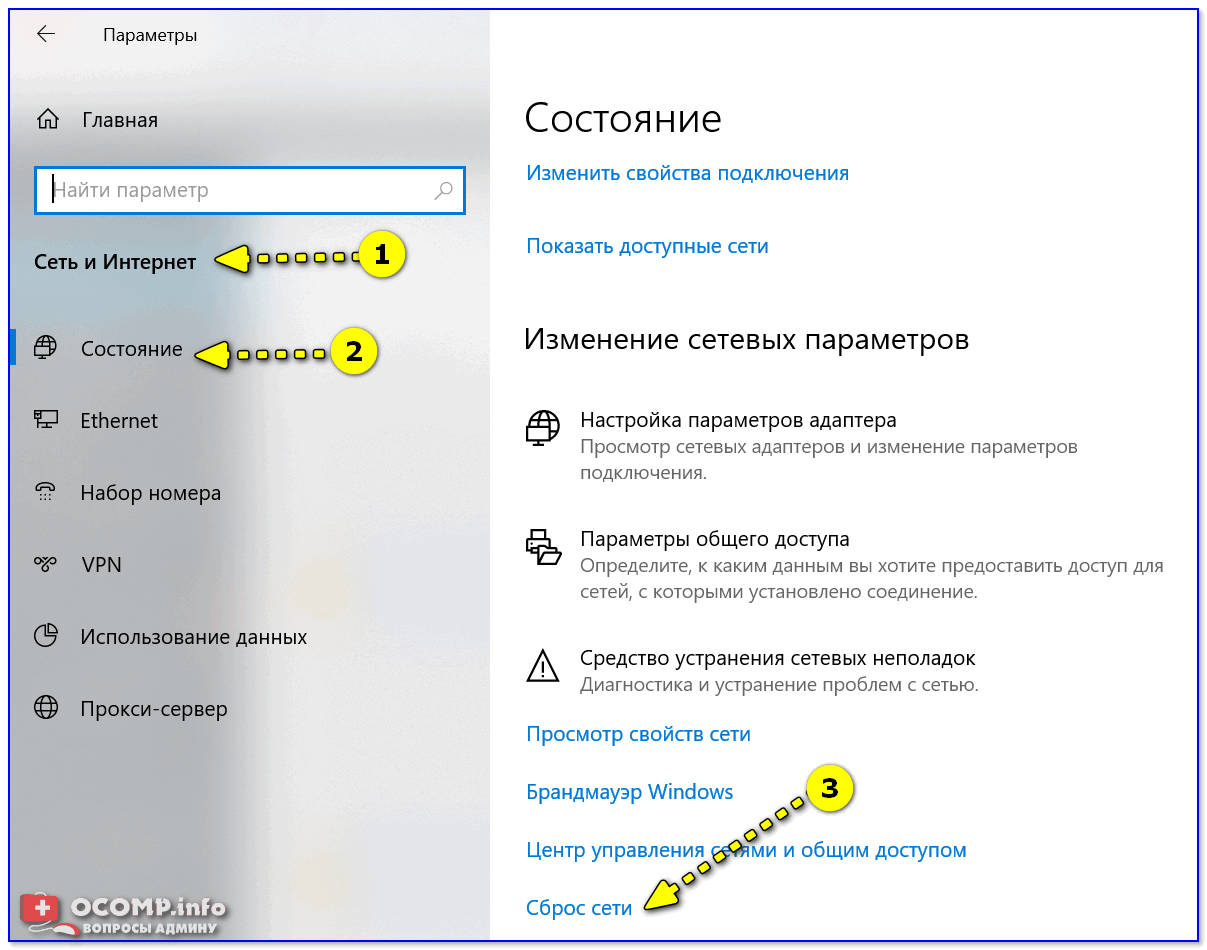
Сброс сети в Windows 10
Есть и более универсальный вариант — для этого понадобиться запустить 👉 командную строку от имени админа.
Далее нужно последовательно вводить нижеприведённые зеленые команды (и после каждой нажимать Enter):
- ipconfig/flushdns — эта команда удалит кэш DNS;
- ipconfig/renew — обновляем IP-адрес;
- netsh int ip set dns — устанавливаем новые DNS-серверы;
- netsh winsock reset — сбрасываем настройки Winsock.
Примечание : после желательно перезагрузить компьютер.
👉 ШАГ 3: попробуйте сменить DNS
Суть проблемы : когда вы пытаетесь открыть какой-нибудь сайт — компьютер сначала спрашивает у DNS-севера «где находится этот ресурс». Тот, найдя у себя в базе его IP — передает компьютеру, и после браузер загружает его и показывает вам.
По умолчанию, обычно, в настройках подключения к Интернет используются DNS-серверы провайдера. Разумеется, они не отличаются стабильностью (и возможно, что проблема возникла из-за их некорректной работы).
Для проверки и диагностики — можно попробовать вручную изменить эти DNS. Делается это достаточно просто.
Как сменить DNS:
-
нажать Win+R, и в окне «Выполнить» использовать команду ncpa.cpl;

ncpa.cpl — просмотр всех сетевых подключений
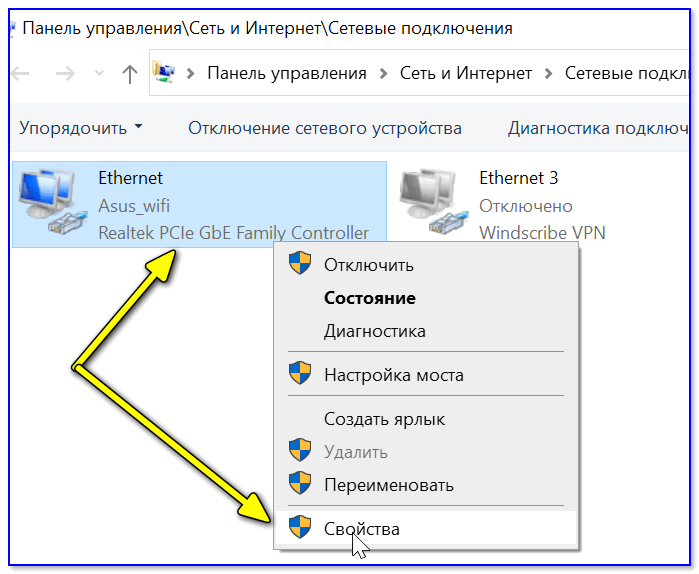
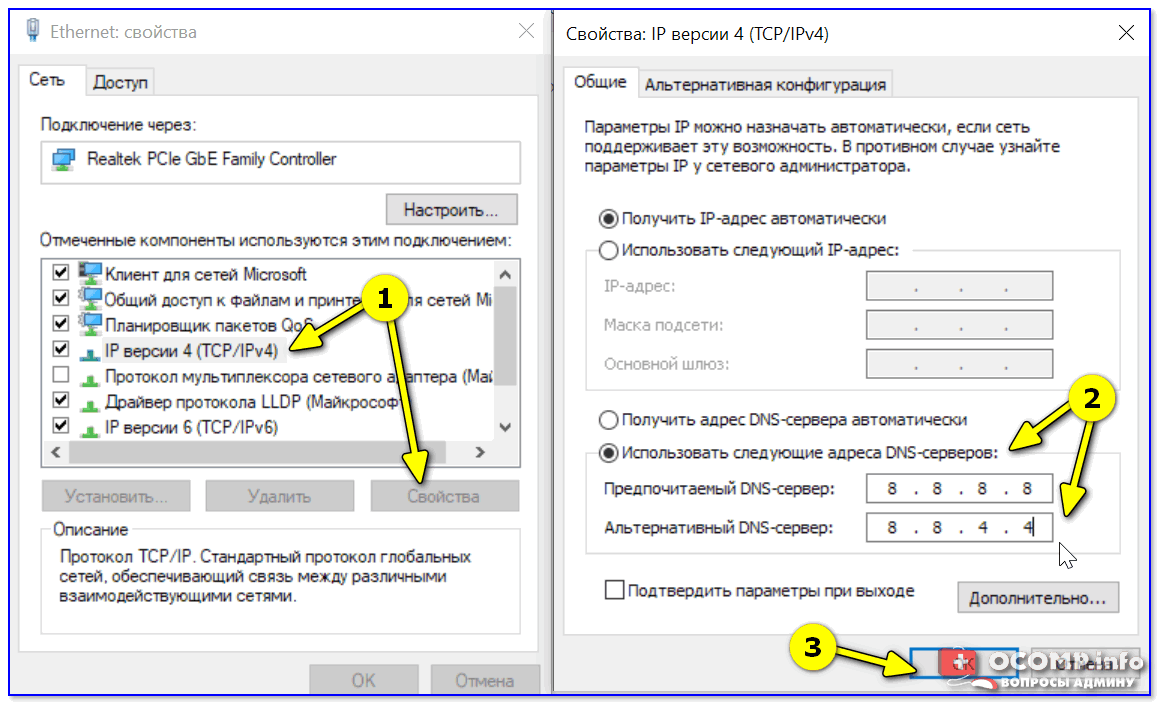
Использовать следующие DNS-адреса
👉 ШАГ 4: проверьте службу DNS-клиент
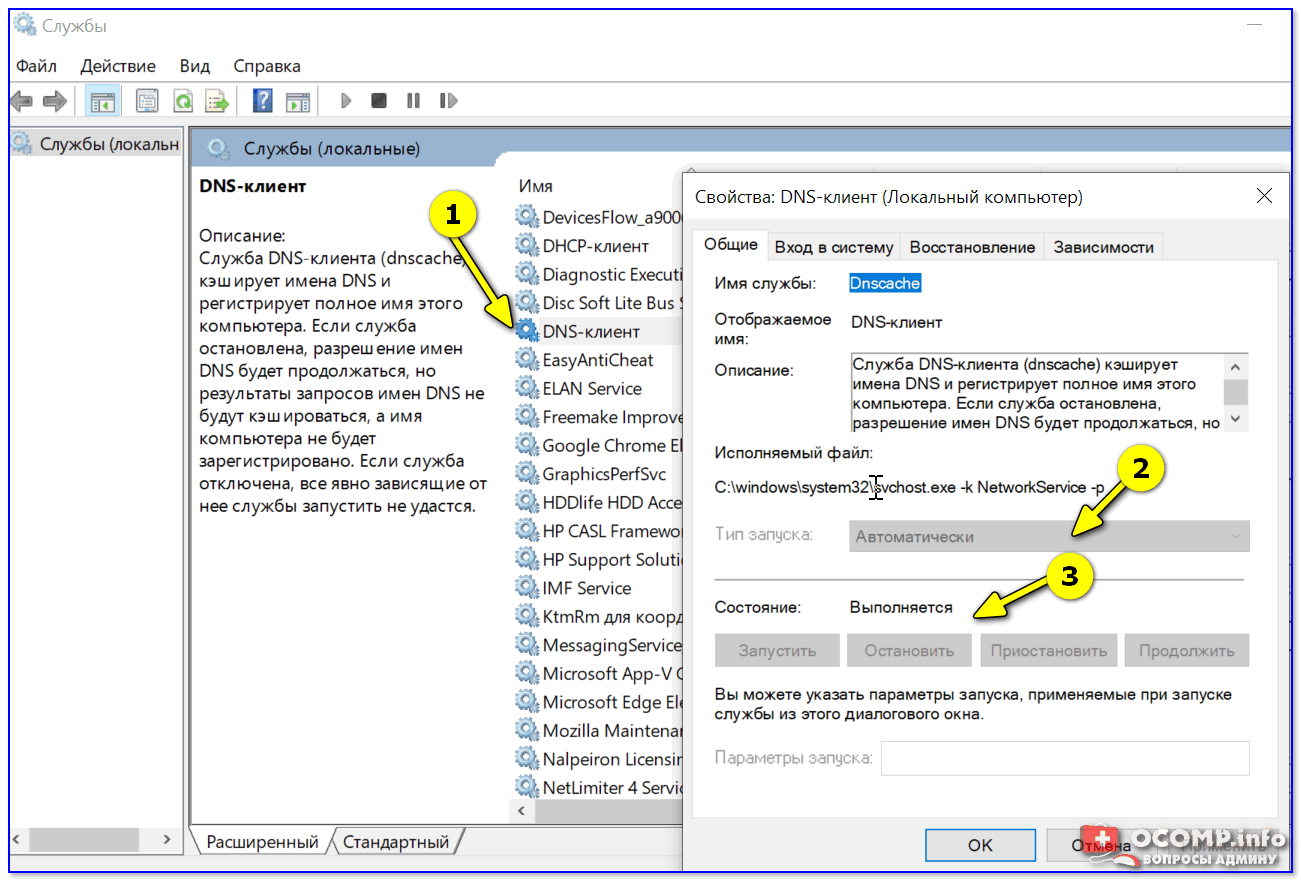
Есть одна служба (ее точное название «DNS-клиент») , которая может вызвать обсуждаемую ошибку. Разумеется, необходимо проверить, а работает ли она. 👀
Для этого необходимо нажать Win+R, и в окно выполнить ввести команду services.msc.
В открывшемся окне среди списка служб нужно найти «DNS-клиент» и открыть ее. После проверить, чтобы ее состояние было «Выполняется» , а тип запуска был в режиме «Автоматически» . При необходимости — измените эти настройки.
👉 ШАГ 5: проверьте ПК на вирусы и рекламное ПО
Даже если у вас установлен современный антивирус — это не означает, что у вас в системе не может быть рекламного и вредоносного ПО (а оно часто может влиять на работу браузера/ сети) !
Я бы очень посоветовал прогнать систему с помощью спец. утилит: AdwCleaner (Malwarebytes Anti-Malware), AVZ. Как это лучше всё сделать — приведено в одной моей прошлой заметке (ссылка ниже 👇).
👉 В помощь!
Как удалить вирусы с компьютера, если антивирус их не видит — пошаговая инструкция для начинающих
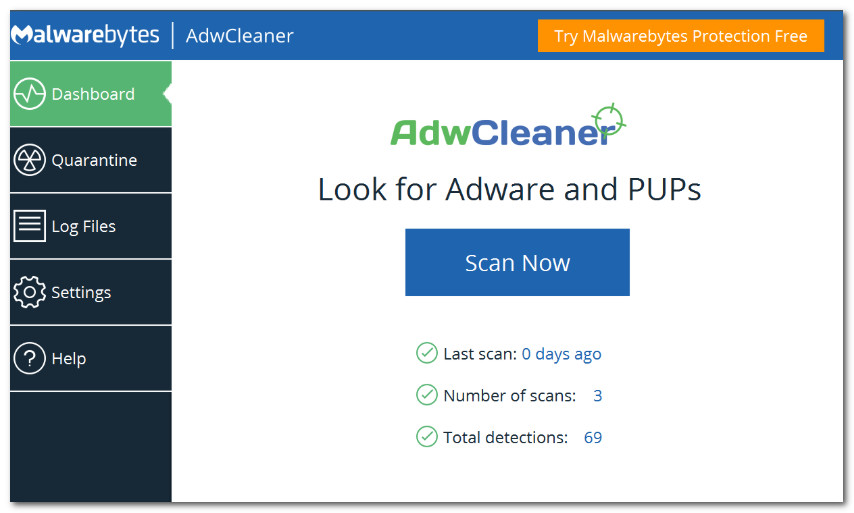
AdwCleaner: главное окно (кнопка начала сканирования «Scan Now»)
👉 ШАГ 6: уточните, нет ли у вас точки восстановления на дату, когда всё работало в штатном режиме
Ну и, пожалуй, последняя рекомендация: проверьте, возможно в вашей ОС Windows есть точка восстановления на момент, когда браузер работал в норм. режиме.
Чтобы посмотреть точки восстановления : нажмите Win+R, в окно «Выполнить» вставьте команду rstrui и нажмите Enter.

Просмотр списка контрольных точек — команда rstrui
Далее запустится встроенная утилита для восстановления системы (пользовательские файлы она не затрагивает, но возможно придется переустановить часть программ, игр, драйверов). Если есть возможность откатить систему — я бы рекомендовал воспользоваться возможностью. 👌
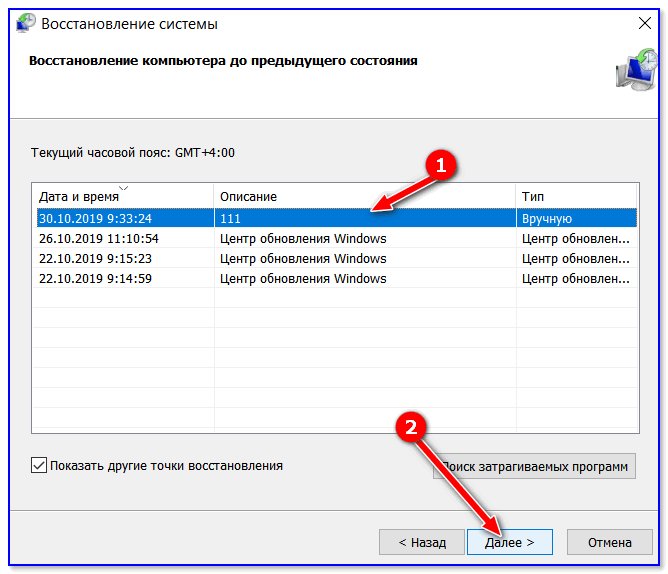
Выбор точки для отката системы
👉 В помощь!
Как работать с точками восстановления в Windows 10 — несколько примеров для начинающих.
Если вы избавились от ошибки иным путем — подскажите в комментариях! (Заранее спасибо).
DNS PROBE FINISHED NXDOMAIN — как исправить ошибку в Google Chrome?

Распространенная ошибка при открытии сайтов в Google Chrome — сообщение «Не удается получить доступ к сайту. Не удалось найти IP-адрес сервера.» и код ошибки DNS_PROBE_FINISHED_NXDOMAIN.
В этой инструкции подробно о том, что значит DNS PROBE FINISHED NXDOMAIN и как исправить эту ошибку Google Chrome в Windows 10, 8.1 и Windows 7, а также других ОС.
Что означает ошибка
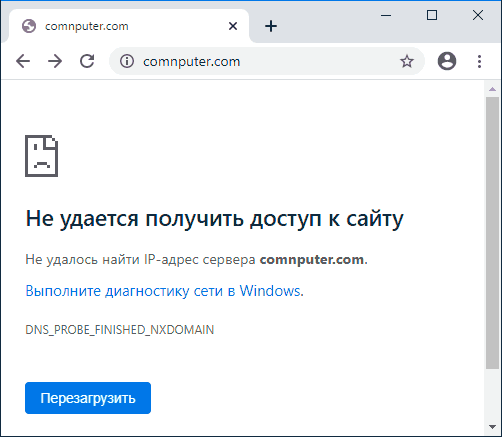
Сам код ошибки при отсутствии иных факторов означает что вы обратились к несуществующему домену, NXDOMAIN — это Non-Existing Domain (несуществующий домен). К сожалению, появление этой ошибки не всегда говорит о том, что дело именно в этой причине.
Как исправить DNS PROBE FINISHED NXDOMAIN
Прежде чем приступать к каким-либо методам исправления, прошу внимательно отнестись к следующим 4-м пунктам:
- Правильно ли введен адрес сайта? Очень простой метод получить ошибку DNS_PROBE_FINISHED_NXDOMAIN — ввести произвольный случайный адрес (но для некоторых систем в этом случае вы увидите иную ошибку: ERR_NAME_NOT_RESOLVED).
- Если не удается получить доступ лишь к одному сайту, причем с разных устройств (даже при других кодах ошибок на некоторых из устройств), причина вероятнее всего в самом сайте, и вы здесь вряд ли сможете что-либо изменить: можно лишь предположить, что всё будет исправлено, а сайт не был закрыт.
- Если об ошибке сообщают все сайты на разных устройствах через один роутер, то, возможно, проблема на стороне провайдера и будет решена со временем. Также попробуйте перезагрузить роутер (выключить питание и включить снова).
- Если это ваш собственный сайт, который вы только что зарегистрировали, либо внесли изменения NS-серверов при смене хостинга, учитывайте, что для изменения записей на DNS серверах занимает время и в течение этого времени (обычно не более нескольких часов) вы можете получать NXDOMAIN-ошибку при попытке открыть сайт.
Если все эти пункты не относятся к вашему случаю, а об ошибке DNS PROBE FINISHED NXDOMAIN сообщают многие сайты или только на одном единственном компьютере или ноутбуке, далее первоочередные способы исправить проблему.
Смена параметров DNS-серверов на компьютере, очистка кэша DNS и проверка службы DNS-клиент
Прежде всего попробуйте изменить параметры DNS-серверов вашего Интернет-подключения:
- Нажмите клавиши Win+R на клавиатуре, введите ncpa.cpl и нажмите Enter.
- Откроется список ваших сетевых подключений. Нажмите правой кнопкой мыши по активному Интернет-подключению и выберите пункт «Свойства».
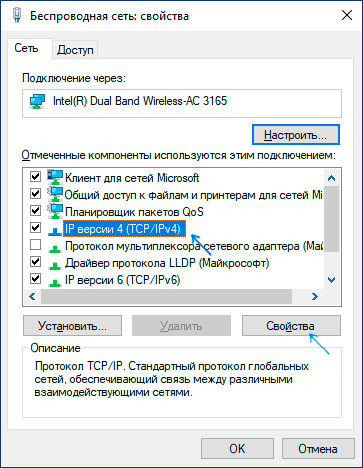
- В списке выберите IP версии 4 (TCP/IPv4) и нажмите кнопку «Свойства».
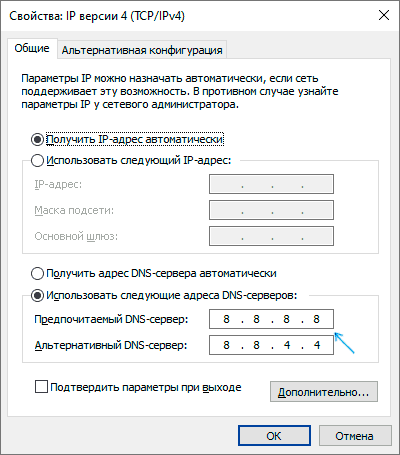
- Установите отметку «Использовать следующие адреса DNS-серверов» и укажите 8.8.8.8 и 8.8.4.4 (безопасные DNS-серверs Google). И нажмите Ок, применив настройки.
 , в ней введите ipconfig /flushdns и нажмите Enter.
 - В адресной строке Google Chrome введите chrome://net-internals/#dns и нажмите кнопку «Clear host cache».
Дополнительно, зайдите в список служб Windows (Win+R, ввести services.msc) и проверьте, чтобы служба «DNS-клиент» была запущена, а тип её запуска был установлен в «Автоматически». Если это не так, подробно о включении службы в соответствующем разделе инструкции: Как исправить ошибку DNS_PROBE_FINISHED_NO_INTERNET.
По завершении этих действий проверьте, открывается ли сайт теперь или вновь сообщает об указанной ошибке.
Сброс Winsock и протокола TCP/IP
В ситуации, когда предыдущий метод не помог, попробуйте следующее: запустите командную строку от имени администратора и по порядку введите следующие 3 команды, нажимая Enter после каждой:
Если после выполнения этих трех команд и перезапуска Google Chrome ошибка не исчезла, используйте следующую команду:
После неё закройте командную строку и обязательно перезагрузите ваш ПК или ноутбук, а лишь потом проверьте, была ли исправлена ошибка DNS PROBE FINOSHED NXDOMAIN.
Дополнительные методы исправить ошибку
Если предложенные способы не сработали, попробуйте также следующие шаги:
- Если на вашем компьютере установлена Windows 10, выполнить сброс параметров сети встроенными средствами системы.
- Отключите любые VPN, прокси (Как отключить Прокси-сервер), расширения анонимайзеры в Chrome, а также попробуйте отключить сторонние антивирусы и, при наличии, файрволлы. Также проверьте, будет ли появляться ошибка, если временно отключить брандмауэр Windows.
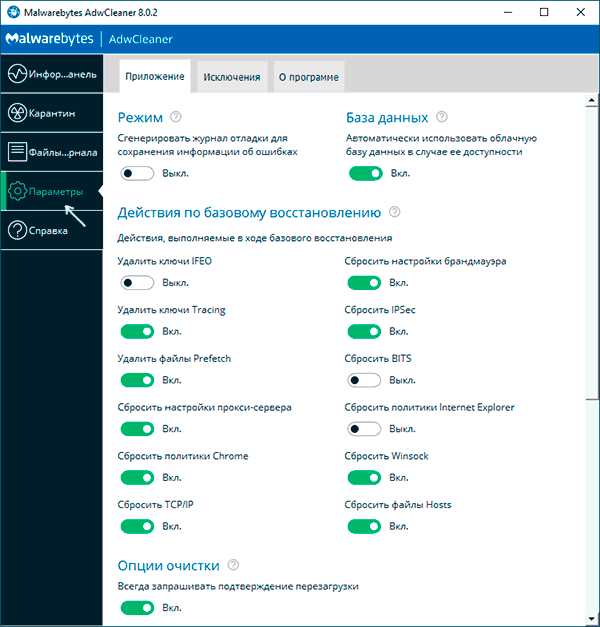
- Попробуйте загрузить AdwCleaner (специальное средство для удаления вредоносных программ) с официального сайта https://ru.malwarebytes.com/adwcleaner/ (если с компьютера не открылось с той же ошибкой, можно скачать на телефон, а потом по кабелю перенести на проблемный компьютер), затем в параметрах программы выставить параметры как на изображении ниже, после чего выполнить сканирование, очистку и перезагрузку компьютера.
- Если на компьютере есть точки восстановления, попробуйте использовать их, чтобы восстановить конфигурацию на дату до появления проблемы. Подробнее: Точки восстановления Windows 10 (подойдет и для предыдущих версий ОС).
- В диспетчере устройств (открыть его можно, нажав клавиши Win+R и введя devmgmt.msc) попробуйте удалить сетевой адаптер, использующийся для Интернет-подключения, а затем в меню выбрать «Действие» — «Обновить конфигурацию оборудования», дождаться повторной установки адаптера и посмотреть, была ли исправлена ошибка.
- Проверьте, не указан ли в настройках Интернет-подключения на Wi-Fi роутере DNS-сервер. Если указан, попробуйте отключить его (включить автоматическое получения адреса DNS-сервера).
Видео инструкция по решению DNS PROBE FINISHED NXDOMAIN в Chrome
Надеюсь, один из способов помог вам исправить DNS_PROBE_FINISHED_NXDOMAIN. Если же нет, еще раз прошу обратить внимание, на пункты из начала статьи, указывающие на то, что проблема может быть не с вашей стороны.