Формат ePub: чем и зачем открывать
Файлы с расширением ePub используются для создания электронных книг и документов. Рассмотрим чем открыть формат.
Android
ReadEra (бесплатно)
E-Book (бесплатная)
ReadEra — бесплатная (без рекламы)
iOS (iPhone)
Windows 10
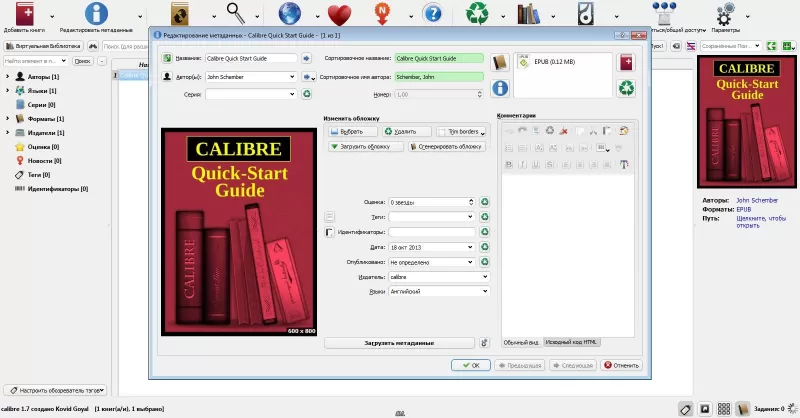
Calibre
Windows 7
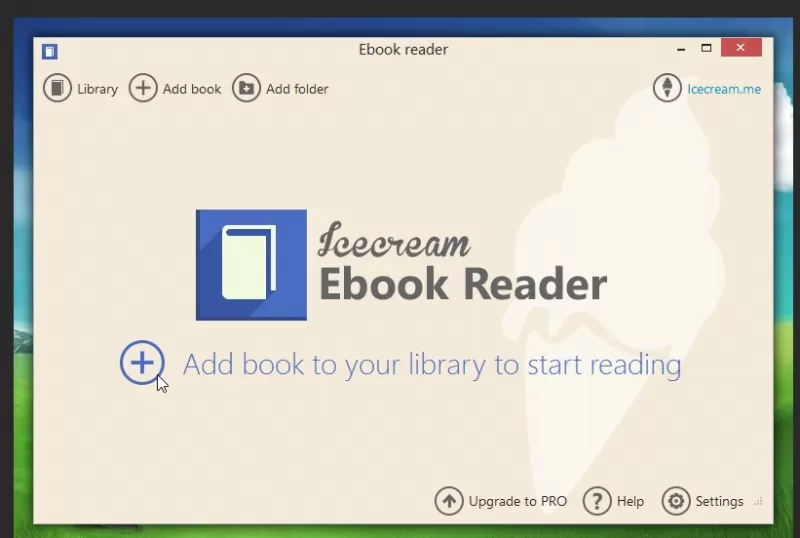
Icecream Ebook Reader
Windows XP
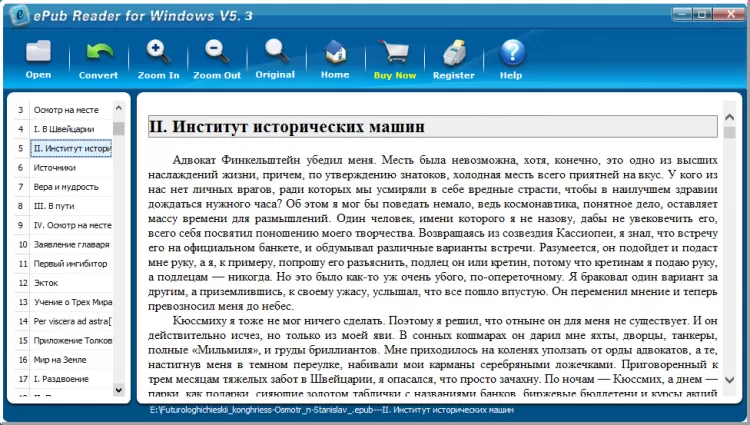
Epub Reader
Как и чем открыть epub и fb2 файлы на Андроид
Если вы любите читать, но не всегда удается найти бумажный вариант книги, или же он стоит слишком дорого, то его всегда можно скачать с Интернета. Но даже когда вы его скачали, допустим на свое устройство с Андроидом, вы не знаете как же его открыть. В этом вам поможет наш обзор читалок для Андроида.
Здесь будут представлены бесплатные и лучшие 5 читалок на Андроид, которые помогают открыть такие популярные форматы файлов, как epub и fb2.
AlReader
| Жанр | Книги и справочники |
|---|---|
| Рейтинг | 4,6 |
| Установки | 5 000 000–10 000 000 |
| Разработчик | Alan.Neverland |
| Русский язык | есть |
| Оценок | 82 370 |
| Версия | 1.831703120 |
| Размер apk | 6.1 MB |

Открывает нашу подборку читалка на Андроиде которая называется AlReader. Эта читалка поддерживает множество форматов файлов, кроме того, она доступна бесплатно. Эта удобная читалка переведена на русский, в ней доступно множество полезных функций, например, она может воспроизводить содержание книги в аудио, можно сделать закладки, чтобы не забыть место, где вы читали.
Кроме того, интерфейс в ней очень красивый и удобный, а функций касающихся его настройки хватает. Наличие виртуальной библиотеки также является плюсом. В комплекте даже идет книжка, которая расскажет, как пользоваться книгой.
Скачать эту читалку из данного топа можно нажав на соответствующую кнопку в графе информации.
eBoox
| Жанр | Книги и справочники |
|---|---|
| Рейтинг | 4,5 |
| Установки | 100 000–500 000 |
| Разработчик | Zed+ |
| Русский язык | есть |
| Оценок | 3 008 |
| Версия | 1.17 |
| Размер apk | 13.0 MB |

eBoox – это вторая читалка в нашем топе. Как и прошлая читалка она поддерживает множество форматов файлов, бесплатна, имеет русскоязычный интерфейс и электронные библиотеки. Библиотек в приложении много, и некоторые даже поддерживают русскоязычные книги. Однако, функций, чтобы настроить интерфейс под себя, почти нет. В приложении предустановлены несколько книг.
Еще в приложении есть одна из отличительных функций – сохранение цитат. Расскажем о ней поподробней. Сохранение цитат позволяет вам сохранять разные изречения из конкретной книги и потом ее можно будет найти.
Чтобы сохранить цитату нужно выделить кусок текста и нажать на соответствующую кнопку. Найти их можно открыв книгу, тапнув по экрану и нажав на три горизонтальных линии, они находятся снизу. И нажать на вкладку “Цитаты”.
Стоит отметить техподдержку этого приложения. Она отвечает проблемы довольно быстро.
Cool Reader
| Жанр | Книги и справочники |
|---|---|
| Рейтинг | 4,5 |
| Установки | 10 000 000–50 000 000 |
| Разработчик | Vadim Lopatin |
| Русский язык | есть |
| Оценок | 237 521 |
| Версия | 3.1.2-102 |
| Размер apk | 3.6 MB |

Кул Ридер – еще одна хорошая читалка. Как и все в этом топе она поддерживает русский язык, в ней также есть электронные библиотеки, книги в которых доступны на русском и английском языках. Но чтобы скачивать их требуется авторизация и деньги.
Имеет множество настроек по подстройке отображаемого текста. Есть даже функция редактирования CSS в некоторых форматах файлов. Разница в шрифтах видна только для английских фраз. Помимо epub и fb2 поддерживается еще множество других текстовых форматов файлов.
Можно настроить управление (с ним лучше ознакомится изначально), можно настроить ночной режим, закладки и прочие полезные функции.
eReader Prestigio
| Жанр | Книги и справочники |
|---|---|
| Рейтинг | 4,6 |
| Установки | 10 000 000–50 000 000 |
| Разработчик | Prestigio |
| Русский язык | есть |
| Оценок | 198 689 |
| Версия | 5.9.7 |
| Размер apk | 22.2 MB |

Приложение eReader Prestigio – это еще одна удобная читалка, которая помогает читать множество форматов файлов, настроить почти абсолютно все под себя, имеет хороший интерфейс и анимации. Приложение само по себе бесплатно, имеет встроенные библиотеки, в которых по удобной сортировке можно найти более 50 000 книг любого жанра. Есть русские книги. В приложении можно настроить тему интерфейса, выбрать наиболее удобную для себя, настроить яркость интерфейса и еще множество других функций.
Стоит отметить, что приложение регулярно обновляется, имеет синхронизацию с облачными хранилищами, которую можно настроить. В этом приложении тоже имеется вход в учетную запись, с ее помощью можно настроить покупку книг.
Есть функция голосового воспроизведения книги, что редко встречается в читалках. При этом, если эту функцию четко настроить, можно добиться вполне неплохого результата.
Самая корректная настройка это в “Движки” указать “Синтез Речи Google”. Далее в меню голоса выбрать “Русский (ru-ru-x-dfc-network). Стоит помнить, что в таком случае максимальная корректность может быть только для русского языка, английский будет звучать немного некорректно.
Обзор книгочиталок для Android
 Приветствую, гики! Пусть в наше время чтение — далеко не самое популярное занятие, оно позволяет развиваться мозгу, который должен все время воображать то, что мы читаем. Это действительно здорово, однако, простота видеоряда или графической адаптации не поддается сомнению, поэтому многие ныне предпочитают фильмы, сериалы, комиксы и т.д. Но не об этом речь.
Я люблю почитать в свободное время книжку одного из любимых авторов и, будучи приверженцем операционки Android, захотел найти программу, которая будет удовлетворять моим требованиям. Да, в интернете много статей-сравнений читалок, но там представлен небольшой список популярных программ + некоторые статьи очень поверхностные. Однако, это не будет чисто субъективный обзор: в своем повествовании я буду абстрагироваться от личных требований к программам, но распишу, что понравилось, а что не очень в каждой из них.
Кому лень читать — внизу можно найти заключение и сравнительную таблицу по всем программам. Что же, приступим…
В своем обзоре я буду использовать книгу Гарри Гаррисона «Рождение Стальной Крысы» в следующих форматах: fb2, fb2.zip, epub, txt, mobi. Это самые популярные форматы книг, поэтому буду использовать именно их.
Первой на очереди будет программа CoolReader, т.к. именно с ней я познакомился впервые в свое время.
Наличие русского: Есть
Главный экран встречает нас своего рода книжной полкой, не объемной, как это бывает в других программах, а плоской, понятной и вполне удобной.
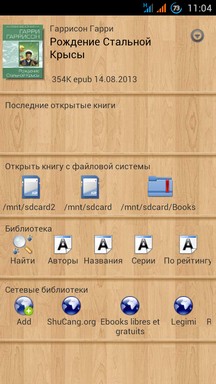
В программе имеется файловый менеджер, так что открыть книгу в любой папке на флешке не составит никакого труда.

Переходя непосредственно к чтению, мы видим следующее окно программы:

Сразу стоит обратить внимание, что задний фон представляет собой подобие бумаги, текст удобно расположен на странице и присутствуют переносы слов. В верхней панели мы видим навигационную строку. Нажатие на кнопку с изображением стрелочки открывает дополнительное меню с большим выбором действий.
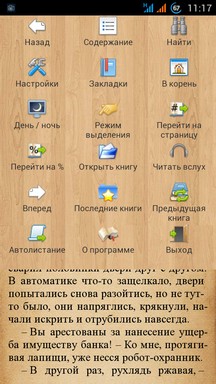
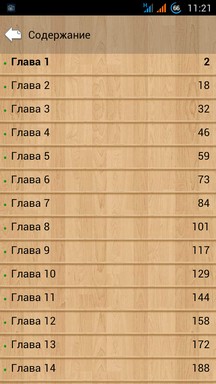
В навигационном меню мы видим следующие кнопки: Содержание, Поиск по книге, Настройки, Закладки. Меню содержания выглядит следующим образом:
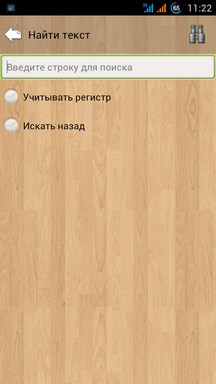
Вот, что представляет собой меню поиска:
Ну и самое интересное нас ждет в настройках:
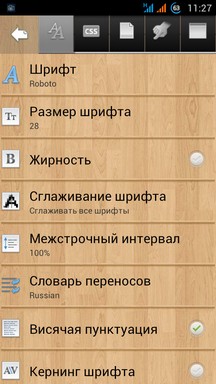
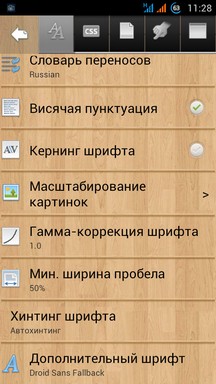
Заходя в раздел настроек, мы сразу же оказываемся в разделе настроек шрифта. Тут можно найти очень широкий набор настроек: сам шрифт, размер, жирность, сглаживание, межстрочный интервал, кернинг и другие параметры.
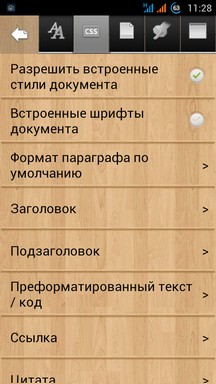
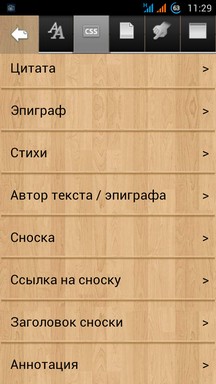
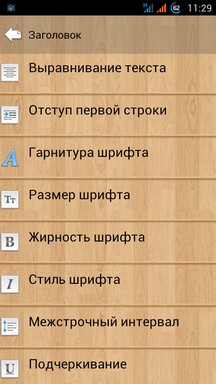
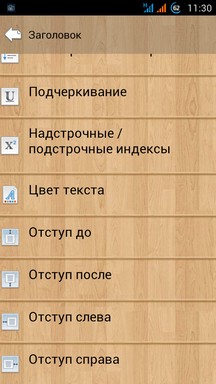
Следующий раздел настроек — Стили. Здесь присутствует возможность задать оформление нашей страницы, как нам заблагорассудится. Каждый пункт настраивается очень подробно:
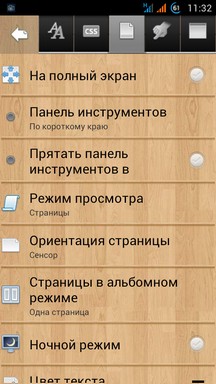
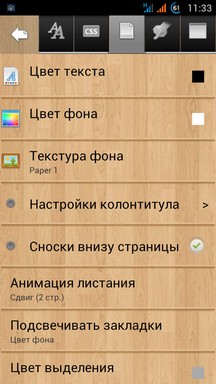
В разделе настроек программы мы видим настройки программы, ее поведения, настройки отображения.

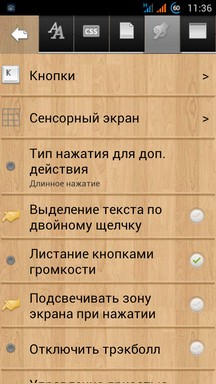
Далее переходим в раздел управления. Здесь мы можем настроить поведение программы на нажатие кнопок устройства, распределить — какие области экрана за что отвечают (очень классная особенность, не встречаемая в других программах).
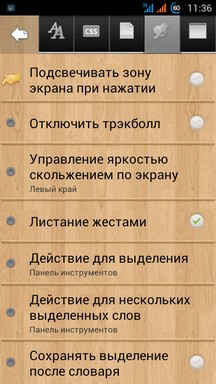
Ну и последняя закладка настроек — общие настройки.

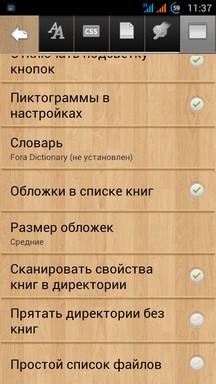
Программа позволяет читать текст вслух, устанавливать автолистание и многое многое другое. Например, так выглядит ночной режим:
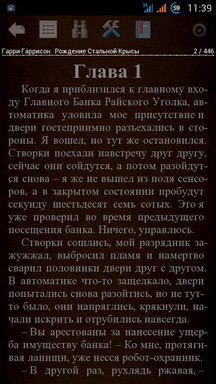
Программа имеет 3 вида анимации листания: 2 вида сдвига и плавное листание, наподобие книги. Также, проведя пальцем по левой стороне — мы можем моментально изменять яркость — не нужно идти в настройки и делать это там. Очень удобно. Режим просмотра может быть как страницами, так и свитком, т.е. прокрутка может быть как горизонтальной, так и вертикальной. Кому как больше нравится. В альбомном режиме можно поставить отображение одной страницы, либо двух:

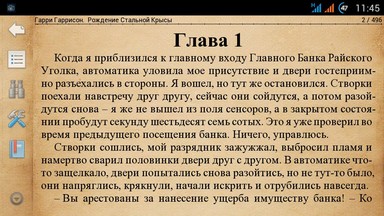
Также имеется несколько встроенный задних фонов. К сожалению, нельзя выбрать свой фон, но и встроенных обычно вполне достаточно.
Cool Reader поддерживает сетевые библиотеки книг (OPDS). Вы можете с легкостью добавлять произвольные библиотеки, навигация по ним осуществляется через встроенный менеджер.
Итого: очень функциональная, красивая и удобная читалка. Каждый найдет в ней то, что бы он хотел настроить, ну а для тех, кто привык открыть и пользоваться — стандартные настройки очень хороши и приятны на глаз. Одна из лучших читалок, представленных для платформы Android, а учитывая, что программа бесплатная — это один из лучших выборов, которые можно рекомендовать.
Наличие русского: Есть(ломанный)
При первом открытии программы, нам предлагают импортировать наши книги.
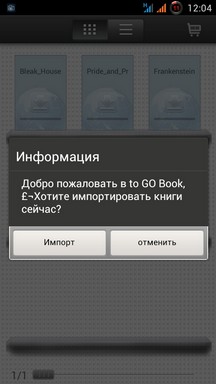
Далее во встроенном файловом менеджере мы можем выбрать как одну книгу, так и несколько с возможностью выбрать папки с вложенными книгами. После этого книжная полка программы выглядит следующим образом:
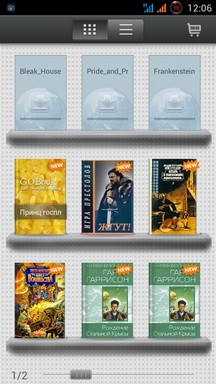
Либо можно выбрать отображение книг списком, разбитым по алфавиту:

Программа встречает нас бирюзовым фоном и серо-черным текстом:
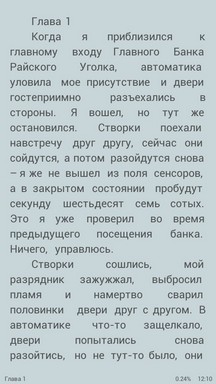
Сразу отмечу, тут нет перевода по словам, только дополнение пробелами. Зато присутствует довольно красивая анимация листания, которая выглядит интереснее, чем то, что есть в Cool Reader. Внизу видим текущую главу и процент прочтения книги, а также текущее время. Полноэкранный режим включен по умолчанию и поменять это нельзя. Нажатие на кнопку настроек открывает следующее меню:
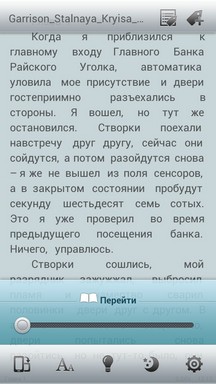
Здесь мы видим возможность перейти на определенную страницу, повернуть экран, управление настройками шрифта, настройку подсветки, активация ночного режима и переход в подробные настройки. Отмечу, что переход на страницу осуществляется по процентам, т.е. нет возможности перейти на определенную страницы, что весьма неудобно.
В верхней части: название файла, оглавление и добавление закладки.
Так выглядит оглавление:
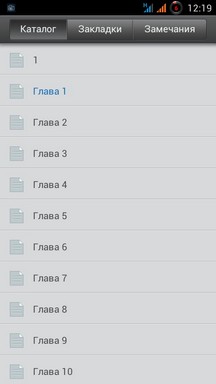
Итак, посмотрим на эти быстрые опции… Так выглядит горизонтальная ориентация:
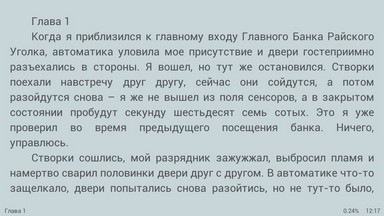
Что ж, перейдем к настройкам.


И вот тут-то мы видим, что настройки очень небогатые + русский язык хоть и присутствует, переведено все очень некачественно. Можно выбрать шрифт и кодировку текста и сразу же посмотреть — как это будет выглядеть в окошке с текстом. Также, можно выбрать анимацию листания, время задержки отключения экрана. Присутствует возможность резервной копии настроек (звучит весьма грозко, учитывая их количество).
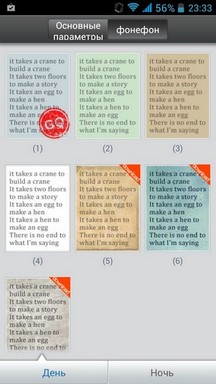
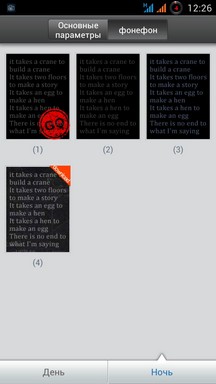
Во второй вкладке мы видим выбор фона. Фоны разделяются на светлые и темные. Светлых доступно 4 штуки, еще 3 можно скачать. Темных — 3 штуки из доступных сразу + 1 можно скачать дополнительно.
Итого: имеем обычную читалку с минимумом настроек, кривым русским переводом(без возможности выбрать другую локализацию в настройках) и неотключаемым полноэкранным режимом. Очень на любителя.
Наличие русского: Есть
Следующий герой нашего обзора — программа Айчиталка. На самом деле, это не совсем традиционная читалка. Это — магазин Аймобилко со встроенной читалкой. Поэтому, первое, что нас встречает — магазин с возможностью покупки книг.
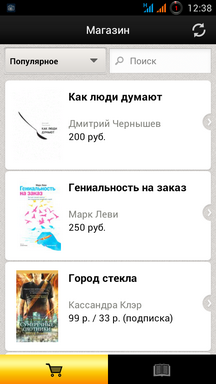
Мы можем отсортировать или найти интересующие нас книги. Подробно сравнивать сам магазин с аналогами и оценить его я не буду, это тема другой статьи.
Переходя во вторую вкладку (библиотека), сразу понимаем, что для работы с программой нужна регистрация в сервисе

Далее мы можем загрузить книги из нашей библиотки на сервисе Аймобилко. И тут кроется некоторое разочарование — просто читать книгу с устройства мы не можем. Мы должны добавить книгу на сервис, потом скачать ее на наше устройство и только тогда мы сможем насладиться чтивом. Выбор форматов очень скуден — только fb2 и он же, запакованный в zip.
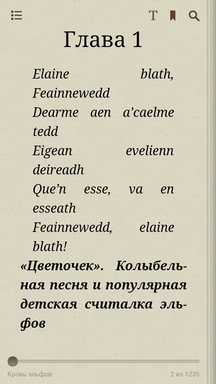
Итак, что же мы видим в режиме чтения? А открывается перед нами окно читалки, где в верхней полоске управления есть кнопки Оглавления, Настройки текста, Закладки и Поиск по книге. В нижней части — название книги, текущая страница в книге и общее число страниц. Кроме того есть ползунок, с помощью которого можно перейти на страницу, однако, это тоже не слишком удобно, если мы хотим перейти на конкретную страницу — ползунок маленький и чувствительный.
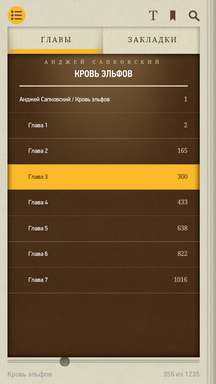
Содержание выглядит следующим образом:
Настройки шрифта дают нам следующий выбор:
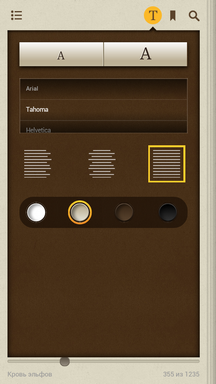
Размер шрифта, сам шрифт, выравнивание и цвет подложки. Не очень-то богато, нужно сказать…
Нажатие на кнопку меню вызываем стандартное контекстное меню Android:
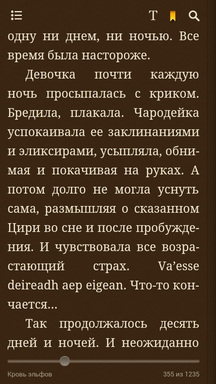
Оно частично дублирует предыдущие функции + есть возможность перейти ко всем настройкам.
Ну а так выглядят настройки:
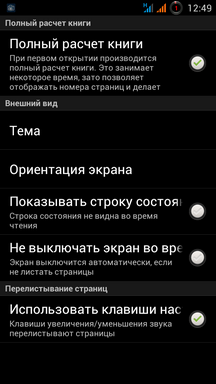
Опять же, весьма скупой набор настроек. Есть возможность листания кнопками громкости, хоть за это спасибо. Есть на выбор 4 темы: День, ночь, сепия и шоколад.
Так выглядит программа в ландшафтном режиме:
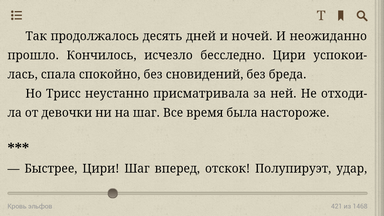
Тут же встречаемся с недоработкой в дизайне, когда пытаемся вызвать настройки шрифта:

Кроме того, анимация листания очень тормозная и неотзывчивая + ее тип нельзя сменить.
Возможно, последние 2 момента относятся только к моему девайсу, хотя тем не менее, они имееют место быть.
Итого: необходимость загружать книги в свою Хранилку на сервисе (причем, только FB2), низкая скорость работы, мало настроек. Определенно, на iOS эта программа выглядит и ощущается намного лучше. На Андроиде же есть куда более интересные альтернативы.
Наличие русского: Есть
Перейдем к обзору официальной читалки от Google.

Программа встречает нас списком последних прочтенных книг (после того, как мы хоть одну единожды открыли, само собой).
Иконки булавок — это возможность полностью сохранить книгу на устройстве для ее дальнейшего чтения без интернета. Также, присутствует поиск по книгам
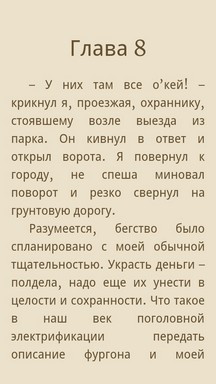
В режиме чтения нас встречает полноэкранный режим только лишь с текстом, никакой служебной и дополнительной информации.
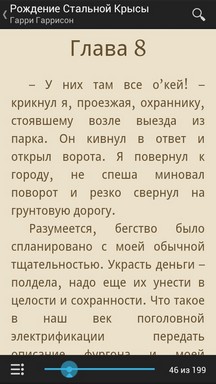
Нажатие на экран открывает небольшое и лаконичное меню, где есть поиск по книге, переход по странице и вызов содежрания. Стоит сразу сказать про счет страниц в книге. Страницы разбиваются не по меркам экрана, а по определенному формату книги, таким образом, читая на любом устройстве (будь то смартфон, планшет или ПК) мы всегда будем иметь одно и то же количество страниц в книге. Судя по всему, сделано это для синхронизации прочтенного в книге. И как раз-таки такая синхронизация здесь присутствует, она удобна и быстра. Можно читать книгу на своем смартфоне в дороге, а вечером придти домой и продолжить чтение на планшете с того места, где закончили. Очень мало ридеров поддерживают синхронизацию книг и эта функция в Google Play Книги очень удобна и ненавящева.
Однако, из-за такого исчисления страниц могут возникать неточности, т.к. к примеру, пролистав 3 “телефонные” страницы, мы пролистнем лишь одну страницу самой книги и при синхронизации и последующем чтении на устройстве с большим/меньшим экраном мы можем оказаться не совсем в том месте, что ожидали.
Ну что же, минус это или плюс — каждый решит для себя, а мы переходим в настройки программы:

Настроек здесь весьма немного. Присутствует листание кнопками громкости, разрешение загрузки книг только по Wi-Fi, чтение голосом, автоповорот экрана и эффект красивого листания книги. Надо сказать, эффект действительно очень красив, немного необычен и крайне плавный и быстрый. Пользоваться им — одно удовольствие. Без этого эффекта, страницы перелистываются с обычной двухстраничной горизонтальной прокруткой.
Также, на странице мы можем вызвать окно параметров:
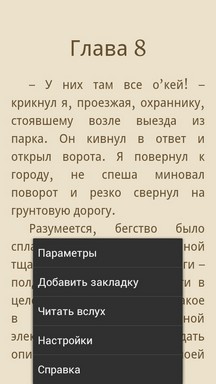
Имеются 3 режима отображения: день, ночь и сепия. Также присутствует выбор шрифта и его размера, выравнивание текста, настройка яркости и высота строки.
Как мы видим, настроек не очень-то и много, но честно признаюсь, по сравнению с многими другими ридерами, здесь все очень хорошо подобранно, аккуратно выполнено и чтение доставляет одно удовольствие. + присутствует Holo стиль, поэтому по внешнему виду программа идеально вписывается в интерфейс Андроида.
В горизонтальном режиме программа выглядит так:
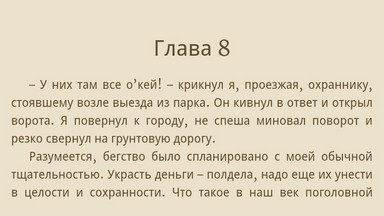
Интересный и красивый ридер, минимум самых нужных настроек, красивая анимация листания, сихнронизация книг и положения чтения. Минусом можно считать невозможность загрузки книг из самого приложения, поддержку только формата ePub, а также требование интернет-соединения для загрузки книг. В целом, можно смело поррекоммендовать программу всем, кто хочет читать книги на своем Android-девайсе с привычным опытом работы в программах и кому не будет обузой загружать книги на свой аккаунт Google.
Наличие русского: Есть
Первое, чем встречает нас программа — соглашением об использовании рекламы в ней.

Далее видим главное окно программы — выбор книг по автору, названию и другим параметрам, открытие недавних книг и выбор книг через встроенный файловый менеджер:
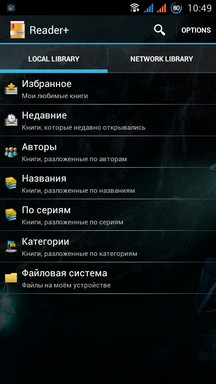
Также присутствует поддержка онлайн-каталогов.
При открытии книги программа предлагает нам периодически получать новые советы по ее использованию. Важно отметить, что в советах речь идет о FBReader, так что понятно, какую программу копирует Book Reader Free…

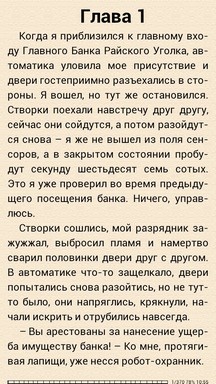
В режиме чтения видим фон в виде некой текстуры, черный текст и присутствие переносов. В нижней части присутствует полоска прочтенности книги, количество прочтенный страниц и страниц в книге в целом, уровень заряда батареи и текущее время. Сделано все весьма мелким, поэтому не мешает при чтении и при желании можно посмотреть на перечисленные параметры.
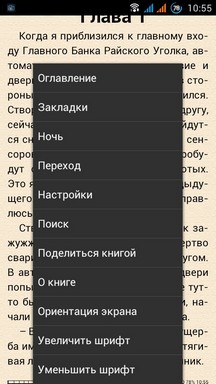
В контекстном меню есть возможность перейти к содержанию, управлять закладками, установить ночной режим, перейти на произвольную страницу (переход происходит по номеру страницы:

при движении ползунка страница мгновенно отображается на экране), поиску по книге, управлять ориентацией экрана и размером шрифта, а также поделиться книгой.
Перейдем в настройки:

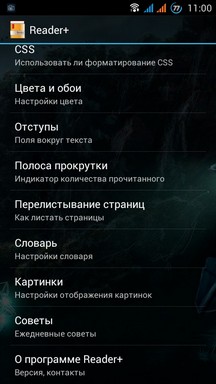
Сразу же видим немалое количество настроек. В каталоге можно указать путь до книг, шрифтов и обоев к подложке книги.
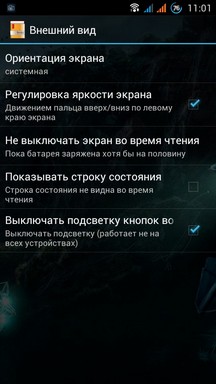
Раздел Внешний вид представляет собой настройку экрана и некоторое его поведение, а также управление подсветкой кнопок).

В настройках Текста можно настроить шрифт, его размер, начертание и интервал. Настроить выравнивание, переносы или применить стили для отдельных элементов книги (как мы это видели уже в Cool reader).
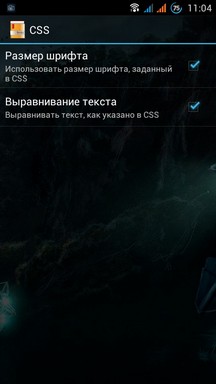
Раздел CSS служит лишь для указания — следует ли программе использовать параметры, заданные в таблице стилей.
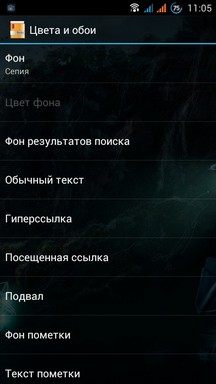
Цвета и обои позволяют настроить соответственно тип подложки книги, а также цвета различных видов текста.
Пункт отступы позволяет настроить отступы текста со всех сторон экрана:
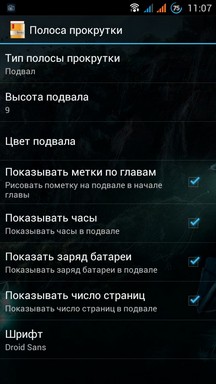
Также, можно подробно настроить полосу прокрутки, которую я описывал, будучи в режиме чтения книги. Можно настроить ее положение на экране, размер, цвет и отдельные элементы.

Перелистывание страниц также поддается подробной настройке. Из анимаций представлены: сдвиг, сдвиг с перекрытием и трехмерная анимация. Последняя допольно приятная, хоть и выглядит несколько упрощенный вариантов того, что есть в Go Book.
Можно настроить словарь для незнакомых слов, а также переводчик. Присутствует поддержка словарей ColorDict и Fora Dictionary.
Есть возможность настроить поведение картинок в книге и реакцию на нажатие на них.
Так программа отображается в горизонтальной ориентации:
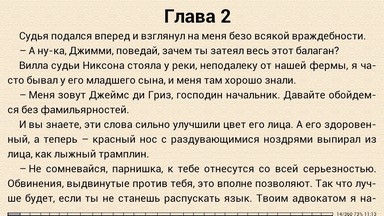
Итого: весьма приятная программа для чтения с немалым количеством настроек. Поддержка словарей может пригодиться тому, кто читает литературу в оригинале, а настройки отображения и управление настройками текста позволят настроить программу под собственный лад. Единственным существенным минусом можно считать надоедливую рекламу в статус-баре. Отключить ее нельзя, к сожалению. Однако, если вам программа понравилось — читайте дальше — там будет тот же функционал и внешний вид, но без рекламы.
Наличие русского: Есть
Программа FBReader давно известна и очень популярна. Предыдущая программа Book Reader Free (Reader+) почти полночтью копирует функционал FBReader, как собственно и его интерфейс.
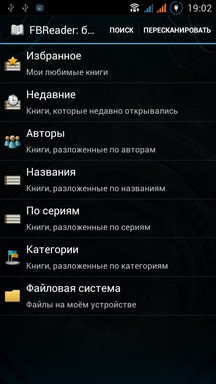
В FBReader присутствует разграничение книг по автору, названию и т.д. Само собой, можно выбрать файлы из файловой системы, а также сканировать карту памяти на наличие книг и впоследствии искать по названию.
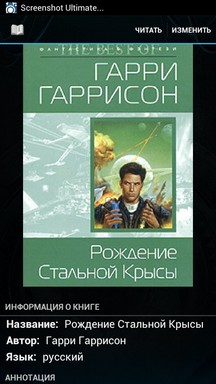
Перед открытием книги, нам дают почитать информацию о ней, аннотацию и обложку.
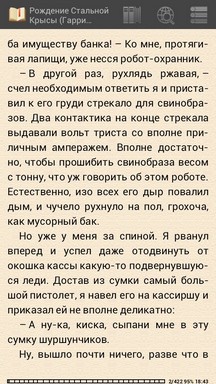
Экран чтения представляет собой по умолчанию черный текст на фоне эдакой старой бумаги. Текст с переносами по умолчанию. Снизу — полоска информации статусе прочтения книги, сверху — переход в библиотеку, в сетевую библиотеку OPDS и на страницу оглавления.
Т.к. предыдущая программа почти полностью копирует FBReader, настройки книги, меню, внешний вид почти полностью идентичны ей. Однако, несомненное преимущество программы, что она не содержит никакой рекламы (в отличие от клона выше).
Дополнительной настройкой служит Меню выхода из программы:

FBReader — хорошая читалка с массой настроек. Не даром же ей подражают многие программы и берут ее исходный код. Проект, выросший из студенческой задумки очень и очень хорош. Программа мало весит и предоставляет массу возможностей.
Наличие русского: Есть
Еще одна популярная и очень функциональная программа для чтения книг. Имеет две редакции: бесплатную и платную. Отличия платной версии следующие:
— Поддержка мультитача;
— Если вы встряхнете телефон, то он прочитает текст вслух (Text-To-Speech);
— Возможность поставить пароль на запуск;
— Управление через проводную или Bluetooth-гарнитуру;
— Возможность разместить ярлык книги на рабочем столе;
— Аннотации, контрасные режимы и возможность поделиться закладкой;
— Поддержка PDF;
— Чтение статистики;
— Поддержка пользователей по email;
— Манипуляции с файлами в Dropbox (включая синхронизацию).
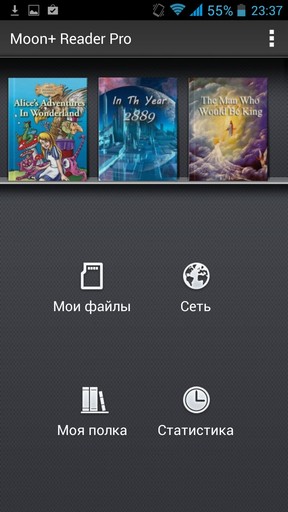
Главный экран приложения.
Можно открыть как файлы с карты памяти, так и скачать их из интернет-хранилища книг. В программе предусмотрена интересная и красивая книжная полка, книги для которой берутся из указанной папки.

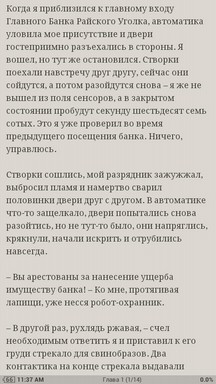
В режиме чтения мы видим подложку пастельного цвета, текст с выравниванием по левой стороне, а внизу — информационную панель, на которой отображается заряд аккумулятора, глава и число страниц в главе(Прочитанных/всего) и процент прочтения книги
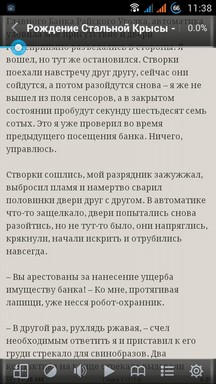
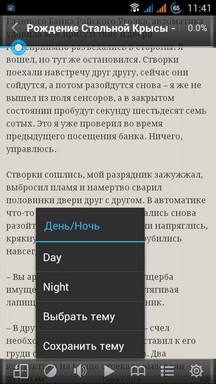
Во всплывающих настройках мы можем применить определенные функции, список которых отдельно настраивается — мы можем выбрать только необходимые функции, которые будут отображены в нижней панели. Долгое нажатие на каждую кнопку вызывает контекстное меню по каждому элементу:

В программе настройки разграничены по нескольким уровням.

Настройки вида помогают настроить шрифт, его размер, цвет, фоновое изображение, кодировку текста, выравнивание по ширине, включить переносов строк, изменять поля книги и выбрать анимацию перехода страниц.
Существуют следующие варианты переходов:
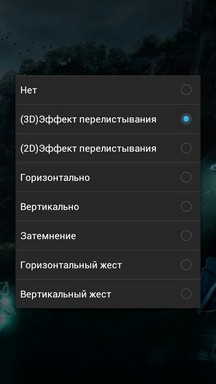
Опять отмечу, что не так давно добавленный 3D-переход выглядит очень красиво и работает плавно.
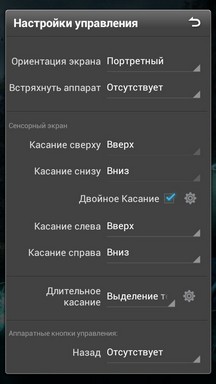

В настройках управления мы можем задать настройки, связанные непосредственно с управлением чтением: ориентация экрана, управление встряхиванием, настройка областей экрана, настройка аппаратных кнопок устройства, экранные жесты и даже управление гарнитурой. Кроме того, присутствует настройка информационной панели внизу экрана.
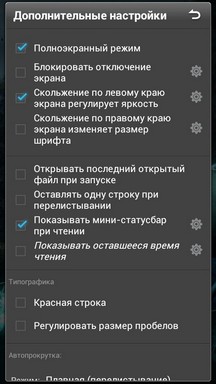
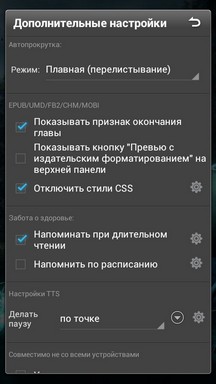

Дополнительные настройки необычайно широки!Здесь и выбор полноэкранного режима и блокировка отключения экрана, управление яркостью и размером шрифта в процессе чтения, тонкая настройка листания, режимы автопрокрутки, отдельные настройки файлов со встроенными стилями, настройка чтения голосом. Присутствуют даже напоминания о том, что много непрерывно читать вредно. Можно разделять страницу на две в ландшафтном режиме и производить синхронизацию через Dropbox и Google Drive. Плюс есть возможность создания резервной копии настроек, чтобы не плутать в их многообразии повторно.
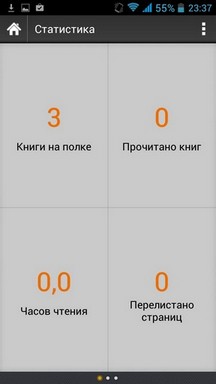
Moon Reader поддерживает множество словарей, что только добавляет программе очков функциональности. Казалось бы, куда больше? Но здесь присутствует также и статистика вашего чтения:

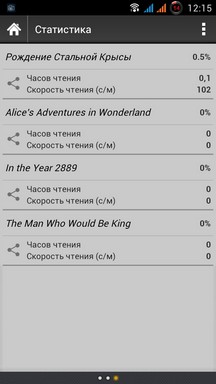
А вот так выглядит программа в ландшафтном режиме с разделением на 2 страницы:
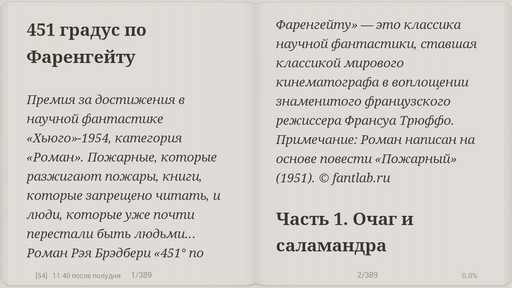
В итоге мы имеем одну из самых функциональных, удобных и красивых программ для чтения книг под платформу Android. Невероятное количество различных и интересных настроек позволяют возвести чтение на новый уровень, на котором читать будет вообще волшебно. Возможности бесплатной версии — огромны и почти ничем не уступают платному ее аналогу. В PRO версии самые интересные, по мне вещи, это синхронизация и статистика чтения. Крайне рекомендую к ознакомлению.

Выражу немного своего мнения: мне понравились программы Cool Reader, Moon Reader, Google Play Books. Именно последней я и пользуюсь, т.к. функционала оной мне хватает + присутствует синхронизация, таким образом я могу продолжить читать дома с планшета, не дочитав главу с телефона. И на данный момент это именно мой выбор, он подходит мне отлично. 2 первые программы, безусловно, более функциональные и кастомизированные, ими я пользовался ранее. Но сихнронизация, красивая анимация листания и симпатичный интерфейс заняли основное место моей книгочиталки, несмотря на необходимость загружать книги в Google Books в desktop-версии сайта.
Это первая статья, в запасе еще 20 программ для обзора. Также, в самом конце всего повествования я создам сравнительную таблицу по определенным критериям, можно будет сравнить все программы быстро и просто.
Если в статье есть ошибки/неточности/недосказанности — напишите мне об этом. Если найдете проблемы повествования — предлагайте разрешение ситуации.
Формат Epub – чем открыть файл на компьютере и Андроид-устройстве
Качественный скачок в развитии компьютерных технологий и доступность мобильных устройств привели к тому, что значительная часть печатной продукции перекочевала в цифровой формат. На заре эпохи оцифровки литературы самыми распространенными форматами сохранения распознанного текста были DOC, PTF, TХT, PDF и DjVu. Однако скоро стало понятно, что для хранения и чтения электронных книг эти форматы мало подходят.
Популярные офисные форматы DOC и RTF поддерживались далеко не всеми ридерами, а универсальный TХT оказался слишком упрощенным. Не вписались в рамки новых требований к оформлению цифровой художественной литературы и форматы PDF с DjVu. Так возник запрос на новые, заточенные конкретно под электронные книги форматы, появление которых не заставило себя долго ждать. В настоящее время существует как минимум пять форматов электронных книг, и едва ли не самым распространенным среди них считается EPUB.
Формат EPUB и его предназначение
Разработанный специалистами международного форума по цифровым публикациям IDPF, формат EPUB появился в 2007 году, т.е. через четыре года после создания FB2. Чуть ниже мы сравним оба эти формата, а сейчас вернемся к EPUB и посмотрим, в чем его особенности.
По сути, файл EPUB представляет собой одну или несколько HTML-страниц с сохраненными изображениями и стилями. Все это хозяйство запаковано в ZIP-архив, расширение которого заменено на *epub. Правда, простого переименования архива еще недостаточно. Чтобы он считался полноценной электронной книгой, в нём должны присутствовать два служебных файла: содержащий специальные метки container.xml и включающий список всех входящих в состав электронной книги объектов content.opf.
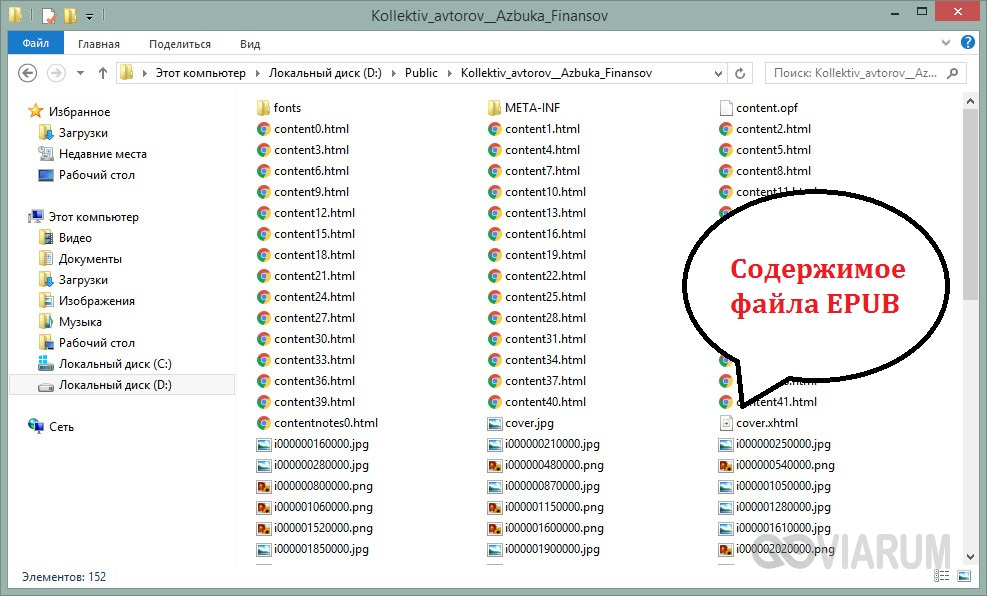
В общем, ответ на вопрос «что это за формат epub» очень прост – это ни что иное, как переименованный и содержащий HTML-страницы ZIP-архив. Если вы его распакуете, то получите следующие данные:
- Метаинформацию (название, ID и язык).
- Средства навигации, порядок расположения объектов.
- Контент, представленный набором XHTML-файлов, растровых и векторных изображений, стилей и шрифтов.
- Различные дополнительные объекты и имеющие узкую специализацию разметку файлы.
Чем EPUB отличается от FB2
Как и FB2, формат EPUB предназначен для хранения и чтения электронных книг на различных устройствах – компьютерах, планшетах, мобильных телефонах и специальных ридерах. Формат подходит для оцифровки книг любых жанров. Что касается различия между форматами EPUB и FB2, то они заключаются в используемых для форматирования текста XML-алгоритмах и технологиях защиты от копирования. В EPUB применяются более продвинутые методы форматирования, позволяющие включать сложные элементы, например, формулы.
Также EPUB поддерживает большее количество интегрируемых мультимедийных объектов и защиту от копирования, которой FB2 напрочь лишен. Ну и, наконец, в отличие от представляющего собой XML-документ особой структуры файла FB2, книга EPUB, как мы уже выяснили, это архив.
Чем открыть файл Epub на компьютере
Одним из плюсов формата Epub является его универсальность. Просматривать файл с данным расширением можно не только на специальных ридерах и мобильных устройствах, но и на ПК. Правда, в последнем случае придется установить соответствующее программное обеспечение. Итак, чем открыть файл EPUB на компьютере?
Calibre
Продвинутый менеджер электронных книг с поддержкой множества форматов, среди которых есть и EPUB. Чтобы начать чтение, перетащите электронную книгу на окно Calibre (так производится добавление в библиотеку), а затем кликните по ней. Книга откроется в отдельном окошке встроенного вьювера, простого, удобного и одновременно функционального. Программой поддерживаются несколько режимов просмотра, настройки шрифта, получение содержания, копирование текста в буфер обмена и создание закладок. Присутствует удобная система навигации.

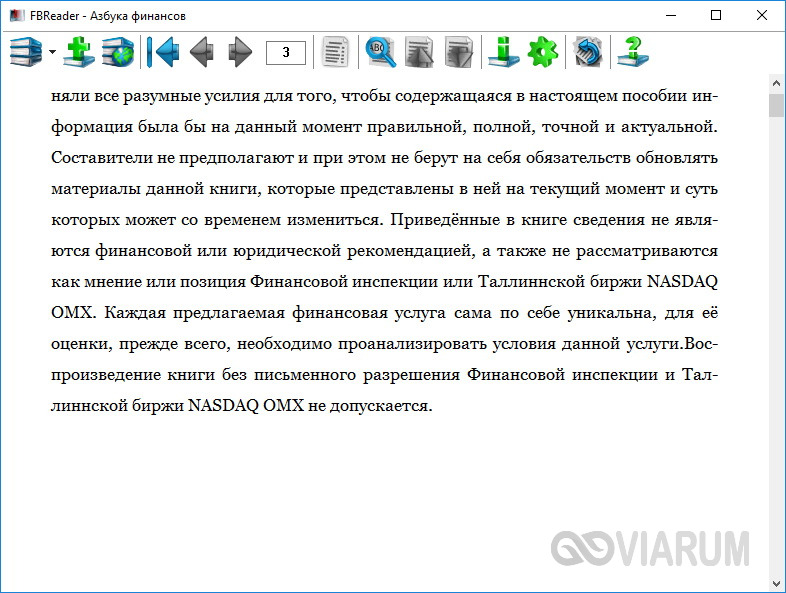
FBReader
Если вы находитесь в поисках того, чем открыть EPUB, и при этом желаете, чтобы инструмент был максимально простым и удобным, установите приложение FBReader. Судя по названию, этот ридер ориентирован на чтение файлов FB2, но и с просмотром EPUB он справляется на отлично. Среди доступных функций имеются поиск, переход по страницам и к оглавлению, поворот текста, добавление книг в библиотеку. В настройках программы можно задать форматирование, выставить цвет фона и выбрать способы перелистывания.
Microsoft Edge
Открыть EPUB на компьютере с Windows 10 позволяет встроенный браузер Microsoft Edge. Но использование интернет-обозревателя в качестве ридера это не самый лучший вариант, поскольку его функциональные возможности сильно ограничены. Разумеется, перелистывать книгу вы сможете, а вот отформатировать текст или сменить режим просмотра не получится.
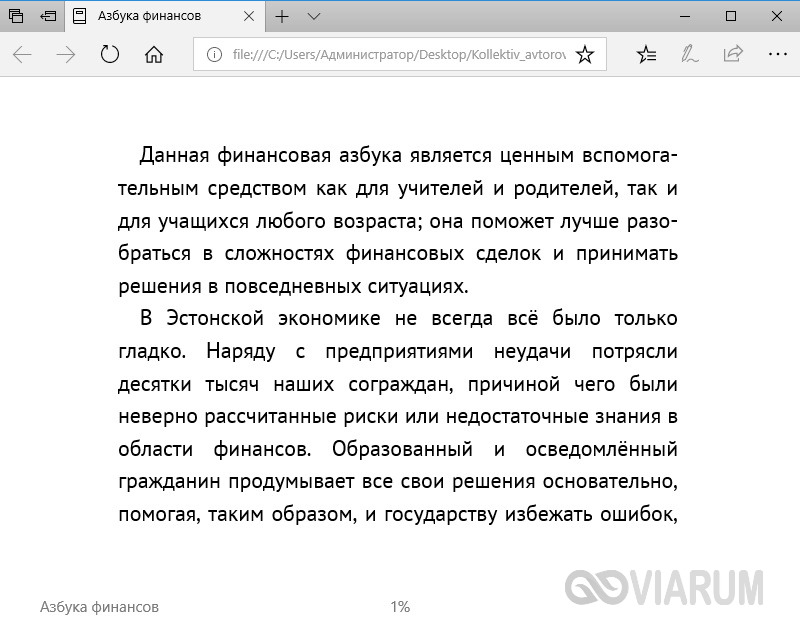
Яндекс Браузер
Просмотр EPUB из коробки поддерживает и популярный обозреватель Яндекс Браузер. Причем в отличие от Microsoft Edge, он предоставляет больше возможностей управления, позволяя масштабировать текст, изменять режим просмотра (в одну и две колонки), создавать закладки и переходить к оглавлению.

Программы для чтения Epub на Андроид
Если есть программы для чтения EPUB для Windows, тем более имеются они и для мобильной операционной системы Android. Таких приложений немало, но мы упомянем только два.
eBook: Читалка книг
Быстрая и легкая читалка с поддержкой FB2, epub, Mobi и еще целого ряда популярных текстовых форматов, включая офисные DOC, DOCX и RTF. Среди заявленных возможностей присутствуют изменение настроек чтения, переключение между дневным и ночным режимами, синхронизация файлов на Android-устройствах, выделение текста на нескольких страницах, создание собственной библиотеки книг и управление ею.
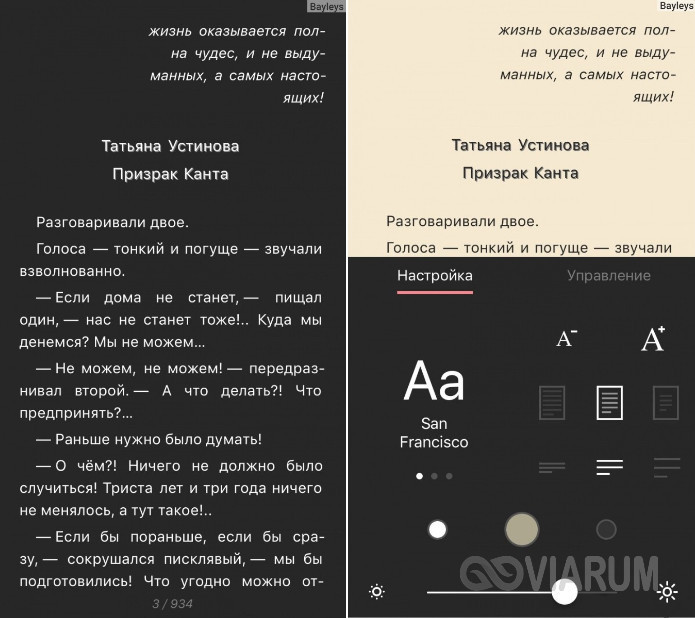
FB2Reader
Открыть epub на Андроиде можно также с помощью FB2Reader – одной из самых популярных читалок для этой операционной системы. Приложение заточено под работу с файлами fb2 и epub, но оно также легко справляется с открытием документов RTF, HTML и Plain Text, а при установке дополнительных модулей адаптируется для чтения PDF и DjVu. Программа поддерживает синхронизацию коллекций книг, настройку параметров чтения, создание библиотеки и закладок, автоматический перенос слов, запоминание позиций, загрузку книг из интернета, подключение собственных OPDS-каталогов и многое другое.

Конвертация EPUB в PDF
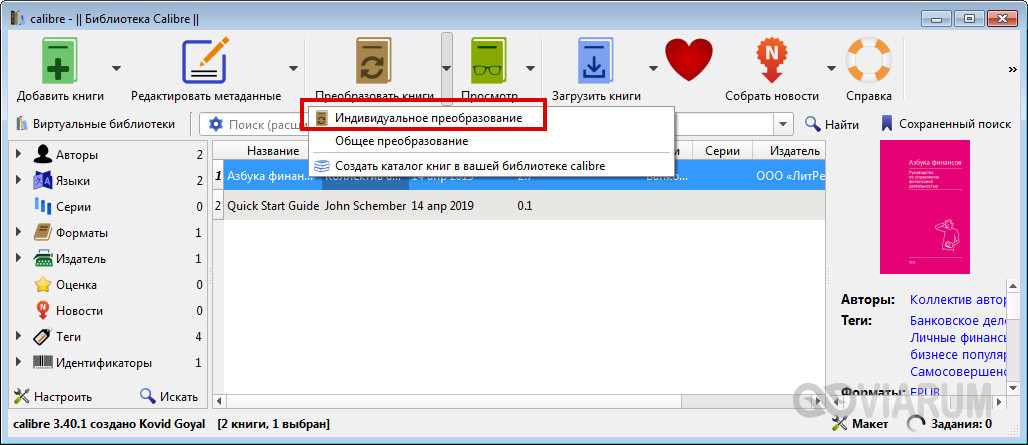
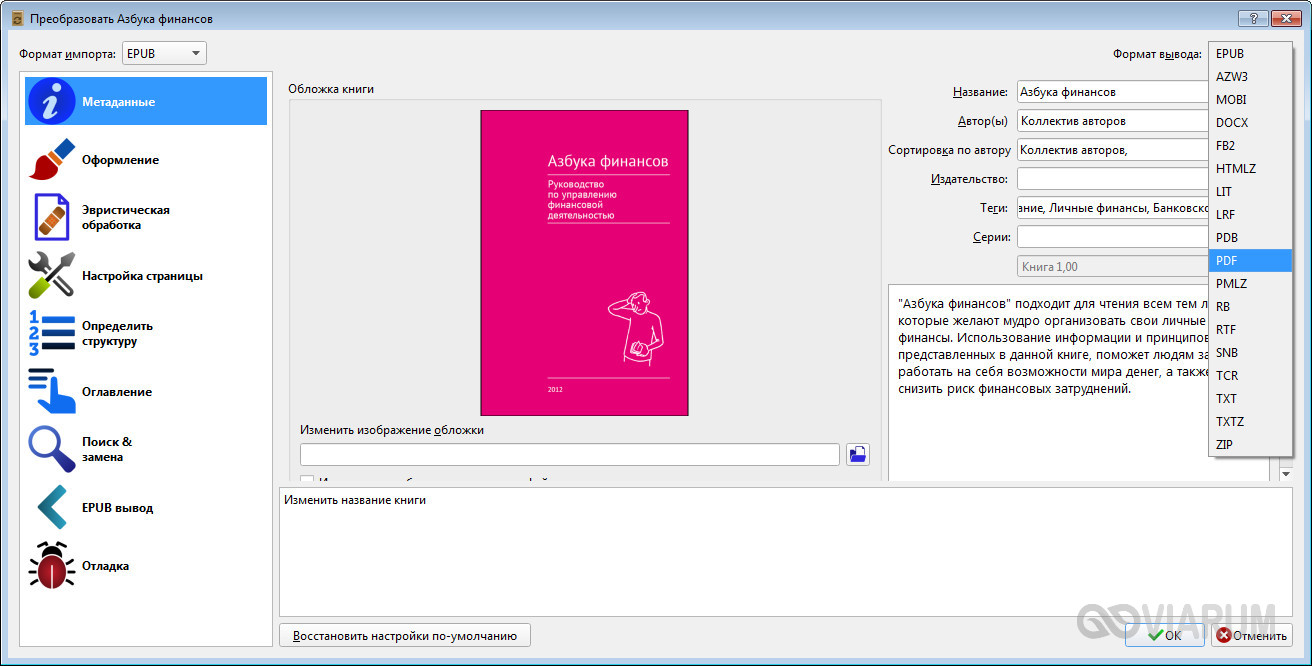
Какой бы популярностью не пользовался Epub среди «книжных» форматов, в плане универсальности он значительно уступает тому же PDF. Поэтому у пользователей может возникнуть необходимость сконвертировать книгу EPUB в более ходовой PDF. Какие средства для этого использовать? Если у вас установлена программа Calibre, воспользуйтесь ею. Выделите книгу в списке, выберите на панели инструментов Преобразовать книги – Индивидуальное преобразование, в верхнем правом углу в раскрывающемся списке укажите формат вывода и нажмите «OK».
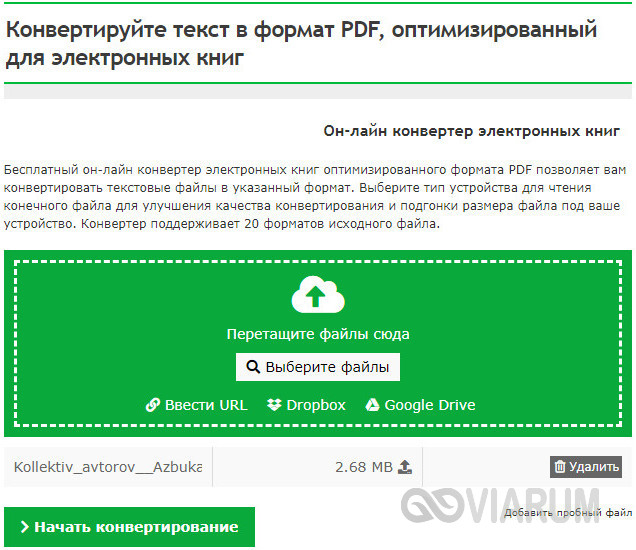
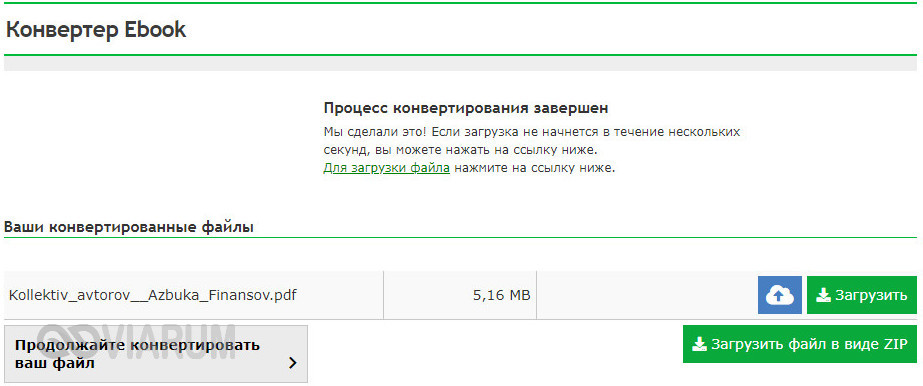
Если специального ПО для конвертации форматов у вас нет, прибегните к услугам бесплатного онлайн-конвертера Online-Сonvert. Перейдите по ссылке ebook.online-convert.com/ru/convert-to-pdf, загрузите файл электронной книги на сервер, настройте, если нужно, параметры обработки и запустите процедуру. По завершении операции на сервере вам будет предложено загрузить преобразованный файл на компьютер.
Резюме
В принципе, вопроса «как открыть EPUB» на компьютере или смартфоне возникать не должно. Формат очень популярный, используется большинством онлайн-библиотек и магазинов. По этой причине недостатка приложений, работающих с файлами epub, нет и быть не может. Протестируйте приведенные в данной статье инструменты и выберите тот, который будет вам более удобен. Ну или сконвертируйте книгу EPUB в хорошо знакомый PDF, открываемый чуть ли не любым текстовым просмотрщиком.