Где хранить контакты на смартфоне, чтобы не потерять их
В старые добрые времена все телефонные контакты записывали аккуратным почерком в записную книжку. Теперь же в век цифровых технологий храним всю информацию в телефоне. Но и тут нужно знать, как сохранять контакты, чтобы не потерять их.
Рассмотрим все способы сохранения телефонных номеров на смартфоне с ОС Android.

Контакты на смартфоне
1 способ: память смартфона
Если в старых кнопочных телефонах можно было хранить определенное количество контактов, то современные смартфоны не имеют никаких ограничений. Сохранять в них можно не только сотни нужных номеров и фамилий, но и важную информацию о контакте – дату рождения, должность, электронную почту, домашний и рабочий адрес и т. п.
Все это хорошо и удобно, но данный способ имеет серьезный минус. При поломке, потере смартфона или его сбросе до заводских настроек, все контакты исчезнут бесследно.
При таком способе хранения контактов все телефоне лучше дублировать в старую добрую записную книжку.

2 способ: SIM-карта
Этот способ хранения контактов хоть и не самый современный, но все же надежнее первого. Имена и телефонные номера сохраняются в специальную перезаписываемую память на SIM -карте.
Однако SIM-карты имеют ограничения на общее количество контактов, которые можно записать.
Плюс этого способа в том, что номера на сим-карте не потеряются. А если симку переставить в другой смартфон, все контакты будут на месте.
Минус хранения контактов на сим-карте в том, что на ней нельзя хранить информацию о контакте – есть только два поля – имя и номер телефона. Электронную почту, день рождения и другие важные данные сохранить уже не получится.

Не получится установить на контакт, сохраненный на сим-карте, индивидуальную мелодию на звонок или фото.
Ну и при утере или поломке сим-карты все номера будут утеряны.
3 способ: аккаунт Google
Самый надежный способ хранения контактов – облачное хранилище Google. Если смартфон сломается, потеряется либо просто будет заменен на но2вый, на нем нужно войти в свой аккаунт Google и все контакты автоматически загрузятся в телефонную книгу из облачного хранилища.
При выборе этого способа можно хранить много различной информации о контакте – электронную почту, адреса и другое.

И даже если со смартфоном что-то случится, к контактам всегда можно получить доступ с компьютера через браузер. Если войти в свой аккаунт Google и перейти по адресу contacts.google.com, то на странице отобразятся все сохраненные в облачном хранилище номера телефонов.
4 способ: аккаунт производителя
Способ, похожий на предыдущий. В этом случае контакты можно сохранять в аккаунте производителя смартфона. Это может быть Mi аккаунт в смартфонах Xiaomi, Redmi или, например, Samsung аккаунт.
Но в этом случае, если смартфон потеряется или сломается, для восстановления своих контактов придется приобретать новый аппарат того же производителя.

Выбор способа хранения
Перед занесением нового контакта в телефонную книгу необходимо выбрать место его хранения. На смартфонах Samsung и Xiaomi поле выбора находится в верхней части экрана.

Как перенести контакты с одного хранилища в другое
При желании контакты, сохраненные в одном месте, можно перенести в другое. Например, если телефонные номера хранились на сим-карте или самом устройстве, их можно перенести в облачное хранилище и наоборот.
На смартфонах Samsung нужно перейти в настройки телефонной книги и выбрать пункт Управление контактами, далее – Переместить контакты, выбрать, откуда перемещать контакты и куда.

На смартфонах Xiaomi нужно открывать карточку каждого контакта, далее изменить его и в меню нажать Переместить в другой аккаунт.

Подпишись на Техносовет в социальных сетях, чтобы ничего не пропустить:
Где же все-таки хранить контакты в телефоне, чтобы никого не потерять
Для того чтобы не потерять контакты окончательно и не заниматься их долгим восстановлением, стоит выбрать наиболее подходящий и надежный способ хранения. Рассмотрим 5 возможных вариантов.
В бумажном блокноте
Способ удобен тем, что все контакты написаны понятным для владельца почерком.
А также в блокноте можно записать имя полностью и с определенными пометками. В телефоне количество символов ограничено, поэтому иногда трудно разобраться в сокращениях. Например, у вас в телефоне есть 2 контакта под названием «Людмила П». Вы знаете двух женщин с одинаковыми именами, но П. может означать и парикмахер и просто фамилию человека. Поэтому блокнот в этом плане более удобен: можно детально расписать имя, избежав неловкости и путаницы, если например вы позвоните не тому человеку.
Однако есть и недостатки: если у вас огромное количество контактов и, допустим, размашистый почерк, то блокнот будет очень толстым или их будет несколько, что не всегда удобно. К тому же есть вероятность, особенно если человек носит записи с собой, просто потерять их.
В памяти телефона
Память современных смартфонов может хранить огромное количество контактов различных видов — это и номера телефонов, и адреса, и электронную почту. Поэтому достоинством этого метода станет возможность хранить большие объемы необходимой информации в одном месте.
Однако в этом же состоит и главный недостаток — все сведения могут быть безвозвратно утрачены при потере устройства, сбросе его состояния до заводских настроек и поломке гаджета. Если в первых двух случаях уже ничего нельзя восстановить, то в последнем, в случае ремонта, данные будут спасены.
На симке
Сейчас смартфоны оснащены большим объемом памяти, который позволяет сохранить все необходимые данные. Однако еще десятилетие назад такой возможности не было. Контакты держали на сим-карте. Это считалось очень удобным, так как ее в любой момент можно было переставить в другое устройство, перенося сведения, не прилагая особых усилий.
А также такой способ позволит защитить личные данные пользователя от злоумышленников, если в телефон попадет вредоносное или шпионское программное обеспечение. Но некоторые недостатки заставили многих пользователей отказаться от этого варианта:
- в случае поломки или потери сим-карты, владелец утрачивает всю информацию без возможности ее восстановления;
- сим-карта имеет ограничение на количество сохраняемых номеров.
В облачных сервисах
Этот способ можно осуществить на любом современном устройстве, в котором есть функция подключения к сети.
Для пользователей ОС Android доступна синхронизация с Google-аккаунтом, которая позволит сделать копии всех контактов в облако. Для выполнения данной операции необходимо выполнить всего 4 действия:
- В приложении «Контакты» нажать на значок меню (выглядит как три горизонтальные полосы).
- Затем выбрать опции «Настройки» и «Экспорт контактов».
- Выбрать источник, из которого будет выполняться копирование: сим-карта или память телефона.
- Нажать «Экспортировать» в VCF-файл.
Если пользователь применяет почту Gmail, то с ее помощью также можно сохранить данные. Для этого нужно:
- Зайти в приложение «Контакты».
- Открыть меню и выбрать опцию «Поделиться» или «Импорт/экспорт» и т. п.
- Определить источник для копии — сим-карта или телефон или отметить конкретные контакты.
- Затем выбрать значок почты.
- Перед пользователем появится обыкновенное письмо с прикреплением файла с расширением VCF, который станет хранилищем.
- Письмо необходимо отправить себе же.
Восстановление утерянных контактов из облачного хранилища осуществляется в несколько этапов:
- Открыть в телефоне приложение «Настройки Google».
- В разделе «Сервисы» выбрать опцию «Восстановление контактов».
- Выбрать аккаунт, из которого нужно восстановить данные (если у вас он не один).
- Затем выбрать, откуда копировать данные — из хранилища устройства или сим-карты.
- Нажать кнопку «Восстановить» и дождаться окончания процесса, появится оповещение — «Контакты восстановлены».
Отредактированные или удаленные контакты Google хранит до 1 месяца. Их можно восстановить в любой момент, зайдя в GMail или аккаунт Google на ПК.
Учетная запись Google, кроме Android, также поддерживается на айфонах и смартфонах на ОС Windows.
Еще можно использовать для хранения облачные сервисы Dropbox и iCloud (для айфонов).
Комбинация нескольких способов
Для того чтобы обезопасить себя максимально от потери данных, можно использовать одновременно все вышеперечисленные способы. Это будет немного затратно по времени, однако гарантирует полную сохранность данных.
Или можете скомбинировать два способа: например, к хранению на сим-карте и в памяти устройства добавить рукописный блокнот или же создать облачную версию.
Где лучше хранить контакты в телефоне?
Особенности хранения контактов в памяти телефона, на SIM-карте и в облачном хранилище.
Когда мы добавляем новый контакт в телефон, операционная система дает выбор: сохранить номер телефона в памяти устройства, на SIM-карте, аккаунте Google и (иногда) других источников. Какой вариант выбрать?
Хранение контактов в памяти телефона
Объем памяти современных гаджетов позволяет хранить тысячи контактов — номера, адреса, электронные почты и т.д. Главный недостаток этого способа информации заключается в том, что если пользователь сбросит настройки смартфона до заводских параметров, или гаджет выйдет из строя, все контактные данные исчезнут.
Восстановить их практически невозможно. Для этого нужно будет обратиться в сервисный центр и, если смартфон подлежит ремонту, потратить деньги на замену поломанных деталей.
Хранение контактов на SIM-карте
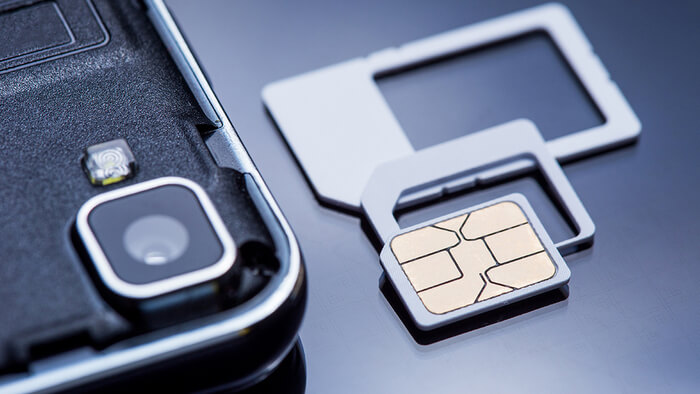
Во времена кнопочных телефонов пользователи сохраняли контакты на SIM-карты, чтобы не «забивать» память устройства. Персональные данные на симке сохраняются в специальную перезаписываемую память. У SIM-карты есть ограничения на количество контактов, которые можно сохранить.
Главный плюс этого способа хранения номеров — даже если на телефон попадет вирус или шпионское ПО, злоумышленники не смогут украсть личные данные пользователя.
Если сохранять номера на SIM-карте, ее можно переставить в другое устройство. В этом случае не нужно будет переносить данные со старого гаджета вручную — они уже хранятся на симке.
К сожалению, у SIM-карты есть значительный недостаток — если вы потеряете симку, или она выйдет из строя, все контакты пропадут без возможности восстановления.
Хранение контактов в облачном хранилище
В операционной системе Android есть синхронизация с Google-аккаунтом, благодаря которой можно скопировать все контакты в облако. Для этого нужно открыть раздел «Контакты» и найти там строку «Копирование контактов».
Далее выберите источник копирования — SIM-карта или память телефона. Благодаря резервной копии в облачном хранилище можно всегда восстановить контакты и другую информацию даже при поломке или потере телефона. Восстановление контактов выполняется автоматически — каждый номер телефона не нужно переносить вручную.
При желании можно использовать облачное хранилище не от Google, например, Dropbox. На любом гаджете можно создать отдельный файл с контактами и сохранить его на стороннем сервисе. Также Dropbox (или альтернативное хранилище) можно использовать в качестве второго сервиса для резервных копий.
Итоги
Исходя из полученной информации, можно сделать вывод, что самый надежный способ хранения контактов — это облачное хранилище. Вы всегда сможете восстановить утерянные данные из аккаунта Google — для этого не нужно переносить их вручную, процесс восстановления выполняется автоматически.
Как сохранять контакты в облаке: три популярных сервиса

По всей видимости, любой владелец мобильного телефона или компьютера, на которых имеется информация о контактах и номерах телефонов, сталкивался с необходимостью сохранения их в виде резервной копии на случай быстрого восстановления, если с устройством произойдет что-то непредвиденное. Совершенно очевидно, что исключать воздействие вирусов тоже нельзя. Даже в Android-системы такие угрозы способны проникать совершенно элементарно (взять хотя бы недавнюю шумиху вокруг хранилища Play Market, в котором нашлось огромное количество зараженных приложений). А ведь вирусы могут запросто удалить важную пользовательскую информацию, включая и контактные данные друзей, родственников, партнеров по бизнесу и т. д.
Для того чтобы обезопасить себя от непредвиденных ситуаций, связанных с потерей таких реквизитов, лучше всего перенести список контактов в виде резервной или постоянно обновляемой по мере изменения копии в какой-нибудь облачный сервис. О том, как в облаке сохранять контакты, далее и поговорим. В качестве нескольких простейших примеров возьмем популярные хранилища от «Гугл», «Мэйл.Ру» и «Яндекса». Действия, выполняемые в других сервисах, принципиально от того, что будет изложено ниже, не отличаются. Однако предпочтение отдадим исключительно мобильным системам.
Как сохранять контакты в облаке «Гугл»: стандартная синхронизация на Android-устройствах
Итак, для начала рассмотрим простейшие действия, которые позволят сохранить список контактов со всей дополнительной информацией в облачном сервисе «Гугл», что может пригодиться всем обладателям Android-девайсов.
Как сохранить телефоны в облако в телефоне? Первым простейшим методом является обычная синхронизация телефонной книги с используемой на устройстве учетной записью. Войдите в настройки смартфона или планшета, вызовите раздел контактов, тапните по кнопке вызова дополнительных параметров, обозначенной тремя точками, а затем выберите пункт объединения с Google.
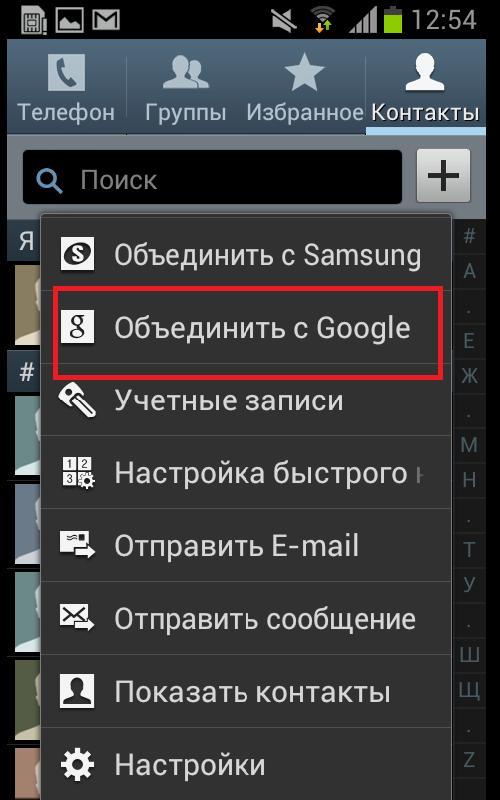
По завершении операции появится уведомление об успешной синхронизации.
Примечание: данная опция может быть доступна не на всех модификациях Android или доступ к ней необходимо будет производить из раздела учетных записей.
Говоря о том, как на «Андроиде» сохранить контакты в облаке «Гугл», можно обойтись и без использования вышеописанной функции.
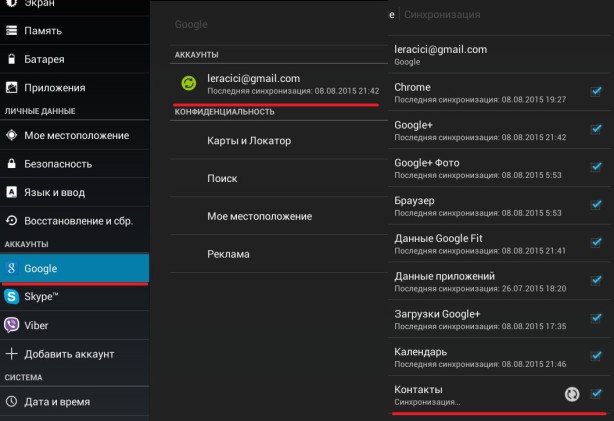
Для упрощения дела можете сразу войти в раздел учетных записей, тапнуть по используемой на устройстве учетной записи Google, затем пролистать меню настроек до самого низа и выбрать пункт синхронизации контактов, активировав после этого старт процесса нажатием кнопки обновления, помеченной круговой стрелкой. По завершении отобразится текущая дата и время, которые соответствуют моменту выполнения синхронизации.
Экспорт телефонной книги в файл
Понятно, что для двух предыдущих методов необходимо, чтобы подключение к интернету было активным. Но как сохранять контакты в облаке, если в данный момент подключение отсутствует? Тоже просто!
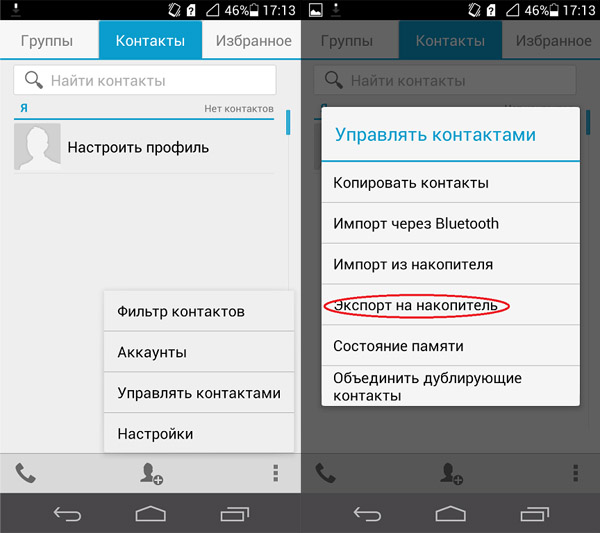
Для начала можете воспользоваться ранее описанным разделом контактов, но в качестве выполняемой операции выберите экспорт, после чего укажите место сохранения телефонной книги (SIM-карта, SD-носитель, внутренний накопитель). С практической точки зрения лучше всего сохранить файл на съемном носителе (в зависимости от версии ОС или вашего выбора, это будет либо файл vCard, либо файл с расширением CSV). После этого можете войти в почту Gmail с домашнего компьютера, подключить к нему смартфон, а затем в самом сервисе выполнить импорт контактов из файла, указав его местоположение на мобильном девайсе.
Примечание: если по каким-то причинам устройство при обзоре не отобразится, сначала скопируйте сохраненный файл на жесткий диск. Также можете просто сохранить созданный файл в хранилище «Гугл Диск», не используя импорт в почтовом сервисе, но редактировать или синхронизировать его с устройством автоматически будет невозможно.
Действия с облаком Mail.Ru
Теперь посмотрим, как сохранять контакты в облаке от популярного почтового сервиса Mail.Ru. Изначально вам потребуется установить на компьютер или мобильный девайс соответствующее облачное приложение. В случае с ПК сначала потребуется воспользоваться менеджером учетных записей, отметить нужные контакты на компьютере (например, в какой-то почтовой программе), сохранить файл в формате DOC, запустить облачное приложение Cloud Mail.Ru и для загрузки в облако указать местоположение сохраненного файла.
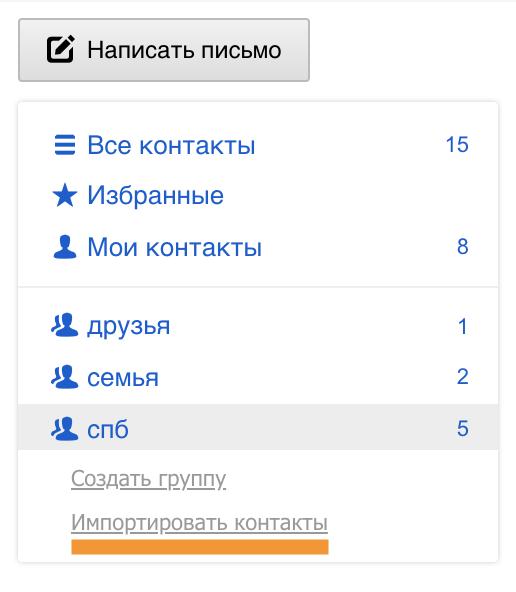
Что же касается того, как сохранить контакты в облаке на мобильном устройстве, можно предложить запустить установленный мобильный апплет, выбрать пункт копирования записей, отметить подлежащие переносу реквизиты и дождаться завершения процесса переноса данных.
Примечание: обратите внимание, что при копировании контактов на мобильном девайсе экспортируемый файл будет автоматически создан в текстовом формате TXT, а уже в облаке преобразован в DOC, что позволит выполнять его редактирование непосредственно при входе в сервис под своей учетной записью (логин и пароль от почты).
Перенос контактов с одного устройства на другое через облако «Яндекс»
Напоследок остановимся еще на одном популярном сервисе. Действия в нем немного отличаются. Но его преимущество состоит в том, что использовать перенос можно даже на очень сильно устаревших мобильных устройствах и платформах.
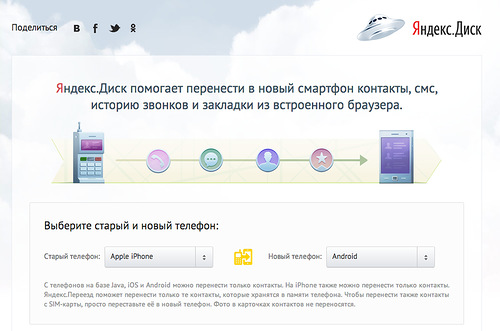
Для этого вам потребуется всего лишь установить приложение «Яндекс.Переезд», выбрав версию именно для своей модели старого устройства, после чего нужно будет авторизироваться, по окончании переноса данных записать появившийся PIN-код (он понадобится при импорте контактов на новом устройстве).
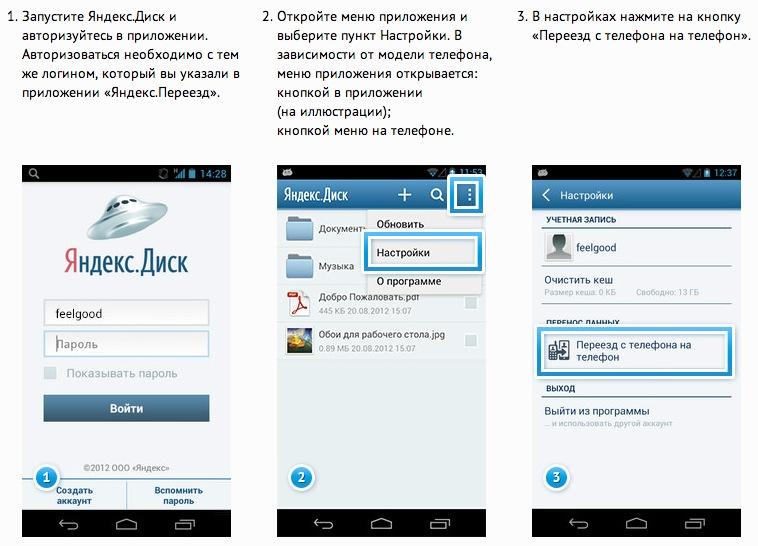
На новом девайсе инсталлируйте апплет «Яндекс.Диск», выполните авторизацию с тем же логином и паролем, которые использовались для «Яндекс.Переезд», вызовите настройки приложения, введите ранее записанный PIN-код и тапните на пункте старта переноса данных. Только и всего!