Как создать или добавить аккаунт Google на смартфоне с Андроид
Как создать аккаунт google на андроиде и для чего это нужно? Для того, чтобы можно было полноценно использовать смартфон: скачивать приложения с Play Market, пользоваться облачным хранилищем Google Photo для синхронизации и хранения фото и видео с вашего смартфона, и другие полезные функции, нам необходимо создать Google аккаунт. А иначе для чего покупать такое устройство? Ведь смартфон — это по сути карманный компьютер с телефоном и видеокамерой. Аккаунт это почтовый ящик к которому будут привязаны все ваши сервисы и приложения Гугл.
В наше время любой успешный человек просто обязан уметь пользоваться смартфоном и иметь аккаунт в google. Вот поэтому мы и создадим его на своем устройстве с операционной системой android.
Как создать аккаунт google на смартфоне Samsung

На любом смартфоне имеется возможность создания своего аккаунта. Возможно, у вас уже есть свой аккаунт в гугле, которым вы пользуетесь на компьютере, тогда вам просто необходимо зарегистрировать его еще и на смартфоне.
Давайте создадим аккаунт на примере смартфона Samsung J510FN. Думаю, что на других телефонах эта процедура мало чем отличается.

- Включаем свое андроид-устройство, находим иконку «Меню»
и открываем его. Находим иконку «Google»

и открываем эту папку. Находим иконку «Google» и жмем её.

Если у вас нет такой иконки, то перейдите в папку «Настройки» и откройте вкладку «Google».
- Если у вас уже есть аккаунт, то жмем на иконку вверху справа.

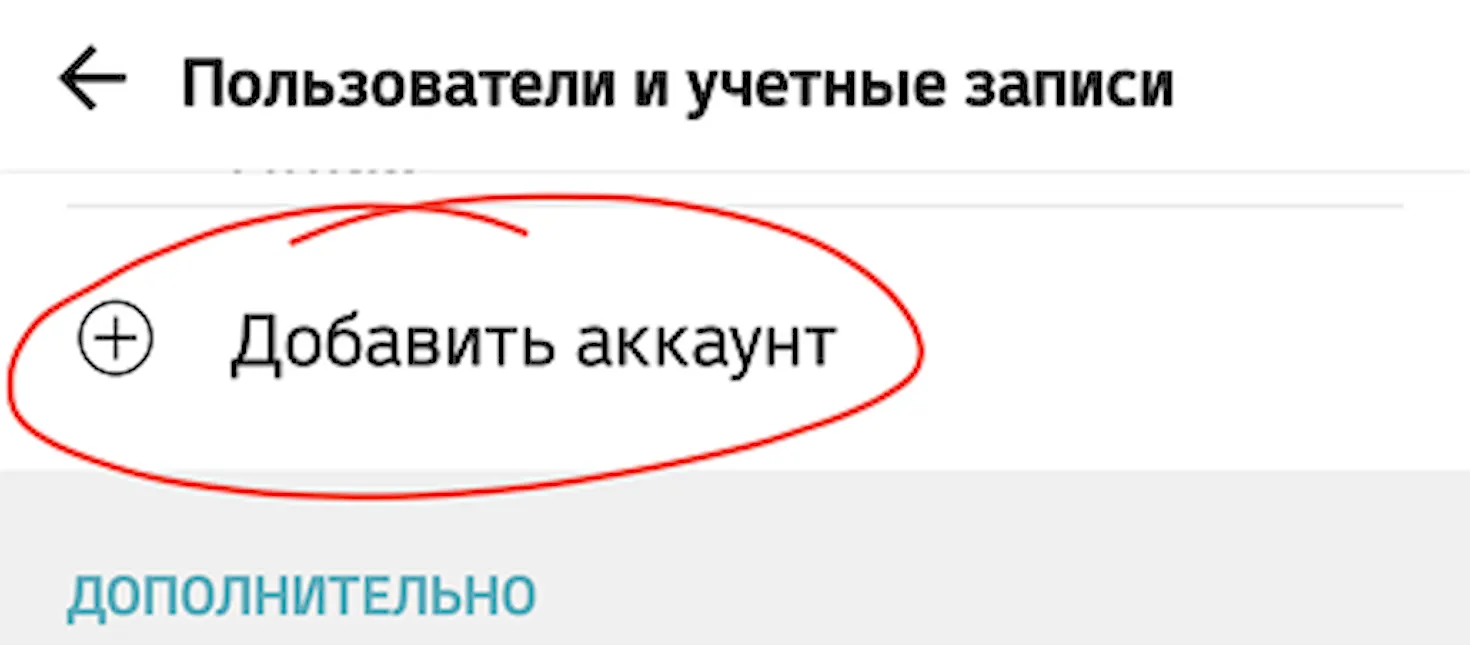
- Выбираем пункт «Добавить аккаунт».

- Следующим шагом жмем «Создать аккаунт».

- На следующей странице вводим свое имя и фамилию и ниже жмем кнопку «Далее».

- На следующей странице прописываем дату рождения и пол. Потом опять жмем кнопку «Далее».

- Можно выбрать почтовый ящик из предложенных системой или создать свой. Жмем «ОК».

- Теперь необходимо придумать пароль не менее 8-ми символов, и прописать его дважды для подтверждения. Жмем кнопку «Далее».

Пароль пишите английской раскладкой и сразу запишите его себе в блокнотик.
Как добавить аккаунт Google на Android: два способа
У большинства людей сегодня есть несколько учетных записей на Google, одна из которых, как правило, используется для личных целей, а вторая – для работы.
Кстати такие ситуации возникают и тогда, когда андроид-устройством пользуются сразу несколько членов семьи, каждый раз меняя свои аккаунты. Можно ли использовать несколько учетных записей на андроиде одновременно?
Конечно, да, но подвох состоит в том, что немногие знают, как добавить аккаунт Google на Андроид. Хотя это не проблема, так как для того, чтоб разобраться с этим вопросом, нужно потратить всего лишь немного своего личного времени.
Подключение и настройка учетной записи Google на смартфоне Android

Если вы приобретаете Android-смартфон, то работу с данным устройством при первом же включении необходимо начать с подключения учётной записи Google. Для этого вам понадобится адрес электронной почты Gmail. Почта Gmail является и учётной записью Google, поэтому если вы уже имеете таковую, то просто введите её. Чтобы вам было немного проще подключить учётную запись, для вас предлагается пошаговая инструкция.
- Наличие смартфона на основе операционной системы Android;
- Подключенная сим-карта произвольного оператора мобильной связи;
- Выход в Мобильный интернет или подключение к сети Wi-Fi.
Подключение и настройка учётной записи Google
Для начала необходимо зайти в меню «Приложения».

Далее выбрать пункт «Настройка».

Перейти в меню «Учётные записи»/«Аккаунты и синхронизация»:

Далее требуется нажать кнопку «Добавить учетную запись»/«Добавить аккаунт»:

Выбираем Google:

На экране высветится вопрос: «Добавить существующий аккаунт или создать новый?» Если вы уже зарегистрированы на Gmail, то выбирайте: «Существующий», если же нет – нажимайте кнопку «Новый».

Перед вами появятся поля для заполнения имени и фамилии, которые станут вашей подписью в письмах:

После заполнения нажмите кнопку «Далее«:

Теперь нужно ввести имя ящика. Если выбранное вами название будет уже кем-либо занято, тогда придётся придумать ещё одно или же выбрать один из вариантов, которые предложит программа.

Указав имя ящика электронной почты, нажмите кнопку «Далее«:

Вам необходимо придумать пароль, длина которого должна быть не менее 8 символов. Также ваш пароль должен включать цифры и буквы различных регистров (заглавные и строчные), только так надёжность его может быть гарантированной.

После ввода пароля снова нажмите «Далее«:

Вам предложат выбрать подходящий вариант вопроса и указать ответ, чтобы в случае утраты пароля вы смогли восстановить учётную запись.

Нажмите кнопку «Далее«:

Вы можете присоединиться к числу пользователей социальной сети «Google+» или же пропустить этот шаг (вы сможете подключиться позже).

Теперь нужно настроить историю веб-поиска, а также определиться, нужно ли вам включать уведомления о новостях от Google на созданный вами почтовый ящик.

На этом этапе вас попросят ввести предложенную фразу с изображения.

Нажмите кнопку «Далее«:

Нужно решить, стоит ли привязывать вашу кредитную карту к аккаунту для осуществления приобретений в дальнейшем (этот шаг также вы можете отложить на потом).

Теперь, после успешного входа в аккаунт, вы попадете в раздел «Синхронизация», где вам необходимо поставить везде галочки.

На этом процесс вашей регистрации успешно завершён.
Теперь вы сможете в любое время при подключении к интернету пользоваться созданной почтой и контактами Gmail, просматривать карты Google Maps, участвовать в чате Google Talk, заходить на YouTube и смотреть видеоролики, скачивать различные приложения из Play Market, пользоваться поисковой системой Google и синхронизировать записи календаря на вашем смартфоне с Google Calendar.
Если у Вас остались вопросы, воспользуйтесь формой комментариев! Спасибо!
Как добавить ещё один аккаунт на устройстве с Google Play
Если вы хотите скачивать и покупать приложения в магазине Google Play, необходимо на вашем устройстве добавить учетную запись Google. Чтобы добавить дополнительные учетные записи, повторите шаги, перечисленные ниже.
Добавление одной или нескольких учетных записей Google
- Создайте учетную запись Google, если у вас его ещё нет.
- Откройте на устройстве приложение Настройки.
- Нажмите Учетные записи → Добавить учетную запись → Google.
Совет: чтобы избежать случайных или несанкционированных покупок, включите на устройстве защиту паролем.
Использование учетных записей и управление ими
Переключение между учетными записями
Если у вас есть несколько учетных записей, вы можете выбрать, какую использовать. Эти инструкции относятся к Google Play, а также Google Play Музыка, Видео и TV Play, Play Книги, Play Пресса и Игры Play.
Переключение учетных записей в приложении Google Play
- Откройте приложение Google Play.
- Нажмите Меню.
- Если в левом верхнем углу не отображается значок меню, нажмите Назад , пока не вернетесь к главному экрану приложения.
- В верхней части экрана найдите имя и адрес электронной почты учетной записи, которую вы используете.
- Нажмите стрелку вниз.
- Выберите учетную запись, которую вы хотите использовать.
Переключение учетных записей на веб-сайте Google Play с мобильного устройства
- Откройте браузер, а потом перейдите на веб-сайт play.google.com.
- В левом верхнем углу нажмите Меню.
- Рядом с фото профиля и именем нажмите Изменить.
- Выберите другую учетную запись. Если вы не видите одну из ваших учетных записей, нажмите Управление учетными записями.
Переключение учетных записей на веб-сайт Google Play с компьютера
- Зайдите на play.google.com.
- В правом верхнем углу нажмите на свою фотографию профиля.
- Выберите другую учетную запись. Если вы не видите одну из ваших учетных записей, нажмите Добавить учетную запись.
Защита учетной записи с помощью функции восстановления
Чтобы защитить свою учетную запись Google и покупки в Google Play, добавить в параметры восстановления аккаунта – такие как запасной адрес электронной почты или номер телефона. Это поможет, если вы забудете пароль или вам потребуется помощь по учетной записи.