Wearfit Pro
Чтобы вы могли пользоваться многими преимуществами своих умных часов Smart Watch, вам необходимо подключить их к приложению поддержки. Wearfit Pro — рекомендуемое приложение для пользователей умных часов Smart Watch.
Приложение синхронизируется с вашими умными часами, чтобы считывать и отслеживать данные о ваших шагах. Он показывает вам подробный отчет о количестве шагов, которые вы сделали в течение дня, а также о пройденном расстоянии. Приложение помогает своим пользователям понимать и управлять своим состоянием здоровья, и оно интегрировано с приложением для здоровья HealthKit. Возможно, вы задавались вопросом: «Как подключить Wearfit Pro?».
- Чтобы использовать Wearfit Pro, вам необходимо загрузить приложение на свой мобильный телефон. Оно доступно в Google Play и App Store для пользователей Android и iOS.
- После загрузки запустите приложение и установить все разрешения.
- Затем добавьте свое устройство Smart Watch и подключите его к приложению.
- Наконец, установите нужные параметры и настройки персонализации.
Как подключить Wearfit Pro к часам
Шаг 1. Первое, что нужно сделать, это зайти в настройки вашего телефона. Затем включите соединение Bluetooth на телефоне. Теперь у Вас есть два варианта подключения часов.
Шаг 2. Загрузите и установите приложение Wearfit Pro, запустите его. Регистрируем учетную запись или входим в уже существующую (если она у вас есть). На телефоне начнут появляться разрешения, соглашаемся со всеми.
Шаг 3. В приложении Wearfit Pro переходим в пункт «Оборудование» и нажимаем «Добавить устройство», эта кнопка находится в верхней части.
Внимание! Отказ от какого-либо разрешения может повлечь за собой неправильную работу ваших часов.
Wearfit Pro не подключается
У некоторых пользователей появляются трудности при подключении к Wearfit Pro. Иногда и у вас могут возникнуть проблемы с приложением. Сейчас мы разберем основные моменты.
Как подключить и настроить смарт-часы / умные часы (на примере M36 Plus / Watch 7). Хороший способ быстро узнать пульс, температуру, давление, уровень кислорода в крови и др. сведения
 Доброго дня!
«Умные» часы хороши тем, что они не только время показывают (как некоторые думают 😉), но и измеряют температуру тела, контролируют калории, мониторят пульс, артериальное давление, кислород в крови, время сна, тренировок, и многое другое. Удобно? То-то!👌
Целый бортовой компьютер, который будет следить за вашим организмом и передавать данные в личный кабинет на вашем смартфоне (чтобы вы могли в любое время посмотреть какие там дела. ).
К чему, собственно, я об этом. Т.к. вопросов по смарт-часам набирается довольно много, решил набросать небольшую инструкцию по их подключению и настройке к телефону на Android (на примере популярной бюджетной модельки M36 Plus / Watch 7. Впрочем, др. модели будут подключаться по похожему принципу).
Итак. пойдем по шагам.

Как начать пользоваться смарт-часами
Подключение к телефону на Android
Шаг 1
Первый шаг стандартный : извлекаем всё из упаковочной тары (обычно это часы, зарядник, ремешок, инструкция), и ставим часы на зарядку! Нередко, что за время нахождения в продаже и транспортировки — аккумулятор часов сильно разряжен (бывает и в ноль).
📌 Важно: внимательно осмотрите часы и зарядник на предмет защитных пленок и наклеек. У некоторых производителей встречаются доп. пленки — если не убрать оные, то часы не будут заряжаться. (а из-за этого немало пользователей думает, что устройство сломано. ).
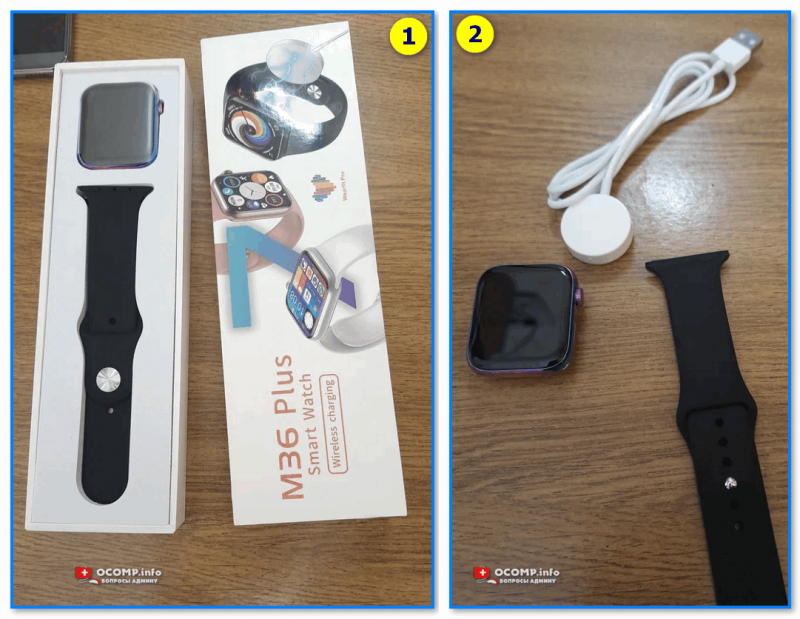
Открываем упаковку, достаем часы и зарядный кабель
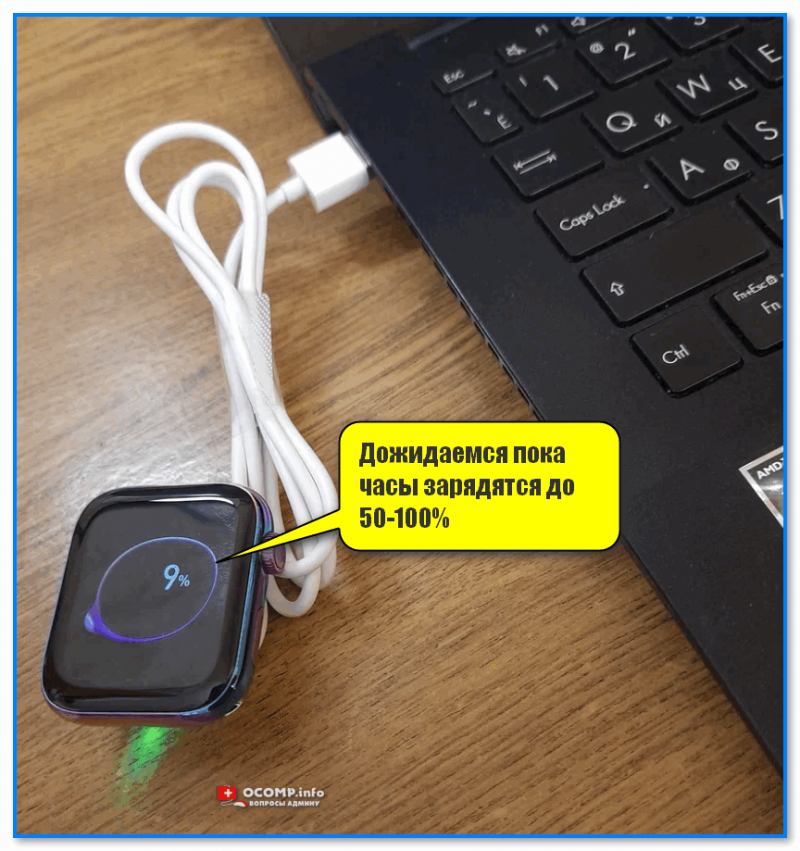
Дожидаемся пока часы зарядятся до 50-100%
Шаг 2
Пока часы заряжаются — откройте настройки Android и перейдите во вкладку «Подключения». Нужно проверить включен ли Bluetooth?
Если он у вас откл. — переведите ползунок в режим вкл.
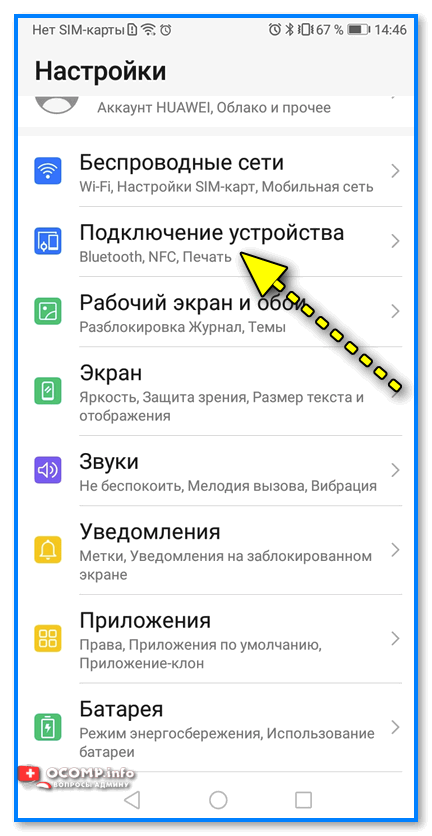
Bluetooth — проверяем включен ли он на телефоне
Важный момент : если к вашему телефону ранее были подключены другие «умные» устройства (в частности: часы, браслеты, трекеры и пр.) — рекомендую отменить их сопряжение!
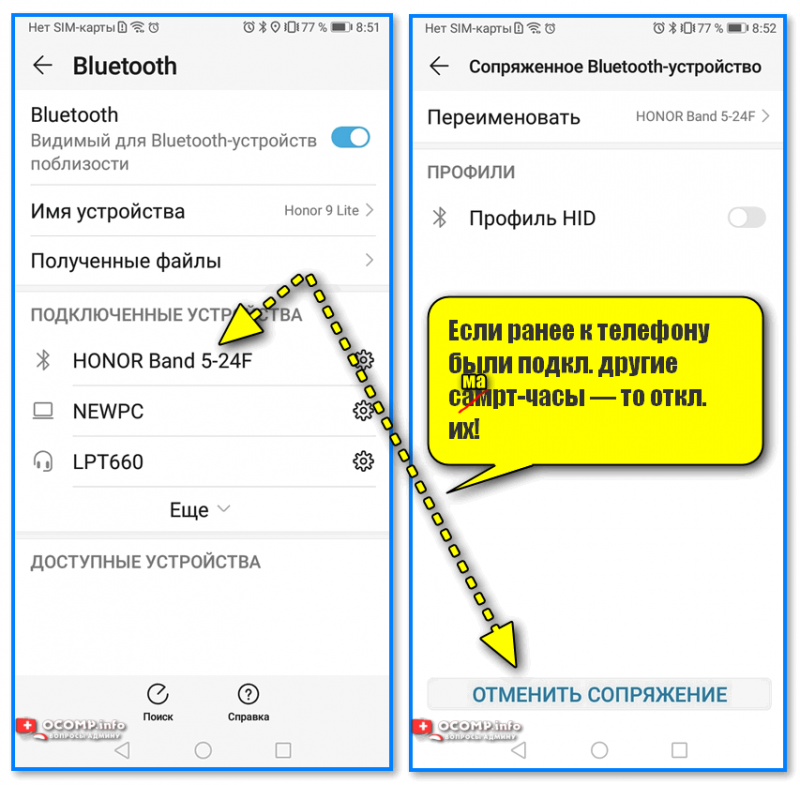
Если ранее к телефону были подкл. другие смарт-часы — то откл. их (отменяем сопряжение).
Шаг 3
Обратите внимание на упаковку к часам и инструкцию — как правило на ней указывает название спец. приложения для работы с часами! В моем случае для часов M36 Plus / Watch 7 используется 📌Wearfit Pro (ссылка на Play Market). Желательно выбрать именно то ПО, которое рекомендовано производителем!
Прим : у часов от Xiaomi — обычно это «Zepp Life», у Honor и Huawei — «Huawei Health», «Huawei Wear».
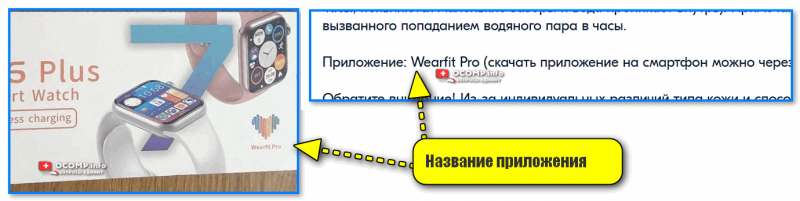
Название приложения для работы с часами часто указано на упаковке (и в инструкции к устройству)
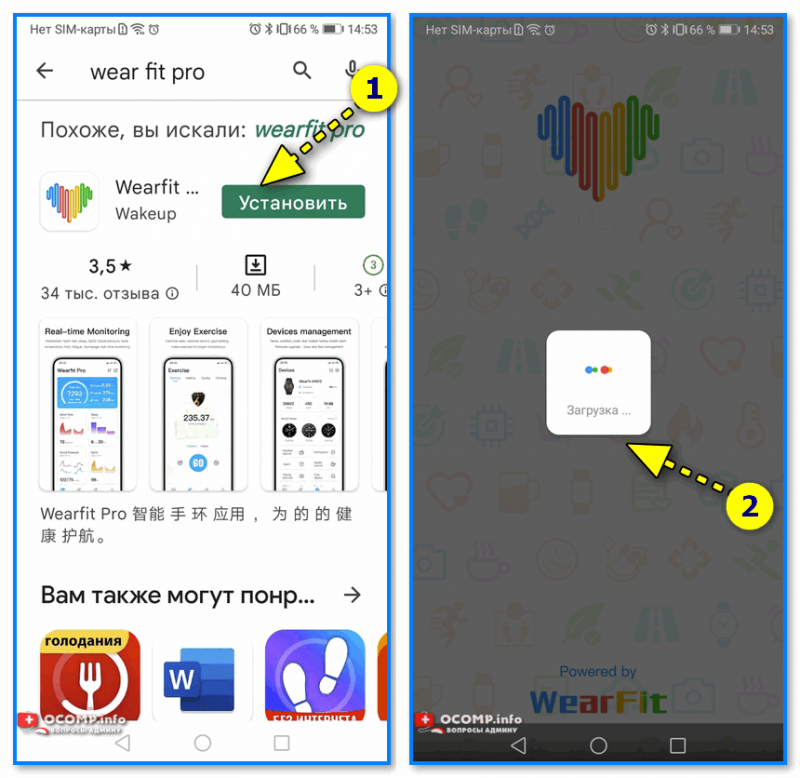
Устанавливаем и запускаем родное приложение для работы со смарт-часами
После установки и запуска приложения — часто оно требует разрешений и прав (например, для доступа к списку контактов, данным местоположения и пр.). Разумеется, если вы хотите полноценно пользоваться смарт функциями часов — это нужно разрешить.
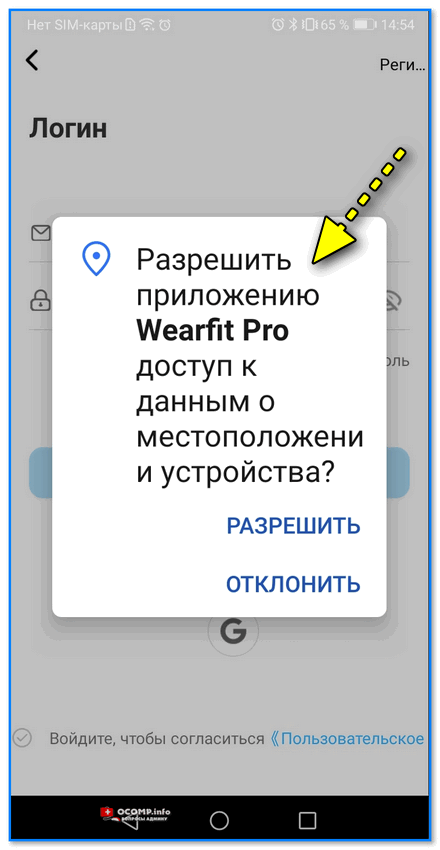
Разрешить приложению доступ к местоположению устройства
Дать права те или иным приложениям можно в настройках Android — вкладка «Приложения» . В зависимости от версии Android — у вас в этой вкладке будет либо раздел «Права» , либо ссылка на «Диспетчер разрешений» . См. парочку примеров ниже. 👇
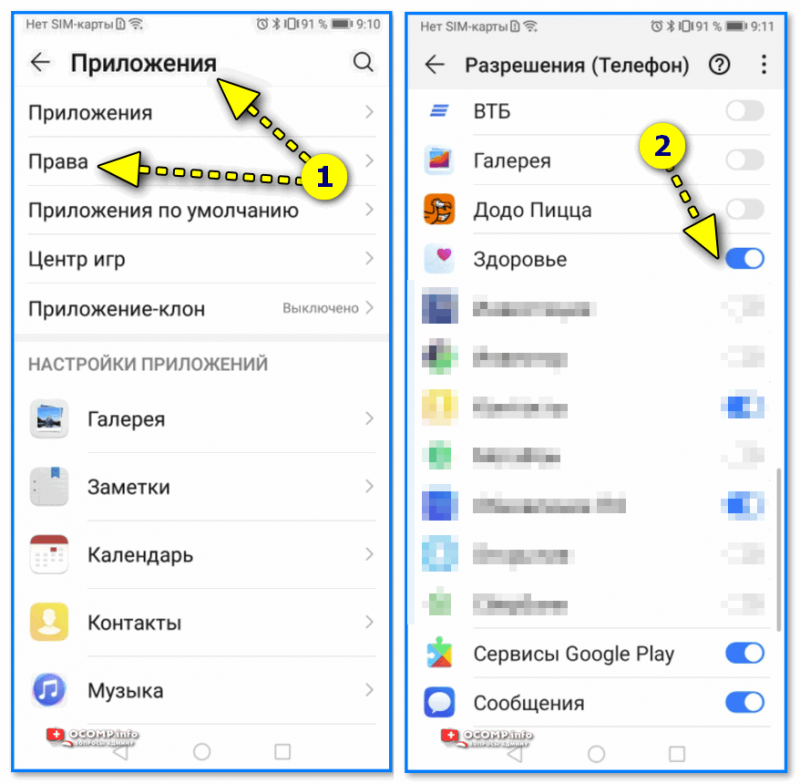
Права — здоровье (Android 8.0)
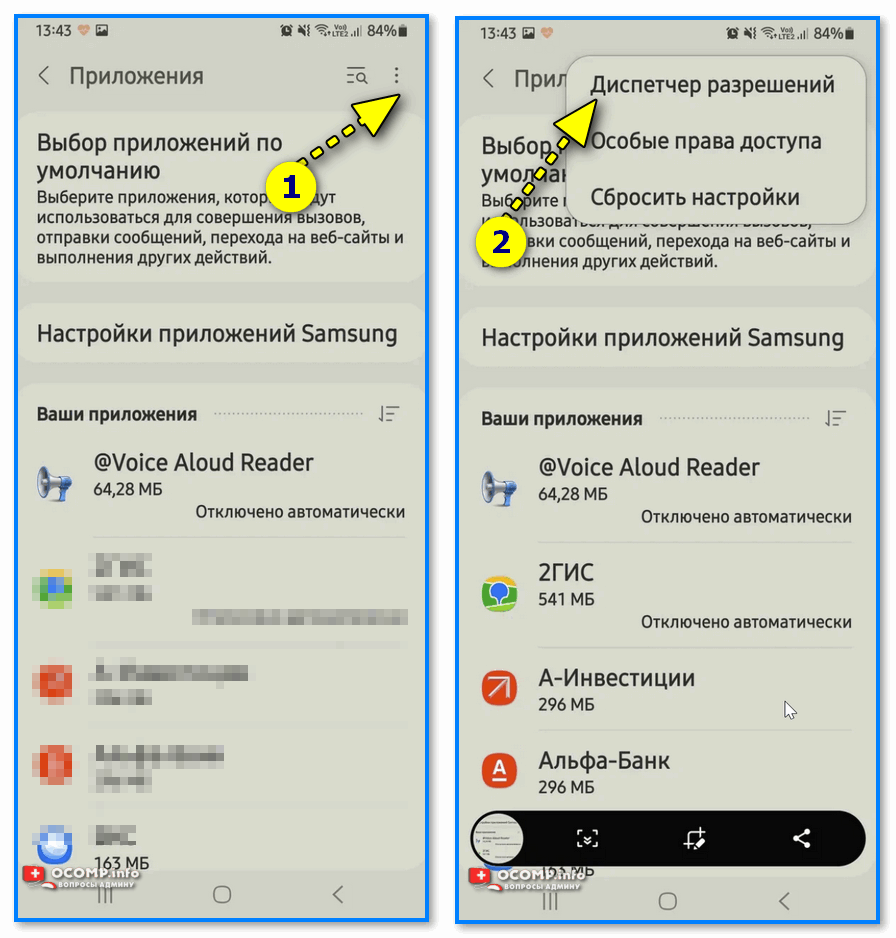
Диспетчер разрешений — Android 11
Шаг 4
1) Когда часы зарядились — отключите их от зарядного устройства (некоторые модели устройств не позволяют провести сопряжение во время зарядки!).
2) Далее нажмите кнопку для входа в меню (в моем примере на Watch 7 она сбоку) — затем сдвиньте «экран» вверх и перейдите в раздел настроек . См. пример ниже. 👇
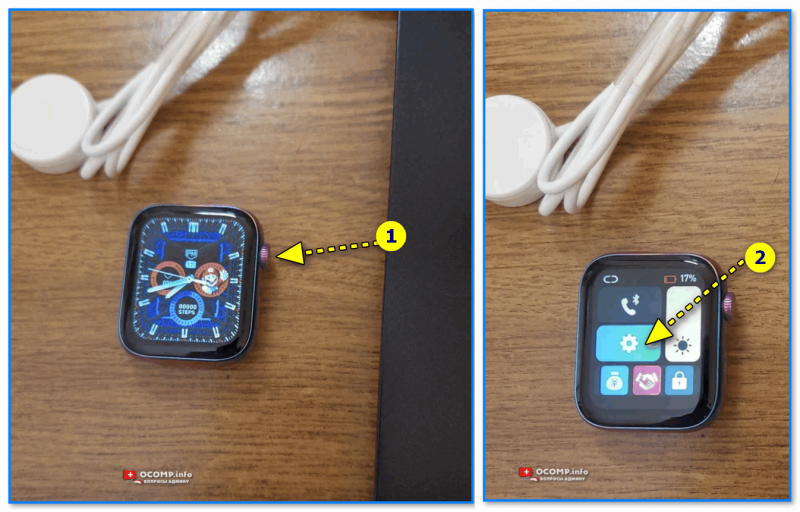
Настройки смарт-часов / Watch 7
3) По умолчанию меню вероятно у вас будет на англ. Нужно активировать функцию «Connect mobile phone» . На экране часов должен появиться QR-код (он будет необходимо для сопряжение с телефоном).
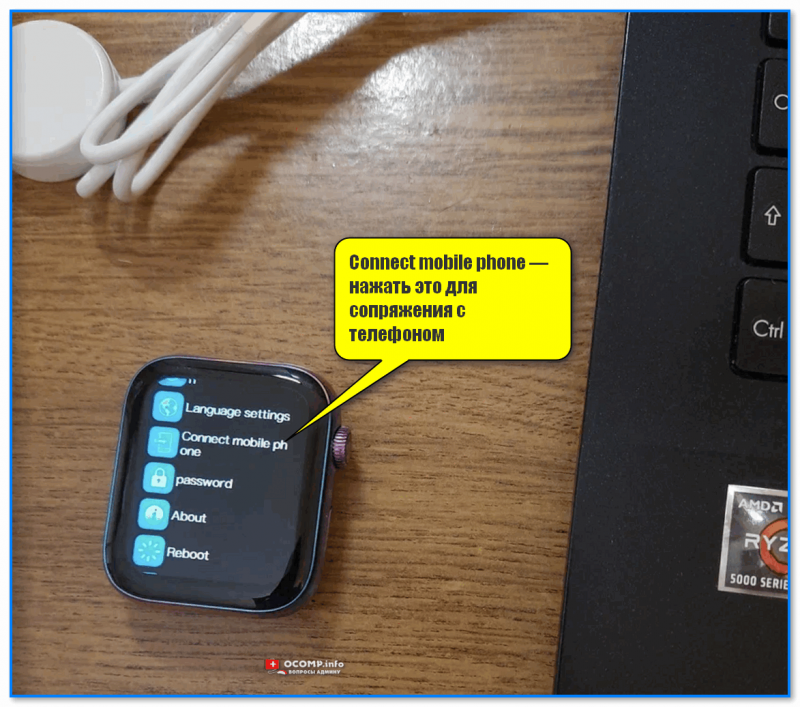
Connect mobile phone — нажать это для сопряжения с телефоном
4) Далее на телефоне нужно будет запустить приложение Wearfit Pro для работы с часами (мы его установили в предыдущем шаге) и:
- Войти в свой аккаунт (если нет: зарегистрироваться / или через Google-профиль);
- В верхнем меню нажать по кнопке добавление устройства путем сканирования QR-кода;
- Затем навести камеру телефона на часы. См. пару изображений ниже. 👇👇
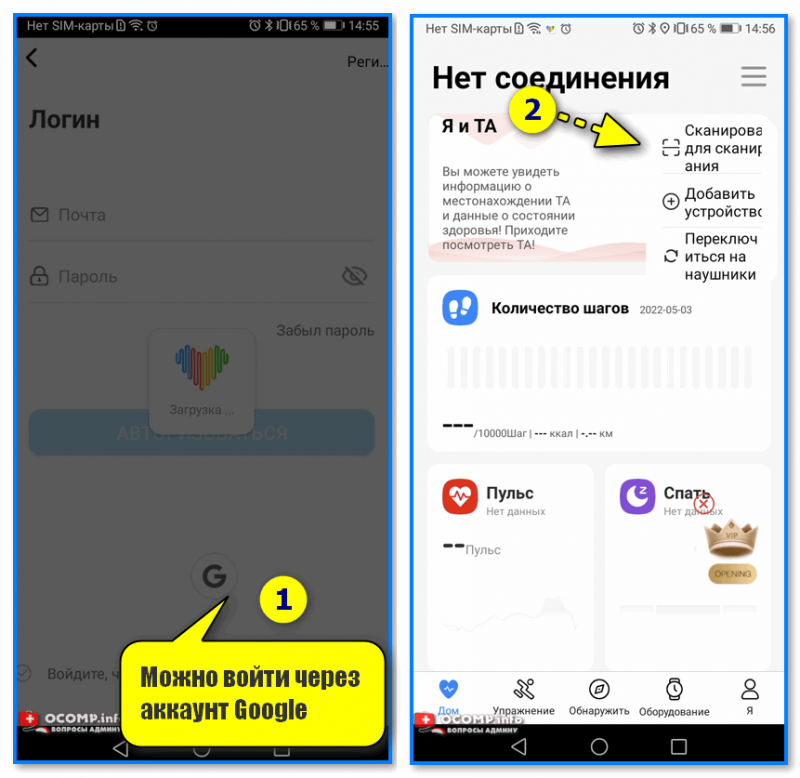
Вход и добавление нового устройства
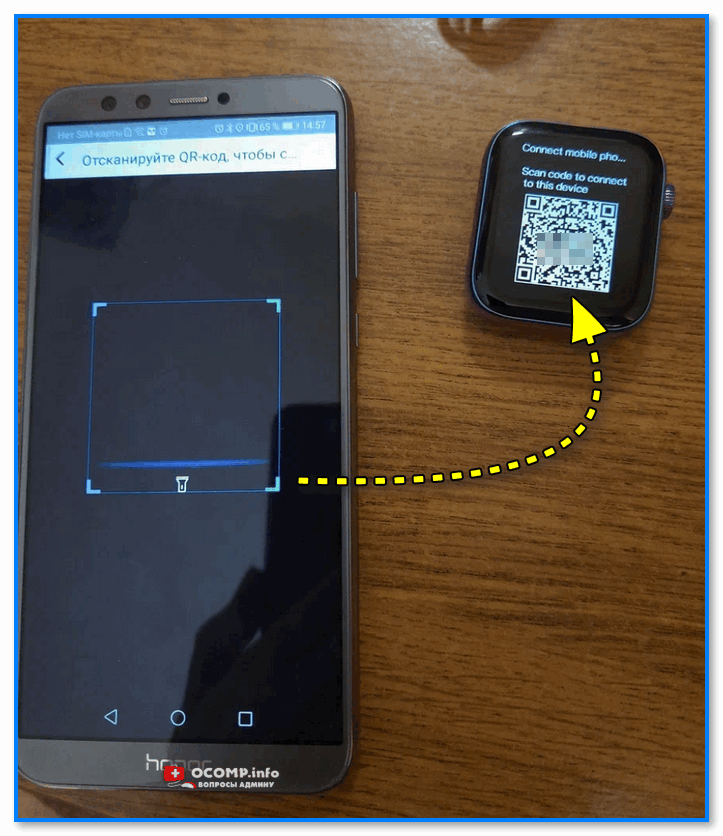
Наводимся на QR код
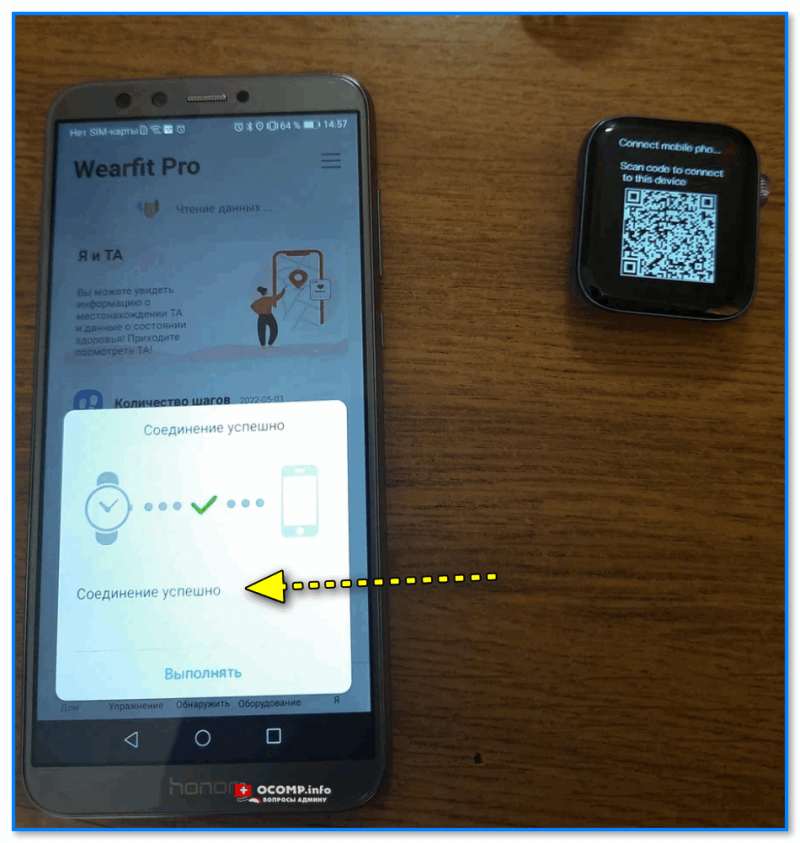
5) Далее нужно дождаться сообщения о успешном сопряжении устройств. При первом подключении на это может потребоваться чуть больше времени — до 1-2 мин.
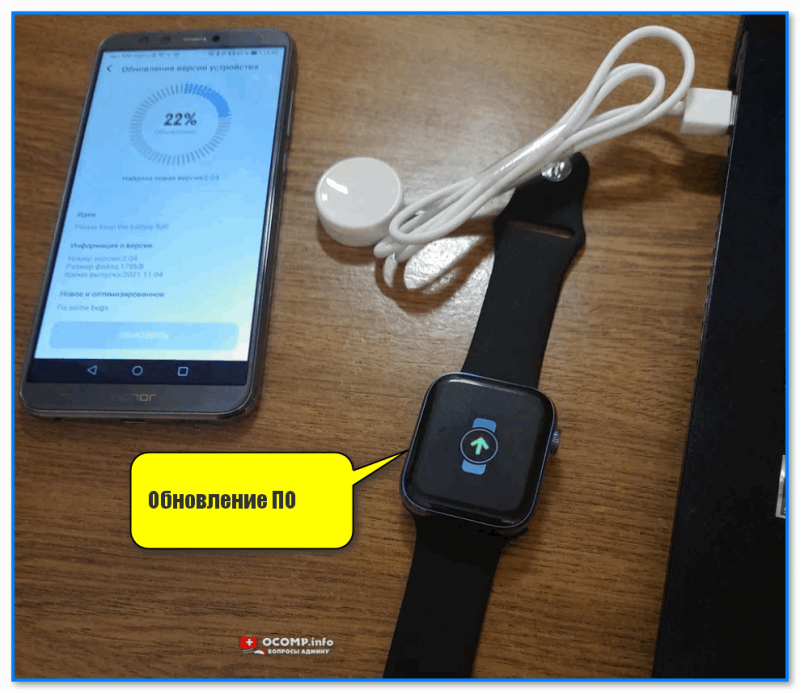
6) Также при первом подключении обычно происходит обновление ПО часов (на них загорится значок со «Стрелочкой» вверх. В это время их лучше не трогать!).
7) Собственно, после этого всё — подключение завершено! Смарт-часы готовы к настройке и использованию. 👌
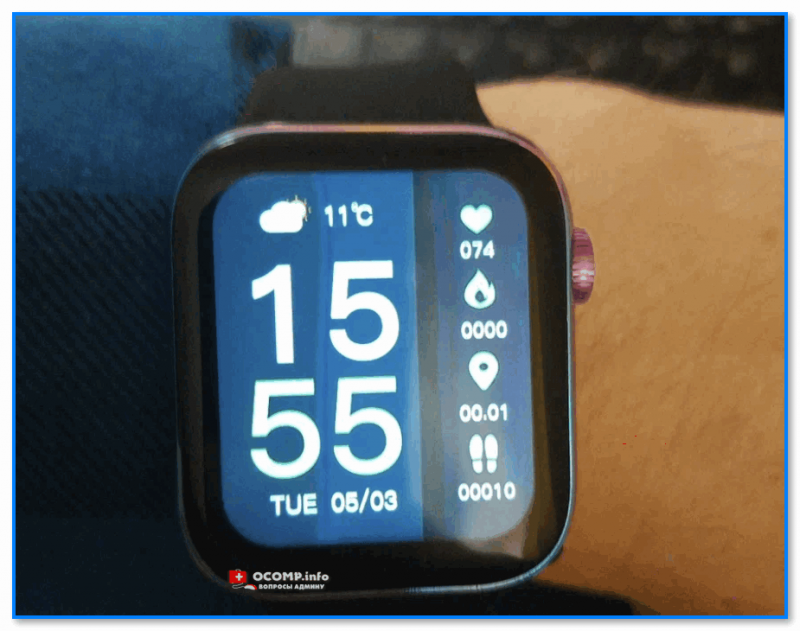
Готово! Часы настроены, и одеты
Настройка
Времени
Это один из самых частых вопросов! Дело в том, что далеко не на всех смарт-часах есть возможность настроить время автономно (без сопряжения с телефоном).
Поэтому, для настройки даты и времени нужно:
- произвести подключение часов к телефону (см. начало статьи, там показано, как это сделать);
- запустить приложение для работы с часами и дождаться, пока обновятся данные;
- время на часах и дата автоматически изменятся на те значения, которые у вас заданы в настройках Android (на телефоне). См. скрин ниже. 👇
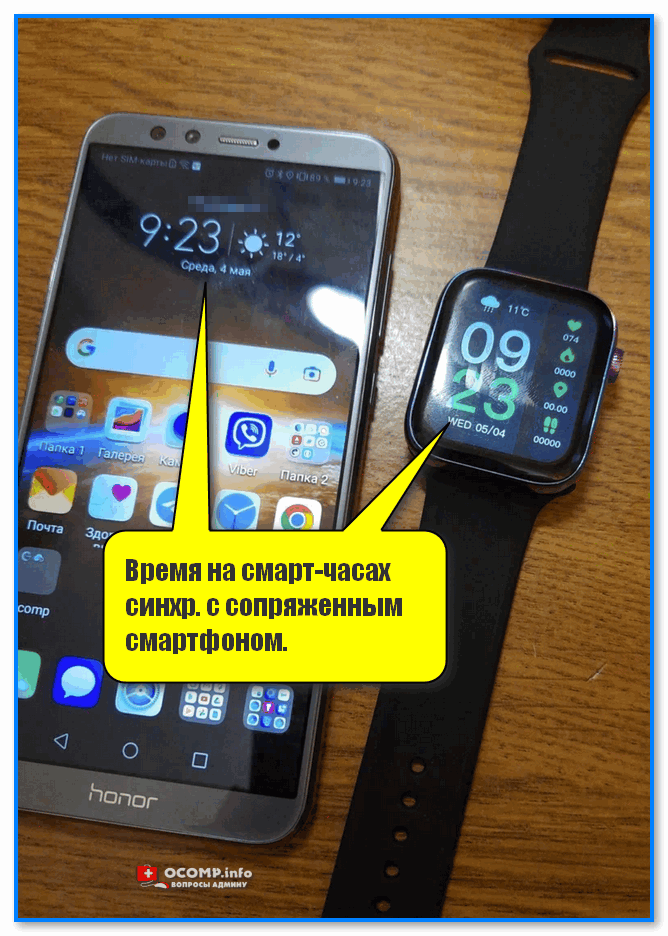
Время на смарт-часах синхр. с сопряженным смартфоном
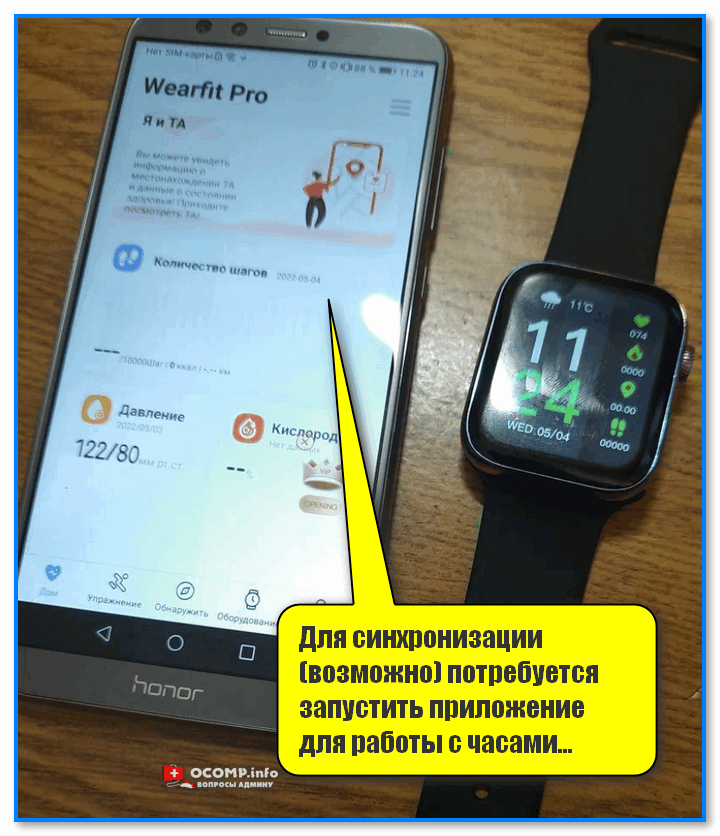
Для синхронизации (возможно) потребуется запустить приложение для работы с часами
Если вы хотите поменять время на часах — просто откройте настройки телефона (с которым они сопряжены), перейдите в раздел настроек даты и времени и установите то значение, которое нужно вам. Всё! 👌
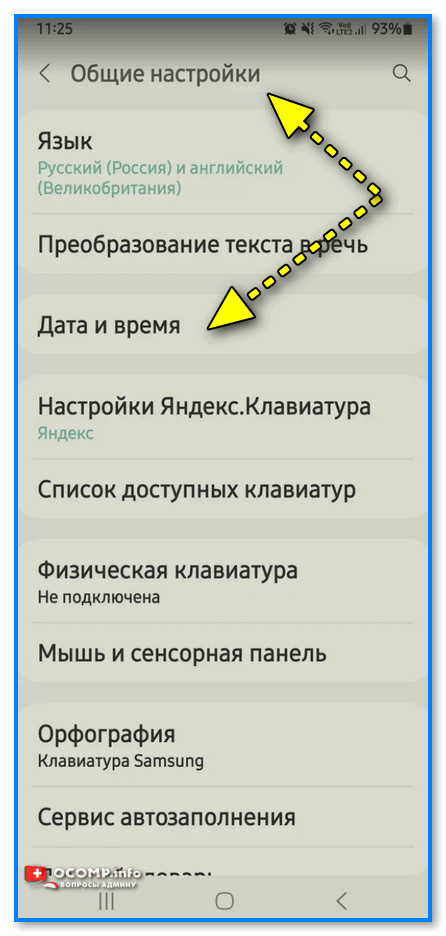
Android 11 — часы и время
Вкл. русского меню
Эта возможность есть не во всех моделях!
Сначала необходимо вызвать меню настроек, затем найти в длинном списке опцию «Language Settings» (по умолчанию везде вкл. английский), найти в этом разделе «Русский» и подтвердить выбор. Пример ниже. 👇
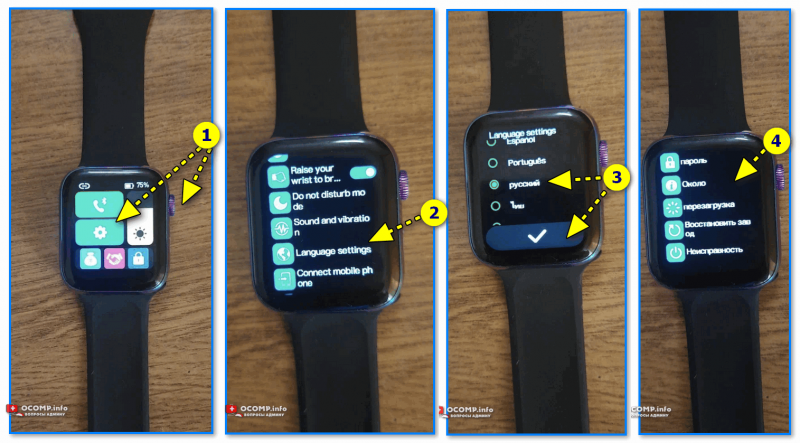
Включение русского меню — смарт-часы Watch 7
Циферблата
Нажать на кнопку настройки — когда появится циферблат с текущем временем, — повернуть ее вправо. Обычно, на часах по умолчанию есть 5-10 встроенный циферблатов, из которых есть что выбрать. 👇
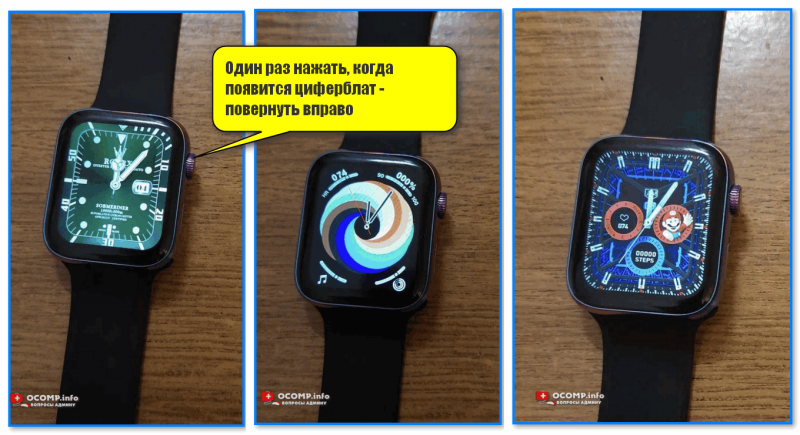
Один раз нажать, когда появится циферблат — повернуть вправо (настройка циферблата на Watch 7)
Открыть приложение для синхр. с часами (в моем примере Wearfit Pro), перейти в настройки оборудования и выбрать каталог циферблатов. Далее найти нужный и нажать по кнопке загрузки. 👌
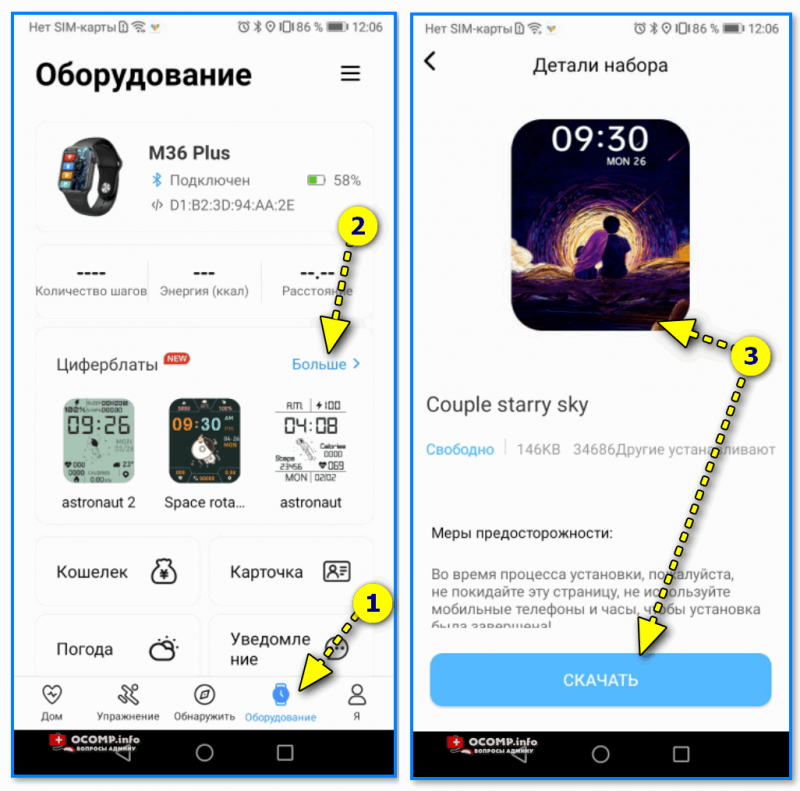
Поиск новых красивых циферблатов
Системные параметры (сброс, пароль, перезагрузка и пр.)
- нажать на сист. кнопку неск. раз, пока не появится окно с возможностью открыть параметры часов (в зависимости от модели кнопка может располагаться сбоку/внизу экрана). Значок параметров:
 ;
; - войти в параметры (если меню вы уже настроили и оно на русском — то проблем с нахождением нужного пункта возникнуть не должно // если у вас все на англ. — ориентируйтесь по значкам! Перевод к основным должен совпадать. 👇 ).
- для сброса всех параметров и возвращения телефона в заводские предустановки — кликните по меню со стрелочкой
 ;
; - для настройки яркости экрана часов — по значку с солнышком.

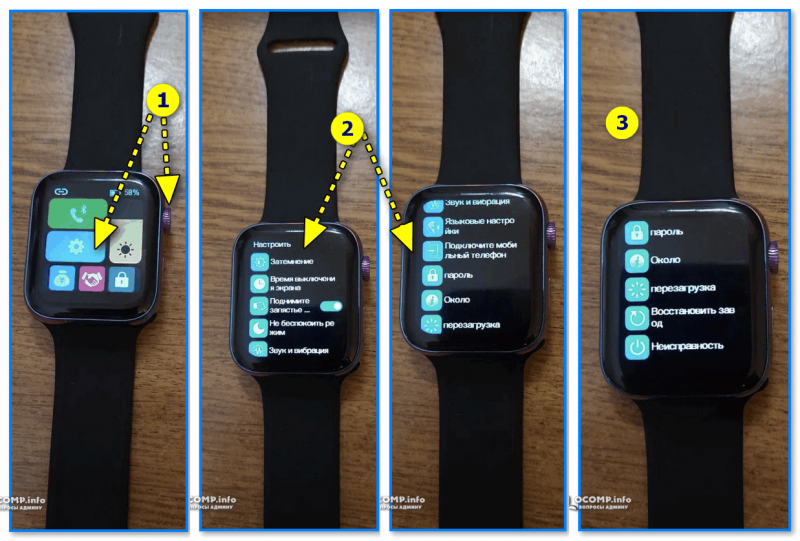
Параметры — смарт-часы Watch 7
Как узнать свой пульс, температуру, давление, уровня кислорода в крови и др. сведения
Здесь все довольно просто!
После того, как вы настроите часы и произведете их сопряжение с телефоном — нажмите дважды по кнопке включения (так на Watch 7), пока не появится функциональное меню. В нём нужно выбрать то, что вам требуется: например, замер пульса (по картинкам можно сориентироваться). 👇
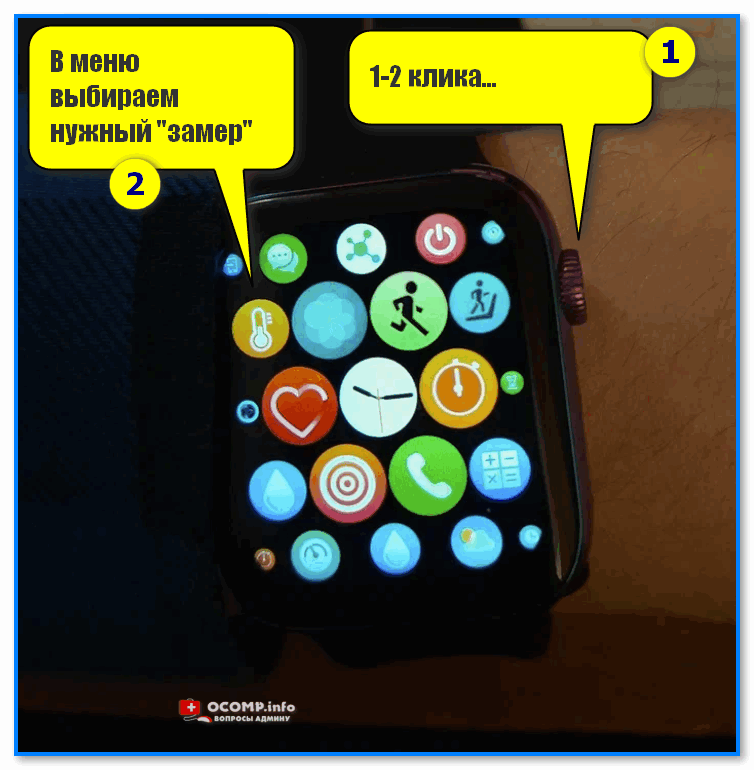
Как пользоваться часами — замер пульса с Watch 7
Далее часам потребуется 5-30 сек. времени чтобы произвести нужный замер. Примеры показаны на скрине ниже: как видите, всё выглядит очень информативно!
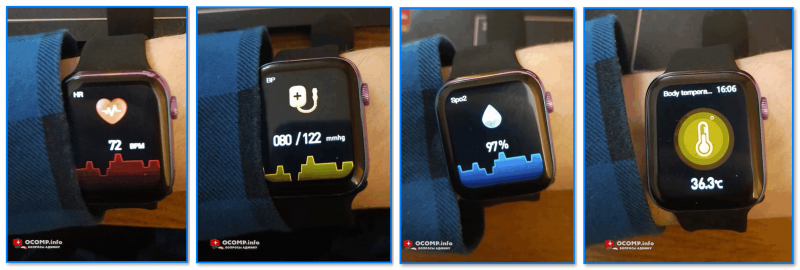
Замер пульса, давления, температуры (работа смарт-часов в деле! Watch 7)
Обратите внимание, что эти же показатели можно просматривать и в спец. приложение на телефоне (в моем случае Wearfit Pro). Причем, если вы не первый день носите телефон — их можно будет смотреть в динамике (т.е. за любой день за прошедший месяц).
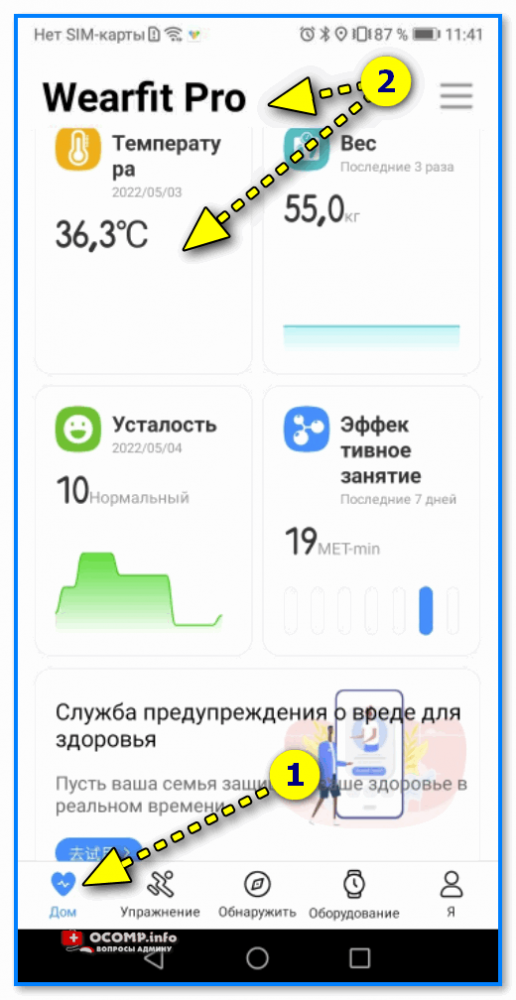
Wearfit Pro — пример домашнего меню
Кроме этого, приложение подскажет какие значения явл. нормальными, а какие опасными и требуют перепроверки. Как это выглядит см. на скриншоте ниже. 👇
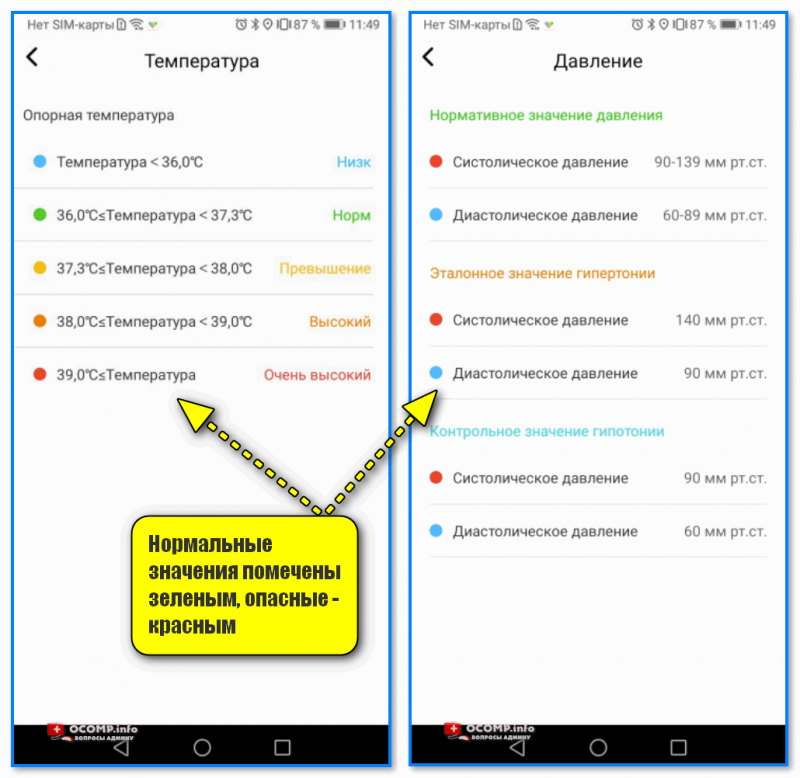
Нормальные значения помечены зеленым, опасные — красным
Иные мнения и рекомендации — приветствуются в комментариях ниже.
Как подключить часы к приложению Wearfit Pro
Многие пользователи, купив фитнес-браслет, думают о том, как именно можно подключить этот браслет к мобильному устройству. И это важный шаг, ведь без сопряжения между браслетом и гаджетом сам браслет превращается просто в красивое украшение на руке, которое не сможет показать данные статистики. Для подключения можно и нужно использовать приложение Wearfit Pro.
Что такое Wearfit Pro
Мобильное приложение Wearfit Pro создано для сопряжения телефонов и фитнес-браслетов. Стоит учесть, что таких приложений много, однако Wearfit Pro выделяется на фоне остальных благодаря качеству и более богатому функционалу. Одна из особенностей программы – возможность пользователя следить за основными показателями своего здоровья. К примеру, с помощью Wearfit Pro можно следить за кровообращением, сердцебиением, а также физической активностью и т.д. Мониторинг этих и иных данных позволит владельцу фитнес-браслета всегда быть в тонусе и в случае необходимости уделить больше внимания своему здоровью.
Но для того, чтобы получать множество данных о своем здоровье, необходимо не просто привязать устройство к телефону, но и произвести его настройку.
Что нужно сделать для регистрации в Wearfit Pro
Для того, чтобы подключить фитнеc-браслет к телефону с помощью официального приложения Wearfit Pro, пользователю необходимо выполнить следующие действия:
- Скачать Wearfit Pro с Play Market или с AppStore.
- Запустить приложение и зарегистрироваться в нем.
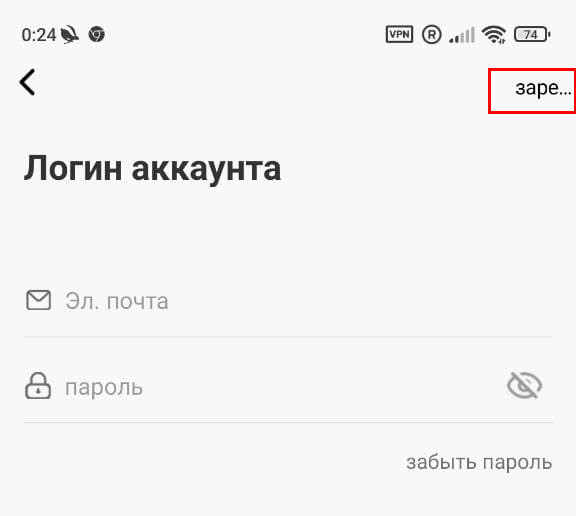


Все эти действия необходимы для того, чтобы фитнес-браслет смог в будущем рассчитывать данные потраченных калорий. Также они необходимы из-за того, что целенаправленная настройка устройства позволит использовать фитнес-браслет по назначению. Как пример, пользователь сможет активировать будильник и активировать мониторинг сна. Однако при этом необходимо помнить о том, что чем больше будет функций, включенных в браслете, тем быстрее фитнес-браслет будет разряжаться.
Подключение фитнес-браслета в Wearfit Pro
На тех шагах, которые были перечислены выше, процесс авторизации не заканчивается, ведь следующим шагом будет привязка устройства. Здесь необходимо выполнить такие действия:
-
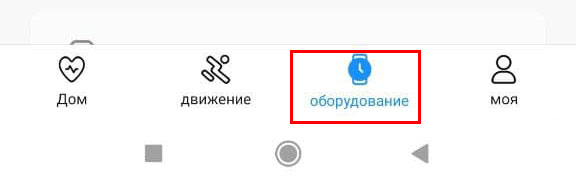
Нажать на кнопку «Оборудование» в главном меню приложения.
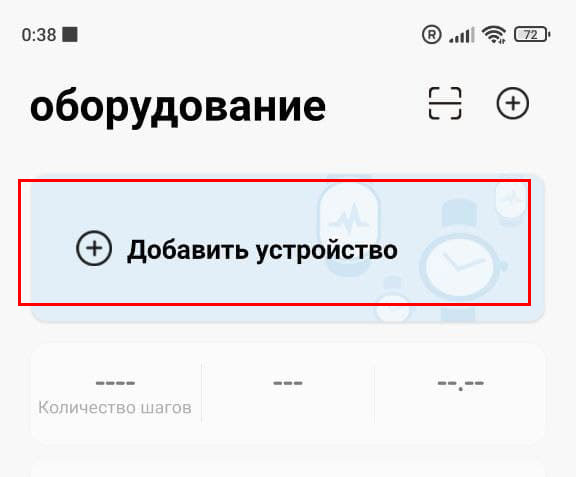
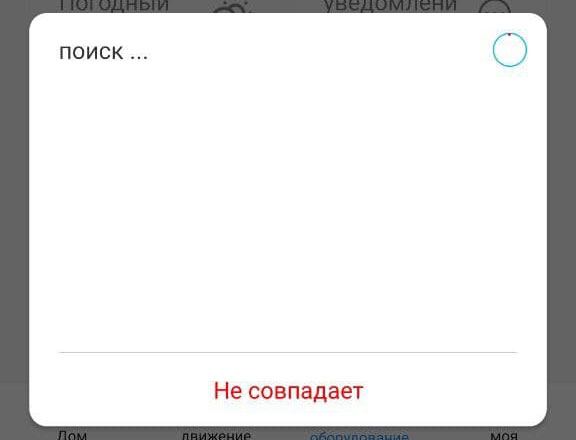
После того, как оба устройства подключаться, необходимо начать настройку устройства.
Также можно использовать альтернативный вариант соединения, с помощью QR-кода. Расположен QR-код на той же самой странице, прямо над пунктом о добавлении устройства. В таком случае пользователю достаточно лишь отсканировать код, а после этого произвести сопряжение пары устройств.
Стоит отметить, что фитнес-браслет может потребовать от пользователя предоставить разрешение на доступ к контактам. Лишь после предоставления этого разрешения устройства будут полностью подключены друг к другу.
Правда, настройка устройств не закончится и на этом, ведь теперь пользователю необходимо перепроверить список всех тех разрешений, которые были заданы по умолчанию.
Важный момент: по умолчанию устройства настроены таким образом, что мультимедиа и разговоры будут передаваться через динамики фитнес-браслета. Если пользователь не собирается слушать музыку или общаться посредством фитнес-браслета, стоит отключить эти параметры.
Заключение
Программа Wearfit Pro не просто отлично работает и отличается богатым функционалом, но и предоставляет интерфейс на русском языке. Сопряжение устройств и настройка программы не составит труда – на это уйдет буквально несколько минут.
Как настроить часы wearfit pro к андроиду
Wearfit Pro
Версия: hw_4.0.3
Последнее обновление программы в шапке: 30.08.2022


Краткое описание:
Приложение для разнообразных умных часов и браслетов
Приложение смарт-браслета Wearfit Pro, используемое с умными браслетами, может управлять вашими ежедневными шагами, сном, напоминать вам о входящих вызовах и текстовых сообщениях в жизни, а также может предоставлять вам 24-часовое измерение частоты сердечных сокращений и артериального давления, а также давать соответствующие мнения и советы.
Платформа: Android
Русский интерфейс: Да
Разработчик: Wakeup
Магазин приложения:
Google Play Маркет
По вопросам наполнения шапки обращайтесь в QMS к Модераторам раздела или через кнопку «Жалоба» под сообщениями, на которые необходимо добавить ссылки.
Сообщение отредактировал Lеshij — 30.08.22, 11:58
Тип: Модификация
Версия: hw_21.11.26
Краткое описание: Мод без рекламы
Дополнительно: За мод спасибо Dymonyxx
X22 pro какие еще приложения, кроме wearfit pro, для циферблата, есть? А ломать пытались его?
Скачал где то в просторах интернета. Пользуюсь пару месяцев. Платные циферблаты можно установить бесплатно.
Тип: Новая версия
Версия: hw_22.01.13
Краткое описание: Wearfit Pro от 13.01.2022
Что нового: Исправлены ошибки.
Может это глюк в айфоне 6s, подключаю к нему. В инструкции вылазящей, когда не получается подключить часы к программе, написано, что если вылазит сообщение о сопряжении с устройством, то нужно отказаться, иначе не получиться подключить часы к программе. Да, пока не удалил из Блютуз устройств, подключить повторно не получалось к программе Wearfit Pro. Даже при условии сопряжения через настройки блютуз, все равно не работает. В самих настройках блютуз при выборе Х22, нет вообще никаких разрешений и настроек, просто Забыть устройство и всё. В программе включены все разрешения. Смски высвечиваются, а на звонки ноль реакции и если в часах нажать на значок Трубка телефона, то показывает значок Трубки и блютуза и крестик. Тоже самое при нажатии на SOS.
Прошивка последняя. Программа последняя.
При этом на Xiaomi Mi Band 5 нет такой проблемы, при вызове браслет вибрирует и показывает имя звонящего и кнопочку «Отменить вызов»