Настройка почты Outlook на мобильных устройствах
Находиться всегда рядом с компьютерной техникой невозможно, поскольку современному человеку приходится совершать передвижение к месту работы, возвращаться домой, также часто отправляться в командировки, проводя время в поездах и автобусах.
А ведь многие желают оставаться в курсе всех важных событий, поскольку это позволяет принимать своевременные правильные решения. Для того чтобы всё так осуществлялось, необходимо установить на телефоне такое же почтовое приложение, синхронизировать его, скопировать контакты.
А для этого первоначально следует ознакомиться, как настроить почту Outlook на Андроиде или IPhone.
Настройка электронной почты на Android
Разработчики предлагают пользователям мобильное приложение, воспользовавшись которым удаётся не только мгновенно получать корреспонденцию, своевременно отвечать своим деловым партнёрам, но и также пользоваться встроенным календарём, прочими функциями планирования, которые характерны для компьютерной версии почтового приложения.
Настройка учётной записи
Прежде чем приступить к основным манипуляциям, целесообразно ознакомиться с информацией, как настроить Outlook на телефоне.
На Android сначала запускают почтовое приложение, входят в его основное меню, выбирают «Настройки», далее переходят в подпункт «Добавить учётную запись». После этого открывается список дополнительных настроек, которые допустимы для этого мобильного устройства, среди них будет пункт «Добавить учётную запись электронной почты».
На экране появится небольшое окно, в нём будет предложено ввести адрес действующей электронной почты, а также пароль. Может случиться так, что Android запросит указать сервер. В этом случае введите s.outlook.com.
Теперь, когда всё успешно подключено к Android, возникает необходимость получить дополнительную информацию, как синхронизировать Outlook с Android.
Синхронизировать данные в одном направлении удаётся без проблем, когда же возникает необходимость осуществить такую манипуляцию в двух направлениях, пользователи часто сталкиваются с небольшими проблемами.
Синхронизировать почтовое приложение с Android можно через Wi-Fi, а также через интернет. Первоначально следует зайти на сайт Outlook.com, там можно убедиться, на какие устройства была добавлена учётная запись.
Теперь следует запустить установленное приложение, войти в подпункт меню «Файл», выбрать строку «Импорт» или «Экспорт», это позволит осуществить успешную синхронизацию устройств, произвести обмен данными. Для переброски списка контактов, также необходимо воспользоваться функцией «Импорт контактов».
Кстати, перенос контактов на Android возможен и при помощи bluetooth.
Синхронизировать почтовое приложение с Android можно и при помощи облачных технологий. В частности, Outlook 365 значительно облегчает выполнение таких задач, успешно перенося контакты, заметки, календари на телефон.
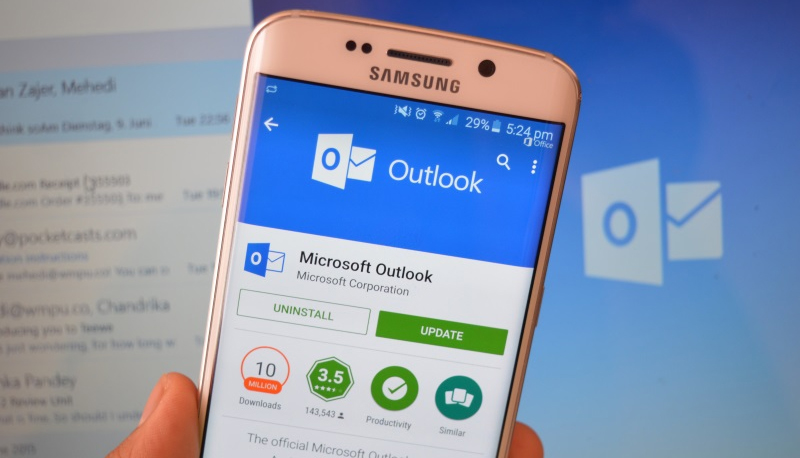
Приложение Аутлук с легкостью устанавливается и синхронизируется с Андроид-устройствами
Настройка электронной почты на IPhone
Имея в наличии IPhone, процесс настройки и последующей синхронизации с Outlook чем-то похож на описанный выше способ, но вместе с этим существуют и отличительные особенности, поэтому владельцам IPhone полезно ознакомиться с практическим руководством, как настроить Outlook на IPhone.
Настройка учётной записи
Корпорация Microsoft подарила обладателям iPhone отличный и при этом совершенно бесплатный клиент для получения почты на iPhone. Этот клиент легко устанавливается и столь легко на нём осуществляются настройки.
Кликнув по меню «Настройки», вы должны выбрать пункт «Почта, адреса, календари», далее появится кнопка «Добавить», кликните по ней тоже.
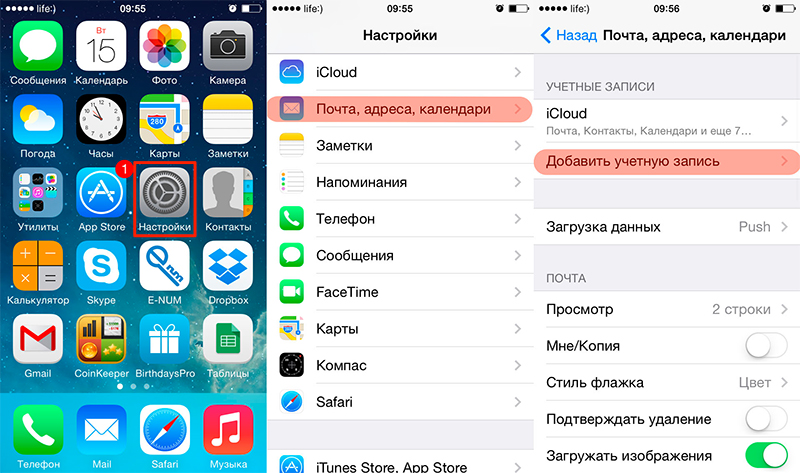
Теперь появятся пустые поля, в которые вы должны ввести адрес электронной почты, а также действующий пароль.
В отдельных случаях iPhone может запросить ввести дополнительные сведения, к которым относятся домен, имя пользователя и сервера.
Ввести такие данные несложно, только важно разбираться, что собой представляют домен и имя сервера.
Имя домена представляет собой часть электронного адреса, а, точнее, ту часть, которая находится после символа @. Имя пользователя также является частью электронного адреса, только первой частью, находящейся до символа @.
Имя сервера составляется путём соединения слова «outlook» и имени домена, между которыми ставится точка.
После введения всех запрашиваемых данных нажмите кнопку «Вперёд». Теперь ваше мобильное устройство запросит, как синхронизировать IPhone с Outlook.
Вам остаётся выбрать тип данных для синхронизации, по умолчанию синхронизируются контакты, электронная почта и календарь.
В отдельных случаях мобильное устройство может запросить создать и ввести секретный код, последуйте этим рекомендациям и выполните эти требования.
Установка и настройка Аутлука на Айфоне так же не доставит проблем
В версиях приложения для IPhone внедрена функция поиска и фильтра прочитанных, непрочитанных писем, отмеченных, как представляющих особую важность, а также сопровождающихся вложениями. Также клиент для iPhone поддерживает PUSH-уведомления.
Итак, установить почтовое приложение на своём мобильном устройстве, а впоследствии осуществить синхронизацию контактов, календаря и сообщений сможет каждый пользователь. Такие манипуляции будут не напрасны, они будут способствовать постоянной осведомлённости пользователя, принятию быстрых решений и успешному продвижению по карьерной лестнице.
Настройка электронной почты Microsoft Exchange на устройствах Android
На телефонах c Android можно использовать множество приложений для подключения к личным или корпоративным ящикам. Microsoft Outlook — одно из наиболее простых и часто используемых приложений для доступа к личным почтовым ящикам на Gmail, Yandex, Mail.ru или корпоративным почтовым ящикам (Exchange, Office 365) со своего смартфона.
Приложение Microsoft Outlook, как и любое другое приложение можно установить из магазина приложений Google Play:
- Откройте магазин Google Play;

- В поисковой строке наберите Microsoft Outlook;

- Выберите приложение и запустите его закачку и установку, нажав кнопку Install;

- После окончания установки запустите приложение;
Теперь нужно настроить подключение к ящику, расположенному на вашем Microsoft Exchange:
- Укажите свой SMTP адрес в формате admin@vmblog.ru ;
- В качестве типа подключения выберите Exchange;
- В том случае, если для вашего домена корректно настроено и доступно выполнение автообнаружение снаружи (auto discover), укажите пароль для доступа к ящику Exchange;
- Если автообнаружение не работает, вам придется вручную ввести адрес опубликованного наружу сервера для доступа к внутреннему Exchange. Для этого включите опцию Advanced Options и укаэите запрошенные данные.
- Если администратор Exchange включил применение расширенных политик безопасности для мобильных устройств, вам придется принять условия использования ящика, чтобы продолжить настройку.


- На этом процесс настройки закончен. Вам будет предложено добавить ещё один почтовый ящик или сразу перейти в свою почту.
- В меню Приложения выберите пункт Электронная почта . В некоторых версиях Android это приложение может называться Почта .
- Введите полный адрес электронной почты (например, proverka@contoso.com) и пароль, а затем нажмите кнопку Далее .
- Выберите пункт Учетная запись Exchange . В некоторых версиях Android он может называться «Exchange ActiveSync».
- Введите указанные ниже сведения об учетной записи, а затем нажмите кнопку Далее .
- ДоменИмя пользователя. Введите здесь полный адрес электронной почты. Если Домен и Имя пользователя в вашей версии Android — два разных поля, оставьте поле Домен пустым и введите полный адрес электронной почты в поле Имя пользователя .
ПРИМЕЧАНИЕ. В некоторых версиях Android в этом поле необходимо использовать формат «доменимя_пользователя». Например, если ваш адрес — proverka@contoso.com, введите contoso.comproverka@contoso.com. Имя пользователя — это используемый адрес электронной почты .
- Пароль. Введите пароль, используемый для доступа к учетной записи.
- Exchange Server. Введите адрес сервера Exchange Server. Если вы подключаетесь к своей электронной почте Office 365, используйте в качестве имени сервера outlook.office365.com . Если вы не используете Office 365, см. раздел Определение имени сервера Exchange ActiveSync далее в этой статье.
- Как только телефон проверит настройки сервера, отобразится экран Параметры учетной записи . Доступные параметры зависят от версии Android, установленной на телефоне. Могут быть доступны указанные ниже параметры.
- Интервал проверки электронной почты. По умолчанию задано значение «Автоматически» (push). В этом случае сообщения отправляются на телефон при их поступлении. Это значение рекомендуется выбирать только при наличии неограниченного доступа к Интернету.
- Период синхронизации. Определяет количество сообщений, которые требуется хранить на мобильном телефоне. Можно выбрать одно из нескольких значений, например «Один день», «Три дня» или «Одна неделя».
- Уведомлять о получении новых сообщений. Если выбрать этот параметр, вы будете получать на мобильный телефон уведомления о новых сообщениях электронной почты.
- Синхронизировать контакты с учетной записью. Если выбрать этот параметр, контакты на телефоне и в учетной записи будут синхронизированы.
- Нажмите кнопку Далее , а затем введите имя этой учетной записи и имя, которое требуется отображать при отправке сообщений другим пользователям. Нажмите кнопку Готово , чтобы завершить настройку электронной почты и начать использовать свою учетную запись.
ПРИМЕЧАНИЕ. Возможно, придется подождать 10–15 минут после настройки учетной записи, прежде чем можно будет отправлять или получать сообщения.
(Всего просмотров: 5 827, просмотров сегодня: 1)
Пошаговое описание процесса подключения корпоративной почты сотрудников @etu.ru на мобильные телефоны, работающие под управлением ОС Android
Данная инструкция составлена с использованием мобильного устройства Xiaomi A1 с операционной системой Android 8.1.0. В более ранних и поздних версиях представленные снимки экранов могут не принципиально отличаться.
- Нажмите на ярлык приложения «Gmail»
- Нажмите «Добавить адрес электронной почты»
- В «Настройках электронной почты» выберите пункт «Exchange и Office 365».
- Введите данные в предложенные поля: e-mail – адрес Вашего корпоративного почтового ящика. Нажмите в нижнем правом углу кнопку «Далее».
- В дополнительно появившемся поле «Пароль» введите Ваш пароль от корпоративной почты. Нажмите в нижнем правом углу кнопку «Далее». В случае если Вы не знаете пароль от почты, свяжитесь со специалистами отдела технической поддержки.
- Введите данные в дополнительно появившиеся поля: сервер – укажите mail.etu.ru; порт – укажите 443; тип безопасности – укажите SSL/TLS. Нажмите в нижнем правом углу кнопку «Далее».
- Разрешите серверу mail.etu.ru удаленное управление некоторыми функциями безопасности устройства Android и завершите настройку аккаунта.
- Активируйте приложение администратора устройства.
- Выбрать какие данные необходимо синхронизировать с корпоративной почтой. Если Вам нужна только почта, оставьте только переключатель «Почта» в зелёном положении. Нажмите в верхнем, правом углу «Сохранить».
- В стандартном для ОС Apple приложении «Почта» у Вас должен появиться пункт с названием, которое вы указали в поле «Описание» в пункте № 5, данной инструкции.
Обратите внимание! По умолчанию, после добавления Вашего адреса электронной почты, приложение Gmail синхронизирует все данные с сервера корпоративной почты университета (почта, контакты, календарь, задачи). Это может приводить, например, к появлению в записной книжке на телефоне контактов хранящихся на сервере университета. Для того, что бы отключить синхронизацию не нужных данных, перейдите в раздел настройки Вашего почтового ящика в приложении Gmail и оставьте только необходимые Вам данные.
Однажды наш администратор Microsoft Exchange упомянул о функциональности полной очистки любого устройства по своему усмотрению (будь то iPhone, или девайс на основе BlackBerry или Android), получающих почту по протоколу Exchange ActiveSync. Девайс рапортует серверу, доступен ли ему функционал wipe, а администратор может запретить передачу почты на устройства, не поддерживающие wipe. Сначала я не поверил: как так, безобидная настройка почтового аккаунта даёт администратору почты столько полномочий на моём личном устройстве. Сделав полный бэкап SD-карточки и всей внутренней памяти, предложил эксперимент. И чудо — пришло push-уведомление, телефон подзавис, через некоторое время перезагрузился и я остался с заводскими настройками. А SD-карта вообще не подавала признаков жизни. Заинтересовавшись, я решил изучить этот вопрос и, по возможности, отключить вредоносный функционал почтового клиента. Первым делом надо было посмотреть, что случилось с SD-картой. Телефон считал, что она отсутствует и я вставил её в кард-ридер. Просмотр в HEX-редакторе показал, что таблица разделов (MBR) затёрта, но сами разделы (FAT32 и Linux swap) вполне нормальны. Замечательной утилитой TestDisk я моментально восстановил содержимое карточки к состоянию до очистки (вот вам и Full Wipe) Затем просмотрел исходники Android, поискав по ключевым словам wipe, clear, factory settings. Код самоуничтожения располагается в модуле /system/framework/services.jar и представляет собой некий BroadcastReceiver, ожидающий запроса на уничтожение данных (исходник этого класса) Приложение Settings.apk, входящее в состав open-source пакета Android, вызывает его следующим способом:
От несанкционированного вызова он якобы защищён
Но, как мы увидим ниже, обычное приложение может обойти эту защиту. Поискав, другие способы запуска очистки, на Stackoverflow я нашёл рецепт, как обычное приложение (без специальных permissions) может попросить Settings.apk показать страницу управления очисткой, где пользователь сам нажмёт «Очистить» на странице доверенного приложения.
Пока всё под контролем пользователя… Далее я декомпилировал все приложения из стандартной прошивки Gingerbread 2.42 (HTC Sense) для Desire Z, и поискал в исходниках обращения к android.intent.action.MASTER_CLEAR, либо к com.android.settings.MasterClear. Всего таких приложения нашлось четыре:
Первые два — функционал блокировки потерянного устройства от онлайн-сервисов Google и HTC, далее — очистка девайса по запросу пользователя из страницы настроек и виновник расследования, почтовый клиент. Почтовик вызывает очистку таким кодом:
То есть, от предыдущего примера он пошёл немного дальше и вызывает не activity с кнопкой, которую может нажать юзер, а activity, которая запускается после нажатия кнопки. У меня есть подозрение, что для выполнения этого кода не нужны особые разрешения (не могу проверить, т.к. не установлены ни java-IDE, ни Android SDK). На этом моё любопытство было удовлетворено. Исправив в дизасм-листинге строку MasterClear на MasterXlear, я пересобрал Mail.apk, залил его на устройство и проверил, что команда wipe от exchange больше не имеет власти над телефоном (при попытке синхронизировать почту, появляется ошибка синхронизации, пока «потерянный» телефон не будет отвязан от учётной записи exchange, после чего на следующей синхронизации вся почта заливается заново, как на новый девайс, и продолжает нормально работать) В заключение опишу несколько граблей, которые доставили мне много удовольствия в их преодолении. Для андроид-разработчиков это элементарные вещи, но для начинающих хакеров они не очевидны. 1. Подпись пересобранного приложения. Любое Android-приложение должно быть подписано личным сертификатом разработчика, иначе оно не запустится. Бесплатный сертификат можно получить из программы openssl, если попросить её об этом так:
В результате мы получим вожделенные certificate.pem, key.pem и key.pk8, которыми подпишем пересобранный Mail.apk с помощью утилиты signapk.jar:
2. Dalvik cache У каждого приложения есть кеш JIT-компиляции, чтобы не проводить компиляцию каждый запуск. При установке apk обычным способом кеш очищается, но при копировании приложения (в системный раздел /system/app) его нужно очистить самостоятельно:
3. Глюки apktool Утилита apktool, которой я проводил дизассемблирование и пересборку приложения, упорно создавала неработоспособный файл. Внутри apk находятся ресурсы, собранные в бинарный файл resources.arsc (например, xml-ресурсы в этом файле переведены в бинарный вид, скорее всего для удобной навигации по xml-дереву) и код, собранный в classes.dex. Поскольку править мне надо только код, при декомпиляции я задал опцию -r (Do not decode resources) и после компиляции исправленной требухи обратно в apk-файл он наконец-то запустился.
Outlook для iOS и Android предлагает администраторам Exchange возможность «push» конфигурации учетных записей для локальных пользователей, использующих обычную проверку подлинности с помощью протокола ActiveSync. Outlook for iOS and Android offers Exchange administrators the ability to «push» account configurations to their on-premises users who use Basic authentication with the ActiveSync protocol. Эта возможность доступна в случае применения любого поставщика управления мобильными устройствами (MDM), использующего канал конфигурации управляемых приложений для iOS или канал Android в корпоративной среде для Android. This capability works with any Mobile Device Management (MDM) provider who uses the Managed App Configuration channel for iOS or the Android in the Enterprise channel for Android.
Для локальных пользователей, зарегистрированных в Microsoft Intune, вы можете выполнить развертывание параметров конфигурации учетных записей с помощью Intune на портале Azure. For on-premises users enrolled in Microsoft Intune, you can deploy the account configuration settings using Intune in the Azure Portal.
Когда будет создана конфигурация учетной записи и пользователь зарегистрирует свое устройство, Outlook для iOS и Android сообщит, что учетная запись обнаружена, и предложит пользователю ее добавить. После этого для завершения настройки пользователю нужно будет ввести лишь пароль. Затем содержимое почтового ящика пользователя загрузится, и пользователь сможет начать работу с приложением. Once an account configuration has been created and the user enrolls their device, Outlook for iOS and Android will detect that an account is «Found» and will then prompt the user to add the account. The only information the user needs to enter to complete the setup process is their password. Then, the user’s mailbox content will load and the user can begin using the app.
На приведенных ниже изображениях показан пример настройки пользователей, которая выполняется после настройки Outlook для iOS и Android в Intune на портале Azure. The following images show an example of the end-user setup process after Outlook for iOS and Android has been configured in Intune in the Azure Portal.
Создание политики настройки Outlook для iOS и Android с помощью Microsoft Intune Create an app configuration policy for Outlook for iOS and Android using Microsoft Intune
Если вы используете Microsoft Intune в качестве поставщика управления мобильными устройствами, выполните следующие действия, чтобы разрешить развертывание параметров конфигурации учетных записей для локальных почтовых ящиков, которые используют обычную проверку подлинности с протоколом ActiveSync. If you’re using Microsoft Intune as your mobile device management provider, the following steps will allow you to deploy account configuration settings for your on-premises mailboxes that leverage basic authentication with the ActiveSync protocol. После создания конфигурации можно назначить параметры группам пользователей, как описано в следующем разделе, чтобы назначить параметры конфигурации. Once the configuration is created, you can assign the settings to groups of users, as detailed in the next section, Assign configuration settings.
Если в вашей организации используются устройства и с iOS, и с Android for Work, вам придется создать отдельную политику настройки приложений для каждой из платформ. If users in your organization use both iOS and Android for Work devices, you’ll need to create a separate app configuration policy for each platform.
Войдите на портал Azure. Sign in to the Azure portal.
Выберите «Больше служб» > «Мониторинг и управление» > «Intune». Select More Services > Monitoring + Management > Intune.
В колонке Мобильные приложения списка «Управление» выберите Политики конфигурации приложений. On the Mobile apps blade of the Manage list, select App configuration policies.
В колонке Политики конфигурации приложений выберите Добавить. On the App configuration policies blade, choose Add.
В колонке Добавление конфигурации приложения укажите значения в полях Имя и Описание (необязательно) для параметров конфигурации приложения. On the Add app configuration blade, enter a Name, and optional Description for the app configuration settings.
В качестве типа регистрации устройстввыберите управляемые устройства. For Device enrollment type, choose Managed devices.
В качестве платформывыберите iOS или Android. For Platform, choose iOS or Android.
Выберите связанные приложения, а затем в колонке связанные приложения выберите Microsoft Outlook. Choose Associated apps, and then, on the Associated apps blade, choose Microsoft Outlook.
Если приложение Outlook не отображается в списке как доступное, его необходимо добавить, следуя инструкциям в статье Добавление приложений магазина Android в Microsoft Intune и Добавление приложений хранилища iOS в Microsoft Intune. If Outlook is not listed as an available app, then you must add it by following the instructions in Add Android store apps to Microsoft Intune and How to add iOS store apps to Microsoft Intune.
Нажмите кнопку ОК, чтобы вернуться к колонке Добавление конфигурации приложения. Click OK to return to the Add app configuration blade.
Выберите Параметры конфигурации. В колонке Параметры конфигурации определите пары «ключ-значение», которые будут предоставлять конфигурации Outlook для iOS и Android. Вводимые пары «ключ-значение» определяются далее в разделе Пары «ключ-значение». Choose Configuration settings. On the Configuration settings blade, define the key value pairs that will supply configurations for Outlook for iOS and Android. The key value pairs you enter are defined later in this article, in the section Key value pairs.
Чтобы ввести пары «ключ-значение», вам нужно выбрать между использованием конструктора конфигураций и введением списка свойств XML. To enter the key value pairs, you have a choice between using the configuration designer or entering an XML property list.
Когда все будет готово, нажмите кнопку ОК. When you’re done, choose OK.
В колонке Добавление конфигурации приложения нажмите кнопку Добавить. On the Add app configuration blade, choose Add.
Созданная политика настройки появится в колонке Политики конфигурации приложений. The newly created configuration policy will be displayed on the App configuration policies blade.
Назначение параметров конфигурации Assign configuration settings
Вы можете назначать параметры, создание которых описано в предыдущем разделе, группам пользователей в Azure Active Directory. Если у пользователя установлено приложение Microsoft Outlook, то управление этим приложением будет выполняться с помощью заданных вами параметров. Для этого сделайте следующее: You assign the settings you created in the previous section to groups of users in Azure Active Directory. When a user has the Microsoft Outlook app installed, the app will be managed by the settings you have specified. To do this:
В колонке Intune в колонке мобильные приложения списка «Управление» выберите политики конфигурации приложений. From the Intune blade, on the Mobile apps blade of the Manage list, choose App configuration policies.
В списке политик конфигурации приложений выберите ту, которую вы хотите назначить. From the list of app configuration policies, select the one you want to assign.
В следующей колонке выберите назначения. On the next blade, choose Assignments.
В колонке назначения выберите группу Azure AD, которой требуется назначить политику конфигурации приложения, а затем нажмите кнопку Выбрать, а затем ОК. On the Assignments blade, select the Azure AD group to which you want to assign the app configuration policy, then choose Select, and then OK.
Пары «ключ-значение» Key value pairs
При создании политики настройки приложений на портале Azure или с помощью поставщика MDM вам понадобятся следующие пары «ключ-значение»: When you create an app configuration policy in the Azure Portal or through your MDM provider, you will need the following key value pairs:
| Ключ Key | Значения Values |
|---|---|
| com. Microsoft. Outlook. Емаилпрофиле. Емаилаккаунтнаме com.microsoft.outlook.EmailProfile.EmailAccountName | Это значение указывает отображаемое имя учетной записи электронной почты, которая будет отображаться для пользователей на их устройствах. This value specifies the display name email account as it will appear to users on their devices. Тип значения: String Value type: String Допустимые значения: отображаемое имя Accepted values: Display Name Значение по умолчанию (если значение не указано): Default if not specified: Обязательный: Да Required: Yes Пример: User Example: user Токен Intune: * < |
| com. Microsoft. Outlook. Емаилпрофиле. EmailAddress com.microsoft.outlook.EmailProfile.EmailAddress | Это значение определяет электронные адреса, которые нужно использовать для отправки и получения почты. This value specifies the email address to be used for sending and receiving mail. Тип значения: String Value type: String Допустимые значения: адрес электронной почты Accepted values: Email address Значение по умолчанию (если значение не указано): Default if not specified: Обязательный: Да Required: Yes Пример: user@companyname.com Example: user@companyname.com Токен Intune: * < |
| com. Microsoft. Outlook. Емаилпрофиле. Емаилупн com.microsoft.outlook.EmailProfile.EmailUPN | Это значение указывает имя участника или имя пользователя для профиля электронной почты, который будет использоваться для проверки подлинности учетной записи. This value specifies the User Principal Name or username for the email profile that will be used to authenticate the account. Тип значения: String Value type: String Допустимые значения: адрес имени участника-пользователя или имя пользователя Accepted values: UPN Address or username Значение по умолчанию (если значение не указано): Default if not specified: Обязательный: Да Required: Yes Пример: userupn@companyname.com Example: userupn@companyname.com Токен Intune: * < |
| com. Microsoft. Outlook. Емаилпрофиле. Сервераусентикатион com.microsoft.outlook.EmailProfile.ServerAuthentication | Это значение определяет способ проверки подлинности для пользователя. This value specifies the authentication method for the user. Тип значения: String Value type: String Допустимые значения: ‘ username and Password ‘ Accepted values: ‘Username and Password’ Значение по умолчанию (если значение не указано): ‘Username and Password’ Default if not specified: ‘Username and Password’ Обязательный: нет Required: No Пример: ‘Username and Password’ Example: ‘Username and Password’ |
| com. Microsoft. Outlook. Емаилпрофиле. Серверхостнаме com.microsoft.outlook.EmailProfile.ServerHostName | Это значение определяет имя узла для сервера Exchange Server. This value specifies the host name of your Exchange server. Тип значения: String Value type: String Допустимые значения: полное доменное имя ActiveSync Accepted values: ActiveSync FQDN Значение по умолчанию (если значение не указано): Default if not specified: Обязательный: Да Required: Yes Пример: mail.CompanyName.com Example: mail.companyname.com |
| com. Microsoft. Outlook. Емаилпрофиле. Аккаунтдомаин com.microsoft.outlook.EmailProfile.AccountDomain | Это значение указывает домен учетной записи пользователя. This value specifies the user’s account domain. Тип значения: String Value type: String Допустимые значения: domain Accepted values: Domain Значение по умолчанию (если значение не указано): Default if not specified: Обязательный: нет Required: No Пример: CompanyName Example: companyname |
| com. Microsoft. Outlook. Емаилпрофиле. AccountType com.microsoft.outlook.EmailProfile.AccountType | Это значение определяет тип учетной записи, настроенной на основе модели проверки подлинности. This value specifies the account type being configured based on the authentication model. Тип значения: String Value type: String Допустимые значения: BasicAuth Accepted values: BasicAuth Значение по умолчанию, если не указано: BasicAuth Default if not specified: BasicAuth Обязательный: нет Required: No Пример: BasicAuth Example: BasicAuth |
* Для пользователей Microsoft Intune могут применяться токены, которые будут разворачиваться до правильного значения в соответствии с данными зарегистрированного пользователя MDM. Дополнительные сведения см. в статье Добавление политик настройки приложений для управляемых устройств с iOS. * Microsoft Intune users can use tokens that will expand to the correct value according to the MDM enrolled user. See Add app configuration policies for managed iOS devices for more information.
Почта Outlook для Android
На просторах интернет пространства существует огромное количество почтовых сервисов и у каждого есть как свои поклонники, так и недоброжелатели. Это касается и одного из самых старых почтовых представителей – Outlook. Это не настолько распиаренный сервис, но из-за того, что он есть в каждой системе Microsoft’a, знают о нём все и многие пользуются. Поэтому в компании довольно быстро сообразили, что пользователям совсем не помешает иметь данный почтовый клиент для Android.
Главными плюсом почты, считают удобство в обращении и безопасность передаваемых файлов и информации. И если первый критерий разделяют не все, так как это довольно субъективный критерий оценки, то со вторым спорить нельзя. Компания очень тщательно бдит за безопасностью работы своих клиентов, поэтому у Outlook большая часть пользователей именно деятели бизнес-сферы.
Настройка почты Outlook для Android
Настроить Outlook на своём Андроид устройстве достаточно просто. Вам предоставляется два, уже ставшими привычными, способа – вручную или с помощью сторонней программы. Оба варианта не будут стоить вам ни копейки, поэтому выбор следует делать по свои вкусам.
Вручную
- Заходите в меню «Электронная почта» на вашем Android-устройстве.
- Выбираете «Добавить учётную запись» и вводите адрес и пароль почты Outlook.
- Далее «Настройка вручную» и «Тип учётной записи» – «Exchange».
- В поле «Имя пользователя» – вводите адрес почты (если вместо имени стоит поле «Домен», то оставляете его пустым).
- Вводите пароль.
- Имя сервера – s.outlook.com
- Поставьте отметку у поля «Установить безопасное соединение»(SSL).
- Выбираете дополнительные параметры и, после этого, начинаете работу.
Этот способ является универсальным для настройки любого почтового сервиса. И Outlook не является исключением.
Простой способ
Более простой способ – официальное приложение Microsoft Outlook для Android:
- Скачиваете и устанавливайте программу из Google Play. Это можно сделать по ссылке указанной выше.
- Запускаете его, вводите адрес и пароль почты Outlook.
- Далее выбираете дополнительные параметры, такие как периодичность синхронизации почты, псевдоним и т.д.
- Устанавливаете синхронизацию списка контактов и календаря с приложением.
- Начинаете работу.
Следует отметить, что по сравнению со своей первой версией и тем, что сейчас можно увидеть в Google Play, разработчики сделали огромный шаг вперёд, превратив неприметное приложение во вполне многофункциональный почтовый клиент. Теперь налажена работа с переносом и группированием писем, спамом, push-уведомлениями. Хотя многие пользователи и сейчас отмечают периодические сбои в работе программы и нехватку определённых функций. Но, как уверяют разработчики, работа непрерывно ведётся, и приложение будет постепенно совершенствоваться.
Outlook на Андроиде: Видео
Поделитесь материалом в соц сетях:
Если честно, то мало что понял из этой статьи. Наверное надо что-то в режиме “для чайников”. Что меня интересует конкретно: у меня на офисном ПК установлен MS Office Outlook 2007. К ней привязаны два ящика: один на рамблере, другой на г-мейл. Теперь хочу такую же почтовую программу иметь на смартфоне и чтоб хотя бы адресная база синхронизировалась с почтовой программой на ПК. Как это сделать не понимаю. При чем тут аккаунт в Outlook.com – о нем говорится как о чем-то само-собой разумеющемся…. Если можно – ответьте на электр почту.
Здравствуйте. Вариантов масса. Во-первых, вы можете связать все ваши ящики в один ящик, например, в mail или gmail. И все письма будут приходить на один ящик (ну то есть, приходить они будут как обычно, но отображаться все ящики будут в одном). То есть, смотрите, например, вы можете войти в свою почту на gmail. Перейти в настройки\Аккаунты и импорт. Здесь есть такой пункт “Проверять почту из других аккаунтов”. Здесь вы можете добавить несколько своих почтовых ящиков на других платформах. После этого, все письма, которые будут приходить на привязанные ящики, будут отображаться в вашем основном ящике gmail. Здесь же вы сможете отвечать и работать с письмами (удалять, переносить и так далее). А на Андроиде просто устанавливаете приложение для работы с gmail (по идее, это приложение идет по умолчанию на всех устройствах, так как Андроид принадлежит Google). Точно также привязать ящики можно и в mail, и на Андроид установить приложение Mail. Во-вторых, на Андроид есть и альтернативные офисы, тот же Microsoft Outlook. И настраивается все приблизительно так же, как и на ПК.
Добрый день! Установил Outlook на андроид, письма уходят, но входящих нет. На компьютере вижу входящие.
Здравствуйте. Не думал, что кто-то еще пользуется аутлуком. Для Андроида есть прекрасные приложения для работы с почтой – Mail, Gmail и так далее. Причем в MAIL можно связать разные аккаунты (разные ящики в других сервисах) и все будет выполняться через одно приложение. Это очень удобно и просто. И нет ни каких проблем с входящими и исходящими письмами. Если конкретно по Outlook, то ничего сказать не могу, так как сам им не пользуюсь и не особо его знаю.
Этот сайт использует Akismet для борьбы со спамом. Узнайте, как обрабатываются ваши данные комментариев.
Настройка Microsoft Outlook для мобильных устройств
Шаг № 1. Установите программу Microsoft Outlook на свое мобильное устройство и запустите её. Нажмите кнопку «Начать работу».

Шаг № 2. В открывшемся окне заполните поле «Адрес электронной почты» и нажмите кнопку «Продолжить» внизу. Для кириллических доменов следует использовать имя домена в punycode.

Шаг № 3. Нажмите ссылку «Настроить учетную запись вручную» после её появления. Также приложение может сразу предложить выбрать тип учетной записи, укажите IMAP .

Шаг № 4. На открывшейся странице выберите тип учетной записи «IMAP».

Шаг № 5. На новой странице укажите ваше имя в поле «Отображаемое имя» и включите «Дополнительные параметры» внизу страницы.

Шаг № 6. Заполните поля с дополнительными параметрами:
- IMAP-сервер и SMTP-сервер – укажите mail.nic.ru;
- Имя пользователя IMAP и SMTP – полное название ящика (для кириллических доменов следует использовать имя домена в punycode);
- Пароль IMAP и SMTP – пароль от почтового ящика. Затем сохраните изменения, нажав галочку в правом верхнем углу.

Шаг № 7. Настройка учетной записи завершена. Вернитесь на главную страницу приложения для работы с почтой. Если приложение предложит настроить еще одну учетную запись, следует отказаться.