Как настроить точку доступа МТС: название, автоматические и ручные настройки
Соединение и взаимодействие с глобальной сетью значительно упростилось по сравнению с временами, когда приходилось выполнять сложную настройку подключения. Сегодня достаточно вписать пару значений в точку доступа APN на своем мобильном телефоне или планшете, чтобы войти в интернет. Если эта опция будет деактивирована, то подключиться к сети не удастся. В этом материале будет рассмотрено, что такое точка доступа МТС интернет, как настроить ее на различных девайсах, и возможно ли автоматическое конфигурирование.
Что означает точка доступа, для чего она нужна
Современный мобильный телефон или планшет без доступа в сеть никому не нужен. Выйти в интернет можно с любой более-менее новой портативной техники. Для стабильной работы подключения, помимо его поддержки, гаджет должен уметь работать с сетями новых поколений. Чаще всего для создания подключения используют раздел настроек под названием «Точка доступа APN». Она представляет невидимый «провод» между телефоном и сетью Интернет.
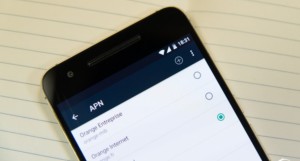
Именно благодаря точке АПН и правильным параметрам, которые в ней указаны, телефон может осуществить регистрацию в сети используемого оператора. При авторизации сим-карты сервера проверяют корректность конфигураций и разрешают человеку пользоваться интернетом.
Важно! Если отрегулировать точку доступа неправильно, то входящий и исходящий трафик от МТС останется недоступным для клиента.
Настройка точки доступа МТС на телефоне
Часто оператор присылает настройки автоматически, но из-за различных сбоев на его стороне или на стороне телефона они могут просто не дойти. В этом случае приходится заниматься конфигурированием самостоятельно. Для разных операционных систем процесс немного различается, но это не критично.
Смартфоны на андроиде
Общая для всех Android-устройств инструкция по настройке 4G MTS APN выглядит так:
- Перейти в «Настройки».
- Выбрать раздел «Мобильные сети».
- Зайти в подраздел «Настройка сим-карты»
- В пункте «Точки доступа APN» создать новую точку или изменить значения старой: Имя – MTS internet, APN – internet.mts.ru, Логин – mts, Пароль – mts.
Никаких других полей трогать, заполнять или изменять не нужно. После ввода значений настройки сохраняются и применяются. Для выхода в сеть желательно перезагрузить телефон.
iPhone
Для айфонов и айпадов поэтапная инструкция такова:
- Перейти в «Настройки».
- Выбрать раздел «Сотовая связь» и подраздел «Параметры данных».
- Нажать на пункт «Сотовая связь передачи данных».
- Указать такие «Сотовые данные»: APN: internet.mts.ru, Имя пользователя: mts, Пароль: mts.
Как и в предыдущем случае, настройки нужно сохранить и применить, а телефон – перезагрузить.
Windows Phone 8
Процесс конфигурирования такой:
- Перейти в «Настройки».
- Выбрать раздел «Передача данных» и подраздел «Добавить точку доступа».
- Указать такие данные: APN internet.mts.ru, имя – mts, пароль – mts.
Автоматическая настройка
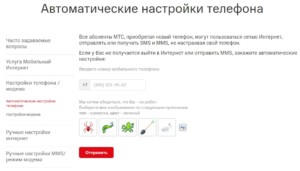
Как уже было сказано, оператор сам присылает все необходимые параметры при первом входе сим-карты в его сеть. Если этого не произошло, то можно не заморачиваться с ручным вводом значений, а заказать повторное автоматическое заполнение. Это полностью бесплатно.
Для получения можно отправить СМС-сообщение на номер 1234 со словом «Internet». Также высылка параметров доступна на официальном сайте. Достаточно указать свой номер телефона.
Важно! МТС добавила новую опцию «Доступ без настроек» на бесплатной основе. Она позволяет выходить в сеть даже при неправильных значениях полей точки доступа. Подключение возможно по USSD-команде *111*2156# или в личном кабинете.
На планшетах
Настройка точки доступа APN на планшете ничем не отличается от аналогичных манипуляций на смартфонах. Все дело в том, что они работают на одних и тех же операционных системах: «Андроиде», iOS и Windows Mobile.
На модеме от МТС
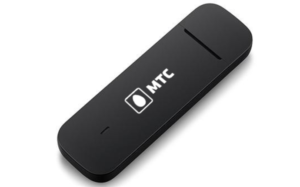
Модемы компании «МТС» полностью настроены на выход в сеть без каких-либо ограничений с точки зрения конфигураций. Достаточно подключить устройство к персональному компьютеру или ноутбуку, дождаться установки всех необходимых драйверов и запуска автоматического установщика всего необходимого программного обеспечения. По истечении этого процесса можно спокойно войти в «МТС-Коннект» и подключить сеть.
Важно! Если модем способен работать со многими сим-картами, то необходимо в программе «МТС-Коннект-Менеджер» в параметрах создать точку доступа для МТС с данными, которые идентичны для смартфонов. Единственное, что нужно добавить – номер дозвона (*99#).
Инсталляция точки доступа на маршрутизаторе
По сути, ничем не отличается от модема. Первым делом роутер подключается к ПК или ноутбуку с помощью USB-кабеля. Сразу же после этого начинается процесс установки необходимых драйверов и программ. Остается выполнить запуск соединения. Если это роутер от МТС, то он уже содержит все необходимые настройки.
Если после определения съемного носителя автоматический инсталлятор не запустился, то можно перейти в «Мой компьютер», найти его среди прочих подключенных дисков, флешек и так далее. В нем будут все необходимые файлы. Следует выбрать «Autorun.exe» и двойным щелчком ЛКМ запустить его.
Если устройство универсальное, то необходимо будет заполнить в его программе данные об имени профиля, типе передачи данных, точке доступа, логине, пароле и номере дозвона. Найти их можно на официальном сайте.
Как подключить к точке доступа
После подключения точки доступа и указания основных параметров можно считать, что вся работа почти сделана. Остается только активировать передачу мобильных данных и войти в Сеть. На активированной сим-карте не может не быть никакого тарифного плана, так как при покупке консультанты подключают выбранный человеком пакет. Поменять его можно на официальном сайте оператора, в мобильном приложении или через USSD-команды.
Как отключить точку доступа
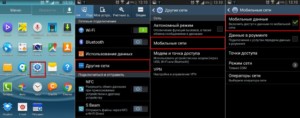
Наиболее простой способ сделать это: перейти в «Настройки» телефона или планшетного ПК, выбрать раздел «Мобильные данные» или «Мобильные сети», а затем перевести параметр «Передача мобильных данных» или «Мобильная сеть» в положение «Выключено».
Важно! Аналогичное действие можно выполнить и из панели уведомлений, свайпнув ее вниз и деактивировав соответствующий значок в шторке быстрого доступа.
Итак, вручную настраивать точку доступа МТС интернет, ее пароль, логин и название очень просто. Вся информация для популярных операционных систем есть на официальном сайте.
Интернет от мобильного оператора МТС на Android

В наше время практически любой мобильный оператор предоставляет своим клиентам беспроводной интернет. МТС не нуждается в представлении, и каждый знает, что он предоставляет 3G и 4G-соединение. Однако не все знают, как настроить такую сеть и как ею пользоваться. В этой статье мы поговорим о том, как настроить интернет МТС на Android, как им пользоваться.
Как настроить

В первую очередь нужно понимать, что для использования мобильного интернета смартфон должен иметь соответствующие характеристики, то есть должен быть оснащен соответствующим модемом. Как правило, большинство современных смартфонов (даже бюджетные варианты) имеют встроенный модем для 3G-сетей. Но такое соединение имеет достаточно большие ограничения по скорости. Конечно, вы легко сможете выполнить основные задачи и при таких условиях – голосовая связь, веб-серфинг и другие несложные задачи.
Но для более быстрого соединения (для онлайн-игр, видеосвязи и т. д.) требуется высокая скорость. И для таких задач нужен смартфон с 4G-модемом. Поэтому, выбирая телефон, обязательно обратите внимание, какие мобильные стандарты он поддерживает. Также, подбирая тариф мобильного интернета, вы должны проверить, сможет ли телефон использовать все предоставляемые возможности.
Итак, вот мы и подошли к вопросу, как подключить мобильный интернет на МТС на Android. Что касается поставщика услуг – вы должны уточнить, какой тарифный план используете, и при необходимости перейти на тот, который предоставляет доступ к высокоскоростному мобильному интернету. Для получения необходимой информации можно позвонить в службу поддержки вашего оператора.
Способы настройки
На самом деле настроить интернет на Android-устройствах довольно легко. Более того, это не потребует особых навыков и знаний. В первую очередь стоит отметить, что существует два варианта, как настроить мобильный интернет на МТС на Android:
- Автоматически.
- Вручную.
Оба варианта очень просты. Конечно, автоматические настройки проще ручных, но в любом случае придется позвонить своему мобильному оператору и выяснить, как настраивается доступ к интернету и ММС.
Автоматическая настройка доступа
Как правило, современные смартфоны изначально принимают автоматические параметры сети. То есть при первом подключении SIM-карты (в нашем случае от МТС) приходит уведомление о том, что телефон автоматически настроен.
В некоторых случаях нужно позвонить в службу поддержки своего мобильного оператора, назвать модель телефона и попросить выслать автоматические настройки. Работник поддержки подскажет, что делать.
Автоматические настройки интернета МТС на Android не займут много времени. В течение нескольких минут на ваш телефон придут настройки в СМС. При открытии этого СМС появится сообщение о том, что будут изменены параметры сети. Вам нужно согласиться с условиями и подтвердить установку новых параметров. После этого желательно перезагрузить устройство.
Настройка интернета вручную
Ручная настройка интернета МТС на Android немного сложнее. Но прежде чем выяснять параметры телефона, следует узнать, какие данные нужно вводить.
Как правило, для настройки доступа требуются несколько основных элементов:
- МТС Россия:
- Имя – MTS Internet
- APN – internet.mts.ru
- Логин – mts
- Пароль – mts
- Все остальное – без изменений.
Так как оплата тарифа происходит по номеру телефона, логин и пароль для всех абонентов одинаков.
Теперь давайте рассмотрим, куда вводить эти параметры. Для этого нужно выполнить несколько простых шагов:
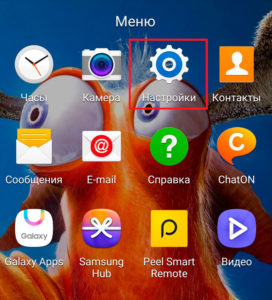
- Заходим в меню приложений, находим ярлык «Настройки» и запускаем его.
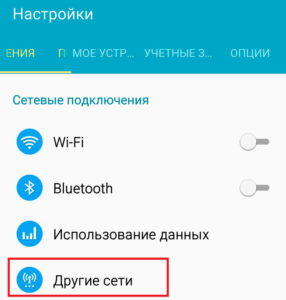
- Переходим в раздел «Другие сети».
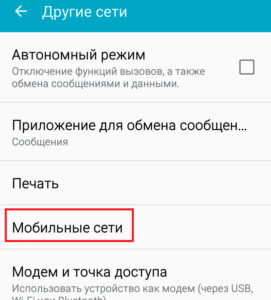
- Выбираем «Мобильные сети».
- Переходим в раздел «Точки доступа».
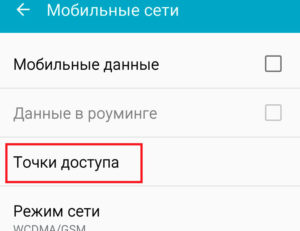
- Здесь, как правило, уже есть автоматические точки доступа. Если нужно добавить новую, жмем на плюсик в верхнем правом углу.

- Вводим вышеуказанные данные, остальные пункты оставляем без изменений. После внесения необходимой информации, сохраните изменения и перезагрузите устройство. Как видите, вопрос, как настроить точку доступа МТС на Android, не требует особых знаний или навыков.
Как настроить WAP GPRS
Сразу нужно отметить, что это устаревший стандарт, который не может обеспечить высокую скорость соединения. Данный режим использовался для старых телефонов. Однако суть настройки остается такой же, как и для 3G (читай выше). Единственное отличие заключается в том, что добавляется еще один параметр – «Канал данных», в нем напишите «GPRS» (без кавычек).
Как настроить 3G
Вот мы и добрались до вопроса, как настроить 3G на МТС на Android. Выше мы рассмотрели общие параметры для всех режимов мобильной сети. Однако есть дополнительные настройки, позволяющие выбрать тот или иной режим работы модема. То есть вы можете настроить телефон так, чтобы он работал только в 3G-сетях, игнорируя 4G.
Это делается для экономии батареи – чем выше скорость передачи данных, тем больше энергии требуется на обработку сигнала. Поэтому часто, когда не требуется высокая скорость, пользователи отключают 4G, тем самым увеличивая автономность работы гаджета.
Также бывает, что в самом телефоне по умолчанию 3G отключен и его надо активировать. Основные настройки доступа уже были описаны выше. Теперь рассмотрим, как на Android включить 3G на МТС. Для этого выполните следующий порядок действий:
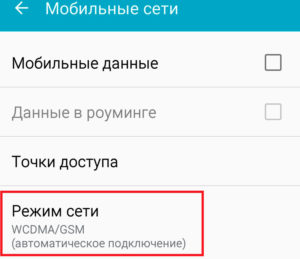
- Входите в настройки телефона и выбираете «Другие сети».
- Кликаете «Мобильные сети».
- Жмете «Режим сети».
- Здесь выбираете один из пунктов:
- «Только WCDMA» – в этом режиме модем будет работать только с 3G-сетью.
- «WCDMA/GSM» – телефон автоматически будет подключаться к сети 2G или 3G (приоритет остается за более высокой скоростью). То есть, если сеть третьего поколения недоступна, будет использоваться старый стандарт GSM.
Настройка 4G от МТС на Android
Мобильный интернет четвертого поколения (LTE) довольно быстро распространяется. Уже сегодня большинство российских городов имеет покрытие высокоскоростного интернета. Отсюда возникает вопрос, как подключить 4G на МТС на Android. В первую очередь стоит отметить, что не каждый телефон поддерживает этот стандарт. Конечно, если говорить о дорогих флагманских моделях, они способны работать в сетях четвертого поколения. Но не каждый может себе позволить такой гаджет.
Поэтому в первую очередь надо определиться с тем, сможет ли ваш смартфон работать в 4G-сети. Если сможет, переходите к настройке.
Настройка 4G МТС на Android не отличается от других стандартов. То есть, чтобы настроить устройство, нужно выполнить вышеуказанные пункты – лучше всего запросить автоматические настройки, но можно и вручную (какие данные и куда вводить, вы уже знаете).
Теперь, чтобы активировать 4G-модем, снова заходим в «Настройки», «Другие сети», «Мобильные сети», «Режим сети». Здесь выбираем «LTE» или, если есть возможность, совместный режим «LTE/3G (WCDMA)».
Возможные проблемы с доступом к интернету
Иногда при подключении к мобильной сети доступ к интернету отсутствует. Причина, как правило, – обычная невнимательность при ручных настройках. То есть пользователи часто допускают ошибки при вводе данных (ставят не ту букву или символ).
Но могут быть и другие проблемы:
- Сбой в программном обеспечении (сбой в прошивке или повреждение системных файлов).
- Сбой в сетевых настройках устройства.
- Вирус или вредоносное приложение.
- Аппаратные проблемы со встроенным модемом.
Как настроить интернет МТС на планшете

В случае с планшетами настройка мобильного интернета не меняется – все делается точно так же, как на смартфоне. Однако, если говорить о смартфонах, каждый современный гаджет имеет встроенный модем.
С планшетами все иначе – для доступа к интернету у них предусмотрен адаптер Wi-Fi. Даже дорогие флагманские модели могут не иметь встроенного модема. Конечно, есть модели со встроенными модемами GSM/3G/4G, но они в меньшинстве.
Поэтому, прежде чем пытаться что-то настроить и подключить планшет к мобильной сети, следует выяснить, есть ли встроенный модем. Как правило, планшеты с модемами можно использовать как телефон (для голосовых звонков по GSM-связи). Однако, даже если адаптера нет, можно подключить USB-модем. Отсюда возникает вопрос, как подключить модем МТС к планшету на Android.
Существует два способа. Первый вариант подразумевает использование OTG-переходника (если на самом планшете нет стандартного USB-порта). Второй – использовать Wi-Fi 3G/4G-модем.
В первом случае придется вручную подключать модем через переходник OTG, настраивать соединение и т. д. Причем предварительно сам модем надо перевести в режим «Только модем».
Во втором случае все проще: покупаете Wi-Fi 3G/4G-модем – устройство, которое подключается к мобильной сети и раздает интернет через Wi-Fi. Как уже говорилось выше, любой планшет имеет Wi-Fi-адаптер, поэтому этот вариант является наиболее простым и быстрым. Ничего настраивать не придется. Если говорить о цене вопроса, такой Wi-Fi-модем стоит немногим дороже обычного USB-адаптера.
Можно ли ускорить работу интернета
Многие пользователи задаются вопросом, как ускорить интернет МТС на телефоне Android. Ускорить с помощью приложений ничего не получится. Дело в том, что провайдер выдает определенную скорость, и никакая программа не сможет ее увеличить. Если же низкая скорость соединения связана с плохим сигналом, тогда стоит улучшить антенну для приема либо перейти в место, где уровень сигнала лучше.
Как подключить мобильный интернет МТС к компьютеру
Часто мы сталкиваемся с необходимостью использовать мобильный интернет на компьютере. Есть несколько вариантов это сделать:
- Подключить телефон к компьютеру с помощью кабеля USB и потом использовать его в качестве модема.
- Подключить к компьютеру USB 3G/4G-модем.
- В случае с ноутбуком можно просто превратить смартфон (или планшет) в точку доступа Wi-Fi.
Используем телефон в качестве модема
Для начала вводим настройки интернета на МТС на телефон с Android по вышеуказанной инструкции (то есть настраиваем доступ к мобильной сети). Далее у нас есть следующие варианты:
- Настроить USB-модем. Для этого подключаем телефон к ПК при помощи USB-кабеля. Входим в настройки телефона и выполняем следующее:
- Переходим в раздел «Другие сети».
- Выбираем «Модем и точка доступа».
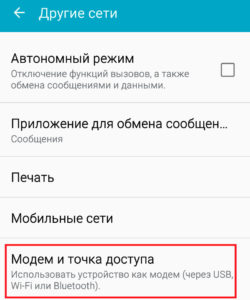
- Ставим галочку в строке «USB-модем». После этого телефон перейдет в режим модема, а на ПК появится доступ к интернету.

- Активировать мобильную точку доступа Wi-Fi. Для этого выполняем все вышеуказанные шаги до третьего. В разделе «Модем и точка доступа» надо включить «Мобильная точка доступа» (поставит галочку или перевести ползунок в режим «Вкл»).
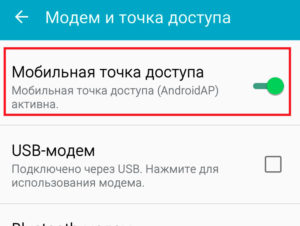
После этого появится доступная сеть Wi-Fi, к которой можно подключить ноутбук или ПК с Wi-Fi-адаптером, а также другие мобильные устройства.
Подключение через USB-модем
По поводу настройки самого модема – все происходит автоматически. Вам нужно лишь вставить SIM-карту в USB-модем, который затем подключить к компьютеру. Далее операционная система автоматически определит данный тип устройства, установит драйвер, после чего нужно будет перезагрузить ПК. После перезагрузки устройство готово к использованию, а у компьютера есть доступ к интернету.
Мобильный интернет
Все абоненты МТС, приобретая новый телефон, могут пользоваться сетью Интернет, отправлять или получать SMS и MMS, не настраивая свой телефон.
Если у Вас не получается выйти в Интернет или отправить MMS, закажите автоматические настройки.
В случае, если Вам не приходят настройки либо не получается их применить, необходимо настроить телефон вручную.
Доступ без настроек
- Не знаете, как настроить на телефоне Интернет или MMS?
- А пользоваться ими все равно необходимо?
Получите полный доступ в сеть Интернет и возможность отправлять или получать MMS-сообщения даже при неправильных настройках мобильного телефона с услугой «Доступ без настроек».
С 9 апреля 2010 г. услуга «Доступ без настроек» добавлена автоматически и бесплатно абонентам всех тарифных планов (за исключением «Классный» и «НИКА (корпоративный)») с подключённой услугой Мобильный интернет.
Самостоятельно услугу «Доступ без настроек» можно подключить и отключить:
- набрав команду *111*2156#
- с помощью Личного кабинета
- в приложении «Мой МТС»
Услуга «Доступ без настроек» не имеет ежемесячной платы и платы за подключение.
Внимание: при отключении услуги Мобильный интернет услуга «Доступ без настроек» не работает.
Услуга предоставляется в опытно-коммерческой эксплуатации.
При пользовании услугой MMS или доступом в Интернет с неверными настройками направляется информационное SMS-сообщение о работе услуги «Доступ без настроек». Сообщение направляется однократно для каждой новой комбинации: абонентский номер телефона — мобильный телефонный аппарат.
На аппарат с активированными правильными настройками услуга не влияет.
Доступ в Интернет и использование MMS возможно также и при полном отсутствии настроек на телефонном аппарате. Рекомендуется произвести корректную настройку сотового телефона во избежание ошибочных действий.
При наличии услуги «Доступ без настроек» специальное оборудование МТС анализирует и корректирует запросы абонентов по двум направлениям:
- Интернет-трафик — запросы от мобильных телефонов с любыми неправильными настройками;
- MMS-трафик.
На основании разделения трафика по направлениям происходит его коррекция и соответствующая тарификация в соответствии с тарифным планом.
Android
Для настройки доступа в Интернет необходимо произвести следующие действия с Вашим сотовым телефоном:
Нажать кнопку «MENU» и выбрать пункт «Настройка»
В меню «Настройка» выбрать пункт "Беспроводная связь"

Установить флажок напротив пункта "Мобильный интернет"
Далее войти в меню "Мобильные сети"
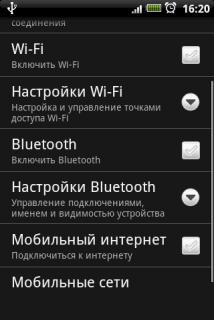
Выбрать профиль "MTS internet" (если есть)
Либо нажать меню — Создать APN для создания новой точки подключения.
Параметры следующие:
Имя — MTS internet
APN — internet.mts.ru
Логин — mts
Пароль mts
Остальные параметры необходимо оставить по умолчанию.

Для некоторых аппаратов Fly, Huawei, Lenovo, в поле «Тип аутентификации» по умолчанию будет установлен параметр «Не установлено». Для корректной работы мобильного интернета рекомендуется использовать параметр «Нет».