На Android бесконечная «Оптимизация приложений» и не включается телефон
В данной статье я расскажу что делать, когда на вашем телефоне или планшете Android пишет «Оптимизация приложений» и дальше процесс не двигается, т.е. идет бесконечно. Это может быть как «1 из 1», так и другие цифры, означающие количество оставшихся/пройденных приложений.
Данная статья подходит для всех брендов, выпускающих телефоны на Android 11/10/9/8: Samsung, HTC, Lenovo, LG, Sony, ZTE, Huawei, Meizu, Fly, Alcatel, Xiaomi, Nokia и прочие. Мы не несем ответственности за ваши действия.
Внимание! Вы можете задать свой вопрос специалисту в конце статьи.
Бесконечная «Оптимизация приложений»
Данная процедура оптимизации приложений адаптирует ваш телефон/планшет под изменения в самой прошивке, чтобы все работало корректно. Происходит в следующих случаях:
- после обновления прошивки;
- после сброса настроек на заводские;
- после восстановления устройства из бэкапа.
Многие пользователи сталкиваются с ошибкой, когда после каждой перезагрузки смартфона этот процесс запускается. Проблема состоит в том, что длиться оптимизация может до 30 минут, тратя заряд батареи и время пользователя. Нередко после завершения процесса гаджет отключается снова и все повторяется по кругу.
Давайте рассмотрим способы, как отключить бесконечную оптимизацию на Андроид.
Очистка кэша
Причина проблемы оптимизации Андроид приложений может заключаться во временных файлах. Процесс очистки кэш памяти удаляет временные файлы, что решает проблему. Настройки и личные файлы после очистки кэш памяти останутся нетронутыми.
Осуществляется чистка кэш памяти через режим восстановления. Для каждого отдельного смартфона используется своя комбинация клавиш для перехода в данный режим. Рассмотрим на примере телефона Moto X пример очистки кэш памяти.
 Нужна помощь?
Не знаешь как решить проблему в работе своего гаджета и нужен совет специалиста? На вопросы отвечает Алексей, мастер по ремонту смартфонов и планшетов в сервисном центре.Напиши мне »

Выполняем следующие шаги:
- Сначала необходимо выключить телефон.
- Затем нажимаем и удерживаем кнопку «Включения» и кнопку «Громкость вниз».
- Через несколько секунд отобразится меню, где следует выбрать «Recovery».
- Потом будет продемонстрирована строчка «Нет команды». Просто нажимаем на кнопку «Включения».
- В появившемся меню выбираем раздел «Wipe cache partition».
- Когда процесс очистки кэш памяти завершится, нужно перезагрузить телефон. Для этого выбираем команду «Reboot system now».
Гаджет автоматически перезагрузится, после чего можно проверить, пропала или нет оптимизация приложений Андроид. Если проблема еще присутствует, то стоит выполнить сброс к заводским настройкам.
Сброс настроек до заводских
Этот способ также способен решить вопрос бесконечной оптимизации приложений на устройстве Андроид. Ошибку можно убрать одним из двух путей. Сброс настроек можно выполнить через настройки смартфона и Recovery.
Более подробно мы рассказали об этом в статье Как сбросить настройки до заводских на Android
Меню Андроид
Сброс настроек через меню Андроид более простой метод. Если не будет результата, то необходимо использовать более радикальные меры. При любом способе сброса настроек нужно сохранить свою личную информацию, чтобы при форматировании системы ее не утратить.
- Переходим к телефонным настройкам. Для этого опускаем вниз строку уведомлений с помощью свайпа и тапаем по иконке шестеренки. Данные операции проводятся на операционной системе Андроид 7.1. Для других версий системы последовательность действий имеет похожий вид.
 Увеличить
 - Теперь по меню двигаемся вниз, пока не отыщем необходимый пункт. Он показан на скриншоте ниже.
 Увеличить
 - Затем просто нажимаем на раздел «Сброс настроек».
 Увеличить
 - Стоит еще раз напомнить, что вся информация с внутренней памяти смартфона будет утеряна. При уже созданной резервной копии необходимо отметить пункт, представленный на скриншоте ниже.
 Увеличить
 - В завершение нажимаем кнопку «Стереть все».
Затем начнется удаление пользовательских данных, а девайс возвратится к заводскому состоянию. Ожидаем завершение процесса и перезагрузки смартфона.
Recovery
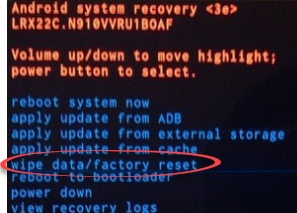
Выше мы рассмотрели, как осуществить очистку кэша с помощью системного Рекавери. Там имеется раздел для проведения Hard Reset или жесткого сброса. На скриншоте ниже показан этот пункт меню.
Увеличить
Как и при очистке кэша, выбираем нужный нам пункт «Wipe data/factory reset» и активируем его. Затем ожидаем перезагрузки устройства и его запуск. Во время первого включения устройство следует настроить заново.
Если оптимизация Андроид приложений происходит по-прежнему, значит следует обратиться в сервисный центр. Скорее всего, здесь более серьезная проблема, чем обычная ошибка.
Как отключить оптимизацию приложений при включении Андроида?
Владелец смартфона, решивший перепрошить Андроид или штатными средствами установить обновление официальной прошивки, перед первым включением устройства после применённых изменений непременно увидит окошко оптимизации приложений. Возможно его появление и в ряде других случаев, например при некорректном предыдущем завершении работы. Для чего нужна оптимизация приложений на Android и можно ли её полностью отключить — попробуем разобраться.
Что такое оптимизация приложений на Андроиде?
Оптимизация приложений на смартфоне — вполне естественный системный процесс; он может быть связан как с установкой нового программного продукта (самого лучшего антивируса на Андроид, графического редактора и так далее), так и с выполнением одного из стандартных алгоритмов, заложенных разработчиками.
Во время оптимизации телефон или планшет на Android с использованием программно-аппаратной связки (именно поэтому доступ к «Рабочему столу» ограничен) проверяет соответствие созданных приложениями данных текущим потребностям, восстанавливает связи между файлами и удаляет лишнюю информацию. Таким образом, по завершении процесса места во внутренней памяти становится больше, а приложения, ранее функционировавшие со сбоями или переставшие запускаться, восстанавливают работоспособность.
Процесс оптимизации при запуске смартфона на Android полезен, и стремиться убрать его любой ценой не стоит — до тех пор, пока устройство вследствие внутренней ошибки не начинает оптимизировать приложения при каждом штатном включении. Следствием этого может стать необходимость по нескольку раз перезагружать устройство, извлекать из него батарею и так далее; это неудобно, особенно когда нужно срочно воспользоваться смартфоном. И именно с такой оптимизацией, выходящей за рамки штатной, стоит бороться.
Важно: отключить оптимизацию приложений при запуске Андроида раз и навсегда невозможно; это системная опция, включающаяся помимо воли пользователя. Ниже будет рассказано только о способах борьбы с процессом, мешающим нормальной работе устройства — и только о безопасных вариантах.
Как убрать оптимизацию приложений на Android при включении?
Перед тем как приступить к отключению оптимизации (насколько оно вообще возможно), стоит сделать ещё одно замечание. Часто владельцам смартфонов на Android рекомендуют для устранения проблемы использовать кастомные (скачанные из Интернета и не одобренные разработчиком оперативной системы) прошивки — полные или касающиеся раздела Recovery.
Делать этого не стоит по трём причинам:
- нет никакой гарантии, что по завершении манипуляций в устройстве сохранятся пользовательские данные и настройки приложений;
- установка такого ПО подразумевает прошивку смартфона — это существенно сложнее, чем скачать Плей Маркет на Андроид, и в ряде случаев подразумевает отказ от гарантии;
- уже давно существуют специальные приложения, запускаемые из рабочей среды Android и справляющиеся с задачей ничуть не хуже кастомного Рекавери.
Совет: некоторые способы подразумевают необходимость скачать на устройство стороннее приложение — если не включается вай-фай на планшете или смартфоне, нужно предварительно решить эту проблему и переходить к исполнению инструкции.
Оптимизация в «Настройках» Android
Очень часто причиной желания системы лишний раз оптимизировать приложения становится невозможность иным образом избавиться от накопленного за время работы «мусора» — кэша приложений и отдельных создаваемых ими файлов, утративших значение.
Самый простой способ убрать оптимизацию при очередном включении устройства — это:
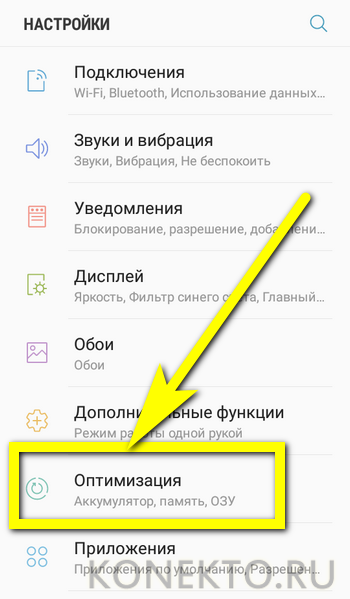
- Открыть «Настройки» Андроида и перейти в раздел «Оптимизация», «Очистка» или имеющий аналогичное по смыслу название.
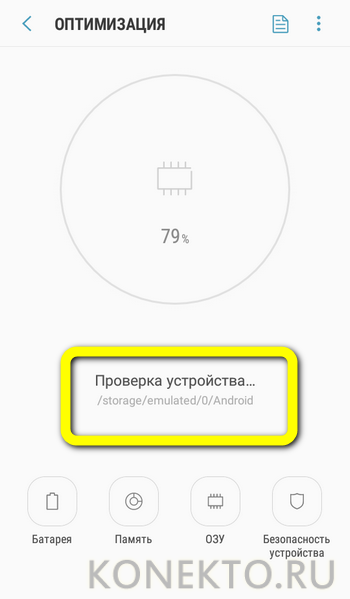
- Дождаться, пока система завершит подготовку к очистке.
- Ознакомиться с текущим состоянием устройства и, если планируется навести порядок во всех перечисленных в окошке категориях, нажать на кнопку «Оптимизировать».
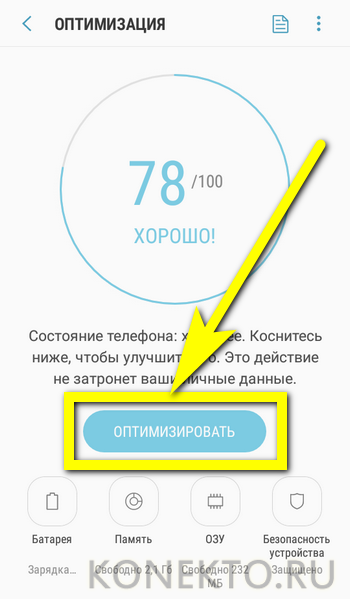
- Если же нужно только очистить кэш и таким образом отключить очередную оптимизацию, перейти в раздел «Память».

- Нажать на кнопку «Очистить».
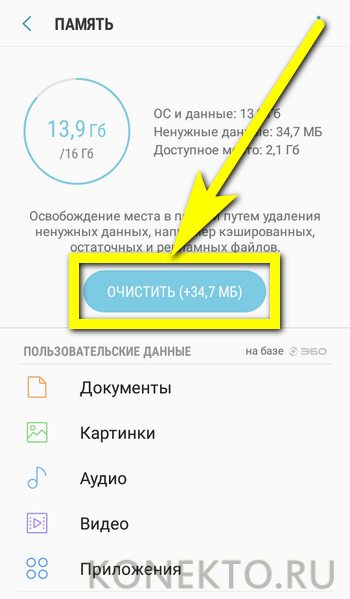
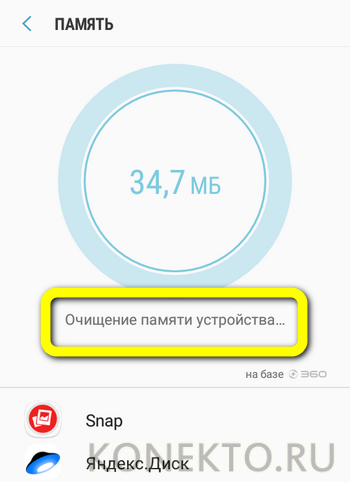
- И подождать завершения процесса.
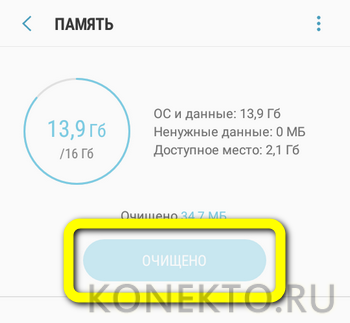
- Готово! Системного кэша на устройстве стало меньше, а значит, с большой долей вероятности отпала и необходимость очередной оптимизации при включении смартфона на Android.
Выборочная очистка кэша
Если первый вариант не помог и телефон продолжает оптимизировать приложения при каждом запуске, стоит попробовать, снова используя только системные средства, удалить в «Настройках» Андроида кэш отдельных приложений — возможно, именно он, не видимый системой, мешает нормальной загрузке. Пользователю нужно:
- Снова открыть «Настройки» телефона и перейти в раздел «Приложения» (иногда — «Память»).
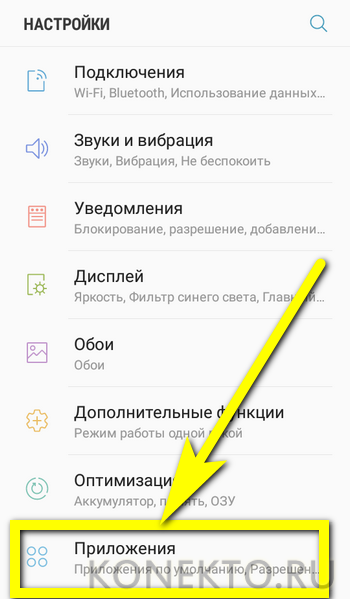
- В открывшемся окне ознакомиться со списком установленных программ и объёмом занимаемого каждой из них пространства, после чего перейти к очистке кэша наиболее «весомых».

- В открывшемся окне выбрать раздел «Память».
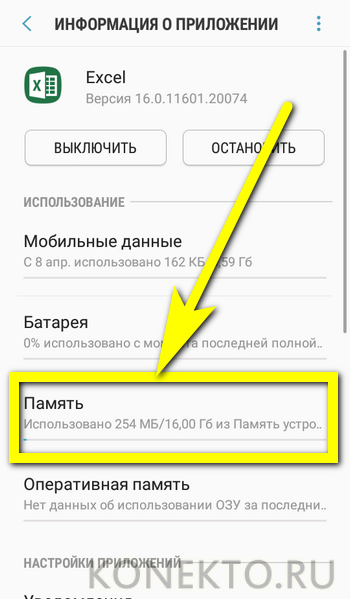
- И посмотреть, сколько места занимают кэш приложения, то есть созданные им и не имеющие принципиального значения для работоспособности файлы, и важные данные.
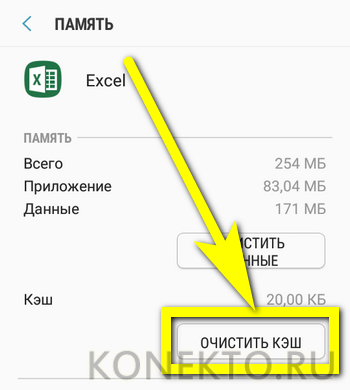
- Нажав на кнопку «Очистить кэш» и немного подождав, владелец смартфона на Android избавится от системного «мусора» и, вполне вероятно, сможет убрать оптимизацию приложений при очередном включении.

- Можно попробовать удалить и данные, важные для работы программы. Нажав на кнопку и согласившись с условиями.
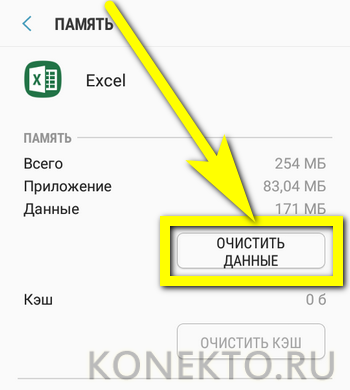
- Пользователь избавится от сохранённых паролей, настроек и других параметров — а вместе с ними, бесспорно, и от ненужных файлов, замедляющих запуск и способных быть причиной постоянных попыток Андроида оптимизировать приложения.
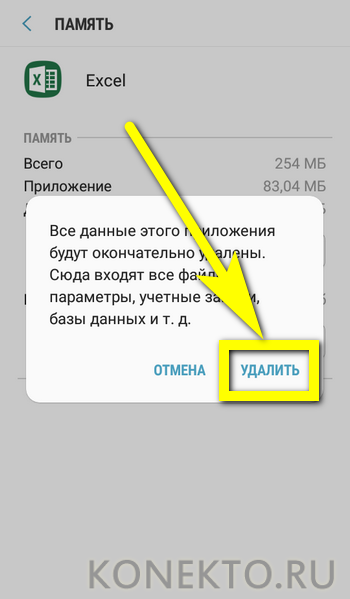
Совет: перед тем как очищать данные, стоит как минимум переписать пароли, сохранённые в программе, и скопировать важную информацию — иначе она будет безвозвратно утеряна.
Сброс до заводских настроек
Если отключить оптимизацию приложений при включении смартфона на Android, используя перечисленные выше штатные средства, так и не получилось, юзер может выполнить полный сброс прошивки до исходного состояния. Проблема гарантированно решится, однако все данные, хранящиеся во внутренней памяти, будут уничтожены — а значит, перед тем как приступить к операции, не помешает сделать резервные копии.
Чтобы сбросить устройство до базового состояния, понадобится:
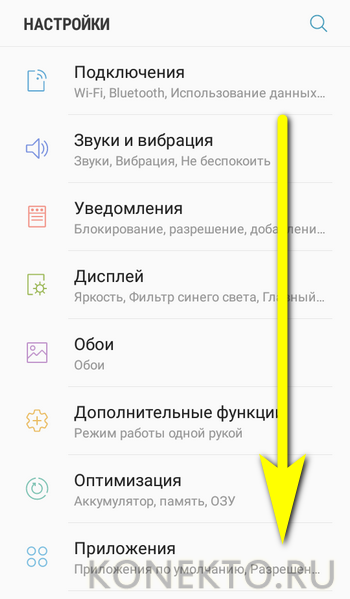
- Открыть «Настройки» Андроида и, спустившись вниз по странице.
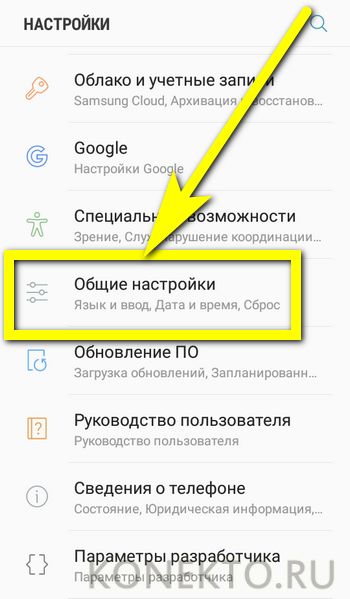
- Перейти в раздел «Общие настройки».
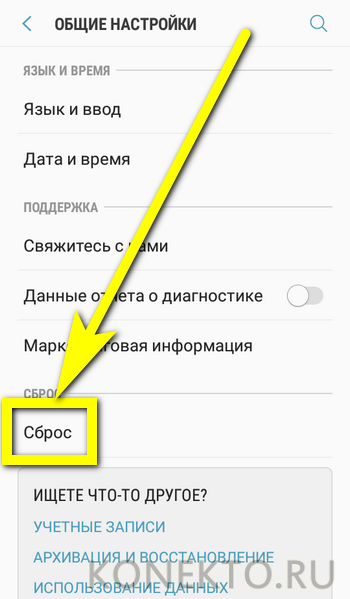
- Здесь — выбрать опцию «Сброс».
- Параметр «Сброс данных» — «Сброс настроек» убрать оптимизацию при включении Android не поможет.
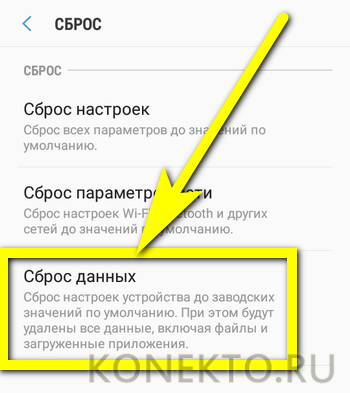
- Внимательно ознакомиться с условиями выполнения восстановления до заводских настроек.
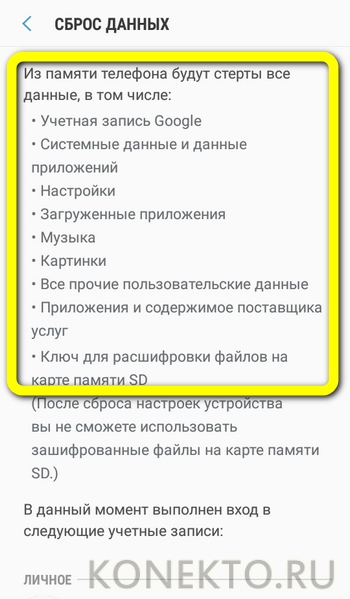
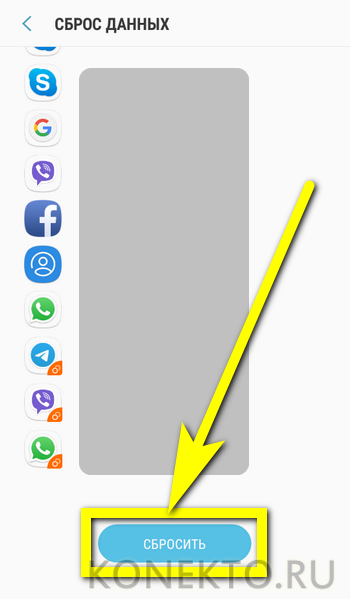
- И нажать на кнопку «Сбросить» — через несколько минут владелец получит «чистый» телефон, не стремящийся синхронизировать приложения при каждом запуске.
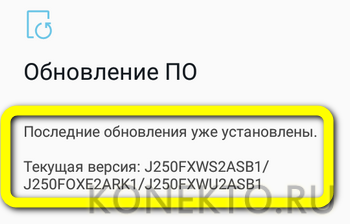
Совет: в дальнейшем пользователю следует своевременно обновлять прошивку устройства — это поможет избежать системных ошибок, приводящих к слишком частому запуску оптимизации.
Очистка данных в файловом менеджере
Пользователь может попытаться вручную удалить кэш приложений, не определяемый системными настройками, в той или иной степени замедляющий запуск телефона и приводящий к слишком частой оптимизации Андроида. Сделать это можно с помощью любого стороннего файлового менеджера — встроенные, как правило, не слишком удобны. Владельцу смартфона на Android понадобится:
- Запустить приложение и перейти во внутреннюю память устройства.
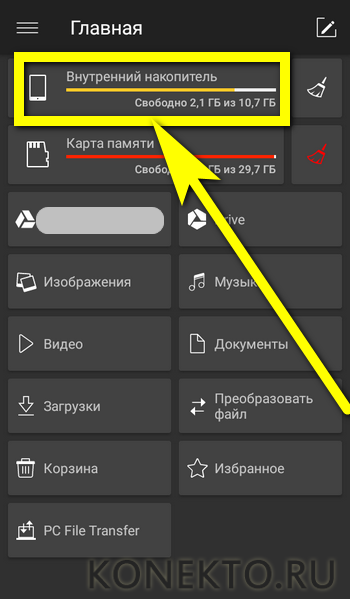
- Найти каталог Android, перейти в него.

- А затем — в подкаталог data.
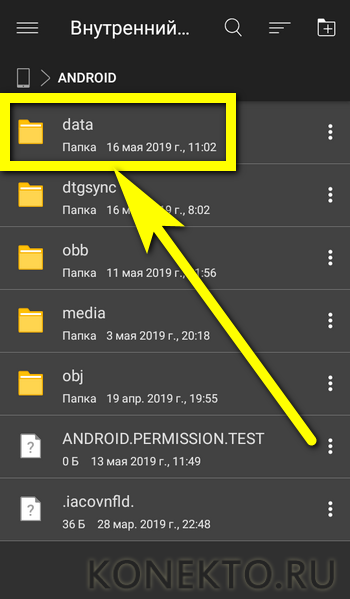
- Здесь, последовательно открывая папки приложений.
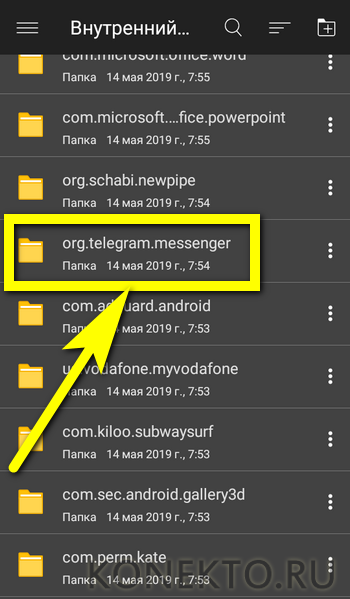
- И содержащиеся в них подпапки cache.
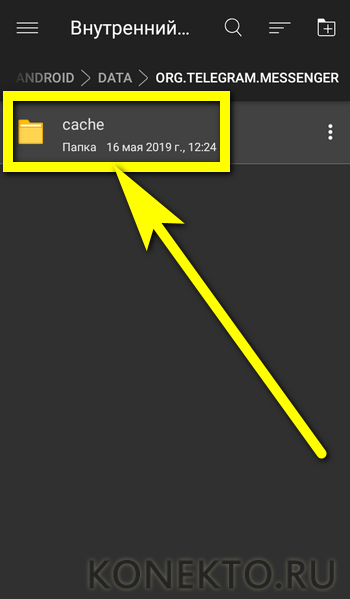
- Пользователь может смело удалять все содержащиеся в них данные, выделяя их.
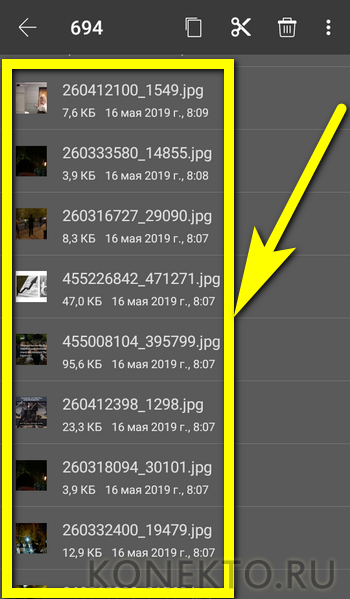
- И подтверждая своё решение.
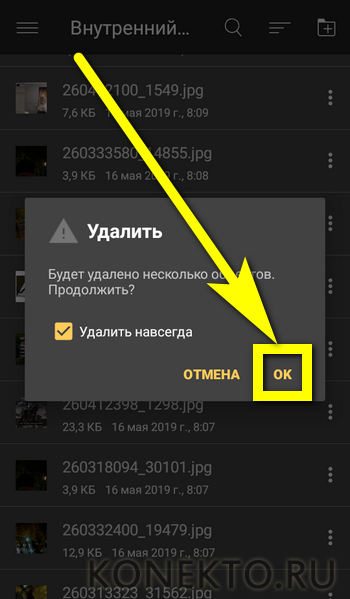
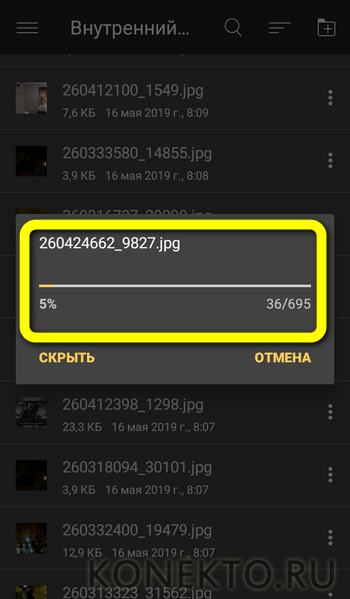
- Процесс займёт от нескольких секунд до нескольких минут. В результате обладатель телефона на Android получит устройство, очищенное «мусора» и не нуждающееся в постоянной оптимизации приложений.
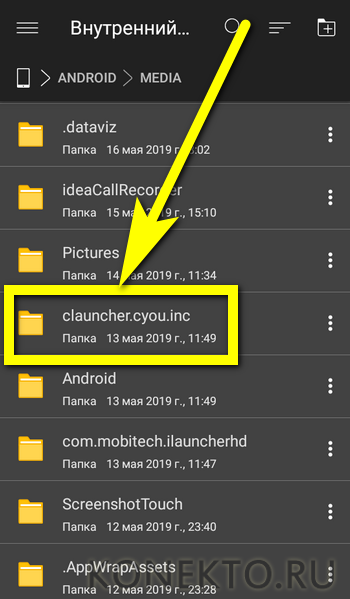
Совет: помимо данных, содержащихся в указанном каталоге, имеет смысл вручную удалять папки, созданные удалёнными программами и по какой-либо причине оставшиеся на устройстве.
Отключение автозапуска
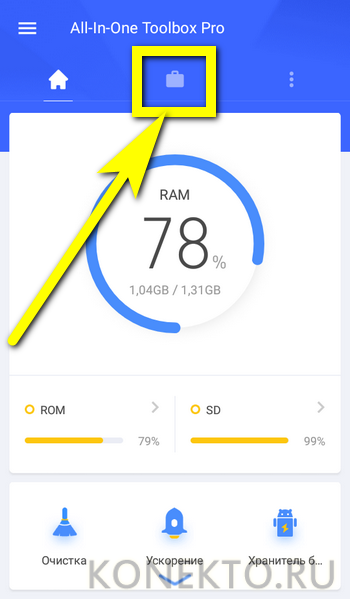
Сравнительно редко, но могут влиять на постоянное стремление Android к оптимизации и программы, автоматически включающиеся при запуске телефона. Отключить лишние пользователь сможет с помощью одного из самых нужных приложений для Андроида — All-In-One Toolbox. Скачав и установив его, нужно:
- Запустить программу и перейти на вкладку с дополнительными опциями.
- Пролистав страницу вниз.
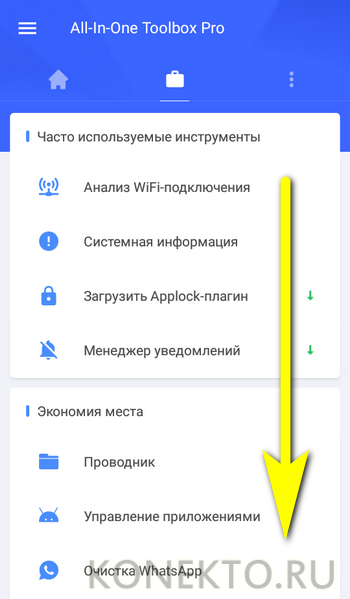
- Найти параметр «Автозагрузка».
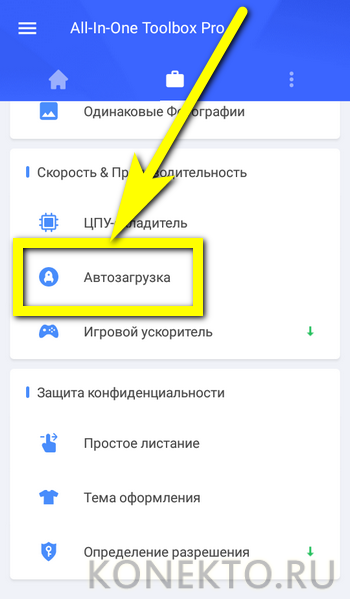
- Подождать, пока All-In-One Toolbox создаст список всех установленных приложений.
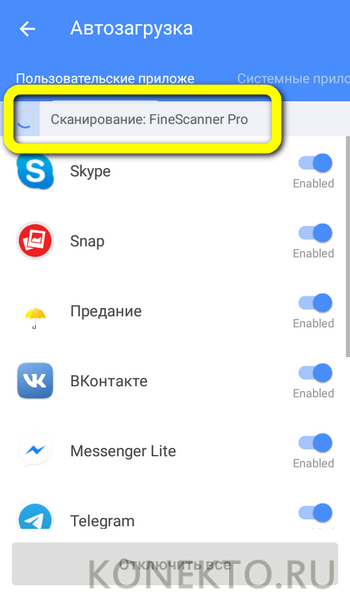
- Выбрать ненужное при запуске и отключить его автостарт, передвинув ползунок в соответствующее положение.
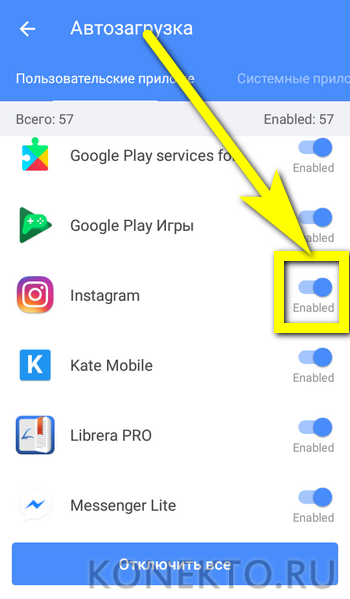
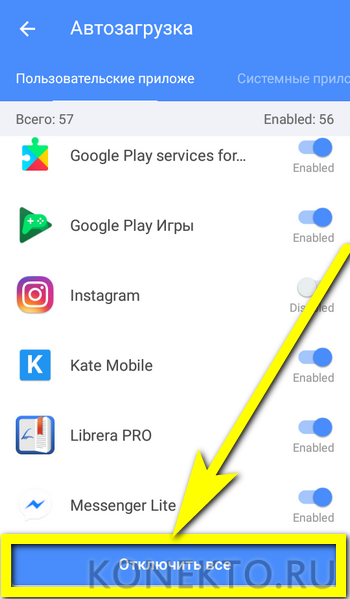
- Чтобы убрать автозапуск сразу для всех программ и таким образом минимизировать вероятность новой оптимизации, пользователь может тапнуть по кнопке «Отключить всё».
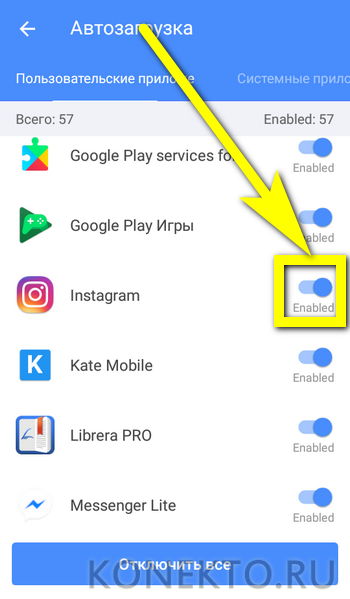
- Включить случайно удалённые из автозагрузки приложения можно, переставив ползунок в исходное положение.
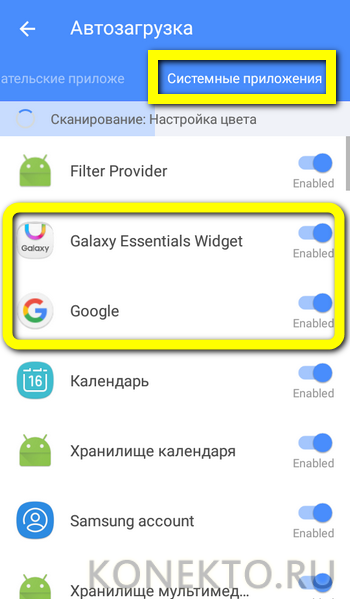
Совет: имеет смысл, переместившись на соседнюю вкладку, отключить автостарт и части системных приложений — не затрагивая имеющие принципиальное значение для работоспособности телефона: «Сообщения», «Звонки» и так далее.
Очистка с помощью сторонних программ
Отличный способ убрать оптимизацию приложений при включении Android, не затрачивая усилий на поиск кэша вручную, — применение приложений от сторонних разработчиков. Одно из лучших (NoxCleaner) позволяет справиться с задачей в несколько нажатий:
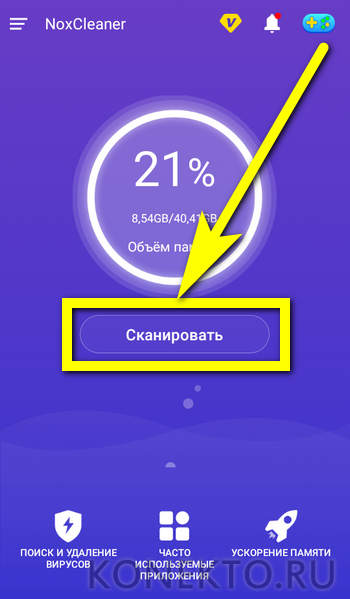
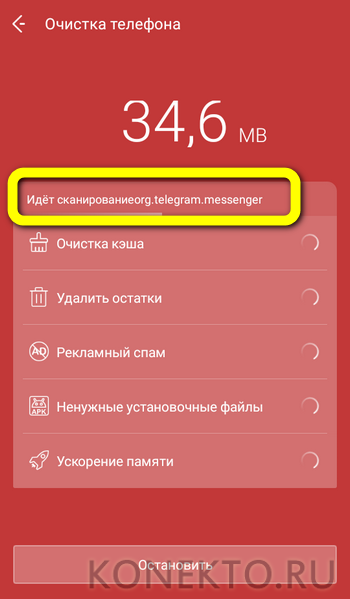
- Запустив приложение и тапнув по кнопке «Сканировать»
- Пользователь должен подождать, пока NoxCleaner завершит сбор данных.
- Ознакомиться со списком предлагаемой к удалению информации.
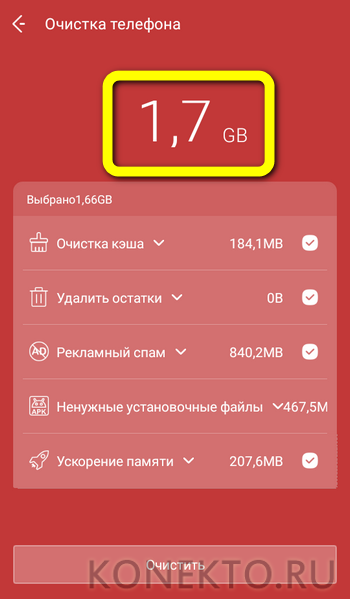
- И, оставив отмеченными как минимум первые три строчки, нажать на кнопку «Очистить».

- Если программа уведомляет о невозможности очистить системный кэш — перейти по ссылке «Очистить немедленно».
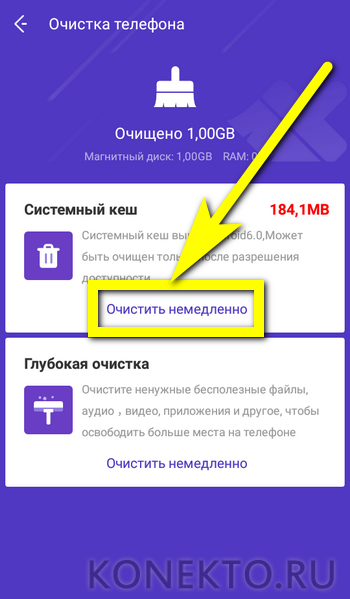
- Выбрать опцию «Включить немедленно».
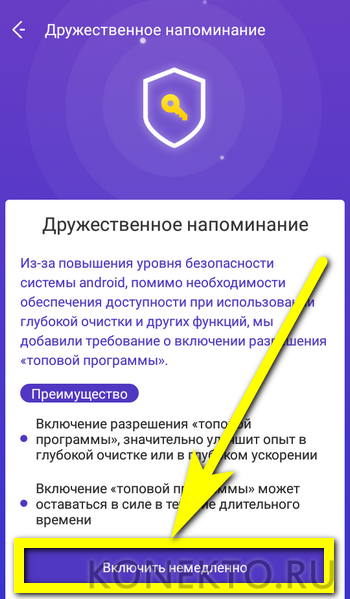
- И выдать приложению необходимые разрешения.
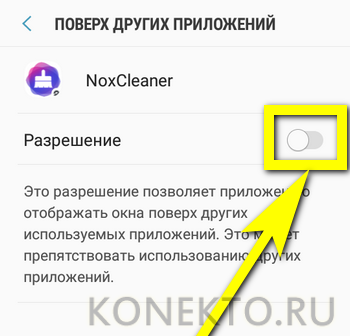
- Теперь пользователю остаётся нажать на кнопку «Продолжить» и подождать завершения очистки.
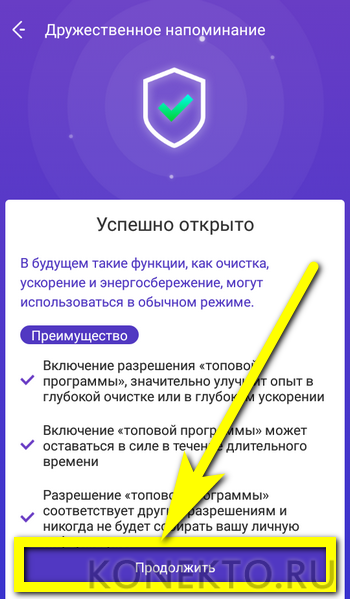
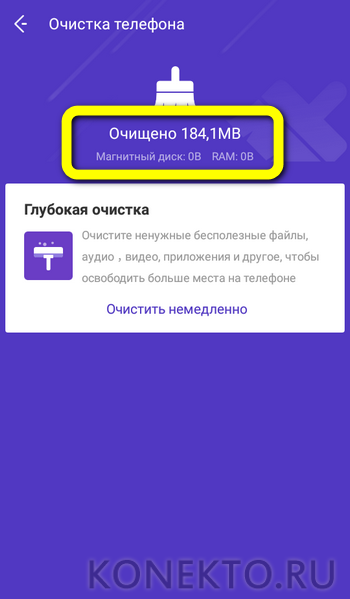
- Как только приложение закончит работу, можно выйти из него и перезагрузить телефон — как правило, произведённых манипуляций достаточно, чтобы отключить постоянную оптимизацию при старте Android.
Очистка с помощью App Manager
Это приложение стоит особняком в списке всевозможных оптимизаторов; оно предназначено для целенаправленной очистки кэша и в большинстве случаев работает эффективнее аналогов. Чтобы убрать непрестанную оптимизацию с его помощью, владелец смартфона на Android должен:
- Запустив программу, тапнуть по пиктограммке метлы вверху экрана.
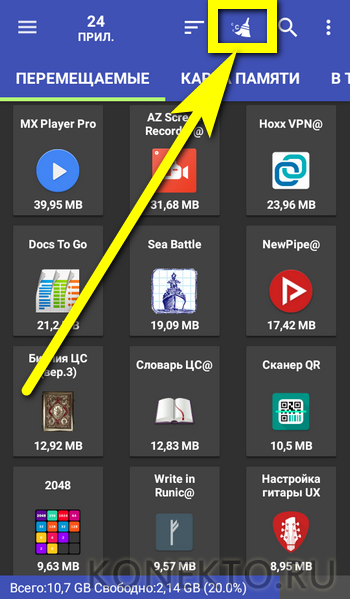
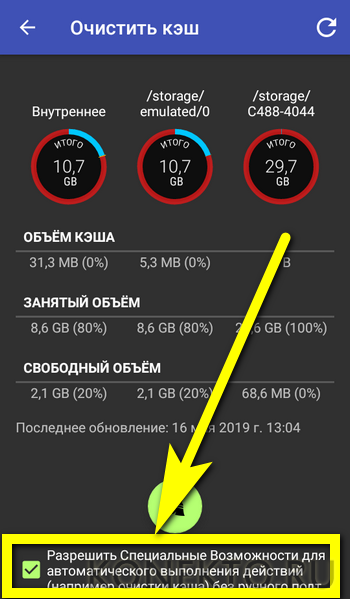
- Установить галочку в чекбоксе «Разрешить специальные возможности» и предоставить App Manager соответствующие разрешения.
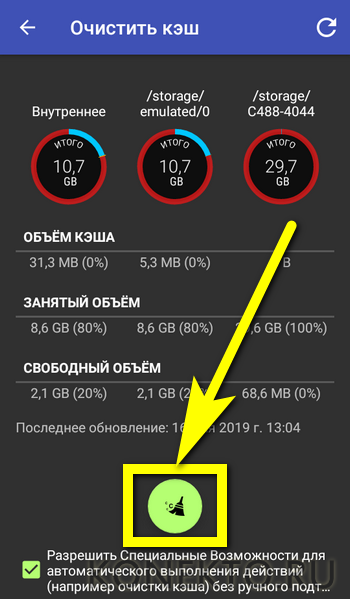
- После чего нажать на круглую кнопку в центре окна.
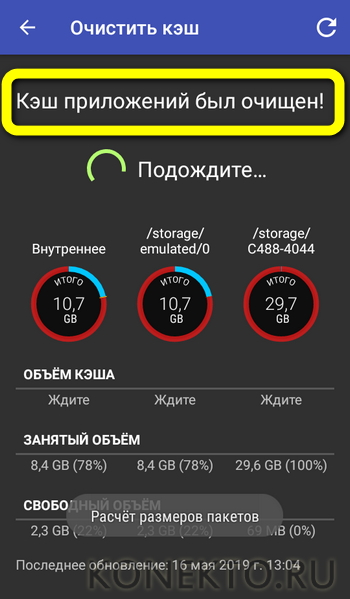
- Процесс очистки занимает полторы-две минуты; по окончании приложение выдаст уведомление о полном удалении кэша приложений, а пользователь сможет наконец перезагрузить свой смартфон без навязчивых попыток оптимизации.
Подводим итоги
Полностью отключить оптимизацию приложений при включении смартфона на Android невозможно — это опция ОС, применяемая по мере необходимости и вне пожеланий пользователю. Чтобы убрать слишком часто запускаемую оптимизацию, стоит попробовать очистить системный кэш и отключить автозапуск части установленных программ. Радикальный способ — сброс до заводских настроек; перед его применением рекомендуется сохранить важную информацию на внешнем носителе.
Оптимизация приложений Android
Первичная оптимизация приложений Android – это норма. Если вы увидели подобный процесс на экране после сброса настроек или первой перезагрузки смартфона, предпринимать ничего не нужно. Другое дело, если оптимизация запускается при каждом удобном случае. В такой ситуации её нужно отключать. Ниже представлены 3 универсальных способа, как это делать.

Метод №1: чистка кэша
После того, как смартфон был перезагружен, система нередко тормозит. Порой доходит до того, что процесс оптимизации запускается после каждого включения и выключения.
Пользователей Android беспокоит не сама перестройка приложений, а время, которое она занимает – около 30-40 минут. Пока программы не оптимизированы, телефон виснет и медленно реагирует на задачи.
Как чистить кэш вручную:
- Сначала перезагрузите телефон, чтобы сбросились все фоновые программы.
- Зажмите «Уменьшить звук» и «Включить телефон», удерживайте её пару секунд.
- Высветится табличка, в которой нужно выбрать «Wipe cache partition».
- После этого действия начинается очистка кэш-памяти. Это занимает время (каждый раз по-разному). За сохраненные файлы на телефоне не переживайте, они не удалятся. Чистка кэша – это освобождение памяти посредством остановки процессинга приложений, а не сброс параметров.
После того, как процесс чистки завершился, перезагрузите телефон повторно. Самому ничего предпринимать не нужно: когда память освободится, система сама предложит вариант «Reboot system now» — просто подтвердите это действие. Если после перезагрузки оптимизация не исчезла, попробуйте следующий вариант.
Метод №2: сброс до заводских настроек
Итак, табличка с оптимизацией по-прежнему «оккупирует» экран. Сброс до заводских настроек – решение кардинальное, но весьма полезное (если делать это грамотно, со знанием дела).
Коротко о том, что это такое: сброс до заводских настроек является крайней мерой, когда девайс перегружен конфликтующими процессами. Данное действие возвращает настройки смартфона в прежний вид (такие, какими они были во время покупки гаджета).
Перед сбросом обязательно сделайте резервную копию важной информации или переместите её на флешку, так как по завершению процесса всё, что было в хранилище телефона, сотрется без возврата.
Как сделать Hard Reset (сброс до заводских настроек):
- Выключите телефон. Перейдите в режим восстановления. На некоторых гаджетах это кнопка «Уменьшение звука» и «Включение телефона», нажатые одновременно. Передвижение между пунктами осуществляется клавишами, отвечающими за повышение/подавление громкости.
- Выберите пункт «Recovery». Подтверждение выбора – клавиша «Вкл».
- Вам откроется меню. Нажмите на «Wipe data\factory reset».
- Процесс сброса запущен. Подождите, пока система доведет его до конца. Это занимает около 10 минут.
После того, как произошел Hard Reset, перезагрузите гаджет повторно. Для этого нажмите на «Reboot system now».
Метод №3: перепрошивка девайса
Если оба варианта не помогли, проблема заложена глубже. В таком случае смартфон нужно показать специалисту, чтоб в сервисном центре его перепрошили (переустановили программное обеспечение). Перед тем, как отдавать гаджет на перепрошивку, сделайте резервное копирование важной информации (в том числе и контактных номеров), так как хранилище телефона после переустановки ПО будет обнулено.
Оптимизация приложения 1 из 1 : как убрать при загрузке Андроид
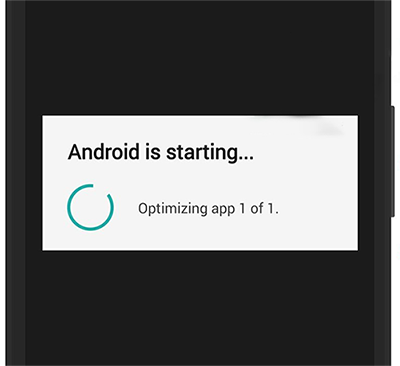
Появление надписи «Оптимизация приложения 1 из 1» при каждом включении телефона на Андроид раздражает многих пользователей. Рассмотрим, как убрать ошибку аккуратно.
Собственно говоря, сообщение об оптимизации приложений Андроид – нормальное явление. Но только в том случае, если не повторяется бесконечно и не длится по несколько минут каждый раз.
Как исправить ошибку повторяющейся оптимизации?
Проверьте приложения Андроид
Первое, что нужно сделать – вспомнить, какие приложения на телефон были установлены в последнее время и удалить их. Часто ошибка возникает из-за конфликтов программного обеспечения.
Поочередное удаление программ и последующая проверка часто помогают решить проблему без дополнительных действий. В конце концов, всегда можно снова скачать и установить апплеты снова.
Аналогия этого приема в Андроид – отключение автозагрузки программ в Windows, которая часто помогает справиться с проблемами на компьютере.
Сбросьте настройки сети
Попробуйте сбросить настройки сети и перезагрузить телефон. Для этого нужно:
- открыть на Андроид «Настройки»;
- нажать на пункт меню «Резервное копирование и сброс»;
- нажать «Сброс настроек сети»;
- подтвердить действие.
После этого перезагрузите телефон и проверьте наличие ошибки оптимизации приложения. Если не помогло, пробуйте следующий шаг.

Загрузите телефон Андроид в безопасном режиме
Для этого необходимо:
- нажать и удерживать 5 секунд кнопку питания телефона;
- дождаться появления надписи «Меню питания»;
- снова нажать и удерживать кнопку питания до перезагрузки телефона.
Если после перезагрузки сообщение об оптимизации приложения 1 из 1 не появилось, то проблема точно заключается в программном конфликте. Вернитесь к первому шагу и проверьте все установленные в последнее время апплеты.
Если сообщение все же появляется, придется сделать следующий шаг.
Сбросьте настройки телефона до заводских
Сброс настроек до заводских позволяет избавиться от накопленных ошибок, но при этом могут быть потеряны некоторые данные. Для выполнения этой операции нужно:
- войти в настройки системы Андроид: Система – Сброс;
- нажать кнопку Сброс телефона;
- ввести PIN-код, если требуется;
- нажать Стереть данные, если хотите очистить память телефона;
- перезагрузить систему.

Как правило, эта операция позволяет радикально убрать ошибку «Оптимизация приложения 1 из 1» при загрузке Андроид.