Как объединить JPG
JPG – один из самых популярных форматов изображений, который используется на веб-сайтах, в соцсетях, презентациях и видео. С такими файлами можно выполнять различные манипуляции, включая добавление текста и эффектов, поворот и отражение, ретушь, обрезку, объединение. Последний вариант мы как раз и рассмотрим в этой статье.

В Проводнике
Если вам нужно сделать коллаж из фотографий для дальнейшей распечатки или в принципе для вас неважно, в каком формате будет сохранен результат, можно объединить изображения в файл PDF через Проводник:
- Перейдите в папку с картинками.
- Выделите левой кнопкой мышки несколько файлов.
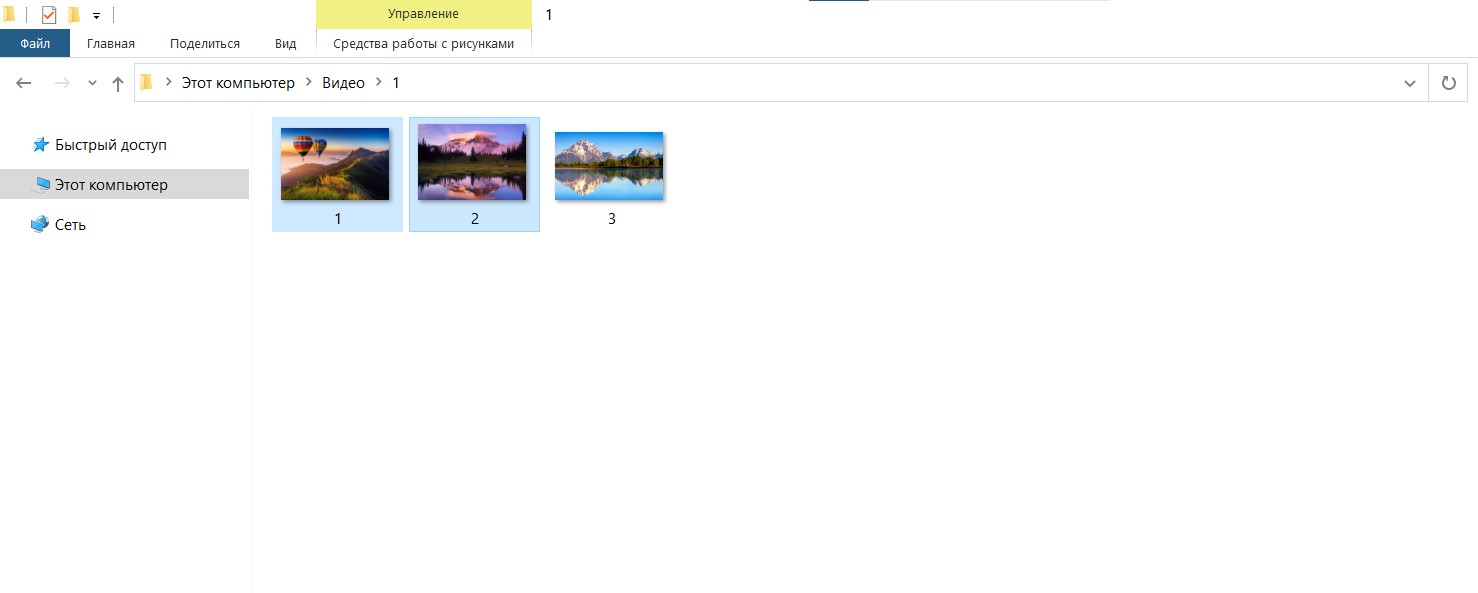
- Клацните правой кнопкой мыши по выбранным файлам, и в контекстном меню выберите опцию «Печать».

- Откроется окно печати. Здесь в разделе принтера выберите вариант «Microsoft Print to PDF».
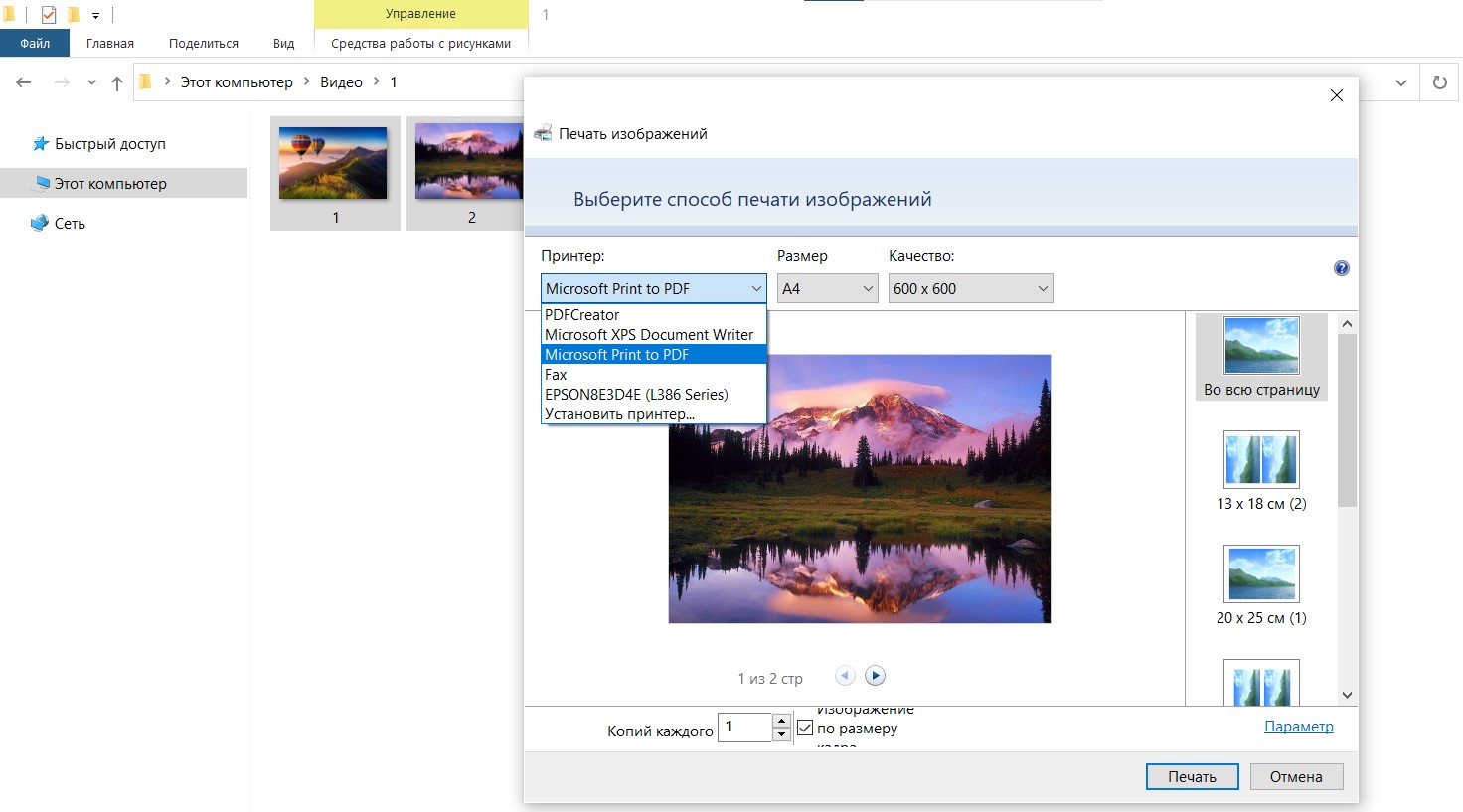
- Справа укажите, как будут отображаться картинки на странице (в зависимости от их количества). Нам нужно объединить 2 изображения, поэтому выбираем вариант отображения двух картинок на одной странице.

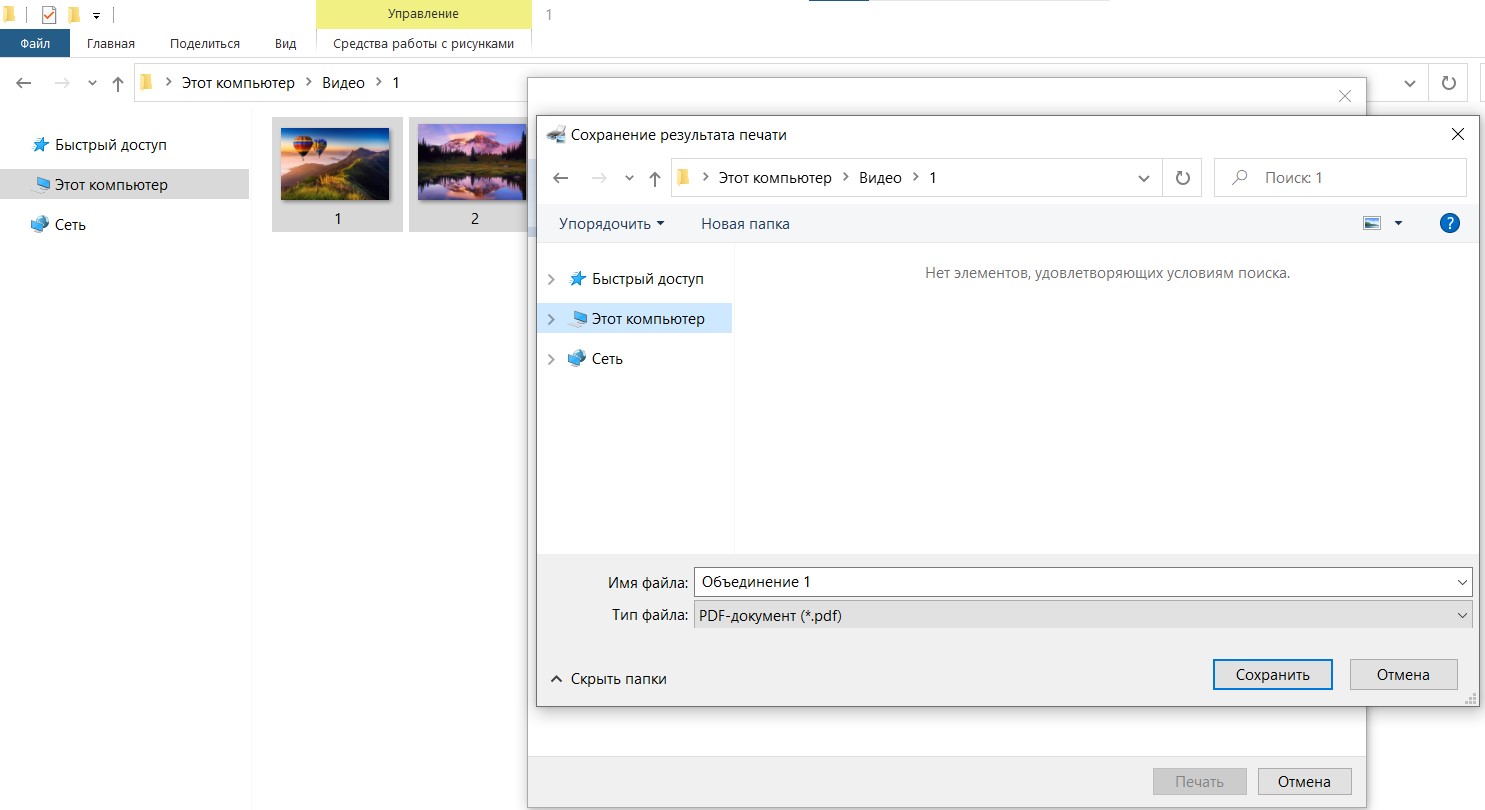
- В конце нажмите на кнопку «Печать» и сохраните готовый файл PDF в желаемый каталог на диске.
В Word
Этот способ сложнее, однако позволяет отредактировать и сохранить коллаж в формате JPG:
Объединение нескольких JPG в один файл

В некоторых случаях может потребоваться собрать один JPEG-файл из нескольких картинок. Сегодня мы хотим представить наиболее удобные варианты объединения изображений в таком формате.
Методы объединения JPG
Рассматриваемую задачу можно решить двумя способами: использовать специальную утилиту или задействовать графический редактор. Каждый имеет свои достоинства и недостатки.
Способ 1: Join Multiple JPG Files Into One
Небольшая программа от разработчика Sobolsoft способна автоматизировать процесс создания единого JPEG-файла из группы изображений. Отличается простотой в использовании и возможностями дополнительной настройки.

-
После запуска программы обратите внимание на левую часть окна, в которой расположены кнопки добавления файлов. Для того чтобы добавить картинки по одной, нажмите на кнопку «Add JPG File(s)». Чтобы загрузить их из папки, нажмите «Add All JPG File(s) In Folder».
Кроме ограничений пробной версии, недостатком Join Multiple JPG Files Into One является отсутствие русского языка.
Способ 2: Графический редактор
Альтернативный метод объединения JPG-файлов заключается в использовании графического редактора. Данный способ более трудоёмкий, однако позволяет добиться лучших результатов. Для этой цели подойдёт любой редактор – в качестве примера мы будем использовать Paint. NET.
- Перед запуском Пейнт.НЕТ найдите в «Проводнике» фотографии, которые хотите объединить в одну. Выделите первую, нажмите по ней правой кнопкой мыши и выберите «Свойства».
В «Свойствах» перейдите на вкладку «Подробно». Прокрутите список до блока «Изображение», в котором найдите пункты «Ширина» и «Высота». Запишите обозначенные там числа, поскольку они понадобятся нам далее. - Повторите действия из шага 1 для каждой из объединяемых фотографий.
- Запустите программу и воспользуйтесь пунктом меню «Изображение», в котором выберите «Размер полотна…».



Редактор Paint.NET проще в освоении, чем Adobe Photoshop и GIMP, однако всё равно требует определённой сноровки.
Заключение
Подводя итоги, хотим отметить, что большинству пользователей подойдёт первый способ, поскольку ограничение на два файла можно обойти, используя в качестве исходников результаты предыдущих объединений или оплатив лицензию.
Ваш вопрос: Как мне объединить файлы JPG в Windows?
Шаг 1: Откройте проводник и перейдите к папке, содержащей изображения, которые вы хотите объединить в один PDF-файл. Шаг 2: Выберите все изображения, которые вы хотите объединить в один PDF-файл. Чтобы выбрать изображения, удерживайте нажатой клавишу Ctrl, а затем щелкните (по одному) все изображения, которые вы хотите выбрать.
Как объединить файлы JPEG в один JPEG?
Как объединить JPG в файл JPG
- Откройте браузер на веб-сайте бесплатного приложения JPG и перейдите к инструменту слияния.
- Щелкните внутри области перетаскивания файлов, чтобы загрузить файлы JPG, или перетащите файлы JPG.
- Нажмите кнопку «ОБЪЕДИНИТЬ», чтобы начать объединение файлов.
- Мгновенная загрузка, просмотр или отправка объединенного файла по электронной почте.
Как объединить несколько файлов JPG в один?
Объединить файлы JPG в один онлайн
- Перейдите к инструменту JPG в PDF, перетащите туда свои файлы JPG.
- Расположите изображения в правильном порядке.
- Нажмите «Создать PDF сейчас», чтобы объединить изображения.
- Загрузите ваш единственный документ со следующей страницы.
Как объединить две фотографии в Windows?
Как объединить два изображения в одно с помощью Microsoft Paint
- Найдите изображения, которые вы хотите объединить, щелкните одно из них правой кнопкой мыши и выберите «Открыть с помощью». …
- Увеличьте размер фона, перетащив маленькую квадратную рамку, показанную на изображении ниже. …
- Щелкните стрелку раскрывающегося списка под кнопкой «Вставить» в строке меню.
Как объединить фотографии в Windows 10?
Слияние двух изображений в Microsoft Paint
- Шаг 1: Откройте первое изображение, которое вы хотите объединить с помощью Microsoft Paint. …
- Шаг 2: Создайте место для второго изображения, расширив холст. …
- Шаг 3: Вставьте второе изображение в Paint. …
- Шаг 4: Выберите второе изображение из папки, в которой оно сохранено на вашем компьютере, и нажмите «Открыть».
Как объединить 3 фотографии вместе?
- Нажмите кнопку «Выбрать файлы», чтобы выбрать несколько файлов изображений на вашем компьютере. …
- Выберите опцию «Вертикально», чтобы добавить изображение внизу, или выберите опцию «Горизонтально», чтобы добавить изображение справа.
- Нажмите кнопку «Отправить», чтобы начать обработку.
Как я могу объединить две фотографии вместе?
Объедините две или более фотографий в одну композицию за считанные минуты.
.
Как совмещать изображения.
- Загрузите свои изображения. …
- Объедините изображения с готовым шаблоном. …
- Используйте инструмент компоновки для объединения изображений. …
- Настройте до совершенства.
Как объединить несколько файлов в один?
Самый простой способ — использовать «Файл»> «Новый документ» и выбрать опцию «Объединить файлы в один PDF-файл». Откроется окно со списком файлов. Перетащите файлы, которые вы хотите объединить в один PDF-файл.
Как объединить отсканированные документы в один файл?
Выберите отсканированные файлы, которые вы хотите сохранить в один файл. Нажмите «Инструмент» -> «Объединить все файлы в один PDF-файл». Задайте имя файла и папку и нажмите «Сохранить». Файлы превращаются в один PDF-файл, как показано ниже, и сохраняется в выбранной вами папке.
Можете ли вы объединить отсканированные документы?
Откройте документ в Word и прокрутите туда, куда вы хотите добавить второй документ. Щелкните курсор и нажмите клавишу «Enter», чтобы добавить новую строку. Чтобы добавить новую страницу для размещения второго документа, одновременно нажмите клавиши «Enter» и «Ctrl», затем следуйте инструкциям по добавлению документа.
Есть ли в Windows 10 средство для создания коллажей?
Photo Collage Maker – фотосетка, макеты фотографий и монтаж
Collage Maker — это быстрое и простое в использовании приложение для создания потрясающих фотоколлажей на ходу или создания собственного стиля с помощью коллажей в стиле фристайл.
Как мне объединить фотографии на моем компьютере?
Объединение двух фотографий
Откройте фотогалерею и найдите папку, содержащую фотографии, которые вы хотите объединить. Удерживайте клавишу CTRL, чтобы выбрать несколько изображений, а затем щелкните вкладку «Создать» в фотоальбоме. Выберите функцию Photo Fuse и укажите область фотографии, которую вы хотите заменить.
Как легко объединить файлы в формате jpg в один файл без использования программ?

Доброго всем времени суток, мои дорогие друзья. С вами как обычно Дмитрий Костин, автор этого блога. Вы знаете? Мне по работе частенько присылают различные отсканированные документы в формате jpg. Но на самом деле это не очень удобный для них вид. Куда лучше, когда отсканированные страницы держать в одном файле.
Можно конкчно заархивировпть все эти картинки, что это сделать, но в данном случае это положение не спасет, а скорее станет еще хуже. Поэтому сегодня я вам расскажу, как объединить файлы jpg в один файл несколькими способами, причем не устанавливая при этом никаких программ. Итак, поехали!
Small PDF
Если честно, то это мой любимый сервис по работе с PDF. Я им частенько пользуюсь, когда мне надо перевести PFD файл в ворд. Но кроме этого он умеет объединять изображения, сохраняя их в общий документ. Давайте я покажу как всё это происходит.
- Заходим на сайт [urlspan]SmallPDF[/urlspan] и выбираем «JPG to PDF» .
- Теперь нам нужно выбрать изображения, которые вы хотите соединить. Для этого перетащите их в окно сервиса или нажмите «Выберите фaйл» . Ну а после того, как вы всё выбрали, нажмите «Перевести в РDF прямо сейчас» .

- Когда процесс завершится, то у вас должна будет появиться воодушевляющая надпись «Оп! Оп! Мы поместили все ваши картинки. ». Вам остается только нажать на надпись «Сохранить файл» и можете пользоваться объединенным документом.

JPG2PDF
Существует и другой довольно неплохой сервис, благодаря которому, мы справимся с нашей задачей.
Заходим на сайт [urlspan]JPG2PDF[/urlspan] и нажимаем «Загрузить» . После этого мы с вами можем выбрать от одной до 20 картинок. Ну а дальше дело техники. Нажимаем на «Общий фaйл» и у нас автоматом скачивается готовенький ПДФ-документик.


PDF-DOCS
Ни и конечно же в догонку я дам вам езе один простой и быстрый сервис. Он также работает с ПДФ-документами и предусматривает комбинирование изображений. Но есть один нюанс. Этот сервис соединяет не более 10 изображений, что для многих людей может не подойти.
Но если такой расклад вас устраивает, то заходите на сайт[urlspan] pdf-docs.ru/combine/[/urlspan] и по одному выбираете каждое изображение. Когда всё готово, то просто нажимаете «Вперед» . Программа вам всё сконвертирует и выдаст ссылку на скачивание. Просто нажимаете на эту ссылочку и наслаждайтесь.

Ну думаю, что этих трех бесплатных способов вам вполне хватит. И что самое замечательное, это онлайн сервисы, а значит вам не придется устанавливать какие-либо сторонние приложения. А это большой плюс.
Ну а если же вы не хотите возиться с ПДФками, а хотите из нескольких изображений сделать один jpg-фaйл, то могу вам пррекомендовать сделать коллаж в специальных сервисах, то есть вам не придется использовать сложный фотошоп.
Ну а на этом я с вами пожалуй буду прощаться. Следите за выходом моих новых статей. Для этого не забудьте подписаться на обновления моего блога, а также поделиться с друзьями материалами в социальных сетях. НУ а вас я всегда рад буду видеть на страницах моего блога. Удачи вам. Пока-пока!