Как отключить sql server
Скрин из Sql Server Configuration Manager: 
Start, stop, pause, resume, and restart SQL Server services
This article describes how to start, stop, pause, resume, or restart the SQL Server Database Engine, the SQL Server Agent, or the SQL Server Browser service on Windows by using SQL Server Configuration Manager, SQL Server Management Studio (SSMS), net commands from a command prompt, Transact-SQL, or PowerShell.
Identify the service
SQL Server components are executable programs that run as Windows services. Windows services can run without displaying any activity on the computer screen and without user interaction on the command line.
Database Engine service
The Database Engine service can be the default instance (limit one per computer) or can be one of many named instances on the computer. Use SQL Server Configuration Manager to find out which instances of the Database Engine are installed on the computer. The default instance (if you install it) is listed as SQL Server (MSSQLSERVER). Named instances (if you install them) are listed as SQL Server (<instance_name>). By default, SQL Server Express is installed as SQL Server (SQLEXPRESS).
SQL Server Agent service
The SQL Server Agent service executes scheduled administrative tasks, which are called jobs and alerts. For more information, see SQL Server Agent. SQL Server Agent is not available in every edition of SQL Server. For a list of features that are supported by the editions of SQL Server, see Features Supported by the Editions of SQL Server 2019.
SQL Server Browser service
The SQL Server Browser service listens for incoming requests for SQL Server resources and provides clients information about SQL Server instances installed on the computer. A single instance of the SQL Server Browser service is used by all instances of SQL Server installed on the computer.
Additional Information
If you pause the Database Engine service, users who are already connected can continue to work until their connections are broken, but new users can’t connect to the Database Engine. Use Pause when you want to wait for users to complete their work before you stop the service, which lets them complete transactions that are in progress. Resume allows the Database Engine to accept new connections again. The SQL Server Agent service cannot be paused or resumed.
The SQL Server Configuration Manager and SSMS display the current status of services by using the following icons.
You won’t have access to all possible options when using SQL Server Configuration Manager or SSMS, depending on the state of the service. For example, if the service is already started, Start is unavailable.
When running on a cluster, the SQL Server Database Engine service is best managed by using Cluster Administrator.
Permissions
By default, only members of the local administrator group can start, stop, pause, resume, or restart a service. To grant non-administrators the ability to manage services, see How to grant users rights to manage services in Windows Server 2003. (The process is similar on other versions of Windows Server.)
Stopping the Database Engine by using the Transact-SQL SHUTDOWN command requires membership in the sysadmin or serveradmin fixed server roles, and is not transferable.
SQL Server Configuration Manager
Start SQL Server Configuration Manager
On the Start menu, select All Programs > Microsoft SQL Server > Configuration Tools > SQL Server Configuration Manager.
The SQL Server Configuration Manager is a snap-in for the Microsoft Management Console program, and it may not appear as an application in some versions of Windows. See SQL Server Configuration Manager for more information.
Start, stop, pause, resume, or restart an instance of the SQL Server Database Engine
Start SQL Server Configuration Manager, using the instructions above.
If the User Account Control dialog box appears, select Yes.
In SQL Server Configuration Manager, in the left pane, select SQL Server Services.
In the results pane, right-click SQL Server (MSSQLServer) or a named instance, and then select Start, Stop, Pause, Resume, or Restart.
Select OK to close the SQL Server Configuration Manager.
To start an instance of the Database Engine with startup options, see Configure Server Startup Options (SQL Server Configuration Manager).
Start, stop, pause, resume, or restart the SQL Server Browser or an instance of the SQL Server Agent
Start SQL Server Configuration Manager, using the instructions above.
If the User Account Control dialog box appears, select Yes.
In SQL Server Configuration Manager, in the left pane, select SQL Server Services.
In the results pane, right-click SQL Server Browser, or SQL Server Agent (MSSQLServer) or SQL Server Agent (<instance_name>) for a named instance, and then select Start, Stop, Pause, Resume, or Restart.
Select OK to close the SQL Server Configuration Manager.
SQL Server Agent cannot be paused.
SQL Server Management Studio
Start, stop, pause, resume, or restart an instance of the Database Engine
In Object Explorer, connect to the instance of the Database Engine, right-click the instance of the Database Engine you want to start, and then select Start, Stop, Pause, Resume, or Restart.
Or, in Registered Servers, right-click the instance of the Database Engine you want to start, point to Service Control, and then select Start, Stop, Pause, Resume, or Restart.
If the User Account Control dialog box appears, select Yes.
When prompted if you want to act, select Yes.
Start, stop, or restart an instance of the SQL Server Agent
In Object Explorer, connect to the instance of the Database Engine, right-click SQL Server Agent, and then select Start, Stop, or Restart.
If the User Account Control dialog box appears, select Yes.
When prompted if you want to act, select Yes.
Command Prompt window using net commands
The SQL Server services can be started, stopped, or paused by using Windows net commands.
Start the default instance of the Database Engine
From a command prompt, enter one of the following commands:
Start a named instance of the Database Engine
From a command prompt, enter one of the following commands. Replace <instancename> with the name of the instance you want to manage.
Start the Database Engine with startup options
Add startup options to the end of the net start «SQL Server (MSSQLSERVER)» statement, separated by a space. When started using net start, startup options use a slash (/) instead of a hyphen (-).
For more information about startup options, see Database Engine Service Startup Options.
Start the SQL Server Agent on the default instance of SQL Server
From a command prompt, enter one of the following commands:
Start the SQL Server Agent on a named instance of SQL Server
From a command prompt, enter one of the following commands. Replace instancename with the name of the instance you want to manage.
For information about how to run SQL Server Agent in verbose mode for troubleshooting, see sqlagent90 Application.
Start the SQL Server Browser
From a command prompt, enter one of the following commands:
To pause or stop services from the Command Prompt window
To pause or stop services, modify the commands in the following ways.
To pause a service, replace net start with net pause.
To stop a service, replace net start with use net stop.
Transact-SQL
The Database Engine can be stopped by using the SHUTDOWN statement.
To stop the Database Engine using Transact-SQL
To wait for currently running Transact-SQL statements and stored procedures to finish, and then stop the Database Engine, execute the following statement.
To stop the Database Engine immediately, execute the following statement.
For more information about the SHUTDOWN statement, see SHUTDOWN (Transact-SQL).
PowerShell
Start and stop Database Engine services
In a Command Prompt window, start SQL Server PowerShell by executing the following command.
At a SQL Server PowerShell command prompt, by executing the following command. Replace computername with the name of your computer.
Identify the service that you want to stop or start. Pick one of the following lines. Replace instancename with the name of the named instance.
To get a reference to the default instance of the Database Engine.
To get a reference to a named instance of the Database Engine.
To get a reference to the SQL Server Agent service on the default instance of the Database Engine.
To get a reference to the SQL Server Agent service on a named instance of the Database Engine.
To get a reference to the SQL Server Browser service.
Complete the example to start and then stop the selected service.
Use the ServiceController class
You can use the ServiceController class to programmatically control the SQL Server service, or any other Windows service. For an example using C#, see ServiceController Class.
Запуск и остановка SQL Server
Для запуска и остановки SQL Server можно использовать программу SQL Server Service Manager. В некоторых случаях необходимо остановить SQL Server, например для выполнения каких-то задач или запуска сервера баз данных SQL Server на другом (рабочем) компьютере.
В обычных условиях не нужно останавливать сервер баз данных SQL Server, который играет роль корпоративной СУБД. Предполагается, что SQL Server один раз запускается и непрерывно работает в течение длительного времени. Но в некоторых редких ситуациях сервер баз данных все же бывает нужно остановить, например для обновления аппаратного обеспечения или изменения конфигурации сервера. В таких случаях для запуска и остановки SQL Server используется программа SQL Server Service Manager.
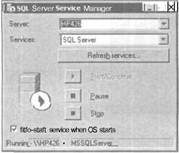
РИС. З.4. Исходный вид диалогового окна программы SQL Server Service Manager после запуска SQL Server
Программа SQL Server Service Manager не является обязательным элементом SQL Server и предназначена только для более удобного управления процессом активизации и деактивизации SQL Server. После перехода к рабочему варианту SQL Server программа SQL Server Service Manager уже не понадобится.
После запуска SQL Server программы SQL Server Service Manager (после щелчка на ее пиктограмме в группе программ SQL Server) диалоговое окно SQL Server Service Manager будет выглядеть так, как показано на рис. 3.4.
Если SQL Server запущен, индикатор состояния сервера баз данных приобретает вид зеленой стрелки, а если остановлен — вид красного квадратика. Для запуска SQL Server нужно щелкнуть на кнопке Start (Запуск) или Continue (Продолжить), а для остановки — на кнопке Stop.
Читайте также
15.1.2. Остановка процессов
15.1.2. Остановка процессов Четыре сигнала перемещают работающий процесс в состояние останова. SIGSTOP никогда не генерируется ядром. Он предназначен для остановки произвольных процессов. Его невозможно захватить или проигнорировать; он всегда останавливает целевой процесс.
gotoAndStop — Переход на кадр и остановка
gotoAndStop — Переход на кадр и остановка gotoAndStop(Глобальная функция)Осуществляет немедленный безусловный переход на указанный кадр, а затем останавливает текущий клип или фильм.Синтаксис:gotoAndStop(frameNumber)gotoAndStop(frameLabel)gotoAndStop(scene, frameNumber)gotoAndStop(scene, frameLabel)Аргументы:Описание:Если
Stop — Остановка
Stop — Остановка Stop(Глобальная функция)Производит остановку фильма на текущем кадреСинтаксис:Stop()Описание:Функция Stop() останавливает воспроизведение фильма или клипа. Это глобальный аналог метода MovieClip.stop(). Она часто используется для ожидания, когда пользователь, например,
stopAllSounds — Остановка всех звуков
stopAllSounds — Остановка всех звуков stopAllSounds(Глобальная функция)Производит выключение всех звуков в фильмеСинтаксис:stopAllSounds()Описание:Функция stopAllSounds() заглушает все звуки, воспроизводящиеся в данный момент в фильме, независимо от глубины вложенности в клипы. Она применяется
[service server]
[service server] listen XXXXопределяет tcp–порт, на котором программа будет ожидать входящих соединений для управления своей работой или сбора статистики. Не поддерживает динамическое изменение!XXXX — номер порта TCP (1…65535), по умолчанию 20001max–conn XXXXустанавливает максимальное число
[service acl–server]
[service acl–server] Сервис acl–server занимается контролем доступа клиентов через удаленный маршрутизатор. В общем случае для источников данных типов netflow, ulog и libpcap управление трафиком невозможно, т.к. эти источники являются «односторонними», предоставляя данные по трафику безо
server
server listen XXXXmax–conn XXXXlogin
acl–server
acl–server hostname AAAA [NN]direction < src|dst >dynamic–name AAAAacl–number NNN [cisco]delay NNNset–uptime NNNdebug
3.4.2. Остановка процессов
3.4.2. Остановка процессов Чтобы прекратить работающий процесс, необходимо сделать его центральным и остановить штатными средствами. Чаще всего, на экране есть подсказка, которая поможет выйти из программы. Если она отсутствует, то следует обратиться к документации или
10.3 Windows Server 2003
10.3 Windows Server 2003 В Windows Server 2003 сохранены сильные стороны предыдущих версий Windows NT и добавлены собственные возможности, относящиеся к подсисте- Рис. 10.5. Возможности подсистемы хранения данных в Windows Server 2003 и будущих версияхме хранения данных. Чтобы проиллюстрировать объем
10.1.4. Запускаем Яndex.Server
10.1.4. Запускаем Яndex.Server Определив, что должно присутствовать в конфигурационном файле, и настроив его, можно запускать программу. В зависимости от операционной системы команда запуска будет выглядеть различно, но мы рассматриваем вариант работы в OS Windows.Яndex.Server в старших
Установка и запуск Microsoft SQL Server
Установка и запуск Microsoft SQL Server Работа с сервером баз данных значительно отличается от совместного использования файла базы данных Microsoft Jet. Для успешной работы с SQL Server нужно познакомиться с новыми понятиями и дополнительными возможностями. Однако установка и
Установка SQL Server 2000
Установка SQL Server 2000 После выбора компьютера с необходимой конфигурацией можно перейти к установке. В целом процесс установки SQL Server 2000 очень прост, за исключением следующих особенностей:• он длится довольно долго;• в процессе установки задается очень много на первый
Запуск программы SQL Server Enterprise Manager
Запуск программы SQL Server Enterprise Manager Большинство действий по конфигурированию базы данных выполняются с помощью программы SQL Server Enterprise Manager. Эта программа благодаря своей простоте и мощности является одним из основных инструментов SQL Server 2000. Она предоставляет
Начало и остановка процессов с помощью программных средств
Начало и остановка процессов с помощью программных средств В завершение этого раздела мы рассмотрим методы Start() и Kill() типа System.Diagnostics.Process. По именам этих методов вы можете догадаться, что они обеспечивают, соответственно, программный запуск и программное завершение
2.3.2.3 EDA/SQL Server
2.3.2.3 EDA/SQL Server Независимый продукт, доступный от фирмы Information Builders, Inc. EDA/SQL Server — многопотоковый сервер баз данных, который управляет выделением и соединением данных из реляционных и нереляционных источников. EDA/SQL Server управляет процессами на хостмашинах. Он управляет
Отключить SQL Server при запуске Windows (VS 2010)
После того, как я установил Windows 7, загрузка длилась около 40 секунд. Затем я установил VS2010 и загрузка продолжалась на 20 секунд дольше. В диспетчере задач я вижу запущенный процесс SQL Server. Есть ли способ отключить эти программы при запуске и ускорить загрузку?
2 ответа 2
Вы можете контролировать запуск службы в подключаемом модуле консоли управления службами. Просто:
- Начало | Бежать
- Тип services.msc
- Нажмите Ввод
Вы найдете различные службы с именами, начинающимися с «SQL Server». Просто дважды щелкните диалоговое окно «Свойства», выберите « Отключено» или « Вручную» в раскрывающемся списке «Тип запуска» и нажмите « ОК» для сохранения. (Руководство позволяет легко запускать их, когда они вам нужны, но это также означает, что VS 2010 может запускать их, не спрашивая вас [я не знаю, так ли это, я просто говорю].)
Как отключить автоматический запуск MSSQL Server и сделать его запуск (Windows)?
Скрин из Sql Server Configuration Manager:
В данный момент нагуглил следующие батники:
Для остановки:
net stop MSSQL$SQLEXPRESS
Для запуска:
net start MSSQL$SQLEXPRESS
Это работает, но сервер запускается сам всё равно.
Что нужно: чтобы при старте ПК сервер не поднимался сам, а через батник/etc.