Меняем настройки языка в Яндекс
Языки сервисов Яндекс изначально установлены по умолчанию, и определяется по IP пользователя. Однако если того требует ситуация, язык служб Яндекс можно изменить вручную.
Порядок действий
Для начала следует отыскать строчку Персональные данные, на самой странице Яндекс. Кликаем по ней и видим меню настроек, которое имеет несколько пунктов. Помимо смены язык, можно сохранить свои данные авторизации, а так же сменить оформление во вкладке Тема. В командах Персональных данных следует отыскать строку Настройки языка и региона. Перейдя по ней выбираем Город, в котором находимся. Некоторым пользователям, которые имеют низкую скорость интернета придется подождать определенное время, так как смена языка влияет на прокси сервера Яндекс. Вся страница загружается заново.
Если после данных действий, язык Яндекс так и не изменился, следует установить его вручную. Снова находим в Персональных настройках графу Настройки языка и региона. В нем выбираем Язык. С предложенного списка языковых пакетов подключаем тот, который требуется и сохраняем настройки. Как правило, смена языка происходит мгновенно. Для большего удобства, каждый языковой пакет подписан на соответствующем языке.
Если после данных действий, язык страниц все равно не поменялся следует проверить, не создают ли подключенные плагины браузера сбои в отображении. Для это переходим в настройки браузера, находим вкладку Дополнительно и выбираем Подключенные плагины. Если все в порядке, но язык так и не сменился — настоятельно рекомендуется переустановить браузер. Данная проблема может возникать в тех случаях, когда происходит конфликт системных, языковых пакетов. С переустановкой программы, данная проблема устраняется.
Как поменять язык Яндекс браузера на Андроид
Иногда в браузере требуется поменять язык интерфейса. Не каждый пользователь сумеет это сделать без подсказок, ведь в каждой программе свои настройки. Яндекс браузер поддерживает великое множество языков. Но если вдруг произошел сбой или вы при установке выставили не тот язык, то может потребоваться его смена.

Как сменить язык в Яндекс браузере
По умолчанию браузер Яндекс при установке использует язык вашей операционной системы. Но если последняя не лицензионная, что называется, «кривая», то программа может установиться с другими настройками. Также смена языка может потребоваться, если вам нужно использовать другой, например, ОС – на русском, а браузер должен быть на английском.
Изменить язык Яндекс браузера на Андроид можно двумя способами:
- В сервисах Яндекса.
- В настройках самого браузера.
Смена языка в настройках браузера
Это самый простой способ. Для смены языка потребуется:
- Запустить приложение.
- В верхнем углу нажать на три вертикально расположенные линии (меню).
- Выбрать в выпавшем меню пункт «Настройки» (settings (на английском), налаштування (на украинском).
- Переключиться в пункт «Язык» (Language (на английском), мова (на украинском).
- Выбрать язык, который нужен вам для работы.

Подобный способ смены языка в браузере прост и не требует особых навыков. Единственное, что может быть не понятно пользователям – наименование пунктов меню настроек. Но в данной статье они приведены.
Сервисы Яндекса
Если у вас есть учетная запись Яндекса, то можно сменить язык вообще всех сервисов и приложений компании. Для этого существуют специальные настройки, найти которые можно по данному адресу.
Для того, чтобы сменить язык, нужно:

- Авторизоваться в своей учетной записи Яндекс в любом браузере.
- Выбрать пункт «Общие настройки».
- В открывшемся меню выбрать нужный язык.

Кстати! Сервисы Яндекса предлагают не так много языков, как хотелось бы. В списке их всего 6.
Осталось только выбрать нужный язык и сохранить настройки.
Вы также можете поменять язык своего смартфона. В этом случае большинство приложений, в том числе и Яндекс браузер изменят язык интерфейса.
Как поменять язык интерфейса в Яндекс Браузере
Иногда в браузере нужно сменить язык интерфейса, но не каждый пользователь знает, как это сделать. В интернете представлено несколько способов, но я расскажу один самый простой. Так как же поменять язык интерфейса в яндекс браузере на компьютере и телефоне? Читайте мою инструкцию ниже и узнаете.
На компьютере
Существует действенный способ по смене языка в браузере, именно его мы и будем использовать. Чтобы лучше понять его суть, рассмотрим на конкретном примере замещения одного языка на другой.
С английского на русский
Для смены языка нужно выполнить ряд простых действий:
- В открывшемся браузере находим три полосочки, которые расположены вверху справа, и жмем на них.

- Теперь нам понадобится раздел «Settings». Значок в виде шестеренки. Жмем на него ЛКМ.

- В открывшейся странице листаем вниз до конца. Нам нужен пункт «Language and region settings». Запускаем его.

- Ищем по центру страницы раздел «Interface language», где в данный момент установлен язык «English».

- Щелкаем на слово «English» и выбираем язык «Russian».

- Выбираем его щелчком левой кнопки мыши. Браузер напишет вам внизу страницы такую фразу «You need to restart the browser to apply some of the settings», нужно будет нажать оранжевую кнопку «Restart».

- Готово. После этого яндекс браузер изменит язык интерфейса на русский.

С русского на английский
Схема такая же, как и в первом варианте, просто другой язык:
- Изначально запустим наш яндекс браузер и в верхнем правом углу нажмем на значок в виде трех горизонтальных полосок.

- Нам нужен пункт «Настройки». Исполнен он в виде шестеренки.

- Открываем его щелчком левой кнопкой мыши. В открывшемся окне спускаемся в самый низ страницы. Находим пункт «Настройки языка и региона» и открываем его.

- В разделе «Язык интерфейса» по умолчанию стоит «Русский». Жмем на этот пункт и выбираем необходимый нам «Английский».

- После этого внизу появляется строчка «Для применения некоторых настроек необходимо перезапустить браузер». Кликаем левой кнопкой мыши на желтую кнопку «перезапустить».

- Готово! После этого язык интерфейса в яндекс браузере станет английским.
Благодаря этому способу можно заменять один язык на другой достаточно быстро и просто, что нам было и нужно.
С украинского на русский
В такой ситуации уже ранее известные нам пункты будут называться иначе. Начнем:
- Нам нужна иконка с тремя линями, которая расположена в верхнем правом углу. Жмем на неё и выбираем пункт «Налаштування».

- Открывается окно, которое необходимо промотать в самый низ. Сделать это можно с помощью колесика мышки или ползунка справа. Выбираем раздел «Налаштування мови та регioну».

- Находим строчку «Мова iнтерфейсу» и меняем язык «украiнська» на «росiйська».

- Как включили язык «росiйська» браузер на предложит его перезапустить. Сделать это можно внизу рядом со строчкой «Для застосування деяких налаштувань необхiдно перезапустити браузер». Жмем на желтую кнопочку.

- Все выполнено. После этих действий язык сменится на русский.
Вот так меняется язык интерфейса в яндекс браузере на компьютере, просто и быстро. Нужно лишь следовать моей инструкции, и тогда точно все получится.
На телефоне
С компьютерной версией браузера разобрались, а как поменять язык яндекс браузера на телефоне? Все примерно так же, как и на ПК.
С английского на русский
По очереди выполняем следующие действия:
- Открываем браузер и в верхнем правом углу находим три горизонтальные линии.

- Нажав на них выдвинется окно с различными пунктами, нам нужно пролистать в самый низ и выбрать раздел «Settings», или, как написано у меня «Настройка».

- Откроется новое окно, в котором нам понадобится строчка «Language». Жмем на неё.

- У нас будет стоять галочка напротив слова «English», нам нужно переставить её на «Русский».

- После этого жмем «Save». Все, язык интерфейса яндекс браузера изменен.
Суть способа осталась такая же, как и при работе с компьютером.
С русского на английский
Делаем все так же, как и раньше:
- В яндекс браузере открываем пункт с 3 линиями и листаем в конец страницы. Жмем на пункт «Настройка».


- В появившемся окне нам нужно запустить раздел «Язык».

- Там уже меняем русский язык на «English». Как на нем появится желтая галочка, жмем «Сохранить».

- Все, после этого язык нашего браузера будет английским.
Таким образом, можно выбирать любой необходимый нам язык браузера.
С украинского на русский
Идем по тем же шагам:
- Открываем яндекс браузер. В случае если аккаунт авторизован, нажимаем на круглую иконку в правом верхнем углу.

- Открывается список с разнообразными функциями, нам нужна графа «Налаштування». Находится она в самом низу.

- Открываем его. Далее выбираем строчку «Мова» и клацаем на неё.

- Теперь нам нужно переставить галочку на «Русский» язык. Сделать это можно просто клацнув по данной графе. После этого нажимаем на «Зберегти».

- Готово! Как вы выполнили эти действия, язык интерфейса в яндекс браузере станет русским.
Благодаря моей инструкции, вы сможете с легкостью переключаться между языками. Таким образом, можно менять не только английский на русский и так далее, а так же любой другой язык из всевозможно существующих. Попробуйте сами, и вы действительно убедитесь, что все гениально просто.
Как изменить язык навигации в Яндекс Картах на Андроид
Яндекс Карты популярное решение для работы с картами и навигацией. С их помощью можно быстро получать различные уведомления о превышении скорости, дорожной обстановки и другой полезной информации. При этом, получать информацию вы будете на том языке, который сейчас у вас установлен в системе.
Язык навигации и интерфейса в Яндекс Картах напрямую зависит от настроек языка в самом телефоне, но его можно поменять. В этой статье расскажу, как это сделать.
Вам так же может быть интересно:
Смена языка навигации и интерфейса в Яндекс Картах
Язык навигации в Яндекс Картах зависит от того, какой выставлен язык интерфейса программы. Т.е. если у вас Яндекс Карты на английском языке, то и язык навигации у вас на Английском. Если приложение на русском, то язык навигации вы тоже можете выбрать только из русского списка.
Поэтому, если вы хотите изменить язык навигатора, то нужно изменить язык интерфейса. К счастью, в отличии от Google Maps, здесь не нужно менять язык всей системы, чтобы поменять язык приложения (зато в Google Maps можно без лишних телодвижений поменять язык навигатора).
Для примера, я буду менять язык Яндекс Навигатора с русского на английский. Если вы хотели бы переключится с английского на русский, то все будет точно также, по картинкам будет все понятно.
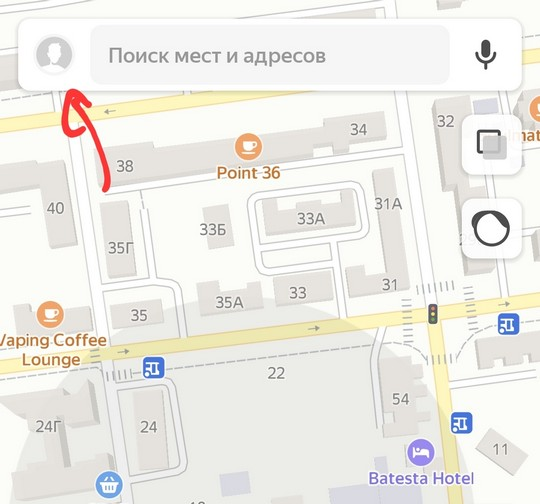
1. Открываем приложение и тапаем по своей аватарке.
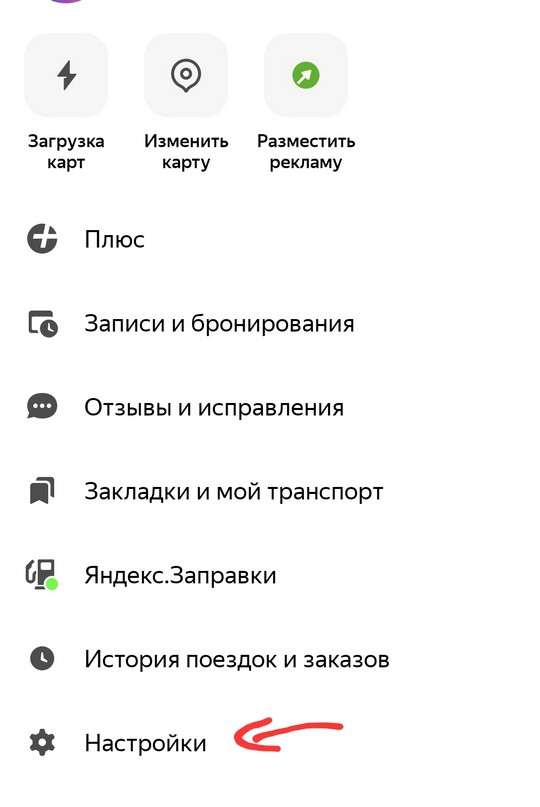
2. Далее Настройки (Settings).
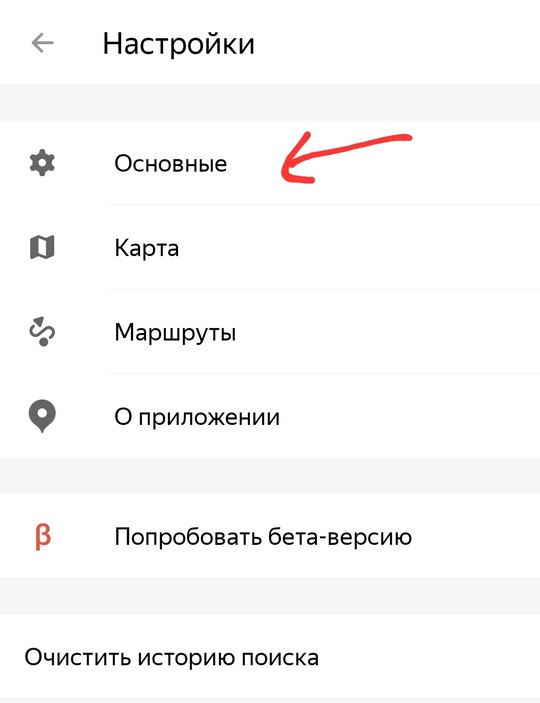
3. Основные (General)
4. Язык (Language)
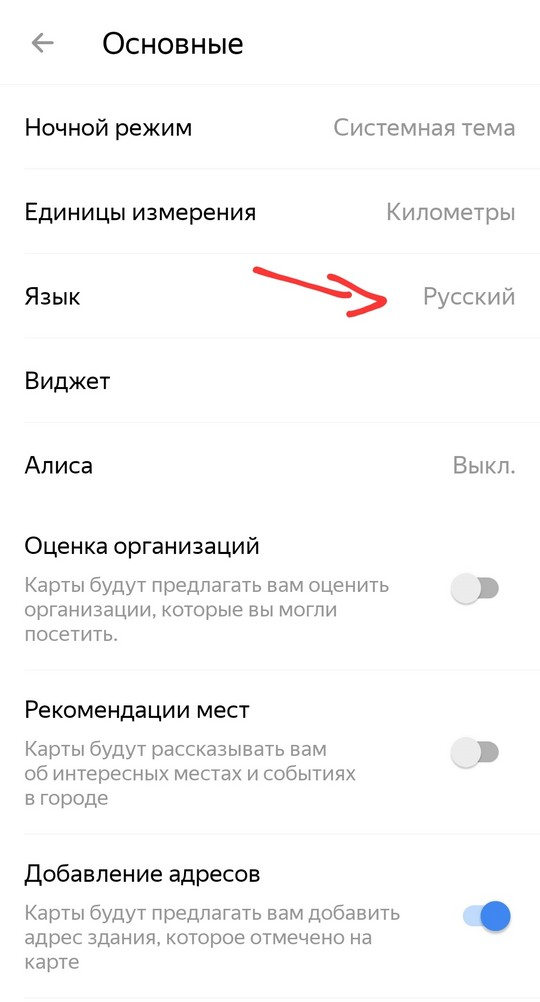
5. Устанавливаем тот язык, на котором должен говорить навигатор в Яндекс Картах.
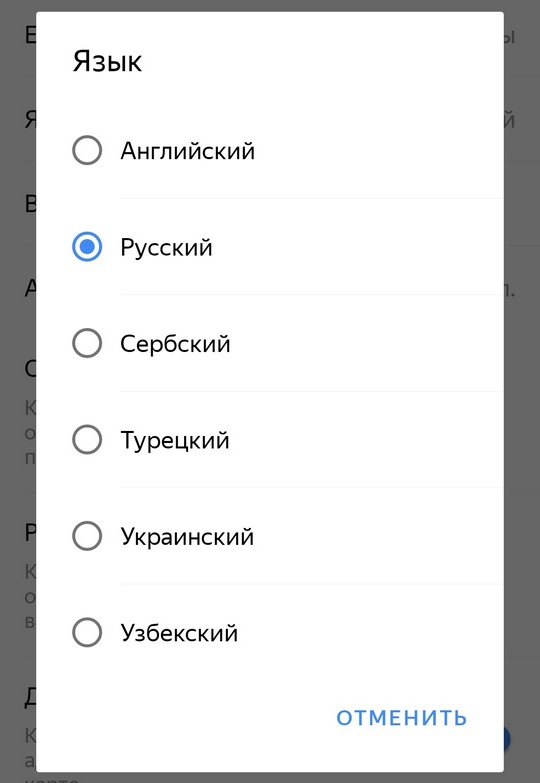
Приложение перезапустится на том языке, который вы выбрали. Если выбрали Английский, то навигатор автоматически уже будет настроен на английский.
6. Чтобы в этом убедится, опять тапаем по своей аватарке и выбираем Settings (Настройки)
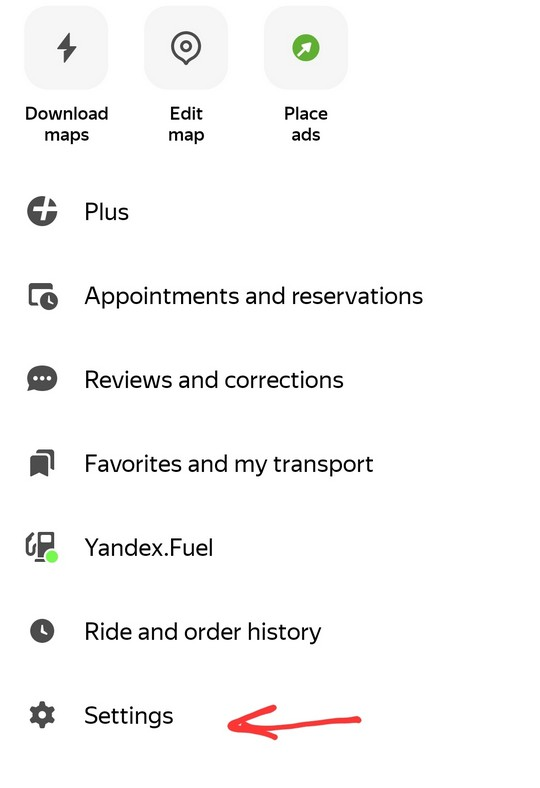
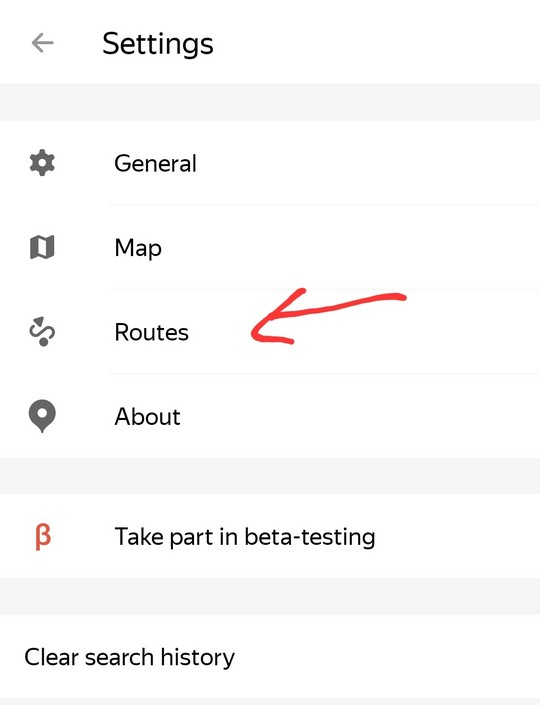
7. Routes (маршруты)
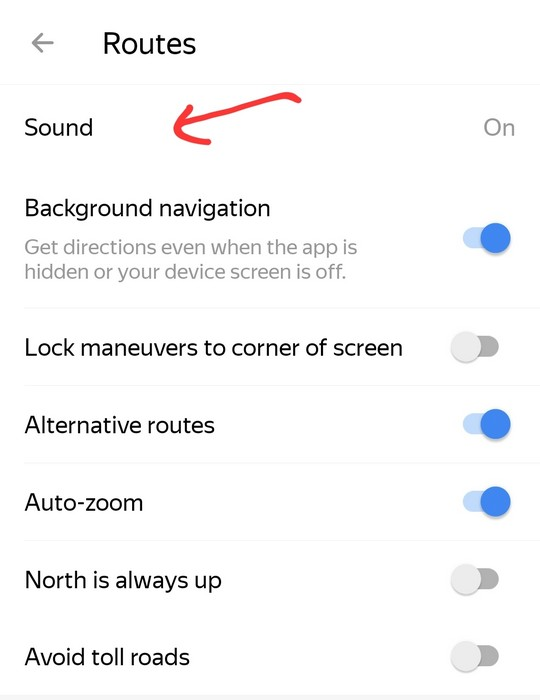
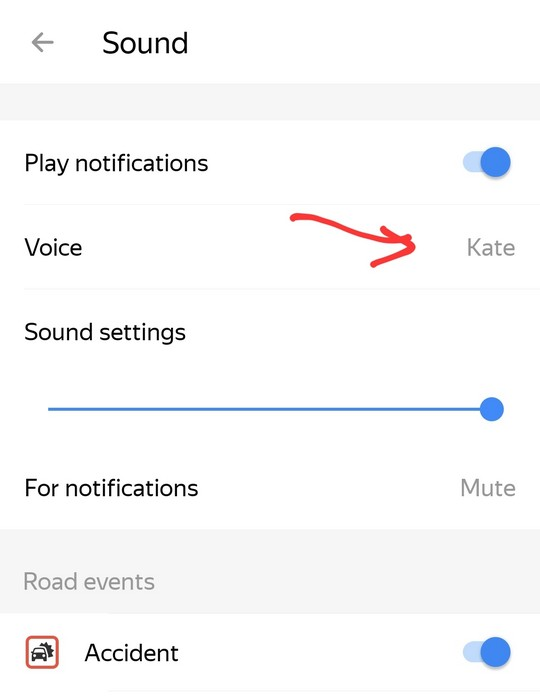
Если вы выбрали английский язык, то все варианты озвучки будут на английском.

На русском языке вариантов озвучки намного больше.
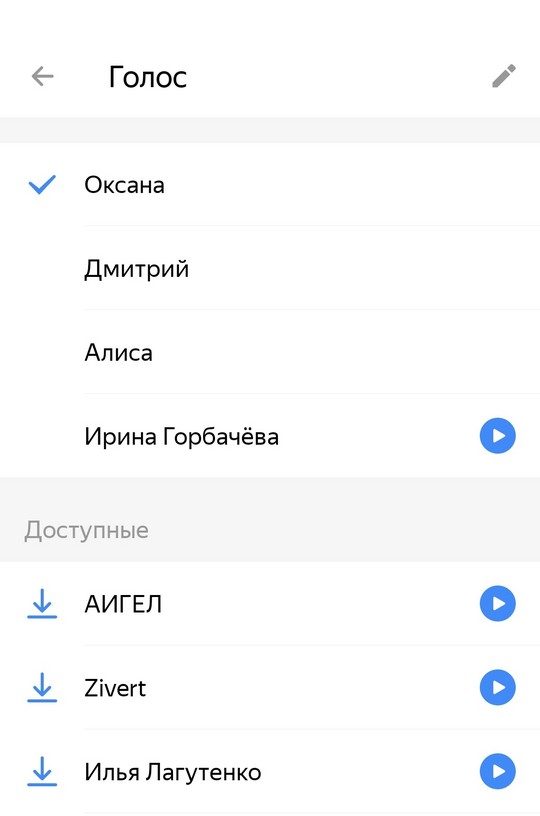
Только таким образом можно изменить язык навигации в Яндекс Картах. Можно ли изменить язык навигатора не меняя язык приложения? К сожалению, пока нет.