Как подключить несколько громкоговорителей Bluetooth к одному устройству
Как подключить две пары bluetooth наушников(колонок) к телефону, телевизору и т.д (Сентябрь 2022)
Lang L: none (table-of-contents):
Мы уже давно можем отправлять аудио с источника на Bluetooth-динамик, но до недавнего времени получение этого звука на несколько громкоговорителей отсутствовало. Эта мечта стала реальностью благодаря целому ряду приложений, таких как AmpMe, Bose Connect и некоторые из Ultimate Ears, а также Bluetooth 5, что позволяет отправлять аудио на два устройства одновременно.
С распространением умных динамиков, таких как Amazon Echo и Google Home, у нас в нашем доме больше устройств Bluetooth, чем когда-либо. Вот как передавать аудио на несколько динамиков Bluetooth с вашего Android, Amazon Echo или Google Home.
Подключение нескольких громкоговорителей Bluetooth с помощью AmpMe
Есть несколько приложений, которые вы можете использовать для подключения нескольких устройств Bluetooth, включая приложения AmpMe, Bose Connect и Ultimate Ears, которые имеют режим PartyUp. AmpMe является наиболее универсальным, поскольку он не является специфичным для бренда, в то время как приложения Bose и Ultimate Ears требуют Bluetooth-динамики соответствующей компании.
AmpMe — это приложение, которое может синхронизировать смартфоны и громкоговорители Bluetooth для потоковой передачи звука с SoundCloud, Spotify, YouTube или собственной медиа-библиотеки. Пользователи могут создавать или присоединяться к сторонам на любой из этих платформ и синхронизировать их с неограниченными устройствами.
Ваш смартфон может подключаться только к одному динамику, поэтому вам потребуется участие от друзей и семьи, чтобы он работал.
Человек, создающий вечеринку, контролирует музыку, но другие пользователи могут отправлять запросы на песню через функцию чата приложения. Хост также может включить Гость как DJ которая позволяет другим участникам добавлять песни в очередь.

После того, как вы загрузите приложение, вы должны связать его со своей учетной записью Facebook или Google, после чего вы увидите, работает ли какой-либо из ваших контактов на AmpMe, или вы можете включить службы определения местоположения и найти ближайшую сторону.
Чтобы начать вечеринку:
Нажмите Плюс (+) в правом нижнем углу.
Выберите услугу (Spotify, YouTube и т. Д.), Затем нажмите соединять.
Войдите в свою учетную запись и выберите или создайте список воспроизведения.
Вы можете приглашать людей на свою сторону, которые могут подключиться удаленно, или вы можете пригласить их.
Подключение нескольких громкоговорителей Bluetooth с помощью аудио-приложений компании
С приложениями Bose Connect и Ultimate Ears вы можете соединять смартфон с двумя динамиками каждый, но только на определенных моделях. Bose Connect работает с бозе-динамиками и наушниками, а функция Party Mode позволяет передавать аудио на два наушника или два динамика одновременно. На страницах приложения Google Play и в App Store отображаются совместимые устройства.
Ultimate Ears имеет два приложения, которые могут передавать аудио на несколько динамиков: Boom и MegaBoom, что соответствует двум линиям совместимых динамиков. Эти приложения имеют функцию PartyUp, которая позволяет пользователям подключать более 50 динамиков Boom 2 или MegaBoom.
Подключение нескольких громкоговорителей Bluetooth с использованием функции Dual Audio от Samsung
Если у вас есть Samsung Galaxy S8, S + или более новая модель, вы можете воспользоваться Bluetooth Dual Audio компании, которая работает с большинством Bluetooth-динамиков и наушников; Bluetooth 5 не требуется.

Чтобы включить эту функцию:
Идти к настройки > связи > блютуз.
Нажмите меню значок в правом верхнем углу.
Выбрать Двойное аудио и переключите переключатель на на.
Чтобы использовать Dual Audio, соедините телефон с двумя динамиками, двумя наушниками или одним из них, и звук будет передаваться на оба.
Если вы попытаетесь добавить третью, первое сопряженное устройство будет отключено.
Если вы связываете свой Samsung с двумя наборами наушников, только первое подключенное устройство может управлять воспроизведением с помощью средств управления на наушниках. Вы также можете столкнуться с динамиками Bluetooth, которые не синхронизированы, поэтому эта функция лучше всего подходит для динамиков, расположенных в отдельных комнатах.
У Apple есть аналогичная функция под названием HomePod Stereo Pair. В этом случае iPhone, работающий под управлением iOS 11.4 или более поздней версии, может объединить два динамика HomePod.
Подключение нескольких громкоговорителей Bluetooth с использованием Amazon Echo и Google Home
Другие смартфоны, включая Amazon Echo и Google Home, также могут подключаться к нескольким громкоговорителям Bluetooth.
Amazon Echo
Amazon Echo может одновременно подключаться к одному динамику Bluetooth; У Amazon есть бегущий список громкоговорителей Bluetooth, сертифицированных для работы с Echo.
Чтобы сделать это с помощью эха с экраном, например, Echo Show или Echo Dot:
Либо говорят:перейдите в настройки, "или проведите по экрану сверху экрана эха.
Выбрать настройки > блютуз.
Затем вы увидите список доступных устройств.
Выберите громкоговоритель и следуйте инструкциям на экране.
Затем Alexa сообщает вам, успешно ли соединение.

Если у вашего Echo нет экрана, вы можете использовать приложение Alexa.
В меню коснитесь Alexa Devices, затем выберите устройство Echo.
Нажмите Устройства Bluetooth > Сопряжение нового устройства.
Список доступных устройств появится в приложении Alexa; коснитесь того, который вы хотите, и вы все настроены.
В качестве альтернативы вы можете сказать:соединять", чтобы связать Echo с устройством, к которому он был недавно подключен.
Главная страница Google
Устройства Google Home могут подключаться к другим громкоговорителям, а также к громкоговорителям Bluetooth других компаний. Вы можете подключать только один динамик Bluetooth одновременно, но если у вас несколько устройств Google Home, вы можете добиться многокомнатного звука.

Чтобы подключить динамик Bluetooth к вашему Google Домой:
Открой Главная страница Google приложения и нажмите приборы значок в правом верхнем углу.
Выберите домашний динамик, к которому вы хотите подключиться.
Нажмите настройки > Музыкальный динамик по умолчанию, затем выберите свой громкоговоритель Bluetooth.
Эта функция доступна на смартфонах Google Home, Home Mini и Home Max.
Взгляд в будущее: Bluetooth 5
Для смартфонов первыми Bluetooth 5-совместимыми устройствами были Samsung Galaxy S8 и S8 Plus, iPhone 8, 8 Plus и iPhone X, а также LG V30. Galaxy S9 и S9 + последовали этому примеру, поэтому вы можете ожидать, что это будет включено во многие флагманские смартфоны.

На рынке есть несколько наушников Bluetooth 5, в том числе Anker Zolo Liberty +, финансируемая Kickstarter. Динамики Bluetooth 5 также находятся на горизонте, но аудиокомпании, вероятно, ожидают появления более совместимых устройств. Мы ожидаем увидеть некоторые анонсы, ведущие к сезону праздничных покупок в 2018 году, а также на выставках в начале 2019 года.
8 лучших Bluetooth-громкоговорителей до $ 100 на покупку в 2018 году

Читайте отзывы и покупайте лучшие беспроводные колонки менее 100 долларов США от ведущих брендов, включая Amazon Echo, JBL, Sony и другие.
Обзор громкоговорителей Bluetooth Wren V5BT

Обзор ресивера Wren V5BT Bluetooth, включая измерения, функции, качество звука и многое другое: почему этот динамик позволяет вам сделать это по-своему
Биткойн Горные бассейны: как найти и присоединиться к одному

Руководство для начинающих по биткойнским шахтным пулам, что они и где их найти. Имеет легкую для понимания информацию о пулах шахт и полезные советы.
4 лучших способа подключения двух колонок к одному телефону
Наши эксперты проверили несколько вариантов подключения двух колонок к одному телефону и выбрали наиболее работоспособные.
Подключение по проводам
К сожалению, единственный 100% работоспособный вариант на момент составления материала (март 2019 года) подключения двух колонок к одному телефону – использовать проводную связь.
Вам потребуются:
Любой телефон с разъёмом 3.5 мм «джек» для соединения с наушниками или динамиками;
Две колонки с разъёмом 3.5 мм «джек»;
Два кабеля AUX («3.5 мм папа» – «3.5 мм папа»);
Переходник-разветвитель на два разъёма AUX («3.5 мм папа» – два «3.5 мм мама»).
Лайфхак может не сработать, если у вас:
Телефон без разъёма AUX, но с разъёмом USB Type-C и переходником Type-C – 3.5 мм.
Подключите переходник-разветвитель к телефону;
Подключите кабели AUX к разъёмам на динамиках;
Подключите кабели AUX другим концом к переходнику-разветвителю.
Всё. Можно включать музыку. Стоит отметить, что динамики будут работать в режиме стерео, то есть одна будет воспроизводить левый канал, а вторая – правый. Разносить их далеко друг от друга не рекомендуется.
Достоинства способа
Универсальный, работает с любыми телефонами и моделями аудиотехники;
Нет запоздания или других проблем со звуком.
Недостатки способа
Потребуется покупка переходника;
Сильное разделение по каналам, из-за чего слушать музыку в разных комнатах становится невозможно;
Из-за проводной связи разнести динамики на большое расстояние друг от друга практически невозможно.
Беспроводное подключение на флагманских смартфонах Samsung
Технология Bluetooth 5.0 поддерживает воспроизведение аудио на нескольких подключённых к смартфону устройствах одновременно. Тем не менее, она встречается достаточно редко – только в нескольких моделях Samsung. Кроме того, она требует специальной оптимизации от производителя.
Вам потребуются:
Флагманский смартфон Samsung. Технология работает на следующих аппаратах – Samsung Galaxy S8, S8+, S9, S9+, Note 8, Note 9;
Две любые Bluetooth-колонки.
Лайфхак может не сработать, если у вас:
Любой другой телефон, не входящий в приведённый выше список.
Подключите колонки к смартфону, но пока не запускайте музыку. Если одна из них отключится – ничего страшного. Главное – установить связь;
Откройте приложение «Настройки» на смартфоне;
Выберите там пункт Bluetooth (в зависимости от версии прошивки он может называться «Подключения», а сам Bluetooth находится уже в разделе «Подключения»);
Нажмите значок с тремя точками в правом верхнем углу (эта кнопка также может называться «Дополнительно») и выберите пункт Dual audio;
Включите режим Dual audio;
Можно включать музыку!
Этот механизм работает исключительно на устройствах с Bluetooth 5.0 и соответствующей оптимизацией от производителя. Поэтому он доступен только на вышеперечисленных смартфонах Samsung.
Кроме того, сигнал на одном динамике будет немного отставать от сигнала на другом. Если устройства расположены поблизости друг от друга, это заметно. А если в разных комнатах – то, соответственно, нет.
Достоинства
- Полноценное беспроводное подключение двух колонок к одному телефону.
Недостатки
Работает только на нескольких смартфонах компании Samsung;
Небольшая задержка сигнала на одном из динамиков.
Подключение с использованием приложений Bose Connect и Ultimate Ears
Если у вас есть аудиотехника от компаний Bose или Ultimate Ears (UE), её можно подключить к смартфону с использованием специальных фирменных приложений.
Вам потребуются:
Две колонки Bose или UE;
Фирменное приложение Bose Connect, UE Boom или UE MegaBoom.
Лайфхак может не сработать, если у вас:
Аудиотехника любого другого производителя;
Установлено неподходящее для вашей модели аудиотехники приложение;
Очень старый телефон.
Установите необходимое приложение;
Выберите режим PartyUp в приложении Ultimate Ears или Plus Mode в приложении Bose Connect;
Подключите второе устройство, следуя подсказкам на экране.
Как было указано выше, этот механизм работает только с продукцией лишь нескольких производителей. Которые, к тому же, практически не представлены на отечественном рынке. Тем не менее, если у вас вдруг аудиотехника именно этих компаний – почему бы не воспользоваться этой полезной функцией?
Достоинства
- Полноценное беспроводное подключение двух колонок к одному телефону.
Недостатки
- Работает только с аудиотехникой от компаний Bose или Ultimate Ears.
Связь нескольких колонок через функцию Sony Party Chain
У новых моделей колонок от компании Sony имеется функция Party Chain, которая предназначена для синхронизации работы нескольких динамиков. И её можно использовать для подключения двух динамиков к одному телефону! Единственное «но» – это должны быть модели Sony с поддержкой функции Party Chain.
Вам потребуются:
Аудиотехника Sony с функцией Party Chain;
Телефон с поддержкой Bluetooth.
Лайфхак может не сработать, если у вас:
Аудиотехника любых других производителей. Party Chain работает только на Sony, не поддерживается ни проводное, ни беспроводное соединение с динамиками от иных компаний.
Подключите первую колонку к смартфону. Она будет так называемым «хозяином вечеринки»;
Нажмите кнопки «ADD» и «+» на «хозяине вечеринки» и удерживайте их в течение 6 секунд. Должен раздаться звуковой сигнал, а индикаторы Bluetooth и L/R – начать мигать белым;
На второй колонке нажмите кнопки «ADD» и «+» и удерживайте их в течение 3 секунд.
По технологии Party Chain можно подключить сколько угодно динамиков. Тем не менее, она поддерживается только ограниченным количеством аудиосистем Sony. Подключить Philips или, например, JBL таким образом не получится.
Стоит отметить, что Party Chain синхронизирует не только звучание, но и светодиодную подсветку устройств. Выглядит это эффектно.
Достоинства
Полноценное беспроводное подключение двух колонок к одному телефону;
Можно подключить не два, а даже больше устройств.
Недостатки
- Работает только с моделями Sony, поддерживающими функцию Party Chain.
Заключение
К сожалению, механизмов подключить две колонки к одному телефону крайне мало и все они связаны с теми или иными «компромиссами».
Так, например, универсален только один – проводной. Но для этого придётся покупать переходник-разветвитель и, возможно, кабели. Кроме того, он сильно разделяет звук на каналы.
Пользователем флагманских смартфонов Samsung и колонок от компаний Bose, Ultimate Ears и Sony доступны и другие варианты. А вот владельцам техники иных производителей остаётся только доставать провода и покупать переходники.
Как соединить две блютуз колонки между собой одновременно
 Учитывая базовую функциональность Bluetooth, казалось бы, невозможно подключить более одного динамика. Однако есть несколько способов подключения к нескольким динамикам через Bluetooth.
Новое оборудование поставляется с Bluetooth 5. Другие решения включают такие приложения, как Bose Connect и Ultimate Ears.
Телефоны Samsung Galaxy S8 и новее, а также iPhone под управлением iOS 11.4 или новее могут транслировать сигнал сразу на два динамика.
Функция JBL Connect + в их динамиках Bluetooth также позволяет динамикам совмещать друг друга.
Выяснение того, какая настройка подходит вам, не должно быть сложным. Все, что вам нужно сделать, это провести инвентаризацию вашего оборудования и выбрать подходящий метод подключения в зависимости от имеющихся у вас устройств.
Bluetooth’s Previous Limitations
До Bluetooth 5 возможности Bluetooth были несколько ограничены. Предыдущая версия, Bluetooth 4.2, позволяла выполнять сопряжение устройств только один-к-одному и имела радиус действия всего около 10-30 метров.
По сути, это означало, что прослушивание Bluetooth должно было быть ограничено одной комнатой и, возможно, следующей. Достаточно хорошо, если вы слушаете музыку в одиночестве, но, возможно, нет, если вы развлекаете гостей дома во время диджеинга со своего телефона.
Чтобы обойти это ограничение, было разработано несколько обходных путей, включая приложения и функции устройства. С Bluetooth 5 многие из этих решений теперь не нужны, если вы собираетесь подключать не более двух динамиков.
Помимо этого, вам может потребоваться использовать другие программные или аппаратные решения и, возможно, придется искать другие возможности, кроме простого Bluetooth.
Способы подключения к двум динамикам Bluetooth
В зависимости от имеющегося у вас оборудования вы можете одновременно подключить два динамика Bluetooth. Более новая технология оснащена Bluetooth 5, который позволяет подключать два устройства одновременно. Другие производители устройств разработали собственные аналогичные решения.
Bluetooth 5

Bluetooth 5 расширяет диапазон связи Bluetooth до 120 футов и позволяет одновременно подключать до двух устройств. Не очень многие производители устройств приняли новый стандарт для своих устройств, но ожидается, что в ближайшие годы это произойдет.
С некоторыми из этих технологий, таких как функция двойного звука Samsung, это так же просто, как щелкнуть выключателем. Для других вам необходимо настроить подключение через приложение. Если вам интересно узнать больше о Bluetooth 5, прочтите эту статью на сайте lifewire.
Bose Connect
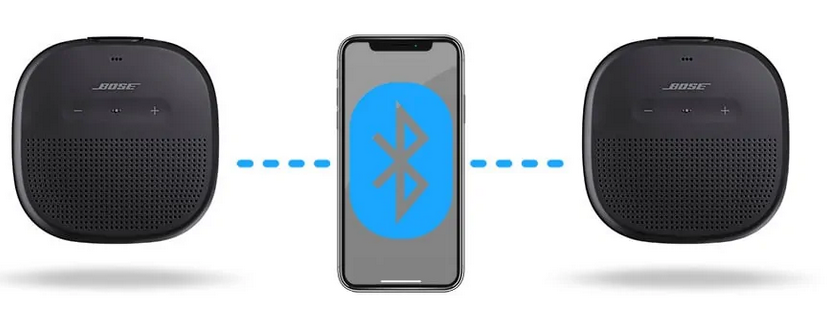
Приложение Bose Connect позволяет подключать два динамика SoundLink Micro Bluetooth (на Amazon) к одному телефону в любом режиме вечеринки (динамики воспроизводят одно и то же) или в стереорежиме (каждый динамик обеспечивает либо левый, либо правый канал).
Просто включите оба динамика, подключитесь к одному с помощью Bluetooth, включите приложение Connect и включите режим вечеринки. После подключения колонок вы перейдете в режим вечеринки. Вы можете переключаться между стерео режимом и режимом вечеринки, выбрав стерео (L / R).
Вы можете включить режим вечеринки без приложения, одновременно нажав кнопки Bluetooth и увеличения громкости и следуя звуковым инструкциям. Для настройки между стереорежимом и режимом вечеринки нажмите и удерживайте кнопки Bluetooth и увеличения громкости, пока динамики не скажут «стерео режим» или «режим вечеринки». Нажмите и удерживайте кнопку Bluetooth, пока не услышите подтверждение, что динамики отключены.
Это приложение также можно использовать с наушниками Bluetooth Bose, что позволяет синхронизировать не только две пары наушников для прослушивания пар, но также одну пару наушников и одну пару динамиков. Это может быть полезно для прослушивания музыки в динамике внутри дома и для воспроизведения такой же музыки в наушниках снаружи.
Ultimate Ears: Boom и MegaBoom
Ultimate Ears поднял ставку, разработав приложение, которое позволяет вам соединить вместе более 150 динамиков Boom, Boom 2, Boom 3, Megaboom и Megaboom3. Кроме того, приложение включает режим блокировки вечеринки, который позволяет подключаться к динамикам ваших друзей.
Как и система Bose, вы можете подключиться без приложения. Подключите один из динамиков к устройству с помощью Bluetooth. Затем одновременно нажмите кнопки Bluetooth и увеличения громкости, пока не услышите звуковой сигнал. Включите второй динамик и дважды нажмите кнопку Bluetooth. Повторите процесс сопряжения динамиков с первым динамиком, чтобы подключить дополнительные динамики.
Samsung Dual Audio
На телефонах Samsung Galaxy S8 и новее вы можете включить режим двойного звука, который позволяет вам управлять двумя динамиками одновременно так же, как вы обычно используете Bluetooth. Просто зайдите в настройки вашего устройства и перейдите в раздел подключений. Щелкните и удерживайте Bluetooth, чтобы перейти в меню Bluetooth и выбрать расширенный. Отсюда включите двойной переключатель звука.
Как и Bose Connect, Dual Audio от Samsung позволяет одновременно подключать только два динамика. Если вы попытаетесь подключиться к третьему динамику, он автоматически отключится от первого. Это связано с тем, что в режиме двойного звука Samsung используется Bluetooth 5, который ограничивает одновременное использование двух сопряженных устройств.
JBL Connect +
Многие колонки JBL Bluetooth поставляются с функцией Connect, Connect + или PartyBoost, которая позволяет им сочетаться друг с другом. Чтобы воспользоваться этим, подключите устройство к одному из динамиков. Затем включите второй динамик и нажмите кнопку Connect, Connect + или PartyBoost.
Как и Ultimate Ears, JBL позволяет подключать до 100 устройств JBL вместе, что значительно улучшает Bluetooth 5. С помощью приложения JBL Connect вы также можете настроить два динамика для работы в стерео.
Стереопара HomePod
HomePod находится последним в этом списке просто потому, что для него требуется очень много совместимых устройств. С iPhone, iPad или iPod Touch под управлением iOS 11.4 или более поздней версии вы можете подключить два динамика HomePod для воспроизведения стереозвука. Одним из ограничений является то, что динамики должны находиться в одной комнате.
В приложении Apple Home нажмите и удерживайте HomePod, а затем нажмите «Настройки». Выберите создать стереопару и выберите второй динамик HomePod, который будет использоваться для стереопары. При необходимости вы можете использовать кнопку с двумя стрелками для переключения левого и правого каналов. Отсюда нажмите назад и готово.
Подключение нескольких динамиков
По мере того, как все больше производителей будут использовать его, Bluetooth 5 позволит соединять вместе больше динамиков, и большее количество устройств сможет подключаться к нескольким динамикам. Возможно, пройдет несколько лет, прежде чем производители устройств интегрируют Bluetooth 5 в свои продукты.
Тем не менее, если вам нужен захватывающий звук, вы можете подумать о переходе на правильную звуковую систему. Многие из этих систем позволяют подключаться через Bluetooth и обладают гораздо большей универсальностью и лучшим качеством, чем набор динамиков Bluetooth. Кроме того, если у вас нет беспроводной системы, вам не нужно беспокоиться о зарядке колонок.
Преимущество Bluetooth 5 перед традиционными звуковыми системами состоит в том, что он может объединять самые разные устройства, помимо динамиков. Сюда входят устройства умного помощника, такие как Alexa и Google Home, а также наушники. Комбинации и возможности безграничны.
Bluetooth 5 значительно улучшает технологию Bluetooth, позволяя подключаться к нескольким устройствам и увеличивая диапазон с 10 до 120-200 метров. Хотя битрейт зависит от расстояния между устройствами, вы должны иметь возможность передавать музыку на аудиоустройства с гораздо большего расстояния. Это значительно упростит организацию вечеринок.
Как соединить две колонки по блютузу
 Колонка
Как соединить две блютуз колонки между собой
Если есть два динамика Bluetooth от одного производителя или даже одной модели, функция синхронизации между ними, вероятно, доступна. Их можно будет соединить в несколько шагов.
Этот метод доступен для сопряжения двух динамиков одной марки, но не имеет требований к устройству-источнику звука, поэтому он подходит для смартфонов на Android и IOS.
Для примера рассмотрим комбинацию динамиков марки JBL. Инструкции для устройств других производителей могут немного отличаться, но работают они одинаково:
- Нажмите кнопку, чтобы включить первый динамик.
- Активируйте беспроводное соединение Bluetooth на вашем телефоне.
- Название модели появится в списке устройств, доступных для подключения. Если соединение устанавливается впервые, необходимо запустить поиск.
- О подключении сигнализирует специальный звук.
- Нажмите кнопку, чтобы включить вторую звуковую систему.
- Нажмите кнопку сопряжения на обоих устройствах. В данном случае он называется «JBL Connect».

Проводной способ подключения
Этот метод позволяет объединить динамики в наушники, разделив их на каналы. Для этого вам потребуются кабели AUX (обычно входят в комплект) и двойной мини-джек (приобретается отдельно).
- Подключите кабели AUX к воспроизводящим устройствам.
- Вставьте кабели AUX в двойной мини-разъем.
- Подключите соединительный кабель двойника к разъему 3,5 мм на телефоне.
Один динамик будет воспроизводить правый канал, а другой — левый, поэтому проводное соединение не подходит для воспроизведения музыки в нескольких комнатах.
Проводное соединение реализовать очень просто, но у метода есть свои нюансы. Это хорошо, потому что не требует подключения по Bluetooth, поэтому подходит для игры на старых плеерах. С другой стороны, он не подходит для смартфонов, у которых нет разъема 3,5 мм, а в последнее время их становится все больше.
Bluetooth 5

Bluetooth 5 расширяет диапазон связи Bluetooth до 120 футов и позволяет одновременно подключать до двух устройств. Не многие производители устройств приняли новый стандарт для своих устройств, но ожидается, что они сделают это в ближайшие несколько лет.
С некоторыми из этих технологий, таких как функция двойного звука Samsung, это так же просто, как щелкнуть выключателем. Для других вам необходимо настроить соединение через приложение. Если вы хотите узнать больше о Bluetooth 5, прочтите эту статью на веб-сайте Lifewire.
Bose Connect

Приложение Bose Connect позволяет подключать два динамика SoundLink Micro Bluetooth (на Amazon) к одному телефону в режиме вечеринки (динамики воспроизводят одно и то же) или стерео (каждый динамик обеспечивает левый или правый канал).
Включите оба динамика, подключитесь к одному через Bluetooth, активируйте приложение Connect и активируйте режим вечеринки. После подключения колонок вы входите в режим вечеринки. Вы можете переключаться между стерео режимом и режимом вечеринки, выбрав стерео (L / R).
Вы можете активировать режим вечеринки без приложения, одновременно нажав кнопки Bluetooth и увеличения громкости и следуя звуковым инструкциям. Чтобы переключиться между стереофоническим режимом и режимом вечеринки, нажмите и удерживайте кнопки Bluetooth и увеличения громкости, пока динамики не скажут «стерео» или «режим вечеринки». Нажмите и удерживайте кнопку Bluetooth, пока не услышите подтверждение того, что динамики отключены.
Это приложение также можно использовать с наушниками Bose Bluetooth, позволяя синхронизировать не только две пары наушников для прослушивания пар, но также пару наушников и пару динамиков. Это может быть полезно для прослушивания музыки через динамик внутри дома и для воспроизведения той же музыки через наушники снаружи.
Использование универсального приложения AmpMe
Приложение для подключения двух динамиков по Bluetooth позволяет воспроизводить звук из файловой системы, сервисов Spotify, SoundCloud и YouTube. Особенность программы — работа в многопользовательском режиме, потому что один телефон подключен к динамику, а другие требуют большего количества участников.

AmpMe Party Creator выступает в роли ди-джея, направляя музыку. Другие пользователи могут участвовать в обсуждениях в чате или ставить треки в очередь, активировав функцию Guest DJ».
Вы можете войти в приложение, используя свою учетную запись Google или Facebook. Вы можете искать «вечеринки» поблизости, когда на вашем смартфоне включена функция определения местоположения.
Порядок создания «партии»:
- Откройте приложение, зайдите в него.
- В правом нижнем углу щелкните раскрывающееся меню с изображением плюса.
- Выберите источник воспроизведения (Диспетчер файлов, YouTube, Spotify, SoundCloud).
- Создайте список воспроизведения или выберите ранее созданный.
Как подключить 2 колонки Sony?
Нажмите и удерживайте кнопку (питание) — PAIRING, пока не услышите голосовую подсказку и индикатор (Bluetooth) не начнет быстро мигать. Динамик перейдет в режим сопряжения.
Функция Dual Audio на телефонах Samsung
Владельцы некоторых телефонов корейской марки смогут одновременно подключать две колонки по Bluetooth, не скачивая стороннего ПО и не покупая адаптеры. Для этого требуется функция Dual Audio, доступная с Bluetooth 5.0 на смартфонах серии S, начиная с S8, и на смартфонах серии Note, начиная с Note 8.

- Подключите устройства через Bluetooth, но не воспроизводите звук.
- Выберите в телефоне меню «Настройки.
- В нем нажмите на строку «Bluetooth» (в некоторых версиях Android называется «Подключение»).
- В правом верхнем углу нажмите кнопку с изображением трех точек.
- Нажмите на строчку «Dual Audio», активируйте функцию.
Обратной стороной этого метода является то, что при воспроизведении возможна небольшая задержка. Его практически не видно, но если рядом есть колонки, то это слышно.
Как объединить колонки SVEN?
Их можно подключать попарно только одной модели. Например, всего две модели — ПС-435. Как упоминалось выше, этот режим называется TWS для многих брендов, включая SVEN. Звучит как полностью беспроводные наушники. Создавать музыкальные пары из SVEN PS-650 / PS-600 очень просто. Сначала включается музыка на динамике. Затем на первом и втором в любой последовательности кратковременно нажимается специальная кнопка TWS. Готово, столбики соединены. PS-435 настраивается немного быстрее, потому что кнопку TWS нужно нажимать только во втором столбце.
Маленькие SVEN PS-115 в тканевой оправе сложнее соединить. Поскольку кнопки без подписи, создать пару интуитивно не получится, и вам придется обратиться к руководству.
Синхронизация двух блютуз-колонок и одного телефона

Есть еще один способ подключить смартфон к обоим bluetooth-динамикам. В Google Market и Appstore есть очень полезное приложение под названием AmpMe. Скачав последнюю версию приложения, вы навсегда забудете об этой проблеме. Приложение очень удобно в использовании и может одновременно подключаться к большому количеству динамиков, что в конечном итоге будет воспроизводить высококачественный объемный звук одновременно без малейших задержек и ошибок. Приложение поддерживает любой смартфон.
Независимо от марки и модели вашей колонки, выбрав один из вышеперечисленных методов, вы наверняка сможете наслаждаться любимыми песнями в любое время, где бы вы ни находились. Звук из двух динамиков будет намного насыщеннее и приятнее.
iPhone
Включите динамик и установите режим сопряжения. Для получения информации о том, как включить режим сопряжения, обратитесь к руководству, прилагаемому к динамику.
- На телефоне откройте «Настройки».
- Щелкните Bluetooth».
- Переместите ползунок включения Bluetooth вправо.
- Вы увидите список устройств, расположенных рядом с iPhone.
- Найдите и щелкните имя столбца.
Слушайте музыку через портативный динамик. Теперь звук будет воспроизводиться через беспроводной динамик.