Как поменять адрес электронной почты в Яндексе

В некоторых случаях может понадобиться изменить адрес электронной почты в Яндексе. Пользователь также захочет сохранить все свои письма, контакты, персональную информацию и настройки. Разберемся, можно ли сменить адрес почты и как это работает.
Можно ли поменять адрес учетной записи
Нужно сразу уточнить, что полностью поменять адрес эл. почты не получится. Во время регистрации пользователь создает общий аккаунт для всех сервисов Яндекса. При этом часть названия почтового ящика, которая отображается перед значком собачки, выступает в качестве логина.
Смена адреса может происходить путем регистрации новой учетной записи. Но выход из ситуации существует. Яндекс предлагает несколько полезных опций, с помощью которых можно выполнить смену e-mail.
Изменение домена
Чтобы изменить свой эл. адрес без создания нового ящика, можете выбрать для своей учетной записи другое доменное имя. Яндекс предлагает для своих пользователей несколько вариантов.
Для выбора другого домена выполните следующее:
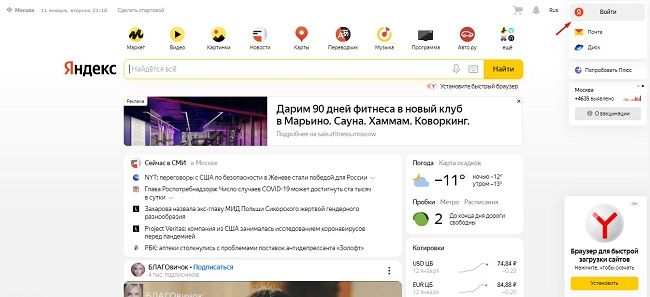
- Перейдите на сайт Яндекса, используя ссылку https://yandex.ru/ .
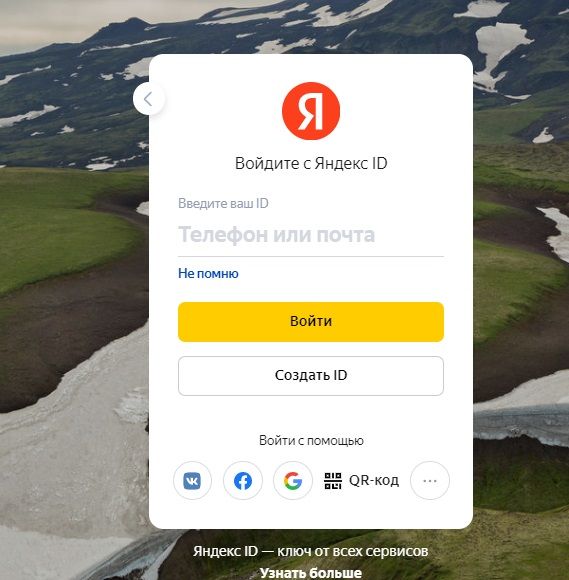
- В верхней части страницы кликните на кнопку «Войти».
Читайте также:
Как зарегистрироваться в Скайпе на компьютере
Номер мобильного вместо привычного e-mail
В настройках e-mail можно поменять стандартный адрес на номер телефона, который привязан к текущему аккаунту. В выбранном разделе найдите блок с подходящим названием и активируйте опцию.
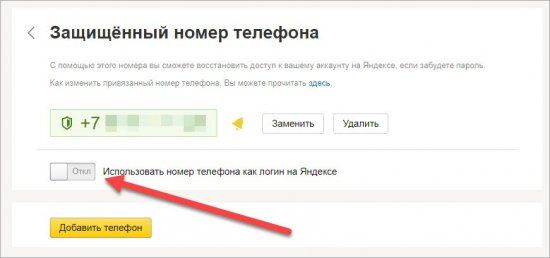
Подтвердите свой мобильный, вписав в соответствующей строчке код из смс-сообщения
После выполнения указанных настроек после отправки писем их получатели не будут видеть вашего настоящего электронного адреса. Вместо него, в строке «Отправитель» будет отображаться выбранный номер мобильного. При этом основной адрес почты останется прежним.
Привязка дополнительного адреса
К учетной записи Яндекса можно прикрепить дополнительный электронный адрес. Чтобы это сделать, придерживайтесь инструкции:
- Авторизуйтесь в основной учетной записи. Откройте ее настройки.
- Под пунктом «Отправлять письма с адреса» кликните «Редактировать».
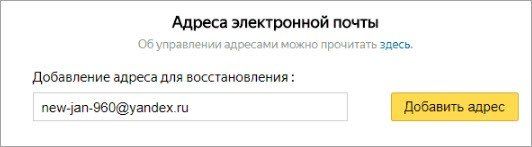
- Впишите дополнительную почту в строке «Добавление адреса для восстановления».
Использования другого имени пользователя
Функционал Яндекса позволяет поменять личные данные пользователя, которые в последующем будут отображаться при получении от него сообщений. Чтобы это сделать, придерживайтесь инструкции:
- Запустите почту. Кликните по названию учетной записи. В отобразившемся меню выберите «Управление аккаунтом».
- Откроется список всех доступных настроек, где выберите «Изменить персональную информацию».
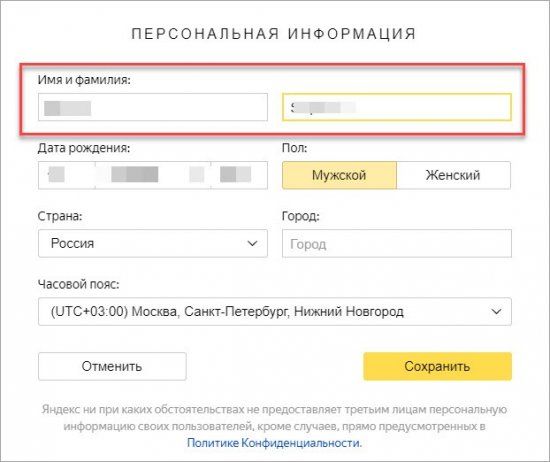
- В поле «Имя и фамилия» введите другую информацию.
Создание новой почты
Если вас не устраивает изменение части адреса почты или привязка дополнительного аккаунта, рассмотрите создание нового ящика. На Яндексе это сделать очень просто:
- Перейдите по ссылке https://yandex.ru/ .
- Нажмите на кнопку «Создать».
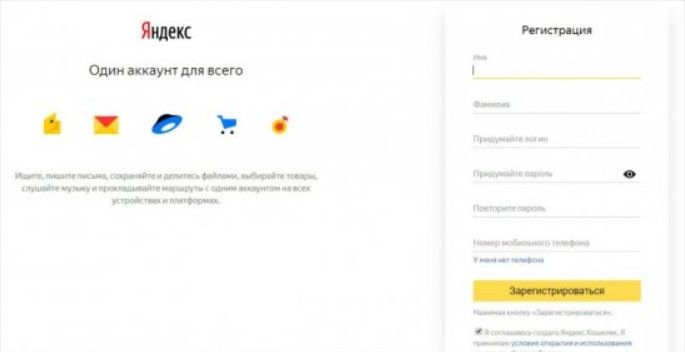
- Впишите все необходимые данные для регистрации – свое имя, фамилию, номер мобильного. Придумайте логин и пароль.
Полезные советы
Совет №1
Поменять адрес своей почты можно и в процессе написания письма другому человеку. Чтобы это сделать, придерживайтесь инструкции:
- Запустите свой почтовый ящик и кликните «Написать».
- При необходимости к стандартному тексту добавьте в письмо различные документы, фото, видео.
- Кликните на стрелочку возле кнопки «Отправить» и выберите другой домен или e-mail, если ранее выполняли его привязку.
- При необходимости в процессе отправки письма можете поменять имя и фамилию отправителя. Кликните по полю возле надписи «От кого». После этого вручную впишите нужную информацию.
- Если хотите сменить адрес, на который будете отправлять письмо, нажмите на строку «Кому». В результате откроется список адресов, с которыми взаимодействовали. Выберите подходящий e-mail или впишите его вручную.
- Для завершения операции кликните «Отправить».
Совет №2
Если хотите более эффективно использовать почту Яндекс на своем смартфоне, установите себе специальное мобильное приложение:
| Андроид | https://play.google.com/store/apps/details?id=ru.yandex.mail&hl=ru&gl=US |
| Айфон | https://apps.apple.com/ru/app/d441785419 |
Частые вопросы
Что изменится, если я выберу другое доменное имя для своего логина?
Абсолютно ничего. Вы получите новый электронный адрес, не переходя на другую учетную запись.
Могу ли я создать на Яндексе несколько почтовых ящиков и пользоваться ими одновременно?
Как поменять адрес электронной почты в Яндексе

В некоторых ситуациях вам может потребоваться смена электронного адреса, но без потери писем, контактов, персональной информации и так далее. В данной инструкции мы разберемся, как изменить адрес электронной почты на Яндексе, и имеется ли такая опция в данном сервисе.
Можно ли поменять адрес?
Сразу отметим, что поменять электронный адрес полностью (логин и домен одновременно) в рамках одного аккаунта не получится. Дело в том, что в Yandex вы регистрируете общую учетную запись для всех сервисов этой компании. Первая часть электронного адреса используется в качестве логина от аккаунта Yandex. Поэтому сменить адрес можно только регистрацией нового аккаунта. Однако у Яндекса есть несколько функций, которые помогут вам перейти с одного ящика на другой. Рассмотрим все ситуации, в которых вы можете изменить адрес.
Смена доменного имени
Начнем с функционала, который доступен в почте без регистрации нового аккаунта. Яндекс позволяет выбрать одно из нескольких доменных имен, принадлежащих компании. Чтобы поменять его, следуйте инструкции:
- Зайдите на сайт Яндекса по ссылке https://yandex.ru/.
- В правом верхнем углу кликните на кнопку «Войти в почту». Введите логин и пароль от аккаунта.
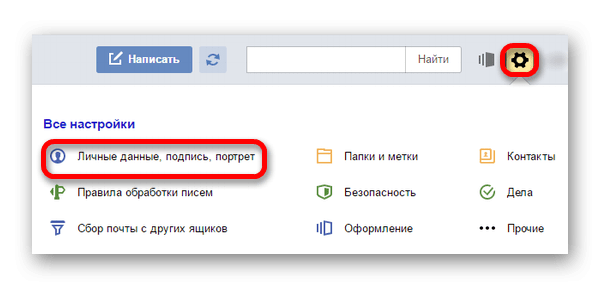
- Теперь нам нужно войти в настройки почтового ящика, а не аккаунта Яндекс в целом. Для этого нужно кликнуть по кнопке настроек в правом верхнем углу и выбрать раздел «Личные данные, подпись, портрет».
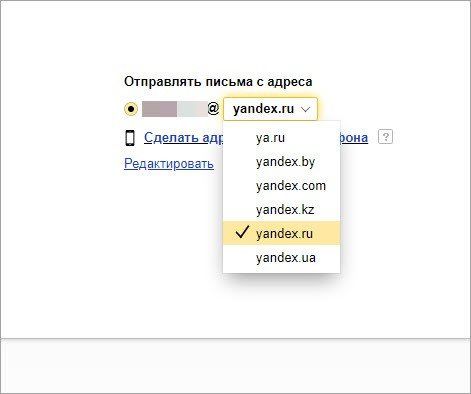
- В пункте «Отправлять письма с адреса» можно выбрать один домен из списка.

Обратите внимание на то, что снизу имеется функция замены электронного адреса на мобильный номер, который привязан к аккаунту. Кликните по соответствующей кнопке, чтобы перейти к настройкам. На новой странице будет указан привязанный телефон. Нажмите «Подтвердить номер» и затем включите пункт, отмеченный на скриншоте:

После этого на ваш телефон придет сообщение с кодом подтверждения. Введите его в соответствующее поле. После завершения операции изменения применятся автоматически.
Еще одна функция, предлагаемая Яндексом – это привязка дополнительного адреса. Если имеется второй ящик на данном сервисе, то вы можете прикрепить его к основному аккаунту. Для этого нужно:
- Сначала создать аккаунт Яндекс, если у вас его нет (процедура описана ниже).
- Теперь авторизуйтесь в почте с основного профиля и снова откройте параметры, как описано в первой инструкции.
- Под пунктом «Отправлять письма с адреса» нажмите кнопку «Редактировать». В поле для восстановления введите новый ящик и кликните «Добавить адрес».

Теперь необходимо авторизоваться с нового аккаунта и открыть письмо от Яндекса. Затем перейти по указанной в письме ссылке для подтверждения.
Чтобы не входить-выходить из аккаунтов каждый раз, можно выполнить данную процедуру с двух разных браузеров!
Вторая почта будет привязана к основной. Теперь при отправке писем в списке будет отображаться новый адрес, от имени которого можно послать сообщение. О том, как это сделать, мы также расскажем далее.
Изменение персональных данных
Следующий функционал не меняет логин или домен электронного ящика, но позволяет редактировать данные, которые будут отображаться у получателя сообщений. Для этого вам потребуется Яндекс.Паспорт:
- Снова откройте почту, кликните по названию аккаунта в верхнем углу. В меню выберите пункт «Управление аккаунтом».
- В списке настроек кликните по ссылке «Изменить персональную информацию».
- В поле с именем и фамилией введите новые сведения и сохраните настройки.

Теперь в графе информации об отправителе документа или письма появятся измененные имя и фамилия, но название почтового ящика останется прежним.
Смена адреса при отправке письма
Ранее мы упоминали, что у Яндекса имеется несколько собственных доменных имен, между которыми пользователь может переключаться в любое время. И также вы можете привязать сторонний ящик, как описано выше. Теперь разберемся, как поменять адрес электронной почты при оформлении письма:
- Откройте свой почтовый ящик и нажмите кнопку «Написать».
- Добавьте все необходимые элементы письма, которые должен получить ваш собеседник (текст, файлы и прочее).
- Обратите внимание на поле возле кнопки «Отправить» в верхней части. Кликните на стрелочку возле адреса и выберите другой домен или стороннюю почту, если привязали ее заранее.

Чтобы сменить адрес, на который вы будете посылать письмо, кликните по строке «Кому». После этого откроется список ящиков, с которыми вы взаимодействовали. Выберите вручную нужную почту или впишите ее название. Для завершения нажмите кнопку «Отправить».
Создание нового аккаунта на замену старой почте
Мы рассмотрели все варианты изменения и настройки почты, которые предлагаются сервисом Яндекс. Если это вас не устраивает, то придется регистрировать абсолютно новый аккаунт. Чтобы пользователям было удобно переходить с одного ящика на другой, компания предусмотрела функции переадресации и копирования всех данных.
Регистрация
Сначала создаем новый профиль. Для этого нужно сделать следующее:
- Откройте ссылку https://yandex.ru/ и кликните «Завести почту».
- Укажите данные для регистрации. К ним относятся имя, фамилия, уникальный логин, пароль и номер мобильного телефона.
- Кликните «Зарегистрироваться».

Новый логин должен быть уникальным. Кроме этого, мы настоятельно рекомендуем не использовать один и тот же пароль для двух разных почтовых ящиков.
После создания и подтверждения аккаунта нужно авторизоваться в нем. Теперь вы поменяли электронную почту. Однако в памяти браузера может сохраниться информация о входе в Email. Разберемся, как ее изменить.
Изменение почты при входе на сайт
Если вы сохраняли логин и пароль от старого Email в браузере, то данные авторизации будут появляться на странице входа. Их можно удалить, если ящик вам не понадобится. Во всех браузерах данная процедура выполняется приблизительно одинаково. Рассмотрим на примере Яндекс.Браузера:
- Зайдите в обозреватель и откройте настройки.
- Найдите раздел «Интерфейс» и откройте «Сохраненные данные».
- Во вкладке «Пароли» отметьте пункт с логином и паролем от почты Яндекс и нажмите «Удалить».

Теперь нужно перейти на https://yandex.ru/ и войти в почту. При вводе новых данных появится меню, в котором нужно выбрать вариант «Сохранить в браузере». Теперь при последующей авторизации вам не придется вводить логин и пароль заново.

Переадресация входящих писем
Итак, теперь вы изменили название почтового ящика с помощью регистрации нового аккаунта. Однако Яндекс предлагает опции, которые позволяют сделать использование нового адреса более комфортным. Вы можете оформить переадресацию писем. Это значит, что все сообщения, отправленные на старый адрес, будут автоматически приходить к вам. Переадресация настраивается следующим образом:
- Зайдите на сайт Яндекс, авторизуйтесь в Email и откройте меню кнопкой с иконкой шестеренки.
- Выберите вариант «Правила обработки писем».
- Нажмите кнопку «Создать правило».
- В первой строке нужно выбрать применение ко всем письмам с вложениями и без них. Затем в строке «Если» укажите «От кого» и «Содержит». В пустом поле введите адреса, письма от которых будут пересылаться.
- Затем поставьте галочку в пункте «Переслать по адресу», укажите новый ящик и нажмите «Создать правило».

На новый Email придет письмо с подтверждением. Вам необходимо перейти по ссылке, которая указана в данном сообщении. После этого письма от пользователей, которых вы указали в правиле, будут приходить на новый аккаунт.
Альтернативный вариант: зарегистрировать новый профиль и сообщить электронную почту всем, кто переписывается с вами. В Яндексе можно сделать массовую рассылку с единым предупреждением, поэтому вы не потратите много времени.
Сбор писем на новый аккаунт
Еще одна функция от Yandex позволяет перенести все письма. Выполните процедуру с помощью представленного руководства:
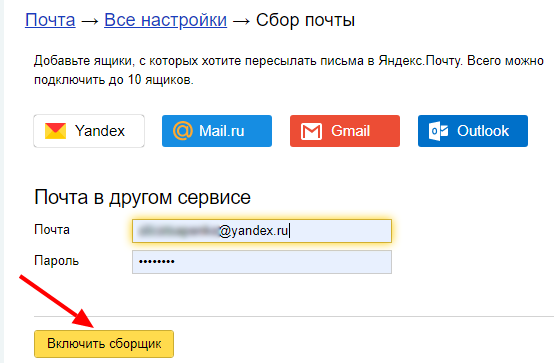
- Авторизуйтесь с помощью нового аккаунта и через шестеренку откройте меню. Выберите вариант «Сбор почты с других ящиков».
- Теперь впишите старый Email, на котором находятся все письма. Укажите пароль. Нажмите «Включить сборщик».
- После этого появится сообщение о том, что сбор начнется в течение 10 минут. На данной странице вы можете выбрать дополнительные параметры. Введите пароль от старого аккаунта и сохраните изменения.

В разделе «Подключенные ящики» появится позиция с привязанным аккаунтом. С помощью кнопки вы можете включать и отключать синхронизацию.
Как изменить название почты Яндекс доступными способами
В сети существует широкий спектр онлайн-услуг, которые требуют во время регистрации и подтверждения созданного аккаунта наличия адреса электронной почты. За счет таких действий в сети почтовый ящик довольно быстро переполняется различной рекламой, уведомлениями и прочими сообщениями, которые не всегда дают возможность смотреть и зачастую мешают контролировать важные входящие послания. Ведь среди обширного числа входящих посланий важные просто теряются. Кроме того, возникает дополнительная угроза почтовому ящику из-за того, что можно получить письма от злоумышленников с вредоносными ссылками или вложениями, которые приведут к взлому аккаунту или выходу из строя самого электронного устройства. В таких случаях пользователи хотят изменить логин в Яндекс Почте, чтобы защитить себя от нежелательного контента. Однако не все пользователи знают, как поменять адрес электронной почты в Яндексе. Далее в сегодняшней статье расскажем о том, можно ли поменять адрес Яндекс Почты и какие способы в такой ситуации могут помочь владельцам почтовых аккаунтов. Будут описаны все доступные варианты изменения адреса почтового ящика с подробными пошаговыми инструкциями.

Правила Яндекс Почты
Прежде чем давать ответ на вопрос, как можно изменить текущий адрес электронной почты в Яндексе, необходимо кратко разобраться с действующими правилами данного почтового сервиса. Они однозначно говорят нам, что сделать это, используя доступный инструментарий на бесплатном тарифе Яндекс Почты, просто невозможно. Регистрируя аккаунт на почтовом сервисе, пользователь сам выбирает подходящий ему логин, который используется в качестве начала адреса почтового ящика до символа «@». Данный логин является универсальным для всех сервисов на Яндексе. Для смены регистрационных данных можно использовать только дополнительные опции, которые будут подробно описаны ниже в этом материале.
Надо заметить, что изменить как логин, так и сам адрес электронной почты при помощи различных сторонних программ, сервисов или приложений точно нельзя. Любые рекламные сообщения, которые относятся к данной теме, являются обыкновенным мошенничеством. Пользователи должны понимать, что в лучшем случае они могут потерять просто деньги, а при наихудшем сценарии произойдёт кража аккаунта или его блокировка без возможности восстановления в будущем.
Способы изменения
В данном разделе дадим ответ на вопрос, как все же можно изменить адрес электронной почты Яндекс. Можно однозначно сказать, что на данный момент изменить адрес почты на Яндексе не получится. Яндекс Почта не позволяет поменять адрес почтового ящика, а только предоставляет некоторые возможности, которые дают возможность увеличить защиту почтового ящика от спама и нежелательного контента. Далее разберем основные способы, которые вы можете использовать, чтобы скрыть свой основной e-mail на Яндексе.
Второстепенные адреса
Ранее мы разобрали, как изменить логин в Яндекс Почте. Мы узнали, что переименовать свой аккаунт невозможно. Однако скрыть его от посторонних лиц все же можно. Регистрируя аккаунт на Яндекс Почте, пользователь получает один основной почтовый ящик и несколько второстепенных. Просмотреть их количество и названия можно следующим образом:
- Открываем Яндекс Почту и авторизуемся через логин, пароль. После чего откроется личный кабинет, в котором увидим все полученные входящие сообщения.

- Потом нажимаем на иконку профиля с аватаркой в правом верхнем углу страницы. В открывшемся контекстном меню выбираем строку «Управление аккаунтом».

- После этого щелкаем по строке «Почта и телефоны».

В открывшейся вкладке можно увидеть один основной аккаунт и сразу 5 второстепенных почтовых ящиков, которые привязаны к нему. При этом почтовые адреса до символа «@» не имеют никаких отличий, а изменяются только их доменные имена. Эти адреса можно удобно распределить по степени их важности. Так, например, основной указывать на важных ресурсах, а второстепенные использовать только при регистрации в онлайн-магазинах или на иных ресурсах. При этом вся входящая почта будет собираться на основном ящике, где уже можно настроить сортировку писем по степени важности или вообще запретить получение сообщений с определенных адресов.
Такая сортировка поможет уберечь аккаунт от спама, нежелательных контактов и получения других ненужных уведомлений. Можно периодически просматривать почту второстепенных ящиков или просто удалять их без прочтения. Использовать весь перечень доступных адресов можно во время отправки писем. Делается это следующим образом:
- Переходим в личный кабинет Яндекс Почты.
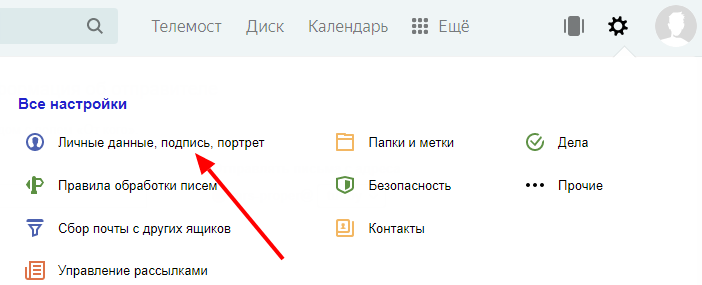
- Далее нажимаем по значку в виде «шестерёнки». Потом в открывшемся списке выбираем раздел «Личные данные, подпись, портрет».

- В разделе «Отправлять письма с адреса» выбираем доступный домен, который привязан к существующему логину.

Таким образом, можно отправить письмо любому адресату, используя вместо основного адреса второстепенный.
Надо понимать, что второстепенные адреса не подходят для авторизации в почте или восстановления доступа к аккаунту. Основной аккаунт создается только при его регистрации и в дальнейшем сменить адрес этого почтового ящика уже не получится.
Платный тариф
Рассмотрим далее ниже, как сменить название почты Яндекс при помощи платного тарифа. Оказывается поменять имя почтового ящика позволяет платный тариф «Премиум». Данная услуга очень схожа с ранее описанным вариантом предоставления дополнительных почтовых ящиков, которые создаются с точно таким же именем, как основной, но отличаются от него только доменными именами. Отличие двух вариантов между собой заключается в том, что платный тариф все же позволяет изменить почтовый аккаунт, а не использовать клон почтового ящика с новым доменом. Чтобы переименовать аккаунт на платном тарифе, необходимо будет сделать такие шаги:
- По стандартному варианту открываем Яндекс Почту и авторизуемся, чтобы попасть в личный кабинет.
- Далее нажимаем на пиктограмму в виде «шестеренки». Затем в открывшемся диалоговом меню выбираем раздел «Красивый адрес».

- Потом выбираем из предложенных вариантов наиболее красивый и подходящий аккаунт. Кроме того, можно прописать свой вариант названия аккаунта. После этого нажимаем по Выбрать .

- Затем нужно выбрать подходящий вариант тарифного плана «Премиум» среди предложенных.

- Финальный шаг — оплата выбранного тарифа при помощи доступных вариантов.

При подключении платного тарифа стоит учитывать то, что данный адрес также будет являться второстепенным, а вся почта будет все также приходить на основной аккаунт, который был зарегистрирован изначально. То есть, даже платный тариф на Яндексе не дает возможности изменить адрес основной электронной почты.
Платные тарифы больше подходят для корпоративной или бизнес-почты. Такой аккаунт помогает создать корпоративную сеть адресов для каждого сотрудника данной организации. Кроме того, он также может использоваться, как один из вариантов для сокрытия основного адреса почты.
Номер телефона
Теперь рассмотрим способ, как поменять логин в почтовом сервисе Яндекс при помощи привязанного номера телефона. Используя данный номер телефона, пользователь сможет поменять только начальное имя ящика, и использовать номер телефона в качестве логина для всех сервисов. Делается это следующим образом:
- Открываем личный кабинет Яндекс Почты.
- Потом жмем по аватарке профиля справа вверху, а затем выбираем в открывшемся списке вкладку «Управление аккаунтом».

- Потом в открывшемся разделе выбираем вкладку «Почта и телефоны». Под привязанным номером телефона жмем по ссылке «Изменить список».

- На новой странице активируем переключатель рядом с опцией «Использовать номер телефона как логин на Яндексе».

- Далее потребуется подтвердить активацию данной опции через ввод кода из СМС-сообщения.

После подтверждения пользователь получит уведомление о том, что логин изменен на номер привязанного телефона. Тут также будут созданы 2 почтовых ящика. Например, это будет ящик +номер_телефона@yandex.ru и аккаунт с телефонным номером без значка «+». После активации станет доступен прием сообщений на данные адреса.

Для каждого адреса можно использовать только привязанные телефонные номера. Приоритетным является те номера, которые были указаны при регистрации ящика. Созданный таким образом логин можно использовать на всех сервисах Яндекса. Данный аккаунт нельзя применять для возврата доступа к учетной записи. Также нужно учитывать один немаловажный нюанс. При передаче телефонного номера другому лицу, он получит возможность восстановить ваш аккаунт и войти в него. Поэтому при потере номера или передаче его другим лицам, лучше все же отвязать данный номер от аккаунта или добавить дополнительный, который будет использоваться для авторизации.
Управление почтой
В том случае, если действующий адрес электронной почты сильно загружен почтой, то даже после всех описанных ранее действий он не освободится. Поэтому его лучше использовать для переадресации входящих посланий на другой почтовый ящик. Порядок действий при этом будет таким:
- Переходим в личный кабинет Яндекс Почты, а потом кликаем по иконке в виде «шестерёнки». В открывшемся функциональном меню нажимаем по строке «Правила обработки писем».

- Затем на новой странице кликаем по клавише желтого цвета Создать правило .

- Теперь нужно будет создать правило для входящих писем. В строке «От кого» прописать электронный адрес важного контакта или группы контактов. Потом проставить галочку рядом с пунктом «Переслать по адресу» и прописать в соответствующей строке действующий адрес электронной почты, куда будут пересылаться поступающие сообщения. Это может быть как другой адрес Яндекс Почты, так и любая учетная запись на иных почтовых сервисах (Mail.ru, Gmail и др.). Чтобы создать новое правило, нажимаем по Создать правило .

После создания такого правила, все сообщения с данного электронного ящика будут поступать на основной адрес, а потом автоматически перенаправляться на указанный e-mail. Таким образом можно существенно понизить количество сообщений, которые поступают на основной адрес, но при этом оставаться на связи со всеми важными контактами за счет получения сообщений от них на новый адрес.
Заключение
В сегодняшней статье мы подробно рассмотрели тему, как можно поменять адрес электронной почты на Яндексе. Полностью поменять основной адрес почтового ящика, созданного при регистрации аккаунта, на данный момент невозможно. Ведь он является прежде всего логином для аккаунта на всех сервисах Яндека. Его возможно только заменить на второстепенный адрес или скрыть за телефонным номером, который привязан к аккаунту. А сам основной логин за все время действия аккаунта не изменяется. Специалисты рекомендуют создавать правила для особо важных сообщений и перенаправлять их на сторонний почтовый ящик. В том случае, когда описанные в статье варианты не подходят, лучше всего деактивировать старый аккаунт и зарегистрировать новый.
Можно ли поменять свой адрес e-mail
Если вы задумались, как изменить адрес электронной почты Mail.ru, Yandex, Gmail или любого другого сервиса, сделать это не получится. По крайней мере, напрямую. Это идентификатор, по которому вас распознаёт почтовая система. Он уникален, также как номер мобильного телефона, серия паспорта, индекс. Если ящик зарегистрирован, исправить какую-то букву в его названии или поменять цифру уже нельзя. Придётся создавать новый.
Переименовать адрес невозможно на программном уровне во всех сервисах e-mail. Ведь корреспонденция будет отсылаться на «старый» логин. И, соответственно, до вас она не дойдёт. Но есть способ обойти это ограничение. Можно перенести контакты и письма, а также настроить сбор и перенаправление входящих сообщений. И вам не надо будет разбираться, как изменить адрес электронной почты. Вы можете просто зарегистрировать новый ящик и продолжить работу в нём, скопировав все данные из старого. Это будет аналогично смене логина.
Перенос в новый ящик e-mail данных из старого
Если у вас есть доступ к аккаунту на Mail.ru, Yandex, Gmail, Rambler, Qip или любом другом сервисе, можно перенести из него все контакты, письма, папки. Также доступна функция сбора сообщений. Всю корреспонденцию, которая приходит на один ваш ящик, вы сможете просматривать на другом.
Посмотрите, как скопировать информацию на новый логин, на примере некоторых популярных ресурсов. На всех сайтах принцип примерно один и тот же. Если вы разберётесь, как изменить адрес электронной почты в Яндексе, сможете сделать то же самое и в Рамблере, и на Qip.ru
Yandex
Yandex — русский поисковик со множеством разнообразных сервисов. Помимо основных функций, он предоставляет пользователям облачное хранилище, платёжную систему с безналичным расчётом, навигатор, магазины, афиши, телепрограммы, новости, вакансии, радио, музыку, видео и многое другое. И, конечно, в Яндексе есть собственный почтовый сервер.
Перед тем как сделать новый адрес, надо скопировать все ваши данные из старого.
- Зайдите в аккаунт, который хотите изменить.
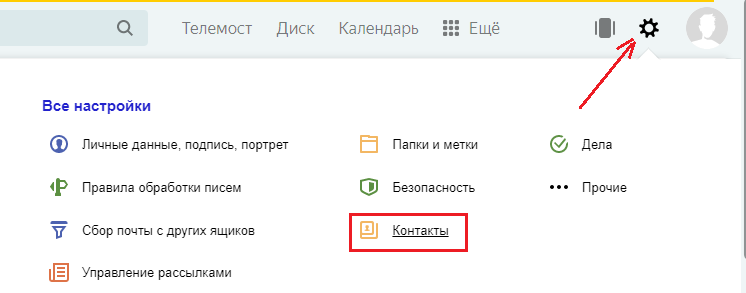
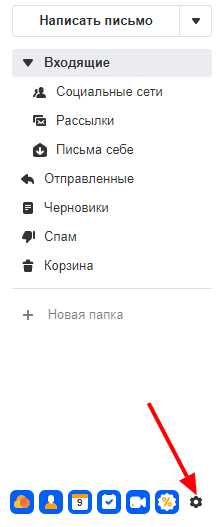
- Кликните на пиктограмму в виде шестерёнки (она находится справа вверху рядом с вашим никнеймом).
- Пункт «Контакты».
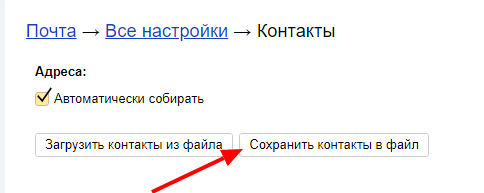
- Кнопка «Сохранить в файл».
- В списке «Почтовый клиент» выберите vCard. Это распространённый формат, который можно загрузить практически на всех сервисах электронной почты. Если вы решили изменить не только логин, но и домен (скажем, перейти с Yandex.ru на Gmail), информацию можно перенести и на другой ресурс.
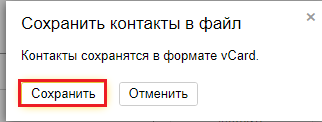
- Сохраните файл.
- Есть ещё один способ. Перейдите в папку с письмами, нажмите на ссылку «Контакты» наверху. Там будет список ваших адресатов. Кликните на «Ещё». Появится опция для добавления этой информации в файл.
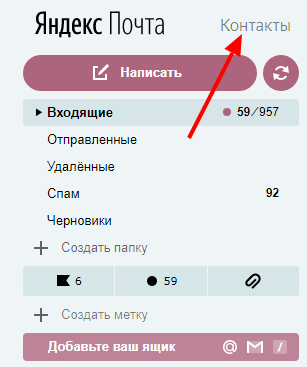
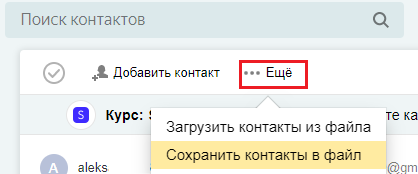
Теперь у вас есть резервная копия контактов тех людей, с которыми вы общаетесь. И можно переходить на новый адрес.
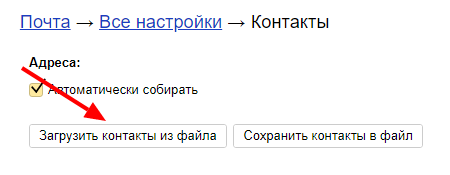
- Зарегистрируйтесь в Яндексе с нужным вам логином.
- Откройте меню, где сохраняли информацию («Шестерёнка» — Контакты).
- Нажмите «Добавить из файла» и укажите путь к папке, в которую поместили информацию.
После этого надо перенести сообщения.
- Кликните на всё ту же «Шестерёнку».
- Пункт «Сбор почты».
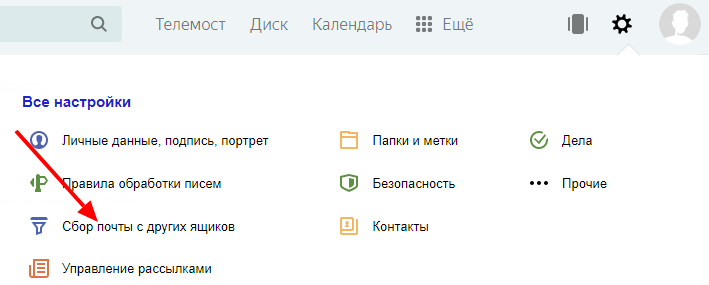
- Напишите логин вместе с доменом и пароль.
- Отметьте галочкой опцию «Скопировать письма вместе с папками».
- Кнопка «Включить сборщик». Вся корреспонденция будет перенесена.
Не забудьте предупредить адресатов, что вы решили изменить e-mail и теперь отправляете сообщения с него. Письма, пришедшие на «старый» ящик, будут копироваться на тот, который вы только что зарегистрировали. Вы можете спокойно пользоваться новым аккаунтом так, будто это ваш изначальный адрес.
Mail.ru
Mail.ru — популярный русскоязычный сервис. В нём можно не только получать и отправлять сообщения. Там есть своё онлайн-хранилище, социальная сеть, сервис знакомств, тематический журнал для женщин, гороскопы, новости и уникальный продукт под названием «Вопрос-Ответ». В нём любой человек может спросить, что угодно, и получить комментарии от других пользователей.
Чтобы сохранить адресатов на почте Mail.ru, надо сделать следующее:
-
.
- Откройте «Контакты».
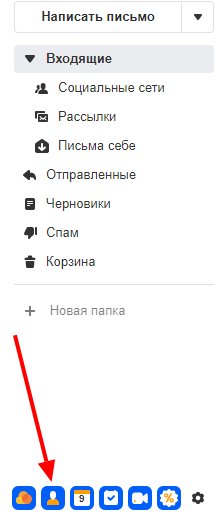
- Кликните на иконку в виде трёх маленьких полосок. Она правее остальных кнопок.
- Выберите «Экспорт».
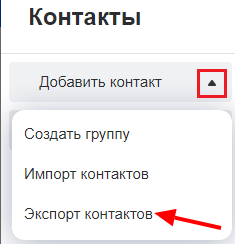
- Можете перенести сразу всё или указать какую-то отдельную группу.
- В поле «Формат» отметьте «vCard».
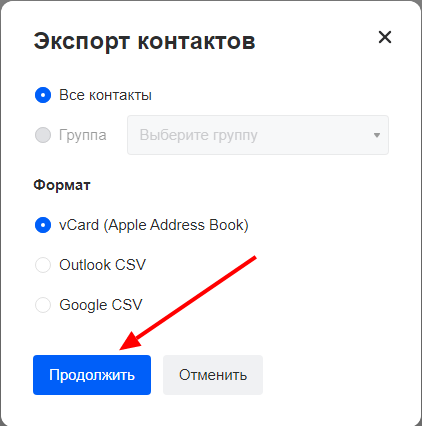
- Подтвердите действие и сохраните файл.
После этого зарегистрируйте новый ящик. Добавить в него контакты можно в том же меню. Только вместо «Экспорт» выберите «Импорт».
Теперь включите сборщик писем, чтобы окончательно поменять адрес.
- Нажмите на свой логин. Он слева вверху рядом с кнопкой «Выход».
- Пункт «Настройки».
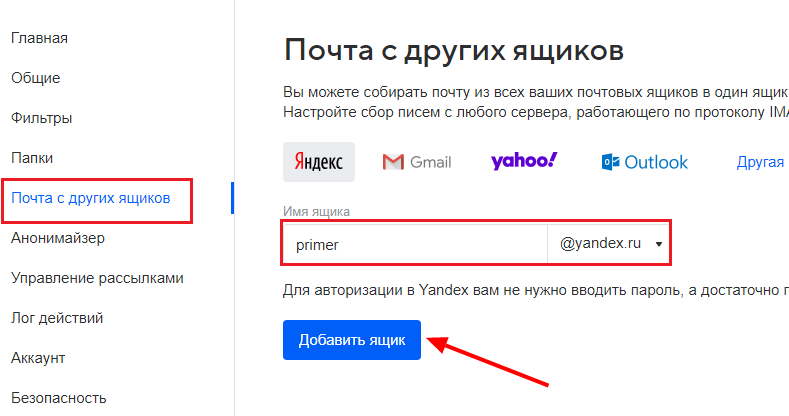
- Раздел «Почта из других ящиков».
- Введите логин и пароль.
- Если аккаунт, который вы решили изменить, находится не на Mail.ru, можно выбрать конкретный домен. В некоторых из них надо дать доступ к информации. Например, при добавлении данных из Gmail нужно указать имя пользователя. Система переправит вас на этот сайт. Там разрешите сбор писем.
Все сообщения скопируются в новый ящик. Входящая корреспонденция также будет перенаправляться в него.
Gmail
Вот инструкция, как изменить адрес электронной почты в Gmail.com и перенести данные в другой аккаунт. Это продукт компании Google — масштабного ресурса, включающего огромный набор сервисов: от простого поисковика, до видеохостинга и магазина приложений. Чтобы перейти на новый ящик, надо вначале сохранить адресатов.
- Войдите в почту.
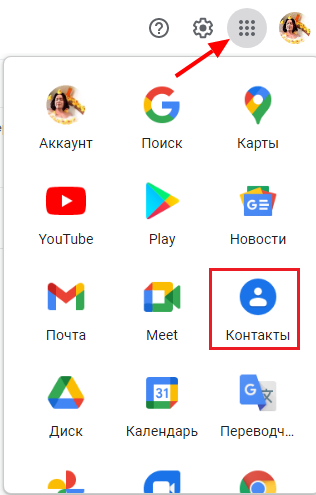
- Нажмите на стрелочку рядом с кнопкой «Gmail» слева вверху.
- Пункт «Контакты».
- Кнопка «Ещё».
- Строчка «Экспорт».
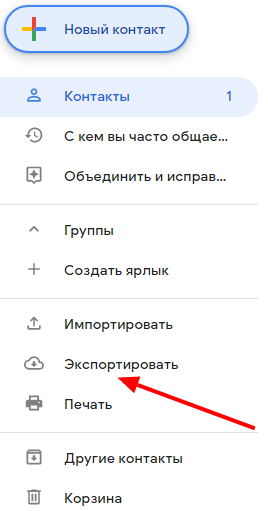
- В обновлённом дизайне эта опция пока недоступна. Если именно он у вас используется, система предложит перейти на старую версию сайта. Согласитесь. Там вы сможете увидеть опцию экспорта, нажав кнопку «Ещё».
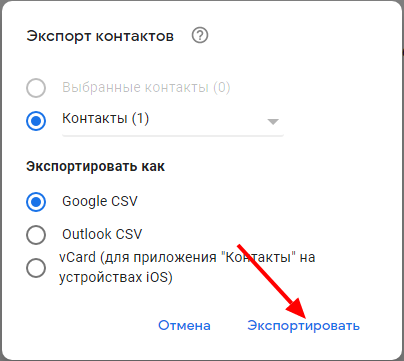
- После регистрации новой электронной почты импортировать адресатов можно в том же меню.
Теперь у вас есть другой логин Gmail. Но чтобы окончательно поменять ящик, надо перенести в него все письма. И сделать так, чтобы входящая корреспонденция тоже отправлялась на новый адрес.
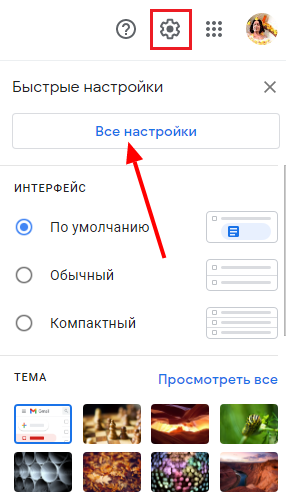
- Нажмите на изображение шестерёнки справа вверху.
- Пункт «Настройки».
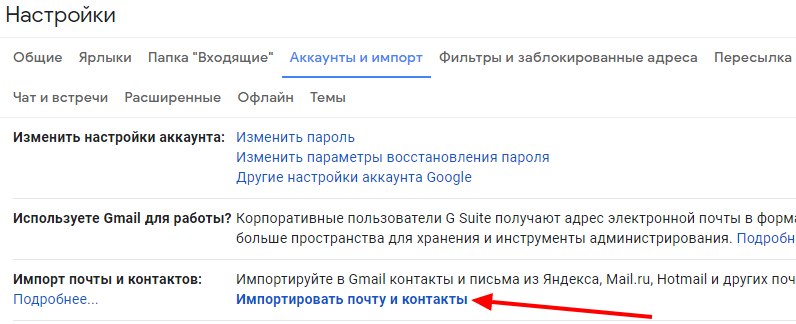
- Вкладка «Аккаунты и импорт».
- Меню «Импорт почты и контактов». Так заодно можно перенести и адресатов, не сохраняя их в отдельный файл.
- Введите логин и пароль.
Когда письма загрузятся и появятся в папках, можете изменить аккаунт и перейти на новый.
Информация об отправителе
Во входящих сообщениях всегда отображается информация об отправителе. Если при регистрации электронной почты вы не указывали никаких данных о себе, в поле «От кого» у получателя ваших сообщений будет ваш адрес. Его можно изменить на то, что вам нравится.
-
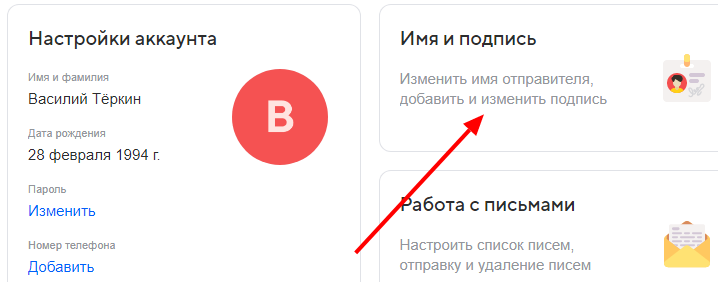
эта опция находится в параметрах. Нажмите на свой логин, выберите пункт «Настройки» и перейдите в «Имя и подпись». Там можете написать данные отправителя.
- В Yandex этот раздел помещён в «Личные данные, подпись, портрет». Ссылка на него отобразится, ели кликнуть на «шестерёнку».
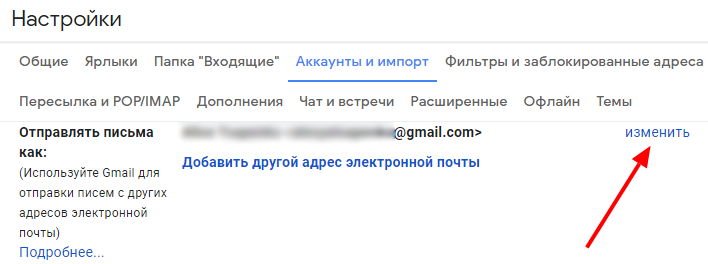
- В Gmail имя отправителя задаётся следующим образом: нажмите на всю ту же «шестерёнку», откройте «Настройки», далее «Аккаунты и импорт». Там будет пункт «Отправлять письма как» и рядом с ним кнопка «Изменить». Напишите желаемое имя.
Это влияет только на отображаемый логин при просмотре получателем входящих сообщений. У вас останется прежний ящик. Другие люди будут писать на него.
Если вы не знаете, как поменять адрес электронной почты, сделать это напрямую не получится. Но можно зарегистрировать новый и перенести туда письма и контакты. Входящие сообщения тоже будут перенаправляться в созданный аккаунт. Получится так, будто вы сменили логин.