Полезные Android-приложения для проверки экрана
Главное в планшете или смартфоне — экран. От качества дисплея и тачскрина зависит многое — точность набора текста и номера телефона, цветопередача при просмотре фото видео и даже здоровье глаз. Недавно мы уже рассказывали о приложениях-бенчмарках, способных как следует протестировать начинку вашего электронного друга. Теперь самое время разобраться с приложениями для проверки качества экрана.
Однако не всё так просто: профильного софта для этих задач слишком много, поэтому нам пришлось немного сузить количество подходящих программ. В этой статье будут описаны основные группы тестовых приложений: тест мультитача, проверка на проблемные пиксели, цветопередачу матрицы и комплексные тесты экрана.
MultiTouch Visualizer 2
Простой тест на количество прикосновений. В отличии от многих подобных приложений, MultiTouch Visualizer 2 чётко перехватывает любое касание. При наложении областей определения и совпадении точек по оси расположения, нет никаких подвисаний. Взаимодействие с сенсором идёт на аппаратной основе, поэтому можно не оглядываться на искусственное ограничение — приложение считывает столько прикосновений, сколько позволяет тачскрин устройства. Из дополнительных функций MultiTouch Visualizer 2 умеет определять расстояние между двумя точками касания и длину щипка зуммирования. Приложение хоть и не новое, зато очень надёжное, при этом оно распространяется полностью бесплатно, даже без назойливых рекламных баннеров.
Лучшие приложения для проверки экрана и тачскрина телефона на битые пиксели
/>Илья – главный редактор сайта softdroid.net. Является автором нескольких сотен руководств и статей по настройке Android. Около 15 лет занимается ремонтом техники и решением технических проблем iOS и Android. Имел дело практически со всеми более-менее популярными марками мобильных смартфонов и планшетов Samsung, HTC, Xiaomi и др. Для тестирования используется iPhone 12 и Samsung Galaxy S21 с последней версией прошивки.
Вам мешают битые пиксели на экране смартфона? Даже если вы пользуетесь мобильным устройством ежедневно, можете и не заметить, что на дисплее начали появляться странные точки.
Такие фрагменты не вызывают особого дискомфорта при просмотре видеороликов. Однако, если значительно повысить или понизить яркость, можно увидеть необычные фрагменты (как правило, светлые или темные) на экране телефона. Подобные точки будут сильно выделяться на фоне и снизят удобство использования.
Вопрос: как решить проблему с битыми пикселями? Рекомендуется прочитать статью нижеперечисленных приложениях и просканировать устройство на наличие дефектов.
Screen Check: Тест битых пикселей
Данная программа позволяет проверить ваш экран на наличие битых пикселей или засветов. Пользователи могут установить приложение на смартфон или планшет бесплатно. Есть 9 цветов, которые позволяют распознать возникший дефект (выгорания, засветы, точки и т. д).
Цвета можно перелистывать влево или вправо, смотреть под разными углами на пиксель. Чтобы выйти из программы, перелистайте до конца и нажмите на последний цвет.
- Зайдите в Google Play и найдите программу через поиск.
- Скачайте и откройте приложение.
- Нажмите на кнопку «Начать проверку».
- Пролистайте до конца и найдите существующие битые фрагменты.
- Отсутствие рекламы.
- Нетрудное в использовании. Перелистывать цвета можно как нажатием, так и свайпом.
- Полноэкранный режим. Панель управления во время работы приложения скрыты.
- Не обнаружено.
Скачать приложение можно по этой ссылке – ссылка.
Stuck Pixel Tool
Если хотите просканировать экран или исправить возникшую проблему с ним, воспользуйтесь утилитой Stuck Pixel Tool. Приложение без труда находит застрявшие, битые или неотображаемые точки на дисплее (даже так: выявляются застрявшие субпиксели, дефекты темных точек, проблемы с яркими точками, незначительные отклонения картинки и т. д).
Также можно распознать:
- плохое свечение;
- выгорание экрана;
- испорченное изображения;
- двоение экрана.
Stuck Pixel Tool распознает и анализирует недостатки примерно за 10 минут (зачастую меньше). Если вопрос не будет решен в течение 2-3 часов, попробуйте выключить телефон/планшет и включите заново. После запустите анализатор еще раз.
Поддерживается на таких экранах, как:
- OLED;
- AMOLED;
- LED;
- TFT;
- LCD;
- IPS.
Скачать приложение можно здесь.
Display Tester
Благодаря утилите можно проанализировать большинство точек ЖК-экрана/OLED-экрана на наличие битых пикселей.
Бесплатные возможности позволяют:
- Проверять дефектные пиксели через последовательное отображение сплошных цветовых оттенков.
- Тестировать угол обзора.
- Проверять уровень насыщенности, контраста, градиента.
- Показывать тесты производительности.
- Восстановить выгорание путем прокрутки черных и белых полос.
- Отображать: размеры экрана, пикселей, тип процессора, OpenGL.
- Тестировать отображение шрифтов.
В платной версии встроена поддержка Google Cast. Также программой можно исправить выгорание экрана.
Чтобы изменить яркость, нужно сделать свайп вверх или вниз. Движение влево или вправо позволит сменить тестовое изображение. Длительным касанием можно переключиться на полноэкранный режим.
Phone Doctor Plus
Помимо проверки целостности картинки, в приложение встроено 40 видов аппаратного и системного анализа.
Можно протестировать (на пробной версии):
- Мультитач.
- Тачскрин.
- Громкость динамиков/эффективность микрофона.
- Кнопку повышения/понижения громкости.
- Переднюю/заднюю камеру.
- Кнопку выключения/включения телефона.
- Битые пиксели.
В полной версии появляются дополнительные возможности:
- Проверка наушников/гарнитуры.
- Проверка эффективности отпечатков.
- Анализ качества связи.
- Диагностика Bluetooth.
- Проверка скорости интернет-соединения.
Анализ состояния телефона позволит вам выгодно продать устройство, если захотите купить новый смартфон/планшет.
Backlight Bleed Test
Простое приложение, позволяющее изучить ЖК-дисплей вашего Android-устройства, чтобы четко увидеть присутствующие битые пиксели. Яркость подсветки можно настраивать. Другие функции дают возможность изменить цвет фона, чтобы проверить наличие мертвых/застрявших пикселей.
Из предложенного списка можно выбрать такие цвета, как: черный, красный, зеленый, синий, желтый, оранжевый, розовый и белый. Чтобы изменить яркость экрана, нажмите на регулятор громкости (вверх/вниз).
Чтобы проверить экран на дефекты, достаточно:
- Скачать программу через Google Play.
- Запустить приложение. Появится окно с рекомендациями. Нажмите «ОК».
- Свайпнуть влево. Появятся две кнопки: Change Background (сменить фон) и Exit (выход). Выберите Change Background.
- Из списка существующих цветов найдите нужный. Проверьте, все ли вас устраивает.
- Чтобы сменить цвет, смотрите пункт 3.
Screen Test Pro
Приложение на английском. Некоторым пользователям будет труднее ориентироваться в интерфейсе. Можно проверять характеристики как мобильного телефона, так и планшета.
При запуске приложения отображается ряд возможностей:
- Показать информацию об экране (размер, количество пикселей).
- Провести тест экрана (выявить мертвые пиксели, засветы).
- Определить уровень насыщенности цвета.
- Настроить баланс белого.
- Мультитач (определить максимальное количество нажатий).
Приложение хвалят пользователи, поскольку в нем собрано достаточно инструментов для проверки качества телефона/планшета.
Как проверить телефон на битые пиксели
Битый пиксель это дефект на матрице экрана. Такой пиксель светится одним из цветов, вне зависимости от того, что изображено на экране. Несмотря на то, что сейчас битые пиксели встречаются довольно редко, полностью эту проблема все еще не решена. И вы вполне можете купить такое дефектное устройство.
Поэтому при покупке телефона очень важно проверить его на битые пиксели. Если этого не сделать, то потом придется смотреть на эти битые пиксели все время, пока будете пользоваться телефоном, что ужасно раздражает.
Способ № 1. Специальное приложение для проверки экрана.
Если у вас есть возможность установить на телефон специальное приложение для проверки экрана, то лучше воспользоваться именно этим методом. Например, для телефонов на Android есть приложение под названием Screen Test.
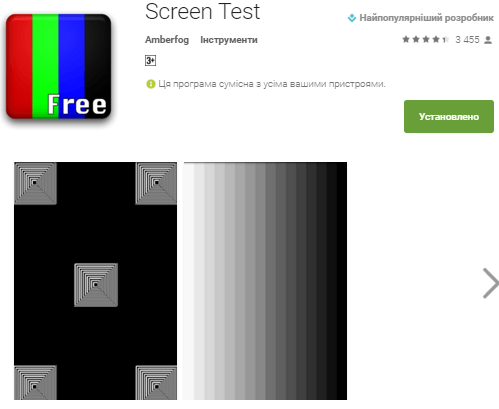
Данное приложение по очереди отображает на экране разные цвета: белый, черный, серый, красный, зеленый и голубой. Переключение между цветами происходит при помощи нажатия на экран. Просматривая разные цвета на экране телефона вы сможете без труда заметить битый пиксель любого цвета.
Также данное приложение отображает градиенты цветов и мелкую сетку, что может использоваться для оценки цветовых качеств и детализации экрана телефона.
Способ № 2. Заранее подготовленные картинки.
Также вы можете проверить телефон на битые пиксели с помощью заранее подготовленных картинок. Создайте несколько картинок равномерно заполненных одним цветом. При проверке телефона вы можете скинуть эти картинки со своего телефона на телефон, который вы проверяете. После этого вам останется только просмотреть их на экране проверяемого телефона и обнаружить битые пиксели.
Способ № 3. Проверка с помощью кода *#0*#.
Еще один способ это проверка с помощью кода *#0*#. Для этого нужно открыть клавиатуру для набора номера (приложение «Телефон») и ввести данный код. После этого на экране появится список доступных тестов. Здесь есть кнопки, которые позволяют заполнить весь экран одним цветом для поиска битых пикселей.
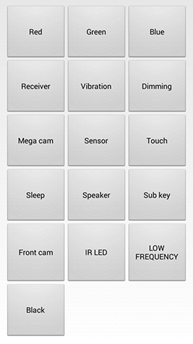
Недостатком данного способа является то, что данный код не работает на всех телефонах. Кроме этого на многих Андроид устройствах нет модуля для звонков, а значит, код ввести не получится.
4 приложения для тестирования сенсорных экранов Android-устройств
Если вам кажется, что с сенсорным экраном вашего Android что-то не так, почему бы не проверить его с помощью специального приложения? Эти тестирующие приложения помогут вам диагностировать любые проблемы, которые могут возникнуть у экрана телефона, причём каждое из них использует свой собственный подход.
Давайте рассмотрим лучшие приложения для тестирования сенсорных экранов, назначение которых — выявление возможных неполадок.
Touch Screen Test

Для начала рассмотрим Android-приложение, предназначенное для поиска «мёртвых зон» на дисплее. Оно не имеет эффектных функций и не содержит рекламных баннеров. Всё, что вы увидите, войдя в это приложение, — пустой «холст», на котором можно рисовать пальцем.
Если вы не можете нарисовать линию в определённой области экрана, это говорит о том, что именно в этой области имеются проблемы. Это простенькое приложение можно считать отличным выбором, если вам не нужен многофункциональный набор тестов.
Поскольку данное приложение предназначено для тестирования сенсорных экранов, вы не сможете перемещаться по его меню в привычной манере. Чтобы меню появилось на экране, нужно нажать на телефоне кнопку увеличения громкости. Для прокручивания менюшки воспользуйтесь кнопкой уменьшения громкости, затем уже можно выбрать нужную опцию — вновь с помощью кнопки увеличения громкости. Всё это не очень интуитивно понятно, но теперь вы знаете, как управлять этим приложением, а значит, трудностей у вас не возникнет.
В меню вы найдёте полезный набор параметров для переключения и изменения. Чтобы лучше диагностировать мёртвую зону, вы сможете выбрать размер рисуемой линии, чередовать рисование точек и линий. С помощью Touch Screen Test вы увидите и дополнительную информацию, например, сколько пальцев обнаруживает сенсорный экран (каждый обнаруженный палец получает свой уникальный цвет, что отлично подходит для тестирования многопальцевых жестов, а также для создания красочных рисунков на «холсте» приложения).
MultiTouch Tester

Если вас не беспокоят мёртвые зоны на экране вашего устройства, но зато вам интересны его возможности обрабатывать многопальцевые жесты, попробуйте MultiTouch Tester. Это одно из самых простых приложений для тестирования мультитач-экрана на Android-устройствах, без инструментов рисования и других дополнительных функций. Оно позволяет узнать, прикосновение скольких пальцев ваш телефон может обрабатывать одновременно.
Поместите на экран несколько пальцев, и MultiTouch Tester пронумерует каждый из них, окрасив каждый отпечаток в уникальный цвет. Приложение будет отслеживать, сколько всего пальцев зарегистрировано на экране, и запомнит наибольшее обнаруженное число.
Screen Test Pro

Хотите что-нибудь более функциональное? Тогда обязательно попробуйте Screen Test Pro. Это приложение поставляется с множеством замечательных функций, которые делают его универсальным средством тестирования экранов мобильных устройств.
Screen Test Pro — это объединение двух описанных выше тестов сенсорных экранов в одном приложении. Он содержит и функцию рисования линий для поиска мёртвых зон, и счётчик количества регистрируемых пальцев.
Кроме того, приложение включает в себя тестер давления, который может проверить, умеет ли ваш телефон определять силу нажатия на экран. Если ваш телефон не имеет этой функции, Screen Test Pro будет показывать результат 1 при любом прикосновении к экрану. Более продвинутые устройства будут показывать значения от 0 до 1 — в зависимости от того, какое усилие вы прикладываете. Чем выше число, тем больше давление.
Однако и этим возможности Screen Test Pro не ограничиваются. Ещё он имеет несколько инструментов для проверки способности вашего экрана отображать цвет и насыщенность. Есть счётчик пикселей, инструмент для проверки плавности цветовых переходов и тестер «утечки экрана». Последний проверяет, может ли ваш телефон усилить подсветку.
Screen Test Pro — отличный универсальный инструмент для тестирования дисплея, способный заменить сразу несколько приложений, предназначенных для этих целей.
Touchscreen Test

Touchscreen Test, который не следует путать с первым приложением в нашем списке, заслуживает упоминания благодаря его способности оценивать состояние вашего экрана. Для поиска мёртвых зон Touchscreen Test использует уникальный метод, дающий вам чёткий индикатор того, где находятся проблемные области.
После загрузки приложения вы увидите пустую сетку. Когда вы касаетесь какой-то точки на сетке, она загорается зелёным цветом и остаётся такой. Поочерёдно касаясь различных точек на сетке, вы постепенно заполняете её. Если вы дойдёте до мёртвой зоны, вы сразу узнаете об этом, потому что эта точка не окрасится в зелёный цвет. Найдя такую точку, вы можете обойти область вокруг и посмотреть, как далеко простирается «мёртвое пятно».
После того как вы пройдёте по всему экрану, у вас останется сетка, где в зелёный цвет будут окрашены зоны с нормальной функциональностью, пустые же точки будут соответствовать мёртвым зонам. Впоследствии вы можете использовать эту сетку в качестве карты мёртвых зон экрана вашего телефона, которую вы можете показать специалисту, если решите отдать свой телефон в ремонт.