Как раздать Wi-Fi на Huawei (HONOR): полная инструкция
Привет друзья! Сегодня мы поговорим, про то – как раздать вай-фай на Хуавей или Хонор. На самом деле ничего сложно нет и включить точку доступа можно за несколько секунд. На сегодняшний момент почти все телефоны обладают этой функцией. Для начала давайте включим мобильный интернет. Для этого смахните верхнее меню и включите мобильную передачу данных.
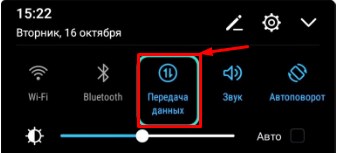
После этого можете проверить, чтобы интернет работал. Ведь именно его мы и будем раздавать на другие устройства. Теперь нужно зайти в настройки и включить точку доступа, к которой и можно будет подключиться. В самом конце я расскажу, как включить передачу интернета по Bluetooth или USB на стационарный компьютер, у которого нет WiFi приёмника. Инструкции подходит для всех видов телефонов компании Huawei (Honor): 7, 9, 10 и другие.
ПРЕДУПРЕЖДЕНИЕ! Если при раздаче интернета вы увидите банер с оплатой или блокировкой инета – не переживайте её можно обойти. По этому поводу можете прочесть наши статьи: МТС, Yota, Билайн. Если вы не нашли своего оператора, можете зайти на любую статью – инструкции там одинаковые для всех провайдеров.
Инструкция – как раздавать Wi-Fi
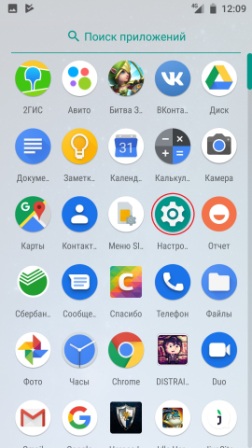
- Заходим в настройки в главном меню.
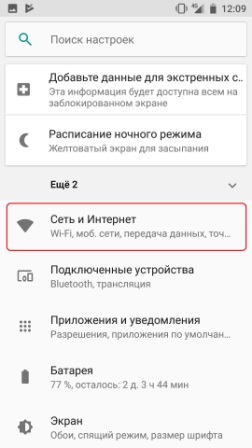
- Перейдите в раздел, где у вас находится подключение по Wi-Fi.
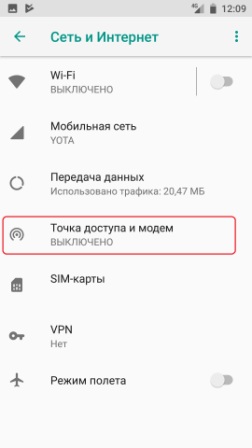
- Теперь нажимаем на «Точка доступа и модем».
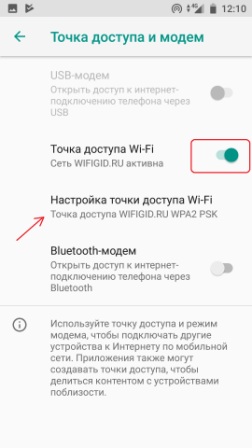
- Сначала включите верхний бегунок, чтобы активировать режим, а далее нажмите на кнопку ниже для настроек, как на картинке выше.
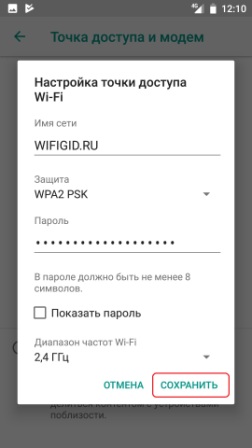
- Теперь в самом начале устанавливаем имя сети и тип защиты – как на картинке сверху. А далее вводим пароль. Чтобы не ошибиться можете поставить галочку «Показать пароль». После этого нажимаем «Сохранить».
По Bluetooth
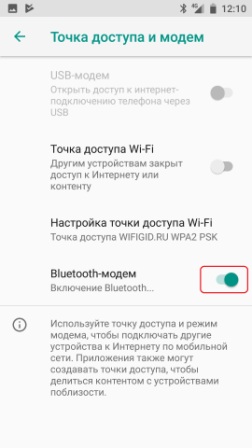
Все делается аналогично в том же меню. Для этого нажимаем «Bluetooth-модем». После этого просто включаем Блютус на другом устройстве и подключаемся к этому телефону или планшету. После использования не забудьте выключить функцию, чтобы она не тратила батарею.
На компьютер через USB

- Представим, что интернета на компьютере нет, и вы видите красный крестик на подключении, или жёлтый треугольник.
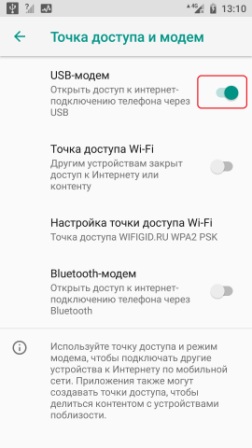
- Сначала нужно подключить устройство по USB к компьютеру или ноутбуку. После этого заходим в тоже меню как в прошлых инструкциях и включаем первый режим.

- На компе вы должны увидеть, что сеть начнёт подключаться.

- Через несколько секунд интернет будет доступен.
Если вы увидели жёлтый треугольник, то это обозначает, что ваш провайдер заблокировал раздачу интернета. По этому поводу я писал в самом начале ститьи в строке «Предупреждение» – там есть ссылка на статью по обходу этой блокировки.
Как раздать интернет со смартфона Honor 10 или 20?

Смартфоны Honor можно использовать в качестве модема (точки доступа). Настроить раздачу мобильного интернета с телефона Honor 10 или 20, равно как и с других моделей линейки, можно одним из нескольких способов:
- Через Wi-Fi
- По Bluetooth
- По USB кабелю
Обращаем ваше внимание, что в зависимости от модели Honor и версии Android названия пунктов меню могут быть разными, но смысл везде одинаков. Представленная ниже инструкция сделана на примере Honor 20 Pro с Android One.
В конце статьи вы найдете ссылку на видео-инструкцию по настройке.
Раздача интернета через Wi-Fi
Для раздачи этим способом на вашем Honor нужно создать точку доступа. Для этого выполните следующее:
Откройте настройки телефона и выберите пункт « Мобильная сеть » (на некоторых моделях «Беспроводные сети»).

Теперь нажмите на « Личная точка доступа » (на некоторых моделях « Режим модема »)

Активируйте точку доступа ползунком и при необходимости смените имя под которым ваш Honor будут находить другие устройства.

Если не хотите чтобы кто-то мог воспользоваться вашим интернетом без разрешения, то установите пароль.
Точка настроена. Теперь к ней можно подключаться с других устройств.
Для этого запустите на них поиск сетей Wi-Fi и найдите созданную точку доступа Honor, по заданному имени.
В нашем случае на картинке выше это HONOR 20.
Раздача интернета по Bluetooth
Для того чтобы раздать интернет с телефона Honor по Bluetooth необходимо сначала включить на нем режим Bluetooth-модема, а затем подключить к нему другое устройство. Для включения режима на смартфоне выполните следующее:
- Откройте настройки
- Зайдите в « Мобильные сети » (на некоторых моделях «Беспроводные сети»)
- « Личная точка доступа » (или «Режим модема»)
- Перейдите в раздел « Еще » и активируйте ползунок Bluetooth модема.


Теперь необходимо подключить к телефону другое устройство. Для этого включите на нем Bluetooth, найдите ваш Honor и проведите сопряжение.
Далее выполните следующее:
Перейдите в параметры соединения. Проще всего это сделать через долгое нажатие на иконку Bluetooth в шторке уведомлений.
В разделе « Сопряженные устройства » найдите нужное и нажмите на значок шестерёнки, расположенный рядом с ним

Теперь активируйте ползунок « Интернет-доступ »

Теперь, подключенное по Bluetooth устройство к вашему Honor будет подключено к интернету.
Раздача интернета по USB кабелю
Раздать мобильный интернет с телефона Honor можно и на ПК или ноутбук. Для этого потребуется USB кабель (можно взять от зарядки).
Инструкция по подключению:
- Соедините при помощи кабеля смартфон и ПК
- Откройте шторку уведомлений
- Выберите уведомление о присоединении кабеля
- В открывшемся окне выберите пункт « Передача файлов »
- Зайдите в Настройки , затем « Личная точка доступа » (или «Режим модема»), затем пункт « Еще » и активируйте ползунок USB модема.

Теперь на ПК или ноутбуке можно пользоваться интернетом, используя новое подключение.
Видео-инструкция по раздаче интернета с Honor
Раздавать с телефона интернет можно и при помощи специальных приложений, которых в Google Play предостаточно. В некоторых из них можно настраивать лимит трафика и время работы.
Как раздать интернет с телефона Huawei и Honor: включение режима модема


Телефоны «Хонор» очень популярны
Раздать через Wi-Fi
Самый популярный способ подключения других смартфонов к сети – это создание мобильной точки доступа по Wi-Fi. Для этого необходимо выполнить несколько простых действий. Но для начала советуем ознакомится с нашей статьей о настройке мобильного 3G и 4G интернета.
- Проверить есть ли на телефоне Honor или Huawei доступ в интернет. В настройках следует выбрать раздел «Беспроводные сети», а затем «Мобильная сеть». В пункте «Основное» режим «Мобильная передача данных» должен быть включен. Более быстрый способ – потянуть за шторку вверху экрана и убедиться, что значок «Передача данных» включен.

- Затем в разделе «Беспроводные сети» следует выбрать «Режим модема».
- Нажать на «Точка доступа Wi-Fi».

- Выбрать раздел «Настройки».
- Указать имя.
- Выбрать тип шифрования данных (WPA2 PSK) или отказаться от него.
- Установить пароль при необходимости.
- Сохранить изменения.
- Вернуться в предыдущий раздел.
- Перетащить ползунок в верхней части экрана в положение «Включено».

Готово. Теперь через ваш телефон другие устройства могут войти в сеть.
Таким способом можно использовать свое устройство для хотспот соединения, которое применяется в местах скопления людей. Например, в кафе и торговых центрах.


Некоторые вопросы:
: Когда делаю сквозное подключение к интернету через кабель USB, то интернет работает то на телефоне то на компьютере, попеременно. Почему так?
: установлены не родные драйвера, либо родные драйвера установлены неправильно. Попробуйте переустановить имеющиеся драйвера. Так же можно переустановить (обновить) их вручную. При стандартной установки программы HTC Sync, Windows помещает их в папку C:\Program Files\HTC
: Как настроить сквозное подключение к интернету через ПК?
: Нужно подключить через USB телефон к компьютеру, установить драйвера. Потом выбирать «Сквозное подключение к компьютеру» Если что то не получается, установите «HTC Sync», обычно с ним идет набор драйверов.
: Как вообще включить это сквозное подключение в HTC Sync?
: Сквозное подключение htc к программе HTC Sync не имеет никакого отношения. Его нужно выбрать в меню выбора способов подключения на самом телефоне.
: В htc есть функция роутера, возможно ли с помощью неё раздавать это сквозное подключение?
: Скорее всего можно, но, думаю для этого, необходимо специальное приложение. Но тут вопрос, как эта функция отразится на производительности самого телефона? Нужно оно Вам? Ведь, все эти операции будут идти через процессор телефона. с другой стороны, в htc предусмотрено то, что телефон может на аппаратном уровне раздавать свой 3g интернет.
Возможность использования мобильного телефона в качестве модема, для выхода в интернет с ПК, появилась еще в эпоху «динозавров», вроде Nokia 3310. Сейчас для этого требуется только кабель, а иногда и он не нужен, так как достаточно встроенного Wi-Fi модуля. А вот обратный порядок подключения является менее распространенной практикой. Тем не менее, использовать смартфон совместно с быстрым компьютерным интернетом иногда не помешает.
Быстрый проводной интернет есть в каждом более-менее крупном населенном пункте. А вот с мобильным интернетом не все так гладко. В провинции качество 3G (не говоря уже об LTE) может оставлять желать лучшего, а то и вовсе отсутствовать. А загрузка программ, установка обновлений, выгрузка данных в сеть – требуют стабильного и быстрого канала связи. Чтобы получить его, можно подключить смартфон к интернету через компьютер. Это сложнее, чем использовать модем для выхода в сеть с ПК, но существует несколько способов реализации подхода.
Если компьютер или ноутбук оснащен Wi-Fi, но в сеть выходит по кабелю, беспроводный модуль из приемника можно превратить в точку доступа. Для этого требуется программа наподобие Connectify, силами которой и осуществляется организация хотспота. Процедура проста: нужно установить приложение на ПК, задать имя и пароль точки доступа, а затем запустить ее. В меню смартфона достаточно выбрать поиск сети, подключиться к новосозданному хотспоту и наслаждаться качественным интернетом без проводов.
Из проводных интерфейсов смартфоны обычно оснащаются только USB. Сама по себе, шина эта универсальная, но работает с ограничениями. Просто так вставить шнур в разъем и соединиться с проводной сетью на телефоне не выйдет. Нужно определенное ПО и предварительная настройка. Сам процесс подключения именуется Reverse tethering. Для того, чтобы воспользоваться функцией, необходимы права Root на смартфоне.
Самый простой способ заключается в использовании программы Reverse Tether. После ее установки необходимо подключить смартфон к компьютеру, включить режим USB-модема. Затем в панели управления Windows следует зайти в свойства основного подключения к интернету и во вкладке «доступ» разрешить ее использование для сети, созданной смартфоном. После этого в программе нужно нажать клавишу подключения и ждать установки соединения.
Раздать через USB на компьютер
Для того, чтобы подключить смартфон в качестве USB-модема необходимо иметь соответствующий кабель и свободный ЮСБ-порт на компьютере или ноутбуке. Последовательность действий, когда требуется раздавать интернет через USB следующая:
- Подключить аппарат к компьютеру или ноутбуку с помощью кабеля.
- Открыть шторку настроек вверху экрана.
- Выбрать появившееся на экране после присоединения кабеля уведомление.
- Назначить функцию «Передача файлов».
- Перейти в «Настройки» — «Беспроводные сети» — «Режим модема» и выбрать «ЮСБ-модем».

Готово. Теперь можно раздавать интернет на ноутбук или компьютер, в списке подключений которого появится новый вариант.


Проблемы, которые могут возникнуть
Не всегда, даже при правильной настройке, получается настроить Honor для раздачи сети. Причин может быть несколько. Среди основных следует выделить такие:
- FireWall блокирует функцию;
- нормальной раздаче препятствует какое-то приложение или вирус;
- возникли проблемы в работе операционной системы.
В первом случае сложности возникают вследствие того, что антивирус воспринимает появление трафика как опасное явление. Чтобы справиться с неполадкой, достаточно временно отключить антивирус или правильно его настроить. Если причина некорректной работы кроется во вредоносном компоненте, следует попробовать найти вирус. Для этого нужно просканировать устройство антивирусом.
При появлении проблем в работе ОС нужно сбросить настройки в «Учетных записях». Для этого следует перейти в опцию «Архивирование и сброс». Последняя может также называться «Сброс данных». Далее рекомендуется четко следовать советам системы. На всякий случай лучше предварительно сохранить всю важную информацию на телефоне с помощью облачного хранилища.
Раздать через Bluetooth
Телефоны Хонор и Хуавей также как и другие устройства работающие на Android также могут раздавать мобильный интернет через блютуз. Что касается аппарата, через который будет раздаваться доступ, то в нем необходимо включить соответствующую функцию. Сделать это можно в «Настройки» — «Беспроводные сети» — «Режим модема».
Также, перед установлением соединения по блютуз с другим аппаратом, необходимо убедиться в том, что на раздающем устройстве включена передача мобильных данных.
Дальнейшие действия выполняются на том телефоне.
- Включить Bluetooth.
- Установить соединение с устройством Honor или Huawei, которые раздают соединение.
- Перейти в параметры соединения через меню или нажав соответствующую кнопку на экране.
- Выбрать интересующее соединение.
- В графе «Использование» поставить галочку напротив пункта «Доступ кInternet».

Общий принцип работы
У каждого пользователя есть возможность пользоваться своим гаджетом, как удаленной точкой доступа к Сети. Самое главное, чтобы на телефоне присутствовало интернет-соединение с возможностью работы в 2G, 3G, либо в 4G. Счастливые обладатели мобильных аппаратов с трафиком, желающие поделиться им с кем-то еще, могут раздавать его, даже если в это же время они уже подключены к бесплатному вай-фай.
Трафик в таком случае будет равен по стоимости обычному мобильному интернету – по тарифам вашего поставщика услуг связи. Телефон, раздающий интернет, способен передавать сигнал одновременно нескольким девайсам. Если говорить об ограничениях, то количество сопряжений к точке доступа зависит от нескольких факторов, включая заводские параметры отдельного аппарата. Чем больше устройств принимают трансляцию, тем ниже будет скорость соединения.
Если вы хотите часто использовать данную функцию своего смартфона, стоит заранее позаботиться о выгодном и удобном тарифе. Сейчас МТС, Теле2, Билайн и Мегафон могут предложить достаточно привлекательные условия, так что присмотритесь ко всем. Многие пользователи стали пользоваться услугами оператора Yota. Лучше всего выбирать пакетные тарифы, так не придется платить за каждую прослушанную мелодию или загруженное изображение. Более того, если раньше раздать соединение с телефона для просмотра фильма было просто нереально, то сегодня это может быть даже выгодно. Не спешите, просто ознакомьтесь с предложениями всех операторов.
Через приложения
Существует немало приложений, которые позволяют раздавать Internet на другие девайсы. Удобство их использования заключается в том, что достаточно один раз задать нужные параметры и потом только остается запустить приложение в нужный момент. При этом не придется ползать в настройках смартфона для включения нужной функции.
В магазине приложений Google Play существует огромное количество приложений. Их функционал примерно одинаков. Есть платные версии, а есть бесплатные, но в них встречается реклама других продуктов. Примером одного из самых многофункциональных и бесплатных приложений является Wi-Fi hotspot.

Данное приложение не только умеет раздавать мобильную сеть по вай-фай, но и по Bluetooth. Кроме того, в нем можно устанавливать лимит трафика для устройств и время сеанса. Данное приложение отлично подходит для создания точек доступа в публичных заведениях.
Когда пригодятся эти способы
Раздача интернета со смартфона предполагает использование мобильного интернета. Она необходима в случаях, когда иным смартфонам, планшетам и ПК требуется срочно получить доступ к всемирной паутине, но без посредников им сделать этого не представляется возможным.
Становясь точкой доступа, смартфон не ограничивает раздаваемый трафик, из-за чего лимит мобильной сети может быстро исчерпаться. Поэтому владельцев подключаемых устройств стоит предупредить о нежелательности загрузки фильмов, обновления и скачивания приложений и т.д.
Дополнительная информация
Изучив инструкции по соединению телефона с ПК, рассмотрим распространенные вопросы от пользователей.
Что такое HiSuite Daemon?
Hi Suite – программа от китайской компании Хуавей, созданная для подключения телефона к компьютеру. Возможности приложения:
- Главная цель – синхронизация планшетов и мобильных устройств с ПК.
- Позволяет вносить изменения в контактной книге.
- Можно создать резервную копию.
- Создание скриншотов, и дальнейшее их сохранение на ПК.
- Легкий перенос файлов любых типов.
- Просмотр медиа-файлов.
- Сброс параметров до заводских.
- Можно пользоваться сообщениями – прочитывать или отправлять.
Как отобразить только папки с фотографиями?
Если необходим только просмотр изображений, то при подключении смартфона выберите нужный тип – «Передача фото». После этого вы сможете пользоваться только изображениями на компьютере.
Режим модема на смартфонах Huawei и Honor
Чтобы активировать раздачу трафика, нужно просто включить режим модема на телефоне. В результате пользователи смогут подключить к мобильному интернету любое устройство, находящееся в зоне действия сети и поддерживающее соединение, включая:
- планшеты;
- другие смартфоны;
- компьютеры и ноутбуки;
- современные смарт-телевизоры и ресиверы.
Строгих ограничений не предусмотрено. Главное, чтобы выбранное устройство обладало возможностью подключаться к интернету стандартными способами. Исключение составляют старые телефоны, которые поддерживают только сеть, предоставленную оператором.
Как раздать интернет с телефона Хонор?

У вас есть смартфон Honor. Поехали вы на шашлык куда-нибудь подальше от города, прихватив с собой, положим, ноутбук. Как сделать так, имея под рукой смартфон и ноутбук, чтобы последний получал интернет? Да очень просто — раздайте мобильный интернет по Wi-Fi со смартфона. А вот как это сделать, вы узнаете из нашей инструкции.
Скажем сразу, что интерфейс системы в вашем случае может быть несколько другим, но сути процесса это никак не меняет. Поехали.
Вызовите шторку и включите передачу данных, то бишь мобильный интернет.
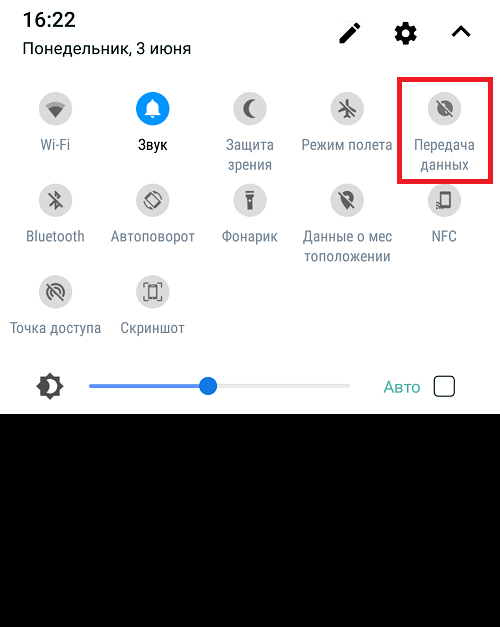
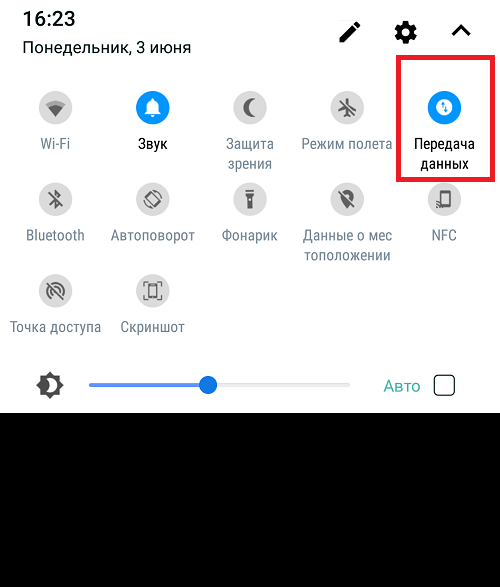
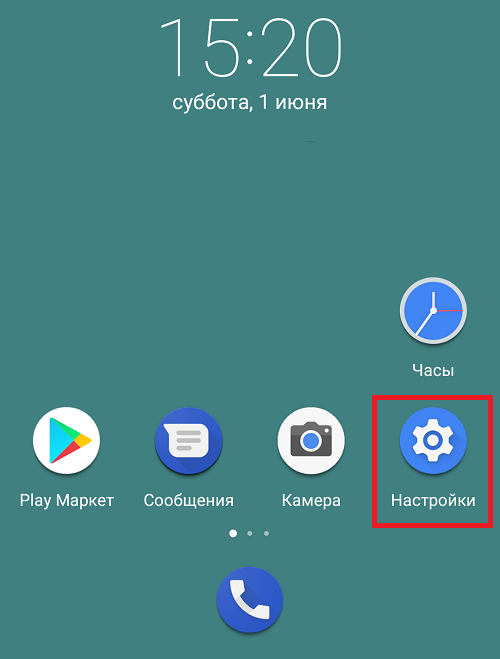
После этого можете смело открывать «Настройки» на своем смартфоне.
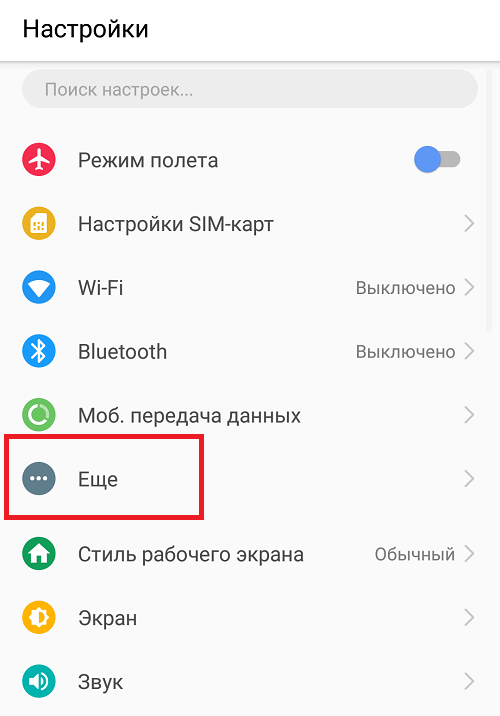
Либо — пункт «Беспроводные сети».
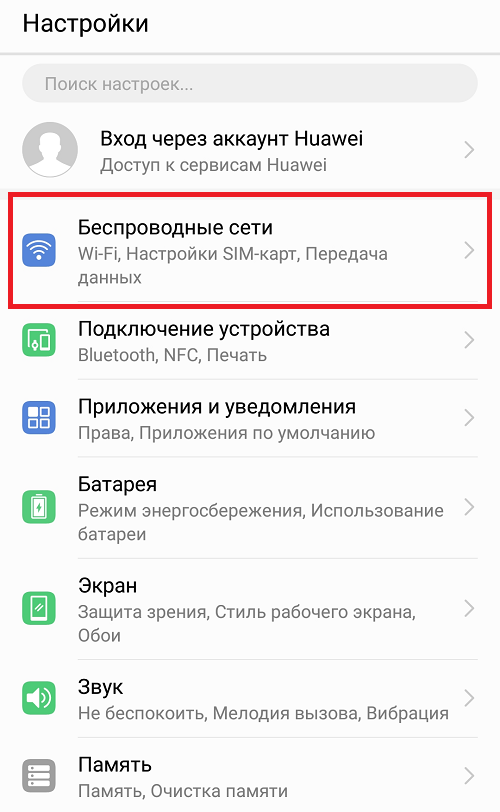
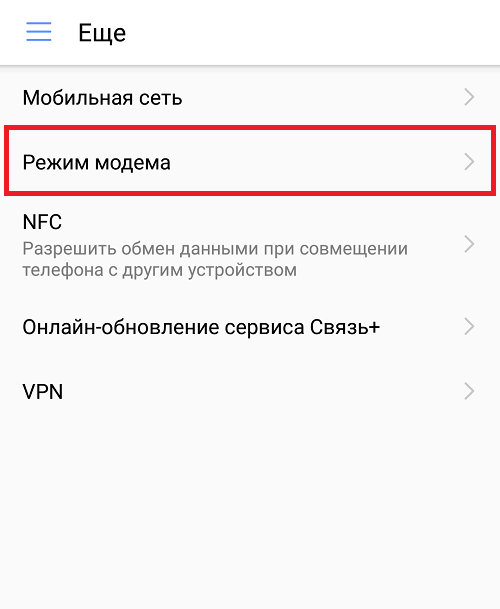
Здесь выберите строчку «Режим модема».
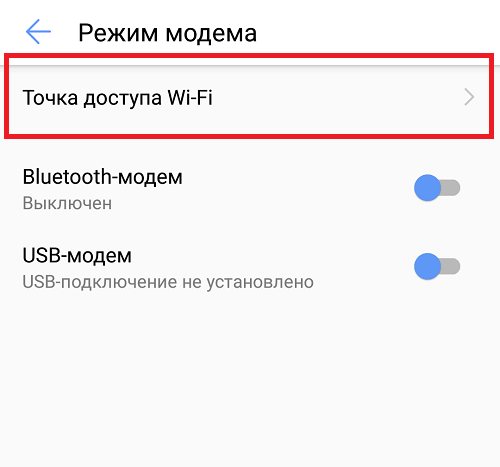
Нажмите на пункт «Точка доступа Wi-Fi».
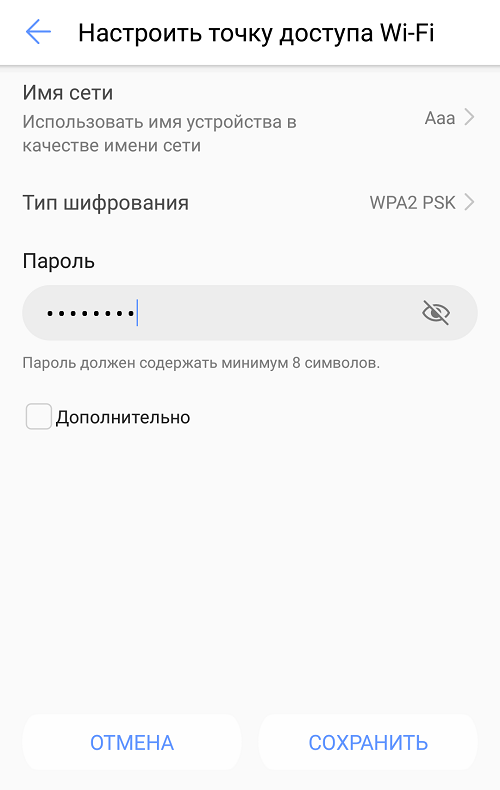
Для начала нужно настроить точку доступа.

Укажите имя сети (устройства), тип шифрования (можно WPA2 PSK), а также в обязательном порядке — пароль. Запомните его, он вам скоро понадобится. Затем нажмите на кнопку «Сохранить».
После этого вы возвращаетесь на шаг назад. И вот теперь можно включить точку доступа.
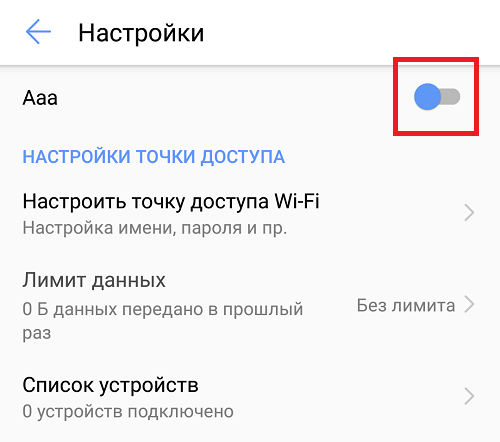
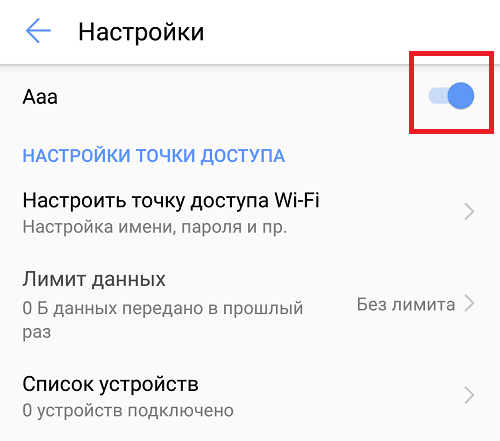
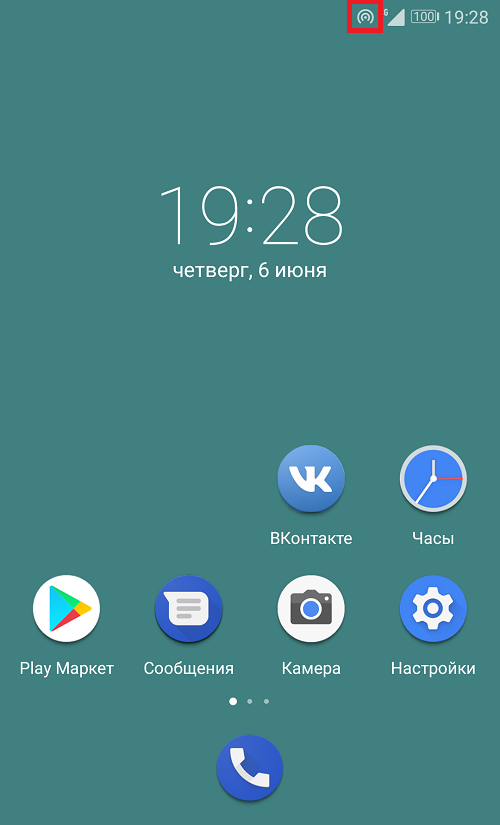
Точка доступа работает, о чем говорит иконка.
В качестве примера мы решили подключиться с другого смартфона — сеть видна.
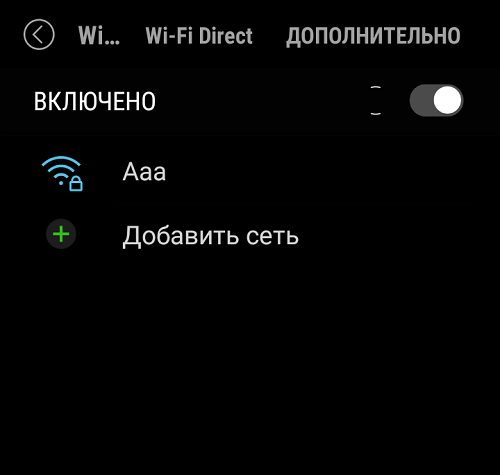
Подключаемся к ней, указав тот самый пароль.

Таким же образом вы можете подключиться и с ноутбука или другого устройства с поддержкой Wi-Fi.