Как включить подсветку в телефоне: инструкции для разных производителей
Почти во всех мобильных аппаратах есть функция подсветки не только дисплея, а также и клавиатуры. Но многие пользователи в целях экономии заряда аккумулятора отключают ее, а потом не могут вспомнить, как включить подсветку в телефоне снова.
Обычно параметры освещения можно найти в «Настройках подсветки» или в «Настройках яркости». Открываете этот раздел и выставляете нужные значения.
Но, в целом, для каждой модели аппаратные настройки разные, поэтому рассмотрим самые популярные.
Инструкция для Нокиа

Если вы – владелец Нокиа, работающей на базе операционки Symbian, тогда найдите «Панель управления» и сделайте следующее:
- Выберите раздел «Общие настройки».
- Перейдите в «Датчик света».
- Выставьте параметры для своего телефона. Здесь можно включить или отключить освещение телефона, поменять режим с яркого на тусклый и настроить световой мигающий индикатор.
Инструкция для Самсунг
У обладателей техники Самсунг чаще всего возникает эта проблема. С чем это связано, непонятно. То ли разработчики убрали эту функцию слишком глубоко в недра устройства, то ли по какой-то другой причине, но, если вы относитесь к их числу, тогда вам нужно:
- Открыть главное меню.
- Выбрать раздел, который отвечает за внешний вид устройства.
- Здесь найти пункт настройки яркости дисплея.
- Выставить параметры, которые позволят вам комфортно работать с мобильным аппаратом.
Инструкция для других производителей

На многих моделях сейчас появился режим «Энергосбережение», который находится в «Настройках дисплея». С помощью этого режима можно управлять подсветкой телефона с помощью одной кнопки, для этого нужно:
Как включить вспышку при звонке на Андроид

Многие из вас наверняка замечали, когда во время звонка многие айфоны уведомляют не только звуком или вибрацией, но и вспышкой, что позволяет не пропустить звонок даже если телефон находится в беззвучном режиме. В устройствах от Apple для использования этой функции не требуется устанавливать дополнительные приложения, а как обстоят дела с Андроид. Сегодня я расскажу вам, как включить вспышку при звонке на Андроид-смартфонах.
Как поставить вспышку на звонок
Есть два способа использовать вспышку при звонке на Андроид:
- С помощью сторонних приложений, которых предостаточно в Play Market
- Воспользоваться средствами самой системы (доступно не на всех устройствах)
1 способ
В Play Market в поиск вводите фразу «вспышка на звонок» и скачиваете понравившееся приложение.
Самые популярные из таких программ:
И сотни других, выбирайте, что понравится. К тому же каждое приложение надо тестировать, на разных устройствах они ведут себя по разному.
2 способ
В некоторых устройствах включить вспышку на звонок можно через настройки. Я покажу вам, как это делается на примере смартфона LG G3.
- В настройках телефона перейдите на вкладку «Спец. возможности»

- Выбираем пункт «Слух»

- И активируем функцию «Мигающие предупреждения»

Теперь при каждом звонке и будильнике вас будет оповещать ещё и вспышка. Буду рад, если кому то пригодилось.
Подсветка для селфи на любом Android-смартфоне: как настроить
Как известно, у некоторых смартфонов предусмотрена специальная функция, которая в момент съемки селфи на фронтальную камеру при плохом свете (или вообще без него) на мгновение «заливает» экран сплошным белым. Получается такая себе подсветка для селфи.
Решение простенькое и крайне практичное. Однако есть у него и парочка своих довольно заметных недостатков. Во-первых, такое умеет не каждый смартфон. А во-вторых, если и умеет, то фича работает только с фирменным приложением камеры, а с так называемыми сторонними (например, со Snapchat или Instagram) не работает.
Но, повторимся, решение интересное и полезное. А значит, выпуск универсальное версии такой «подсветки для селфи» было лишь вопросом времени. И это время очень скоро пришло.
Не так давно компания Reactiv Studios предложила свой аналог такой «подсветки».
Программный продукт компании оформлен в виде обычного мобильного приложения. Подсветка для селфи от Reactiv Studios работает с Adroid-смартфонами, в том числе и с не самыми новыми (мы, к примеру, тестировали прогу с нашим ZenFone), а также одновременно с любыми приложениями для камер, в частности со Snapchat, с Instagram и даже с мобильными мессенджерами вроде WhatsApp. Согласитесь, это удобно.
Посему, далее о том.
как настраивается подсветка для селфи на любом Android-смартфоне
Итак, ничего сложного:
#1 — качаем и устанавливаем Selfie Flash
Именно так приложение и называется. Потому просто находим его в Google Play и жмем «Установить«, но открываем, не спеша…
#2 — разрешаем наложение
После установки программки, тапаем «Открыть» и далее — красную кнопку со стрелкой (внизу слева), на следующей страничке жмем верхнюю кнопку «Allow Camera Overlay«, и затем включаем опцию «Разрешить наложение поверх других окон«. Этим вы разрешаете вывести на экран кнопку подсветки при съемке селфи.
#3 — разрешаем доступ к приложениям камеры
Возвращаемся на предыдущий экран и тапаем кнопку «Allow Usage Access«, в списке приложений находим «Selfie Flash«, тапаем по названию и затем включаем «Разрешить доступ к истории использования«. Данная опция открывает Selfie Flash информацию об установленных на смартфоне приложениях камеры, в которых есть функция съемки селфи.
#4 — включаем функцию подсветки
Собственно, с настройками — почти всё. Запускаем Selfie Flash, открываем главное меню, переводим «главный выключатель» вверху экран в положение «Вкл» (точнее «Running«) и разрешаем доступ к галерее. Теперь точно всё.
Отметим только, что при частом использовании прога чуть ускоряет расход заряда аккума. Потому, когда она не нужна (днем или при ярком внешнем освещении), то лучшее её выключить. Тем же выключателем (в меню он один, потому перепутать сложно).
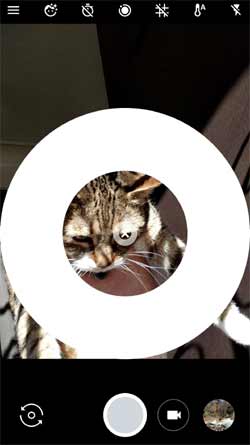
#5 — как работает такая подсветка для селфи на Android-смартфоне
Когда Selfie Flash активно и вы переключаетесь на фронтальную камеру, то на экране автоматически появляется белое колечко. Если света вокруг мало, вы просто тапаете по нему, и оно тут же превращается в большой яркий «бублик», который подсвечивает камере и помогает снять более качественную фотку.
Если ничего не делать, то через 3 секунды «бублик» снова уменьшается, так что фотографировать надо быстро. А если переключиться на основную камеру, то приложение это «понимает», и кнопка подсветки селфи с экрана исчезает сама.
EDGE Lighting – подсветка краёв экрана 3.3.6
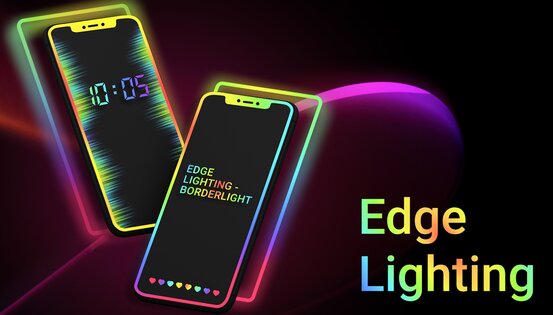
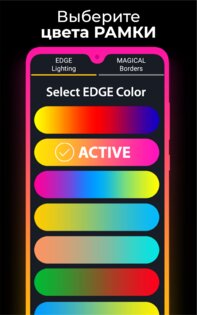

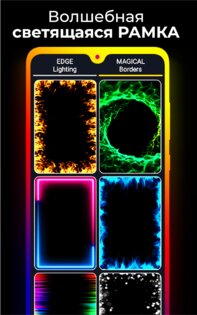
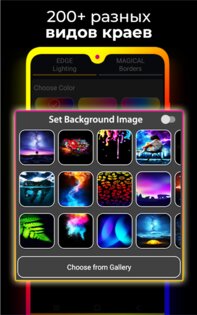
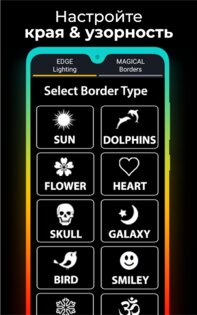
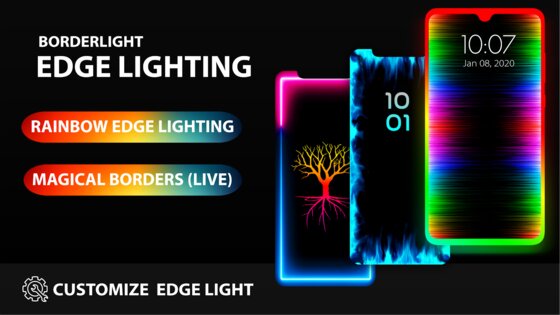
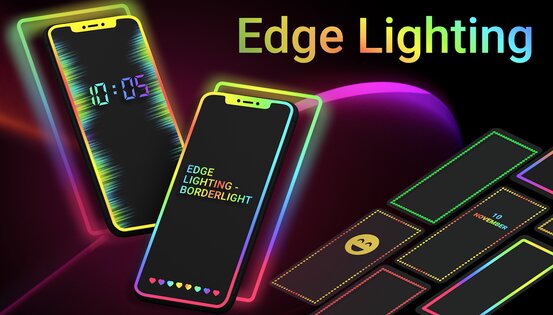
Edge Lighting Borderlight – настройте главный экран и экран блокировки телефона, установив подсветку краев экрана в виде оригинальных светящихся рамок.
Вы можете использовать настройки, доступные в приложении, для установки подсветки краев экрана EDGE lighting на свой вкус – менять цвета, регулировать ширину, тип светящейся рамки, показывать настройки узорности краев для рамки, живые обои HD и магические рамки-подсветки EDGE Lighting.
Экономия батареи: красочное приложение RGB EDGE Lighting экономит заряд батареи вашего телефона, и вам не стоит из-за этого переживать.