Как задать приоритет предпочитаемых Wi-Fi сетей на Android
Беспроводной доступ в интернет сегодня присутствует повсеместно. И наш смартфон почти всегда подключен к той или иной сети Wi-Fi. Хотя ваш умный гаджет «смотрит» на уровень сигнала, когда подключается к тому или иному роутеру, стараясь выбрать лучший, если есть возможность, срабатывает это не всегда корректно. К тому же помимо стабильности соединения роутер-смартфон, существует еще куча параметров, на которые ваш гаджет просто не обращает внимания. Поэтому, если вы хотите всегда оставаться на связи, то неплохо бы научиться правильно задавать приоритет Wi-Fi сетям на вашем Android-смартфоне.

Задать приоритет сетям Wi-Fi проще простого
Вот как определить приоритет сети Wi-Fi на Android
Приоритетное подключение Wi-Fi должно обеспечивать согласованное подключение, позволяя смартфону легко переходить между источниками сигнала, если это необходимо. Пользователи Android-устройств имеют два варианта приоритизации соединений Wi-Fi. Некоторые смартфоны Android имеют встроенные опции приоритета Wi-Fi. Для начала давайте рассмотрим их. Чтобы проверить, есть ли такая возможность у вашего гаджета, откройте «Настройки», затем «Сеть и интернет» и уже потом «Wi-Fi». Тут должен быть пункт «Расширенные настройки Wi-Fi», а дальше опция «Приоритет сетей» (последние 2 пункта могут отличаться по названию на разных моделях устройств). Теперь вы можете выбрать из списка сетей нужную и выставить приоритет — от «низкого» до «высокого».
WiFi Prioritizer — Ничего лишнего
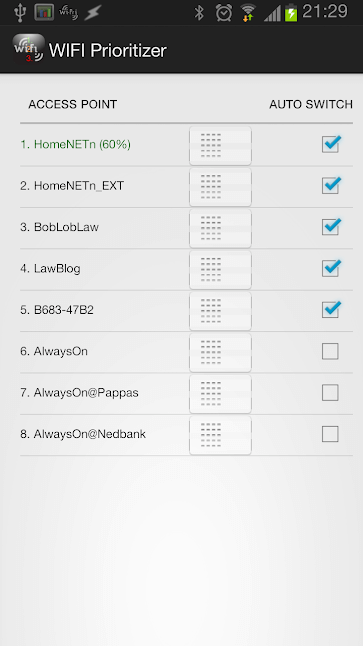
WiFi Prioritizer — это бесплатное приложение, которое позволяет установить приоритет подключения Wi-Fi на устройствах Android. Приложение периодически проверяет уровень сигнала не только между роутером и смартфоном, но и замеряет стабильность самого интернет-соединения, переключаясь между сетями, если это необходимо. В приложении вы увидите список сохраненных сетей Wi-Fi. Сети Wi-Fi в верхней части списка имеют более высокий приоритет, чем те, что ниже. Вы можете легко перетащить сети Wi-Fi выше или ниже по списку, чтобы изменить их приоритет.
Кроме того, WiFi Prioritizer сканирует окружающее пространство на предмет новых Wi-Fi каждые 60 секунд. При этом можно легко задать интервал сканирования вплоть до 1 раза в 30 минут. Вы также можете изменить минимальный уровень сигнала, требуемый для подключения к сетям Wi-Fi.
Wi-Fi Switcher — Все работает на автомате
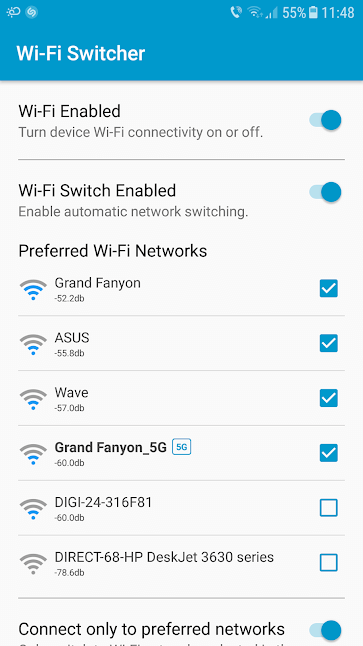
Wi-Fi Switcher отслеживает ваше окружение для предоставления лучшего сигнала Wi-Fi. В зависимости от ваших настроек, Wi-Fi Switcher подключит вас к лучшей локальной сети. Приоритет тут задается вручную расставлением соответствующих флажков. Но самая, пожалуй нужная функция — это возможность избегать определенных сетей при любых условиях. При этом также имеется возможность автоматического подключения к новым сетям, если на них нет пароля. А еще Wi-Fi Switcher обладает и другой довольно полезной особенностью. В настройках программы можно задать поиск сетей, работающих на частоте 5,0 гигагерц, что очень удобно. А ваш роутер поддерживает работу на частоте 5 гигагерц? Напишите об этом в нашем чате в Телеграм.
WiFi Connection Manager — Настоящий монстр по работе с сетями
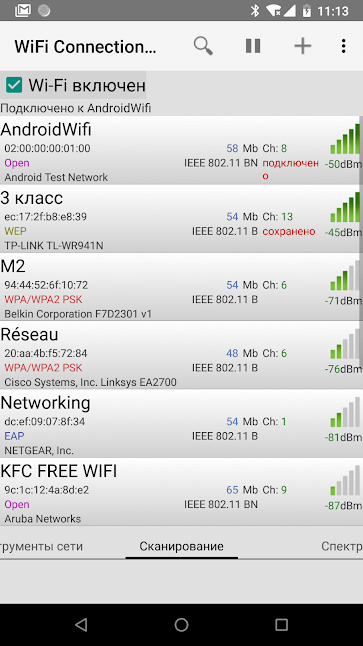
WiFi Connection Manager — это не только программа для приоритизации Wi-Fi сетей. Это целый «центр управления». К вашим услугам инструменты по диагностике сетевого подключения, графики загруженности каналов Wi-Fi, списки приоритетов подключения Wi-Fi вручную или автоматически, тип безопасности Wi-Fi и многое другое. При этом есть интересная возможность по «передаче приоритета», когда та или иная сеть меняет свое название, но оборудования остается тем же, эта «старая новая» сеть окажется на том же месте в списке приоритета, что и была изначально.
Как пользоваться Wi-Fi priority на Android
Как сделать так, чтобы ваш смартфон при активации беспроводной сети, подключался именно к нужной точке доступа? Ведь часто список доступных сетей обширен, а далеко не все из них предоставляют желаемую скорость интернета. Сделать это просто. Сейчас вы узнаете, как.
Какое приложение выбрать
Сразу хочу отметить, что настроить Android Wi-Fi priority при помощи стандартных функций не удастся. Разработчиками это просто не предусмотрено. Но если обратиться к Google Play, то можно найти сразу несколько приложений для решения этой задачи. Я использовал Wi-Fi Priority Lite.
Программа является частично бесплатной, то есть без оплаты доступны основные функции. Расширенные возможности открываются после приобретения полной версии. Для скачивания нужен доступ в интернет.
Условно работу с приложением можно разбить на два этапа:
- установка;
- запуск и настройка.
Установка
Подключаем наш Android к интернету и заходим в Google Play. В строке поиска вводим «Wi-Fi priority». Выбираем из списка искомую программу, нажимаем «Установить».
Запуск и настройка
После установки жмем кнопку «Открыть». Также приложение можно запустить, нажав ярлык на рабочем столе. Пользователю будет предложено включить или выключить Wi-Fi, показан список приоритета, ниже- список доступных сетей.
Если нажать на кнопку системных настроек, мы попадем в меню, где можно выбрать настройки или функцию «Показывать все точки доступа».
Эта функция позволяет отключать отображение тех точек, которые находятся вне зоны действия.
В настройках можно поставить приложение на автозагрузку, авторестарт, автоматическое отключение беспроводного соединения (только платная версия), настроить период сканирования и некоторые другие функции.
Для того чтобы установить приоритет точки доступа в списке активных сетей, нужно нажать ту, которую хотим настроить. Появится окошко, где необходимо выбрать «Add to Prior List».
Далее подтверждаем добавление нажатием «Add».
Чтобы установить уровень приоритета, выбираем нашу точку нажатием в списке приоритета (Prior List).
Появится окно, где приоритет регулируется при помощи ползунка. После установки жмем кнопку «Done».
Это все. Программа проста и удобна. Единственное неудобство в том, что она полностью на английском языке.
Wi-Fi priority для Android: Видео
Поделитесь материалом в соц сетях:
Здравствуйте, подскажите пожалуйста какая программа будет отключать питание на модуль wifi, у меня тел Blackview bv 2000s, при выключенном wifi модуль работает и изрядно сажает батарею
Здравствуйте. Вообще WiFi (в фоновом режиме работы) не может потреблять много энергии. WiFi вообще, даже в обычном активном режиме, не особо потребителен. Скорее всего, у вас батарею съедает мобильная сеть (вот она, особенно при плохом уровне сигнала, съедает очень много). Но, конкретно по WiFi. Попробуйте сделать вот что. Заходите в настройки\WiFi\Дополнительно. Здесь находите строку “Всегда разрешать поиск” и снимаете галочку. Это пункт, который разрешает или запрещает WiFi модулю (даже в отключенном состоянии) работать и искать доступные сети для определения вашего местоположения. Если убрать галочку, то вы запрещаете эту функцию и WiFi адаптер в отключенном состоянии не работает (то есть, вы будете экономить заряд батареи). Других способов отключения WiFi я не знаю. ни одна программа все равно не будет отключать WiFi модуль полностью.
Этот сайт использует Akismet для борьбы со спамом. Узнайте, как обрабатываются ваши данные комментариев.
Как установить приоритет сети Wi-Fi на Android и iPhone
В наши дни Wi-Fi стал повсеместным. Вы даже можете использовать различные услуги, чтобы найти бесплатные точки доступа Wi-Fi рядом с вами.
, Хотя это в основном благо, это также означает, что в одном и том же пространстве конкурирует слишком много сигналов.
Ваш смартфон учитывает различные детали, такие как уровень сигнала, уровень безопасности Wi-Fi
, стабильность сети и т. д., а затем подключается к сети Wi-Fi, который он считает лучшим. Но из-за большого количества точек доступа Wi-Fi вашему телефону иногда бывает трудно решить, к какой сети подключаться.
К счастью, вы можете контролировать этот процесс, отдавая предпочтение сетям Wi-Fi, тем самым обеспечивая подключение вашего смартфона к наилучшей доступной сети Wi-Fi. Это может помочь вам добиться согласованного подключения и обеспечить плавный переход между доступными сетями Wi-Fi.
Сегодня мы увидим, как расставить приоритеты сетей Wi-Fi на устройстве Android, а также на iPhone.
Установите приоритет сети Wi-Fi на устройствах Android
В Android есть два маршрута, которые вы можете выбрать в зависимости от того, какое у вас устройство. Вы можете попробовать найти встроенную настройку, и если она не работает, попробуйте другой вариант.
Приоритезация сетей с использованием встроенных настроек
Некоторые пользовательские ПЗУ для Android
) поставляется со встроенной настройкой для установки приоритета сети Wi-Fi. Чтобы проверить, есть ли у вас ROM, откройте Настройки> Wi-Fi. Нажмите на переполнение меню, а затем нажмите на Расширенный Wi-Fi. Если вы видите Приоритет Wi-Fi Здесь вы можете указать приоритет сетей Wi-Fi.
Похоже, у стокового Android такой встроенной опции нет. Но не волнуйтесь, вы можете использовать сторонние приложения, чтобы выполнить то же самое.
Расставьте приоритеты в сетях с помощью WiFi Prioritizer
WiFi Prioritizer — это бесплатное приложение, которое позволяет вам установить приоритет подключения Wi-Fi на устройствах Android. Он периодически контролирует уровень сигнала и соответственно переключается между сетями Wi-Fi.
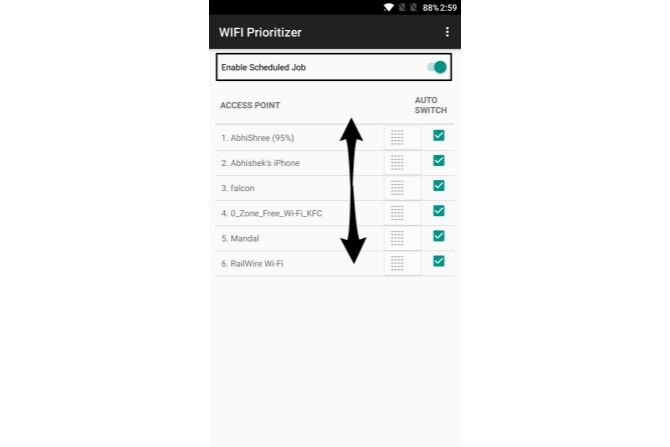
После установки приложения откройте его и включите Включить запланированное задание. Вы должны увидеть список всех сохраненных сетей Wi-Fi. Сети в верхней части списка имеют более высокий приоритет, чем сети в нижней части. Здесь вы можете перетащить сети в том порядке, в каком вы хотите к ним подключиться.
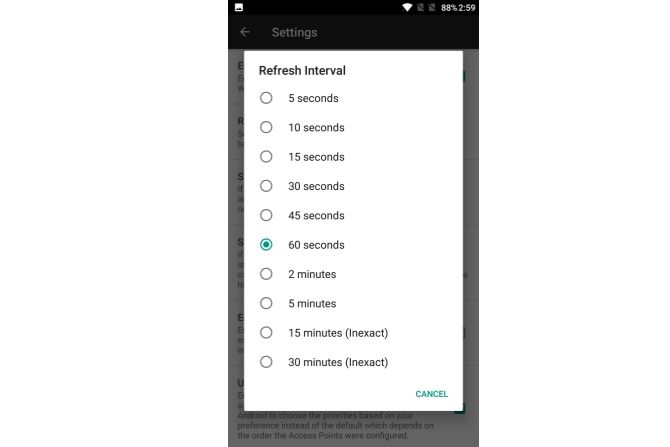
По умолчанию он сканирует новые сети Wi-Fi каждые 60 секунд и переключается соответствующим образом. Если вы хотите изменить этот интервал обновления, нажмите на переполнение меню а затем нажмите на настройки. Нажмите на Интервал обновления и установите любое время от 5 секунд до 30 минут. Более низкие значения позволят быстрее переключаться, хотя и за счет времени автономной работы.
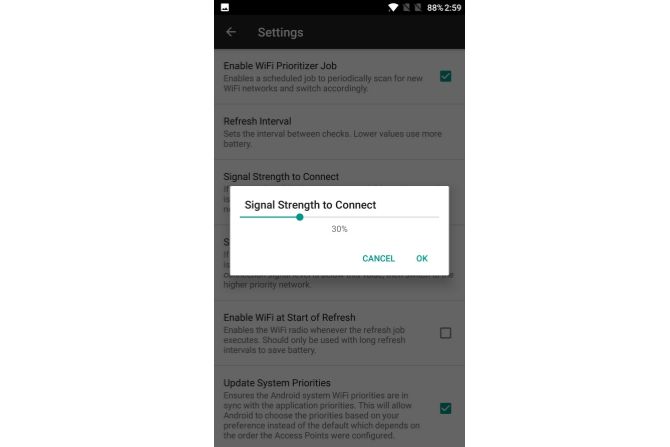
В тех же настройках вы можете изменить минимальный уровень сигнала для подключения к сети. Если доступна сеть с более высоким приоритетом, и если сигнал лучше этого значения, он переключится на сеть с более высоким приоритетом. Он также может проверить подключение к Интернету в текущей сети. Если в текущей сети нет подключения к Интернету, он автоматически переключится на следующую доступную сеть.
Если вы хотите временно отключить приоритет Wi-Fi, вы можете переключить Включить запланированное задание выкл. Чтобы отключить его навсегда, просто удалите приложение.
Скачать: Приоритет WiFi (бесплатно)
Установить приоритет Wi-Fi сети на iPhone
Невозможно установить приоритет сети Wi-Fi непосредственно на iPhone. Однако, если у вас есть Mac, вы можете установить приоритетность сетей на вашем Mac, а затем синхронизировать его с вашим iPhone.
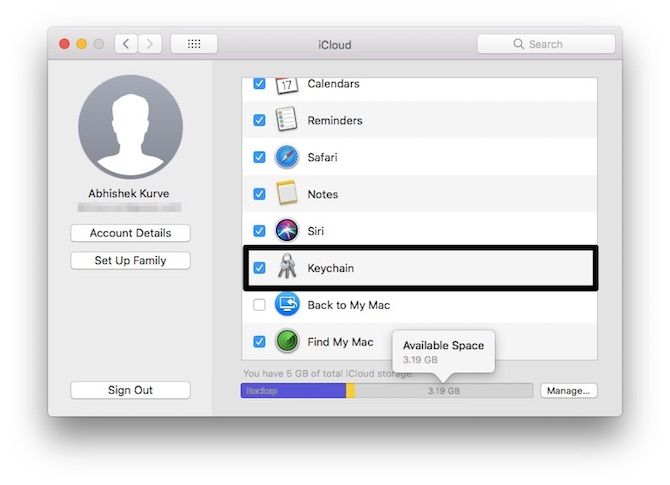
Прежде чем продолжить, убедитесь, что вы используете один и тот же Apple ID на обоих устройствах. Также убедитесь, что iCloud Sync включен. Чтобы убедиться в этом, откройте Системные настройки на вашем Mac. Нажмите на ICloud и убедитесь, что Брелок проверено.
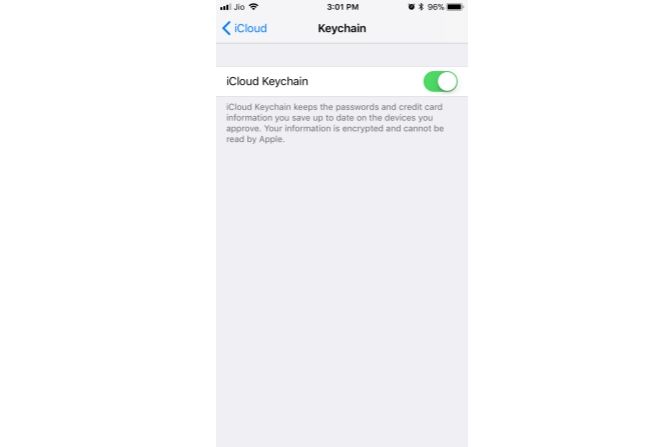
На вашем iPhone откройте настройки и нажмите на название баннера в верхней части. Перейдите к iCloud> Брелок и включи его.
Теперь, когда мы проверили предварительные условия, вот как установить приоритет сети Wi-Fi на iPhone.
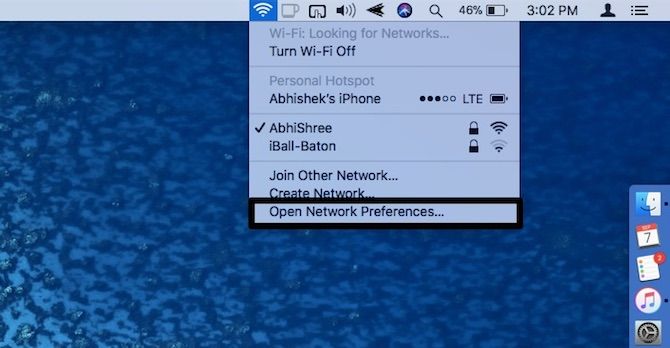
На вашем Mac, нажмите на Значок строки меню Wi-Fi и нажмите Открыть сетевые настройки. Далее нажмите на продвинутый.
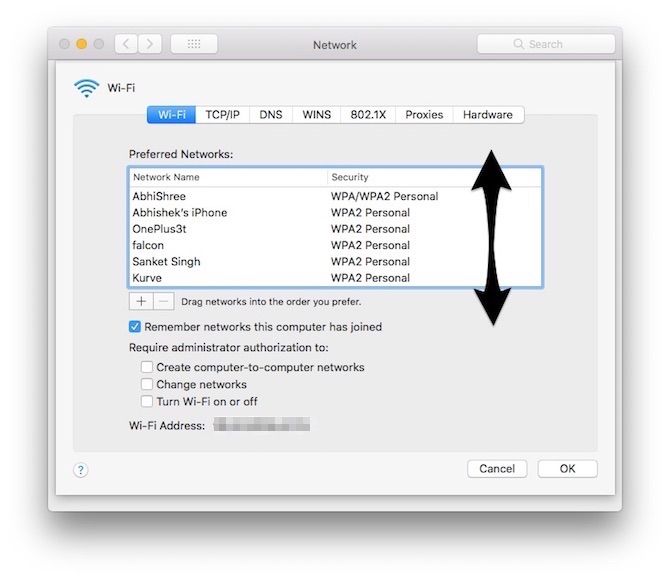
Здесь вы должны увидеть список сохраненных сетей Wi-Fi. Сети в верхней части списка имеют более высокий приоритет, чем сети в нижней части. Вы можете перетащить сети в порядок, к которому хотите подключиться. Нажмите Хорошо после того, как вы сделали.
Теперь ваши предпочтения должны быть сохранены и синхронизированы с вашим iPhone. Если у вас возникли проблемы с синхронизацией их с iPhone, убедитесь, что вы вошли в систему с одинаковым Apple ID на обоих устройствах и в iCloud Keychain.
Хотя этот метод сам по себе не сложен, его зависимость от наличия Mac делает его немного неудобным. Нельзя отрицать, что Mac и iPhone отлично работают вместе
, но это не учитывает владельцев iPhone, которые предпочитают использовать Windows.
Надеемся, что Apple добавляет способ изменить приоритет сети Wi-Fi непосредственно на iPhone.
Приоритезация сетей Wi-Fi для согласованного подключения
Ранее мой телефон Android оставался подключенным к сети Wi-Fi до тех пор, пока не исчезнет последний бит сигнала. Он не будет подключаться к другой доступной сети Wi-Fi, хотя другие сети имели более сильную сеть.
Используя Приоритет Wi-Fi на Android, я потратил некоторое время на настройку настроек и в итоге нашел комбинацию настроек, которая работает. Теперь мой телефон Android переключается между сетями Wi-Fi более легко, чем когда-либо прежде.
Вы пытались установить приоритетность сетей Wi-Fi на своем Android или iPhone? Помогло ли это сделать переключение между вашими Wi-Fi сетями без проблем? Дайте нам знать ваши мысли в комментариях ниже.
Если одновременно включен Вай-Фай и мобильный интернет — какой из них работает?
Современные гаджеты оснащены различными функциями, выполняя множество задач и в значительной мере облегчая жизнь своим владельцам, чего не скажешь о возможности одновременного подключения к сети WI-FI и мобильному интернету.
Последняя нередко приводит к неприятным сюрпризам, поэтому давайте попробуем разобраться с тем, какая сеть имеет первоочередность при подключении и как решить проблемы, возникающие при одновременном соединении.

Очередность подключения Вай-Фай и мобильного интернета при одновременной работе
У большинства владельцев смартфонов есть два варианта выхода в интернет: через WI-FI и мобильный интернет. Они не только не противоречат друг другу, но и отлично дополняют, обеспечивая пользователя постоянным доступом к сети в разных условиях.
И если говорить о первоочередности подключения, то обычно Вай-Фай справляется с этой задачей гораздо быстрее, обеспечивая высокоскоростной трафик дома, на работе и в общественных местах. Когда доступ к нему прерывается, то в игру автоматически вступает обычный мобильный интернет, что далеко не всегда на руку владельцу гаджета, предполагая не всегда запланированный расход по тарифному пакету.

Возможные проблемы и пути их решения
Избежать проблем с одновременной работой нескольких подключений к интернету невозможно.
Среди самых частых можно назвать:
- Функция WI-FI+. Благодаря этой возможности смартфон свободно переключается между WI-FI и мобильным интернетом, выбирая наиболее стабильную сеть. Если система решит, что сеть WI-FI нестабильна или несет угрозу безопасности, то автоматически переключится на второй канал и продолжит потреблять мобильные данные, даже при включенном WI-FI. Единственным решением в данном случае будет отключение функции WI-FI+, которую можно найти в меню «Настройки». Достаточно просто снять галочку рядом с названием и смартфон больше не сможет самостоятельно маневрировать.
- Сторонние приложения. Настоящей проблемой являются различное ПО, вроде олайн-банкинга, которые продолжают работать от мобильного интернета, даже при активной сети WI-FI. С подобной ситуацией сталкиваются все владельцы телефонов с ОС Android и изменить ее в лучшую сторону с помощью меню «Настройки» не получится. Единственный способ отключить мобильную передачу данных при работе WI-FI заключается в том, чтобы вручную деактивировать функцию в быстром меню.
- Увеличение скорости работы сети. В некоторых расширениях предусмотрена функция «Быстрое подключение к сети», которая дает возможность одновременно подключаться к сети WI-FI и к мобильному интернету. Таким образом они обеспечивают максимальную стабильность передачи данных. Отключить ее достаточно просто, нужно лишь соблюдать следующую последовательность действий: «Настройки» – «Мобильная связь» – «Быстрое подключение к сети» – «Выключить».
Как видите, потребление мобильного трафика вполне возможно даже при подключенном WI-FI.
Но чаще всего проблемы возникают из-за нестабильности сети или сбоев системных настроек отдельных утилит.

Владельцы смартфонов должны внимательно следить за работой своего гаджета, поскольку он может работать одновременно от нескольких сетей: WI-FI и мобильного интернета. Излишняя бдительность убережет от преждевременного израсходования мобильного трафика и дополнительных финансовых затрат на его пополнение.