Как создать электронную почту на телефоне

Доброго времени суток любители поразбираться в дебрях интернета. Сегодня, в век цифровых технологий жизнь без электронной почты невозможна. А, исходя из того, что современно человека нельзя представить без мобильного телефона, то вопрос, как создать электронную почту на телефоне является очень актуальным.
Прежде чем ринуться в бой и создавать себе почту постарайтесь защитить себя от утечки информации, для этого мы подготовили целую статью.
Ну, а теперь, когда мы во всеоружии начинаем делать сложное простым.
Как создать электронную почту на телефоне
Перед регистрацией необходимо выбрать для себя подходящий сервис, который будет удовлетворять всем нашим требованиям. У каждой почтовой службы есть свое официальное приложение для мобильных телефонов, которые обладают своими особенностями и функционалом.
Ниже мы приведем в качестве примера 4 различных сервиса, на основании которых мы рассмотрим подробный процесс регистрации. После того как определен сервис для регистрации выбираем один из четырех алгоритмов и приступаем к действию.
Как создать электронную почту на телефоне бесплатно через сервис Google
При регистрации учётной записи в сервисе гугл автоматически будет создан почтовый ящик.
Кроме этого пользователю предоставляется доступ ко всем ресурсам компании Google. К примеру, можно создавать таблицы или просматривать видео YouTube.

Также почту Gmail использовать на персональном компьютере, об этом можно в развернутом виде прочитать в нашей статье.
Для того чтобы создать почтовый ящик на мобильном телефоне, нужно сделать тоже самое.
Используем сервис Яндекс для создания почтового ящика
Служба электронного почтового обеспечения от компании Яндекс является одной из популярных на территории стран СНГ.
Для удобного использования предусмотрено мобильное приложение, которое можно легко скачать из Google Play и App Store.
Регистрация в почте осуществляется с помощью мобильного телефона. Для этого выполняем следующие действия:
- Заходим в Google Play и скачиваем приложение на свое устройство.

- Дожидаемся, пока закончится процедура установки. При этом кнопка «Установить» изменится на «Открыть».

- После этого сразу откроется окно регистрации в Яндекс Почта, где нам интересна ссылка «Заведите Яндекс.Почту».

- После этого нас перенаправит на форму регистрации, где нам необходимо ввести в соответствующие поля необходимую информацию.

- При условии, что в поле «Мобильный телефон» телефон была введена информация, то на него придет проверочный код, который необходимо ввести в поле «Код из смс» и нажать кнопку «Готово».

- На следующем шаге нам будет предоставлен информационный блок, в котором рассказываются основные возможности приложения.

- Следующим действием нас перенаправит на страницу, в которую попадают входящие письма.

Учимся создавать почту на Рамблере
Хочется отметить, что рамблер уже не занимает тех позиций, которые были у него несколько лет назад. Однако и на сегодняшний день достаточное количество пользователей интернета прибегают к помощи этого почтового сервиса.
Для того чтобы стать пользователем сервиса нужно:
- Качаем приложение из следующих источников: 4PDA и APKPure.
Для этого необходимо кликнуть по одной и ссылок приведённых выше и установите его на свое мобильное устройство.
К сожалению, из Google Play скачать его не получится. Возможность скачать его оттуда исчезла после удаления софта из магазина.
Однако хочется отметить, что скачивание и установка программного обеспечения для телефона должно производиться только из проверенных источников. Иначе вы можете навредить устройству.
- Активируем программу и начинаем регистрацию в почтовом сервисе.

- Следующее действие довольно стандартно для большинства регистраций. Нам необходимо заполнить соответствующие графы необходимой информацией.
- Кроме этого существует возможность зарегистрироваться через аккаунты сторонних социальных сетей или сервисов. Это действие может быть выполнено с помощью тапа по необходимому ярлыку в верхней части экрана.

- Далее мы увидим предложенные подсказки, которые могут упростить работу с приложением. Нужно их внимательно прочитать и уяснить для себя в полном объеме. Также в этой памятке показываются основные инструменты и функциональные возможности приложения.

Это было последнее действие, которое относится к созданию почтового ящика в системе Рамблер. Теперь можно плодотворно работать с входящими и исходящими письмами.
Как создать электронную почту на телефоне пошагово в сервисе Mail.ru
Сервис Mail.ru на сегодняшний день входит в тройку лидеров, по статистике собранной среди пользователей рунета.
Если перейти на главную страницу поисковой системы, то сразу видно, что компания также предоставляет для своих пользователей возможность поиграть или зайти в социальные сети.
Регистрация доступна как через браузерный сайт, так и через мобильное приложение. Если вы выполняете процесс с использованием мобильного телефона, то вам будет удобней выполнить его вторым способом.
- Чтобы это сделать заходим в Play Market и вписываем в поисковую строку Mail.ru. После того как мы найдем необходимую ссылку нажимаем кнопку «Установить».

- Как только процесс установки будет завершен, мы должны запустить программу в работу путем единовременного нажатия на кнопку открыть.

- Дальше мы переходим непосредственно к основному процессу. В открывшемся окне нажимаем на ссылку «Создать почту на Mail.ru».

- Следующим действием будет заполнение всех пустых строк в форме для регистрации. После этого повторно проверьте введенные данные и если все правильно, то соглашайтесь с пользовательским соглашением и жмите «Далее»

- Далее указываем рабочий номер телефона. И ждем пока на него, придет код подтверждения. Впечатываем его в подготовленное поле. При этом дальнейший переход выполнится автоматически.

- Дальше нам необходимо выполнить разрешение для определенных параметров. Если этого не требуется, то пункт можно пропустить. При необходимости корректировку можно осуществить через меню настроек.
- Вот и подошел конец в нашем алгоритме. Теперь останется только нажать на кнопку «Готово».

Заключение
В сегодняшней статье мы подробно рассмотрели процесс создания почтового ящика. На примере четырех различных сервисов. Теперь вы можете выбрать для себя тот, который будет вам по душе. Надеюсь, что мои старания помогли вам облегчить муки выбора.
Хочется закончить на оптимистичной ноте и оставить вас, чтобы вся информация уложилась в голове. До скорых встреч.
Как создать электронную почту на телефоне бесплатно
Сейчас мало у кого имеются сотовые телефоны старого образца: кнопочные мобильники с черно-белым дисплеем и ограниченным набором функций. В основном такие средства связи имеются у пожилых людей и у детей младшего школьного возраста. У большинства подростков и взрослых есть современные смартфоны, в обиходной речи их еще часто называют «андроиды»: по названию операционной системы. Такой смартфон по своему внутреннему и внешнему устройству очень похож на планшет или мини-компьютер.
С его помощью можно выходить в интернет, пользоваться социальными сетями, просматривать простейшие графические документы и слушать любимую музыку. Однако когда человек покупает такой телефон, он практически пуст. Присутствуют только базовые настройки. Тот, кто хотя бы немного разбирается в компьютерах, легко настраивает смартфон в соответствии со своими потребностями.
Как сделать смартфон максимально функциональным
Многие деловые люди, которые по роду деятельности вынуждены проводить много времени в дороге, ценят смартфоны за их маленькие размеры и функциональность. Если установить на таком телефоне все электронные приложения, необходимые для работы, его можно использовать вместо компьютера или ноутбука. Многие так и делают. Чаще всего на смартфонах устанавливают следующие приложения:
- социальные сети;
- справочники телефонных номеров и другие полезные базы данных;
- навигатор, позволяющий легко добраться до места назначения;
- электронные переводчики иностранных языков;
- программы, позволяющие работать с компьютерной графикой;
- мобильную почту.
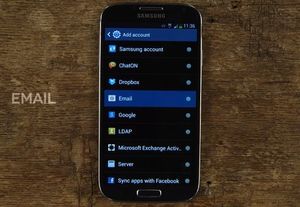
Бесплатная электронная почта на Андроид
Почти каждый пользователь смартфона в первую очередь настраивает на своем телефоне почту. Ящик может быть расположен сервере «Яндекса», на сайте mail.ru или в Google. Все зависит от индивидуальных предпочтений пользователя. Можно настроить на смартфоне уже существующий почтовый ящик, а можно завести новый. Все услуги по установке почтового сервиса для пользователей смартфонов абсолютно бесплатны. Однако если пользователь не справится с установкой сам, он может обратиться за платной консультацией в салоны сотовой связи.
Основные преимущества бесплатной регистрации ящика на смартфонах заключаются в следующем:
- Можно просматривать входящие сообщения, а также отправлять исходящие, находясь вдали от компьютера, например, в поездке.
- Есть возможность установить антивирусную программу, защищающую почтовый ящик от вредоносных вирусов и опасных баннеров.
- Почта на мобильном телефоне загружается очень быстро, главное — выбрать подходящий тариф доступа в интернет.
- Файлы, прилагаемые к письму, отображаются корректно и проходят проверку на безопасность.
Это приложение очень удобно для тех, кто работает дистанционно, получая задания по интернету (например, для переводчиков, веб-дизайнеров, программистов). Также это идеальный вариант для тех, кто проводит много времени в социальных сетях, любит обмениваться с друзьями музыкой и фотографиями, ведет собственные блоги.
Во многих почтовых службах предусмотрено наличие новостной ленты с самыми свежими сообщениями со всего мира, которые регулярно обновляются. Это позволит пользователю всегда быть в курсе политических и экономических новостей. И, наконец, электронный почтовый ящик просто незаменим для тех, кто увлекается играми. Обычно пользователям основных операторов доступен широкий перечень бесплатных игр в самых разных жанрах.

Как создать электронную почту
Создать электронку на мобильном телефоне или смартфоне довольно просто. Это делается примерно так же, как и на стационарном компьютере. Алгоритм действий должен быть примерно следующим:
- Пользователь открывает интернет-браузер, установленный на смартфоне, например, Chrome.
- Появляется строка поисковой системы.
- В поисковой системе задается вопрос: «Как создать электронный почтовый ящик», «Как создать электронную почту» или «Как открыть свою электронную почту с телефона».
- Поисковик выдает перечень электронных почтовых служб, рекомендуемых для установки на смартфонах и мобильных устройствах.
- Пользователь заходит по ссылке и регистрирует свой почтовый ящик или создает новый.
- Страница с созданным или открытым почтовым ящиком добавляется в избранное, логин и пароль записываются на бумаге или сохраняются в памяти телефона.
При желании можно вывести ярлык «рабочий стол» телефона. Но многие пользователи предпочитают заново входить в почту через «Избранное» или по запросу поисковой системы, чтобы на засорять рабочий стол.
Когда все настройки почтового ящика сохранены, можно свободно пользоваться почтой в любое удобное время. Главное — наличие постоянного бесперебойного доступа к интернету. Если доступ в интернет часто прерывается, необходимо проконсультироваться с оператором сотовой связи. Возможно, стоит подобрать более выгодный тариф. Но бывает и такое, что доступ в интернет прерывается из-за сбоев в операционной системе. В таком случае следует перезагрузить телефон. Если проблема не устранена, следует обратиться в салон сотовой связи с просьбой переустановить операционную систему.
Как сделать почту удобной в пользовании
Для того чтобы пользоваться приложением со смартфона было удобно, необходимо, в первую очередь, установить «облегченную» версию почты, предназначенную именно для мобильных устройств. Облегченная версия характеризуется тем, что в ней нет многих функций, присутствующих в полной версии, зато она быстро загружается и корректно отображает все данные. Если установить полную версию почты, она может медленно загружаться.
Также следует настроить почту таким образом, чтобы в ней корректно отображались графические файлы формата jpg, потому что картинки в этом формате являются наиболее популярными среди пользователей электронных почтовых сервисов. Также желательно, чтобы на смартфоне корректно отображались текстовые документы формата pdf, потому что большинство текстов и документов, отправляемых по e-mail, имеют именно этот формат.
При первом вводе логина и пароля можно нажать на кнопку «Запомнить меня», чтобы в дальнейшем входить в электронную почту без пароля. Однако это можно делать только в том случае, если пользователь не дает свой телефон другим лицам. В противном случае почтовый ящик может оказаться взломан.
Если пользователь частый гость в социальных сетях, можно объединить аккаунт в социальных сетях с аккаунтом в бесплатном почтовом сервисе. Тогда входить и в почту, и в соцсети будет намного проще.
Многие пользователи используют электронку, установленную на смартфон, для управления банковскими счетами и электронными кошельками. Главное — обращать внимание на безопасность платежей и денежных переводов.
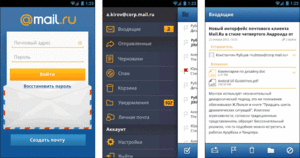
Бесплатная электронная почта на смартфоне — это очень удобно. Для того чтобы максимально полно использовать возможности этого сервиса, следует проконсультироваться со специалистами. Для этого достаточно прийти в любой салон сотовой связи и обратиться к сотрудникам с просьбой настроить электронную почту. Обычно почта работает бесперебойно и помогает всегда оставаться на связи, вне зависимости от того, где в данный момент находится пользователь.
Видео
Это видео поможет вам самостоятельно установить почту на свой мобильный телефон.
Как создать электронную почту на телефоне андроид

Электронная почта необходима для отправки/получения писем и файлов. При этом почтовый ящик Gmail, помимо базовых функций, используется для доступа к сервисам Google, включая магазин приложений Google Play. Поэтому регистрация в Gmail обязательна, если предполагается использование услуг поискового гиганта. Кроме того это облегчит регистрацию и работу с другими почтовыми сервисами.
Как создать электронную почту Gmail
Регистрация почтового ящика осуществляется через интернет и пункт аккаунты, раздела настроек мобильного устройства. Рекомендуется использовать второй вариант, поскольку затем не придется отдельно добавлять созданную почту в смартфон.
Активировать Wi-Fi или мобильный интернет.
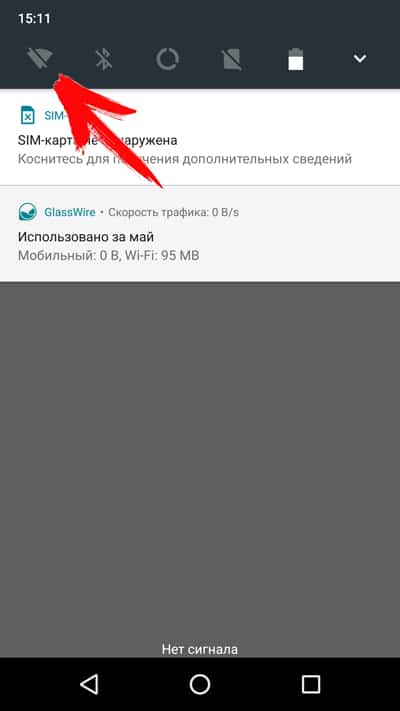
Перейти в раздел настроек, выбрать пункт «Аккаунты».
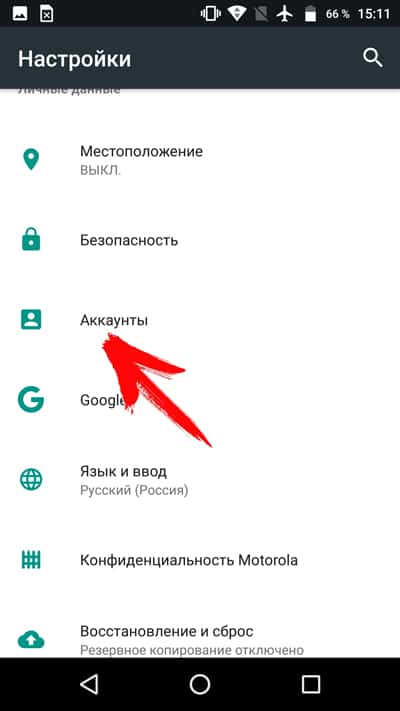
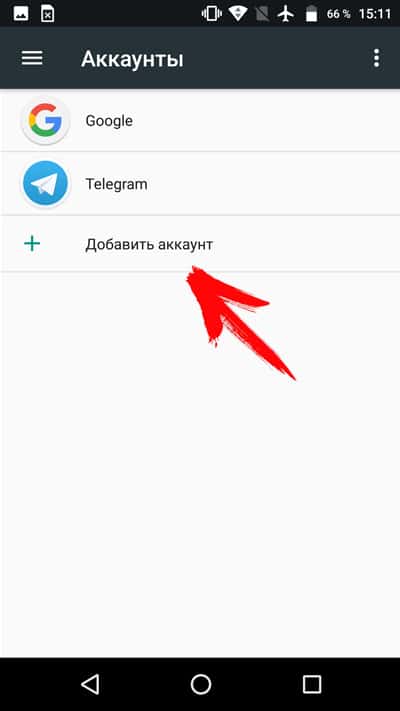
В новом окне нажать на строку «Добавить аккаунт».
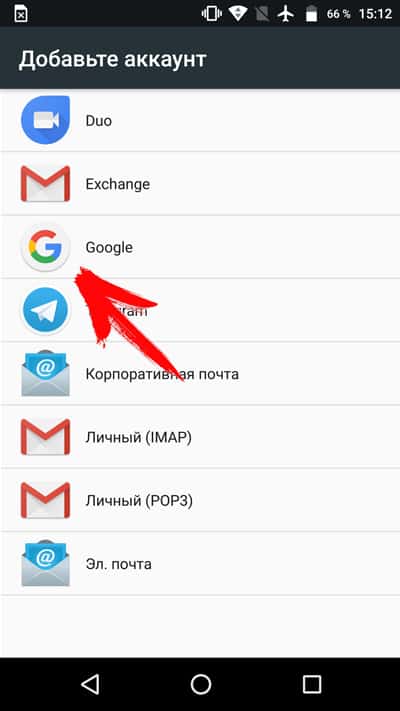
Далее выбрать пункт «Google».
В окне авторизации нажать на строку создания нового аккаунта.
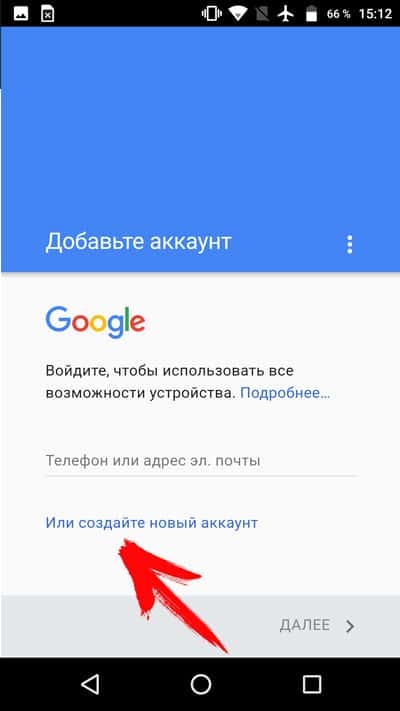
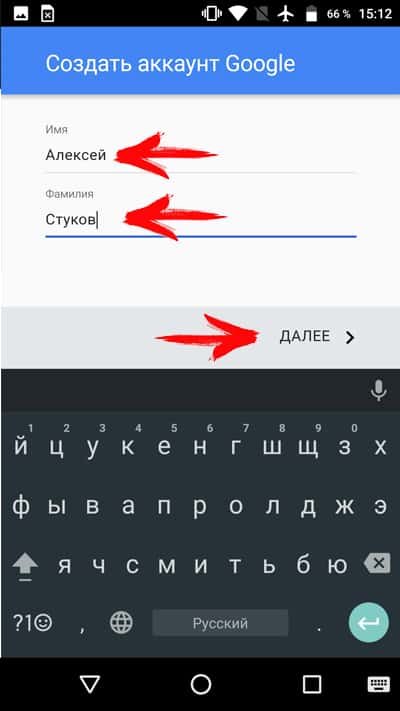
Затем требуется ввести Имя и Фамилию. Вводить настоящие данные необязательно, подойдет и псевдоним.
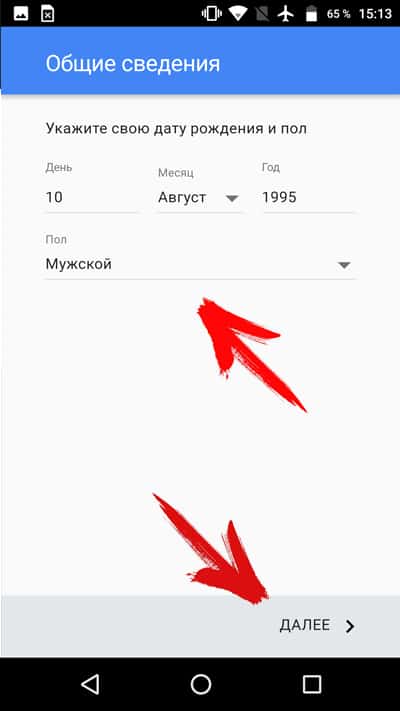
Указать пол и дату рождения. Важно! Если возраст пользователя меньше 18 лет, система может отказать в регистрации. Тогда придется создавать учетную запись при помощи ПК, а затем вносить в телефон готовый аккаунт.
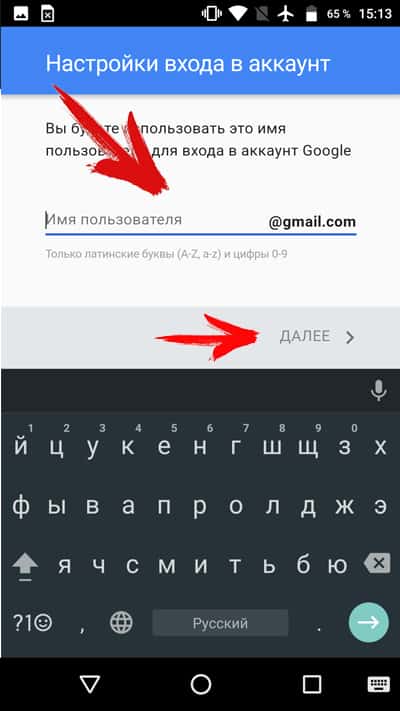
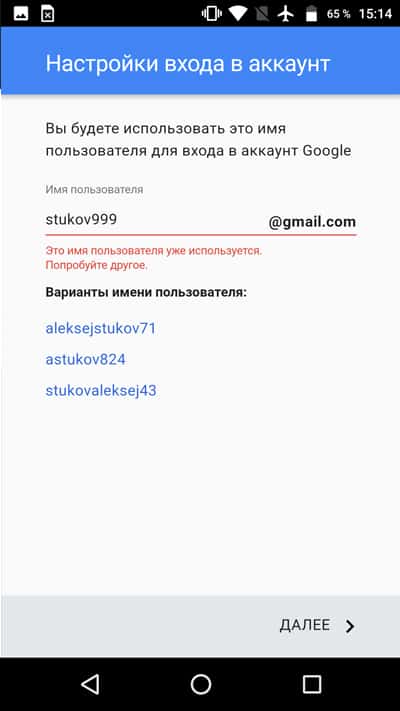
Далее требуется ввести «Имя пользователя» — название почтового ящика Gmail. Часто название может совпадать с названием других пользователей, тогда система предложит изменить название или выбрать свободное имя, сформированного на основе Имени и Фамилии.
Затем система попросит придумать пароль, состоящий не менее чем из восьми символов. Ниже требуется повторно ввести пароль для подтверждения.
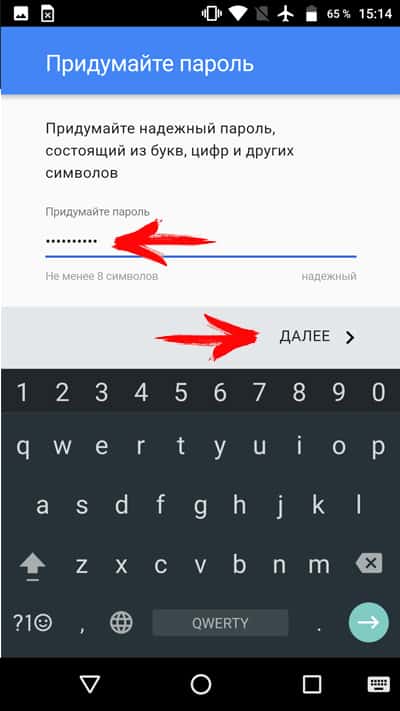
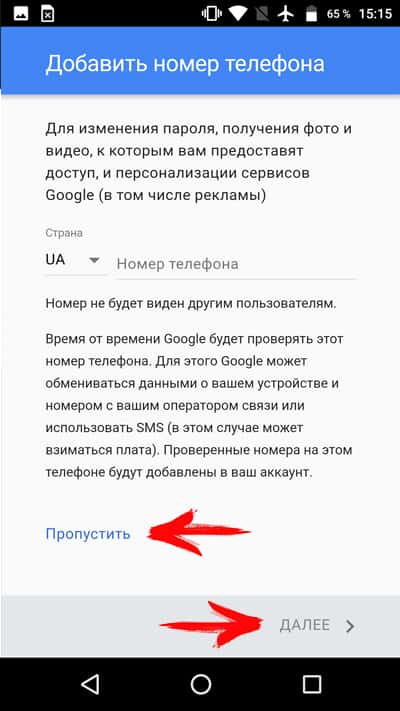
В следующем окне требуется ввести номер телефона, что необязательно. В случае отказа следует нажать на кнопку «Пропустить».
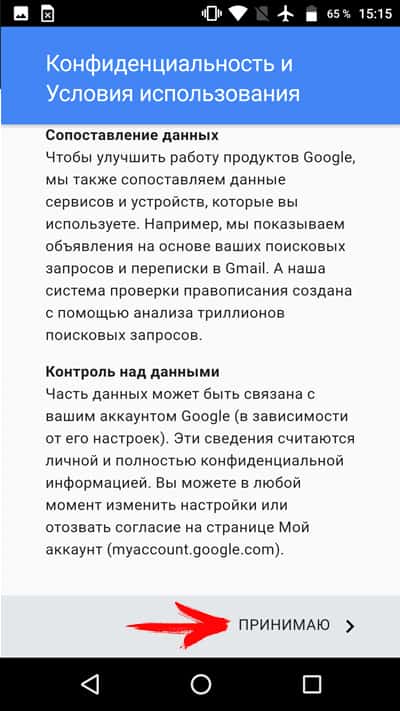
Сервис предложит ознакомиться с «Конфиденциальностью и условиями использования», что необходимо принять. Для появления кнопки, необходимо пролистать страницу вниз.
На этом создание электронной почты Gmail и по совместительству учетной записи Google, окончено.
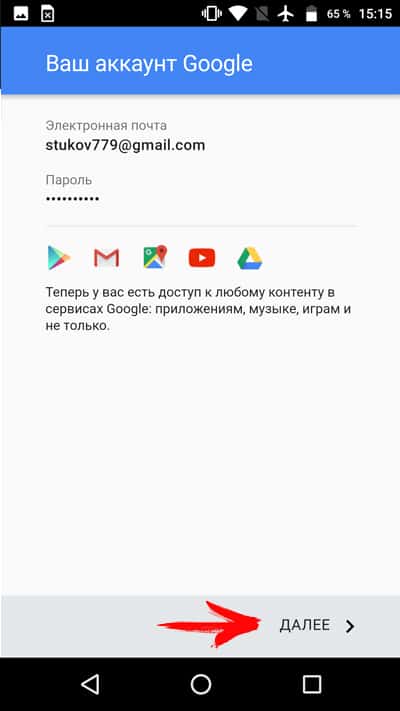
Осталось зайти в настройки учетных записей Google и установить параметры синхронизации сервисов.
Как создать электронную почту другого сервиса
Регистрация электронного ящика другого сервиса, происходит по аналогичному принципу, что и в случае с Gmail. Пользователю доступна регистрация через интернет или в соответствующем приложении. Второй вариант проще и удобнее, в плане написания и просмотра писем.
Инструкция по созданию почты через приложение:
Необходимо активировать интернет, и открыть магазин приложений Google Play. В поиске набрать предпочтительный сервис почты.
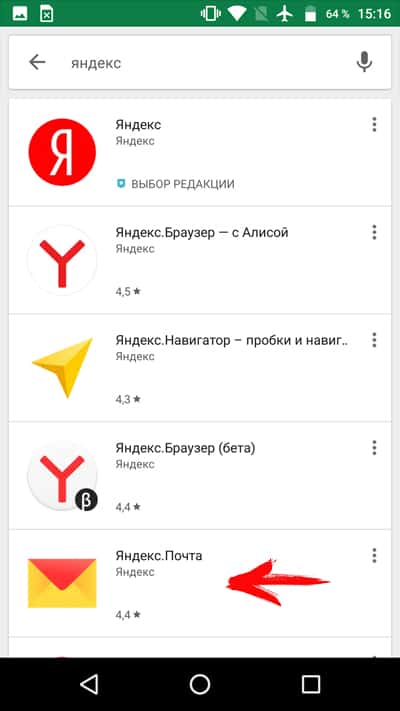
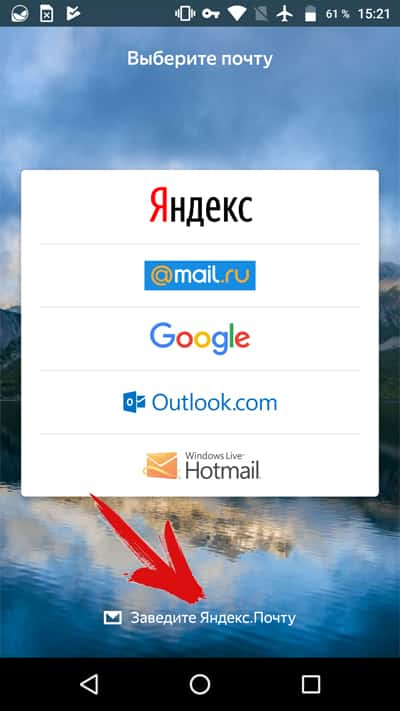
После установки и запуска приложения, выбрать пункт «Завести почту».
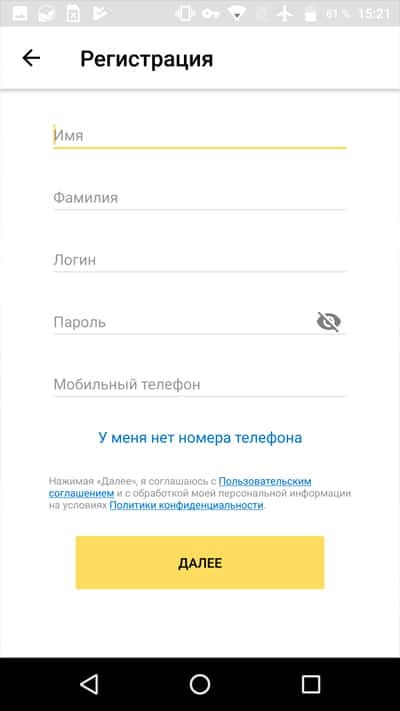
Далее пройти регистрацию: ввести Имя и Фамилию, подойдет и псевдоним; логин – название электронного ящика; придумать пароль и ввести номер мобильного.
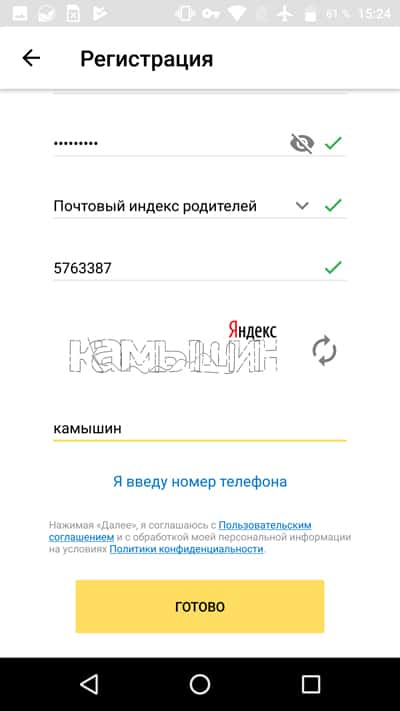
При нежелании вводить номер телефона, появится предложение создать секретный вопрос и пароль, а так же ввести проверочное слово. Далее нажать на кнопку «Готово», после чего регистрация считается оконченной.
Созданный электронный ящик автоматически привязывается к скачанному приложению, где помимо просмотра и отправки сообщений, доступна привязка электронных ящиков других сервисов.
Как создать электронную почту на телефоне Андроид
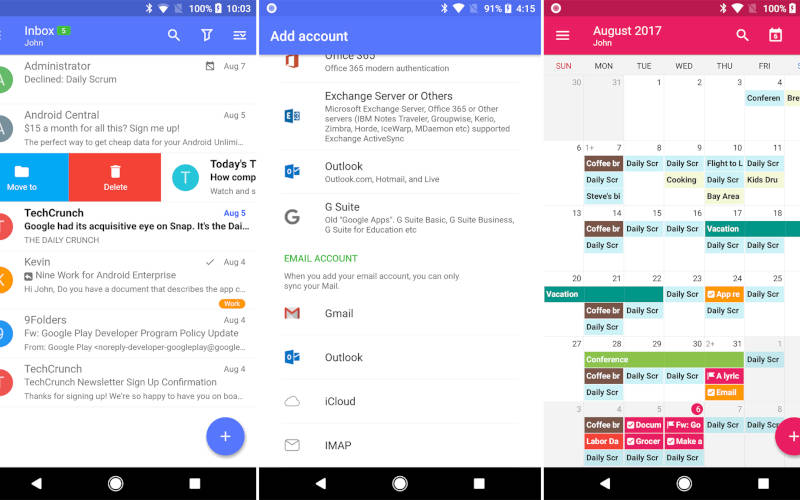
Сегодня мы расскажем о том, как создать электронную почту на телефоне Андроид бесплатно. Применение большей части функций на практике в системе Android возможно только при помощи учетной записи в Google. Во время создания такого аккаунта происходит регистрация электронной почты. Новый ящик становится основным для смартфона, либо другого устройства под управлением Android . Этот же аккаунт можно использовать для установки приложений из магазина Google Play. Кроме того, вы можете зарегистрировать почту на другом сервисе. Для ее использования потребуется установка отдельных приложений.
Какую почту можно использовать на телефоне Android
Мы опишем универсальное решение вопроса, как создать электронную почту на телефоне Андроид. Описанный далее алгоритм можно применять независимо от марки используемого вами телефона. Отличия могут быть лишь в интерфейсе и управлении устройством.
Мы подробнее обсудим создание почты Google, а также следующие сервисы:
- Yandex,
- Mail,
- Yahoo,
- Outlook,
- Rambler.
Реализация описанного ниже не потребует от вас финансовых трат. Выбирать сервис для создания почтового ящика каждый может на свой вкус. Следует помнить, что, если вы планируете использовать почту, чтобы регистрироваться на зарубежных ресурсах, вам потребуется адрес с доменным именем .com.
Практически каждый почтовый сервис имеет мобильное приложение, созданное для того, чтобы просмотр писем на смартфоне был удобным.
Как создать электронную почту Google на телефоне
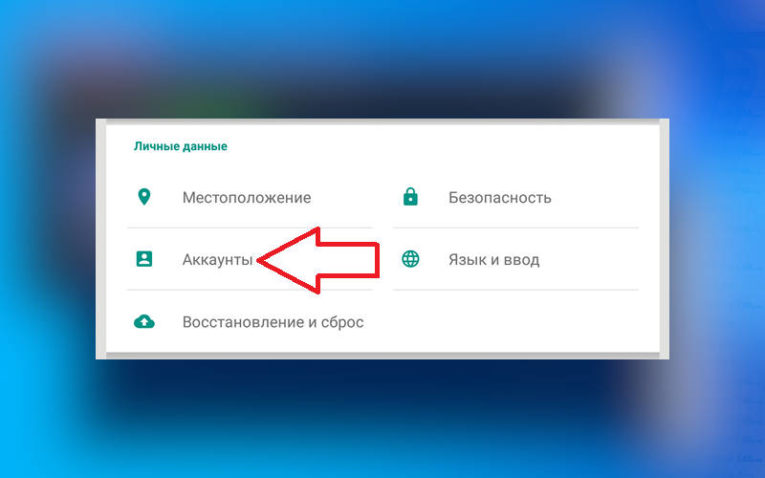
В любом случае, начать следует с регистрации аккаунта в Google, поскольку мы будем использовать устройство под управлением фирменной операционной системы Android. Именно посредством указанных на данном этапе данных, мы сможем использовать Play Market для загрузки различных дополнительных приложений.
Чтобы создать основную почту, если регистрация не была выполнена сразу после покупки смартфона, используем следующий алгоритм:
- Заходим в Play Market посредством меню либо рабочего стола.
- На главном экране выбираем между авторизацией и созданием нового аккаунта.
- Переходим к созданию новой учетной записи.
- Для продолжения указываем личную информацию.
Вводить сведения можно на английском и русском языках. В возникшем окне нам предстоит указать свой пол и ввести дату рождения. Далее называем имя пользователя. С его помощью в дальнейшем мы сможем входить в магазин приложений и почтовый ящик. Указываем надежный пароль. Далее вводим его повторно для подтверждения.
На следующем шаге система предложит указать свой номер телефона, но этот этап можно пропустить. Изучаем лицензионное соглашение. Доходим до его завершения, используем вариант «Принимаю». На финальном этапе регистрации кликаем «Далее». Остается только проверить корректность введенной ранее информации. В результате мы получаем доступ к почте gmail.com и фирменному магазину приложений.
Работать с почтой в Google на смартфоне намного легче через фирменное приложение. Зачастую оно имеется в смартфонах по умолчанию. Переходим в приложение и видим приветственное письмо. Разобраться с функциями можно довольно быстро благодаря удобному интерфейсу. Приложение подходит для разных моделей смартфонов и работает стабильно.
Создать аккаунт электронной почты Yandex
Чтобы завести почту на «Яндексе» заходим на официальный сайт компании. Далее нам предстоит скачать официальное приложение и действовать по описанному ниже алгоритму.
- Запускаем поиск и открываем соответствующее приложение в найденных.
- Применяем функцию «Установить».
- Когда инсталляция завершиться, кликаем «Открыть».
- Возникает главный экран, на котором нам необходима «Регистрация».
На следующем этапе указываем логин, пароль, фамилию, имя и мобильный номер. После заполнения необходимых полей кликаем по кнопке «Далее». Указываем символы, показанные на изображении, нажимаем «Далее».
Теперь регистрация завершена, и мы попадаем в личный кабинет, который позволяет управлять нашей почтой. Поклонники «Яндекса» также имеют возможность использовать фирменное приложение, чтобы работать с почтой с еще большим удобством.
Подключаемся к email аккаунту Mail.ru
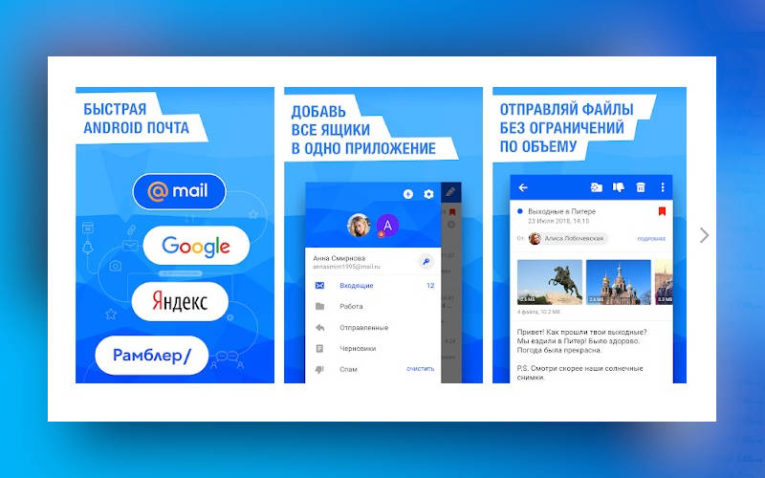
Mail . ru – это относительно известный российский сервис, который также позволяет создавать персональные почтовые ящики в интернете. Создатели этого сервиса также разработали приложения для удобной работы пользователей с почтой на смартфонах под управлением операционной системы Android. Нам необходимо установить указанную программу и пройти процесс регистрации по описанному ниже алгоритму.
- Выбираем найденное приложение и применяем функцию «Установить».
- Когда инсталляция будет завершена, используем возникшую возможность «Открыть».
Для регистрации электронной почты на смартфоне открываем мобильную версию сайта Mail . ru . Необходимая нам кнопка «Регистрация» находится на главной странице. Нажимаем на нее. Далее заполняем стандартную анкету, состоящую из пола, даты рождения, имени и фамилии. На этом же шаге нам придется придумать и указать вариант будущего адреса электронной почты.
После этого указываем пароль к учетной записи. А чтобы получить возможность восстановления контроля над почтой в случае его потери, нам предстоит указать номер своего мобильного телефона. На завершающем этапе остается только нажать на кнопку «Зарегистрироваться». Почтой можно пользоваться непосредственно из браузера смартфона.
В компании Mail.ru предусмотрели особую адаптированную версию интерфейса для удобного просмотра писем на мобильных устройствах. Однако о мобильном приложении забывать не следует, поскольку оно также неплохо справляется со своими функциями. Если вы активно используете почту и скорость работы для вас является определяющим фактором, скорее всего, приложение покажется Вам более эффективным.
Создаем учетную запись Rambler на телефоне Android
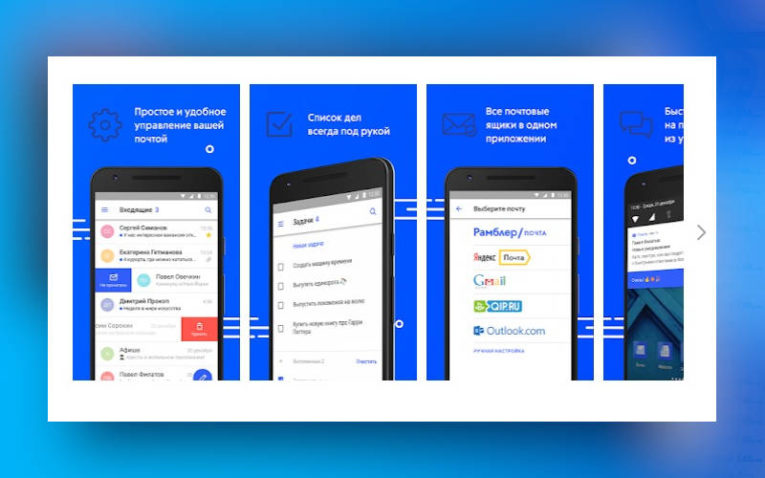
Настало время подробно рассмотреть, как с помощью смартфона стать обладателем нового почтового ящика в сервисе Rambler. Используем описанный далее алгоритм.
- Открываем найденную программу и нажимаем на кнопку «Установить».
- Когда установка будет завершена, открываем приложение.
- В нижней части окна используем функцию «Регистрация».
- Указываем персональную информацию и адрес для нового почтового ящика
На следующем этапе нам предстоит назвать регион проживания и контрольный вопрос. Последний необходим, чтобы иметь возможность восстановить доступ к электронной почте в случае, если указанные при регистрации сведения будут утрачены. На завершающем этапе нам остается сообщить системе, что с ней работает человек, а не робот и кликнуть по кнопке «Зарегистрироваться».
Для ускорения процесса регистрации, можно воспользоваться авторизацией через одну из социальных сетей. Эта возможность доступна пользователям Google, Facebook, «ОК» и «ВК».
Yahoo!
Обзор почтовых сервисов мы завершим порталом под названием Yahoo! В данном случае в нашем распоряжении также имеется удобное мобильное приложение для создания электронного почтового ящика и управления его функциями. Действовать нам предстоит по описанному ниже алгоритму.
- Оказавшись на странице программы, нажимаем на кнопку «Установить».
- Ожидаем окончания установки и запускаем приложение «Yahoo Почта».
- Попадаем на приветственный экран и кликаем по Yahoo.
Следует отметить, что данный клиент позволяет не только войти в собственную почтовую службу, но и воспользоваться ящиками Outlook и Google. На завершающем этапе нажимаем на кнопку «Зарегистрироваться».
Нам также предстоит указать персональные данные и адрес для будущего почтового ящика. После этого остается лишь нажать на кнопку «Продолжить». С этого момента вы становитесь обладателем собственного почтового ящика в сервисе Yahoo!
Клиент Outlook
Теперь мы скажем несколько слов о фирменном сервисе от компании Microsoft. Outlook позволяет не только зарегистрироваться на почтовом сервисе, но и управлять письмами, а также настроить синхронизацию с компьютером.
Официальное приложение от Microsoft позволяет облегчить взаимодействие с новым почтовым ящиком. Для работы с этой программой, ее предстоит отыскать в магазине приложений, а затем установить и наконец открыть.