Компьютерная грамотность с Надеждой
Заполняем пробелы — расширяем горизонты!
Как создать новую папку в Windows XP
Рассмотрим 4 варианта того, как можно создать новую папку. Все они простые и не выходят за рамки несложной компьютерной грамотности.
I вариант. Чтобы создать папку Windows, надо сначала определить, где именно она будет находиться: на рабочем столе или внутри какой-либо другой папки. Соответственно заходим именно туда, где будет «дом построен», то есть, создана новая папка Windows.
Как на рабочем столе создать папку
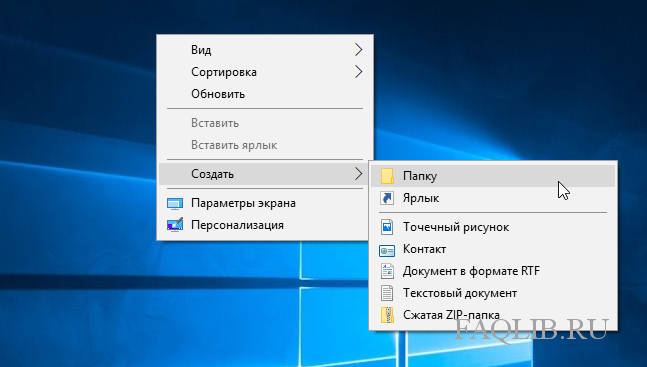
1) Чтобы на рабочем столе создать папку, кликаем правой кнопкой мыши по свободному (пустому) месту на рабочем столе.
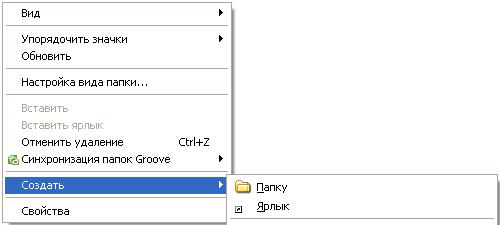
Контекстное меню «Создать папку»
2) Таким образом открывается контекстно-зависимое меню, в котором следует кликнуть по опции «Создать».
3) В появившемся окне будет предложен список того, что можно создать, из которого надо выбрать «Папку».
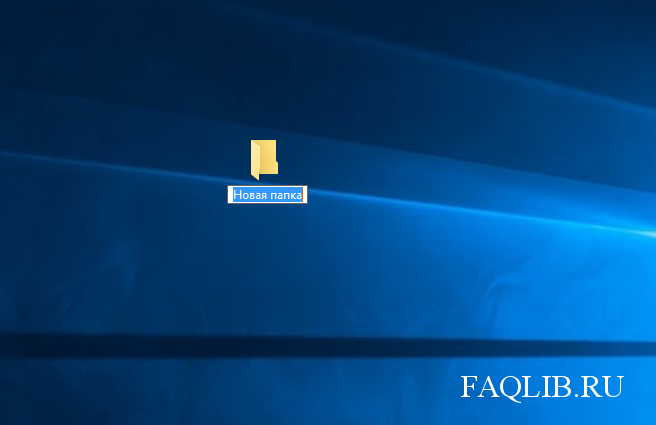
4) Вы увидите маленькое окно с надписью «Новая папка», в котором будет мигать курсор, приглашая Вас ввести название для папки.

Имя для новой папки
Если название не вводить, то папка по умолчанию будет называться «Новая папка». В принципе, в любой момент Вы ее можете переименовать, о чем речь пойдет ниже.
Отклоняясь от темы, замечу, что выражение «по умолчанию» означает, что создатели программного обеспечения думали-думали и приняли решение за пользователя (т.е. за нас с Вами), что в конкретном случае можно поступить так, как предлагается. В данном случае рекомендуется согласиться «по умолчанию» с названием «Новая папка».
Но такое название плохое, так как по прошествии некоторого времени сложно вспомнить, что хранится в папке с таким неказистым именем. Поэтому вместо выбора «по умолчанию» лучше ввести «собственное» имя папки.
Введя имя, надо нажать на клавишу Enter или щёлкнуть мышкой за пределами рамки для ввода имени. Если была допущена ошибка при вводе имени, ее легко исправить. Для этого надо щёлкнуть по ошибочному имени папки мышкой, т.е. выделить это имя, а затем нажать на клавишу F2 и можно редактировать имя папки.
Если надо создать папку внутри существующей папки («дерево папок»), кликаем по свободному месту в старой папке правой кнопкой мыши, затем по опции «Создать» и далее делаем все точно так, как описано выше.
Другие варианты, чтобы создать новую папку
Есть ещё один вариант для создания папки Windows. В строке меню окна папки в правом верхнем углу есть опция «Файл». Кликаем по ней, затем по «Создать» и, наконец, «Папку».
Открываем Проводник (Пуск – Программы – Стандартные – Проводник), заходим туда, где требуется создать папку. Затем в правом верхнем углу заходим в меню Файл – Создать – Папку.
Или можно щёлкнуть в свободном месте правой кнопкой мыши и в контекстном меню выбрать Создать – Папку.
Проводник создаст новую папку в том месте, где Вы дали команду на её создание, и назовет её Новая папка. Вы можете ввести другое имя, о чем было рассказано выше в первом варианте.
Вариант с Проводником удобен, если Вы решились навести порядок в своих файлах и папках, так как здесь имеется каталог всего, что у Вас есть на компьютере. Можно сделать сортировку по новым или старым папкам, удалить ненужное.
С помощью этого варианта предполагается создание новой папки в тот момент, когда Вы сохраняете какой-либо файл. Это удобно, чтобы сразу свои файлы хранить «по полочкам», чтобы впоследствии их можно легко было найти.
Допустим, Вы создаете файл или редактируете уже имеющийся. Файл, который в результате получится, можно сразу сохранить в новой папке (как говорится, «не отходя от кассы»). Для этого в меню «Файл» (в правом верхнем углу) выбираем опцию «Сохранить как».
В открывшемся окне кликаем по кнопке «Создать папку», в результате чего появляется папка с именем «Новая папка». Сразу можно ввести другое имя для папки, после чего вводится имя файла. Эта процедура пошагово (1-ый шаг, 2-ой, 3-ий, 4-ый) показана ниже на примере сохранения файла в Блокноте:
1-ый шаг — Кликаем по кнопке «Создать папку»
2-ой шаг — Вводим имя папки, нажимаем на Enter. Новая папка создана.
3-ий шаг — Нажимаем на кнопку «Открыть», которая находится правее поля «Имя файла». Таким образом попадаем в новую папку.
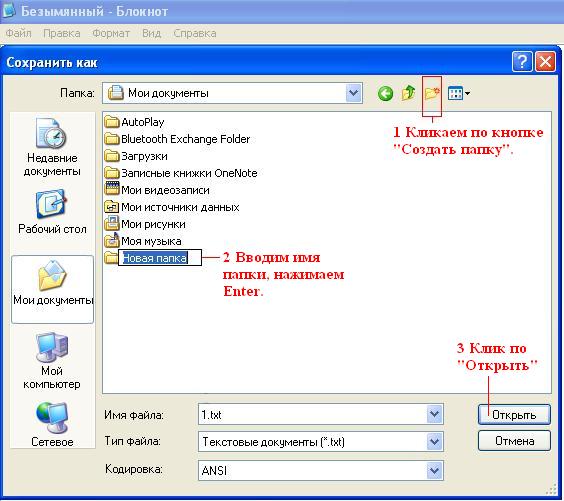
В меню Файл кликаем «Сохранить как», указываем папку и имя файла
4-ый шаг — В новой папке вводим в поле «Имя файла» новое или старое имя файла и нажимаем на «Сохранить». Все — файл сохранен в новой папке.
Упражнения по компьютерной грамотности:
1) Создайте папку с именем «Учебная» на Рабочем столе, а затем с тем же именем в папке «Мой компьютер». Операционная система Windows разрешает создавать папки с одним и тем же именем в разных местах?
2) В Блокноте или редакторе Word сохраните файл в совершенно новой папке, используя опцию «Сохранить как» в меню «Файл».
Как создать папку на компьютере
Папка – это удобный инструмент для упорядочивания файлов. Его можно сравнить с полками в шкафу. На каждом месте лежать вещи, положенные по определенному принципу, который устанавливает владелец.
Например, в папке “Фото из Сочи” – лежат 3 000 тысячи фотографий с отпуска. А в папке “Командировка на Север” – 1 800 снимков с рабочей поездки.
Если не создать отдельные папки и помещать их в одно место, например на флешку, то фотографии будут перемешаны. Следовательно трудно будет найти необходимые файлы.
А теперь представьте, что начальник попросил скинуть фотоотчет о поездке на Север. Не будете же вы выбирать из 4 800 фоток по одной 1 800? Так можно и с ума сойти!
Все вышесказанное относится не только к фотографиям, но и к любым видам информации: музыке, фильмам, программам и другим различным файлам.
Правильно! Учимся создавать:
Как создать папку на компьютере?
Если вы ещё совсем компьютерный новичок, то вам нужно знать, как создавать папки. Ведь в них мы можем хранить файлы по тематикам. В одной фотки, в другой музыку, фильмы, в третьей документы и так далее.
Чтобы создать папку на компьютере нам первым делом нужно перейти на рабочий стол, для этого нужно закрыть все программы и файлы. Вы видите перед собой главную картинку компьютера, это и есть рабочий стол. Тут в основном расположены ярлыки для запуска различных программ.
Нажмите по пустому месту рабочего стола правой кнопкой мыши и выберите пункты « Создать », а потом « Папку ».

Папка тут же появится и сразу можно дать ей имя. Поменяйте раскладку клавиатуры с английского на русский или наоборот и введите любое (лучше тематическое) название.
Я создал папку на рабочем столе для хранения музыки, поэтому так её и назвал.

Мы конечно можем изменить имя, нажав правой кнопкой и выбрав пункт « Переименовать ».

Кроме этого можно ей присвоить красивый значок. Нужно выбрать следующий пункт « Свойства ».

А в открывшемся окне перейти на вкладку « Настройка », там выбрать кнопку « Сменить значок ».

И выбрать любой из списка. Потом нажать два раза ОК .

Папка стала наиболее симпатична.

Также можно создать папку в компьютере на каком-нибудь диске. Открываем Компьютер через Пуск или значок на рабочем столе. Потом переходим на любой диск. Вверху вы можете найти кнопку «Создать папку», но кроме этого, естественно можете через клик правой кнопкой мыши выбрать пункты Создать и Папку .
Как создать папку на рабочем столе
Как мы утверждали ранее создать папку процесс не сложный. Для этого:
1) Переходим на рабочий стол, свернув все окна.
2) Теперь нажимаем правой кнопкой мыши на пустое пространство на рабочем столе.
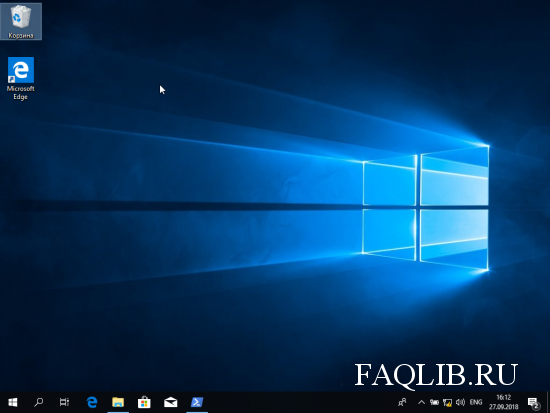
3) В появившимся окне выбираем пункт «Создать», а затем «Папку».
MediaMonkey Standard
Это отличное программное обеспечение, которое упрощает сортировку песен на компьютере. Инструмент имеет мощный, но простой пользовательский интерфейс, помогающий организовать музыкальные файлы, найти тексты песен или отсутствующие обложки альбомов.
MediaMonkey может управлять как большими, так и небольшими коллекциями аудиофайлов на жестком диске. Программу легко настроить с помощью скинов, плагинов, визуализаций. Бесплатная версия имеет несколько замечательных функций:
- Управление большим количеством MP3 треков.
- Запись компакт-дисков, загрузка музыки, подкастов.
- Автоматический поиск метаданных.
- Управление библиотекой на основе музыкального жанра.
- Синхронизация через Wi-Fi с устройствами Android, iPad.
- Возможность конвертации аудиотреков.
- Поиск дубликатов и пропущенные тегов.
Gold версия MediaMonkey поддерживает все функции, предоставляемые в бесплатной версии, с некоторыми заметными дополнениями:
- Точное копирование любого носителя с помощью базы данных Accurate-rip.
- Поддержка настроенных коллекций.
- Предоставление общего доступа к устройствам с использованием UPnP / DLNA.
- Расширенный поиск, автосоздание списков воспроизведения.
- Виртуальный CD / превью, таймер сна.
- Неограниченные возможности кодирования MP3.
- Автоматический органайзер библиотеки (как фоновый процесс).
Видео по теме
Друзья, первые два раздела мы написали специально для начинающих пользователей, если же у вас опыта чуть больше – рекомендую пробежаться глазом и по этим методам. Вдруг, вы чего-то не знали.
В Проводнике
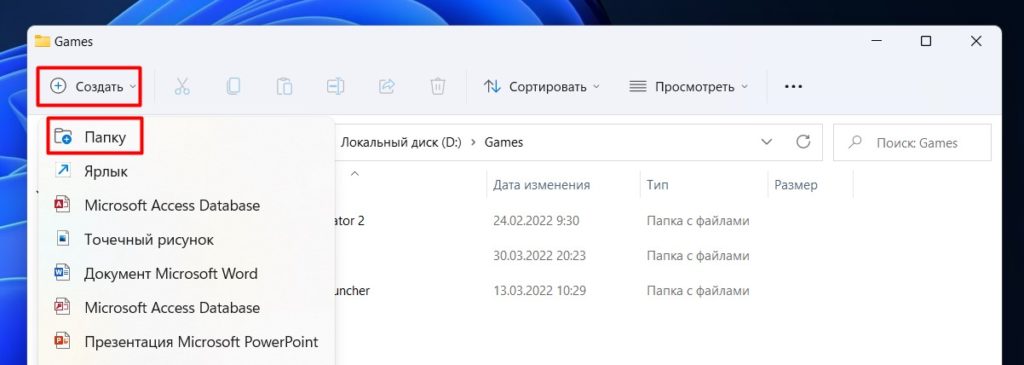
Вообще способ с мышью работает не только на рабочем столе – подходит абсолютно для любого места на компьютере или ноутбуке. И зачастую он самый удобный. Но в «Проводнике» всех версий Windows есть отдельная кнопка создания папки. Лично я таким методом не пользуюсь, ну мало ли будет полезным. Суть:
- Переходим в нужную папку.
- Смотрим по сторонам Проводника и ищем пункт «Новая папка» или «Создать» (у меня на Windows 11 этот пункт называется «Создать»).
- Создаем новую папку.
Горячие клавиши
Без этого тоже никуда. Для создания зажимаем последовательно клавиши в нужной папке:
Командная строка
Для создания папки через командую строку используется команда:
Например, мы находимся в корне диска C://, вписываем команду
В этом случаем в корне диска C:// создастся папка «wifigid». Если нужно использовать конкретный путь:
Здесь уже папка «wifigid» будет создана уже в корне диска D://. Для создания папки на рабочем столе используем команду:
Далее вы самостоятельно разберетесь как сделать нужное для себя. Дебри построения путей в командной строке не является темой этой статьи.
Как создать музыкальный альбом на компьютере?
Здравствуйте, Уважаемый Начинающий Пользователь Компьютера!
Сегодняшняя тема посвящена созданию
музыкальных альбомов на компьютере.
КАРТИНКИ к статье находятся здесь:
В сегодняшнем уроке мы с вами научимся создавать
музыкальные альбомы на компьютере. Это не так сложно,
как кажется на первый взгляд.
Для создания музыкального альбома необходимо зайти в
«Мой компьютер» , затем выбрать диск , на котором
будет находиться наш музыкальный альбом (как правило,
этим диском выступает диск D ибо E ) и зайти на него.
После этих действий создаём папку, например, «Музыка» .
Для этого нажимаем правой кнопкой мыши на пустом
пространстве, находим опцию «Создать» , и выбираем
«Создать Папку» (рис 1.)).
Папка создана (рис 2.).
После создания папки переименовываем её . Для этого
жмём правой кнопкой мыши на папку и выбираем
опцию «Переименовать» (рис 3.)).
В нашем случае называем папку «Музыка» и жмём
левой кнопкой мыши на пустое пространство — папка
переименована (рис 4.).
Затем по аналогии в папке «Музыка» создаем новую
папку и называем её, например «Сборка» (рис 5.).
После этого заходим в эту папку и копируем в неё
музыку . Для этого заходим на диск, где расположены
песни, выделяем те ( нажимаем и удерживаем
кнопку Ctrl и кликаем по песням левой кнопкой
мыши), которые мы хотим переместить в данную
папку. И затем нажимаем кнопки Ctrl + C (рис 6.).
Как сделать свой собственный сборник музыки.
Этот пост поможет вам сделать собственный качественный музыкальный сборник для автомагнитолы, плеера, музыкального центра и т. д.
Казалось бы в интернете сегодня можно скачать mp3-файлы любых песен и музыкальных композиций в высоком качестве, записать на флешку, SD-карту и слушать их где угодно, когда угодно. Но есть тонкости, о них и поговорим.
1. Скачивая файлы из разных источников мы часто видим на экране автомагнитолы или плеера нечитаемые символы вместо исполнителя и названия композиции.
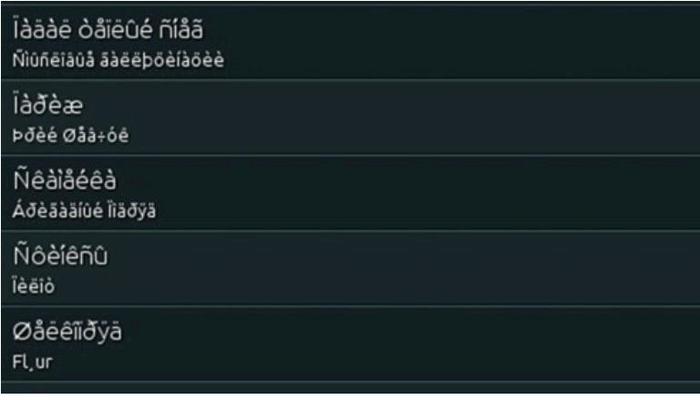
Это легко исправить при помощи бесплатной программы mp3tag, ссылка https://www.mp3tag.de/en/ .
Скачиваем, устанавливаем, выбираем русский язык, потом заходим в настройки программы и устанавливаем галочки как на скриншоте:
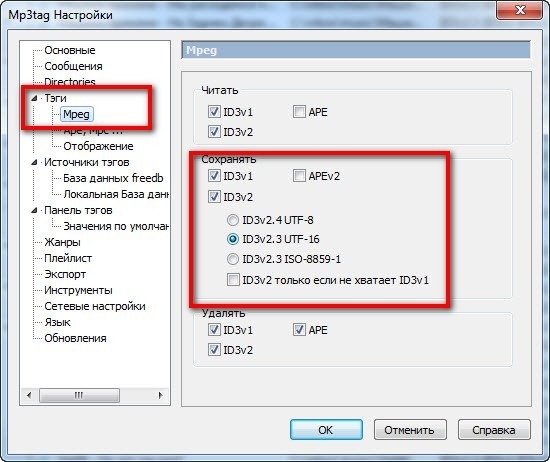
Далее, указываем путь к папке с музыкой, ставим курсор на список композиций выделяем все нажав Ctrl+A. Потом сохраняем теги с правильной кодовой страницей через меню «Файл/Сохранить тег».
Теперь вся информация на всех плеерах будет отображаться корректно.
Иногда в тегах бывают орфографические ошибки и опечатки, я исправляю их следующим образом Файл/Экспорт/txt_taglist текст оттуда вставляю в Ворд и правлю вручную то, что подчеркнуто красным.
В программе mp3tag есть масса возможностей редактирования тегов и множество инструкций в интернете, что и как можно сделать.
Далее можно выделить все треки, задать им имя Альбома, например «Сборник Васи Питерского».
Не трудно разобраться как автоматически пронумеровать треки.
После любых изменений нужно выделять все треки и сохранять изменения «Файл/Сохранить тег».
Я описал основное, что использую.
2. Вторым неудобством прослушивания музыки полученной из разных источников является разный уровень громкости, в результате постоянно приходится корректировать звук и это не правильно. Для выравнивания громкости без потери качества звучания я использую бесплатную программу mp3gain ссылка http://mp3gain.sourceforge.net .
Устанавливаем, выбираем русский язык, указываем путь к папке с музыкой, выделяем все композиции, или только те которые нужно подровнять, выбираем «Тип Трек» и нажимаем кнопку с циферблатом для выравния уровней звука.
Вот собственно и всё, что нужно сделать для создания собственного качественного сборника.
Вдогонку, напишу, вдруг кто не знает. В Плей Маркете есть программа Shazam, если вы где-то услышали музыку которая вам нравится и вы хотите добавить её в свою коллекцию, запустите Shazam, дайте смартфону «послушать» и с большой долей вероятности он найдет название и исполнителя.
Я не профессионал, просто написал как делаю сборник для себя. Если вы делаете это по другому или что-то не правильно в моих действиях, пишите.
TagScanner юзайте и будет вам счастье.
Года с 2010 только ей и пользуюсь.
Очень много функций.
Третья песня на первом скрине вообще классная. Постоянно переслушиваю.
Тоже несколько лет страдал похожим. И теги конвертил и громкость равнял. Еще и вот этой штукой проходился по коллекции: https://picard.musicbrainz.org/ — идентифицирует треки (не все конечно, но большинство), прописывает теги и переименовывает файлы.
Но потом ушел в Google Music на мобиле + AUX в магнитолу. Потом сменил магнитолу на поддерживающую Bluethooth, а потом и вовсе ушел на Yandex Music — рекомендации у них гораздо лучше чем у Google.
Но флешечка с заботливо собранной и отсорсированной коллекцией все равно торчит в магнитоле, на всякий случай =)
Знакомый раз, с бодунишки перевёл язык абракадабры на русский. Тупо брал трек, к примеру Кино-Солнце и записывал какой букве алфавита соответствует иероглиф.
Ответ на пост «ОПГ Анимешников о_О»
Короче кто не в теме что произошло и как это было — тусовались анимешники в ТЦ (торговом центре), как все подростки тусуются в ТЦ, обсуждали свои японские мультики и хихикали, кто кому бы вдул из тянок (девочек из аниме).

Одеты фанаты аниме были естественно в стиле своих любимых героев — крашенные волосы и толстовки с символами из мультфильма. Тут к ним пристала другая группа подростков — тупо гопники, нацики, фанаты футбола. Гопники начали анимешников ущемлять и провоцировать, ну и началась драка. Короче гопники, неожиданно, получили хороших пиздюлей.
Информация об этом просочилась, всякие блогеры и телеграмм каналы осветили это и кто-то пульнул шутку, что анимешники организовали опг под названием ЧВК Рёдан (ЧВК (частная военная компания) — потому что модное слово, а Рёдан — потому что у каких-то анимешников был паук с цифрой 4 на спине, это в аниме пауков носили местные гопники «Рёдан» (аниме, где обитали эти гопники — подростковое, поэтому преступления эти гопники совершали там соответствующие).
Вы поняли? Реальные футбольные гопники спровоцировали и получили пизды от фанатов мультиков, в которых последние подражали мультипликационным гопникам, а блогеры, в шутку этих героев назвали ЧВК Рёдан.
И тут понеслось, стали массово появляться сообщения, что ЧВК (они же ЧВК, значит они что-то должны захватывать) Рёдан захватили ТЦ Плаза и с боем прорываются к свободной кассе Вкусно и точна. Сотрудники ЧВК Рёдан были замечены в ТЦ Северный, где они захватили палатку со сладостями.
Я вам напомню, что никаких ЧВК Рёдан не существует.
Государство возбудилось. А как не возбудиться? Подростки же устроили бунт, посыпались массовые звонки в органы (от тех же подростков, которые в это время тусовались в разных ТЦ), что в каком-то ТЦ видели организованные группы подростков, пытающиеся оные захватить. Массово выехал ОМОН (видео как ОМОН штурмует ТЦ полно) и стал пытаться найти представителей ЧВК Рёдан, которые пытаются захватить ТЦ. И ОМОН их нашел и даже немного побил.
Дети, вы готовы? Да, капитан!
Помните футбольных фанатов, которые любят подраться с другими подростками, которые выглядят не так, как они? Те самые футбольные фанаты, которые получили пизды от анимешников (причем получили заслуженно и очень позорно)? Как вы думаете, гопники смирились с мыслью, что их побили любителе Маши и Медведя? Конечно же нет. Был брошен кличь и все около-фанатские группировки обоссанных футбольных фанатов, гопников и нациков, бросились ловить анимешников в ТЦ, что бы им отомстить. А анимешники что, дурачки, ждать подкрепление ауе’шной гопоты (запрещенная организация в России)? Нет конечно, они пошли домой хвастаться в Телеграмме и в ВК, что наконец-то дали отпор гопникам! Тем более их дома ждет мама со вкусными пирожками и их любимая виртуальная тянка в экране компьютера!
Злые гопники бегали по нескольким ТЦ и ловили группки детей и подростков (которые обычно тусуются во всех ТЦ любой страны мира) в поисках анимешников, но найти их не могли, дали по шее нескольким ни в чем не повинным детям и тут гопники увидели их. По всем эскалаторам медленно в 2 ряда в полной выкладке поднимались ровные ряды ОМОНА.
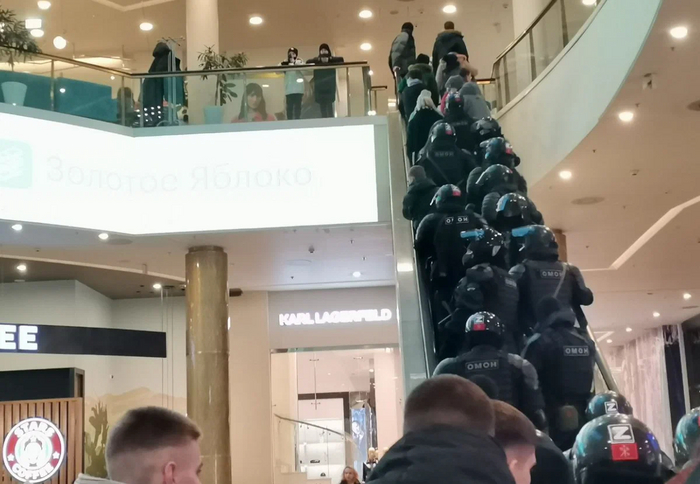
Тут гопники поняли, что что-то не так, но бежать уже было некуда. ОМОН сурово окинул взглядом представителей ЧВК Рёдна, которые прямо у них на глазах захватывают ТЦ и бьют невинных детей.
Начался настоящий эпический бой ОМОНА с ЧВК Рёдан!
Ну как эпический. Эпический, но не долгий, т.к. ОМОН это не анимешники (может быть только скрытые) и футбольных дурачков-гопников он отпиздил намного быстрее настоящими резиновыми дубинками, чем любители японской анимации своими воображаемыми расенганами, которыми пуляют анимешники (энергетическая сфера, выпускаемая сложенными руками в направлении противника — её никто не видит, кроме владельца)!

Пошли массовые отчеты от ОМОНА о массовых задержаниях новой подростковой опг! Куча фото и видео наполнили сеть.
Подключились какие-то около-военные блогеры, разгоняя эти новости, люди в шутку пошли делать карты торговых центров, где на подобии Бахмута на Украине были отображены продвижение участников ЧВК Рёдан и противостоящих им бойцов ОМОНА, показаны какие магазины модной одежды и рестораны с вкусняшками уже захвачены и т.д.

Начали выступать общественные деятели и политики. какие-то старые пердуны опять решили всё запретить, ничего не понимая и не разобравшись во всем. Выступила Мизулина с резким осуждением деструктивной деятельности (я вам напомню — не существующей организации) ЧВК Рёдан, повылазили всякие депутаты-долбаёбы с предложением вообще запретить аниме.
Ох. Анимешники, которые дали пизды гопника в это время кушали мамины пирожки с горячим сладким чаем и смотрели новую серию их любимого аниме. ОМОН грузил толпы отпизженных гопников в автозаки, думая что это ЧВК Рёдан. а шум всё нарастал.
Что слышат подростки? Хотят запретить их любимые японские мультики. Что делают подростки, когда кто-то им что-то запрещает? Делают всё наоборот! Вы запрещаете аниме из-за ЧВК Рёдан? Значит мы туда вступим!
Эффект Стрейзанд (англ. Streisand effect) — социальный феномен, выражающийся в том, что попытка изъять определённую информацию из публичного доступа (цензура) приводит лишь к её более широкому распространению (обычно посредством интернета).
Подростки кинулись в ВК и Телеграмм искать единомышленников в своих городах, никого не находили и начали создавать каналы и группы, привлекая туда новых участников. эти сообщества росли как на дрожжах. Просто нереальные толпы подростков реально пошли на улицы и в ТЦ, что бы показать государству, что не надо их обижать и ущемлять их права.
Это идиотия разрослась на огромное количество городов, перекинулось на Беларусь и Украину.
Сейчас толпы подростков бегают по площадям Украинских городов возле местных ТЦ и кричат «Нет войне». Беларусь как и Россия выпустили ОМОН и ловят толпы подростков.
Разобравшись, что ЧВК Рёдна не существует и это откровенный фейк, выросший из чей-то шутки, наши представители власти сразу же сменили риторику, заявив, что это всё проделки Украинского ЦИПСО. нееееет, изначально это всё ваша ебанутость и ссыкливость привела к такому положению вещей.
Я вам напомню. Анимешники побили напавших на них гопников.

Народный юмор уже начал перемалывать всю это идиотскую ситуацию.
UPD/ экспертное мнение от Жоры:
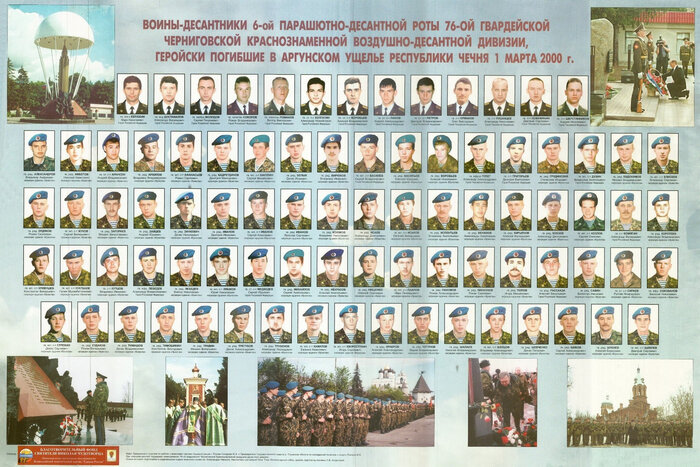
Псковский десант, я вас помню мужики, каждый год!
Ну и мр@зь же ты
Небольшое предисловие.
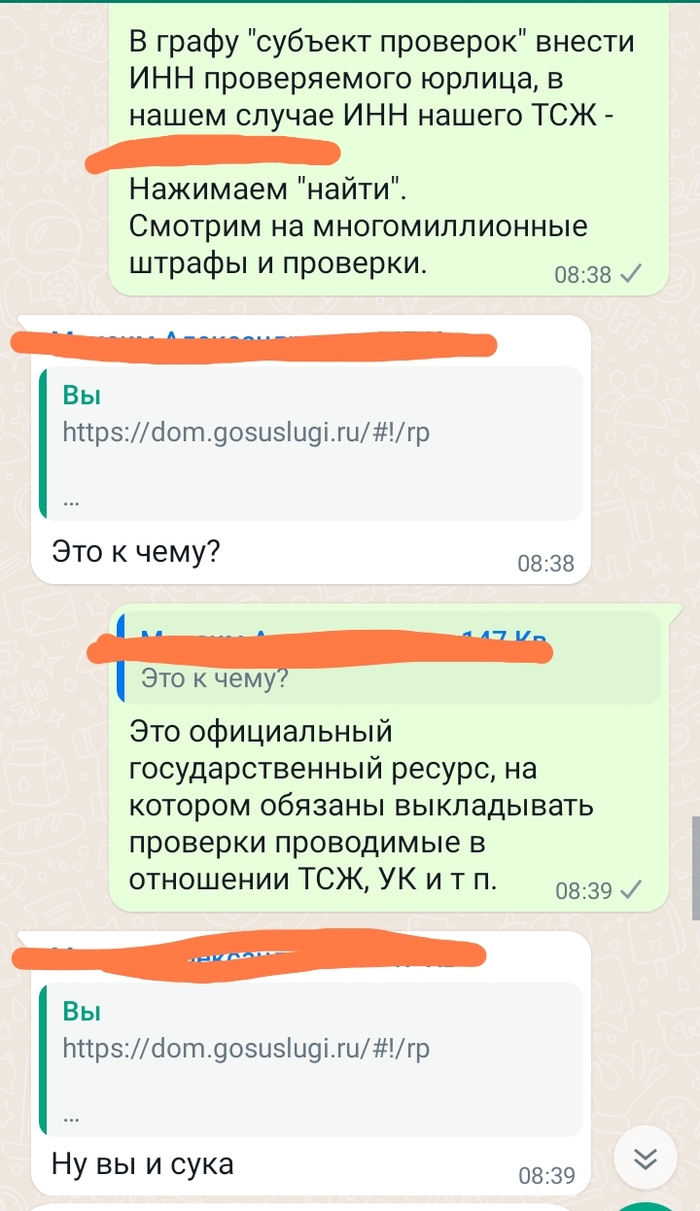
Ради эксперимента организовал внеочередное собрание собственников в ГИС ЖКХ. Голосование электронное, авторизация через Госуслуги, подделать голоса нельзя, по крайней мере мне не известен способ, да и любой собственник может в личном кабинете посмотреть свой бланк. Вопросы на голосовании поставлены насущные но без особых финансовых вливаний, чтобы не вмешиваться в формирование бюджета. Это не понравилось председателю ТСЖ. Потихоньку начинает "греть" людей. Кто-то слушает, кто-то посылает, а кто-то верит. И вот что получилось сегодня утром:
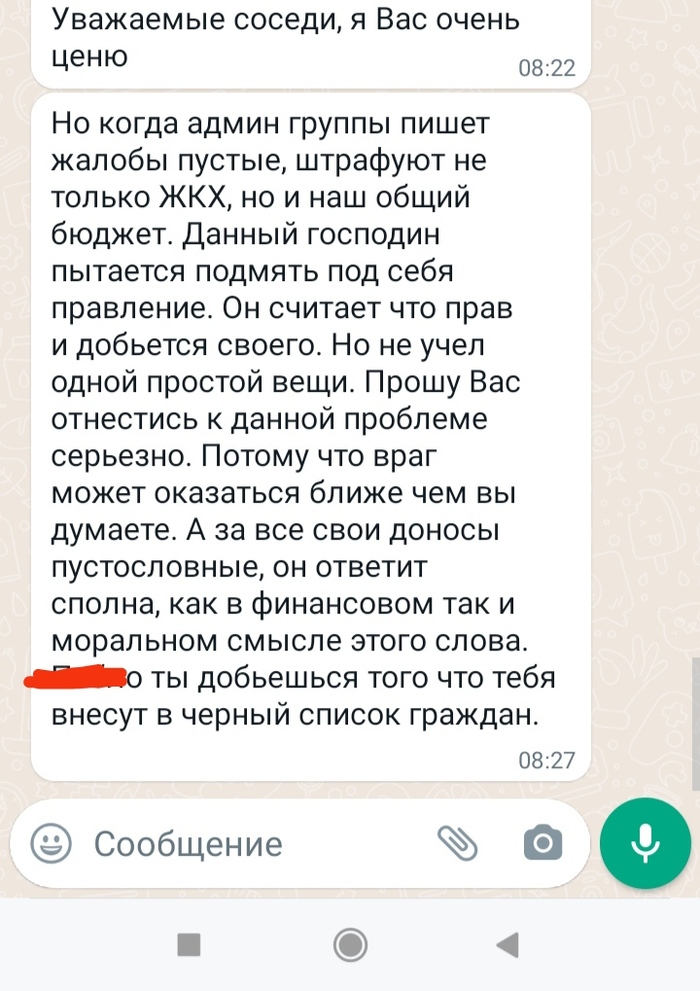
Не стал полемизировать , не стал придираться к словам. Скинул инструкцию и ссылку на раздел ГИС ЖКХ где можно узнать о всех проверках в отношении ТСЖ ну и о штрафах:
Вот такой я мудак, на вранье ловлю.
Девушки: «Держу пари, он изменяет мне!»
Тем временем парни
"Оборотни в погонах" задерживают егерей, которые пытались поймать браконьеров
«Оборотни в погонах» установили свои порядки в северных лесах Нижегородской области — дошло до того, что пользуясь служебным положением и властью данной государством, они не дают егерям задерживать браконьеров. Егерь охотхозяйства, получив информацию о браконьерской охоте в лесу, выехал туда. Но не доехал, потому что на дороге на него напали. Как позже выяснилось — это были сотрудники Госохотнадзора.
Когда в вакансии не соврали, но всё равно что-то не так.
Ответ Vzazu в «Ревнивец»
У меня тоже есть, что рассказать!
Было лет 15 назад. Выходной, часов 6 утра, сладко спим с парнем. Звонок на сотовый, зачем-то взяла трубку, там оооочень возмущённый женский голос:
— Это ConDar? (имя прям угадала, но оно у меня распространëнное)
— Вы зачем моему Диме звоните?
Тут я аж проснулась:
— Какому Диме? Вы о чём вообще?
— Моему Димеееее. Хватит звонить.
— Девушка, у меня из знакомых Дим только бывший одноклассник, которого я с самого выпуска и не видела. И вообще, 6 утра! Совесть имейте.
— В смысле 6 утра? Я куда звоню?
— В Москву вы звоните!
— Ой, кажется, правда ошиблась, я из Уфы. Извините.
Трубку положила, очень надеялась спать дальше, тут звонок с этого же номера и, собственно, фраза, из-за которой я и запомнила эту историю:
— Я, конечно, извиняюсь, что опять звоню, но, скажите, пожалуйста: я могу вам доверять?
Справедливо


Ответка


Наш маленький секрет
Заблуждения о шахтерах
Хотелось бы рассказать вам о такой не лёгкой профессии как шахтёр, и развеять всё слухи.
1. Шахта это не сложная работа. Мы работаем всего лишь 8 часов, и не факт, что ты будешь выполнять свои прямые обязанности. Очень часто бывает, что в забое нет напряжения, нет давления воды, нет давления воздуха, сработал датчик метана, сработал датчик подачи кислорода, и тд. При этом вся работа останавливается. И мы валяемся, спим. Но иногда да, приходится работать так, что можно от пота выжимать робу. Когда нужен план (датчики не занавешеваем) мы работаем.
2 . Работа в шахте это не сахар. Абсолютная правда. Если ты любишь замкнутые пространства , сырость, сквозняки, шум, опасность, пыль, долгие переходы ногами, грязь, то это работа для тебя. Шахта даст тебе всё это с лихвой!
3. Среди шахтёров нет алкоголиков. Каждую смену необходимо дважды дышать в трубку, и бывают внезапные проверки по наркотикам. Все кто пьёт сильно, или даже балуется травой давно отсеялись.
4. Шахтёры тупые. Такие же как и все, как и в других профессиях, есть кто умнее, есть кто тупой. Тупой будет всю жизнь на лопате.
Раз в год проверка знаний (обучение 5 дней и экзамен), раз в год проверка тб(обучение 14 дней и экзамен) обучение владения новой техникой. Ежедневно, способы добычи угля меняются, в вместе с ней и работа. Это всё надо изучать. Начиная от цифр (концентрация метана, концентрация угарного газа, примеси в шахтной атмосфере от дизельного транспорта, закачивание газа, для проверки огне опасности)
Продолжая шахтными машинами. На которых надо учится ездить. РЕД, Дрифтраннер, Шарф, ЕД, и многое другое.
И заканчивая требованиями безопасности, охотой на риски, ежесменовоой инструктацией .
4. в шахте опасно. В шахте опасно.
5 . Мало платят за такой не лёгкий труд.
59 дней отпуск в году, 70 к белой зп. Премии, поощерения, выслуга, Оплачевыемые больничные, раз в три года бесплатные билеты и отдых в санатории. Хм..
6. Работа в офисе, тупо тыкать пальцами по клаве. О нет. Я работал и там, и там. И могу сказать с уверенностью, сидеть на попе весь день, а потом грязным ехать через весь город домой. Я отработал смену, принял горячий душ, зашёл в столовую, заказал себе кофе, дождался комфортабельный автобус, и приехал домой.
А дома жена, которой я говорю какой я уставший нахуй с шахты пришёл)))) шутка
Не верьте ребят в стереотипы) всё профессии важны (кроме риэлторов).
Всем всех благ. Если есть вопросы задавайте)