Как заблокировать всю рекламу на Андроиде
Существует масса способов заблокировать рекламу на Android. Самый простой – воспользоваться специальным расширением для браузера, который будет по умолчанию блокировать все рекламные объявления в интернете. Другое дело, что у него есть пара довольно ощутимых недостатков. Во-первых, рекламу он блокирует только в браузере, а, во-вторых, для Chrome не подходит в принципе, потому что мобильная версия браузера их не поддерживает. Поэтому пользователям Android приходится искать альтернативные способы блокировки рекламы. Рассказываю о самом простом, надёжном и универсальном.

Заблокировать рекламу можно без установки расширений и сторонних приложений
Речь идёт об использовании частного DNS-адреса. Википедия говорит, что DNS – это компьютерная распределённая система для получения информации о доменах. То есть своего рода распределительный пункт, который обрабатывает информацию о сайтах, а затем подаёт её вам в том или ином виде. Одна из функций DNS – это способность блокировать определённые типы сайтов или контента, который на них содержится, на уровне трафика. Благодаря ей, кстати, мы можем заблокировать всю рекламу на смартфоне.
Как заблокировать рекламу на сайтах и в приложениях
Небольшой дисклеймер: на сайте Adguard, сервиса блокировки рекламы, говорится, что для успешного блокирования рекламы необходимо установить их приложение. Вот оно. Но у меня всё получилось и без него, имейте это ввиду.
- Перейдите в приложение «Настройки» на своём смартфоне;
- В разделе «Другие соединения» откройте «Частный DNS»;
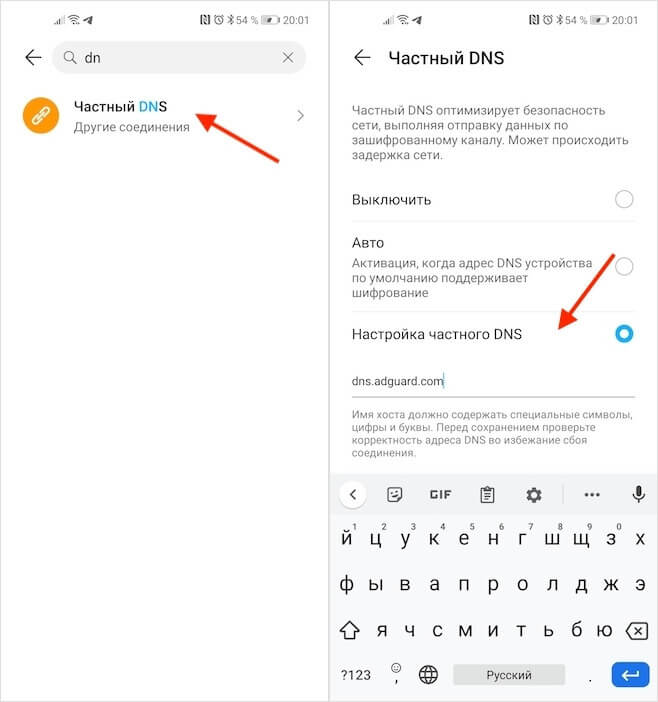
Замена DNS позволит заблокировать рекламу, поскольку смартфон будет препятствовать прохождению рекламного трафика
- Пролистайте доступные пункты и откройте вкладку «Частный DNS»;
- Нажмите «Настройка частного DNS» и пропишите в строке dns.adguard.com.
Кстати, в период Чёрной пятницы действует промокод BF2020, который позволяет заблокировать рекламу на трёх устройствах сразу с помощью AdGuard на целый год. В итоге получится всего 17 рублей в месяц.
В зависимости от смартфона и используемой прошивки может потребоваться нажать на кнопку «Сохранить». Но, судя по всему, на некоторых устройствах эта кнопка перестаёт подсвечиваться сразу после прописывания приватного DNS-адреса. С чем это связано, не знаю, но это и не важно, потому что достижению цели никак не мешает. В этом случае просто покиньте настройки, ничего не сохраняя – все изменения будут применены автоматически и никуда не денутся.
Самый лучший блокировщик рекламы
Как я уже сказал выше, DNS – это своего рода распределитель. Когда мы используем DNS от AdGuard, он начинает анализировать весь трафик, который стремится пройти через наши смартфоны и блокировать тот, который исходит от рекламных сетей. Дело в том, что рекламных сетей относительно немного, и AdGuard известны почти все. Поэтому можете быть уверены, что 95% всей рекламы, которая встречается вам в интернете, в приложениях и тем более в играх, будет заблокировано.
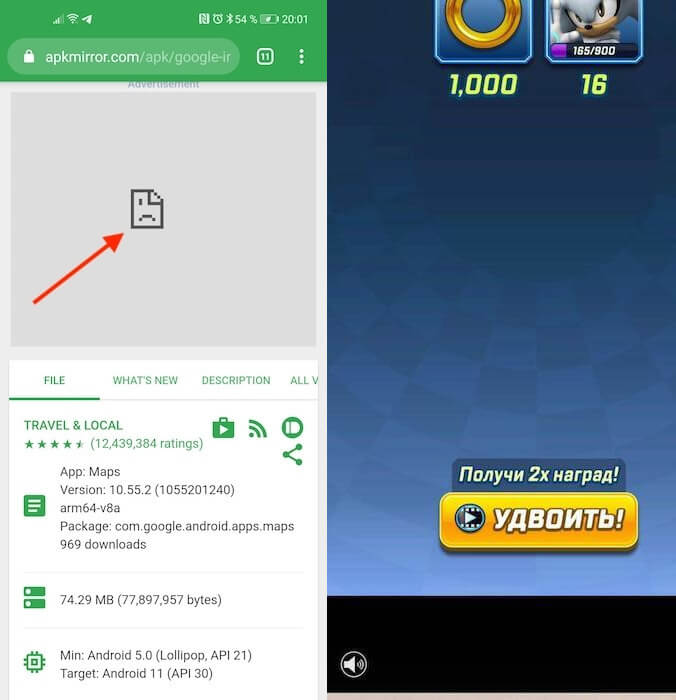
DNS блокирует только рекламный контент, поэтому на месте скрытых баннеров вы будете видеть вот такие заплатки
Если вам нужно настроить дополнительные фильтры, например, чтобы запретить возможность входа на некоторые сайты или, напротив, добавить в белый список некоторые адреса, вам потребуется установить приложение AdGuard. Самые распространённые сценарии применения приложения – это блокировка сайтов для взрослых на детских смартфонах или разрешение на демонстрацию рекламы в играх, где за её просмотр дают внутриигровую валюту или другие плюшки. Сделать это проще простого – достаточно войти в раздел «Фильтры» и настроить всё так, как вам нужно.
Как Google Chrome изменился после обновления и почему его стоит установить всем
Блокировка рекламы по DNS – это очень удобная штука именно за счёт своей универсальности. То есть вы можете прописать частный DNS-адрес AdGuard в настройках всех своих устройств и больше никогда не видеть большую часть рекламных объявлений. Кроме того, аналогичным образом вы сможете заблокировать рекламу, которую распространяют вредоносы adware. Нередко они проникают на устройства пользователей под видом доброкачественного софта, а потом внедряют рекламные баннеры в шторки уведомлений, пункты настроек и системные приложения.
Как заблокировать рекламу на устройствах Android с помощью частного DNS в 2022 году
Давайте признаем, что всплывающая реклама — это то, что мы все ненавидим. Поскольку это не только раздражает нас, но и портит просмотр видео или работу в Интернете. Кроме того, если ваш телефон содержит рекламное ПО, это также может повлиять на Срок службы батареи и его производительность.
Когда дело доходит до общесистемной блокировки рекламы, рутирование кажется вариантом, но в наши дни пользователи редко делают это на своих устройствах. Это также вызывает множество угроз безопасности и многое другое.
А что, если я скажу вам, что вы можете удалять и блокировать рекламу со своего Android-устройства без рутирования? Это возможно с опцией DNS Частный для системы Android. Google уже представил новую функцию, известную как (Частный DNS) или DNS Через TLS по версии Android Pie.
Это функция, которая позволяет пользователям легко изменять или подключаться к другому DNS на Android. Разрешает частную опцию DNS в Android Pie Пользователи устанавливают какой-либо конкретный DNS-сервер для каждой из сетей Wi-Fi (Wi-Fi) и мобильные сети в одном месте вместо того, чтобы менять их по очереди. Поэтому, если вы хотите заблокировать рекламу на устройствах Android, вам просто нужно переключиться на Адгард ДНС.
Что такое Adguard DNS?
Согласно официальному сайту, AdGuard DNS Надежный способ заблокировать интернет-рекламу, не требующий установки каких-либо приложений. Это бесплатно и совместимо с каждым устройством. Главное в AdGuard DNS Это то, что вы получаете общесистемную блокировку рекламы без необходимости рутирования на устройствах Android.
Это означает, что вам больше не нужно рутировать свое устройство или играть с Chrome флаги Чтобы отключить рекламу на вашем устройстве Android. Итак, в этой статье мы поделимся с вами эффективным методом, который поможет вам блокировать и блокировать рекламу с помощью Частный DNS.
Как заблокировать рекламу на телефоне с помощью частного DNS
Пожалуйста, убедитесь, что ваш телефон работает под управлением Android (9) фут или выше. Если работает на версии фут Выполните несколько простых шагов, описанных ниже.
- Прежде всего, откройте меню Android и нажмите на (Настройки) достигнуть Настройки.
- Затем во вкладке (Настройки) что значит Настройки , нужно указать на (Сеть и Интернет) что значит Сеть и Интернет или Беспроводная связь и сети.
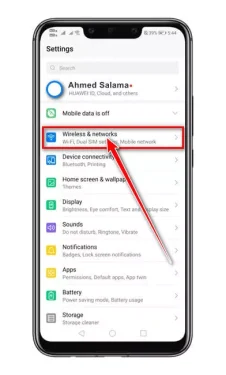
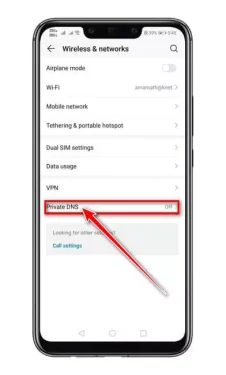
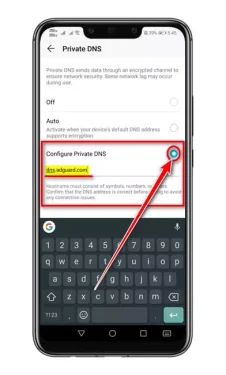
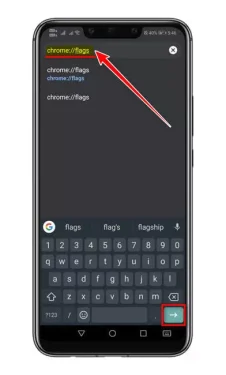
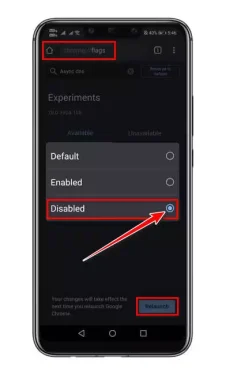
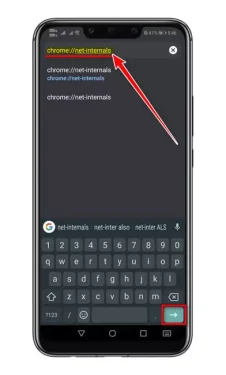
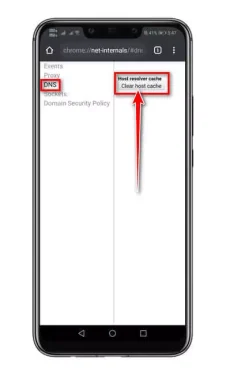
Это специальный метод блокировки рекламы на устройствах Android с помощью функции частного DNS.
Важная заметка : не будет забанен Адгард ДНС Вся реклама, но она будет блокировать самые раздражающие объявления, такие как всплывающие окна.
Метод в предыдущих строках удалит рекламу со всех веб-страниц.
Вам также может быть интересно узнать о:
Мы надеемся, что эта статья поможет вам узнать, как заблокировать рекламу на устройствах Android с помощью частного DNS в 2022 году. Поделитесь своим мнением и опытом в комментариях.
Мы нашли способ отключить рекламу в приложениях и играх. Показываем
Скачивая бесплатное приложение в Play Маркете, нужно быть готовым к тому, что игровой процесс будет постоянно прерываться для показа рекламы. Но что делать, если геймплей буквально кишит рекламными баннерами, а игра вам понравилась? Самое очевидное решение — это приобретение платной версии игры. За небольшую сумму практически все разработчики готовы избавить вас от мучения и утомительного просмотра рекламы. Если по какой-то причине платить вы не готовы, тогда воспользуйтесь одним из наших советов.
Самый простой способ избавиться от рекламы — отключить интернет на вашем устройстве. Любой рекламный блок по умолчанию требует предварительной загрузки из интернета, поэтому очевидно, что в его отсутствии он просто не будет показан. Для этого достаточно перед началом игры отключить мобильные данные и Wi-Fi на панели быстрого доступа вашего смартфона и можно наслаждаться любимой игрой без рекламы.
Несмотря на то, что этот способ не требует от пользователей каких-либо дополнительных знаний и сложных настроек, он имеет один большой минус. На время игры вы будете отрезаны от онлайн мира и не сможете пользоваться другими приложениями, например, принимать сообщения в мессенджерах.
Как отключить рекламу с помощью персонального DNS сервера
Чтобы отключить рекламу в приложениях можно воспользоваться настройкой DNS сервера. Перед тем как загрузиться на ваш смартфон, вся информация из интернета должна пройти через специальный DNS сервер. Он выступает в качестве посредника, который связывает название сайтов с их цифровыми IP адресами.
По умолчанию DNS сервер устанавливается вашим интернет-проводником, но при желании его можно заменить на альтернативный DNS в настройках телефона. Все устройства, начиная с Android 9.0 поддерживают протокол шифрования DNS-Over-TLS, с помощью которого можно настроить смартфон на использование альтернативного DNS в несколько кликов.
Один из таких DNS серверов — AdGuard DNS. Он не только преобразует DNS трафик, но и фильтрует его, вырезая рекламу в момент обработки запроса всякий раз, когда IP адрес содержит рекламные блоки.
Для того, чтобы переключить ваше устройство на использование AdGuard DNS, перейдите в настройки вашего телефона и выберите пункт меню «Подключения».
Пролистайте вниз до пункта «Другие настройки» и перейдите в «Персональный DNS сервер». Поставьте галочку напротив пункта «Имя хоста провайдера персонального DNS сервера» и введите новое имя хоста «dns.adguard.com».
Как убрать рекламу из приложений изменив регион пребывания
Избавиться от рекламы в приложениях в некоторых случаях может помочь смена региона в настройках телефона. Производители смартфонов вынуждены устанавливать заводские настройки в соответствии с требованиями политики в области использования гаджетов той или иной страны.
В особенности таким изменениям подвержены смартфоны с прошивкой MIUI от компании Xiaomi. Сменив регион пребывания на смартфоне Xiaomi, можно не только заметить появление новых приложений и функций, но и, например, получать обновления на свое устройство раньше остальных, а также избавиться от назойливой рекламы в приложениях.
Переключив регион пребывания на Индию, в прошивке MIUI можно обнаружить новые темы и шрифты, регион «Сингапур» позволяет повысить громкость в наушниках, а сменив регион на Великобританию вы сможете избавиться от рекламы в приложениях.
Дело в том, что на территории Великобритании действует довольно жесткая политика в области показа рекламы, в том числе в приложениях и играх. Специально для этих целей в 1962 году в этой стране был создан комитет за надзором по рекламе ASA (Advertising Standards Authority). В Великобритании запрещена реклама так называемых «Мислидов» (от англ. «Обманчивый») — рекламных роликов, содержащих элементы, которых нет в геймплее игры.
Мислиды очень популярны среди разработчиков приложений благодаря своей относительной простоте создания и высокой вовлеченности пользователей. И такие рекламные ролики позволяют в разы повысить количество установок приложений. В Великобритании на подобную рекламу строжайший запрет, поэтому указав этот регион в настройках, вы сможете себя от нее оградить.
Заключение
Ни для кого не секрет, что реклама в приложениях является основным источником монетизации для всех разработчиков приложений и игр. И безусловно, если игра вам понравилась, то лучшим решением отблагодарить разработчиков и оградить себя от просмотра рекламы станет приобретение платной версии игры. Если же вы пока не готовы к покупке, можно воспользоваться временной мерой в виде одного из наших советов.
Быстрое отключение рекламы на Android с помощью AdGuard DNS
Реклама — двигатель торговли! Однако, не всем нравиться ежедневно видеть на экранах своих смартфонов десятки объявлений в браузере, Instagram, Viber и прочих мобильных приложениях. Далее рассмотрим простой способ для Андроид устройств, который позволит убрать рекламу без сторонних приложений за считанные секунды. Root-доступ не нужен!

Как это работает?
Когда мы открываем сайт в браузере Google Chrome на телефоне (или любом другом веб-обозревателе), то отправляется исходящий запрос. Далее он проходит через сервер провайдера и после обработки на экране загружаются нужные данные — текст, видео, изображения и РЕКЛАМА!
Но если изменить настройки таким образом, чтобы данные предвариетльно фильтровались, и мы видели только полезный контент без баннеров и прочего хлама? Это реально! И даже не нужно взламывать прошивку Android, получать root-права, устанавливать сторонние утилиты.
Достаточно следовать простейшей инструкции (точно работает на Android выше 7 версии):
- Откройте настройки мобильного устройства;
- Зайдите в раздел «Сеть и Интернет» (обычно он располагается в самом верху списка):

- Там следует найти пункт «Персональный DNS-сервер». Он может быть внутри секции «Дополнительно»:


- Теперь выбираем опцию «Имя хоста поставщика. «, указав следующий адрес:

- Обязательно сохраняем внесенные корректировки. В идеале — перезагрузить телефон. Но зачастую достаточно отключиться от сети (Wi-Fi или мобильная передача данных), а затем снова подключиться. Если ранее был запущен браузер, то его также следует перезапустить.
Теперь вместо рекламы у Вас будут отображаться пустые блоки. А на некоторых сайтах и в приложениях даже такие объекты не появляются.