Ошибка при синтаксическом анализе пакета на телефоне Андроид – как исправить?
 Одна из проблем, с которыми можно столкнуться при установке приложения apk на Android — сообщение: «Синтаксическая ошибка» — ошибка при синтаксическом анализе пакета с единственной кнопкой Ок (Parse Error. There was an error parsing the package — в англоязычном интерфейсе).
Для начинающего пользователя такое сообщение может быть не вполне понятным и, соответственно, не ясно, как её исправить. В этой статье подробно о том, почему возникает ошибка при синтаксическом анализе пакета на Android и о том, как её исправить.
Синтаксическая ошибка при установке приложения на Android — основная причина
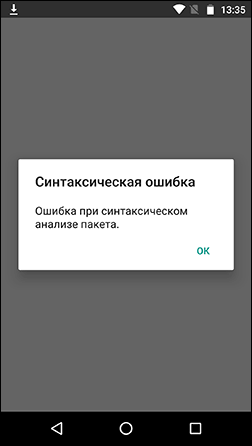
Самая распространенная причина того, что возникает ошибка при синтаксическом анализе во время установки приложения из apk — неподдерживаемая версия Android на вашем устройстве, при этом, не исключено, что ранее это же приложение работало исправно, но его новая версия перестала.
Примечание: если ошибка появляется при установке приложения из Play Маркет, то навряд ли дело в неподдерживаемой версии, поскольку в нем отображаются только поддерживаемые вашим устройством приложения. Однако, возможно «Синтаксическая ошибка» при обновлении уже установленного приложения (если новая версия не поддерживается устройством).
Чаще всего причина кроется именно в «старой» версии Android в случаях, когда на вашем устройстве установлены версии до 5.1, либо используется эмулятор Android на компьютере (в которых тоже обычно установлена Android 4.4 или 5.0). Однако, и в более новых версиях возможен этот же вариант.
Чтобы определить, в этом ли причина, вы можете поступить следующим образом:
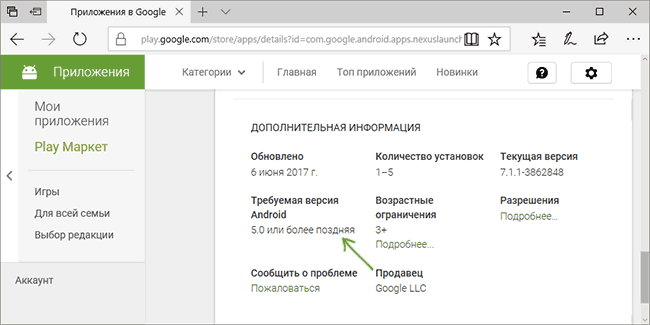
- Зайдите на https://play.google.com/store/apps и найдите приложение, вызывающее ошибку.
- Посмотрите на странице приложения в разделе «Дополнительная информация» данные о требуемой версии Android.
- Если вы заходите в браузере на Play Маркет, войдя под той же учетной записью Google, что используется на вашем устройстве, вы увидите сведения о том, поддерживают ли ваши устройства это приложение под его названием.
- Если устанавливаемое приложение загружается из стороннего источника в виде файла apk, а при поиске в Play Маркет на телефоне или планшете не находится (при этом точно присутствует в магазине приложений), то дело, вероятно, тоже в том, что оно у вас не поддерживается.
Как быть в этом случае и есть ли возможность исправить ошибку синтаксического анализа пакета? Иногда есть: можно попробовать поискать более старые версии этого же приложения, которые можно установить на вашу версию Android, для этого, например, можно использовать сторонние сайты из этой статьи: Как скачать apk на компьютер (второй способ).
К сожалению, это не всегда возможно: есть приложения, которые с самой первой версии поддерживают Android не ниже 5.1, 6.0 и даже 7.0.
Также существуют приложения, совместимые только с определенными моделями (марками) устройств или с определенными процессорами и вызывающие рассматриваемую ошибку на всех остальных устройствах вне зависимости от версии Android.
Дополнительные причины ошибки синтаксического анализа пакета
Если дело не в версии или синтаксическая ошибка возникает при попытке установки приложения из Play Маркет, возможны следующие варианты причины и способов исправить ситуацию:
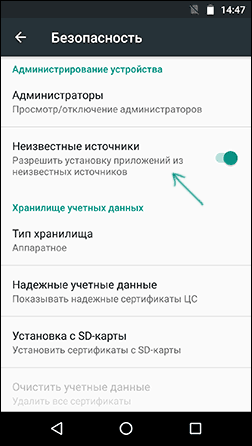
- Во всех случаях, когда речь идет о приложении не из Play Маркет, а из стороннего файла .apk, убедитесь, что в Настройки — Безопасность на вашем устройстве включен пункт «Неизвестные источники. Разрешить установку приложений из неизвестных источников».
- Антивирус или другое защитное ПО на вашем устройстве могут мешать установке приложений, попробуйте временно отключить или удалить его (при условии, что уверены в безопасности приложения).
- Если вы загружаете приложение со стороннего источника и сохраняете на карту памяти, попробуйте использовать файловый менеджер, перенести файл apk во внутреннюю память и запустить оттуда с помощью этого же файлового менеджера (см. Лучшие файловые менеджеры для Android). Если вы и без того открываете apk через сторонний файловый менеджер, попробуйте очистить кэш и данные этого файлового менеджера и повторить процедуру.
- Если файл .apk находится в виде вложения в письме электронной почты, то предварительно сохраните его во внутреннюю память телефона или планшета.
- Попробуйте загрузить файл приложения из другого источника: возможен вариант, когда в хранилище на каком-то сайте файл поврежден, т.е. нарушена его целостность.
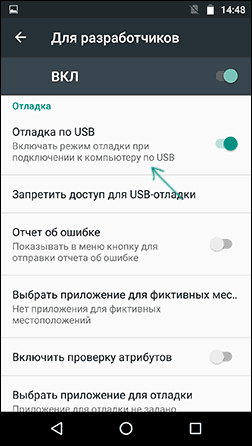
Ну и в завершение еще три, варианта: иногда проблему удается решить, включив отладку по USB (хотя мне и непонятна логика), сделать это можно в меню разработчика (см. Как включить режим разработчика на Android).
Также, в том, что касается пункта про антивирусы и защитное ПО, возможны случаи, когда установке мешает и какое-то иное, «обычное», приложение. Чтобы исключить этот вариант, попробуйте установить приложение, вызывающее ошибку, в безопасном режиме (см. Безопасный режим на Android).
И последнее, может пригодиться начинающему разработчику: в некоторых случаях, если переименовать файл .apk подписанного приложения, при установке он начинает сообщать о том, что произошла ошибка при синтаксическом анализе пакета (или there was an error parsing the package в эмуляторе/устройстве на английском языке).
Устанавливать на Android-смартфон приложения и игры можно не только из магазина Google Play, но также из исполняемых файлов APK, содержащих в себе весь код приложения, ресурсы, библиотеки и манифест. В таком виде приложения Android встречаются в основном на сторонних сайтах, торрентах и других специализированных интернет-ресурсах. Cуществуют и утилиты, позволяющие скачивать пакеты APK непосредственно с Google Play. Таковой является, к примеру, портативная утилита Raccoon.
Инсталлировать приложение из APK-файла очень просто, достаточно открыть его штатным Проводником Android, предварительно убедившись, что в настройках телефона разрешена установка из неизвестных источников. Увы, выполняется установка не всегда гладко, в процессе вы можете столкнуться с разными ошибками, из которых наиболее распространенной является ошибка при синтаксическом анализе пакета Андроид. К слову, от нее пользователь не застрахован и при установке приложений из Магазина Google.

Причин появления ошибки существует несколько. Столкнуться с ней придется если:
- вследствие обрыва интернет-соединения пакет APK загрузился не полностью;
- установочный файл был поврежден или модифицирован;
- версия приложения несовместима с версией операционной системы или не соответствует аппаратным требованиям;
- в настройках не разрешена установка из неизвестных источников;
- в расширении файла имеются кириллические символы;
- некорректно составлен файл манифеста.
Причиной сбоя также может стать блокировка процедуры установки антивирусом, непреднамеренное переименование APK-файла, попытка выполнить установку из файла, переданного как вложение электронной почты. В общем, возникновение ошибки при синтаксическом анализе пакета означает, что операционная система не смогла корректно распознать установочный файл. Является ли ситуация безвыходной? Не всегда. В одних случаях неполадку можно устранить, в других придется поискать другой источник загрузки, всё зависит от изначальной причины.
Проверка настроек совместимости
Итак, как исправить ошибку при синтаксическом анализе пакета на Андроид? Если вы устанавливаете приложение из APK-файла впервые либо после сброса системных настроек, проверьте, включено ли у вас разрешение на установку ПО из неизвестных источников. Для этого зайдите в Настройки – Безопасность и установите переключатель «Неизвестные источники» в положение «Вкл».

С этой настройкой всё в порядке? Переходим к проверке совместимости установочного файла с операционной системой. В Google Play и на популярных сайтах с программным обеспечением Android помимо версии приложения или игры, указываются минимальные системные требования. Например, на сайте указано, что приложение работает на Андроид 5.0 и выше.

Заходим в настройки устройства, выбираем «О телефоне» или «О планшете» и смотрим версию.
Если она ниже, чем требуемая на сайте, установить приложение обычным путем не получится, ищите более старую версию для вашей системы или ставьте свежую прошивку. Существуют также программы, требующие наличие на устройстве соответствующего аппаратного модуля. Если последнего нет, при установке может возникнуть ошибка синтаксического анализа. Впрочем, если приложение и установится, пользы от него не будет.
Установка приложений в режиме в совместимости
Как вариант, можно попробовать «обмануть» систему, изменив прописанные в файле манифеста приложения минимальные требования. Для этого вам понадобится таблица соответствий версии Андроида версии API SDK и специальный редактор APK Editor Pro. Первым делом определяем версию API вашей операционной системы. Идем на сайт docs.microsoft.com/en-us/xamarin/android/app-fundamentals/android-api-levels, находим в таблице соответствий версию ОС (она указана в скобках) и тут же смотрим индекс API.


Через несколько секунд редактор сообщит название и расположение нового APK-файла. Всё, можно попробовать установить «подогнанную» под вашу версию Андроид программу.
Битые и переименованные установочные файлы
Если ошибка «При синтаксическом анализе пакета возникла неполадка» и дальше не позволяет установить приложение, скачайте установочный файл с другого ресурса, возможно, что тот, из которого вы пытаетесь установить программу, поврежден. В том случае, если файл не удается загрузить непосредственно на мобильное устройство, скачайте его на компьютер, а затем перенесите на телефон, используя для этого кабель или карту памяти. Перед этим можно исключить проблемы с названием и расширением установочного пакета. Переименуйте вручную расширение файла на apk, а заодно убедитесь, что название установочного файла соответствует названию программы на сайте.
Прочие пути решения проблемы
Что еще можно сделать при ошибке синтаксического анализа пакета? Отключать антивирус – не самая хорошая идея, но так можно исключить блокировку последним процедуры установки. Если вы доверяете источнику файла, отключите на время службу вашей антивирусной программы и попробуйте установить приложение без ее контроля. Если проблема наблюдается со всеми APK-файлами, напротив, рекомендуется проверить систему на предмет заражения вирусами.
Да, отдельно стоит сказать о модифицированных и взломанных версиях приложений. С целью снятия функциональных ограничений умельцы иногда перепаковывают приложения и игры, а у пользователя потом возникают проблемы с их установкой. Вызванную такой перепаковкой ошибку синтаксического анализа можно устранить, отключив проверку системой целостности файлов APK, но для этого вам понадобятся права root. Предположим, что они у вас есть.
Включив отладку по USB (иногда ее активация сама по себе может решить проблему с ошибками синтаксического анализа), скачайте с официального сайта luckypatcher.ru приложение LuckyPatcher и установите его на свое устройство.
Чтобы включить отладку по USB, зайдите в Настройки – О телефоне и тапните 5-7 раз по графе с номером прошивки. При этом система сообщит, что вы стали разработчиком. Вернитесь в настройки, зайдите в появившийся там раздел «Для разработчиков», найдите и активируйте опцию «Отладка по USB».
Теперь, запустив LuckyPatcher, дождитесь завершения анализа установленного ПО, в нижней части окна нажмите «Инструменты», выберите «Патчи Андроида», установите птичку напротив «Отключить проверку целостности apk» и нажмите «Пропатчить». После этого перезагрузите устройство и попробуйте установить модифицированное или, вообще, вызывающее ошибку синтаксиса приложение.


Радикальный способ устранения неполадки – сброс устройства к заводским настройкам – применяется, если ошибка появляется при установке всех приложений, при этом устранить ее не удается никакими иными способами. Это может свидетельствовать о повреждении системных файлов, в таком случае сброс или, как самая крайняя мера, перепрошивка должны будут помочь окончательно избавиться от ошибки обработки установочных файлов APK.
Пользуясь мобильными устройствами с операционной системой Андроид, хозяин мобильного аппарата часто устанавливает разнообразные приложения. Но протекание инсталляционной процедуры может внезапно прерваться ошибкой синтаксического анализа пакета. Ниже рассматриваются причины ее возникновения и даются несложные советы по устранению.
Для начала убедитесь, что используете свежую версию Google Play — проверить и скачать новую можно с этой страницы.
Возможные причины
Рассматриваемая ошибка возникает, когда:
- Дистрибутив устанавливаемой программы обладает длинным наименованием.
- Принадлежащий формату APK файл не смог полностью загрузиться.
- Присутствует несовместимость программы с операционной системой.
- Софт инсталлируется из стороннего ресурса всемирной сети.
- Работающий антивирус блокирует выполнение установочной процедуры.
- Отключена опция отладки по USB, активирующаяся в режиме разработчика.
Методы исправления ошибки при синтаксическом анализе пакета
Если установочный файл скачиваемого на персональный компьютер приложения снабжен недопустимо длинным названием, появляется ошибка синтаксического анализа пакета. Она исправляется повторным сохранением дистрибутива на устройство и присвоением ему корректного наименования. Когда неизвестно максимальное количество символов в поддерживаемых Андроидом именах, рекомендуется пользоваться пределом в 127 символов. При печатании укороченного наименования пробелы заменяются знаком «_».
Если файл загрузился не полностью, виновато внезапно исчезнувшее соединение мобильного устройства с интернетом. Здесь владельцу планшета либо смартфона рекомендуется восстановить связь с всемирной паутиной, открыв настройки и выбрав пункт «Wi-Fi». Затем указывается подходящая точка доступа, в соответствующем поле набирается пароль и жмется кнопка «Подключить». На следующем этапе происходит повторная загрузка и установка программы.
Ошибка при синтаксическом анализе пакета порождается несовместимостью софта с присутствующим на устройстве Андроидом. Например, работа смартфона контролируется пятой версией гугловской ОС, а функционирование программы безошибочно происходит на седьмой. Чтобы исправить неприятность, хозяин устройства должен скачать поддерживаемый системой дистрибутив. А сведения о подходящей версии операционки указывается в дополнительной информации под описанием приложения.
Первоначально операционная система запрещает инсталлировать софт не из интернет-магазина Google Play, стремясь предотвратить заражение смартфона вирусами. Снятие упомянутой защиты происходит путем нажатия «Настройки» — «Безопасность». Там включается опция «Неизвестные источники», разрешающая установку контента из посторонних сайтов интернета. Эти операции следует выполнять при стопроцентной уверенности, что интересующий дистрибутив не инфицирован вредоносным кодом.
Параноидально бдительный антивирус тоже вызывает ошибку при синтаксическом анализе пакета. Чтобы исправить возникающую проблему, владелец мобильного устройства должен временно прекратить функционирование антивирусной утилиты и заново установить предварительно скачанную программу на смартфон. Если внести дистрибутивный файл формата APK в перечень исключений, антивирус не признает его подозрительным и рассматриваемая неприятность не появится.
Если возможность отладки по USB деактивирована, требуется открыть «Настройки» — «О телефоне». Там 7–10 раз нажимается строка «Номер сборки». Когда система признает пользователя разработчиком, проинформировав его соответствующим уведомлением, выбираются «Настройки» — «Расширенные настройки». В пункте «Для разработчиков» делается активированным ползунок «Отладка по USB», а затем снова устанавливается нужная владельцу смартфона программа.
Похожие новости Интернет-гиганты не будут повышать цены на игры и приложения … Смартфон Xiaomi Mi A1 получает постоянные обновления … Экран iPhone 12 сможет конкурировать с Android … Смартфон Google Pixel 4 XL впервые появился на живых фото … Microsoft запустила игровой сервис Project xCloud … Google назвала интересную особенность Android R … Смартфоны Huawei попали в черный список Google Play … Выпущено новое обновление для Huawei P20 Lite … Появилась новая версия Google Play Store … Разработчики Xiaomi выпустили обновление — MIUI 10 … Google забанил разработчика приложений DO Global c 600 млн з … Когда начнется обновление Samsung Android Q? … В Android 10 Q может появиться свайп сбоку как альтернатива … Huawei готова отказаться от Android в пользу HongMeng … В операционных системах Android и iOS обнаружены уязвимости … Смартфоны Huawei получат поддержку EMUI 10 и Android Q … Какие смартфоны Xiaomi и Redmi получат Android 10? … Play market — гугл плей маркет для андроид … Началась раздача обновленной MIUI 11 … Nokia решила обновить свои аппараты до Android 10 … Официально появился смартфон Vivo S1 … Смартфон Motorola One Zoom будет стоить 400 евро … Появились предварительные сведения об Android 10 … Смартфон Asus ZenFone Max Pro обновлен до Android 9 … Новая версия iOS быстрее разряжает батарею в iPhone … Android Q принесет два серьезных изменения … Глава Huawei отказывается от Android …
Многие пользователи ОС Android при установке различных приложений apk видят сообщение «Синтаксическая ошибка». Эта проблема появляется во время проведения синтаксического анализа установочного пакета и в появившемся окошке присутствует только одна кнопка — ОК. Начинающие пользователи зачастую не понимают в чем дело и не имеют представления, что делать в такой ситуации.
Причины появления
Синтаксическая ошибка при установке приложения является старейшей проблемой операционки Android. Если после ее появления внести изменения в manifest-файл и продолжить устанавливать программу, то проблему это не устранит. Дело в том, что не имеет смысла специально снижать системные требования приложения. Наиболее популярными причинами появления этой неполадки являются:
- Файл apk был поврежден или не полностью скачен.
- В manifest-файл были внесены изменения.
- Попытка установки приложения, скаченного из неизвестных источников при отсутствии разрешения на эти действия в настройках девайса.
- Несовместимость «железа» или версии ОС с требованиями устанавливаемой программы.
- Настройки безопасности мобильного устройства блокируют инсталляцию всех сторонних программ.
Зная возможные причины появления ошибки и то, что она означает, у пользователя появляется возможность устранить проблему.
Проверка manifest-файла
Этим способом убрать синтаксическую ошибку на Андроид могут только те пользователи, которые применяли программы для изменения manifest-файла. Если они были внесены в AndroidManifest. xml, то необходимо вернуть его в состояние «по умолчанию». Сначала необходимо проверить, переименовывался ли файл apk. Если это так, то его название придется вернуть в исходное состояние.
Читайте также: Неполадки подключения или неверный код MMI: как устранить
Затем можно попробовать снова установить приложение и проверить, была ли устранена ошибка. Если этого не произошло, то, вероятно, все дело в коде самого приложения. Сказать точно, почему это произошло, крайне сложно. Из такой ситуации может быть два выхода:
- Потратить много времени и установить причину, а затем устранить ее.
- Скачать приложение с другого сайта и инсталлировать его.
Первым способом могут воспользоваться только опытные пользователи, и большинство предпочитает второй.
Установка из неизвестных источников
По умолчанию в ОС Андроид запрещено устанавливать программы, скаченные из любых источников, кроме Google Play. Это сделано намеренно, чтобы мобильное устройство не оказалось поврежденным из-за вредоносного софта. Если при синтаксическом анализе пакета возникла ошибка и приложение не может быть установлено, то необходимо проверить настройки смартфона. Начинающие пользователи часто не знают об этой особенности операционки.
Читайте также: Как заблокировать номер телефона абонента, чтобы не звонили
Для этого предстоит последовательно зайти в «Настройки», «Безопасность». В последней вкладке необходимо выбрать пункт «Неизвестные источники» и отметить соответствующий чекбокс, разрешив установку из неизвестных источников. Затем следует повторить попытку установки приложения. Если проблема не устранена, то причина ее появления иная.
Отладка девайса по USB
Этот метод устранения ошибки не является обязательным, но нередко помогает в решении проблемы. Кроме этого, в будущем возможность проводить отладку по USB может пригодиться. Чтобы решить поставленную задачу, нужно зайти в «Настройки» и после этого выполнить следующие действия:
- Посетить опцию «Об устройстве» в зависимости от конкретного девайса название может отличаться, например, «О планшете».
- Найти пункт «Номер сборки» и кликнуть на нем семь раз. В результате на экране появится надпись — «Вы разработчик».
- Вернувшись в «Настройки», необходимо зайти в новое меню «Для разработчика».
В нем должен быть пункт «Отладка по USB», и его необходимо активировать. На некоторых девайсах этот процесс может отличаться, но его суть остается прежней.
Другие причины
Виновником появления ошибки может стать антивирус. Эти программы зачастую блокируют установку приложений, которые кажутся им потенциально опасными. Чтобы это исправить, необходимо отключить антивирус и после этого снова следует установить приложение.
Читайте также: Лучшие эмуляторы ОС Андроид на ПК для Windows 7, 8, 10
Возможно, что установочный файл оказался битым или скачался не полностью и после его запуска на экране пишется — сбой разбора пакета Андроид. В такой ситуации никакая дополнительная информация о запросе «синтаксическая ошибка» не потребуется. После скачивания файла apk всегда стоит сравнивать его размер с исходным. Если показатели совпадают, но приложение не устанавливается, то стоит скачать недопустимый файл с другого сайта.
Следует помнить, что все приложения предназначены для определенных версий операционки. Если на мобильном девайсе установлена устаревшая редакция Android, то при установке программы определенно возникнут проблемы. Аналогичным образом обстоят дела и с «железом» устройства. Чтобы избежать этой проблемы, перед установкой программы необходимо изучить ее системные требования.
Зная, что значит ошибка при синтаксическом анализе пакета, пользователь сможет справиться с этой проблемой. Безусловно, произойти сбой при установке может и по различным причинам. Однако рассмотренных методов решения проблемы чаще всего оказывается достаточно для получения положительного результата.
На момент своего возникновения операционная система Android не могла похвастаться стабильностью функционирования, чем вызывала улыбку у конкурентов, чьи устройства работали под управлением iOS, Windows Mobile и Symbian. Однако время все расставило на свои места. Сегодня большинство мобильных гаджетов работают под управлением системы Android, которая из глючного недоразумения превратилась в надежный отлаженный программный инструмент.
К сожалению, даже сейчас иногда могут случаться ошибки при функционировании Android-девайсов. В информационной статье ниже мы разберемся, как исправить ошибку, возникающую при синтаксическом анализе пакета на девайсе Андроид. Будет дано общее описание проблемы и предложены способы выхода из создавшегося положения.
Причины появления ошибки при синтаксическом анализе пакета в Android
Ошибка, связанная с анализом синтаксиса Андроид-пакета, может быть вызвана рядом различных факторов. Ниже рассмотрены основные методы решения проблем, вызванных данной проблемой.
 Важно знать
Ошибка чаще всего случается из-за необдуманных действий пользователя, хотя иногда она возникает из-за настроек мобильной системы. Помимо этого, не стоит исключать действие защитных программ и различных факторов, связанных с загрузкой (установкой) приложений в операционной системе Андроид.
Разберем различные методы решения проблемы.
Метод 1. Возращение файла manifest в пакете Android к исходному виду
Продвинутые пользователи Андроид-девайсов знают, что конечный инсталляционный APK-пакет приложения можно модифицировать при наличии прав суперпользователя (root-прав). Основной интерес вызывает обычно так называемый manifest-файл, содержащий сведения о программе. Частенько любители экспериментов изменяют содержимое этого важного контейнера, чтобы уменьшить системные требования к оборудованию и произвести инсталляцию на устройство, поддержка которого не была изначально предусмотрена разработчиком.
Нетрудно догадаться, что достаточно часто подобные измывательства над manifest-файлом во время инсталляции модифицированного приложения приводят к возникновению ошибки при синтаксическом анализе пакета Андроид. Как ее исправить? Порядок действий в данной ситуации прост:
-
открыть модифицированный файл manifest Андроид-пакета;

Как правило, после вышеуказанных манипуляций проблем с установкой пакета не возникает.
 Будет полезным
Чтобы долго не мучиться с правкой содержимого manifest-файла при возврате его в первоначальный вид, проще перед началом «экспериментов» сделать его копию, которую легко можно вернуть на место в случае надобности.
Метод 2. Разрешение установки приложений из неизвестных источников
Если инсталлировать приложение не из официального магазина Google Play Market, а запустить скачанный отдельно APK-файл, можно получить синтаксическую ошибку на Андроид. Как исправить положение в данной ситуации? Возможно, причина кроется в настройках системы и требуется просто разрешить инсталляцию программных пакетов, скачанных из неизвестных источников. Чтобы это сделать, понадобится произвести следующие манипуляции:
- Открыть перечень настроек смартфона, тапнув по иконке с изображением шестерни;
- Найти раздел «Дополнительно» или «Расширенные настройки» (название может отличаться для различных версий системы Android);
- Перейти к подразделу «Конфиденциальность» («Безопасность»);
- Перевести ползунок в положение «Включено» напротив пункта «Неизвестные источники»;

Метод 3. Отключение антивирусной защиты
Если установленная антивирусная утилита блокирует установку подозрительных файлов, может возникнуть синтаксическая ошибка на Андроиде. Разберемся, как исправить ее в подобной ситуации. На самом деле сделать это достаточно просто. Рассмотрим порядок действий на примере антивирусной программы DrWeb:
- Запустить антивирусную утилиту DrWeb тапом по зеленой иконке с паучком.
- Открыть главное меню опций, коснувшись пиктограммы из трех точек в верхней части экрана смартфона.
- Выбрать раздел «Настройки».


 Обратите внимание
Отключать постоянную защиту, предоставляемую антивирусным модулем, рекомендуется только в том случае, если пользователь полностью уверен в «чистоте» инсталлируемого приложения, иначе можно нанести серьезный вред мобильному устройству.
Метод 4. Исключение использования поврежденного или недогруженного установочного APK-файла
Довольно часто ошибка при синтаксическом анализе Андроид-пакета возникает при попытке установки программы из поврежденного дистрибутивного файла. APK-контейнер может повредиться в процессе загрузки программы или ее записи в память мобильного девайса. Если файл загружен не полностью, это легко вычислить, сравнив размер скачанной APK-шки с размером, указанным на веб-странице, с которой производится загрузка дистрибутива.
В данном случае необходимо просто повторить загрузку APK-пакета и повторно запустить процесс инсталляции.
Метод 5. Включение отладки по интерфейсу USB в режиме разработчика
Включение отладки USB, теоретически, не должно оказывать влияния на установку приложений, но, по утверждению многих пользователей мобильных устройств, именно активация данного режима помогла им избавиться от ошибки при синтаксическом анализе Android-пакета.
Порядок действий, необходимых для включения отладки по USB, выглядит так:
- Открыть меню настроек операционной системы Android, коснувшись значка с шестеренкой.
- Перейти в раздел «О телефоне».


Метод 6. Проверить совместимость системных требований приложения с параметрами гаджета
Многие современные приложения могут просто не поддерживать устаревшее «железо» мобильного девайса, на который производится инсталляция. Такая ситуация может вызвать ошибку при анализе синтаксиса пакета Android. Рекомендуется перед установкой внимательно ознакомиться с системными требованиями, приведенными на веб-странице, с которой производится загрузка установочного файла программы.

Конечно, несоответствие системных требований не обязательно означает, что программа откажется работать с предложенной аппаратной составляющей девайса Андроид. Попытка инсталляции и запуска понравившейся игры или утилиты не приведет к поломке мобильного девайса.
Метод 7. Проверка устройства на наличие вредоносных файлов
Все электронные девайсы подвержены заражению вирусами при беспечном отношении пользователя к вопросам безопасности и защиты. Иногда деятельность электронных вредителей может вызвать во время установки приложения ошибку при синтаксическом анализе пакета Андроид. Посмотрим, как исправить положение в данной ситуации.

Для начала необходимо очистить от вирусов память электронного девайса. Для этого необходимо установить на смартфон любое бесплатное антивирусное приложение, например, DrWeb Light, после чего запустить полную проверку внутреннего диска гаджета. Когда процесс лечения окончится, потребуется произвести перезагрузку аппарата и повторить попытку инсталляции нужного приложения.
Важно знать
Иногда действие вредоносного контента настолько повреждает системное программное обеспечение смартфона, что приходится производить полный сброс настроек аппарата к заводским параметрам.
В сухом остатке
Думается, представленный выше материал помог вам разобраться, что такое синтаксическая ошибка на Андроиде и как исправить ее собственными силами, не прибегая к помощи специалистов сервисного центра.
Android «Ошибка при синтаксическом анализе пакета»
Сейчас мы с вами разберемся почему на экране вашего Андроида появилась надпись «Ошибка при синтаксическом анализе пакета» и как от нее избавиться. Рассматриваем все варианты и пути решения проблемы.
Данная статья подходит для всех брендов, выпускающих телефоны на Android 11/10/9/8: Samsung, HTC, Lenovo, LG, Sony, ZTE, Huawei, Meizu, Fly, Alcatel, Xiaomi, Nokia и прочие. Мы не несем ответственности за ваши действия.
Внимание! Вы можете задать свой вопрос специалисту в конце статьи.
Причины появления ошибки при синтаксическом анализе пакета
Ошибка при синтаксическом анализе пакета – это проблема при инсталляции программы. Если при установке приложения гаджет по каким-либо причинам данный процесс продолжить не может, то система данное сообщение выдает автоматически, а установка прекращается. На скриншоте ниже показано, как это будет выглядеть.

Причины синтаксической ошибки:
- Внесенные изменения в manifest-файл программы (к примеру, изменение требований к версии ОС Андроид).
- Неполная закачка или повреждение файла .apk. (Читайте Как скачать apk-файл c Google Play)
- Скачивание и установка сторонних программ из неизвестных источников при отсутствии в настройках девайса на подобные действия разрешения.
- Несовместимость версии Андроид или аппаратного обеспечения гаджета с требованиями инсталлируемой программы.
- Блокировка настройками безопасности установки всех сторонних приложений.
- На устройстве находятся вирусы, которые мешают процессу установки.
Теперь разберем каждый пункт по порядку.
 Нужна помощь?
Не знаешь как решить проблему в работе своего гаджета и нужен совет специалиста? На вопросы отвечает Алексей, мастер по ремонту смартфонов и планшетов в сервисном центре.Напиши мне »
Проверка manifest-файла программы
Данное решение подойдет для пользователей, использующих программы с целью внести изменения в manifest-файлы приложений. Если вы осуществили в файле приложения AndroidManifest.xml какие-либо изменения, то следует его попытаться восстановить в исходное положение «по умолчанию».
Перед выполнением действий необходимо убедиться, что было изменено название .apk. К примеру, если первоначальный .apk имел название original.apk, а вы переименовали в original1.apk, то его следует обратно переименовать, присвоив исходное имя – «original.apk».

Когда вы переименование выполнили, попытайтесь снова инсталлировать программу на гаджет и проверить, пропала ли рассматриваемая нами ошибка. Еще проблема может быть связана с кодом программы.
Конкретную причину в этой ситуации довольно сложно диагностировать, а универсальных способов решения проблемы нет. Здесь необходимо или долго и серьезно разбираться, или выбрать путь наименьшего сопротивления, используя альтернативный вариант инсталляции выбранного приложения (к примеру, с иного девайса).
Разрешение на установку программ из неизвестных источников
Пользователь не сможет установить программу .apk, если запрещена инсталляция приложений из неизвестных источников. Давайте рассмотрим инструкции, как ее разрешить:
-
Переходим в раздел «Безопасность».


Теперь можно устанавливать приложение .apk. После установки необходимой вам программы не забудьте в целях безопасности выключить инсталляцию приложений из неизвестных источников.
Включаем отладку по USB
Для установки приложений на Андроид при помощи .apk файла включение отладки по USB действительно необходимым не является. Но можно найти сообщения пользователей в интернете, что они именно этим способом смогли решить проблему на Android с синтаксической ошибкой.
Для включения отладки по USB нужно включить на своем гаджете режим разработчика. Выполняем для этого такие шаги:
-
Переходим в «Настройки».


Для некоторых девайсов процесс включения отладки по USB может иметь определенные особенности.
Отключаем антивирус
Возникнуть синтаксическая ошибка может из-за блокировки установки антивирусной программой. Большинство антивирусов пытаются выполнить блокировку инсталляции тех программ, которые могут быть подозрительными или ненадежными на их взгляд. Поэтому причина ошибки может быть в блокировке антивирусом файла .apk с целью предотвращения установки «подозрительного» софта.

Антивирус необходимо временно отключить, чтобы инсталлировать .apk файл. Если угадана причина верно, то процесс установки пройдет без сообщений про ошибку.
APK файл поврежден или загружен не полностью
Появиться ошибка может, если приложение устанавливается не из Плей Маркет, а в виде .apk файла из иного источника.

Если ошибка появилась, то проблема может быть в изначально поврежденном .apk файле. Еще в нем могут какие-либо файлы для инсталляции отсутствовать.
Его необходимо переказачать и инсталлировать снова. Если это не помогает, то загрузите файл из иного источника.
Убедитесь, что скачали вы полный файл. Это проверяется путем сравнения размеров загруженного и предлагаемого файла. Из-за частичной загрузки .apk файла может произойти во время установки ошибка синтаксического анализа.
Разница в версиях прошивки
Когда версия прошивки вашего гаджета ниже, чем версия, для которой приложение писалось, может появиться ошибка синтаксического анализа. Чтобы убедиться, что именно в этом заключена проблема, проверяем версию Андроид на гаджете:
-
Переходим в «Настройки».


Теперь смотрим на сайте, с которого приложение скачано, требования к версии Андроид. На скриншоте ниже показано, как это обычно выглядит.

Если требуется версия Андроид выше, чем установленная на вашем девайсе, то постарайтесь найти данное приложение для вашей версии системы или обновите гаджет по следующей инструкции:
-
Переходим в настройки.


Появление ошибки из-за вирусов
Если вышеперечисленные методы не решили вопрос с ошибкой, то стоит проверить гаджет на вирусы:
- Заходим в Плей Маркет, выбираем бесплатную программу «Антивирус Dr. Web Light».
- Устанавливаем и запускаем его.


Если Dr. Web найдет вирусы, то удаляйте их, после чего продолжайте пользоваться девайсом.
Дополнительные причины появления ошибки при синтаксическом анализе пакета
- Если приложение вы загружаете из стороннего источника, а сохраняете на карту памяти, то стоит воспользоваться файловым менеджером. Переносим с его помощью .apk файл во внутреннюю память и оттуда запускаем при помощи данного файлового менеджера. Если вы и раньше пробовали открывать .apk файл через сторонний файловый менеджер, то необходимо очистить данные и кэш данного файлового менеджера. После этого повторяем процедуру.
- Если .apk файл располагается в письме e-mail в виде вложения, то его нужно предварительно сохранить во внутреннюю память девайса.

Почему, когда устанавливаю игру на планшете, скаченную из интернета, у меня открывается рамка синтаксическая ошибка и как ее исправить.
Телефон Сони андроид 4.0.4 при загрузке приложения Ватсап.выдаёт.что ошибка при синтаксическом анализе пакета
Здравствуйте. Телефон HTC WILDFIRE,ничего не принимает из интернета,маркет вообще не загружается,браузер пишут устарел. Хотя в некоторых рекомендациях читал что данный аппарат может работать с андроид 4.1 версией. Этот телефон приобрел у одного товарища,хочу вернуть его к жизни. Да понимаю модель старенькая,однако помогите пожалуйста. В сервисном центре запросили большую сумму за восстановление его,но при этом сослались на то что не несут при этом гарантии что телефон исправится. У меня нет пк,может и сам бы чего смог сделать.
При инсталляции файла в андроид 4.2.2 тв бокс файл вансед, пишет синтаксическая ошибка. Испробовал все возможные рекомендации интернета помощи не нашол
Модель телефона: HTC Desire 300 я когда устанавливаю то пишет синтаксическая ошибка что мне делать и как исправить помогите пожалуйста
Ошибка при синтаксическом анализе пакета что делат самсунг галакси горе2
Почему, когда устанавливаю игру на планшете, скаченную из интернета, у меня открывается рамка синтаксическая ошибка пакета и как ее исправить.
Здравствуйте, а почему когда я скачиваю игру, мне выдает (ошибка при синтетическом анализе пакета) помогите пожалуйста.
Здравствуйте! Не могу установить на планшет леново приложение с неизвестного источника, выдаёт синтаксическую ошибку. Версия андроида на планшете 4.4.2
Здравствуйте,произошла проблема с установкой игры из моей маркета Summoners war
При установке игры мол процент загрузки доходил до 99% и загрузка начиналась заново,даже форматировал планшет и решил скачать через интернет ресурс,и тут выдало после загрузки появилась надпись ошибка синтаксическая
Не знаю что делать
Планшет BDF KT107_V01 .как сказал бывший владелец, после сброса к заводским пропали камеры. Само приложение и функция, сторонние тоже выдают ошибку. Я в свою очередь пытался найти подходящую прошивку, кроме той что на нем, ничего рабочего не нашел, ( хотя неделю копал форумы) вот такая ситуация. Если есть вариант решения, буду очень признателен.
HTC Desire SV Устарела версия Вацап, загрузил с сайта Вацап. При запуске- синтаксическая ошибка. Загрузка сторонних приложений — не из Гугл Маркета разрешена в настройках. Файловый менеджер у меня не установлен- куда загрузил Whatsapp.apk — не знаю. Как запустить установку?
Здравствуйте на проэктор нэбула установлен андроид 8.1 без play market, я его попытался установить, скачав на флешку файлы APK, после установки проэктор при любом направлении мишки постоянно пишет «Google play service nas stopped» я не могу зайди в настройки, для сброса заводских настроек и очистки кешь… Что делать����
добрый день, подскажите пожалуйста что делать ШГУ JANSUN андроид 10 процессор 8227L при установки приложений с флешки пишет что произошла синтаксическая ошибка пр чтении пакета, заранее спасибо с плей маркета проблем нет
Укажите модель устройства и какие у него признаки поломки. Постарайтесь подробно описать что, где , при каких условиях не работает или перестало работать.
Тогда мы сможем вам помочь.
Синтаксический анализ пакета на Андроид: ошибка способы ее устранения

Ошибка при синтаксическом анализе пакета на Android – это одна из самых давних и часто возникающих проблем, характерных для устройств Андроид. Обычно она возникает во время установки приложения на смартфон. Если продолжить устанавливать софт, внося изменения в манифест-файл, то вряд ли проблема исчезнет.
Искусственным образом уменьшать программные требования к системе — это тоже ошибочно. Существует целый ряд способов, которые позволяют легко и безопасно устранить подобную ошибку.
- внесены изменения в манифест-файл (в частности,, изменены требования к ОС Андроид);
- .apk файла поврежден или не полностью закачен;
- сторонний софт загружен и установлен с незнакомых сайтов, при этом отсутствовали разрешения на это в настройках телефона;
- операционная система Андроид несовместима с требованиями программы, которое устанавливается;
- настройки системной защиты блокируют установку всего постороннего.
Зачастую причина состоит в устаревшей версии Андроид, если на смартфоне присутствуют версии до 5.1, или применяется компьютерный эмулятор Андроид, где также обычно есть Андроид 4.4 либо 5.0. Но и в версиях повыше тоже вероятен такой вариант.
↑ Вариант 1: Проверить манифест-файл
Такой способ решить проблему подходит лишь для тех, кто использует программы, позволяющие вносить изменения в манифест-файлы. Если пользователь изменил указанный файл, то понадобится его восстановление «по умолчанию». Перед тем, как что-то делать, следует удостовериться в том, что наименование .apk было подвергнуть изменению. Так, если изначальный .apk был переименован в original.apk, и пользователь назвал его original11.apk. В этом случае потребуется назвать его как прежде, то есть «Original.apk». После этого потребуется снова выполнить установку на смартфон и взглянуть, исчезла ли возникшая проблема.
В этом случае также могли появиться сложности с кодом. Установить определенную причину непросто, и универсальных способов решить ее нет. Тут или нужно разбираться длительное время и всерьез, или выбрать более простой альтернативный метод — установить приложение (в частности, с иного смартфона).
↑ Вариант 2: Позволить установить приложение из незнакомых веб-ресурсов

Согласно требованиям системной защиты телефон с ОС Андроид способен осуществлять запрет на установку постороннего софта с незнакомых веб-ресурсов, дозволяя делать это лишь из Гугл Плэй Маркет. Это объясняется тем, что скаченный из незнакомых источников способен нанести вред смартфону.
- выполнить переход в «Настройки»;
- затем выбрать «Безопасность»;
- в разделе «Неизвестные источники» и выделить разблокировку скачивания — если телефон запросит подтверждение, то следует согласиться и нажать на «OK».
↑ Вариант 3: Подключить отладку по ЮСБ

Активация отладки, выполненной по USB, не считается в действительности нужной для того, чтобы установить приложение Андроид, используя файл .apk. Хотя целый ряд владельцев смартфонов заявляют, что смогли исправить погрешность именно таким способом.
- перейти в «Настройки»;
- выбрать подраздел под названием «О телефоне» и открыть его;


↑ Вариант 4: Отключение антивируса

Проблема может появиться, если антивирусник выполняет блокировку скачивания. Сегодня многие антивирусники стремятся осуществлять блокировку скачивания разного софта, который выглядит ненадежно или подозрительно.
Поэтому когда пользователи скучивают .apk, то причина может возникнуть из-за того, что антивирусник не позволяет закачивать файл с целью предотвращения установки «ненадежного» софта.
Чтобы справиться с проблемой, следует на время установки дезактивировать антивирусную программу и попробовать выполнить установку .apk.
↑ Вариант 5: APK-файл поврежден либо не целиком загружен
Это может случиться и из-за того, что поврежден файл .apk. Тогда нужно скачать новую версию такого файла и выполнить установку. Это способно помочь решить проблему. Помимо этого, важно удостовериться, что произошло скачивание полностью всего файла — для этого надо для сравнения лишь посмотреть на величину файла.
Если он загружен частично, то когда файла будет загружаться, обязательно произойдет синтаксическая погрешность.
↑ Вариант 6: Несовместимое приложение
Целый ряд приложений не осуществляют поддержку не новых версий Ос Андроид. Поэтому возникает несовместимость некоторых программ с операционной системой. В результате пользователя извещают о том, что произошла ошибка. Это может происходить, если выполняется установка программы, требующей Андроид 8 Орео и выше, на телефон с Андроид 7 Нуга.
Чтобы не оказаться в такой ситуации, следует внимательным образом ознакомиться с описанием программы на Гугл Плей Маркет, в особенности с системными требованиями.
Являюсь руководителем проекта, люблю андроид. Слежу за новинками, новостями, а так же помогаю решить проблему возникшую у пользователей в андроид смартфонах!
Для того чтобы воспользоваться полными возможностями сайта, пожалуйста авторизуйтесь с помощью социальных сетей.
Если у вас возникли вопросы с решением проблемы на вашем смартфоне. Оставьте комментарий подробно описав проблему, и обязательно укажите модель вашего смартфона. Мы постараемся помочь вам!
«Синтаксическая ошибка» на Android-устройствах: как исправить?
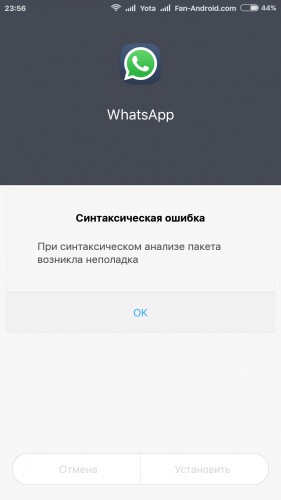
Синтаксическая ошибка на Android-устройствах — одна из старейших и наиболее распространенных ошибок, с которыми сталкиваются владельцы Android-устройств. Ошибка обычно появляется при попытке установить приложение на мобильный телефон. Сообщение о ней выглядит так: «Синтаксическая ошибка. Ошибка при синтаксическом анализе пакетах». Понимать это нужно следующим образом: «приложение не может быть установлено на вашем телефоне из-за проблемы синтаксического анализа»
Если вы продолжите попытки установки выбранного софта путем внесения изменений в manifest-файл приложения, то вряд ли избавитесь от ошибки. Искусственно снижать требования программы к системе — не лучшая идея. Сегодня мы решили досконально разобраться в вероятных причинах появления ошибки и предложить вам несколько способов ее несложного и безопасного устранения.
Причины синтаксической ошибки в Android:
- Внесение изменений в manifest-файл приложения (например, изменение требований к версии ОС Android).
- Повреждение или неполная закачка .apk файла.
- Загрузка и установка сторонних приложений из неизвестных источников при отсутствии разрешения на подобные действия в настройках смартфона.
- Несовместимость версии ОС Android или аппаратного обеспечения смартфона с требованиями устанавливаемого приложения.
- Блокировка установки любых сторонних приложений настройками безопасности.
Способ 1. Проверка manifest-файла приложения
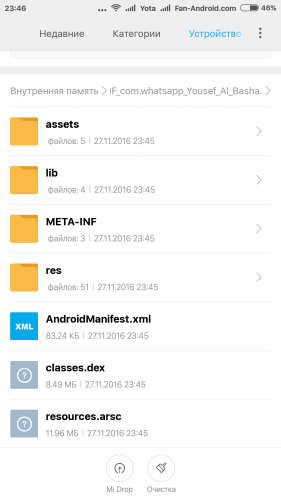
После того, как переименование выполнено, вновь попытайтесь установить приложение на ваш телефон и посмотреть, пропала ли ошибка при синтаксическом анализе пакета.
Возможно, возникла проблема с кодом приложения. Диагностировать конкретную причину в данном случае очень сложно, и универсальных методов решения проблемы не существует — здесь либо придется разбираться долго и серьезно, либо пойти по пути наименьшего сопротивления, воспользовавшись альтернативным способом установки выбранного приложения (например, с другого устройства).
Способ 2: Разрешить установку приложений из неизвестных источников
-
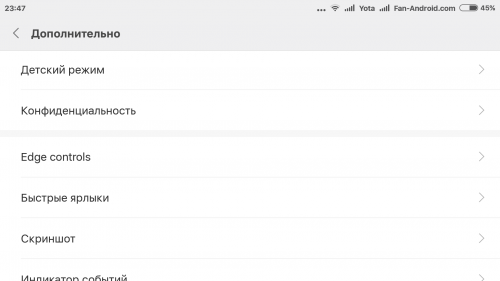
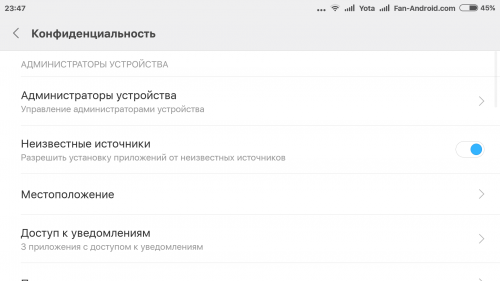
Перейдите в раздел «Настройки»;
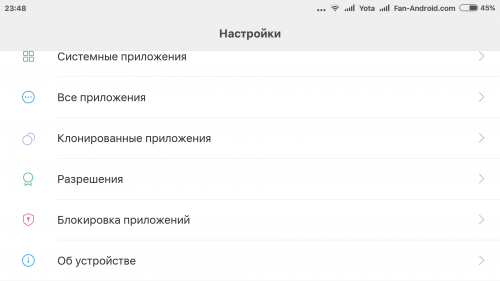
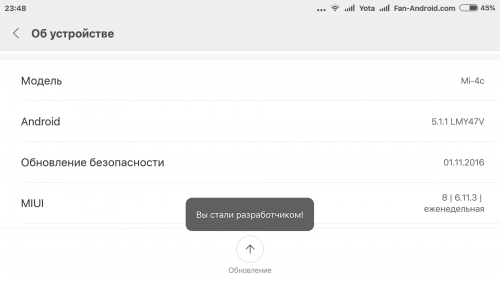
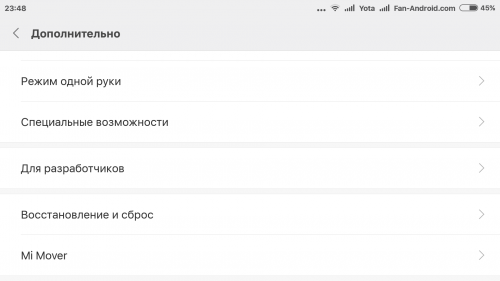
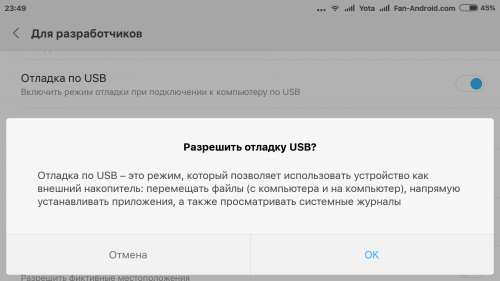
Способ 3: Включить отладку по USB
Включение отладки по USB не является действительно необходимым для установки Android-приложений с помощью файла .apk. Но некоторые пользователи утверждают, что решили проблему с синтаксической ошибкой на Андроид именно этим способом.
Способ 4: Отключить антивирус
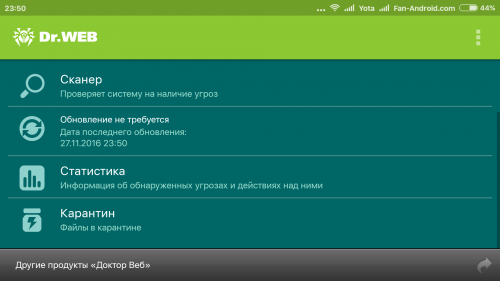
Попробуйте временно отключить антивирус и попытаться установить файл .apk. Если причина угадана верно, установка пройдет без проблем и сообщений об ошибке при синтаксическом анализе пакета андроид.
Способ 5: Поврежденный или не полностью загруженный APK-файл
Ошибка также может произойти из-за поврежденного файла .apk. Попробуйте загрузить свежую версию APK-файла и установить приложение. Возможно, это поможет устранить ошибку. Кроме того, убедитесь, что вы скачали полный файл — для этого достаточно сравнить размеры предлагаемого и загруженного файла. Частичная загрузка файла .apk непременно приведет к ошибке синтаксического анализа во время установки приложения.
Способ 6: Несовместимость приложения
Некоторые программы не поддерживают устаревшие версии операционной системы Android. Ряд приложений несовместим с устаревшей аппаратной частью устройства. В обоих случаях при попытке установки приложения вы получаете сообщение об ошибке синтаксического анализа пакета Android. Например, когда вы пытаетесь установить приложение, которое требует Android 8 Oreo и выше, на смартфон с Android 7 Nougat. Чтобы не попасть в подобную ситуацию, внимательно читайте описание приложения на Google Play Маркет, особенно в той его части, где приведены системные требования.
Сегодня мы рассмотрели ряд способов решения синтаксической ошибки и выяснили причины ее возникновения. Если вы сталкивались с ней на своем устройстве и успешно преодолели, расскажите, пожалуйста, о своем опыте в комментариях. Возможно, именно ваш метод станет спасительным для кого-то из пользователей.