Как удалить учетную запись в Вайбере

Viber – популярный мессенджер, с помощью которого можно всегда оставаться на связи с друзьями и близкими. Но если вас не устраивает функционал указанной программы, в любой момент вы можете удалить аккаунт в Вайбере. Чтобы это сделать, необходимо знать определенные нюансы.
Удаление учетной записи на телефоне
Удалить учетную запись Вибера с телефона можно следующим способом:
- Запустите Вайбер на своем телефоне.
- Включите основное меню в верхней части экрана (значок с тремя полосками).


Как убрать учетную запись Вайбера на компьютере
Чтобы убрать Вайбер на компьютере с ОС Windows, выполните следующее:
- Зайдите в мессенджер на своем компьютере.
- В правом верхнем углу найдите значок с шестеренкой. Кликните на него.
- Выберите пункт с настройками.


Каковы различия между удалением приложения и учетной записи
При удалении самого приложения Viber на устройстве пользователя произойдет следующее:
- мессенджер сотрется с компьютера или телефона пользователя;
- уничтожается история сообщений и вызовов;
- не происходит уничтожение учетной записи. При повторной установке мессенджера с таким же номером телефона основная информация восстановится (имя и настройки профиля, связанные аккаунты).
При отключении учетной записи через настройки происходит совсем другое:
- все данные пользователя уничтожатся – регистрационная информация, имя, список контактов;
- удалятся купленные пользователем стикерпаки;
- стирается информация, полученная со связанных профилей.
Но учтите, что при деактивации учетной записи не происходит уничтожение ранее созданных резервных копий истории чатов. Чтобы стереть указанную информацию, необходимо перейти во вкладку «Резервное копирование» и подтвердить удаление.
Полезные советы
Совет №1
Если передумали и хотите продолжить пользоваться Вайбером на своем телефоне, повторно установите его. Для установки приложения используйте следующие ссылки:
| Андроид | https://play.google.com/store/apps/details?id=com.viber.voip&hl=ru&gl=US |
| Айфон | https://apps.apple.com/ru/app/vib82/id382617920 |
Читайте также:
Как восстановить Вайбер
Совет №2
Если хотите удалить мессенджер, но через некоторое время продолжить использовать свою учетную запись, проще выйти из нее. Чтобы это сделать, перейдите в настройки и зайдите в раздел «Общие». Нажмите «Выход» и подтвердите свое действие. Когда появится необходимость в общении через Вайбер, авторизуйтесь в своем аккаунте.
Частые вопросы
Можно ли восстановить удаленную четную запись?
Если вы отключили аккаунт через настройки приложения, вернуть его обратно невозможно. Данные пользователя удаляются навсегда. Но если вы только стерли мессенджер, тогда после его повторной установки, можно продолжить общение с теми же параметрами учетной записи. При наличии резервной копии данных даже можно вернуть историю переписки и все контакты.
Как удалить Вайбер, если потеряли телефон?
Позвоните в службу поддержки своего мобильного оператора и сообщите о пропаже SIM-карты. Попросите о ее блокировке, для чего необходимо сообщить некоторую информацию. Например, о балансе счета, о последних номерах, на которые звонили и прочее. Также закажите дубликат SIM-карты. Это действие поможет деактивировать мессенджер на потерянном телефоне. Новую SIM-карту вставьте в другой смартфон и авторизуйтесь в своем аккаунте, чтобы продолжить общение или навсегда деактивировать учетную запись по текущему номеру мобильного.
Удаление аккаунта Viber на телефоне — рабочие варианты
Как удалить аккаунт Вайбер с телефона полностью? Для этого в мессенджере есть специальная кнопка. После удаления все SMS и данные также очистятся, восстановить их будет уже невозможно. Давайте разбираться, зачем люди удаляют свои аккаунты в Вайбере и как выполнить очистку своего профиля.

Почему люди удаляются из Viber
Убрать свою страничку из сети Viber можно в любое время. Полное удаление отличается от обычного выхода из системы. При полной очистке сотрутся все сообщения, резервная копия и данные о профиле.
По какой причине пользователи удаляются из Вибера:
- Мессенджер надоел, понравилось другое приложение, например, Telegram или WhatsApp.
- На номер постоянно пишут мошенники, сотрудники банков. Добавление в черный список не помогает, и пользователь решает удалить свой профиль.
- Аккаунт использовался для рассылок, и он больше не нужен.
Для замены номера при покупке новой сим-карты удалять учетную запись в Вайбере не нужно. В меню есть все необходимое, чтобы поменять контакты без потери данных.
Важно. Если Вайбер синхронизирован с компьютером или планшетом, после удаления профиля работать с мессенджером не получится.
Как удалить свой аккаунт в Вайбере на смартфоне
Как удалить аккаунт в Вайбере на телефоне? Для выполнения операции недостаточно деинсталлировать мессенджер. Данные о пользователе хранятся на сервере Viber и не будут удалены. Чтобы навсегда удалить свою страницу, придется перейти в настройки и выполнить несколько несложных действий.
Важно. Инструкция подходит для мобильников с Андроид и iOS.
Как удалить аккаунт Вайбер с телефона полностью:
- Запустите приложение, войдите в настройки, нажав на клавишу «Еще».

- В верхней части экрана найдите раздел «Учетная запись», нажмите на него.
- Тапните по кнопке отключения.

- Ознакомьтесь с информационным сообщением сверху, выберите страну, введите номер, который нужно отключить.
- Тапните по клавише отключения, она находится внизу справа.

- Подтвердите действие.
После выполнения операции Viber автоматически перейдет на страницу регистрации. Теперь можно войти в новый профиль или удалить приложение.
Внимание. Как удалиться с Вайбера полностью? Для этого не нужно устанавливать дополнительные сервисы. Все необходимые опции уже есть в меню.
Как удалиться из Viber на компьютере
Как удалить аккаунт Вайбер навсегда на компьютере? Обычно после деактивации профиля, Viber на компьютере автоматически перестает работать. Если этого не произошло, придется войти в меню.
Пошаговая инструкция, как удалиться с Вайбера на ПК или ноутбуке:
- Нажмите на шестеренку справа, войдите в настройки.
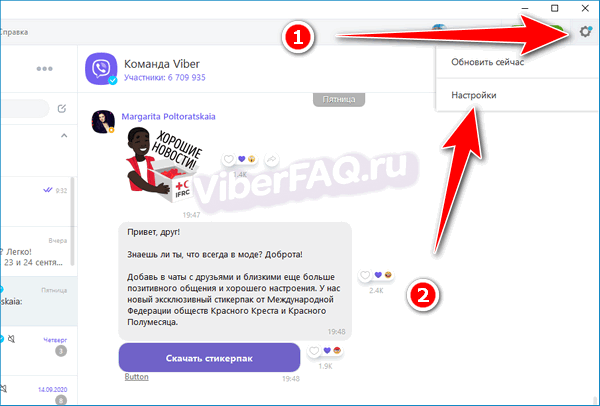
- Выберите раздел «Безопасность и конфиденциальность».
- Деактивируйте мессенджер с помощью соответствующей кнопки.

Нажмите на кнопку подтверждения. Viber выйдет из аккаунта, на экране появится QR-код. Закройте окно мессенджера, теперь его можно удалить.
Выход из аккаунта без удаления данных
Если закрыть аккаунт Вайбер на телефоне, в него больше нельзя будет войти. Все данные удалятся, вернуть SMS из резервной копии не получится.
Если нужно временно покинуть Вайбер, для этого можно использовать кнопку выхода. В этом случае данные не удалятся, однако прием сообщений и звонков будет временно приостановлен.
Как выйти из Viber:

- Перейдите в настройки мессенджера.
- Нажмите на «Общие».
- Выберите «Выход».
- Подтвердите действие клавишей «Ок».
Viber приостановит работу. Писать SMS, получать их или совершать звонки не получится. Для входа в систему просто нажмите на иконку мессенджера. Заново вводить номер телефона или восстанавливать историю переписки не придется.
Важно. Если удалить аккаунт в Вайбере полностью, вернуть сообщения уже не получится. При временном отключении данные не удаляются, и восстановить Viber можно в любую секунду.
Восстановление данных после удаления профиля
В инструкции расписано, как удалить аккаунт Вайбер с телефона полностью. Во время удаления стираются не только пользовательские данные, но и все сообщения. Вернуть их уже не получится, не поможет даже опция резервного копирования.
Как выглядит удаленный аккаунт в Вайбере у других пользователей? Аватарка заменяется на стандартную (человечек на сером фоне), а в телефонной книге появляется клавиша приглашения. Если друг удалил мессенджер или свой профиль, увидеть это можно в телефонной книге.

Важно. Удаленную страницу Viber восстановить невозможно. Вернут сообщения можно только в том аккаунте, который был временно отключен или при установке мессенджера на новый мобильник.
Как удалить ненужный аккаунт в Вибер на мобильном устройстве? Перейдите в настройки, найдите нужную опцию, укажите номер телефона и нажмите на клавишу отключения. Помните, что вернуть данные отключенного профиля не получится, поэтому хорошо подумайте перед подтверждением операции.
Как удалить аккаунт в Вайбере
Когда больше нет желания общаться с помощью мессенджера Viber, и вы решили его удалить рекомендуется предварительно деактивировать аккаунт. Это необходимая мера, дабы избежать кражи личной информации в тот период, когда вы перестали использовать Вайбер. Для каждой из версии существует отдельная инструкция действий.
Удаление аккаунта на телефоне
Если вы в будущем все же планируете возвращаться, создайте резервную копию всех чатов. Затем переходим к главному процессу – как правильно удалять. Для этого после запуска Viber, выполняем все пункты в строгом соответствии со всеми пунктами:
-
Открыть настройки Viber.


В данном разделе рекомендуется ознакомиться с правилами деактивации.

Затем ниже, повторно указываете номер мобильного устройства, к которому привязан данный пользователь.

Теперь нажимаете – Отключить.

Подтвердите свое решение.

Идет полное уничтожение ваших данных с телефона и сервера разработчиков.

По окончанию вас выкинут на страницу авторизации.

Теперь требуется только избавиться от самого Вайбера. Сделать это можно в разделе Приложений, который расположен в настройках телефона. Если деинсталляция была запущена с мобильного устройства, ваш пользователь с версии для ПК так же исчезнет.
Удаление аккаунта через ПК
При необходимости деактивировать учетную запись на версии для пк, нужно проделать следующую работу:
-
В верхнем правом углу, расположилась — Шестеренка (иконка), на которую нужно нажать.


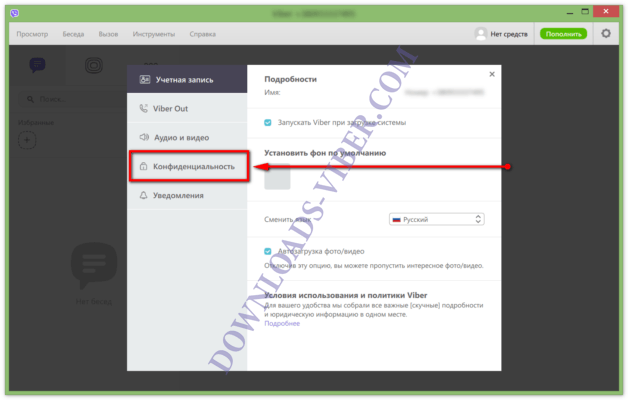


Программа сама закроется, произойдет перезапуск, и включиться сама. Покажет страницу для авторизации. Это означает, что все данные полностью уничтожены. Стоит помнить, что деинсталляция пользователя с компьютерной версии – делается поверхностным. Со смартфона вы сможете войти в свой профиль, но он будет пустым.
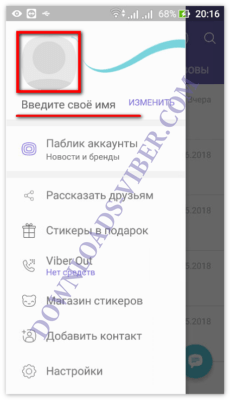
Чтобы окончательно удалить все данные, придется повторить процедуру на смартфоне.
Возможно, ли в будущем восстановить свой аккаунт?
Чтобы иметь возможность в будущем вернуться к старому профиль, и перепискам, просто уничтожьте программу на своем смартфоне.

Если вы используете встроенную функцию удаления, в таком случае возврат невозможен. Исключением из правил является настройка резервной копии на ваш личный Google Диск.
С которого можно восстановить все данные после регистрации новой пользователя. Если вы не используете копирование данных, то после создания новых данных вы не сможете восстановить контакты и чаты.
Удаляем Viber с телефона
Вайбер – не самое «тяжелое» приложение, но и оно занимает некоторое количество места. Если нужно почистить телефон, а Вайбером вы пользуетесь редко – возможно, есть смысл его удалить.
Мессенджер удаляется легко и бесследно прямо через настройки смартфона, для этого не понадобится установка других приложений.
Перед удалением Вайбера нужно решить – навсегда вы от него хотите избавиться, или же это временная мера. В частности, нужно позаботиться о сохранении переписки. А также не стоит сразу удалять аккаунт, если есть шанс, что он снова понадобится.
Можно ли полностью удалить Вайбер с телефона
Существует несколько способов, как удалить Вайбер с телефона.
Самый простой вариант – найти на рабочем столе устройства ярлык приложения, нажать на него и перетащить в корзину. После подтверждения операции приложение сразу будет стерто из внутренней памяти телефона. Перезагрузка не требуется, телефоном после удаления Вайбера можно пользоваться как обычно.
Важно: если вы еще не решили, как удалить приложение (временно или навсегда), стоит сохранить резервную копию переписки, чтобы ее можно было в любой момент восстановить Вайбер с перепиской.
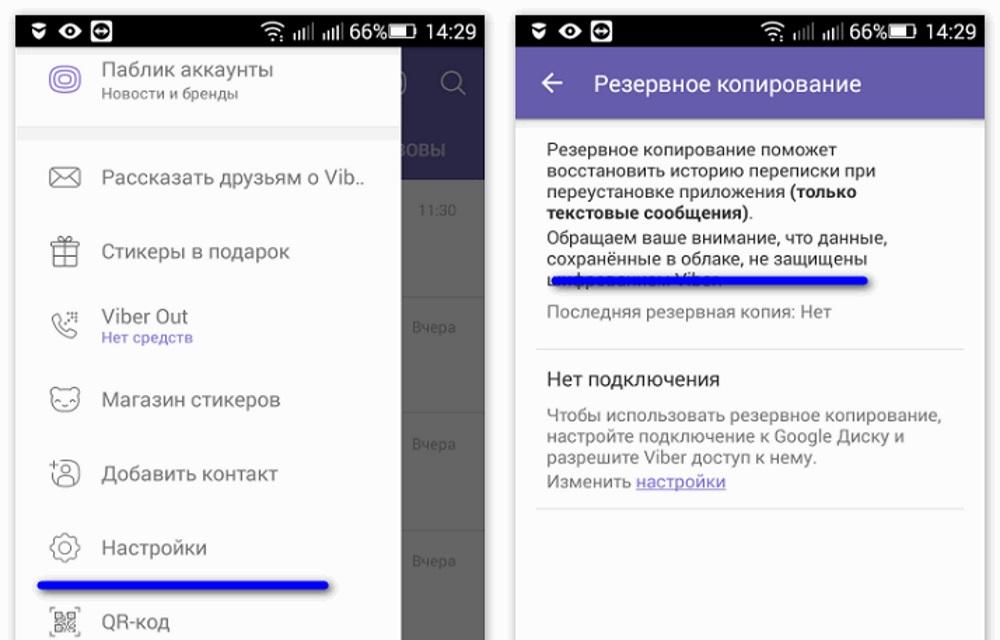
Создание резервной копии перед удалением Вайбера
И даже если сейчас вам кажется, что это никогда не пригодится – все же стоит потратит пару минут на резервное копирование. Как показывает практика, такая предусмотрительность часто оказывается очень полезной.
При всех своих плюсах Вайбер на телефоне имеет существенный недостаток – чем дольше вы пользуетесь мессенджером, тем больше места он занимает. Чтобы приложение не стало слишком «тяжелым», нужно регулярно чистить кэш. Однако некоторые многие пользователи со временем приходят решению удалить аккаунт вместе с приложением.
Процесс удаления учетной записи
Существует два основных варианта удаления Вайбера – это можно сделать временно или навсегда.
Чтобы удалить мессенджер навсегда, понадобится стереть учетную запись – это чуть более сложный способ, но он самый надежный.
Если вы просто удаляете приложение, но сохраняете учетку – тогда страница с личными данными останется на сервере Viber. Чтобы полностью удалиться из мессенджера, нужно предварительно отключить аккаунт. О том, как это сделать, читайте далее.
Временное удаление
Данный способ в полной степени нельзя назвать удалением. Вы просто временно избавляетесь от приложения, но при этом аккаунт остается активным – другие пользователи его видят и даже могут отправлять вам сообщения. Просто вы их видеть не будете, пока снова не поставите мессенджер на свой смартфон или планшет.
Этот метод скорее всего подойдет тем, кто хочет сделать небольшой перерыв в общении в конкретном мессенджере.
Это бывает полезно, если там сложился определенный круг общения, и именно он стал слишком утомительным. Для временного удаления Вайбера нужно действовать так:
- Открываем Вайбер;
- Заходим в Меню;
- Нажимаем «Выход» и подтверждаем действие.
Когда эти действия выполнены, вы покидаете аккаунт, но в любой момент можете восстановить доступ к своей учетке и продолжить общение.
Выход из своего аккаунта занимает буквально пару секунд, и не нужно будет тратить время на удаление/восстановление приложения.
Есть еще один альтернативный вариант для тех, кто хочет сделать свой профиль невидимым для других – можно воспользоваться опцией «Убрать из контактов, доступных для связи».
Удаление навсегда
Для того чтобы удалиться из Вайбера навсегда, необходимо деактивировать свою страничку. Это можно сделать через настройки мессенджера, выполнив следующие действия:
- Открываем Вайбер;
- Заходим в Настройки;
- Заходим в свою учетку;
- Выбираем строку Отключить учетную запись, жмем на нее;
- Подтверждаем действие – все, учетная запись удалена.
При использовании этого метода удаляется и полностью вся история переписки, если она не была сохранена ранее.
Удаленные данные восстановлению не подлежат. При отключении аккаунта стирается информация о пользователе, покупки, совершенные в магазине Вайбер, все отправленные и принятые текстовые сообщения, медиафайлы.
Как удалить приложение
Вайбер легко удалить со всех устройств через настройки смартфона. Процедура очень простая, она примерно одинаковая для всех устройств, вне зависимости от операционной системы. Главное, что нужно сделать – отключить личный аккаунт.
На Android
Со смартфонов с операционной системой Андроид Вайбер удаляется так:
- Находим на рабочем столе телефона иконку мессенджера;
- Жмем на нее, и, не отпуская, тащим в корзину;
- Отпускаем и подтверждаем свое действие – все, приложение удалено.
При удалении Вайбера учетка пользователя не удаляется. Если вы через некоторое время снова скачаете и активируете Viber с тем же номером телефона, основная информация учётной записи будет восстановлена (имя, профиль и связанные аккаунты).
Отключение учётной записи Viber не приведёт к удалению истории ваших чатов, если вы заранее сохранили её во внешнем хранилище (iCloud или Google Диск). Если история вам точно не нужна – вы можете зайти в настройки приложения и вручную удалить файл резервной копии.
При желании потом вы можете поставить приложение снова – просто скачайте его в Play Маркет.
На iOS
Чтобы удалить Вайбер с айфона, действия будут примерно такими же, как для Android устройств:
- Жмем на иконку мессенджера на рабочем столе и держим 1-2 секунды;
- Видим в углу появившийся крестик, нажимаем на него – всё, мессенджер удален.
Также любое приложение на смартфонах с iOS легко удалить с помощью магазин AppStore – в магазин можно попасть как с мобильного устройства, так и с ПК. Процесс удаления займет менее минуты, и при желании Вайбер можно будет установить снова.
Удаление Вайбера с помощью «iTunes»:
- Скачиваем на ПК программу «iTunes»;
- Заходим в меню;
- Выбираем поле «Мои приложения».
- Здесь выбираем Вайбер;
- Нажимаем Удалить;
- Выбираем вкладку Обзор;
Далее выполняем синхронизацию со смартфоном по Wi-Fi – и мессенджер полностью удаляется.
На Windows Phone
На смартфонах с операционной системой Windows процедура удаления Вайбера выглядит так:
- Заходим в основное меню, далее – в Приложения.
- Находим в списке приложений Вайбер;
- Жмем на иконку, выбираем опцию «Удалить» и подтверждаем свое действие.
После выполнения этих манипуляций Вайбер будет стерт с устройства вместе с историей. Если она вам нужна – стоит заранее создать резервную копию.
Можно ли восстановить Вайбер
Если выбрано временное удаление, Вайбер можно будет легко восстановить в любой момент – для этого нужно будет просто снова зайти в свою учетку.
Если вы отключили свою учетку, то восстановить Вайбер не получится. Это касается случаев, когда перед удалением учетка была деактивирована – при этом аккаунт удаляется окончательно. Приложение можно будет установить снова, но для этого понадобится оформлять регистрацию на новый номер.
Прежде чем удалять софт, нужно точно решить — будете ли вы использовать мессенджер в дальнейшем. В большинстве случаев стоит позаботиться о сохранности истории чатов — то есть обеспечить создание резервной копии переданной и полученной через Вайбер информации.
Создание резервной копии
Очень полезно уметь выполнять резервное копирование информации из мессенджера – это поможет в любой момент восстановить не только Вайбер, но и переписку.
Для создания бэкапа, понадобится только учетка в Google, обеспечивающая доступ к облачному хранилищу, т.к. копия истории сообщений будет храниться на Google Диске. Этапы сохранения:
- Открываем мессенджер и заходим в его главное меню. Для этого нужно коснуться трех горизонтальных полос вверху экрана справа или сделать свайп в направлении от них. Попадаем в пункт «Настройки», далее идем в раздел «Учетная запись».
- Здесь открываем «Резервное копирование».
Если на открывшейся странице параметров будет указана надпись «Нет подключения к Google Диску», порядок действий будет таким:
- Заходим в Настройки;
- Здесь вводим логин от учетки Гугл (почту или телефон), жмем «Далее», вводим пароль и подтверждаем его;
- Смотрим лицензионное соглашение и жмем Принять;
- Дополнительно потребуется дать приложению разрешение на доступ к Google Диску.
Обычно возможность создания резервной копии переписки и ее сохранения в облаке становится доступна сразу, если зайти в Настройки – там есть раздел Резервное копирование, созданный специально для таких случаев.
Здесь просто жмем «Создать копию» и ожидаем, пока она будет сформируется и загрузится в облако.
При желании можно настроить автоматическое создание копий с нужной регулярностью. Для этого выбираем пункт «Создавать резервную копию» и здесь устанавливаем переключатель в положение, соответствующее планируемой регулярности сохранения информации.
Создание резервной копии на устройствах iOS
Для владельцев iPhone существует два варианта сохранения переписки из Вайбера – создание резервной копии и получение архива с историей переписки.
Создание резервной копии выполняется так:
- Открываем Вайбер и заходим в меню;
- Листаем вверх, находим раздел Настройки и заходим в него;
- Далее заходим в Учетную запись и выбираем здесь пункт Резервное копирование.
- Для запуска немедленного копирования всех полученных и отправленных сообщений в iCloud жмем «Создать сейчас».
- Ждем завершения процесса.
При необходимости можно настроить автоматическое создание копий в заданные промежутки времени.
Процесс получения архива с историей переписки выглядит так:
В версиях Вайбера для iOS, которые были выпущены до апреля 2019 года, была доступна опция, позволяющая «вытаскивать» информацию из мессенджера для ее сохранения на любом устройстве, а также для передачи информации другому пользователю.
В новых сборках эта функция скрыта от пользователей, но доступ к ней все равно есть. Для использования данной опции нужно выполнить следующие действия:
- Открываем любой браузер на iOS и вводим вручную tinyurl.com/, проходим по ссылке;
- Подтвердите запрос «Открыть эту страницу в Viber», нажав «Открыть»;
- В месенджере открывается экран «Вызовы и сообщения», где нужно выбрать опцию «Отправить историю сообщений»;
- Открывается экран с несколькими полями, которые нужно заполнить. В поле «Кому» вводим адрес электронной почты получателя архива сообщений (это может быть и ваша электронная почта).
- Когда письмо сформировано, жмем «Отправить».
Пакет, содержащий историю переписки через Вайбер, будет моментально доставлен по указанному адресу.