Как в Skype на телефоне удалить переписку: последовательность действий
Когда объемная история данных в приложении скайп начинает загружаться, телефон тормозит и не открывает никакие другие ресурсы.
В связи с этим многие пользователи задаются вопросом, а как в скайпе на телефоне удалить переписку, чтобы освободить оперативную память и облегчить работу устройства.
Самый распространенный вариант – это очистить данные через основные настройки гаджета. Но не всегда он помогает, и в некоторых случаях приходится принимать более кардинальные меры, например, удалить программу скайп полностью.
Как очистить историю в скайпе

Чтобы хоть немного освободить внутреннюю память мобильного аппарата, вам необходимо:
- Зайти в главное меню телефона и выбрать «Настройки»;
- Здесь найти раздел «Приложения», а в нем – «Управление приложениями»;
- В появившемся списке найти «Skype» и щелкнуть по нему;
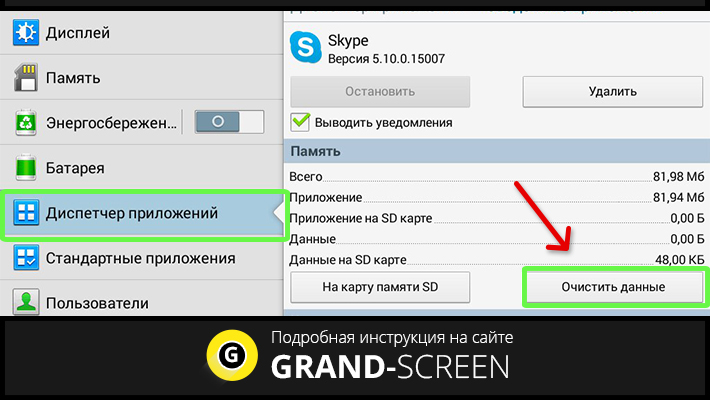
- Когда на экране появится информация о программе, справа вы сможете заметить клавишу «Удалить данные», ее и нужно будет нажать.
Как удалить переписку вместе с программой

У некоторых пользователей не получается решить проблему, потому что они не знают, что вся история сохраняется на отдельном сервере. И периодически сервер подсовывает эти данные к аккаунту.
Единственным выходом в данной ситуации будет полное удаление программы с мобильного устройства и ее повторная установка. Минус здесь – это то, что все контакты пропадут тоже, и добавлять их придется заново. Для удаления программы выполните следующее:
Как удалить чат в Скайпе или скрыть беседу?
Как удалить чат в Скайпе на компьютере или смартфоне полностью? Можно ли спрятать диалог? Подробно описываем действенные алгоритмы – уже через несколько секунд избавитесь от ненужной информации в два счета!
Как избавиться от переписки
Удалить беседу в Скайпе с одним человеком или группой можно без малейших проблем – это программная опция, она доступна любому пользователю. Вы избавитесь от ненужной переписки на экране (но учтите, прочие участники смогут читать сообщения в прежнем режиме).
На компьютере
Рассказываем, как полностью удалить беседу в Скайпе на компьютере – перед вами первый простой способ:
- Войдите в мессенджер и найдите ненужный более чат на панели слева;
- Выделите его мышкой и тапните правой кнопкой (на macOS зажмите Ctrl);
- Из появившегося меню выберите пункт «Убрать…» ;

- Подтвердите действие нажатием соответствующей кнопки.

Есть и второй ответ на вопрос, как удалить чат в Скайпе на компьютере – полностью стереть у одного из участников. Напомним, вы стираете информацию исключительно у себя , ваш собеседник сможет пользоваться данными в прежнем режиме.
- Найдите чат на панели слева и откройте его;
- Наведите курсор на имя собеседника на верхней панели и нажмите;

- В появившемся окне ищите вкладку «Настройки» ;

- Найдите пункт «Удаление» и подтвердите действие повторным кликом.

Обратите внимание – рядом есть иконка «Скрыть беседу» . Если вы выберете это действие, диалог будет спрятан, но все сообщения останутся на месте. Найти беседу можно через строку поиска по имени контакта или названию группы. Или ждите, пока собеседник вам не напишет.
На телефоне
Несколько слов о том, как из Скайпа удалить чат через мобильное приложение:
- Войдите в программу;
- Найдите диалог на главном экране, тапните пальцем и держите несколько секунд;
- Появится дополнительное меню, где нужно найти одноименный пункт.

Есть альтернативный метод:
- Войдите внутрь беседы и нажмите на имя пользователя в верхней части экрана;

- Пролистайте до блока «Настройки» ;

- Пролистайте меню до одноименной кнопки – не забудьте подтвердить действие.


Для верности – третий вариант:
- Свайпните по диалогу справа налево;
- Появится небольшое меню – жмите на кнопку «Еще» ;
- Кликайте по кнопке удаления. Подтвердите серьезность намерений!
Аналогичным образом можно скрыть чат в Скайпе – он будет удален из общего списка, но вновь появится после первого входящего сообщения.
Дали краткий гайд, как удалить беседу в Скайпе – с легкостью избавитесь от ненужных диалогов на компьютере или смартфоне. Причин, побуждающих избавиться от переписки, может быть масса – но не забывайте, действие не распространяется на собеседников.
Как удалить историю переписки в Скайпе
Как удалить переписку в Скайпе и не навредить работе операционной системы – расскажем и покажем в нашей статье на примерах разных гаджетов. Действительно, стоит быть готовым к любому повороту событий, поэтому важно знать, как замести следы, если того потребуют обстоятельства.
Каковы основания, чтобы удалить переписку в Скайпе?
Пользователи интересуются — можно ли удалить переписку в Skype, если в этом есть реальная потребность? Конечно, да. Благодаря этой операции ты сможешь:
— сохранить приватность своего общения с близкими людьми;
— скрыть разговоры, которые вел в рабочее время, чтобы избежать санкций от руководства;
— просто освободить место в памяти устройства.
Только имей в виду, что при этом вся история стирается полностью, а восстановить ее без сторонних программ и заморочек невозможно. Поэтому перед тем, как удалить всю переписку в Скайпе, сохрани жизненно важные сообщения, чтобы потом не волноваться. Хотя с историей вашего общения у твоего оппонента ничего не случится – у него всё останется в целостности и сохранности. К сожалению, это не двусторонний процесс.
Как полностью удалить переписку в Skype?
Спасибо разработчикам — полностью избавиться от надоевших диалогов и болтовни возможно даже без сторонних приложений и сложных манипуляций. Итак, как удалить сообщения в Скайпе?
- Запусти мессенджер.
- Перейди в раздел меню «Инструменты» — «Настройки» — «Чаты и sms» — «Настройки чата» — «Открыть дополнительные».

- Нас интересует кнопка – «Очистить историю». Если ты готов совершить столь радикальное действие – нажимай ее и подтверди шаг в диалоговом окне с предупреждением.

- Также можно настроить автоматическую очистку, чтобы потом не возвращаться к этому вопросу. Установи оптимальный интервал времени, через который вся история будет вычищаться инструментами мессенджера. Или просто выбери пункт «не сохранять».
Если тебе надоело вообще всё, то прочитай о том, как удалить учетную запись в Skype и начать всё с нуля.
Как удалить переписку в Скайпе с одним человеком?
Давай сделаем это при помощи встроенных функций самого приложения.
Иногда достаточно убрать только одну фразу, удалить сообщение в Скайпе из переписки или несколько, для этого:
- Зайди в нужный диалог.
- Щелкни по фразе, которую хочешь уничтожить, правой кнопкой.
- Появится выпадающее меню, где надо всего лишь нажать «Удалить».
Если нужно уничтожить диалог полностью. Итак, допустим, ты написал одному человеку и совсем не хочешь, чтобы это увидел кто-то из тех, кто имеет доступ к твоему ПК. Убирать сообщения придется напрямую из базы данных, где находится вся история чатов.
Как это сделать?
- Вся информация от мессенджера записывается в базу данных, которая находится на диске С в папке AppData\Roaming\Skype\%skype_name%. (Скайп_нейм – это твой логин в мессенджере.)
- Перейди в эту директорию и найди файл main.db
 Сделай его копию и пересохрани в другом месте (это нужно на случай, если ты ошибешься, и можно было его перезаписать).
 - Далее надо обзавестись специальной программой – DB Browser for SQLite.
 Скачай ее и установи.
 - Запусти прогу и перейди в раздел «Данные», где надо выбрать табличку «Message».
- Нас интересует колонка «body_xml» — она находится справа вверху.
- Колонка «from_dispname» (слева) показывает персону, которой ты писал.
- Когда найдешь нужное послание, выдели его и нажми на «Удалить запись».
- Чтобы сохранить изменения, нажми на «Write Changes».
Для пользователей Mac OS всё намного проще и приятнее:
- Выбери контакт и удерживай Ctrl.
- Увидишь меню, где надо нажать «Delete Conversation».
- Подтверди действие.
К тому же есть и другой способ: на боковой панели перейди в «Разговоры» — «Очистить недавние». Диалог исчезнет из списка бесед, но фразы останутся на компьютере, поэтому при желании их можно восстановить. Это актуально и для юзеров Мак и Виндоуз (последним следует нажать правой кнопкой на чат, а потом «Скрыть»). А том, как удалить Скайп полностью с компьютера, читай в другой статье.
Как удалить историю переписки в Скайпе на телефоне и планшете?
Процедура довольно проста:
- Запускай приложение и выбери нужный контакт.
- Нажми на него и недолго удержи, чтобы отобразилось меню.
- Выбери строку «Удалить из недавнего».
Если хочешь стереть всю историю, то очисти данные мессенджера. Делается это так:
- Перейди в настройки гаджета.
- Раздел «Приложения».
- Кликни на Skype – «Стереть данные». Пропадут сообщения, логин и пароль.
Есть еще один супер-радикальный способ – это деинсталляция. Затем ты просто заново загрузишь мессенджер и поставишь его на устройство. Для авторизации будут использоваться прежние логин и пароль, но никаких данных об общении ты уже не увидишь. Подробнее о том, как можно скачать Скайп, — читай в другой статье.
Как удалить историю в Скайпе на Андроиде – быстро чистим все сообщения
О Skype, самой популярной в мире программе для осуществления видеосвязи, рассказывать, наверное, не имеет смысла. Миллионы с помощью этого сервиса совершают голосовые и видеозвонки, пересылают всевозможные файлы, создают текстовые чаты с двумя или многими участниками. Вот о последней упомянутой функции немного подробнее.

Вступление
При общении посредством текстового чата иногда возникают ситуации, когда нужно избавиться от СМС-сообщения, переписки целиком или только с одним визави. Давайте разберёмся, как удалить историю в Скайпе на Андроиде.
Как удалить последнее сообщение в Скайпе на Андроиде
Самое простое, это если вы в течение часа сообразили, что последнее ваше послание нужно срочно удалить. В этом случае:
- На ПК : наводим курсор на смс, подлежащее удалению, жмём правой кнопкой мыши, в появившемся окне, выбираем «Удалить».
- На Android : удерживаем пальцем на дисплее нежелательное SMS до появления контекстного меню, «тапаем» по нужному пункту, и избавляемся от ненужного сообщения, правда на экране вашего собеседника (впрочем, как и на вашем) появится информация об удалении.
Как удалить всю историю сообщений в Скайпе на Андроиде
Как очистить всю историю? Самый распространённый способ – очистка кэша. Заходим в настройки своего аппарата, выбираем функцию «Очистить кэш». К сожалению, популярность способа не говорит о его эффективности, поэтому не исключено, что эта манипуляция не сработает, а удалённые данные вернутся. В этом случае можно воспользоваться одним из двух методов:
- Используя инструмент «Управление приложениями» (сама программа остаётся).
- Удалить на устройстве приложение вообще.
Способ 1: Очистка
 В первом случае поступаем следующим образом:
- Заходим в раздел « Приложения » в главном меню своего устройства.
- Находим Skype , кликаем по нему.
- В появившемся окне с информацией о самой программе, вверху справа жмём « Очистить данные » (сам скайп должен быть закрыт).
- После произведённых действий, открываем само приложение, и убеждаемся, что контакты сохранены, а история удалена.
Способ 2: Удаление Скайпа полностью
 Надо сказать, что данные Skype хранятся на отдельном сервере, поэтому стандартные попытки очистки истории могут не принести желаемого результата, поэтому остаётся второй вариант, при котором нам понадобится полная деинсталляция приложения. Как удалить скайп полностью? Для этого выполняем следующие действия:
- В главном меню Android-устройства переходим в « Настройки ».
- В разделе «Приложения» заходим в « Управление приложениями ».
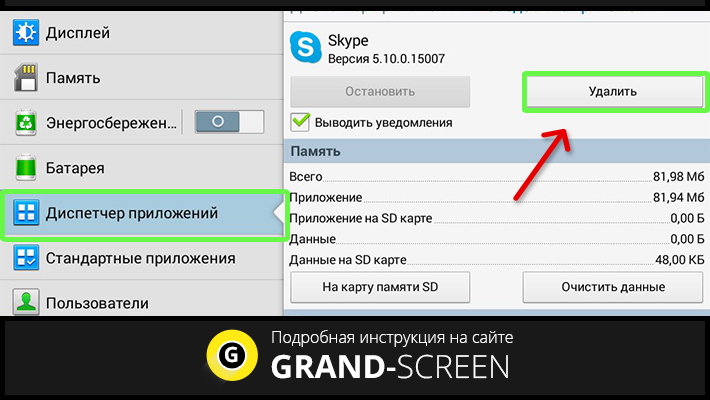
- Находим программу « Skype », нажимаем « Удалить ».
После этого можно вернуть программу на смартфон, скачав с компьютера установочный файл (формат apk.) или установить с нашего сайта или Play Маркета. Необходимо добавить, что прежде чем устанавливать скайп повторно, нужно удалить историю сообщений на ПК, зайдя в настройки.
И в первом и во втором случае придётся заново вводить данные своего аккаунта (пароль и логин), поэтому побеспокойтесь об этом заранее.
Существуют программы, предлагающие удалить переписку с конкретным контактом, однако, в большинстве своём вряд ли можно говорить о полезности такого софта, не исключено, что вашими данными смогут воспользоваться нечистоплотные «разработчики», поэтому не считаем нужным упоминать о таких приложениях.
Для интересующихся, как установить и настроить Skype, есть полезная статья.
Надеемся, что представленный материал будет вам полезен, до встречи в Скайпе!