Как на смартфоне Xiaomi сканировать документы?
После того, как вы отсканируете необходимый документ с помощью смартфона Xiaomi, Redmi или Poco, он будет сохранен в галерее.
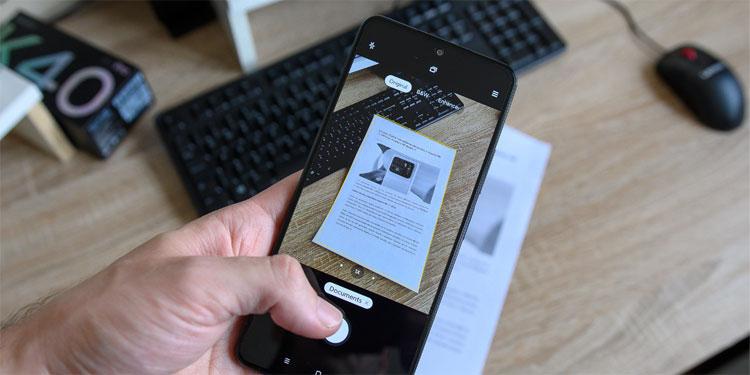
Недавно мы писали о некоторых малоизвестных возможностях стокового приложения камеры MIUI, о теперь расскажем о том, как на смартфоне Xiaomi, Redmi или Poco сканировать документы.
На самом деле здесь все просто — для сканирования документов на вашем Xiaomi, Redmi или Poco необходимо запустить стандартное приложение камеры, нажать нижнем в горизонтальном меню на пункт Ещё и перейти в режим Документы.
Затем нужно будет сфокусировать камеру на документе и нажать на спуск, после чего программное обеспечение сделает все остальное. При этом будет предложено выбрать к применению один из нескольких фильтров — оригинал, черно-белое или улучшение.
После того, как вы отсканируете необходимый документ с помощью смартфона Xiaomi, Redmi или Poco, он будет сохранен в галерее, откуда можно переслать его, прикрепить к электронному письму или даже преобразовать в формат PDF.
Как на смартфоне Xiaomi сканировать документ и сохранить его в PDF?
После сканирования документа с помощью камеры Xiaomi, Redmi или Poco, он будет сохранен в Галерее, откуда им можно будет поделиться.


Как мы знаем, стоковое приложение камеры в оболочке MIUI, также известное как MIUI Camera, имеет множество функций и возможностей, одной из которых является возможность сканирования документов.
Ничего сложного здесь нет — для сканирования документов на смартфоне Xiaomi, Redmi или Poco нужно запустить стандартное приложение камеры, в нижнем горизонтальном меню нажать на пункт Ещё и выбрать режим Документы.
Далее нужно сфокусировать камеру на необходимом документе и нажать на спуск, после чего программное обеспечение камеры сделает все необходимое попутно предложив применить один из фильтров — оригинальное изображение, черно-белое или улучшение.

После сканирования документа с помощью камеры Xiaomi, Redmi или Poco, он будет сохранен в Галерее, откуда им можно будет поделиться, прикрепить к электронному письму или преобразовать в формат PDF, для чего внизу жмем по иконке Поделиться, выбираем Печать, а в выборе принтера выбираем сохранить как PDF.
Как сканировать документы с помощью камеры Xiaomi

Приложение камеры, которое Xiaomi представляет во всех своих смартфонах с MIUI, за последние годы сильно изменилось. Теперь мы можем сканировать документы из нашего Xiaomi без использования сторонних приложений.
Из приложения камеры мы можем сканировать все виды документов, сертификатов, писем или визиток. Для этого Xiaomi использовала искусственный интеллект, чтобы отсканированный документ не только обрезался сам по себе, но и просматривался лучшим образом.
И все это без необходимости использования сторонних приложений. Просто открыв приложение камеры, мы можем сканировать любой документ с помощью нашего Xiaomi, который будет храниться в галерее, а позже мы сможем перейти в PDF.
Как сканировать документы с помощью Xiaomi без использования сторонних приложений
Чтобы сканировать документы с помощью нашего Xiaomi, нам просто нужно открыть камеру, а затем выполнить следующие шаги:
- Перейдите в раздел « Еще » и войдите в режим « Документы ».
- После этого нам нужно будет только сфокусироваться на документе, чтобы сфокусироваться, а камера сделает все остальное.
Благодаря этому режиму камеры MIUI мы можем автоматически сканировать документы В дополнение к обрезке самого документа этот режим позволяет нам выбирать между тем, хотим ли мы видеть его в исходном формате, в черно-белом или применять улучшенный фильтр, чтобы его отображение было лучше.
После того, как вы отсканируете документ с помощью Xiaomi, он будет сохранен в галерее. Оттуда мы можем переслать его, прикрепить к электронному письму, распечатать или даже преобразовать в формат PDF либо отдельно, либо в сочетании с другими документами.
Сканирование и распознавание текста на Xiaomi
Компания Xiaomi, в своей фирменной оболочке MIUI, собрало множество приложений способных облегчить жизнь рядовому пользователю. Одной из таких программ является “Сканер”, которая несмотря на свою полезность имеет очень серьезный недостаток – невозможность распознавания русскоязычного текста. Как же решить эту проблему и все же распознать “отсканированный” текст на Xiaomi?
Text Scanner – одно из многих приложений с возможностью оптического распознавания символов (OCR), которое с легкостью заменяет стоковый “Сканер” и при этом обладает довольно широким набором доступных языков.
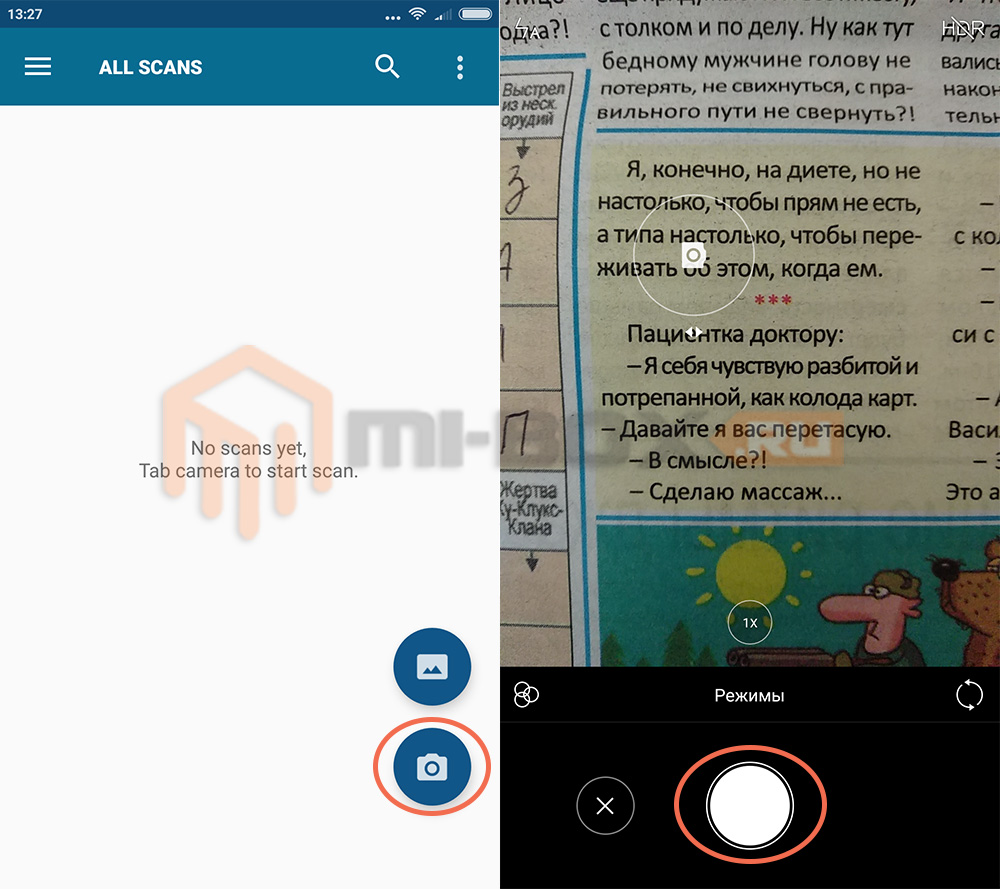
Первоначально всё очень просто: вы запускаете фотокамеру и наводите объектив на текст, который необходимо отсканировать и распознать.
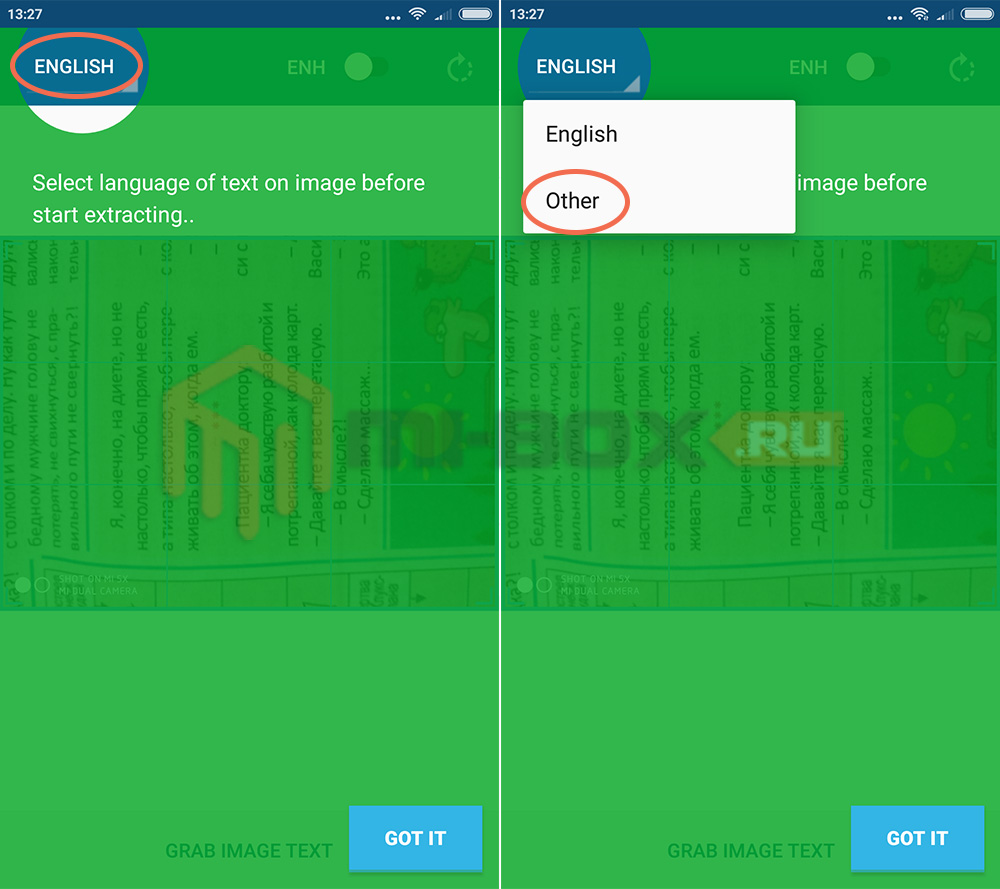
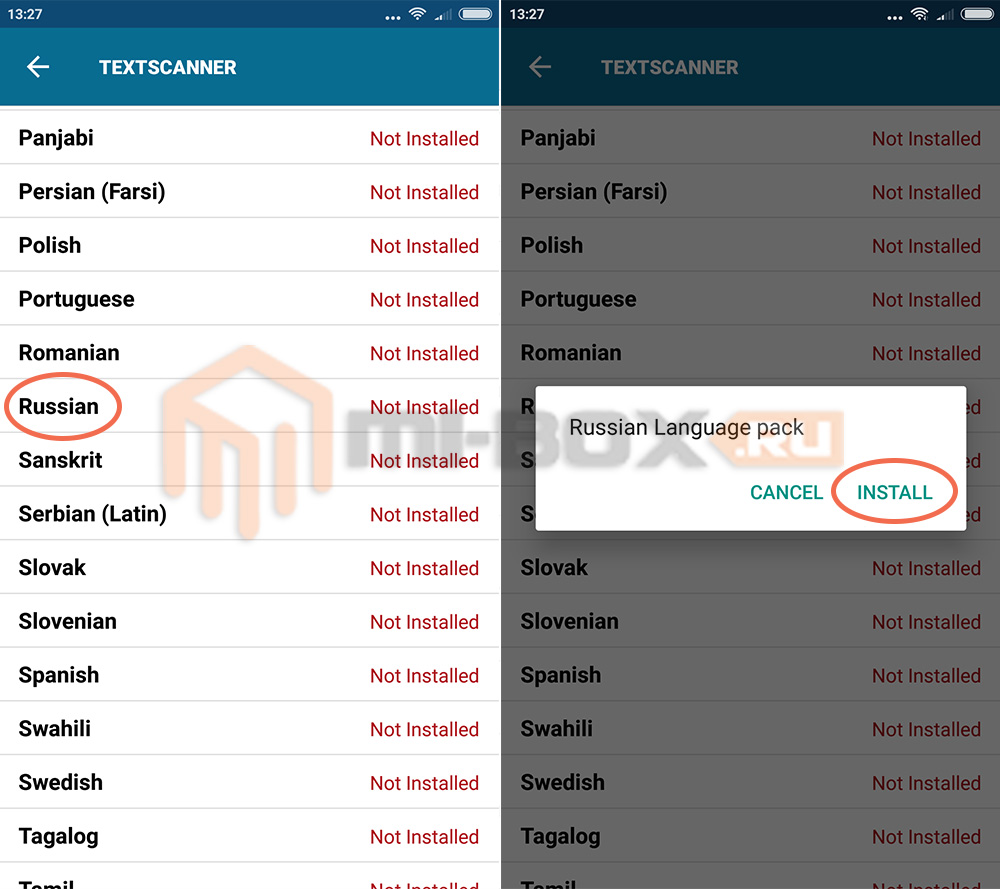
После этого следует выбрать язык на котором будет производиться распознавание текста. По-умолчанию в сканере нет русского языка и при первой необходимости его потребуется дополнительно загрузить из интернета. Помимо русского присутствуют десятки других языковых пакетов, которыми вы также сможете дополнить данное приложение.
Выбрав русский язык можно обесцветить изображение и перевернуть его.
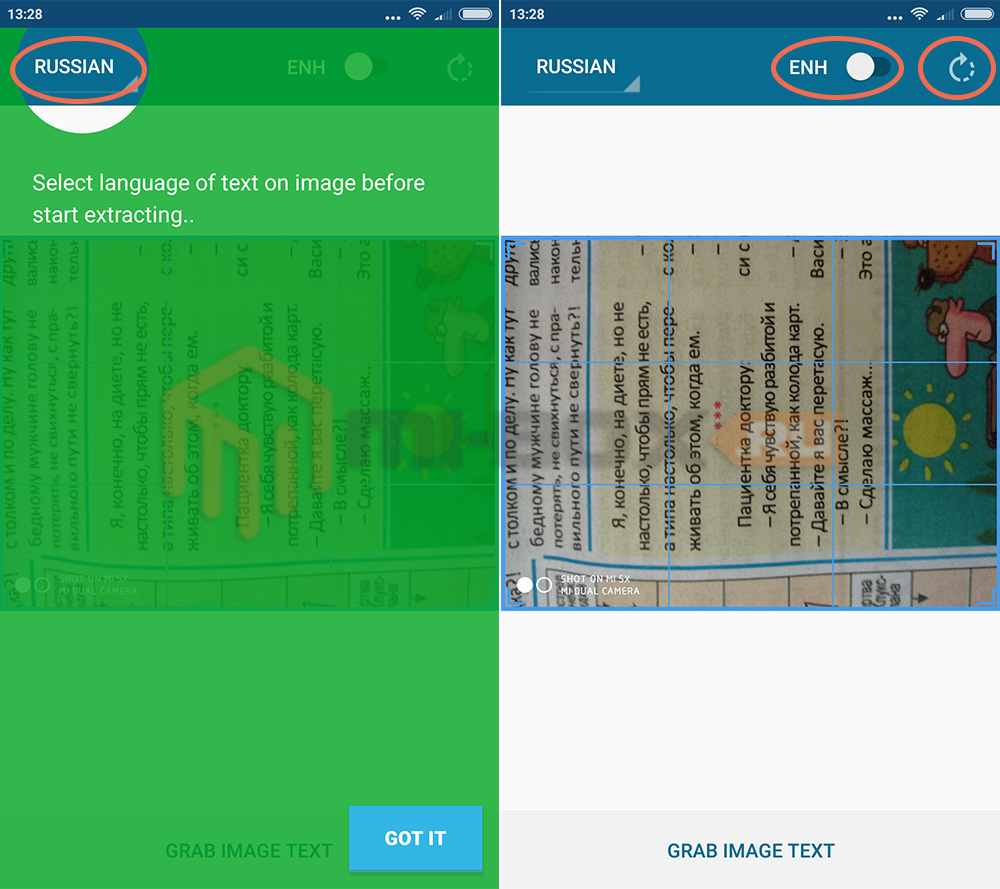
Завершающим этапом станет определение границ распознавания и нажатие на кнопку “Grab Image Text”.
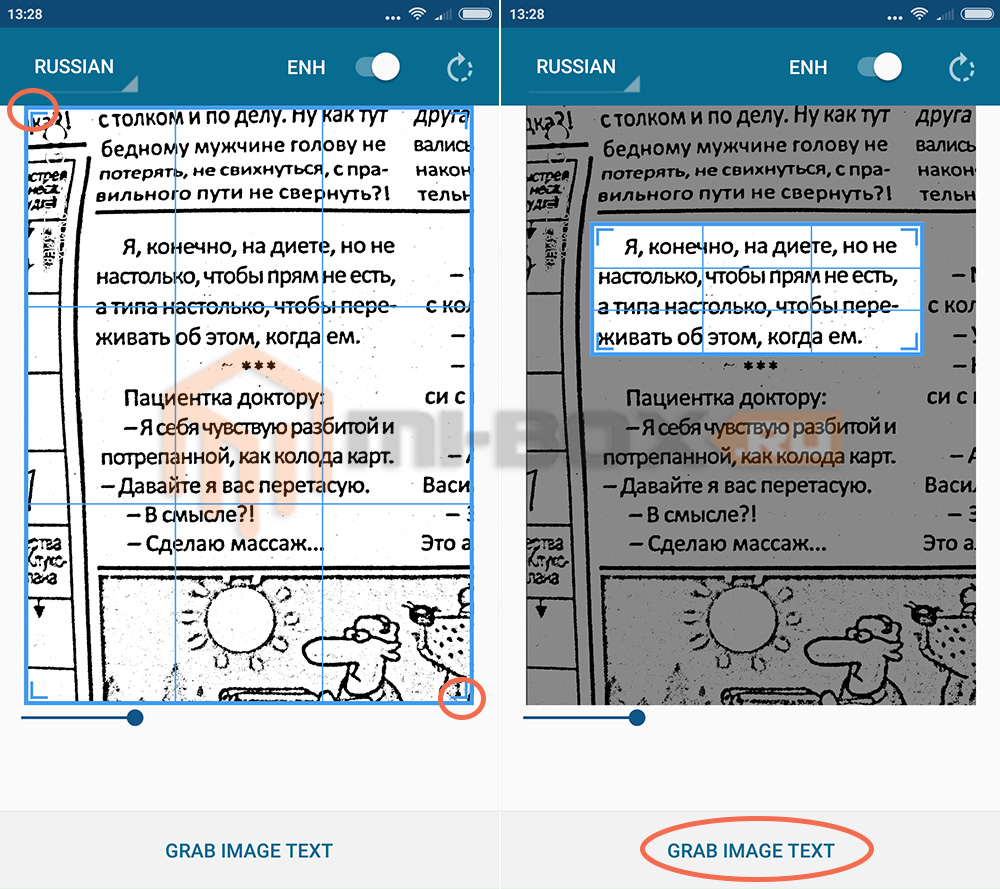
Текст будет распознан, после чего его можно будет его скопировать и использовать по своему усмотрению.
Для студентов и школьников приложение Text Scanner может стать незаменимым помощником в учебе, а для всех остальных – отличным инструментом для быстрого и качественного сканирования и распознавания текста без использования традиционного сканера.
Скачать программу Text Scanner можно здесь или загрузить ее из Google Play.
Те, кто просто хочет сделать скан без распознавания или распознать текст на английском языке – могут воспользоваться стандартной программой “Сканер”, которая как правило размещена в папке “Офис” на рабочем столе смартфона. Запустив приложение следует в нижнем меню переключиться в режим “Документ”. Помимо английского, среди доступных языков также присутствуют японский, корейский, французский, испанский и немецкий.