Как удалить чат в Ватсапе
В течение долгого времени общения в WhatsApp у пользователя скапливается огромное количество переписок со знакомыми, близкими, коллегами по работе, спам-ботами и т. д. В результате вкладка «Чаты» становится перегруженной, и найти старую беседу в ней очень затруднительно. Но это не единственная причина, почему стоит знать, как удалить чат в Ватсапе. Давайте со всем разбираться.
Удаление чата в WhatsApp
Если вы длительное время общаетесь с пользователями в мессенджере, вкладка «Чаты» ломится от записей, активных бесед и групповых комнат. Конечно, такое понравится не каждому, поэтому и важно время от времени проводить чистку. Вторая причина – общение с человеком закончилось, и сохранять историю сообщений не имеет смысла. Это наиболее рациональный подход. Третий вариант – намеренное удаление части пользовательских сообщений, которые по каким-либо причинам не нужны.
Какие бы мотивы вами не двигали, выход один – использовать встроенные возможности WhatsApp для очистки чата. Давайте посмотрим, как это сделать в версиях мессенджера для разных устройств. Для удобства восприятия разобьем дальнейшее повествование на несколько логических блоков.
Как удалить чат в Ватсапе на Андроиде
Если речь идет об удалении отдельного сообщения в заранее выбранном чате, то задумка реализуется так:
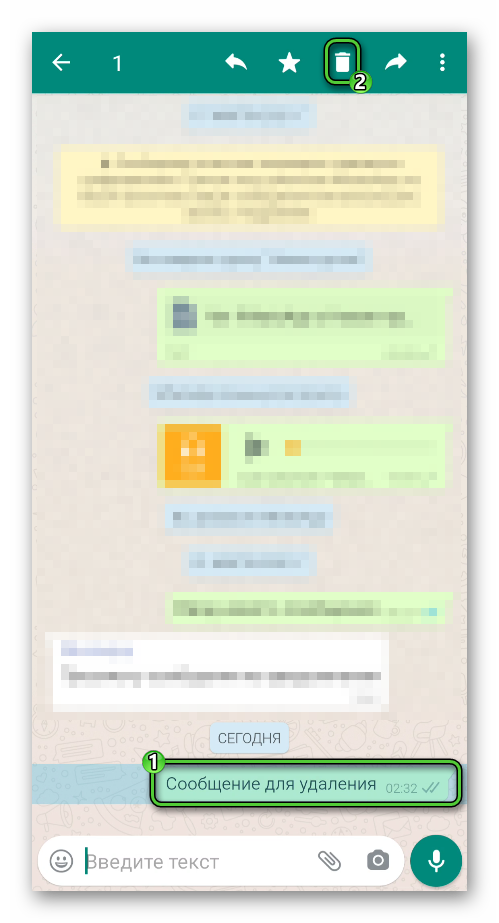
- Посещаем переписку с пользователем и листаем ее до нужной фразы
- Длительным тапом выделяем ее, автоматически открывая меню дополнительных действий в верхней части пользовательского окна.
- Активируем кнопку в виде урны для мусора, подтверждаем серьезность намерений.
В переписке появляется системное сообщение о том, что определенное количество сообщений было удалено. Подобным образом можно очистить не только записи голоса или письма, но и прочие медиафайлы.
Чтобы полностью удалить диалог:
- Переходим во вкладку «Чаты».
- Пролистываем страничку до нужного диалога.
- Тапаем по нему, активируем вертикальное многоточие в правом верхнем углу пользовательского окна.
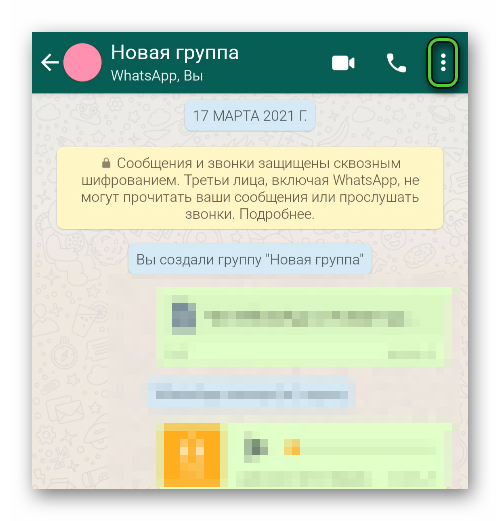
- В контекстном меню активируем пункт «Еще», а затем – «Очистить чат».
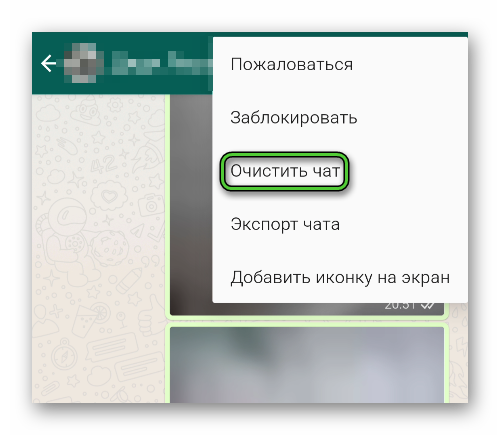
- Подтверждаем серьезность намерений, по желанию удаляем и все сохраненные ранее медиафайлы.
- Возвращаемся во вкладку «Чаты».
- Длительным тапом выделяем соответствующий диалог.
- В верхней части пользовательского окна активируем кнопку в виде урны.
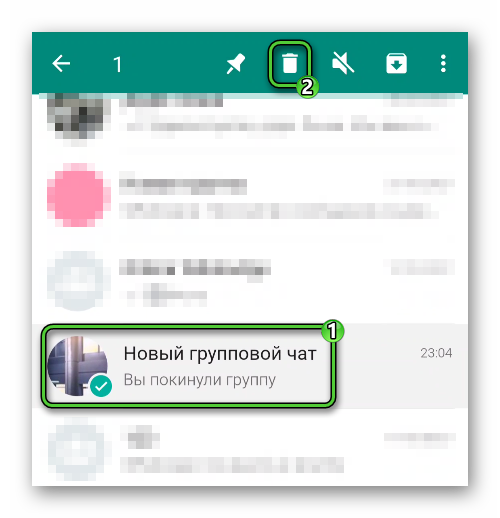
- Подтверждаем серьезность намерений.
По итогу, список активных переписок сократится ровно на один объект. Через длительный тап и меню дополнительных функций, можно выделить несколько диалогов для дальнейшего устранения.
Чтобы очистить все чат в Ватсапе, достаточно:
- Тапнуть по трем вертикальным точкам в правом верхнем углу пользовательского окна.

- В выпадающем списке выбрать пункт «Настройки».
- Активировать вкладку «Чаты», а в новом окне – «История…».
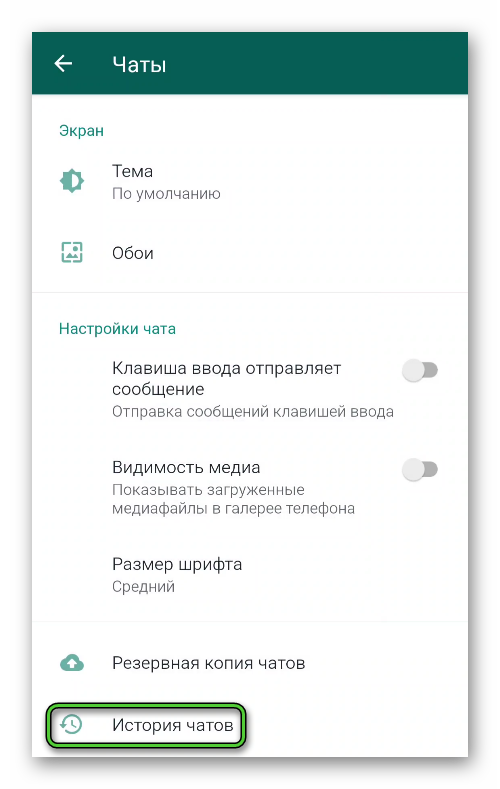
- Тапаем по пункту «Удалить все чаты».
- Подтверждаем серьезность намерений и ждем завершения процедуры.
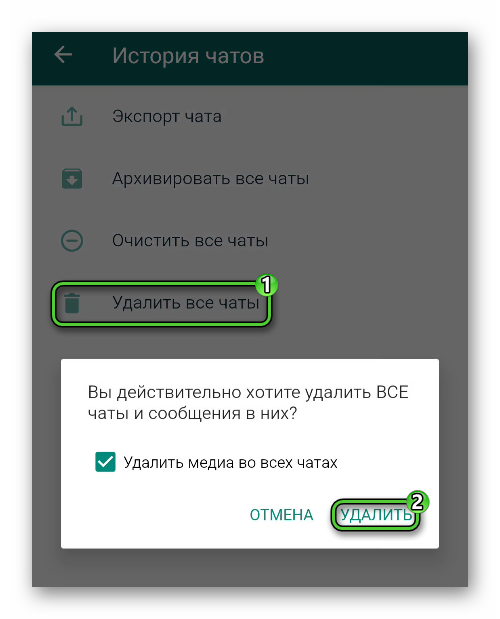
По итогу, на рабочем столе приложения не останется ни одного диалога с контактами. Если с этим все понятно, давайте рассмотрим особенности процедуры для iPhone.
Как удалить чат на Айфоне
Чтобы удалить одно или несколько сообщений в заранее выбранном чате:
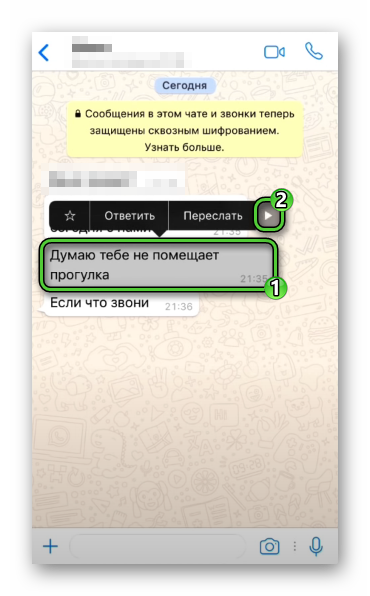
- Открываем переписку.
- Долгим нажатием на найденном сообщении вызываем меню дополнительных действий.
- Тапаем по иконке в виде стрелки, направленной вправо.
- Активируем пункт «Удалить».
- Подтверждаем серьезность намерений.
Аналогичным образом можно стереть сразу же несколько реплик, по очереди их выделив. Подтверждаем серьезность намерений кнопкой в виде мусорной урны в левом нижнем углу пользовательского окна.
Чтобы удалить диалог полностью:
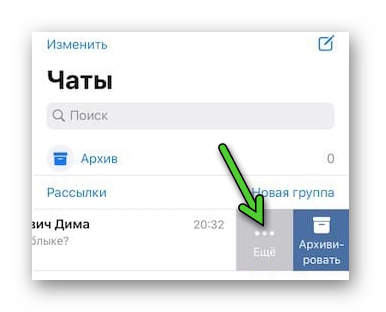
- Переходим во вкладку «Чаты».
- Свайпом по беседе справа налево вызываем меню дополнительных действий.
- Тапаем по кнопке «Еще», а затем – «Удалить».
- Подтверждаем серьезность намерений и ждем завершения процедуры.
Система автоматически удалит ранее выбранный вами диалог. Подобным образом можно очистить несколько переписок, и убрать их из списка. Однако есть и более быстрый способ очистки программного интерфейса.
Чтобы удалить все беседы разом:
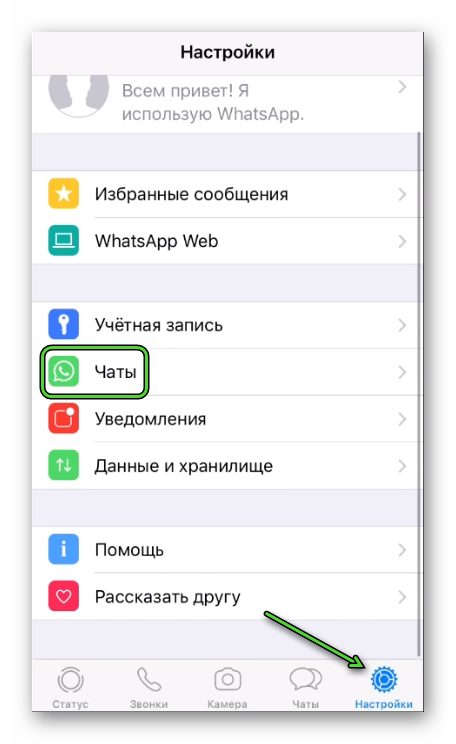
- Разблокируем смартфон и вводим данные для авторизации.
- Тапаем по иконке в виде шестерни в правом нижнем углу пользовательского окна.
- Пролистываем страничку до блока «Чаты».
- Активируем пункт «Удалить все…».
- Вводим в соответствующее поле номер телефона, привязанный к учетной записи для проверки личности.
- Подтверждаем серьезность намерений.
В соответствующей вкладке теперь не будет активных бесед приватных или групповых.
Как удалить чат на компьютере
Чтобы удалить чат в WhatsApp на компьютере, нужно:
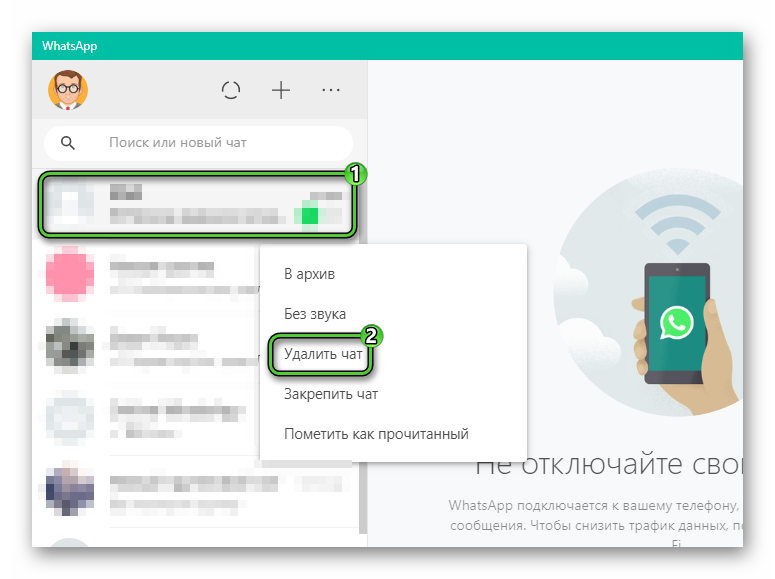
- Авторизоваться в системе с помощью смартфона.
- Найти диалог в левой части окна.
- Вызвать контекстное меню кликом ПКМ по объекту.
- В списке вариантов активировать пункт «Удалить…».
- Завершить эту процедуру.
За счет синхронизации пользовательских данных между смартфоном и ПК, удаленный диалог исчезнет и в мобильной версии WhatsApp.
Права админа при удалении чата
В групповом чате есть иерархическая система: вверху стоит основатель с пожизненным иммунитетом, он назначает администраторов для управления площадкой. Создатель, по желанию, может отозвать ранее выданные полномочия.
Если мы говорим о правах админа при удалении группы, то есть несколько вариантов:
- Если вы основатель, то права всех админов сохранятся, и они продолжат исполнять свои «служебные обязанности».
- Если вы просто участник, то ваш уход никак не затронет создателя и администраторов. Система просто отправит в окно переписки сообщение о том, что такой-то человек вышел из беседы.
- Если вы администратор, то выход из группы приведет к потере вашего статуса и прав, а само удаление беседы – это финальный шаг.
Если вы вышли из групповой беседы, то вернуться туда так просто не получится – нужно ждать приглашения или QR-кода со ссылкой. Так что подойдите ответственно к принятию подобного решения.
Что увидит собеседник после удаления переписки
Если вы очистили переписку с выбранным пользователем, система не уведомит его об этом. Более того, удаление беседы не возымеет на человека никакого эффекта, так как он об этом никак не узнает.
Если он напишет вам, как ни в чем не бывало, ваш список пополнится новым объектом, и все повторится вновь. Не хотите, чтобы вас донимали? Достаточно перенести аккаунт пользователя в черный список, и проблема решена!
Проблемы и ошибки при очистке чатов
У многих пользователей в Сети возникают проблемы, связанные с очисткой бесед. Давайте посмотрим на наиболее распространенные причины возникновения неполадок.
Нестабильный интернет
Как бы банально не звучало, мессенджер WhatsApp зависит от качества и стабильности вашего подключение. Если на этапе удаления сеть пропала, система выдаст вам отчет об ошибке.
Рекомендуем проверить работоспособность интернет-подключения, а также скорость, и повторить попытку. Если это не помогло, проверьте работоспособность других программ, потребляющих трафик.
Зависает смартфон на этапе удаления
Если приложение работает в штатном режиме, но смартфон попросту замирает во время очистки беседы, рекомендуем через системные настройки приостановить работу мессенджера. Теперь перезагрузите устройство, и авторизуйтесь в WhatsApp. Это должно помочь.
Устаревшая версия ПО
Если чат не удаляется, удалите старую версию, перейдите в официальный магазин, и установите новую. Остается ввести данные для авторизации и проверить работоспособность доступного функционала.
Системные конфликты

Не исключены конфликты внутри операционной системы, или блокировка определенных возможностей вирусами, защитным ПО. Отключите экраны, находящиеся в фоновом режиме, и проверьте работу встроенных алгоритмов Ватсапа. Рекомендуем проверить приложение на предмет вирусов и червей. Это никогда не повредит. Если ничего из вышеперечисленного не помогло, обратитесь в службу технической поддержки, подробно описав перечень шагов, уже произведенных вами.
Завершение
Есть масса вариантов удаления целых чатов и отдельных сообщений в WhatsApp. Процедура мало чем отличается от версии к версии, есть небольшие нюансы программного интерфейса, объясняющиеся особенностями операционных систем.
Впрочем, любой пользователь может освоить этот функционал, так как разработчики максимально упростили порог освоения. Пробуйте, и у вас все получится!
Как в WhatsApp удалить чат на Android-смартфонах
В бесплатном мессенджере WhatsApp вся переписка с собеседниками сохраняется, что позволяет вернуться к ней в любой момент и ознакомиться. Со временем в софте может скопиться множество ненужных бесед, которые мешают поиска нужных. Расскажем, как удалить чат в Ватсапе на Android устройствах, используя встроенные инструменты приложения. Отдельно остановимся на очистке данных, хранящихся в них.

Как в WhatsApp удалить персональный чат на Android
Если вы ведете переписку с большим количеством пользователей, то в вашем софте скопится большой объем информации. Зачастую она становится уже неактуальной. Навести порядок в беседах можно, либо удалив ненужные чаты полностью, либо очистив их содержимое, что освободит память. Для начала рассмотрим, как удалять чат с собеседником:
- Откройте мессенджер, и выберите вкладку «Чаты».
- Отыщите ненужный чат, нажмите на него, и удерживайте несколько секунд.
- В верхней панели экрана появятся кнопки управления.
- Тапните на изображение корзины.
- В открывшемся окошке можно установить галочку для удаления медиа из данной беседы.
- Кликните на надпись «Удалить».
В результате будет удалено все его содержимое, и сама беседа исчезнет из общего списка. При необходимости вы сможете убрать таким способом несколько чатов. Для этого, как только выделится первый, листайте список и отмечайте галочками ненужные.

Удаляем групповой чат в WhatsApp на Android
Процесс удаления переписки, в которой задействовано более одного участника, будет отличаться. Первое, что потребуется сделать – выполнить выход из группы. Для этого выполните следующие шаги:
- Найдите групповую беседу, которую планируете удалить.
- Нажмите и удерживайте ее.
- Когда она выделится, кликните на «Другие опции».
- Выберите пункт «Выйти из группы», подтвердите выход.
- После выхода, повторно зажмите и удерживайте групповой чат.
- В панели инструментов отобразится корзина, кликните на нее.
- Для подтверждения операции нажмите «Удалить».
Кроме точечного удаления, вы можете выполнить полную очистку истории своей переписки. Для этого следует перейти в настройки приложения. На открывшейся странице выберите блок «Чаты». Здесь есть пункт «История переписки». Зайдите в него и тапните «Удалить все чаты».
Обратите внимание! Любой способ удаления групповых чатов требует предварительного выхода из него. Даже при очистке всей истории, они останутся, если вы не выйдите из них до начала процедуры.

Как очистить содержимое чата WhatsApp, предварительно сохранив его
Вы можете сохранить отображение беседы в общем списке, но при этом сделать его пустым по содержанию. Для этого используют опцию «Очистка чатов». Если внутри него скопилось много данных, но саму беседу нужно оставить, очистите его данные:
- Откройте чат, в котором будете удалять данные.
- Кликните на три точки в верхнем правом углу.
- В дополнительном меню кликните на «Еще».
- Выберите пункт «Очистить чат».
- В информационном окошке вы сможете откорректировать удаление вложений. Здесь можно поставить/убрать галочку на двух данных: избранные сообщения, и медиа.
- Для подтверждения нажмите «Очистить».
Мессенджер позволяет как полностью удалить беседу, так и убрать только ее содержимое. Выбирайте удобный способ, и общайтесь комфортно.
Как удалить чат в Ватсапе: инструкция для всех устройств
Любые переписки необходимо периодически чистить — как из соображений безопасности, так и просто для того, чтобы поддерживать какой-то порядок в беседах. Как удалить чат в Ватсапе на Андроиде, Айфоне и с компьютера — для каждого устройства есть свои способы. Ниже мы приведем их все.
На смартфоне (iPhone и Android)
При всей своей схожести, версии Ватсап для Айфоне и Андроида имеют небольшие отличия в управлении. Поэтому ниже мы дадим две отдельные инструкции, как удалить чат в Whatsapp на этих устройствах. Речь пойдет об индивидуальных и групповых беседах.
iPhone
Прежде чем вы приступите, предупреждаем: удаленные чаты в Whatsapp можно восстановить только из локальных резервных копий — вам понадобится любая из них за день, предшествующий тому, в который происходила чистка переписок..
Для индивидуальных диалогов в Ватсапе:
- Открываем вкладку с переписками, ищем в ней ту, от которой нужно избавиться.
- Не открывая, тянем ее влево, до появления маленького меню. В нем жмем на “Еще” .
- Далее выбираем “Удалить чат” и еще раз “Удалить чат” .


Второй вариант: там же, во вкладке с переписками, нажмите на “Изменить” (верхний левый угол экрана). Затем в списке выберите чат, который нужно убрать, нажмите “Удалить” и подтвердите действие.
Удаление группового чата в Whatsapp:
- В списке найдите нужную группу и потяните ее влево.
- Нажмите “Еще → Выйти из группы → Выйти из группы” .
- Снова потяните название сообщества влево.
- Нажмите “Еще → Удалить группу» . Подтвердите действие.
Обратите внимание: для групповых бесед возможен только такой вариант — сначала выйти из беседы, а уже потом удалить ее из списка. Пропустить пункт с выходом не получится.
Android
Как удалить индивидуальный чат в Вотсапе:
- Откройте общий список диалогов и найдите в нем тот, что собираетесь убрать.
- Отметьте его долгим нажатием
- Нажмите на иконку “Корзина” , а затем на “Удалить” .


Чтобы убрать сразу несколько диалогов, сначала долгим нажатием отметьте один, а затем проставьте отметки на другие переписки (необходимый функционал будет на экране). После этого жмем на “Корзину” и на “Удалить”.
Для групповых чатов:
- Найти в списке группу и выделить ее долгим нажатием.
- Меню (кнопка в правом верхнем углу) → Выйти из группы → Выйти.


- Выделить эту же группу долгим нажатием → Корзина → Удалить.

Если вы хотите убрать сразу несколько сообществ, просто отмечайте их все сразу, как это описано для индивидуальных чатов.
На компьютере
Тут тоже все очень просто. как удалить индивидуальный чат в Вацапе с компьютера:
- Откройте окно мессенджера и перейдите в диалог, который нужно убрать.
- В правом верхнем углу окна Ватсапа есть кнопка “Меню” . Нажмите на нее.
- В маленьком окошке, появившемся поверх основного, выберите “Удалить чат” , а затем подтвердите действие.

Также вы можете поступить следующим образом: не открывая чат Ватсапа, кликнуть правой кнопкой мыши по его названию, а в появившемся меню нажать на “Удалить чат”, а затем подтвердите действие.
С группами в Ватсапе поступаем следующим образом:
- Открыть беседу → Меню (правый верхний угол) → Выйти из группы → Выйти .
- Открыть беседу → Меню → Удалить группу → Удалить .
Также здесь сработает способ, описанный для индивидуальных чатов — через клик правой кнопкой мыши.
Обратите внимание: в группы Ватсап после выхода невозможно вступить обратно без повторного приглашения от админа. Чтобы получить его, найдите в данных группы профиль админа и напишите ему сообщение с соответствующим запросом.
Как удалять сообщения и чаты?
Вы можете удалить индивидуальные сообщения, чаты, группы или всю историю чатов, выполнив указанные ниже действия. Удаленные сообщения навсегда удалятся из вашего телефона. Прочтите данную статью для получения информации о резервном копировании чатов, которые вы хотели бы сохранить.
Чтобы удалить одно или больше сообщений из переписки
- Запустите WhatsApp и перейдите в окно чата с тем сообщением, которое вы хотели бы удалить.
- Нажмите и удерживайте сообщение.
- Вы также можете выбрать несколько сообщений.
- Нажмите на иконку корзины в верхней части экрана чата.
Чтобы удалить индивидуальный чат
- На главном экране Чаты нажмите и удерживайте чат, который вы хотите удалить.
- Выберите в меню Удалить чат.
Чтобы удалить групповой чат
- На главном экране Чаты нажмите и удерживайте чат, который вы хотите удалить.
- Выберите в меню Выйти из группы.
- Снова нажмите и удерживайте групповой чат.
- Выберите в меню Удалить группу.
Внимание: Если вы покинете группу, то будете удалены из нее. Вы по-прежнему будете видеть данную группу в списке Чаты и сможете читать историю чата. При удалении группы, вы больше не будете видеть ее в списке Чаты, и история чата будет стерта.