Как очистить Гугл Диск — удаление файлов из облачного хранилища
Документы Google являются отличной альтернативой некоторым более дорогим приложениям для обработки текстов и электронных таблиц. Вы даже можете сохранять файлы, которые вы создаете и редактируете, в свою папку на облаке, делая их доступными с любого компьютера и многих мобильных устройств.
Но если вы не покупали расширенную версию Гугл Диска, в один «прекрасны» момент вам может не хватить места на добавление новых файлов. Или, может быть, у вас так много файлов, что становится трудно найти важные. К счастью, если знать, как очистить Гугл Диск полностью, можно решить все проблемы.
Как удалить фото с Гугл Диска или другие файлы?
Шаги, описанные в этой статье, выполнялись в Google Chrome, но должны быть такими же в других браузерах для настольных компьютеров. Обратите внимание, что после выполнения этих действий вы навсегда удалите файл со своего облака и не сможете восстановить их позже.
- Шаг 1. Откройте свой диск Google на странице https://drive.google.com/drive/my-drive.
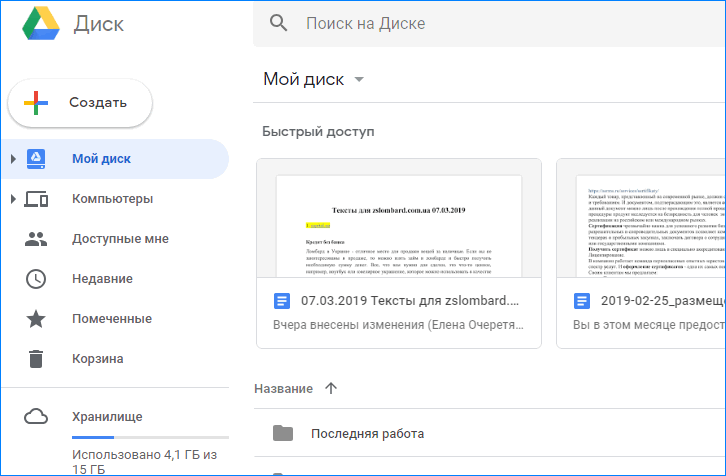
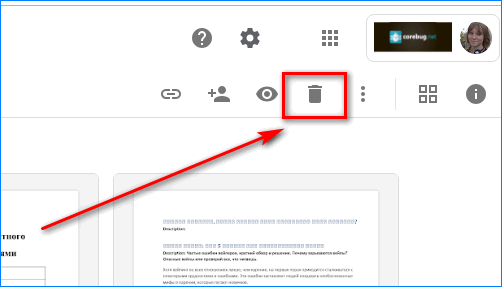
- Шаг 2: Выберите файл, который вы хотите удалить, затем щелкните значок корзины в правом верхнем углу окна.
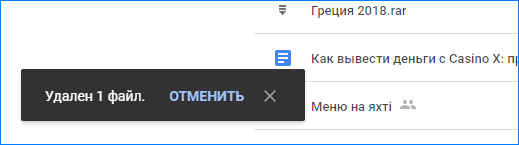
- Шаг 3: Обратите внимание, что в левом нижнем углу окна появится всплывающее окно, которое можно нажать, чтобы отменить удаление.
- Шаг 4:Кроме того, если вы хотите навсегда удалить файл, нужно очистить корзину. Для этого выберите опцию «Корзина» в левой части окна.
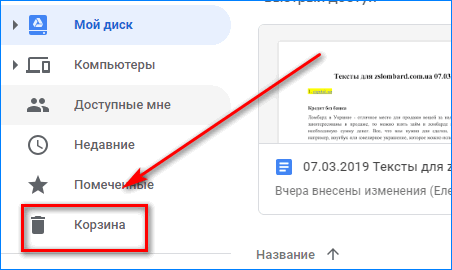
- Шаг 5: Затем вы можете нажать кнопку «Очистить корзину», чтобы подтвердить, что вы хотите окончательно удалить файлы с вашего облака.
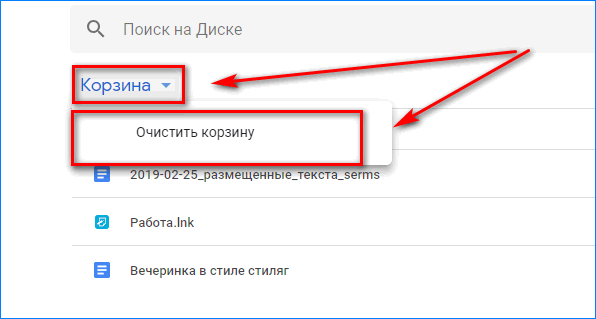
Это все! Вот так просто можно почистить корзину и освободить место для хранения более важных документов и файлов. Учтите, что удаление с облака не убирает файлы с вашего устройства, если они синхронизируются.
Принцип, как почистить данные на телефоне, аналогичный вышеизложенному.
5 интересных функций Гугл Диска, которых вы могли не знать
Некоторые думают о Google Диске (частью которого являются Документы Гугл) как об интернет-хранилище документов и таблиц, но это гораздо больше. Разработчик стремится с помощью своего сервиса свергнуть Dropbox и другие аналоги. Поэтому предлагает массу интересных функций.
Вы можете хранить информацию, управлять и получать доступ к любому контенту с помощью облака. Если вы уже использовали Google Drive, вы знаете, что это один из самых мощных сервисов для повышения производительности. И вы, возможно, уже знаете о том, как использовать его в автономном режиме, как читать и экспортировать документы Office и даже печатать документы прямо из Интернета. И выше мы рассказали, как форматировать облако.
Но в этом руководстве мы углубимся и исследуем уголки Google Диска, в которых вы, возможно, никогда не были.
1. Инструмент рисования
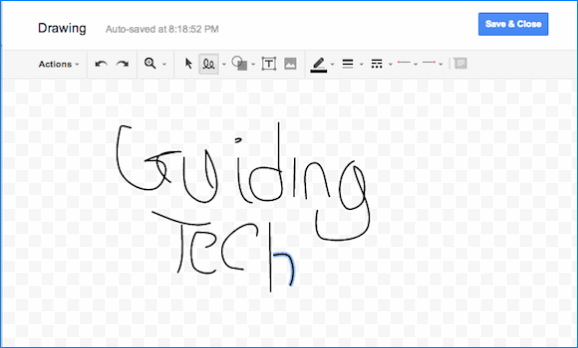
Хотите сделать быструю иллюстрацию? Нужна цифровая подпись на документе? Инструмент для рисования вам поможет. На панели инструментов документа Гугл перейдите в меню Вставка -> Рисунок, и появится всплывающее окно.
Отсюда найдите инструмент Линии и измените его на Scribble. Теперь нарисуйте любой объект свободной формы, который вы хотите. Нажмите Сохранить, когда вы закончите, и чертеж будет вставлен в ваш документ.
2. Исследование
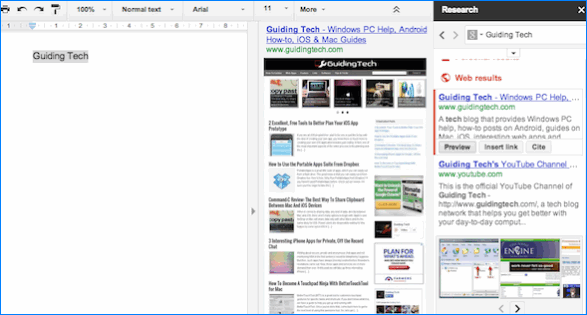
Когда вы работаете над своим документом или проектом, всегда есть что-то, что нужно найти. Но зачем переходить на отдельную страницу для поиска, когда у вас есть возможность использовать инструмент исследования.
Просто выделите слово, информацию по которому вы хотите найти, щелкните правой кнопкой мыши и выберите Исследование, и появится боковая панель с поиском Google.
Нажмите любую ссылку, которая подходит, импортируйте контент и закройте окно, когда закончите.
3. Сканирование и сохранение с помощью OCR
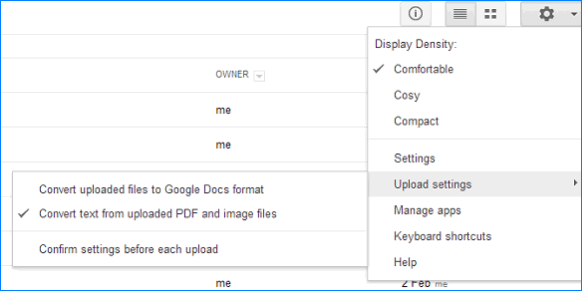
Данное облачное хранилище предлагает пользователям функцию оптического распознавания символов, сканирование документов и загрузку их в облако. С помощью этой функции очень удобно работать с различными сканированными документами, а также с PDF.
С помощью оптического распознавания символов (OCR) сервис преобразует текст из изображения в форму для поиска. Таким образом, вы можете отсканировать свои счета или квитанции из приложения для сканирования на телефоне на Андроид или другой ОС и отправить их прямо на Google Drive.
Позже, когда вам нужно что-то найти, достаточно выполнить поиск в облачном хранилище.
4. Музыкальный проигрыватель
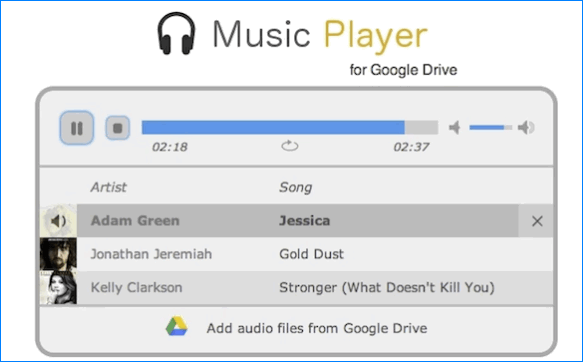
Как упоминалось выше, Google Drive — это гораздо больше, чем просто Документы и Презентации, и пришло время использовать сервис на 100%. Если вы меломан, у вас наверняка есть сотни или тысячи песен. Возможно, весь плей-лист не поместится на телефоне, но вы можете хранить его в облаке!
Загрузите любимые песни на Google Drive, и с помощью этого приложения Chrome вы можете слушать любые композиции в любое время, если вы используете браузер Chrome на рабочем столе.
5. Стоковые изображения
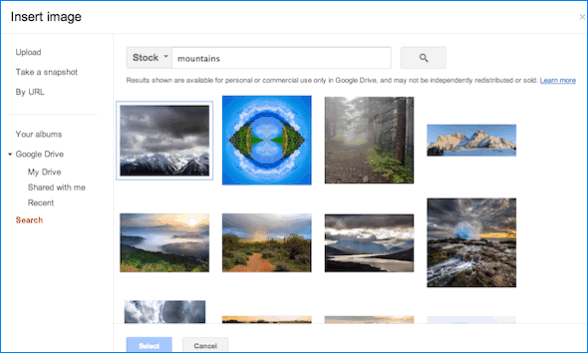
Трудно найти качественную фотографию, которую можно легально использовать повторно. Google пытается упростить процесс интеграции всего процесса в Google Drive.
На панели инструментов перейдите в меню «Вставка» -> «Изображение» и на боковой панели нажмите «Сток». Отсюда вы можете искать все, что вы хотите, и вы обязательно найдете несколько изображений, подходящих для вашего проекта.
Вы можете искать в собственной библиотеке изображений Google, коллекции журнала LIFE или в самой сети.
Как очистить Google Диск полностью на Андроиде и компьютере?

Добрый день, друзья. Как очистить Гугл Диск полностью на андроиде и компьютере? Компания Гугл даёт своим пользователям, кто авторизован в её почте, 15 Гб места на облаке (Яндекс предоставляет только 10 Гб.), что уже прилично. На облачный диск вы можете загрузить любую информацию различных форматов. Если же вам данного дискового объёма мало, вы можете приобрести ещё 100 Гб всего за 139 руб. в месяц.
Но, вам не обязательно приобретать платный тариф, если свободный объём на Google Drive значительно уменьшился, т.е, диск практически полностью забит информацией. Можно просто удалить лишние застаревшие файлы, которыми вы уже перестали пользоваться. Сам Google на своём диске размещает: — Гугл Диск, Гугл Фотографии и почту Gmail. Все эти данные, которые сохраняются на диске, и занимают облачный объём, который Google ограничил 15 Гб.
Спецификой данного облака является то, что вся загруженная информация, включая сами письма и различные картинки в них, также входят в эти 15 Гб. Человек должен сохранять на диске столько различных данных, сколько помещается в этом ограниченном пространстве.
Также, Гугл не включает в этот объём такие документы, как файлы таблиц, изображений, размер которых меньше 2048 х 2048 пикселей. Кроме того, не учитываются видеоклипы, время показа которых менее 15 минут. Отсюда, если вы деинсталлируете подобную информацию, этим вы диск не очистите.
Как очистить Google диск полностью
Деинсталлировать данные с диска имеет право только хозяин аккаунта. Файлы, которые создал Гугл удалить не получится. Если человек настроил и включил перед работой с файлами синхронизацию Гугл облака со своим гаджетом, то все изменения, даже деинсталляция, будут проходить не только непосредственно на диске, но и в самом устройстве.


Деинсталляция файлов Гугл Диск с компьютера и смартфона
Удалять файлы можно только все подряд, а также выборочно. Перед удалением их желательно отфильтровать по нужным вам параметрам, и только после этого начать удаление мусорных файлов и папочек, которые заняли приличный объём облака. Также, есть возможность провести полное форматирование объёма. В этом случае на облаке все файлы исчезнут.
Провести деинсталляцию есть возможность двумя методами. После удаления, файлы отправляются в корзину диска. Её обязательно после этого нужно почистить, иначе диск останется забитым хламом. Даже если файлы уже находятся в корзине, с ними ещё можно проводить различные операции.
Я раньше не знал, что Google Диск файлы удаляет не сразу, а отправляет в корзину. Я удалил все самые большие папки и не мог понять, почему Гугл Диск показывает, что он всё ещё забит на 14,98 Гб, хотя должен быть пуст? Оказалось, разгадка была рядом.
Метод первый
- Авторизовываемся в Google, заходим на свой Гугл Диск, кликнув по настройкам, и выбрав ярлычок «Диск»;

- Далее, нам нужно выбрать папочки и файлы, которые мы собираемся удалить. Чтобы удалить сразу несколько, нажимаем кнопку Ctrl и по очереди кликаем по нужным папкам;
- Затем, кликнем по выделенным папочкам правой клавишей мышки и в ниспадающем меню выберем «Удалить».

Метод второй
- Нужно выделить папочки с файлами так, как это мы делали в первом методе;
- Удерживаем клавишу мышки и перетаскиваем выделенные объекты в корзинку, которая находится в левой колонке окна;

- Если вы случайно захватили при перетаскивании папочку, которая вам нужна, внизу окна появляется кнопка «Отменить». Данная команда появится тотчас после того, как вы переместили данные.

После перемещения в корзинку, если вы выберете удаление, восстановить информацию будет уже невозможно. Папочки будут удалены безвозвратно.
Как очистить корзину?
- Кликнем по ярлычку «Корзина»;

- Выделяем нужные папочки и файлы;
- Правой клавишей кликнем по выделенный папкам и в ниспадающем меню нажмём «Удалить навсегда»;

У нас появляется окошко, где Google у нас уточняет: — «Удалить навсегда?». Соглашаемся.
Но, есть ещё один метод быстро удалить все данные в корзинке всего лишь с одного нажатия кнопочки. Для этого, кликнем по команде «Корзина» верхнего меню и нажмём на команду внизу «Очистить корзину». В этом случае будут удалены все данные в корзинке.
При этом, у нас опять появляется предупреждение.

Жмём «Очистить корзину», после этого, всплывает надпись:

Как очистить Гугл Диск полностью на телефоне?
Чтобы провести деинсталляцию данных на облаке Google с телефона, или прочего гаджета ОС Android или IOS, сделаем следующее:
- Откроем приложение;
- Отметим всё, что нам нужно деинсталлировать;
- Тапнем по трём вертикальным точкам;

- В открывшемся меню выберем вкладку «Удалить»;

Удаляем данные из корзины
- Кликнем по ярлыку из трёх полос (настройка);
- Тапнем по вкладке «Корзинка»;

- Выберем нужный элемент, тапнем по команде «Ещё» и перейдём на вкладку «Удалить навсегда». Можно тапнуть по команде «Ещё» вверху справа, далее «Очистить корзинку» для полной деинсталляции всех данных.

Очистка почты Gmail
Как вы знаете, письма не могут занимать большой объём, если только в них нет вложений. Если же ваш почтовый адрес существует несколько лет, вес этих писем может быть внушительным. Отсюда, желательно просмотреть папочки «Спам» и «Корзинка».
Функционал почты Gmail даёт возможность удалить все подобные письма сразу, или по одному. Чтобы удалить нужные письма, необходимо отметить их галочкой и нажать на изображение урны. Также можно просмотреть письмо и, прочитав его, кликнуть по урне.
Теперь, нам нужно войти в Корзину. Не знаю почему, но Gmail её прячет. В левом меню его невидно. Но, корзина там всё же есть. Итак, в левом столбце нажимаем на команду «Ещё».

Далее, прокручиваем вниз бегунок и нажимаем на «Корзину».

В удаленных письмах у нас есть возможность очистить корзину сразу, кликнув по команде вверху «Очистить корзину», или отметить галочкой нужные письма и удалить.

Если у вас очень много писем и вы не знаете, в каких из них есть тяжёлые вложения, в каких нет, нужно в верхнем меню справа строки поиска нажать на треугольник «Показать параметры поиска».

В открывшемся окошке нужно над командой «Есть прикреплённые файлы» поставить галочку, задать размер вложения и время, в течение которого приходили вам эти письма.

Получив письма с вложениями, просто их удаляем.
Как удалить изображения с Диска Google?
Весь процесс, по которому мы будем удалять фото, очень похож на удаления файлов с Google Drive. Итак, начнём.
- Войдём в сервис Гугл + Фото;
- Переходим в меню «Все фото»;

- В данном окне можно удалить все изображения, которые вы видите;
- Итак, выделяем нужные фотографии, и тапаем по ярлыку «Корзина». Выбранные нами фото были перемещены в корзину.

В Gmail письма в папочке «Корзина» будут на автомате удалены через 60 дней. Если вам нужно удалить их как можно быстрее, проходим в меню, которое находится в левой верхней стороне окна. Тут нам нужно выбрать вкладку «Корзина» и тапнуть по кнопочке «Очистить корзину». Этим мы окончательно удалим лишние изображения без доступа к восстановлению.
Вывод: — Как очистить Гугл Диск полностью на андроиде и с ПК вы теперь знаете. Как видите, на практике все довольно просто. Советую почаще обращать внимание на состояние вашего Google Диска и вовремя удалять лишнюю информацию, чтобы в нужное время диск оказался свободен. Успехов!
Как удалить фото и информацию из облака Google

Компания Google предоставляет своим пользователям 15 Гб бесплатного пространства на Гугл Диске. Здесь можно хранить и редактировать информацию любых форматов, а если отведённого места на хостинге не хватает, существует возможность расширить пределы установленного объёма за дополнительную плату.
Альтернативным решением проблемы нехватки пространства будет выборочная очистка ненужных файлов или их полное удаление. Облачное хранилище включает сервисы Google Диск, Gmail и Google+ Фото. Вся информация, сохранённая на них, занимает драгоценное дисковое пространство, ограниченное Гугл, поэтому если объём заполнен и близится к критической отметке, и нет желания расширять границы дозволенного количества гигабайт для хранения, можно просто почистить Google Drive.

Интересной особенностью хранилища является тот факт, что не все файлы учитываются при подсчёте занимаемого пространства. Пользователь может хранить в облаке сколько угодно подобной информации, не превышающей заданный объём.
Например, Google Диск не учитывает документы, таблицы и прочие файлы формата Google, а Google+ Фото не ведёт учёт фотографий с разрешением меньше, чем 2048 x 2048 пикселей, а также видеофайлов длительностью менее 15 минут, поэтому удаление таких данных не принесёт нужных результатов по очищению пространства.
Как очистить Гугл Диск полностью
Удалять информацию из облака может только её владелец, файлы, созданные не вами, останутся на прежнем месте. Если пользователем настроена и включена на момент операций с данными синхронизация Google Диска с устройством, то любые производимые изменения, в том числе удаление, происходят как в облаке, так и в памяти девайса.

Удаление файлов Google Disk на компьютере и телефоне
Осуществить процесс очищения можно выборочно, отсортировав информацию по заданным параметрам, после чего избавиться от ненужных занимающих место папок или полностью форматировать пространство, чтобы на диске ничего не осталось. Удалять данные предоставлена возможность двумя способами. При этом они помещаются в корзину, которую затем следует очистить для окончательного уничтожения. Пока файлы полностью не удалены, пользователи, имеющие к ним доступ, владеют и дальше этой информацией.
Способ 1
- Авторизовавшись в сервисе, переходим к диску;
- Выбираем элементы, подлежащие удалению (можно отметить сразу несколько);

- Вызываем контекстное меню;
- Жмём «Удалить».

Способ 2

- Выделяем файлы или папки;
- Удерживая кнопку мыши, перетаскиваем их в корзину, расположенную на панели навигации;
- Отпускаем удерживаемые элементы.

При случайном удалении любым из способов есть возможность быстро исправить ситуацию нажатием кнопки «Отменить», которая появляется сразу же после перемещения.
Окончательное очищение не даёт возможности для последующего восстановления, данные уничтожатся безвозвратно, а пользователи, которые имели к ним доступ, теперь потеряют эти полномочия, поэтому если вас не устраивает такое положение дел, лучше передать права владения информацией другому человеку.
Очистка корзины

- Переходим к «Корзине» из меню навигации;
- Выбираем файл (можно несколько);
- Вызываем контекстное меню, жмём «Удалить»;
- Подтверждаем действие в новом окне.

Быстрое удаление всех элементов из этой папки можно осуществить нажатием кнопки «Очистить корзину» или, отметив галочкой Заголовок, после чего выделятся все элементы, следует нажать «Удалить навсегда».
Для осуществления процедуры на телефоне или другом устройстве, работающем на Андроид или IOS, проводится ряд аналогичных действий:
- Открываем приложение;
- Отмечаем всё, что собираемся удалять;
- Жмём на значок в виде трёх вертикально расположенных точек;

- Выбираем «Удалить» из выпавшего списка команд.

Освобождаем корзину
- Нажимаем на значок меню в виде трёх горизонтальных полос:
- Переходим к пункту «Корзина»;

- Отмечаем файл, жмём на значок «Ещё» и выбираем «Удалить навсегда» или нажимаем на знак «Ещё» в правом верхнем углу экрана, затем «Очистить корзину», чтобы полностью удалить все элементы.

Очищаем почту Gmail

Сообщения не занимают много места на диске, но если они содержат вложения, а почта функционирует уже ни один год, объём писем достигает определённых масштабов, поэтому лучше почистить папки, включая «Спам» и «Корзину». Опции позволяют избавиться от отдельных элементов или от всех сразу. Для этого следует выделить письма, а затем переместить их в урну, после чего перейти к этой папке и нажать кнопку «Очистить корзину».
Чтобы отфильтровать письма, имеющие прикреплённые файлы, нужно нажать на стрелку в строке поиска на верхней панели и поставить галочку возле пункта «Есть прикреплённые файлы», затем задать размер вложений.
Как удалить фото из облака Google
Процесс удаления фотографий проводится по аналогичному принципу, как с файлами Google Drive. Для этого необходимо выполнить следующие действия:
- Переходим к сервису Google+ Фото;
- Открываем вкладку «Все фото»;

- Здесь можно увидеть все имеющиеся фотографии;
- Помечаем один файл или несколько, нажимаем «Удалить», чтобы выделенные фото переместились в корзину.

Данные, отправленные в эту папку, удаляются автоматически по истечении 60 дней. Для того чтобы немедленно избавиться от ненужных фотографий, переходим к меню, располагающемуся в левом верхнем углу. Здесь выбираем пункт «Корзина» и жмём кнопку «Очистить корзину», после чего удалённые окончательно фотографии не смогут быть доступны для восстановления.
Как удалить файлы Google Диска навсегда на iPhone, Android, ПК с Windows и Mac
Если у вас, как и у большинства из нас, есть обычная потребительская учетная запись Google, то есть вероятность, что вы почти до краев заполнили 15 ГБ пространства на Google Диске. Если вы не хотите платить за дополнительное хранилище, то очистка места на вашем Диске — единственный способ его использовать.
Вот почему в этом посте мы поможем вам навсегда удалить файлы с вашего Google Диска на всех ваших устройствах.
Связанный: Как убедиться, что ваши Google Фото синхронизируются с Google Диском
Программы для Windows, мобильные приложения, игры — ВСЁ БЕСПЛАТНО, в нашем закрытом телеграмм канале — Подписывайтесь:)
Удалить файлы с Google Диска
В целях обеспечения безопасности ваших данных на Google Диске нет кнопки «Удалить навсегда» при взаимодействии с вашими файлами на устройстве. Однако вы можете раз и навсегда избавиться от файлов, которые загружаете на сервис, довольно простыми шагами на любом устройстве.
На компьютере (Windows, Mac, ChromeOS)
Чтобы навсегда удалить файлы с Google Диска при использовании на компьютере, перейдите в Домашняя страница Google Диска в веб-браузере, который вы регулярно используете, и войдите в свою учетную запись Google, если вы еще этого не сделали.
Выберите файл или папку, которые вы хотите удалить навсегда, щелкнув по ним. Вы можете выбрать несколько файлов или папок для удаления, нажав клавишу «Command» (в macOS) или клавишу «Ctrl» (в Windows или ChromeOS), выделив файлы и папки, которые вы хотите удалить.
Выделив файлы, которые хотите удалить, щелкните значок корзины в правом верхнем углу страницы. Когда вы это сделаете, выбранный файл будет перемещен только в корзину Google Диска. Кроме того, вы также можете щелкнуть файлы правой кнопкой мыши и выбрать опцию «Удалить».
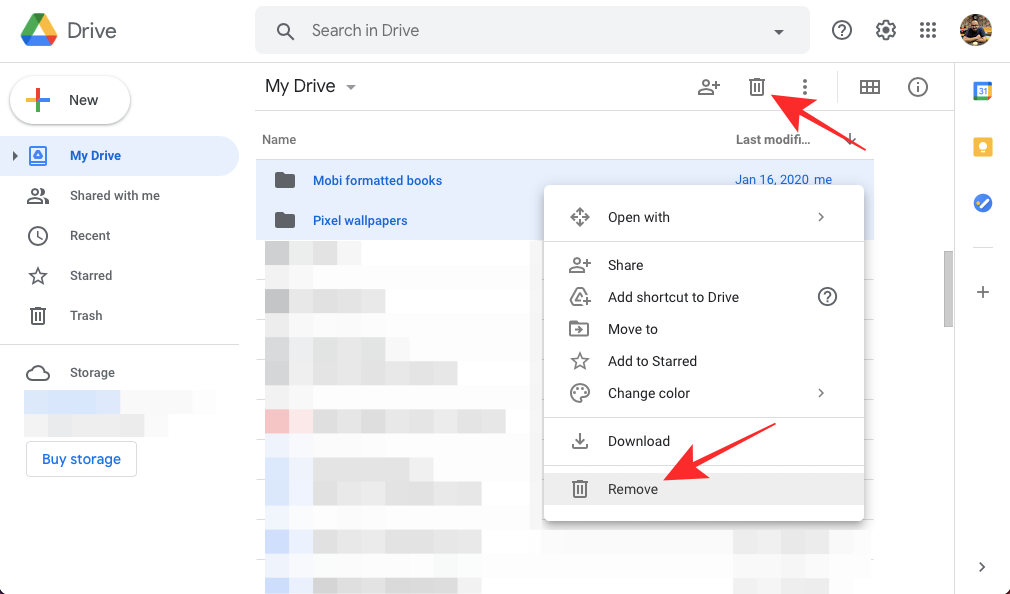
Чтобы удалить файлы и папку навсегда, щелкните вкладку «Корзина» на левой боковой панели.

Если корзина Google Диска состоит только из файлов, которые вы удалили ранее, нажмите на опцию «Очистить корзину» в правом верхнем углу.
Если есть другие файлы, которые вы хотите оставить в корзине, но хотите окончательно удалить те, которые вы только что переместили в корзину Google Диска, вы можете удалить их, выбрав их, а затем щелкнув значок корзины в правом верхнем углу.
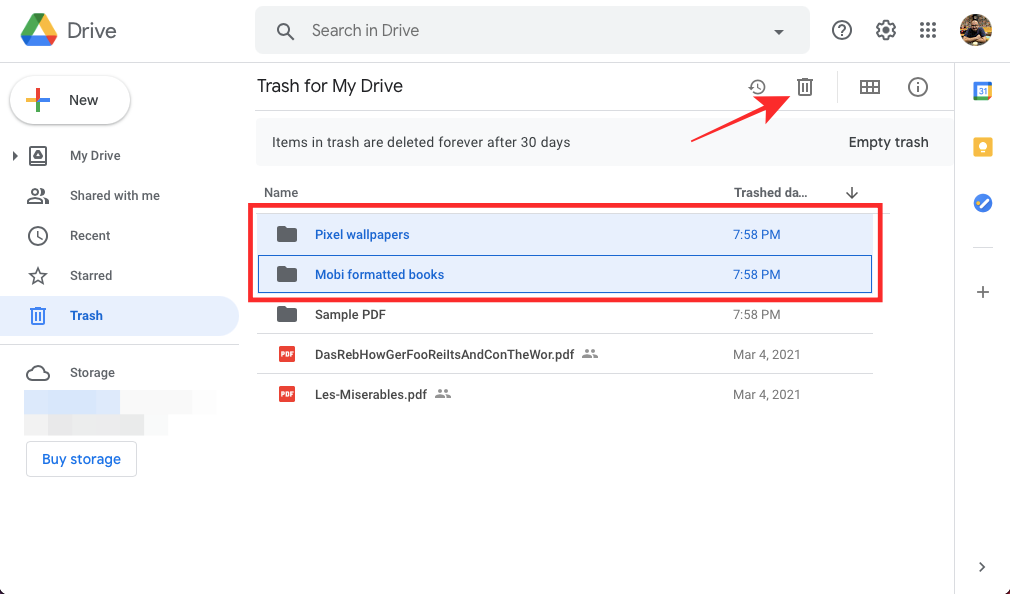
Вам будет предложено подтвердить этот процесс с помощью «Удалить навсегда?» диалог. Чтобы завершить процесс удаления, нажмите в диалоговом окне на опцию «Удалить навсегда».

Выбранные файлы и папки теперь будут навсегда удалены с вашего Google Диска и больше не будут доступны для доступа.
Связанный: Как синхронизировать локальную папку с Google Диском на вашем устройстве Android
На Android
Если вы используете Google Диск на своем смартфоне Android, вы можете навсегда удалить с него файлы прямо с помощью приложения Google Диск. Для начала откройте приложение Google Диск на Android и нажмите на вкладку «Файлы» снизу.
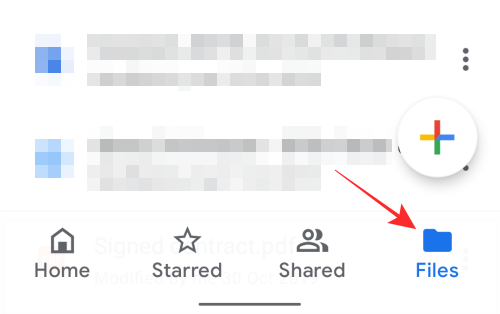
Если вы хотите удалить файл или папку по одному, нажмите на значок с тремя точками рядом с именем файла или папки.

Чтобы переместить выбранный файл в корзину, нажмите на опцию «Удалить» во всплывающем меню.

Для одновременного удаления нескольких файлов и папок нажмите и удерживайте любой файл, который хотите удалить, а затем нажмите другие файлы, которые хотите удалить вместе. После того, как вы сделали свой выбор, нажмите на значок корзины вверху.

Вам будет предложено подтвердить процесс удаления. Для этого нажмите на опцию «Переместить в корзину» в появившемся диалоговом окне. Теперь ваши файлы будут перемещены в раздел корзины на Google Диске.

Ваш следующий шаг — удалить выбранные файлы на неопределенный срок. Для этого коснитесь меню гамбургеров в верхнем левом углу экрана и выберите вкладку «Корзина» на левой боковой панели.
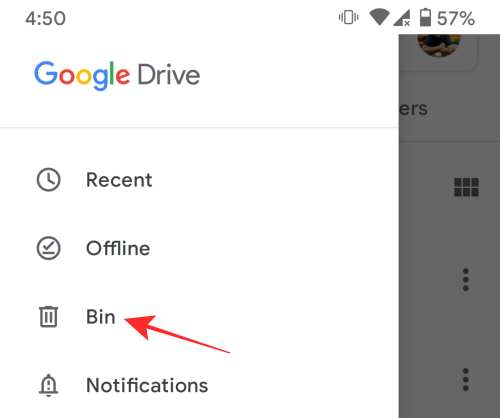
Внутри корзины нажмите и удерживайте файлы и папки, которые хотите удалить навсегда. Сделав свой выбор, нажмите на значок с тремя точками в правом верхнем углу.

Во всплывающем окне выберите опцию «Удалить навсегда».

Вам будет предложено подтвердить удаление, и для этого нажмите на опцию «Удалить навсегда» в появившемся диалоговом окне.
Выбранные файлы теперь будут удалены с Google Диска.
По теме: 6 причин, почему Google Files должны быть вашим файловым менеджером по умолчанию
На iOS
Удаление файлов с Google Диска на iOS очень похоже на то, как вы это делаете на Android. Для этого откройте приложение Google Диск на своем iPhone и нажмите вкладку «Файлы» на нижней панели инструментов.

Теперь вы можете удалить файл или папку по одному, нажав на значок с тремя точками рядом с именем файла или папки.

Затем выберите опцию «Удалить» во всплывающем меню.

Для одновременного удаления нескольких файлов и папок нажмите и удерживайте любой файл, который хотите удалить, а затем нажмите другие файлы, которые хотите удалить вместе. После того, как вы сделали свой выбор, нажмите на значок с тремя точками вверху.

Когда всплывающее окно появится в нижней части экрана, выберите опцию «Удалить».

Подтвердите процесс удаления файла, нажав на опцию «Переместить в корзину» в диалоговом окне. Выбранные файлы будут перемещены в корзину.

Следующим шагом будет окончательное удаление файлов из корзины. Чтобы попасть в эту папку, нажмите на меню гамбургеров в верхнем левом углу и выберите вкладку «Корзина» на боковой панели, которая появляется слева.

Если ваш раздел корзины состоит только из файлов, которые вы только что переместили в него, вы можете просто очистить его и удалить из него файлы навсегда. Для этого нажмите на значок с тремя точками в правом верхнем углу экрана корзины, а затем выберите опцию «Очистить корзину».

Вы также можете удалить файлы в корзине по отдельности, нажав на значок с тремя точками рядом с соответствующим именем файла.

Затем выберите во всплывающем меню опцию «Удалить навсегда».

Подтвердите это, нажав кнопку «Удалить навсегда» в появившемся диалоговом окне.

Выбранные файлы теперь будут удалены из вашей учетной записи на Google Диске на постоянной основе.
По теме: Как сканировать документы и хранить их в Интернете на Android
Удалите файлы, которыми вы поделились с другими на Google Диске
Если вы ранее поделились кучей файлов с кем-то еще на Google Диске, вам может потребоваться выполнить дополнительные шаги, прежде чем удалять их, поскольку файлы станут недоступны для людей, с которыми вы ими поделились. Таким образом, при удалении общих файлов важно решить, разрешить ли людям, которым вы поделились, владеть файлом, чтобы вы могли удалить его, не мешая работе других.
Определите, какими файлами вы поделились с другими
В отличие от файлов, которыми вы делитесь с другими, вещи, которыми вы делитесь с другими, не находятся на другой вкладке на Google Диске, а вместо этого доступны в разделе «Мой диск», как и все ваши другие файлы, которые вы загрузили на платформу. Это означает, что файлы, которыми вы делитесь с кем-то, будут находиться в той же основной папке, где существуют другие необщенные файлы.
Однако вы можете определить файлы, которыми вы поделились с кем-то, по значку «пользователь» рядом с именами файлов.

Папки, которыми вы поделились с другими, будут отмечены значком «пользователь» внутри значка папки.

Вы можете просмотреть, кому вы предоставили доступ к файлам и папкам, щелкнув их правой кнопкой мыши и выбрав в меню пункт «Просмотреть подробности».

Это должно загрузить подробную информацию о файле или папке на боковой панели, которая появится справа.

Здесь вы сможете увидеть людей, с которыми вы поделились файлом, а также другие сведения о файле.
Убедитесь, что другие загрузили копию (необязательно)
Чтобы убедиться, что вы удалите файлы, которыми вы поделились, не помешает работе других, вы можете попросить их загрузить копию, чтобы вы могли легко избавиться от них. Чтобы убедиться, что другие могут загрузить копию вашего общего файла, щелкните его правой кнопкой мыши и выберите «Поделиться».
Затем щелкните значок шестеренки в правом верхнем углу появившегося диалогового окна.

На следующем экране установите флажок рядом с параметром «Читатели и комментаторы могут видеть вариант загрузки, печати и копирования», а затем нажмите «Сохранить».

Таким образом, все зрители, имеющие доступ к вашим файлам, могут сначала загрузить и распечатать содержимое вашего файла, прежде чем вы приступите к их удалению.
Кроме того, если вы доверяете кому-то другому доступ к вашим файлам, вы можете передать им право собственности, чтобы они могли контролировать все, что с ними связано в будущем. Вы можете сделать это, щелкнув файл правой кнопкой мыши, выбрав опцию «Поделиться», а затем щелкнув тип роли рядом с человеком, которому вы хотите передать право собственности. В списке опций нажмите на опцию «Сделать владельцем», чтобы завершить работу.
По теме: Как бесплатно сохранять фотографии в Интернете с помощью Google Фото
Удалите файлы, которыми вы поделились
Убедившись, что другие либо скопировали ваши файлы, либо имеют права собственности на них, вы можете продолжить и удалить их, как и все другие файлы на Google Диске. Выберите файлы и папки, которые вы хотите удалить, выделив их (используя клавиши Cntrl или Command для нескольких файлов), а затем щелкнув значок корзины в правом верхнем углу.

Когда файлы были перемещены в корзину, вы можете удалить их навсегда, используя опцию «Корзина» в разделе «Корзина» на Google Диске.
Удалите файлы, которыми с вами поделились на Google Диске
Вы можете легко удалить файлы, которыми с вами поделились на Google Диске. Чтобы удалить файлы, которыми поделились другие пользователи, перейдите на вкладку «Доступные мне» на левой боковой панели на Google Диске.
Здесь вы сможете увидеть список всех файлов, которыми кто-то поделился с вами в службе, с их именем и датой публикации.

Выберите файлы и папки, которые вы хотите удалить, выделив их (используя клавиши Cntrl или Command для нескольких файлов), а затем щелкнув значок корзины в правом верхнем углу.
Когда файлы были перемещены в корзину, вы можете удалить их навсегда, используя опцию «Очистить корзину» в разделе «Корзина» на Google Диске.
Удалите последние файлы с Google Диска
Если вы больше не хотите использовать файлы, к которым вы, возможно, обращались недавно, Google Диск позволяет быстро найти их среди других файлов с помощью раздела «Недавние». Чтобы попасть сюда, перейдите на главный экран Google Диска и нажмите вкладку «Недавние» на левой боковой панели.
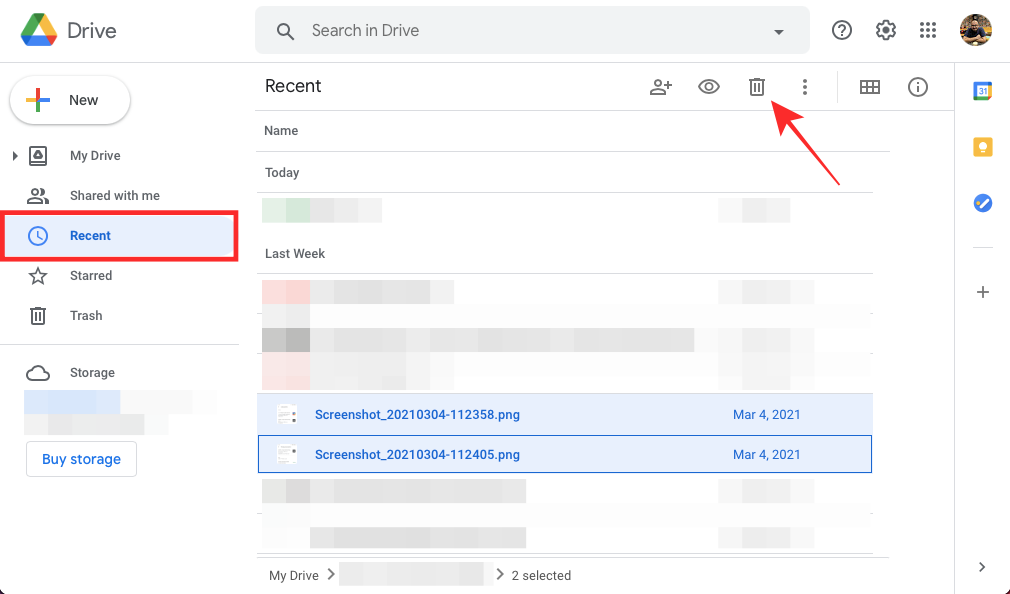
Вы сможете увидеть файлы, к которым вы обращались в разные даты, такие как «Сегодня», «Прошлая неделя», «Прошлый месяц» и т. Д.
Чтобы удалить несколько файлов и папок из этого раздела, выделите их (используя клавиши Cntrl или Command для нескольких файлов), а затем щелкните значок корзины в правом верхнем углу.
Когда файлы были перемещены в корзину, вы можете удалить их навсегда, используя опцию «Очистить корзину» в разделе «Корзина» на Google Диске.
Можете ли вы восстановить навсегда удаленные файлы с Google Диска?
Если вы навсегда удалили файлы со своего Google Диска, знайте, что вы не сможете восстановить их самостоятельно. Однако есть один способ восстановить их — обратиться в Google с просьбой начать процесс восстановления. Для завершения этого процесса вы должны использовать Google Диск с учетной записью клиента.
Чтобы восстановить окончательно удаленные файлы с вашего Диска, перейдите в эта страница и выберите «Отсутствующие или удаленные файлы» в разделе «Выберите проблему».

В текстовом поле под заголовком «Чем мы можем вам помочь?» Напишите, что вас беспокоит, и укажите, какие файлы вы хотите восстановить. После этого нажмите «Отправить», чтобы сообщить о своей проблеме. Специалист Google Диска свяжется с вами, и вы поделитесь с ними своими проблемами, чтобы помочь им решить.
Пользователям учетной записи GSuite необходимо обратиться к администратору GSuite, чтобы восстановить файлы, которые были удалены в течение последних 25 дней после удаления.
Программы для Windows, мобильные приложения, игры — ВСЁ БЕСПЛАТНО, в нашем закрытом телеграмм канале — Подписывайтесь:)