Как удалить резервную копию WhatsApp на Android
Резервное копирование в WhatsApp – несомненно, очень удобная и полезная функция, которая позволяет избежать множества проблем. Благодаря ей можно не опасаться, что те или иные сообщения будут потеряны безвозвратно, если пользователь их случайно удалит, и можно даже полностью восстановить переписку за определенный период. Но память устройства отнюдь не беспредельна, да и ресурсы облачного копирования не безграничны, поэтому следует знать, как удалить резервное копирование WhatsApp на Андроид, чтобы при необходимости расчищать место для других файлов.
Для чего нужны резервные копии Ватсап
Благодаря резервным копиям можно не беспокоиться о сохранности своей переписки. Если какая-либо беседа случайно оказалась удалена, из бэкапа ее можно восстановить. Точно так же можно перенести все имеющиеся беседы на новый смартфон, если вы решили сменить устройство. И даже если телефон потерян или безнадежно сломан, данные можно перенести на новый, установив на него WhatsApp – разумеется, в последнем случае речь идет исключительно о тех копиях, которые находятся в облачном хранилище, копии в памяти устройства при таких обстоятельствах бесполезны.
Где хранятся копии
Резервные копии данных WhatsApp подразделяются на локальные и облачные. Первые автоматически сохраняются в память телефона каждые сутки, в два часа ночи, туда же можно вручную сохранить бэкап в любой момент, когда пользователь этого пожелает. Добраться до них можно с помощью любого файлового менеджера следующим способом:
- запустить файловый менеджер;
- найти вкладку «WhatsApp»;
- отыскать папку под названием Databases.
Именно здесь находятся все резервные копии за последние дни. Просмотреть их невозможно, поскольку они сохранены в зашифрованном формате.
Отыскать резервные копии Ватсап на Google Диске еще проще. Нужно войти в приложение Google Диск, открыть меню и выбрать в нем пункт под названием «Резервные копии», именно здесь находятся данные такого рода, тоже в зашифрованном формате.
Порядок удаления на Андроид
Прежде, чем удалить резервные копии Ватсап навсегда, необходимо полностью увериться, что они не потребуются, ведь после этого вернуть данные будет уже невозможно. Но если никаких сомнений по этому поводу нет, можно приступать к процедуре.
C телефона
Прежде всего следует уяснить, что удалять резервные копии из памяти мобильного телефона не обязательно: они сами собой удаляются через неделю после создания. Правда, на место удаленного бэкапа тут же создается новый, так что пространство, занимаемое ими, остается постоянным. Может случиться так, что свободное место потребуется срочно (например, чтобы получить присланный кем-нибудь файл видео), вот тогда и придется удалить часть резервных копий принудительно:
- посредством файлового менеджера открыть внутреннюю память или SD-карту, если файлы резервных копий хранятся там.
- найти и открыть папку WhatsApp;
- отыскать в ней папку Databases, прикоснуться к ней и удерживать;
- в появившемся меню выбрать опцию удаления, в одних файловых менеджерах она обозначается надписью «Удалить», а в других – значком в форме корзины.
Можно удалить не всю папку целиком, а отдельные файлы в ней. Решить, что удалить, а что оставить, помогут даты, они входят в названия файлов – за исключением самого свежего, который при переустановке приложения восстанавливается по умолчанию.
Если вы прежде использовали функцию «Архивировать чаты», может возникнуть необходимость удалить архивы. Делается это следующим образом:
- через файловый менеджер войти в папку WhatsApp;
- найти файл под названием Backups;
- нажать его и удерживать;
- в появившемся списке выбрать удаление.
Архивы будут удалены. В ряде случаев это приходится делать не только для расчистки места в памяти, но и для сохранения приватности, когда есть опасность, что кто-то может воспользоваться информацией, содержащейся в ваших файлах.

Удаление резервных копий WhatsApp
С Гугл Диска
На Google Диске резервные копии хранятся до тех пор, пока устройство активно используется.
Если активность прекращается, по прошествии двух недель рядом с копией помещается указание на оставшийся срок ее хранения. Истекает срок, и копия удаляется автоматически.
Если нужно удалить ее раньше, на фоне активного использования смартфона, сделать это несложно:
- зайти на Google Диск;
- в меню выбрать пункт «Резервные копии»;
- среди всех папок найти папку с названием WhatsApp Messenger.
Теперь остается только нажать ее и удерживать, пока не появится список действий (если вы осуществляете операцию, не на смартфоне, а на компьютере, кликните по папке правой кнопкой мыши). В появившемся списке выберите пункт «Удалить все».
Как отключить резервное копирование
Если вы абсолютно уверены, что бэкапы вам не потребуются, можно сделать и так, чтобы они не создавались вовсе:
-
, зайти в «Настройки», кликнув по значку в виде трех вертикально располагающихся точек к верхнем правом углу;
- перейти в «Чаты»;
- выбрать пункт «Резервная копия чатов»;
- найти раздел под названием «Настройки Google Диска»;
- кликнуть в нем пункт «Резервное копирование на Google Диск.
Появится список вариантов периодичности копирования – «Ежедневно» и другие, но есть в этом списке и пункт «Никогда», вот его-то и следует выбрать. После этого вообще не придется думать, как удалить резервную копию Ватсап из Гугл Диска на Андроид – бэкапов не будет вообще. Если пользователь пожелает восстановить функцию резервного копирования, это можно будет сделать в любой момент, повторив операцию, но выбрав другой вариант, например, «Еженедельно».
Как удалить резервную копию Ватсап
В различных ситуациях может понадобится удалить резервные копии мессенджере с устройства или облака, чтобы загрузить «чистый» WhatsApp, или если нужно передать гаджет третьему лицу. В этой статье мы расскажем, как удалить резервную копию Ватсап с телефона и облака, а также, как настроить облачное хранилище, чтобы там не сохранялись бэкапы.
Как удалить резервную копию Ватсап
Файл с историей переписки в WhatsApp создается для того, чтобы в любой момент при переустановке приложения или при переезде на новое устройство можно было в один шаг восстановить все данные со всеми контактами.
На разных устройствах процесс немного отличается. К примеру, на устройствах Android бэкап по умолчанию создается на телефоне. А вот для сохранения копий в облаке на Google Диске мессенджер предварительно нужно настроить.
История сообщений хранится локально на устройстве 7 дней, каждый день новая копия, что позволяет восстановить данные, удаленные не только непосредственно перед восстановлением, но и день назад и больше.
На облаке создается и хранится файл с историей сообщений согласно выставленным в приложении параметрам: «Никогда», «Только при нажатии кнопки “Резервное копирование”», «Ежедневно», «Еженедельно», «Ежемесячно». Каждая новая копия заменяет собой старую.
Удаление файла с бэкапами на Андроиде – пошагово
Многие пользователи не знают, как отключить резервное копирование в WhatsApp. На самом деле это очень просто. Чтобы удалить файл с историей сообщений с телефона нам понадобится любой файловый менеджер или «Проводник». На большинстве телефонов Android этот инструмент для работы с системными файлами и папками встроен по умолчанию. Но если у вас нет файлового менеджера его можно скачать из Play Маркета и установить.
Для удаления папки с копиями:
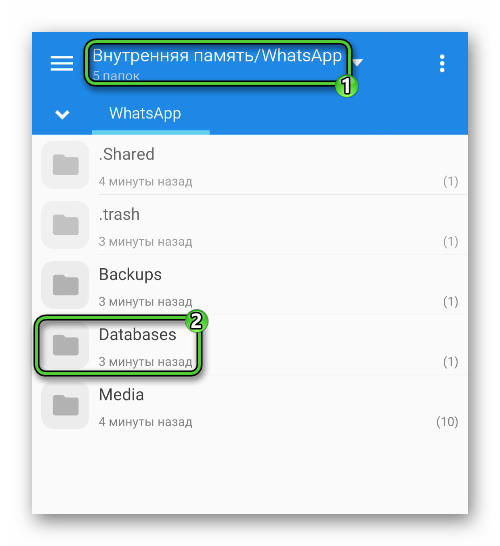
- Запускаем любой удобный проводник.
- Переходим по пути WhatsApp/Databases.
- Здесь вы увидите файл с названием msgstore.db.crypt14 и ещё до шести файлов, в названии которых указана дата создания резервной копии. Можно удалить все копии, выделив их длинным нажатием, или можно удалить полностью всю папку Databases.
Как удалить резервную копию с Google Диска
В случае если у вас резервная копия дополнительно хранится на облаке, и вы хотите её оттуда удалить, проще всего это сделать через ПК. В данном случае смартфон нам не понадобится, так как удалить резервные копии Ватсап на Андроиде через само приложение нельзя.
Через любой браузер войдите в Google Диск в свою учетную запись, которая привязана к телефону.
- В самом Google Диске нажмите в левой панели на раздел «Хранилище».
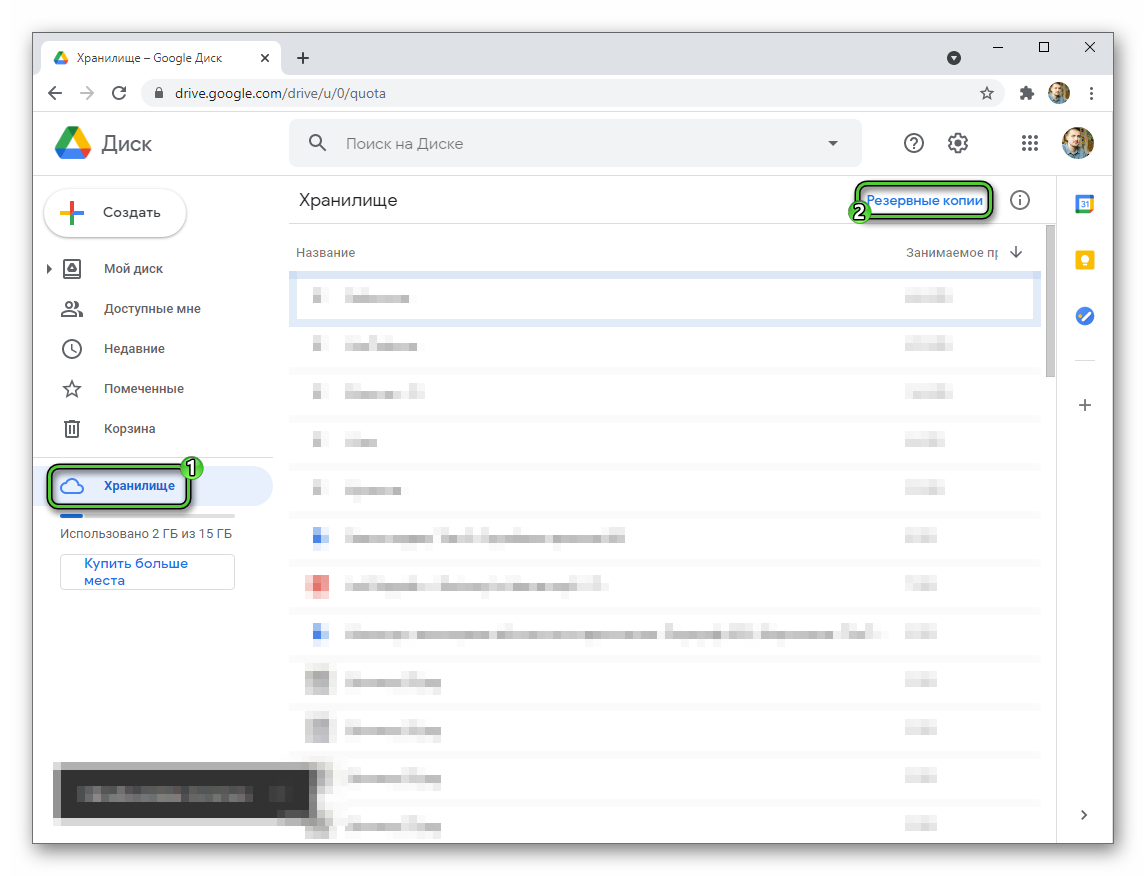
- В центральной части окна отобразятся файлы, находящиеся на диске, нажмите на кнопку «Резервные копии» в правом верхнем углу.
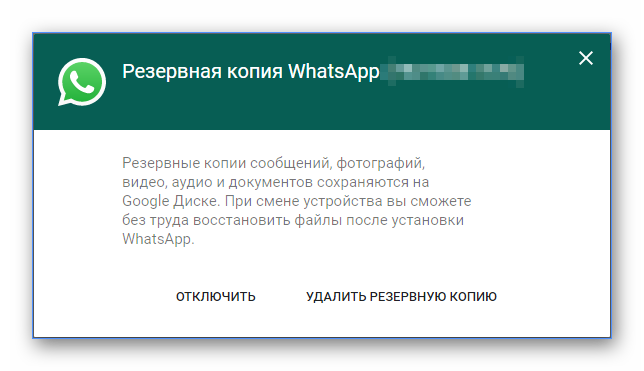
- Здесь вы увидите каталог «Резервная копияWhatsApp…» (в скобках будет указан ваш номер телефона, который привязан к учетной записи).
- Дважды кликните по нему левой клавишей мыши.
- Здесь вы можете выбрать один из вариантов, «Отключить» или «Удалить резервную копию». Второй вариант стирает всю информацию с Google Диска. То есть при необходимости вы уже не сможете отсюда восстановить данные.
Как отключить копирование чатов на Google Диск – инструкция
Если вы не знаете, как убрать резервное копирование в WhatsApp на Google Диске, следуйте пошаговой инструкции:
- Чтобы отключить резервирование на Google Диск запустите мессенджер и перейдите в «Меню». Для этого нажмите на кнопку в виде трех точек в правом верхнем углу в открывшемся окне выберите «Настройки».

- Дальше перейдите в раздел «Чаты».
- Опуститесь вниз с перечнем опций и нажмите на пункт «Резервная копия чатов».
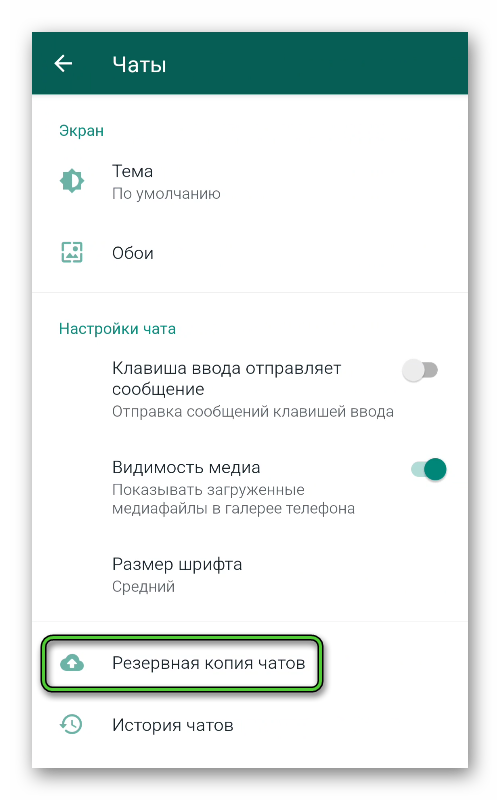
- В разделе настроек Google Диска переключите опцию резервирования на «Никогда».
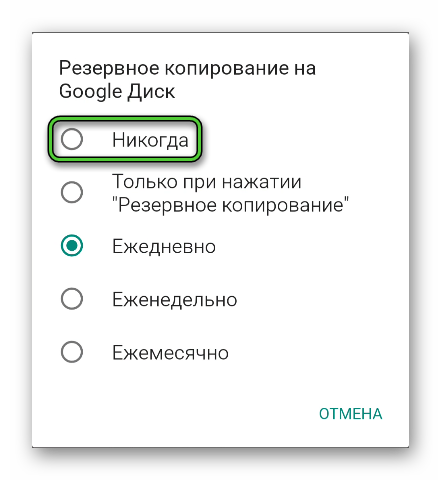
В этом случае резервная копия на Google Диске создаваться не будет.
Архив резервной копии на смартфоне Андроид
Архив чатов на устройстве – это не резервная копия. Это папка в Ватсапе, в которую можно поместить чаты, которые в данный момент не нужны. Также с помощью архивирования можно скрыть переписку с каким-то отдельным контактом.
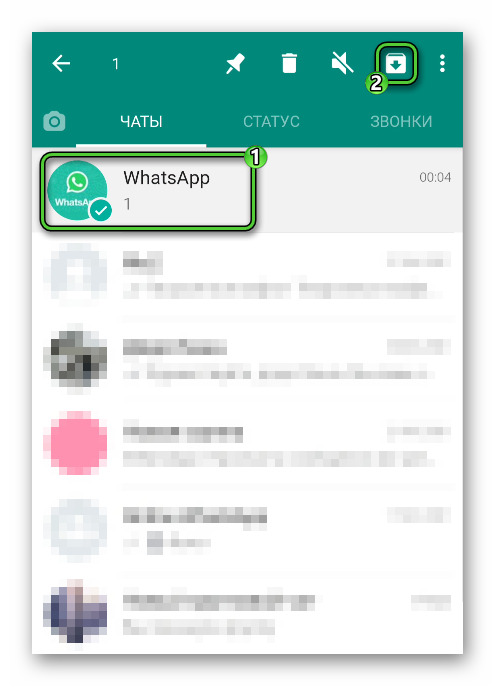
- Чтобы отправить один чат в архив, находясь в окне диалогов, выполните длинное касание по диалогу, пока не появится дополнительное меню в верхней панели с функциональными кнопками.
- Нажмите вторую справа кнопку в верхней панели, чтобы архивировать чат.
- В нижней части рабочего окна появится оповещение, что чат перемещен в архив.
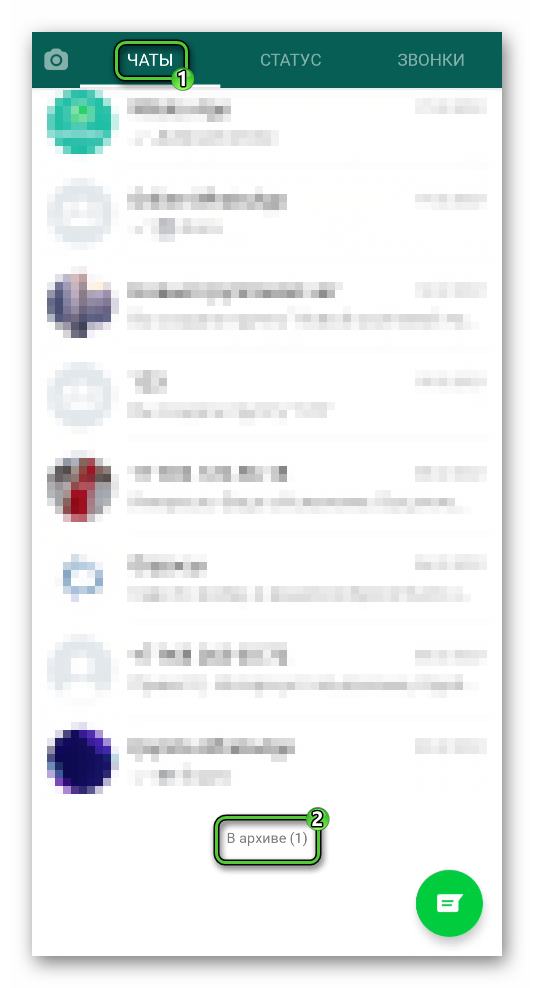
Папка с архивами отображается в конце списка диалогов. С надписью «В архиве…» (в скобках – количество архивированных диалогов).
Тапнув на эту кнопку, вы попадете в каталог архивных чатов. Здесь точно также можно общаться со своими контактами, звонить, отправлять сообщения.
Чтобы отправить в архив несколько диалогов или, вообще, все, выделите длинным касанием один, а потом короткими касаниями проставьте галочки на остальных чатах, которые нужно отправить в архив. После нажмите на кнопку архивирования.
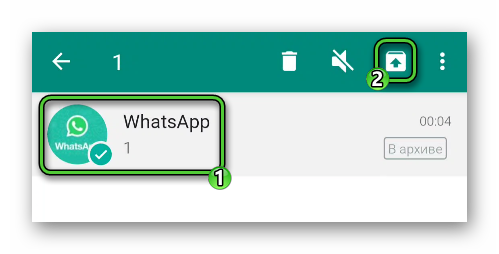
Чтобы изъять из архива чат, войдите в папку архива и длинным касанием вызовите дополнительное функциональное меню. Здесь аналогичная кнопка, вторая от кнопки меню, нажав на неё чат возвращается назад в список диалогов на главном экране.
Теперь вы знаете, как убрать копирование в Ватсапе и, при необходимости, как удалить резервные копии.
Как отключить резервное копирование в WhatsApp в разных ОС
Ежедневно миллионы людей активно пользуются разнообразными мессенджерами для отправки сообщений, картинок, видео или для совершения бесплатных звонков. Одним из таких популярных мессенджеров является WhatsApp, который ценится не только благодаря простоте использования, но и благодаря высокому уровню безопасности данных.
Как и в других приложениях, в Ватсапе можно создать резервную копию чатов, чтобы при необходимости восстановить утраченные данные. Однако, данная копия не шифруется, и мошенники могут без труда получить к ней доступ через учетную запись Google Drive или iCloud. Чтобы предотвратить неприятные последствия, можно просто удалить или остановить копирование чатов WhatsApp. В этой статье подробно рассказывается о том, как удалить резервную копию WhatsApp и как отключить резервное копирование на разных типах устройств.
Как отключить функцию на Android
Пользователи мессенджера могут задаться вопросом: как отключить резервное копирование на Android? Быстро и легко сделать это можно следующим образом:
- Сперва нужно зайти в WhatsApp.
- Нажать на три точки в верхнем правом углу.
- В высветившейся табличке выбрать «Настройки».

- Откроется меню настроек, где нужно открыть раздел «Чаты».

- В самом низу можно увидеть «Историю Чатов».

- Чтобы сделать копирование, можно нажать на зеленую кнопку, а чтобы убрать уже существующие копии, нужно нажать на «Резервное копирование на Google Диск».

- В появившемся окошке нужно выбрать функцию «Никогда».

- После можно выйти из приложения.
Как отключить резервное копирование на iPhone
Пользователи Айфонов могут отключить не нужную функцию через сам мессенджер, настройки или Гугл Диск. Чтобы деактивировать копирование данных через Ватсап, нужно:
- Открыть приложение.
- Зайти в «Настройки» в правом нижнем углу экрана.
- Выбрать раздел «Чаты».
- Выбрать «Автоматическое резервное копирование» и нажать «Выкл.»
Дело сделано, данные больше не будут автоматически сохраняться в облаке. При отключении копирования через настройки девайса, нужно:
- Зайти в «Настройки».
- Вверху страницы выбрать свой аккаунт.
- Выбрать iCloud.
- Внизу списка находится нужный WhatsApp. Тумблер необходимо перевести в положение «Выкл.»
Чтобы отключить функцию на «Гугл Диске», требуется:
- Зайти в Диск и тыкнуть на трехстрочный значок, который находится в верхнем левом углу.
- Из всех предложенных вариантов выбрать и перейти в резервные копии.
- Далее нужно тапнуть по значку с тремя точками и нажать «Отключить резервное копирование».
Как удалить резервную копию на Android
Даже если отключить копирование данных, сохраненные копии диалогов уже останутся в памяти телефона.
Чтобы удалить их, необходимо:
- Зайти в «Файловый менеджер» (как правило, он уже загружен производителем).
- Перейти в «Память устройства».
- Тут среди прочих папок следует найти и открыть папку WhatsApp.

- В ней, как правило, хранятся еще несколько папок. Выбираем под названием «Databases».

- Если в нее войти, то можно увидеть все сохраненные переписки. Чтобы их убрать, нужно их выделить и в опциях выбрать «Удалить».

- Также можно вернуться на предыдущий экран и удалить всю папку целиком, предварительно выделив ее.
Как удалить резервную копию на iPhone
Удалить информацию на Айфоне поможет специальный облачный сервер iCloud. Именно там сохраняются все данные.
Для этого необходимо:
- Зайти в настройки телефона.
- Открыть идентификатор Apple ID и пролистать вниз до раздела iCloud.
- Нажать на опцию хранения для получения доступа к разделу «Управление хранилищем».
- Нажать на Ватсап.
- Выбрать функцию «Изменить ссылку». Если она не видна, то можно выбрать ссылку «Удалить данные» (она отмечена красным цветом).
- Подтвердить удаление и завершить операцию.
Как удалить копию с Google Диска
Если резервные данные не сохраняются на телефоне, то их можно найти на Гугл Диске телефона.
Чтобы это сделать, нужно:
- Зайти в Google Диск.
- Нажать на три полоски в левом верхнем углу.
- В предложенном списке необходимо выбрать «Резервные Копии».

- В отображенном перечне найти папку с файлами из WhatsApp и удалить ее, нажав на три точечки справа.

Как удалить резервную копию Whatsapp с Гугл диска или телефона
Архив в WhatsApp играет важную роль. Он предназначен для того, чтобы сохранять важные сообщения в памяти устройства. Архив не могут прочитать те, кто не имеет прямого доступа к аккаунту, что повышает безопасность использования мессенджера. Перед тем как удалить резервную копию Ватсап, следует разобраться, где она хранится и как ее сделать.
Расположение архива
Резервная копия недлительное время хранится на серверах приложения. При установке соответствующих настроек, архив остается в памяти телефона или в облачном хранилище. Чаще всего, расположение архива можно найти, если перейти в память SD-карты. Здесь нужно открыть папку WhatsApp. Тут и будут находиться нужные данные
Для сохранения важной переписки требуется выбрать нужный диалог и сделать по нему долгий тап. В результате перед пользователем появится несколько команд. Среди них необходимо выбрать «Архивировать чат».

При необходимости, можно сохранить переписку со всеми контактами. Для этого понадобится:
-
В мессенджере зайти в «Настройки».


Читайте также: WhatsApp не отправляет видео, фото или голосовые сообщения
Для того чтобы восстановить сообщения, потребуется открыть в мессенджере настройки и выбрать действие, предлагающее разархивировать чаты. Причем данная функция доступна как в мобильном приложении, так и в его веб-версии.
Как удалить архивы
Существует несколько способов, как удалить резервную копию WhatsApp. Наиболее простой из них предполагает использование файлового менеджера. Для того чтобы выполнить действие необходимо:
- Открыть файловый менеджер Android.
- Найти папку WhatsApp.
Пользователи iPhone могут выполнять резервное копирование в iCloud. Если переписку понадобится удалить, то необходимо выполнить следующее:
- Зайти в меню устройства и перейти к настройкам.
- Выбрать раздел iCloud.
- Открыть «Хранилище».
- Найти папку WhatsApp и нажать «Удалить все».
Функция резервного копирования достаточно удобна, так как позволяет сохранить важную информацию. Но те пользователи, которые беспокоятся о приватности переписки, в любой момент могут удалить архив, независимо от того, где он хранится, в памяти смартфона, Google Drive или iCloud.
Читайте также: Как выйти из WhatsApp
В случае, если телефон нужно продать или просто удалить информацию, содержащуюся в архиве, нужно знать, как удалить резервную копию Ватсап.
Для того, чтобы вся важная информация и медиафайлы, содержащиеся в переписках, сохранялись даже в случае, если сам телефон или операционная система будут повреждены, в мессенджере Whatsapp имеется функция резервного копирования. Данная функция позволяет архивировать данные и хранить их в памяти телефона или в облачном сервисе.
Расположение архива
Резервные копии информации какое-то время находятся на серверах мессенджера, но не постоянно. В зависимости от выбора пользователя в настройках, информация может перенаправляться на сохранение в память телефона или на виртуальный диск. Получить доступ к сохраненной информации можно только при помощи мессенджера. Сохраненные данные переписок и мультимедийных файлов можно посмотреть на внутреннем накопителе. С помощью этой же функции можно восстановить удаленные сообщения или файлы, для этого нужно выбрать функцию “Разархивировать чат”, которая находится в меню «Настройки», в пункте «История чатов».
Как удалить резервную копию Ватсап из Гугл диска
Поговорим о том, как удалить резервную копию Ватсап из облачного хранилища. В случае Андроид-системы, нужно зайти на Google-диск и выбрать папку «Резервные копии».
В ней будут перечислены резервные копии со всех устройств и приложений, имеющих привязку к хранилищу. Для того, чтобы удалить какую-либо из копий, необходимо зажать эту папку (или кликнуть правой клавишей мышки, если удаление происходит с компьютера) и выбрать «Удалить резервную копию».
Если телефон на системе ios, откройте раздел iСloud в настройках, затем раздел «Хранилище». Среди перечня устройств, резервные копии данных которых хранятся в хранилище, выберите WhatsApp и нажмите «Удалить всё».
Как удалить резервную копию Ватсап из телефона
Самый простой способ стереть резервный архив с телефона – удалить безвозвратно файл под названием Backups. Для этого через проводник находим этот файл в папке WhatsApp. Этот метод подходит для пользователей любой операционной системы.
Если у Вас остались вопросы — сообщите нам Задать вопрос
Как в Ватсап отключить резервную копию
Для того, чтобы отключить функцию архивирования чатов, зайдите в настройки программы, выберите раздел «Резервная копия», затем нажмите «Никогда». После этого резервное копирование чатов, сообщений и файлов прекратиться до включения этой функции вручную.
Похожие статьи
Ежедневно с помощью WhatsApp люди получают и отправляют более десяти миллиардов различных сообщений. Начиная с две тысячи пятнадцатого года этот сервис признан самым популярным мессенджером среди жителей Российской Федерации. Используя программу, можно вести переписку с близкими, посылать им фото, видео и музыку. Но, иногда случается, что файлы приложения могут быть утеряны по какой-либо причине. В этом случае нам поможет резервная копия данных в Ватсап.
Ты можешь узнать, как отправить песню по WhatsApp, прочитав другую нашу статью.
Передача данных в Вацап отличается очень высоким уровнем секретности. После доставки получателю сообщение автоматически стирается с серверов компании и остаётся только в его телефоне, поэтому, если ты случайно удалил всю переписку, то требовать от службы поддержки её восстановления бессмысленно.
Чтобы узнать, можно ли читать чужую переписку в WhatsApp без доступа к телефону владельца, прочти другую нашу статью.
Что такое резервное копирование сообщений в Ватсапе и для чего оно нужно?
Ежедневно в два часа ночи происходит локальное копирование всего содержимого твоих чатов в Вацапе. Это нужно для того, чтобы, если ты случайно удалил какую-то важную часть переписки, её можно было восстановить.
То есть, если ты вдруг стёр все сообщения в чатах, то есть возможность восстановить все данные в том виде, в каком они находились на 2.00 текущих суток. Вся переписка, проходившая после этого времени, восстановлению, к сожалению не подлежит, если ты, конечно, не сделал резервное копирование сообщений самостоятельно.
Куда же копируются сообщения с Ватсапа? В память твоего телефона или на SD-карту, если она по умолчанию выбрана основным хранилищем информации на твоем устройстве. Ты можешь узнать, где хранятся резервные копии Ватсап, если войдешь в Файловый Менеджер смартфона (иногда он называется Проводник) и найдёте папку с названием WhatsApp, a в ней подпапку Databases.
Как сделать резервную копию WhatsApp на Android?
Для смартфонов на платформе Android существует два способа копирования данных Вацап – локальное и виртуальное. Ниже мы подробно разберём оба способа и расскажем для чего нужен каждый из них.
Локальное
Локальным называют сохранение файлов в памяти устройства. Именно оно совершается каждый день в два часа ночи по установке разработчиков и хранит все ваши чаты на случай необходимости их восстановления.
Также, его можно проводить вручную в любое время дня и ночи, например, чтобы быть уверенным в сохранности какого-то важного разговора. Для этого следуй инструкции:
- Нужно войти в приложение и вызвать панель настроек в правом верхнем углу.
- На ней найди надпись «Настройки», а в них пункт «Чаты».
- Войди в «Резервная копия чатов» и увидишь кнопку «Резервное копирование» (обычно она ярко-зелёного цвета).
- Дотронувшись до неё, ты сохранишь все данные чатов на текущий момент и сможешь восстановить их впоследствии в случае утери.
Куда сохраняется резервное копирование WhatsApp на Android? В папку с названием WhatsApp, a там в папку Databases.
Виртуальное
Виртуальным называют сохранение файлов в облачном хранилище на Google диске. Оно нужно, например, для переноса информации при смене телефона, а также на тот случай, если устройство случайно будет повреждено до такой степени, что извлечение информации из его памяти окажется невозможным.
Его, также как и локальное, можно настроить на автоматическое сохранение свежей копии Ватсап на гугл диск. Возможно задать также различные временные промежутки, от одного раза в день до одного раза в месяц. Сделать это можно следующим образом:
- Открой WhatsApp и войди в «Настройки»
- Среди пунктов меню выбери «Чаты», а затем – «Резервная копия чатов».
- Перед вами появятся «Настройки Google Диска».
- В первую очередь следует выбрать аккаунт, на котором будет теперь храниться информация. Просто коснись строки «Аккаунт» и нажми на нужный.
- После этого реши, насколько частое копирование вас устроит и замени пункт «Никогда» на любой другой из предложенных, по вашему усмотрению.
- Имей ввиду, что все видеофайлы не сохраняются на виртуальном диске из-за экономии места. Если вас это не устраивает, поставь галочку напротив «Добавить видео»
Ваши данные теперь хранятся и на Google Диске! Поиск резервных копий WhatsApp будет осуществляется именно с него.
Как сделать резервную копию WhatsApp на iPhone?
Для телефонов на платформе iOS способ создания хранилища для файлов несколько отличается от описанного выше. Но, ты точно также, можешь сделать как единоразовую копию, так и настроить систему, чтобы она сама создавала бекапы в определённое время. Вся информация будет сохраняться на твоем аккаунте iCloud.
Сделать это можно так:
- Найди в приложении панель управления и коснись надписи “Настройки”
- Выбери пункт “Чаты”, затем “Копирование”
- Теперь ты можешь создать единоразовую копию (a) или сделать копирование автоматическим через определённые промежутки времени (б).
А – Коснитесь кнопки “Создать копию” и дождитесь, пока сохранение информации будет завершено.
Б – Отыщите пункт “Автоматически” и выбери тот промежуток времени, по истечении которого ты хочешь чтобы данные сохранялись. Реши, нужно ли вам, чтобы все загруженные видеоролики также были сохранены с прочей информацией (это займёт гораздо больше места) и подтверди свой выбор на экране.
Как скопировать всю переписку WhatsApp на компьютер?
Если ты хочешь сохранить всю переписку с близкими на компьютере, то сделать это совсем несложно. Чаты и их содержимое (за исключением медиафайлов) можно отправить самому себе по электронной почте.
Ты можешь сделать это так:
- В приложении Вацап открой “Настройки”, затем “Чаты”
- Нажмите на “История чатов”
- Из четырёх появившихся пунктов выбери “Отправить по электронной почте” и далее следуй подсказкам системы. Так ты сможешь в Вотсапе сохранить все сообщения и переслать их на компьютер.
Внимание! Если история чата слишком велика, то она может быть отправлена не полностью из-за ограничений в размере электронного письма. Единственный способ отправить неуместившуюся информацию – удалить более старые записи в приложении после того, как они окажутся на компьютере, тогда недостающаая часть информации может быть отправлена со второго раза. Только так можно открыть полную резервную копию Ватсап на компьютере, если она слишком большая.
Как удалить резервную копию Ватсап?
Если тебе, по какой-либо причине, потребовалось удалить данную информацию, то сделать это просто. Нужно только иметь ввиду, что открыть файлы такого типа для просмотра можно исключительно через приложение WhatsApp, к которому привязан номер.
Чтобы удалить информацию, нужно знать, где найти резервную копию Ватсап.
-
- Войди в Менеджер файлов или Проводник (в зависимости от модели вашего смартфона)
- Найди в директории папку с названием WhatsApp
- Войди в неё и, выбрав пункт «Резервные копии» (или Databases) удерживай его долгим нажатием на экран.
- Из предложенных устройством вариантов выбери «Удаление»
Как восстановить резервную копию Ватсап на Андроид и Айфон?
Если ты случайно удалили какие-то чаты или отдельные важные сообщения и хочешь их восстановить с помощью сохранённых вами резервных копий, следуй инструкции, приведённой ниже.
Для Android
-
- Удали приложение с устройства;
- Загрузи его снова из PlayMarket;
- При подтверждении номера программа задаст вопрос, будешь ли ты восстанавливать резервные копии;
- Соглашайся с «Восстановить».
Если приложение не обнаружило нужных копий, причинами этого может быть следующее:
- Твои файлы на внутренней памяти устройства или карточке были испорчены;
- Использован не тот телефонный номер, который был зарегистрирован в аккаунте;
- Ты подключился не к тому Google Диску, на который было проведено копирование.
Для iPhone
- С телефона нужно удалить данное приложение, а потом снова скачать его через App Store;
- Подтверди номер своего телефона;
- Следуя подсказкам системы, на запрос, восстанавливать ли данные, нажми на «Восстановить»;
- Файлы будут восстановлены с помощью аккаунта iCloud.
Прочитав другую нашу статью, ты узнаешь, как можно установить Вацап на 2 номера одновременно.
Возможные проблемы при резервном копировании и способы их устранения
В случае возникновения препятствий при копировании данных, обрати внимание на следующие факты:
- Качество подключения к интернету
Если сигнал слабый, то нужно сменить сеть на другую, с более сильным и стабильным сигналом. Например, сменить мобильный интернет на Wi-Fi.
- Количество трафика
Если пакета трафика на твоем тарифе будет недостаточно, то соединение может быть прервано и копирование не завершится.
- Наличие свободного места на устройстве или виртуальном диске
Когда места недостаточно, система может отказаться проводить перенос данных. Освободи достаточное количество места.
- Отсутствие связи аккаунта Google или iCloud с устройством
- Если на телефоне не создан соответствующий аккаунт, создай его и проверь соединение его с WhatsApp в меню настроек приложения.
Важное значение имеет архив в таком популярном мессенджере, как Ватсап. В нем хранится переписка. Доступ к нему имеет только владелец аккаунта. Благодаря этому программа обладает высоким уровнем безопасности. Чтобы удалить резервную копию WhatsApp, необходимо знать, в каком месте она хранится.
Где размещаются архивные сведения
На серверах программы архивные данные сохраняются минимум времени. Если были заранее выполнены настройки, то они размещаются непосредственно в памяти смартфона или в облаке. Когда человек захочет открыть такую папку в каком-нибудь другом ПО, то у него ничего не получится. В большинстве случаев ее удастся найти, если просмотреть содержимое SD-карты. Для этого нужно открыть папку с названием мессенджера и выполнить переход в раздел под названием «Данные».
Если требуется сохранить какую-либо переписку, то в этом случае сначала выбирается определенный диалог. Потом его наименование зажимается пальцем на несколько секунд. На следующем этапе пользователь увидит список команд. Потом он должен нажать на «Архивировать чат».
Когда требуется сохранить все имеющиеся беседы, тогда требуется выполнить следующие действия:
- открываются «Настройки» софта;
- осуществляется переход в пункт под названием «Чаты»;
- открывается раздел «История чатов»;
- проводится тап по строчке «Архивировать все чаты»;
- подтверждаются выполненные действия.
Для разархивации бесед необходимо в настройках утилиты выполнить соответствующие действия. При этом опция доступна пользователям не только в мобильной версии, но и онлайн-варианте приложения.
Инструкция по удалению архивов
Удаление резервных копий Ватсапа можно осуществить несколькими способами. Самым простым вариантом является использование имеющегося файлового менеджера. Операция проводится следующим образом:
- Запускается файловый менеджер;
- Открывается папка с названием мессенджера.
- Выбирается файл «Backups», который удерживается несколько секунд.
- В появившемся списке нажимается строчка «Удалить».
Данные действия актуальны для Android-устройств. Если же их нужно осуществить в Айфоне, тогда необходимо знать, что копии создаются в iCloud. Для их удаления проводятся следующие операции:
- в меню девайса выбираются настройки;
- осуществляется открытие iCloud;
- выбирается Хранилище;
- проводится поиск папки софта и активируется «Удалить все».
Опция, позволяющая создавать копии бесед, является очень удобной функцией. С ее помощью можно хранить важные сведения, которые при необходимости легко стираются независимо от места их размещения.
WhatsApp является приложением для обмена сообщениями. Более чем миллиард пользователей заботит вопрос конфиденциальности, т.к. злоумышленники могут получить доступ к резервной копии на iCloud или Google Диске. Чтобы этого не произошло, нужно разобраться, как отключить резервное копирование в WhatsApp на Android и iPhone.
Резервная копия WhatsApp: где она хранится
iPhone
Для автоматического сохранения применяется iCloud. Это облачный сервис, где можно размещать всю необходимую информацию.
Все ваши чаты можно перемещать в iCloud при соблюдении таких технических требований:
- Наличие одной из последних версий программного обеспечения.
- Создание аккаунта в «Облаке».
- Активация «Документов и данных».
- Наличие приложения «Гугл Диск».
- Достаточный размер памяти на телефоне и на облачном носителе.
«Андроид»
Информация сохраняется на Google Диске. «Андроид» формирует резервные копии переписок ежедневно в автоматическом режиме. Если «Гугл Диска» нет, то все помещается в память телефона на внешний накопитель (SD-карту).
Windows Phone
Backups на данной модели телефона происходит на OneDrive или SD-карту. Как вариант переписку с близкими можно копировать на домашний компьютер, а оттуда на Google Drive. Простейшее решение — отправка материалов на собственный ящик электронной почты.
Как в «Ватсап» отключить создание резервной копии
- Откройте WhatsApp, нажмите на вертикально расположенные точки.
- Войдите в «Настройки».
- Кликните раздел «Чаты».
- Теперь в настройках Google Диска нажмите на Backups.
- Поставьте галочку рядом с «Никогда».
С помощью этих шагов сохранение данных на Google Диск остановится. Но если вы хотите начать процесс снова, выполните аналогичные действия, выбрав период по желанию, например каждый день или неделю.
В iPhone копирование выполняется в iCloud, прекратить процесс синхронизации можно 3 способами.
При использование «Вацапа»:
- Запустите мессенджер и войдите во вкладку «Настройки» в правом нижнем углу.
- Коснитесь пункта «Чаты».
- Нажмите на «Автоматическое резервное копирование» и выберите «Выкл.»
Данные с этого момента перестанут автоматически переноситься в «Облако». Но вы можете возобновить синхронизацию в любой момент.
При использовании настроек «Айфона»:
- Откройте «Настройки» и выберите свой аккаунт вверху страницы.
- Выберите iCloud.
- Спускайтесь, пока не увидите WhatsApp. Переключите его в положение «Выкл.»
- Откройте приложение на своем устройстве и нажмите на трехстрочный значок в левом верхнем углу экрана.
- Выберите резервные копии из различных доступных вариантов.
- На следующем шаге нажмите на значок с 3 точками.
- Выберите «Отключить резервное копирование».
Как удалить резервную копию «Ватсап»
На «Андроиде»
- Запустите файловый менеджер. В большинстве телефонов он предустановлен производителем, но если приложения нет, можно скачать его из Google Play бесплатно.
- Откройте внутреннюю память или папку хранения SD-карты. Найдите и коснитесь папки «Ватсапа», чтобы увидеть ее содержимое.
- Коснитесь и удерживайте папку базы данных.
- Выберите опцию «Удалить». В зависимости от используемого приложения файлового менеджера этот параметр может выглядеть как значок корзины или кнопка с надписью «Удалить». Подтвердите выбранное действие.
На «Айфоне»
Для удаления резервной копии:
- Откройте настройки iPhone.
- Найдите ваш идентификатор Apple ID и прокрутите вниз до вкладки iCloud.
- Нажмите на опцию хранения для получения доступа к разделу «Управление хранилищем».
- Кликните WhatsApp.
- Нажмите «Изменить ссылку». Если она не видна, просто выберите ссылку «Удалить данные», отмеченную красным цветом.
- Выберите «Удалить данные», чтобы завершить операцию.
Из «Гугл диска»
- Откройте Google Диск.
- Найдите папку «Ватсапа», которая доступна под названием “WhatsApp для резервного копирования Х», где X-это номер телефона.
- После двойного нажатия будут предложены варианты: «Отменить функцию» или «Удалить копию».
- Выберите «Удалить».
Несмотря на то что благодаря синхронизации с «Облаком» можно при необходимости восстановить удаленные из WhatsApp диалоги, иногда бывает полезно убрать функцию в целях безопасности.