Настройка Android TV и лучшие приложения
Так, как в моем блоге очень многое посвящено Android TV, мне часто пишут с просьбой помочь его настроить. Каждый десятый предлагает прислать мне свой ТВ Бокс почтой, чтоб я всё в нём установил правильно и настроил просмотр ТВ и фильмов.
Друзья, в этом ничего сложного нет и не стоит боятся самостоятельно выполнить настройку. Вам не нужно ни к кому обращается, тем более никогда и никому не пересылайте свои вещи!
В этой записи я покажу вам как самостоятельно настроить телевизор/приставку с нуля, после чего Вы сможете смотреть интернет телевидение (IPTV), любые фильмы и сериалы, просматривать интернет и т.д.
Первый запуск Android TV
Особое внимание этому пункту уделять не будем т.к. там всё элементарно просто и лишнего нажать Вы не сможете. После того, как Вы всё подключили и сделали первый запуск:
- Выберите язык и страну.
- Введите существующий или создайте новый Google аккаунт.
- Действуйте дальнейшем инструкциям устройства (нажимайте согласен).
- После запуска, в правом верхнем углу шестеренка «Настройки». Подключите интернет, если Вы вдруг этого не сделали ранее.
Я даже не делал фото/скриншоты по той причине, что там всё на столько просто, что разберется даже ребенок. Лишнего Вы точно не нажмёте!
Системные приложения
Перед тем, как приступить к настройке приложений с фильмами и телевидением, вам понадобится установить несколько системных приложений, при помощи которых мы сможем настраивать другие приложения и запускать потоковые видео.
MX Player
 Для некоторых седлающих приложений не подходит встроенный видео плеер, к тому же MX Player на порядок выше и достойно заменит системный плеер. Откройте приложение Google Play и установите его:
Файловый менеджер
 Если у вас чистый Андроид ТВ, тогда в нём нет предустановленного файлового менеджера, с помощью которого можно смотреть и открывать файлы с флешки. Так как далее мы будем устанавливать приложения через USB накопитель, вам понадобится установить это приложение:
Интернет браузер
 Это приложение устанавливать не обязательно, но если Вы планируете сёрфить в интернете, тогда вам наверняка понадобится браузер. Рекомендую Pufin:
Как смотреть фильмы
По умолчанию у вас скорее всего установлены такие приложения как «Netflix» и «Google Play фильмы». Это конечно здорово, но там всё платно, поэтому предлагаю установить вам бесплатное приложение HD VideoBox: https://webhalpme.ru/hd-videobox/
Полная инструкция и видео с настройкой лежит по ссылке, могу лишь добавить, что вам придется скачать HD VideoBox с компьютера, затем загрузить его на флешку и потом уже установить через файловый менеджер (выше ссылка).
Теперь в вашем Android TV есть все фильмы и сериалы в хорошем качестве, в том числе премьеры, которые недавно были в кинотеатрах.
Настройка интернет ТВ (IPTV)
Для просмотра интернет ТВ он же IPTV вам понадобится плеер и плейлист. Плееры и плейлисты бывают как платные, так и бесплатные и сейчас я расскажу, что лучше ставить.
IPTV плеер
Плееров существует очень много, на любой вкус и цвет, но, так как эта запись написана для новичков, я рекомендую установить самый простой и удобный плеер «Televizo»:
От вас ничего не требуется настраивать, достаточно ввести ссылку на плейлист (об этом ниже) и начать просмотр ТВ.
IPTV плейлист
Как я уже говорил выше, плейлисты бывают как платные, так и бесплатные. Для начала Вы можете попробовать установить один из бесплатных плейлистов и проверить как это всё работает: https://webhalpme.ru/samoobnovljaemye-plejlisty-iptv-2019/
Бесплатные плейлисты это хорошо, но они не стабильны, к примеру, в момент просмотра интересной передачи, ссылка на канал может перестать работать. Если вам нравится технология просмотра ТВ через интернет, тогда рекомендую подключить платного провайдера (это не дорого, до 70р. в мес.): https://webhalpme.ru/platnoe-iptv-vybiraem-luchshee/
Итоги
Всех приложений выше полностью достаточно, чтоб почувствовать, что у вас действительно умный телевизор. Вы всё настроили самостоятельно без чьей-либо помощи. Если вам интересны приложения для Android TV, тогда мой блог для вас. Я уже собрал большую базу инструкций и записал много видео, в которых Вы можете найти много полезной информации.
Если Вам что-то не понятно, Вы всегда можете оставить комментарий, и я вам помогу разобраться.
Как дёшево превратить обычный телевизор в Smart TV
Сегодня почти все бытовые приборы, к которым вы давно привыкли, имеют приставку «умный». Умные телефоны, умные лампочки, умные телевизоры. Нет, никто не снабдил их искусственным интеллектом. Просто производители под умом подразумевают доступ в интернет и возможность либо удалённого управления, как в случае с освещением, либо установки приложений, как в случае с телевизорами. Но если купить сегодня неумный телефон намного сложнее, чем умный, то вот с телевизорами ситуация пока обстоит с точностью до наоборот. Ситуация усугубляется ещё и тем, что их просто не принято менять раз в пару лет, из-за чего многие продолжают пользоваться ЖК-панелями прошлого или даже позапрошлого десятилетия. Но их можно сделать умными.

Даже обычный телевизор можно превратить в Смарт ТВ, притом недорого
Подпишись на телеграм-канал Сундук Алибабы. Тут ты всегда найдёшь крутые товары с АлиЭкспресс. А, если захочется купить их с выгодой, можете воспользоваться промокодом appleinsiderDEC на 250 рублей при покупке от 500.
Сделать телевизор умным довольно просто. Специально для этого производители выпускают специальные ТВ-боксы или ТВ-стики, которые представляют собой мини-компьютеры со встроенной операционкой, Wi-Fi-модулем и рядом других компонентов, обеспечивающих телевизор всеми функциями умных аналогов. Наше счастье, что стоят они сущие копейки.
Xiaomi Mi TV Stick — купить
Признанный лидер отрасли — Xiaomi Mi TV Stick. Эта штуковина, как и традиционные ТВ-стики, имеет внешний вид большой флэшки, только вместо USB у неё — HDMI. С его помощью стик подключается к телевизору и превращает его в Smart TV, позволяя в том числе выводить на него экран смартфона.
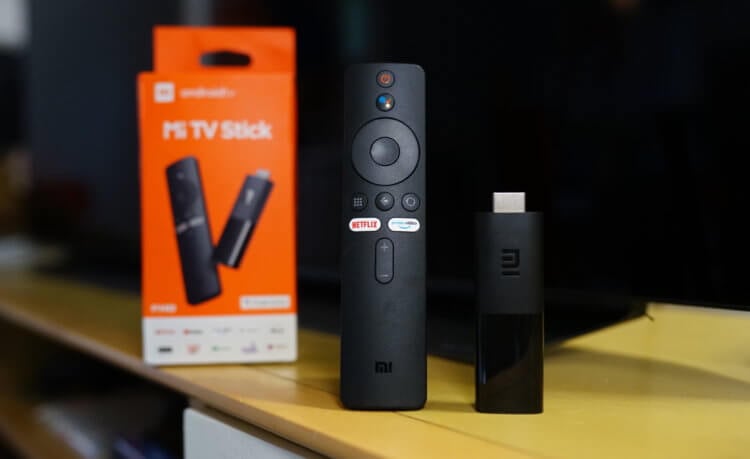
Xiaomi Mi TV Stick — самый популярный стик с Android TV для обычных телевизоров
Xiaomi Mi TV Stick оснащается 1 ГБ оперативной памяти, 8 ГБ ПЗУ для установки приложений, Bluetooth 4.2, модулем Wi-Fi, а работает он на базе Android TV 9.0. Для управления в комплекте со стиком поставляется пульт с базовыми кнопками и микрофоном для управления телевизором через Google Assistant.
Цена: 2605 рублей (с промокодом 400RADUET)
ТВ-стики на Android TV вроде этого поддерживают почти все приложения, что и Android. Вы можете установить на телевизор любые онлайн-кинотеатры, музыкальные стриминговые сервисы, YouTube и много чего ещё. А поскольку приложения в основном весят не больше 200 МБ, доступных 8 ГБ вам хватит надолго.
Mi TV Stick или Mi Box S
Xiaomi Mi TV Stick — хорошая штука, но не без недостатков. Поэтому у неё есть улучшенный аналог — Xiaomi Mi TV Box S. Эта плюс-минус то же самое, что и Apple TV, но на Android. В отличие от стика, бокс поддерживает видео в 4К, высококачественные аудиоколонки и комплектуется увеличенным объёмом памяти и дополнительным USB-разъёмом.
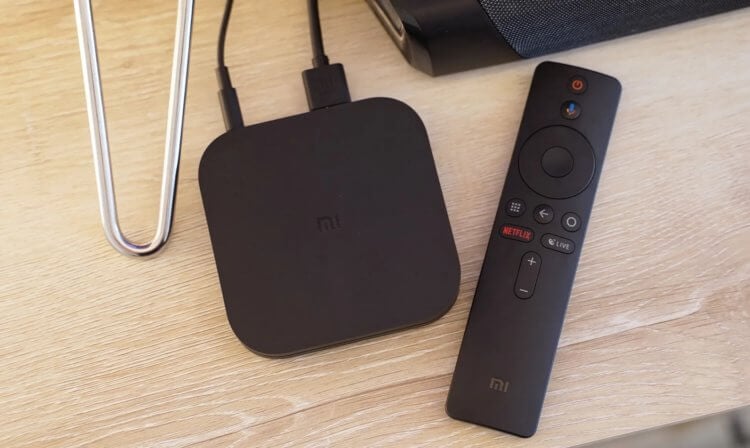
Mi TV Box S — это улучшенная версия Mi TV Stick с поддержкой 4K
По сути, Mi TV Box S — это просто улучшенная версия стика. Если дома у вас стоит Full HD-телевизор и нет продвинутой стереосистемы, брать бокс не имеет никакого смысла. Вам с головой хватит даже стика, который по функциональности плюс-минус дублирует старшую версию.
Цена: 3900 рублей (с промокодом 400PODAROK)
Но, если вы являетесь владельцем 4К-телевизора и имеете в запасе стереосистему с поддержкой Dolby, пожалуй, лучшим вариантом будет именно бокс. Он позволит превратить вашу старую ЖК-панель в подобие домашнего кинотеатра за сущие копейки. Ведь стоит бокс всего на 1 тысячу дороже стика.
Realme TV Stick 4K
Для любителей получать всё и сразу Realme выпустила нечто среднее между Mi TV Stick и Mi TV Box — Smart Google TV Stick. Это, как ясно из названия, тот же самый стик-флэшка с HDMI-коннектором, но более продвинутый технически. Тут вы получаете уже не 1 ГБ ОЗУ, а 2, и не поддержку 4K-видео вместо Full HD.
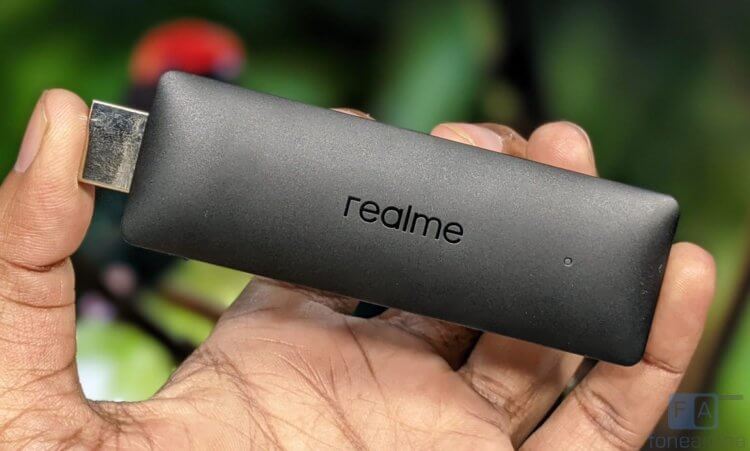
Realme TV Stick 4K — круче, чем Mi TV Stick от Xiaomi
С точки зрения возможностей это классический ТВ-стик на базе Android TV со всеми вытекающими:
- Установка приложений
- Мирроринг смартфона
- Голосовое управление
- Поддержка Google Play
Цена: 2949 рублей (с промокодом 400PODAROK)
Как и в случае с Mi TV Stick, решение Realme комплектуется фирменным пультом с базовым набором кнопок и встроенным микрофоном, который воспринимает голосовые команды и направляет его телевизору через стик. Это очень удобно, поскольку больше не придётся писать названия фильмов или сериалов вручную.
ТВ-приставка на Android TV
Понятное дело, что тв-приставки с Android TV от производителей первого эшелона будут стоить дороже. Но, если вы хотите сэкономить, можете взять что-то менее именитое, но не менее популярное и функциональное. Например, бокс H96 Max RK3318, который по техническому оснащению превосходит всё, что перечислено выше.
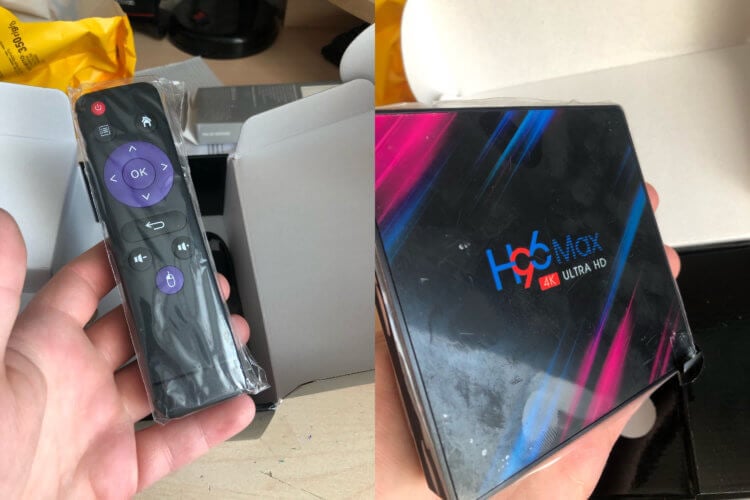
Необязательно покупать приставки от А-брендов
Эта штуковина имеет 4 ГБ ОЗУ и 32/64 ГБ встроенной памяти, а также из коробки поставляется на базе Android 11. Это самая современная версия телевизионной версии операционной системы Google, которая доступна на данный момент.
Цена: от 2050 рублей
По сути, это улучшенная версия Xiaomi TV Box, только в более привлекательном дизайне и по более низкой цене. Тут есть и поддержка 4K, и Dolby Audio, и голосовое управление с пульта, и много чего ещё. А стоит эта штука всего 2 тысячи рублей в базовой конфигурации.
Купить аналог хромкаста
Впрочем, если вы хотите потратиться по минимуму, есть возможность приобрести не ТВ-стик, который делает телевизор умным, а устройство для скринкаста. Вот такой приборчик стоит всего 560 рублей и, хоть и не имеет собственной операционки в виде Android TV, предлагает функцию мирроринга со смартфона.
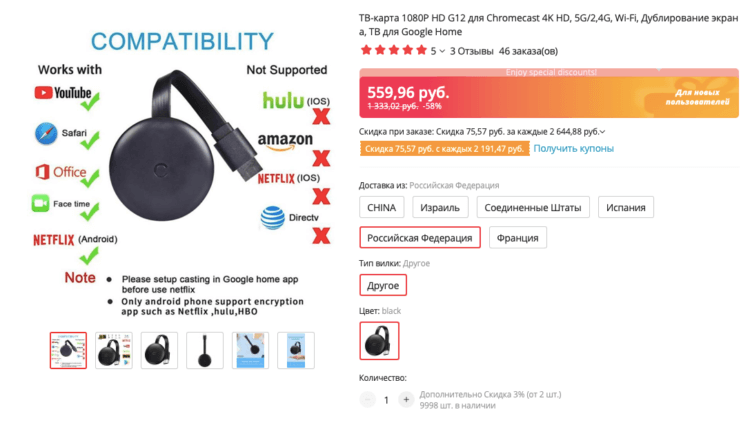
По сути, это аналог Хромкаста, но за более вменяемый прайс
Благодаря этой штуке вы сможете выводить на экран телевизора любой контент — от фотографий и игр до фильмов и сериалов из онлайн-кинотеатров. Просто подключите скринкастер к телевизору через HDMI-разъём, установите с ним сопряжение со смартфона и выводите на его экран любой контент.
Цена: 559 рублей
Удобно, что эта модель поддерживает разные протоколы передачи данных. Благодаря совместимости с AirPlay вы сможете выводить на экран своего телевизора содержимое экрана iPhone без малейших задержек, как если бы использовали Apple TV. А за те деньги, что за него просят, это вообще подарок.
Как вывести телефон на телевизор
Но это ещё не всё. Для настоящих аскетов есть простой HDMI-кабель. Он позволяет напрямую подключить смартфон к телевизору напрямую. То есть во время мирроринга они будут связаны друг с другом без возможности удалённого воспроизведения.
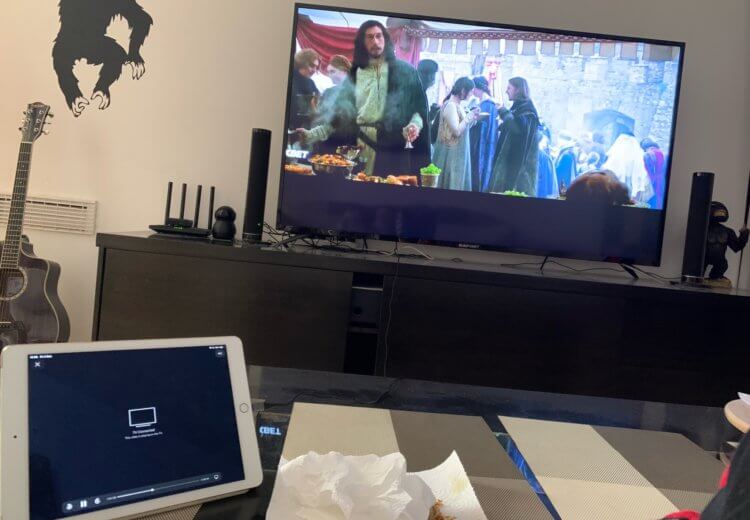
Выводить видео с телефона на экран телевизора можно даже через кабель
По сути, это не очень удобно, но те, кто хочет обойтись без использования интернета, наверняка заинтересуются такой темой. Правда, по деньгам получается далеко не так выгодно, как можно было себе представить.
Цена: 977 рублей
С учётом ограничений, которые на вас налагает использование кабеля, а также его цены, которая достигает почти 1000 рублей, такой вариант теряет всякий смысл. Куда практичнее и удобнее будет просто воспользоваться аналогом Хромкаста за 560 рублей, о котором мы писали выше.
Как настроить телевизор на Андроид ТВ
Если вы все сделали правильно и наконец выбрали добротный телевизор с Android TV, то мы вас поздравляем! Надеемся, эта покупка будет радовать вас не один год. Теперь вас ожидает приятная головная боль — настройка Android TV. Сделать это достаточно просто, правда, как вы понимаете, придется нехило повозиться и потратить немало времени. Телевизор с Android TV очень сильно напоминает смартфон с одноименной ОС, но имеет достаточно много нюансов. Сегодня расскажем вам о том, как сэкономить уйму времени, настраивая новую покупку, расскажем, какие приложения для Android TV стоит установить и что важно знать, чтобы использовать возможности умного телевизора на максимум.

Разбираемся, как настроить Android TV после покупки
Настройка Андроид телевизора
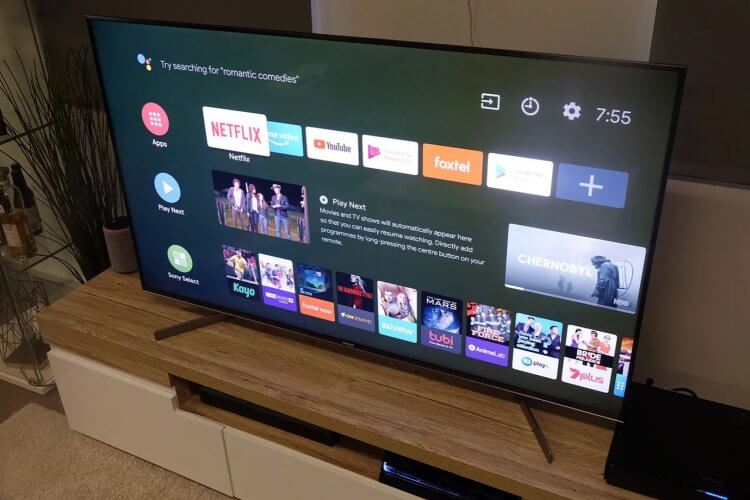
Android TV настраивается очень просто
Перед настройкой Android TV нужно учесть несколько важных факторов. Убедитесь, что у вас есть:
- Подключение к Wi-Fi или проводному Интернету. Если это Wi-Fi, то постарайтесь расположить роутер как можно ближе к телевизору и без препятствий.
- Аккаунт Google для входа в приложения.
После включения телевизора вам нужно будет подсоединить комплектный пульт по Bluetooth. Его преимущество в том, что он способен работать в любом направлении и из любой комнаты за счет беспроводного соединения.
- Включите Android TV.
- Следуйте инструкциям на экране, чтобы выполнить сопряжения пульта.
- После подключения вы увидите сообщение о том, что все прошло успешно.
Как настроить телевизор с помощью телефона
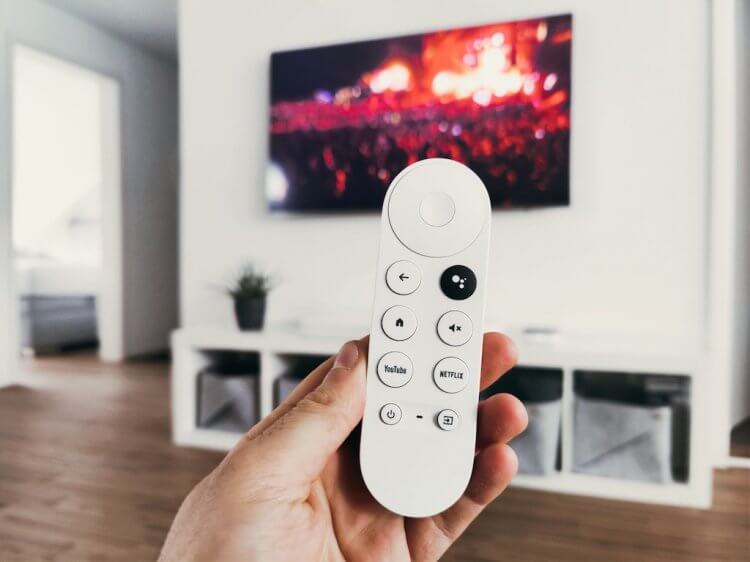
Настраиваем телевизор с Android TV с помощью пульта
Подключив пульт ДУ, вы сможете настроить остальные параметры. Система предложит вам настроить телевизор с телефона или планшета. Рассказываем, как это сделать.
- Когда система спросит «Настроить телевизор с помощью телефона Андроид?» с помощью пульта выберите да и нажмите ОK.
- На смартфоне откройте приложение Google и введите «Настроить мое устройство».
- Следуйте инструкциям на телефоне.
- Позже вы увидите код на смартфоне — он должен совпасть с кодом на телевизоре.
- Выберите на телефоне свой телевизор и следуйте инструкциям.
Точно по такой же схеме можно настроить Android TV с помощью планшета. Если не имеете в распоряжении таких устройств, то можете настроить телевизор с помощью пульта.
Столкнулись с проблемой? Задайте вопрос в нашем Telegram-чате!
Как настроить телевизор с пульта
Используйте для настройки Android TV стандартный пульт, входящий в комплект.
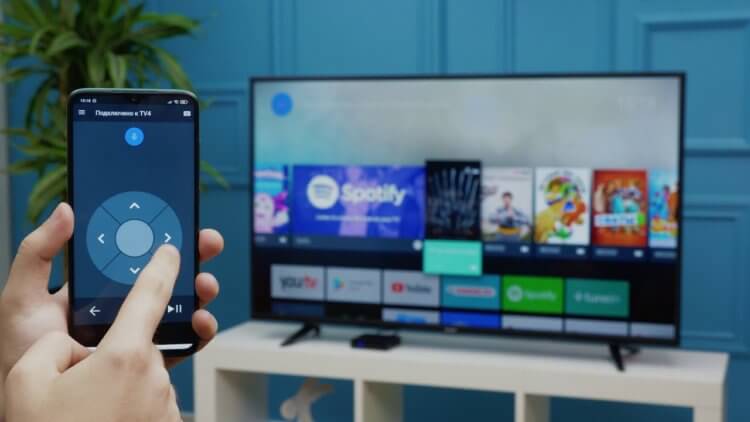
Настроить Android TV можно со смартфона или с помощью обычного пульта
- Когда система спросит «Настроить телевизор с помощью телефона», нажмите «Пропустить».
- Подключитесь к Сети Wi-Fi.
- Иногда нужно подождать, пока система обновится.
- Нажмите «Войти» и зайдите в учетную запись Google, используя пульт.
- Следуйте инструкциям на экране, чтобы закончить настройку.
Кстати, попробуйте подключить к телевизору беспроводную клавиатуру и мышку для удобной навигации по меню. Таким образом вы превратите свой телевизор в еще один ПК: можете использовать браузер, игры и другие приложения. Например, можно присмотреться к таким недорогим аксессуарам.

Пульт — не самый удобный способ для навигации по меню. Попробуйте мышь и клавиатуру!
Как обновить Андроид на телевизоре
После того, как войдете в учетную запись Google и завершите первичные настройки, вы сможете пользоваться приложениями. Рекомендуем сразу же проверить наличие обновлений ОС.
- Нажмите на главном экране значок шестеренки или такую же кнопку на пульте.
- Выберите «Настройки устройства», затем «О программе».
- Нажмите «Обновление системы».
Установите обновление Android, если устройство его найдет. Сейчас самая актуальная версия — это Android 11. Некоторые телевизоры, кстати, уже начали получать Android 12. Но самые часто встречающиеся версии — это Android 10 и даже 9. Если телевизору обновление не требуется, то остается только ждать, пока выйдет новая ОС от вашего производителя. Для этого лучше включить автоматическое обновление, чтобы телевизор загрузил его в фоновом режиме.
Настройка главного экрана Андроид ТВ
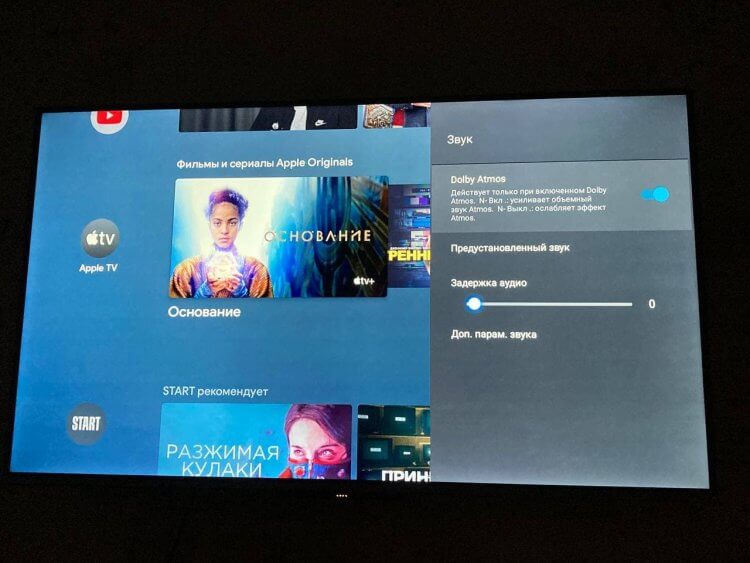
У Android TV удобный интерфейс главного экрана, который можно настроить под себя
Одна из главных фишек телевизора — это возможность настроить главный экран Android TV. Вы можете видоизменять экран по своему желанию, убирать приложения, которыми не пользуетесь. К сожалению, если производитель встроил собственные программы в телевизор, удалить их нельзя. Зато можно оставить только те предложения, которые для вас актуальны. Для этого прокрутите экран до самого низа и нажмите «Настроить свои каналы». Нажмите на него, чтобы изменить список своих предпочтений.
Гугл Ассистент на телевизоре
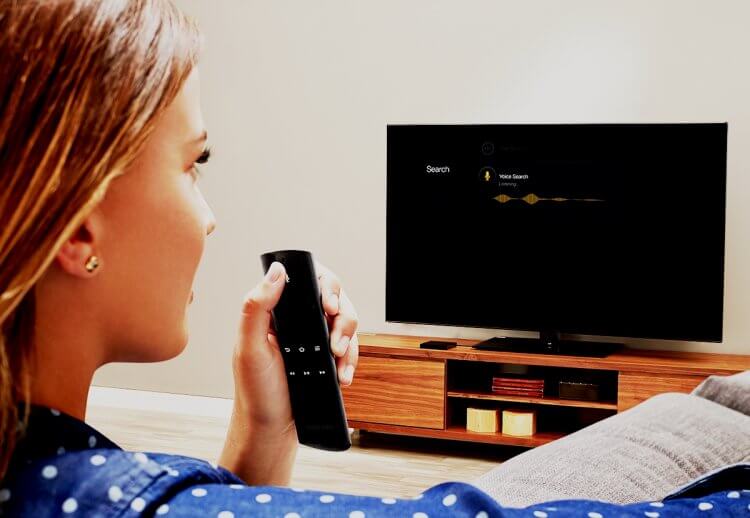
Микрофон в пульте работает шикарно. Но лучше использовать нормальное произношение английского
Телевизоры с Android TV оснащены специальной кнопкой вызова Google Assistant для мгновенного поиска. Вы можете активировать его по нажатию кнопки, но предварительно включите пункт в Настройках. Кроме того, на корпусе самого телевизора имеется специальный переключатель голосового ассистента. С его помощью вы можете запускать голосового помощника командой «Окей, Гугл». Можно находить и воспроизводить любимые сериалы или шоу на YouTube, а также управлять громкостью и выключать телевизор.
Еще больше полезных советов по настройке Android-устройств ищите в нашем Яндекс.Дзене!
Приложения для Андроид ТВ
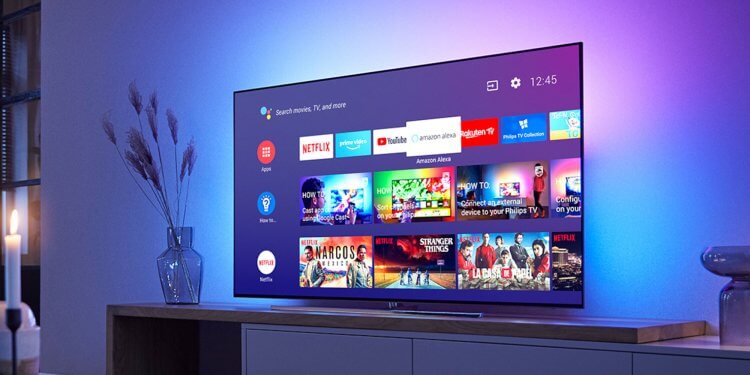
Настраиваем главный экран Android TV
Android TV отличается от других платформ своей всеядностью: вы можете устанавливать на телевизор обычные приложения для Android-смартфона, скачивая их с APK Mirror. Кстати, у нас даже есть максимально подробная инструкция по установке приложений. В Google Play для Android TV есть огромное количество классных программ: в основном, это стриминговые приложения и различные плееры, есть даже игры. Что лучше всего установить в первую очередь?
Send files to TV
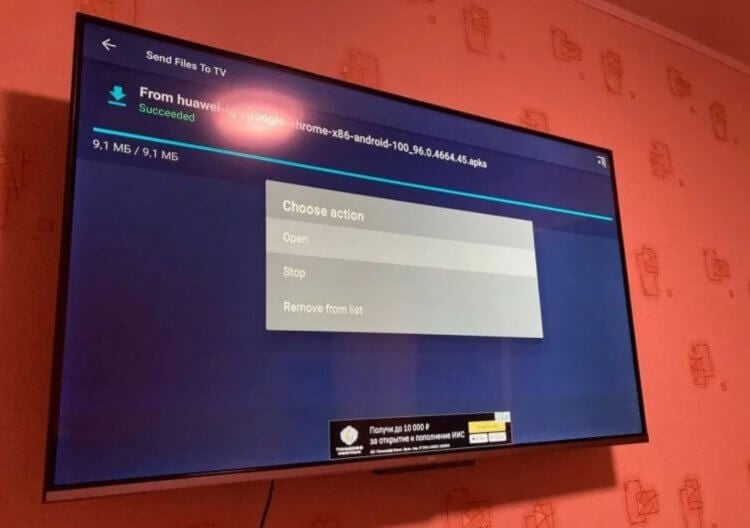
Переносите файлы со смартфона на Android TV с помощью приложения
Отличная бесплатная программа, с помощью которой можно обмениваться файлами с Android TV с планшета, смартфона и даже компьютера на Windows. Работает просто и понятно, а для установки APK-файла на ТВ вам потребуется лишь файловый менеджер.
VLC для Android
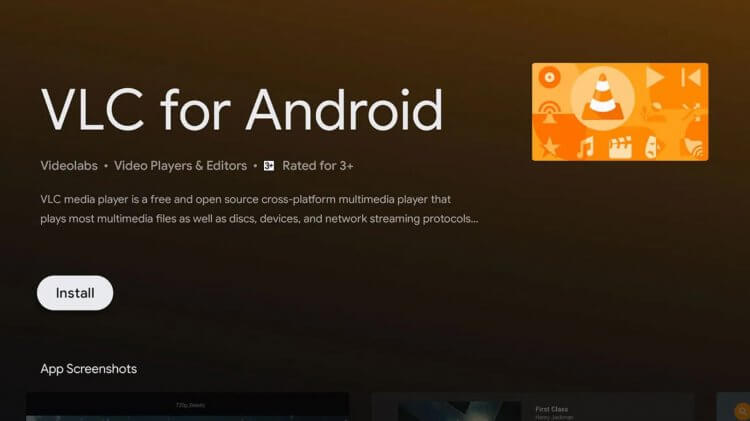
Наверное, лучший плеер для вашего Android TV
Телевизор с Android TV хорош практически всем, кроме встроенного мультимедийного плеера. Тот плеер, что встроен в систему — настоящая боль. Если соберетесь смотреть фильмы с флешки или внешнего жесткого диска, то вам точно пригодится плеер VLC. Удобный, понятный, с приятным интерфейсом. Самое главное — бесплатный.
Solid Explorer
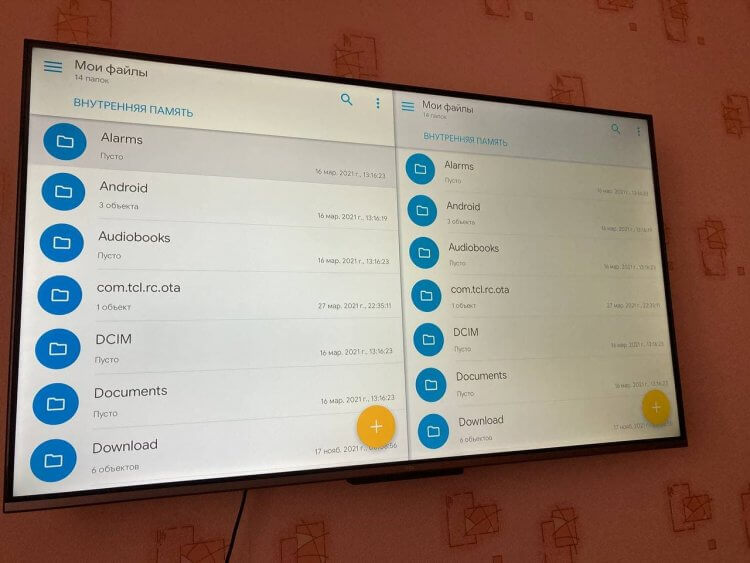
Solid Explorer прост и понятен в использовании
Удобный файловый менеджер для Android TV, который есть в магазине приложений. С его помощью сможете установить все важные программы. К сожалению, у приложения есть пробный период, после которого придется оплатить доступ.
К сожалению, на телевизоре с Android TV иногда подвисает видео. Но разобраться с этим вполне реально самому. Читайте в нашем материале, как это сделать собственными силами.
Ответ на пост «Мини-гайд по настройке AndroidTV приставки»
Прочёл исходный пост. С чем-то согласен, с чем-то нет, в любом случае комрад @BlueScorpion малацца, несёт знание в народ.
Сначала я хотел чиркануть пару строк в комментах, но в итоге посчитал целесообразным запилить ответ на пост, в которым поделюсь с вами моим опытом, а так же расскажу, с какими проблемами столкнулся при использовании Android-приставок.
ПОКУПКА ПРИСТАВКИ
Пару лет назад, взглянув на ТВ-приставку от моего провайдера я задумался, что плачу за ТВ «Билайну» около трёхсот рублей в месяц, а на выходе за эти деньги получаю примерно 200 ТВ-каналов. И всё. Точка. Ни архива ТВ (он есть, но нужно за него доплачивать), ни возможности посмотреть YouTube у меня нет. Помимо ТВ есть ещё скудная медиатека, да и за просмотр каждого фильма так же нужно доплатить отдельно. В итоге, когда хотелось посмотреть какой-то фильм на телевизоре, приходилось тащить ноут и подключать его по HDMI.
Я решительно вернул ТВ-приставку провайдеру, перешёл на тариф без ТВ и окунулся в прекрасный мир этих ваших интернетов с целью изучения информации о Android-приставках.
Перед тем, как выбрать приставку, сразу определите для себя, что Вы от неё хотите и каким бюджетом располагаете.
В моём случае от приставки НЕ требовалось 4К (телек не поддерживает) и вывод звука 5.1 (мы люди простые, домашних кинотеатров не держим). Требовалось – просмотр IPTV, YouTube, фильмы/сериалы онлайн с торрентов.
Мои запросы, думаю, это как раз «золотая середина». С одной стороны приставка покупается не только для просмотра ТВ, с другой стороны – ничего сверхкрутого типа 8К от неё не требуется.
Долго ли, коротко ли, но мой выбор пал на X96 Max Plus 2 4/64.
Почему выбрал именно её, и на что, по моему мнению, стоит обратить внимание.
1. Обязательно берите приставку с 4 Гб оперативной памяти.
Забегая вперёд, скажу, что позже купил тещё приставку с 2 Гб, и она прекрасно работает. Но, во-первых, она используется только для просмотра ТВ, а во-вторых, оперативки много не бывает, уж поверьте айтишнику со стажем 😊
На данный момент на моей приставке с прошивкой Slimbox сразу после загрузки занято 1,5 Гб ОЗУ. Единственное, что стоит в автозагрузке – OpenVPN для обхода блокировок.
С каждым новым обновлением ПО становится всё более прожорливым, и, если вы хотите долго и счастливо использовать свой ТВ-бокс, варианты с 2 Гб RAM рассматривать не стоит.
2. Обязательно озаботьтесь вопросом сети. Если планируете подключать кабелем – приставка должна поддерживать гигабитное подключение. Если будете подключать по WiFi – только 5Ггц, забудьте про 2,4Ггц.
На эти грабли я наступил сам, покупая приставку для тёщи, купил без поддержки 5Ггц, в итоге очень долго плясал с бубном, чтобы получить стабильный и нормальный сигнал.
3. Рассматривая приставку в бюджетном сегменте, я не рекомендовал бы брать приставку на каком-либо процессоре кроме S905X3 или S905X4. Это чисто ИМХО, но всякие AllWinner`ы и прочие RK3328 я обходил бы стороной.
4. Выбирая приставку, обратите внимание на то, на какой прошивке «из коробки» идёт приставка. На мой взгляд, бокс либо сразу должен быть на Android TV, либо должна быть возможность прошить Android TV.
Многие приставки, в том числе и моя X96 Max Plus 2, из коробки идёт на AOSP. Это обычный «чистый» Android с лончером, отдалённо заточенным под использование на телевизоре.
Единственный плюс «чистого» AOSP – возможность устанавливать из Play Market все приложения, а не только те, что заточены под Android TV. Плюс этот довольно условный, т.к. на Android TV вы без проблем можете установить любое Android-приложение из APK-файла.
А вот у Android TV плюсов перед AOSP гораздо больше – более стабильная работа, гораздо более юзабельный интерфейс, сразу без всякого гемора работает сквозной голосовой поиск (об этом ниже).
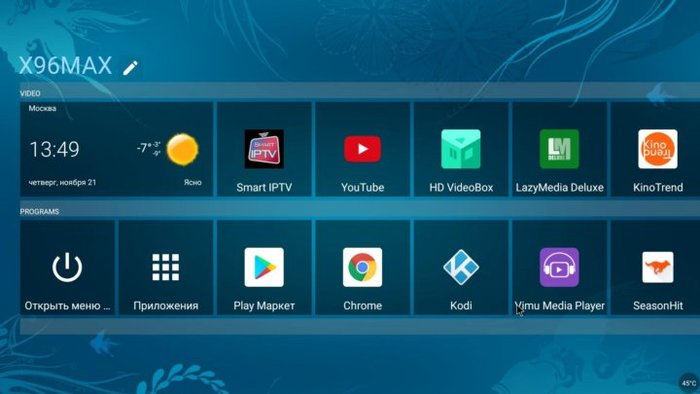
Домашний экран AOSP
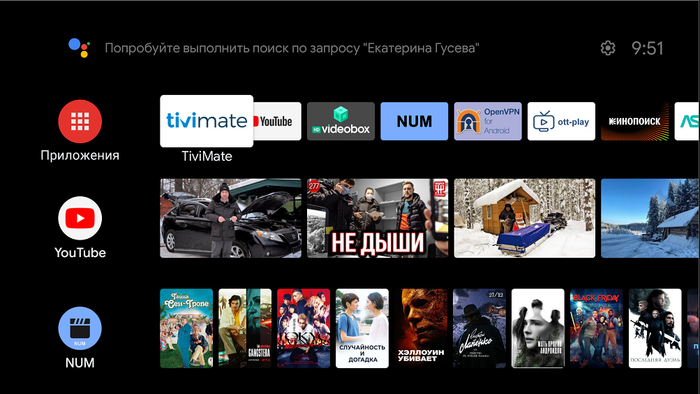
Домашний экран Android TV
Итак, по основным моментам выбора бокса я пробежался. Теперь что касается доп. оборудования.
1. Уточните, как обстоят дела с охлаждением выбранной Вами модели. В моём случае бокс начинает ощутимо греться при просмотре «тяжёлых» фильмов с торрентов, и, когда температура процессора приближается к 80 градусам, бокс просто-напросто зависает. В профильной теме на 4pda умельцы наколхозили очень много вариантов охлаждения. Если нет желания колхозить, можно заказать с али специальную подставку-кулер (типа такой https://a.aliexpress.com/_AWxsEK ), которая питается от USB. Эффективность, конечно, будет поменьше, но для моих задач её хватает. Возможно, если смотреть 4К, она не справится. Я 4К не смотрю, поэтому здесь ничего сказать не могу.
2. Без нормальной аэромыши комфортно использовать приставку невозможно. И дело тут не в функционале указателя мыши, а в голосовом поиске. Дело в том, что комплектный пульт бокса это просто ИК-пульт без микрофона. Аэромышь же снабжена микрофоном, с помощью которого вы и будете осуществлять голосовой поиск. Я использовал несколько различных аэромышей, в итоге остановился на модели G20s pro. Из отличительных черт этой модели – наличие цифровых клавиш (удобно сразу вводить номер нужного канала при просмотре ТВ), а так же наличие подсветки клавиш.
К покупке аэромышь обязательна, подходящую модель можете выбрать тупо по внешнему виду.

Аэромышь G20s pro
ПРИСТАВКА КУПЛЕНА, ЧТО ЖЕ ДАЛЬШЕ?
Наконец, вы сделали свой выбор, купили приставку и аэромышь.
Радуемся, что приставка сразу работает на Android TV или же прошиваем на Android TV (рекомендую прошивку Slimbox).
Я рассматриваю вариант, когда приставка уже работает на Andriod TV, поэтому на теме настройки сквозного голосового поиска по приложениям останавливаться не буду, он уже работает из коробки. Если Вы всё же решили использовать прошивку AOSP – гуглите установку Google Katniss.
Что такое сквозной голосовой поиск?
Допустим, у Вас установлены несколько приложений, в которых может найтись интересующее Вас видео – YouTube, Num, HD VideoBox, Кинопоиск. Вы нажимаете на кнопку голосового поиска на пульте, и говорите, к примеру… Ну, к примеру: «Фиксики».
Android начинает искать по всем приложениям и выдаёт варианты: вот тебе фиксики на ютубе, а вот ты можешь через Num посмотреть фиксиков с торрентов и т.п. Не нужно заходить и искать в каждом приложении – все варианты видны сразу.
Итак, приступаем к установке и настройке нужного софта.
Несмотря на всякие ютубы с нетфликсами, телевидение всё равно ещё популярно, тем более, что выбор каналов сейчас огромный. Помимо классических телеканалов, есть огромный выбор тематических, а так же ооочень много кинозалов.
Перед тем, как говорить о IP-телевидении, нужно сделать важное замечание. Все сервисы, стоимость которых составляет пару баксов – пиратские. Т.е. где-то покупается официальный доступ к телевидению, а затем перепродаётся за недорого. В связи с этим качество и стабильность иногда могут хромать. Звучит не очень, тем не менее, подобрав адекватного провайдера IPTV, с проблемами Вы, скорее всего, будете сталкиваться редко.
Второй момент, который нужно отметить – я не буду рассматривать бесплатные листы IPTV. Мне проще заплатить несколько долларов, чем постоянно сталкиваться с проблемами. Лично знаю людей, которые используют бесплатные источники, их это устраивает. По какому пути идти – решать Вам.
Ну и последнее, о чём стоит сказать. Не смотря на то, что я, как и многие, адепт 4pda, и установка ломанного софта – наше всё, тем не менее, за приложения, которые мне действительно нравятся, я готов заплатить, если цена вменяема.
Итак, для просмотра IPTV прежде всего нам нужен плеер. Тут есть несколько вариантов.
В своём посте @BlueScorpion упомянул несколько плееров, и вот тут моё мнение не совпадает с комрадом. Ну или нет, тут вопрос, какой плеер имелся ввиду.
Есть два плеера с похожим названием: OTTplayer и Ott-play by Alex. Первый – вот прям жуть. В чатах нескольких провайдеров IPTV, как только упоминается этот плеер, человека сразу отправляют устанавливать что-то вменяемое 😊
Ott-play by Alex гораздо лучше, но имеет слишком замороченное управление. Ну и дизайн довольно спорный, многим не нравится. Для меня критичным моментом стало отсутствие поддержки работы сразу с несколькими провайдерами. Да, это можно реализовать, состряпав плейлист на стороннем сервисе, но к чему такие сложности. У Ott-play by Alex есть один огромный плюс – его можно запустить не только на Android, но и на всяких SmartTV типа LG/Samsung, у которых своя операционка, а так же есть версия под Windows. Но поскольку сейчас мы рассматриваем Android, нас это мало волнует. Резюмируя – плеер довольно неплох, пользоваться можно. Но, на мой взгляд, не самый удобный вариант.
Ещё один плеер, предложенный @BlueScorpion – Televizio. И тут я прям совсем не согласен. Televizio практически единственный вменяемый вариант, если вы используете IPTV на телефоне, его интерфейс заточен именно под это. Удобство использования плеера с таким интерфейсом на приставке – очень и очень спорный вопрос.
Вот мы и подошли к кульминации в вопросе выбора плеера 😊
По моему мнению, лучший плеер для IPTV на Android TV является Tivimate.
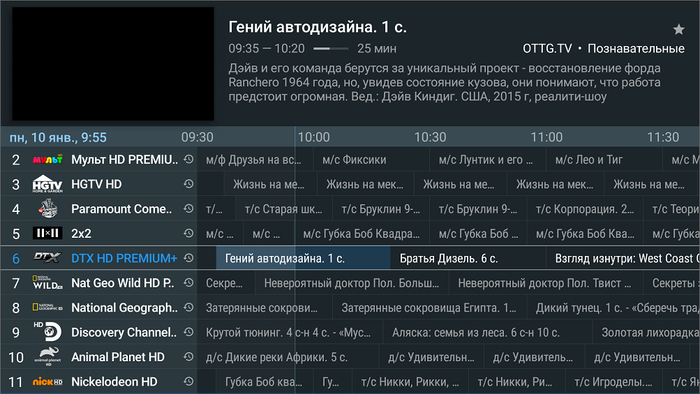
IPTV-плеер Tivimate
Удобный интерфейс, куча настроек, работа с несколькими плейлистами, с несколькими источниками EPG, кастомные лого каналов, возможность записи по расписанию (если вдруг канал/провайдер не поддерживает архив), напоминание о передачах ну и ещё куча плюшек.
Плеер платный. Если бесплатная версия с урезанным функционалом.
Сначала, как и многие, использовал ломанную версию. Но, во-первых, в ломанной версии наблюдаются некоторые глюки, а во-вторых, уж очень мне понравился Tivimate. В итоге купил.
Варианта два – лицензия на год (примерно 350 рублей) или бессрочная лицензия (около 1200 рублей). За эту цену можно использовать на 5 устройствах(!). В итоге лицензионная версия без всяких глюков работает у меня, мох родителей, родителей жены и на приставке друга. По-моему за спокойное использование без глюков и гемора это совсем не дорого.
Купил сначала на год, потом хотел купить бессрочную, но там целый геморрой с переходом с одного типа лицензии на другой – делать бэкап на всех устройствах, потом ждать дату окончания годовой лицензии, оплачивать бессрочную, ждать, пока на всех устройствах «вылетит» премиум версия, снова на каждом устройстве восстанавливать резервную копию, заходить в акканут. Вот прям ужас. В итоге, 5 января лицензия автоматом продлилась ещё на год.
Мой совет, если вдруг присматриваетесь к покупке – попробуйте ломанную, понравится – покупайте сразу пожизненную.
Пользуясь случаем, если вдруг меня читают разработчики – ребята, может есть возможность как-то без гемора перейти на пожизненную премиум версию без ожидания окончания подписки, перенастройки на каждом устройстве и т.п. Напишите мне, а?)
Допустим, с плеером разобрались, Вы выбрали для себя подходящий вариант.
Теперь самое время поговорить о ПРОВАЙДЕРАХ IPTV.
Чтобы определиться с выбором провайдера, для начала стоит посетить какой-нибудь тематических ресурс, на котором можно сравнить что и за какие деньги предоставляет каждый провайдер. Забиваем в поисковике «IPTV провайдеры», найдётся несколько ресурсов, на которых есть сравнение и отзывы юзеров.
Важная ремарка. В зависимости от «крупности» провайдера, у него имеется какое-то количество серверов, географически расположенных в разных городах и странах. У кого-то есть автоматический выбор лучшего сервера (который не всегда корректно работает), у кого-то нет.
У каких-то провайдеров есть возможность теста соединения между вашим оборудованием, у кого-то нет.
Скорее всего, вне зависимости от того, есть ли автоматический выбор и тесты, Вам всё равно придётся «методом тыка» перебрать какое-то количество серверов, пока не подберёте оптимальный, на котором при просмотре телевидения у вас не будет зависаний и буферизации. И запомните – не всегда, тот сервер, который географически расположен ближе, будет сервером с лучшим качеством связи.
Может получиться так, что находясь, например, в условном Серпухове, хорошее качество будет при выборе сервера в Германии, а при использовании сервера в Москве у вас будут проблемы.
Я остановил свой выбор на двух провайдерах, дома подключены оба, у моих родителей и родителей жены только один.
Почему так и в чём отличия.
Первый, и, наверное, самый известный/популярный сейчас провайдер – iLook, он же Эдем/Edem.
Из плюсов iLook – огромное количество каналов, в том числе национальных каналов других стран. В личном кабинете можно включать/отключать группы каналов, можно составить свой собственный список каналов. У меня отключены каналы других стран, отключено несколько неинтересных мне категорий, при этом количество каналов – 1973 шт. Это один из плюсов – каналов не просто много, а очень много. Второй плюс – ценник. Всё удовольствие – 1$/мес.
Теперь к минусам.
Первый минус – стабильность. Провайдер довольно старый, серверов много, но, тем не менее, периодически наблюдаются проблемы: фризы/буферизация.
Пробовал разные сервера – всё равно проблемы. Конечно, можно было бы предположить, что проблема с провайдером. Да только картина такая на трёх провайдерах – и у меня, и у моих родителей, и у родителей жены. Справедливости ради отмечу, что все эти переборы серверов и проблемы были больше года назад, в последнее время проблем стало заметно меньше. На новогодних праздниках много смотрел каналов именно через iLook – столкнулся только один раз с проблемой при просмотре самопального кинозала.
Вторая проблема – не на всех канал присутствует архив. Это прям печалит.
Почему же у меня подключен iLook? Потому что большой выбор каналов. Как уже писал выше, проблемы, конечно, есть, но я использую его как дополнительный, для просмотра каналов, которых нет у основного провайдера. При нерегулярном использовании с проблемами сталкиваешься не так часто, так что за 1$/мес. меня iLook устраивает.
Провайдер Glanz
Помучившись первое время с iLook, я начал искать более стабильного провайдера. Наткнулся на Glanz, и он меня полностью устроил.
На данный момент Glanz предоставляет 913 каналов за 2 евро в месяц. На каждом канале есть архив. На популярных каналах глубина архива 14 дней, на остальных 7.
Из плюсов – отсутствие бардака в названиях каналов (сравниваю с iLook), стабильность. Честно скажу – с облегчением выдохнул, когда подключил во всех трёх квартирах Glanz. Да, сервер пришлось подобрать вручную, но это было довольно просто – добился отсутствия лагов со второй-третьей попытки. Отличная поддержка в Telegram – новостной канал, несколько чатов. Поддержка реагирует быстро и без проблем. Правда, если полениться и не использовать поиск и задать вопрос по какой-то проблеме, которая миллион раз обсуждалась или ответ присутствует в FAQ – могут и послать. Но тут я их поддерживаю 😊
На мой взгляд, по соотношению цена/качество, равных Glanz сейчас нет.
ПРОСМОТР ФИЛЬМОВ/СЕРИАЛОВ
Настало время заключительной части – настройка просмотра фильмов и сериалов.
Существуют куча сервисов, которые за определённую денежку предоставят Вам доступ к различным фильмам/сериалам. Но ни на одном платном сервисе вы не сможете посмотреть всё, что Вам хочется, а платить за несколько таких сервисов будет уже накладно.
Мы настроим просмотр кино и сериалов с торрентов в реальном времени.
Для начала разберёмся с технической частью вопроса, а именно установим плеер и программу для просмотра видео с торрентов в реальном времени.
Перепробовав множество плееров, я пришёл к выводу, что самым адекватным плеером для Android TV является Vimu.
Ранее всегда пользовался MX Player/VLC, но на данный момент только Vimu ни разу не подвёл.
И с VLC, и с MX Player возникали те или иные проблемы.
Плеер Vimu без проблем устанавливается из Play Market.
Далее нужно установить TorrServe – программа которая как раз и будет отвечать за то, что торрент одновременно будет скачиваться и воспроизводиться в плеере. В настройках TorrServe не забываем по умолчанию выбрать плеер Vimu.
После установки этой связки, нужно установить несколько программ, которые будут заниматься поиском кино и сериалов на торрентах.
Довольно неказистое на вид приложение, но, тем не менее, считаю на данный момент его самым лучшим.
Скачиваем архив с 4pda и устанавливаем.
Это же приложение поможет нам с таким насущным вопросом, как обход блокировок РКН.
Ни для кого не секрет, что РКН регулярно блокирует те или иные ресурсы, в том числе и популярные торрент-трекеры.
Для настройки обхода блокировок, заходим в Num, нажимаем на надпись “Num” в правом верхнем углу, и мотаем до самого низа, до надписи «Обход блокировок РКН».
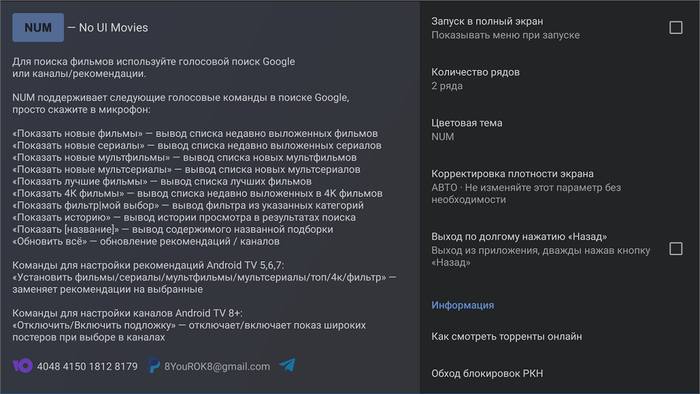
После нажатия на этот пункт меню, в левой части экрана жмём «Установить VPN-клиент» и устанавливаем клиент OpenVPN.
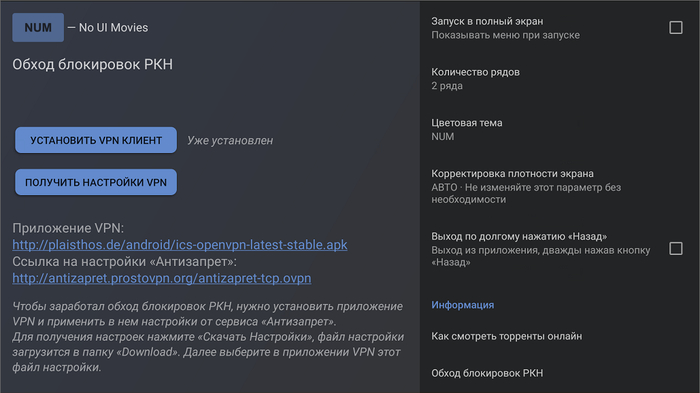
Далее возвращаемся в приложение Num и нажимаем на надпись «Получить настройки VPN». Скачается профиль Antizapret. Автоматически откроется клиент OpenVPN, сохраняем профиль Antizapret и подключаемся.
Чтобы каждый раз при загрузке устройства VPN подключался автоматически, открываем приложение «OpenVPN for Android», идём в меню «Settings» и ставим галочку «Connect on boot».
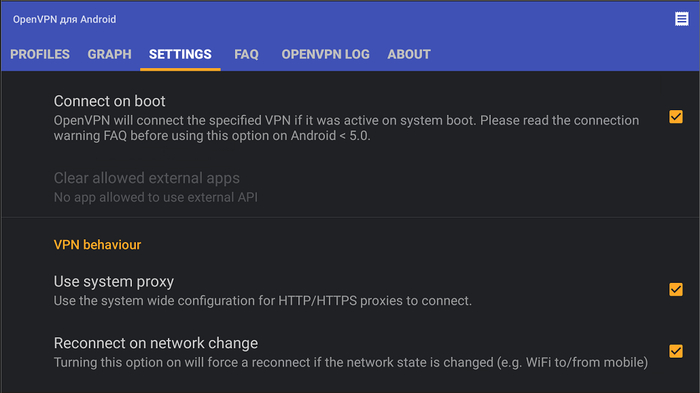
Готово, у нас настроен глобальный (для всех приложений) обход блокировок 😊
По умолчанию Num использует Okko как каталог сериалов и фильмов. Если вы хотите найти фильм/сериал на торрентах, а в этом каталоге его нет, то при выполнении поиска в приложении Num нажмите «Искать на трекерах».
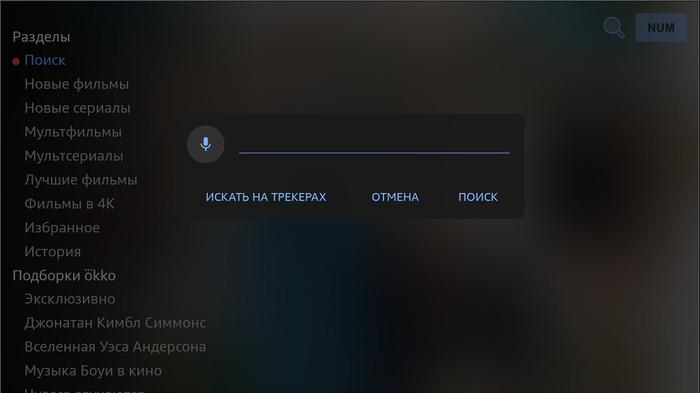
Ну и если вдруг Вам не хватает тех торрент-трекеров, которые поддерживает Num, вы можете использовать Jackett (можете установить свой собственный Jackett-сервер, а можете найти общедоступный). Но Jackett это отдельная тема – если будет интересно, могу запилить пост. А так – гугл с яндексом Вам в помощь.
HD Videobox
Хоть данное приложение уже и не поддерживается разработчиком (посадили бедолагу), тем не менее, о нём стоит упомянуть. На данный момент есть рабочая версия, которая поддерживается силами пользователей 4pda.
Суть та же самая, что и у Num – поиск торрентов с кино/сериалами.
Рекомендую к установке, правда, сколько оно ещё будет поддерживаться и работать, неизвестно.
Фух, ну вот, вроде, и всё.
У нас получилась приставка на Android TV, на которой мы можем посмотреть множество телеканалов, а так же любой фильм или сериал.
Я не затрагивал некоторые вопросы, так как информации и так не мало.
Так же не осветил вопрос просмотра YouTube, т.к. лично у меня куплен YouTube Premium, и я смотрю ролики без рекламы через стоковое приложение.
Если есть какие-то вопросы – пишите.
1. Ну, важное уточнение про пульт — у обоих моих приставок в комплекте шел блютуз пульт с микрофоном и кнопкой ассистента. Ими вполне комфортно пользоваться
2. Я именно про OTT Player говорил. ottplay пробовал, мне не зашел, а первый вроде пашет без нареканий. Но на вкус и цвет, как говорится.
3. Таки про Televizio писал не я, это в комментах к моему посту кто то.
В остальном, отличный пост, набор прог тоже достойный, возможно себе тоже что нибудь поставлю. Так держать, несем просвещение в массы)
SmarttubeNEXT -ютуб без рекламы и возможностью пропуска контекстной рекламы самого блогера.
плеер : Vimu для торрентов torrserve,
HDvideobox, HDvideo, Vplay (все для сериалов и фильмов)
о 4pda переехал на пикабу
Посоветуйте тв-бокс в районе 3-4т.р. IPTV вряд ли смотреть буду, скорее куплю подписку на кинотеатр. Телеканалы смотрю редко. Чаще это Ютуб и мультки для детей, + торрент.
Уважаемый @avkizub, не возникало ли проблем с работой микрофона у вашего пульта?
У меня именно такой пульт, как у вас, куплен для работы с приставкой Xiaomi Mi Box S.
Микрофон отказывается работать. Голосовой ввод активируется, но ничего не распознаётся.
Пока нашел выход через анус: рядом на столе лежит родной пульт, с которого происходит ввод при нажатии микрофона на дополнительном. Кнопку жму на одном, а «слышит» другой.
Я и отвязывал старый пульт от приставки, и молился китайским богам, но глухо.
Немного не по теме, но все же:
Имеется hd 96 max.
Имеется блютуз геймпад, работает прекрасно.
Но не имеется нормальных игр для моего мелкого (4 года). Он просит щенячий патруль, но я не нашел нигде адекватных игр. В разных обзорах предлагают суперкрутые игры для взрослых. А для мелких — ничего адекватного, чтобы поддерживало геймпад не найду. Посоветуйте пожалуйста, если кто знает.
seasonhit — лучший по сериалам.
Чел, куда тебе 2000 каналов? Нет, серьезно, что ты с таким рвением ищешь в телевизоре? А главное, когда? Ясно, что ты не смотришь все эти 2000 каналов, максимум 20. Но, что бы смотреть даже 20 каналов взрослому человеку- откуда столько времени? Возможно, это ценно для прикованного к постели инвалида, простигосподи, выжившего из ума старика, охранника какой-нибудь нефтеносной железяки за полярным кругом. Но человеку, живущему мало-мальски активной жизнью, зачем ему перуанские новости?
Лично я был современником событий, когда в телевизоре было типа 5 каналов, потом 12, а потом бац! и 99. И тут я понял, что я пас, гнаться я за этим не буду.
Когда-то я тоже увлекался подобным, но основная проблема таких схем — постоянно нужно что-то настраивать, вечно что-то отваливается. А потом купил nvidia shield pro + synology nas + plex и оно просто работает без каких-либо проблем. Соглашусь, это совсем другой бюджет. Понял что еботни с полуработающим софтом на работе хватает, но там мне за это платят 🙂
ТС молодец, сохраню на всякий случай, но не слишком ли сложно? У меня на LG смарт тв стоит форк. Друзьям подарил уже 2 приставки x96 на дроиде и просто закинул им туда форк и mx player и все. Ах да, forkplay или как он сейчас (бывший moonwalk кинозал) проплатил 10 баксов за год и больше ничего не нужно. Все сериалы, фильмы, тв, все есть.
@avkizub, большой плюс плеера от Алекса это возможность просмотра архива по группам. В тивимейте такого нет
раньше точно не было. Т.е поставил курсор на группу мультфильмы и он по всей группе собрал архивные передачи за 7 дней. И второе это метки просмотра архива. Допустим включил ты передачу/фильм из архива и потом нечаянно или специально переключился на другой канал. В тивимейте ты одним нажатием не сможешь вернутся к просмотру видео из архива, а на Алексе запросто, при условии что там пролистали меньше 20 каналов. Память только до 20 прошлых переключений каналов. Тивимейт кстати каналы быстрее переключает на сколько я знаю
Доброго дня! Подскажите, в связи с последними событиями, не искали альтернативу поставщиков плейлистов за рубли, а то теперь становиться накладно( а в скором времени может стать вообще невозможным) покупать плейлисты за валюту?
Лютоплюс тебе, дружище)
За TiviMate однозначно плюс — приложение платное но оно того стоит. Что касается плейлиста от ЭдемТВ (он же ilook.tv , он же melord.net ) — сам его использую, но у них бывают проблемы с приемом платежей, когда одни способы не работают а на других комиссия до 50%. А еще был период когда работала только оплата криптой.
вопрос: TorrServe — куда скачивает?
Там это, сбер свои приставки раздавал. Пришла, надо будет перепрошить, но так лень, ибо тв то совсем не смотрю.
У меня обратная ситуация. Ранее был простенький ТВ и приставка от Ростелекома в аренде. Всё умела (архив, перемотка). Позднее купил телик большой, от китайского производителя (AndroidTV). В нём оказалось больше функций чем в приставке, вот собираюсь приставку к провайдеру отнести.
А почему именно эти процессоры?
Чем не угодили 905W4, 905Y2 ну и 922X?
@avkizub , уважаемый, подскажите пожалуйста, есть ли на этой приставке (либо на какой либо другой) возможность просмотра скачанных на dlna фильмов\сериалов на высокой скорости?
Kodi — это не так чтобы очень красноглазие, особенно по сравнению с вашей конфигурацией. Но спорить не буду, у вас тоже вполне круто.
А вообще, сколько людей, столько и мнений. В прошлом году как-то на работе зашел разговор, кто как смотрит фильмы, и всё — работа на пару часов была парализована. Кто как настраивал — кто-то сервера дома поднимал для закачивания фильмов, кто-то тоже через андроид извращался по-всякому, а кое-кто устал от всего и купил подписку VideoBox (тогда он еще был живой и свободный). Вот реально очень интересно было обсуждать, целая комната айтишников же.
Покупаешь X96 Max Plus, смотришь видосы по ее настройке тут: https://www.youtube.com/c/tvboxtv
Получается весьма приятный девайс.
Спасибо за отличный пост! Есть небольшой вопрос — оформил ilook, скачал tivimate и ottplayer (обе из плеймаркета), подсунул m3u файл в обе софтины, каналы есть, но нету телегида и иконок каналов ни в одной из программ. Это особенность ilook’a или я что-то не доделал?
Num я скорее всего попробую, но может кто подскажет как настроить просмотр торрентов на Коди? Конкретно интересует обход блокировок в элементум.
У меня Nvidia Shield, ставил vpn Seed4me (раздавали халяву на полгода) на приставку, но в итоге начал торренты видеть (в элементуме настроены rutor, rutracker и nnm), но ни фига не грузилось (предпочтение 4К, но даже 720p не осилил), так еще и сетевые папки Коди перестал находить. Поможет покупка другого vpn сервис? Или может есть понятная инструкция как настроить тот же антизапрет на Коди?
у меня на смарттелевизоре не работает ютуб, телевизор младше 2012, пишет что версия устарела и обновить ее нет вариантов, кто подскажет что делать?
Привет всем! может кто нибудь подскажет мне, у меня такая проблема на телевизоре ( телевизор китайский сяоми е43s) ,не работает гугл ассистент (голосовой поиск), нашёл гайды как прошить телевизор,но загвоздка в том, что нужен ноут для прошивки телевизора, а ноутбука нет.
При покупке данного телевизора продавец прошивал тв через телефон.
Может кто нибудь подскажет как прошить тв через телефон.
Заранее благодарю за помощь)
VoKino просто открытие года для меня. Сериалы фильмы все удобно бесплатно (без 4к). Встроенный плеер удобный. Запоминает что смотрел и где закончил.
А зачем нужен iptv?
> А вот у Android TV плюсов перед AOSP гораздо больше – более стабильная работа, гораздо более юзабельный интерфейс, сразу без всякого гемора работает сквозной голосовой поиск (об этом ниже).
Ох уж эти мне фанатики. В чем проявление «более стабильной работы»? Ни на атв, ни на аосп ниразу небыло ошибок лончера.
В чем проявляется «более юзабельный интерфейс», если ни что не мешает поставить лончер атв на аосп, и это будет буквально один и тот же интерфейс? Полностью!
Сквозной голосовой поиск — катнис, реализован у югуса «из коробки». А прошивки от югуса отлично адаптированы под макс плюс 2, у меня 2 шт таких.
Так что варианта вобщемто то два:
1) прошить атв и лишится полноценного гугл плей.
2) прошить югус и не потерять ничего. Тот же интерфейс, тот же катнис. 😉
P.S. Можно еще впихнуть алису, и будет полноценная умная колонка. AOSP югуса умеет в двух асистентов, как другие не скажу.
У меня вопрос. А нахуй она эта андроид-приставка вообще нужна? Покупаешь за копье на авито ноут с битой матрицей, отковыриваешь окончательно верхнюю крышку как лишнюю деталь, (для перфекционистов можно выбрать внутренности и упаковать из в красивую коробку из фанэры), накатываешь linux, получаешь полноценный комп, ставишь kodi, превращая его в медиа-центр.
А как сделать чтобы картинка в картинке выводилась камера если кто то приближается к входной двери или звонит в неё?
И ещё, в своё время накушался я этого всего, у меня даже свисток на винде валяется. В самый нужный момент это перестаёт работать. И надо разбираться и фиксить. Если человек пожилой возникает много проблем. Да и пульты слишком функциональны для пожилых.
В общем я нашёл решение и оно меня устраивает на 100%.
Что касаемо 4pda, продолжайте ставить ломанный софт, просто потом не удивляйтесь сюрпризам и утечке данных.

Открытие кафе «Городок» в Санкт-Петербурге. 1997 г
Реанимируем Proton VPN при помощи OpenVPN
Здравствуйте уважаемые пикабушники. Недавно Р.К.Н. заблокировал много ВПН сервисов и в том числе авторитетный Proton VPN. Но, не всё потеряно.В прошлом посте я рассказал, как запустить Proton и Windscribe «c толкача», при помощи программы v2RayNG. Сегодня я подробно покажу/опишу, как обойти блок при помощи ПО Open VPN.
Делаем всё на Виндовс 10.
Для Андроид, Айфона, всё делается аналогично, а внизу есть линки на скачивание приложений.
С официального сайта скачаем и установим программу для Винды ТЫЦ выбрав свою разрядность
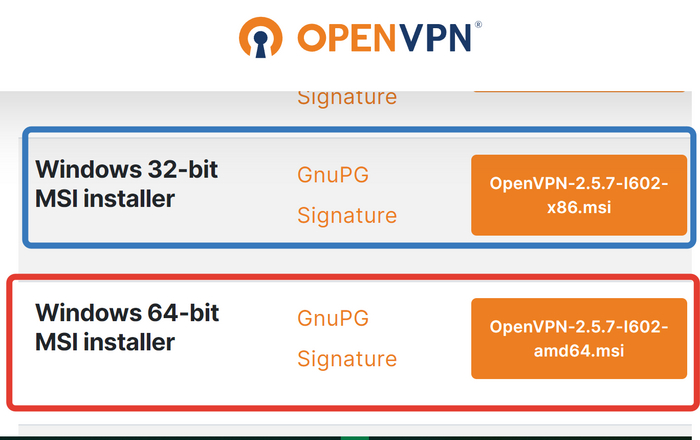
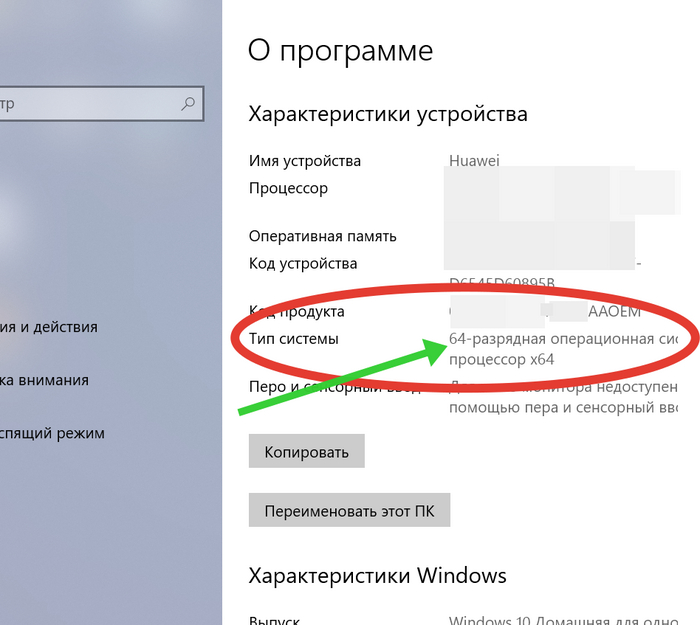
Какой файл качать – 32 или 64? Кликаем правой кнопкой мыши на рабочем столе по значку «Мой компьютер» — Свойства. Тут всё очевидно
Заходим в свой аккаунт Протона на страницу ВПН КЛИК и тыкаем в OpenVPN/IKEv2
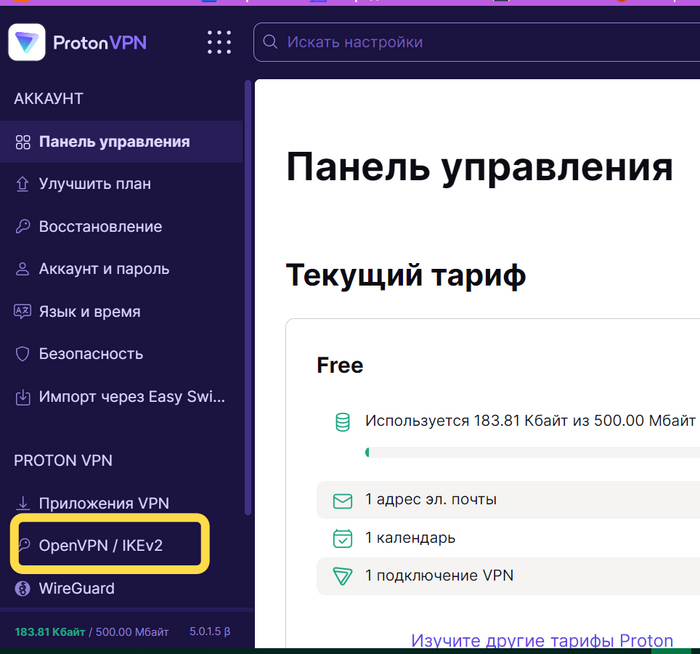
Далее мотаем вниз.
Имя пользователя OpenVPN / IKEv2 **********
Пароль OpenVPN / IKEv2 ••••••••••••••••
Скопируйте в блокнот на рабочий стол. Потом пригодятся.
Прокрутим вниз и по пунктам
1. Выберите платформу — Windows (можно любую на выбор)
2. Выберите протокол — За нас уже выбрано UDP. Потом, то же самое, можно проделать и TCP
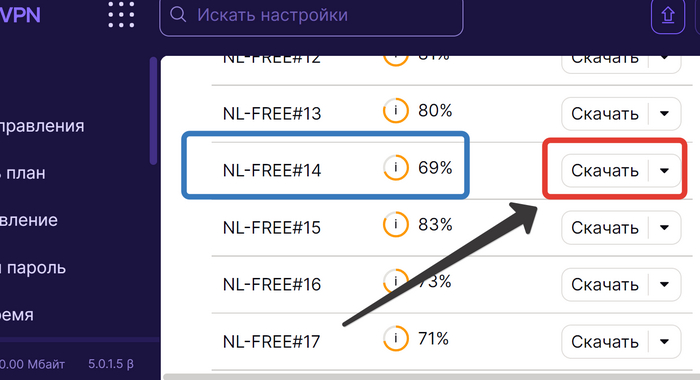
3. Выберите файл конфигурации и скачайте. У Вас бесплатный аккаунт? Выбор очевиден — Настройки бесплатных серверов. Выбор из трёх стран: Япония, Нидерланды, США.
Вы прикупили подписку? У Вас выбор намного больше).
Я беру Нидерланды и ищу наименее загруженный бесплатный сервер и скачиваю конфигурацию
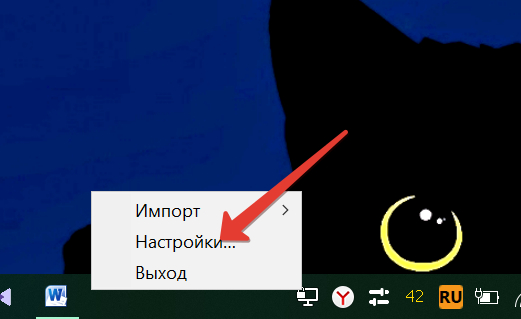
Запускаем программу OpenVPN GUI (мы же её уже установили)) и кликаем правой кнопкой мыши (ПКМ) по иконке в трее. Идём в Настройки.
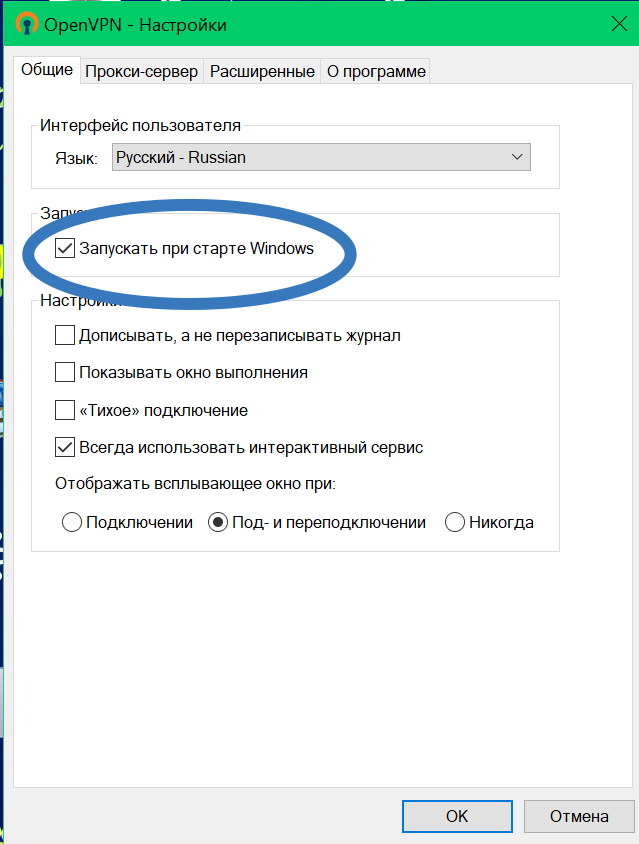
Особо ничего менять не надо, разве что убрать прогу из автозапуска.
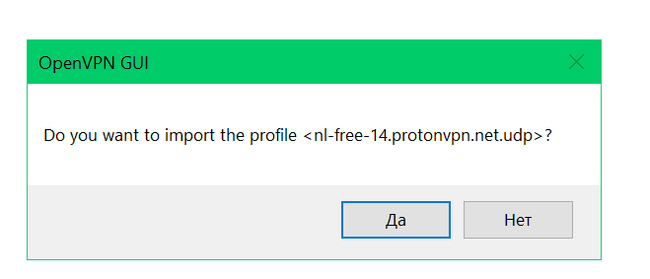
Далее, там же в трее – Импорт – Импорт файла конфигурации – выбрать наш скачанный конфиг от Proton VPN.
Или в проводнике двойной клик по файлу и согласится на импорт.
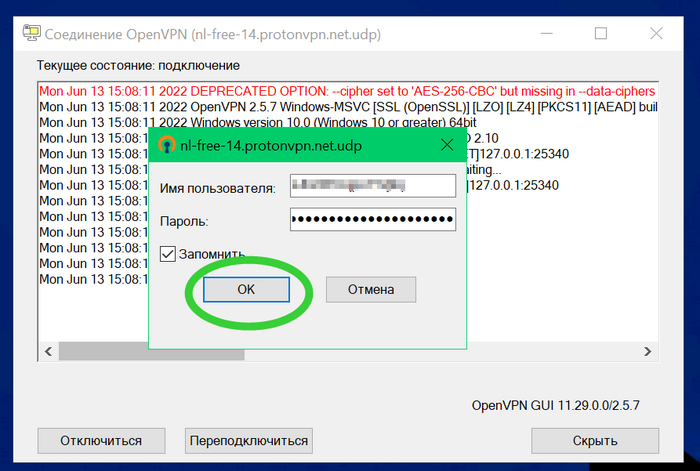
Теперь клик ПКМ по иконке в трее – Подключиться – У нас выскакивает вот такое окно.
В самом начале мы сохранили в блокноте Логин и Пароль. Вот они и пригодились.
Идём на сайт https://2ip.ru/ или https://ipinfo.io/json и убеждаемся, что мы в Голландии. ))
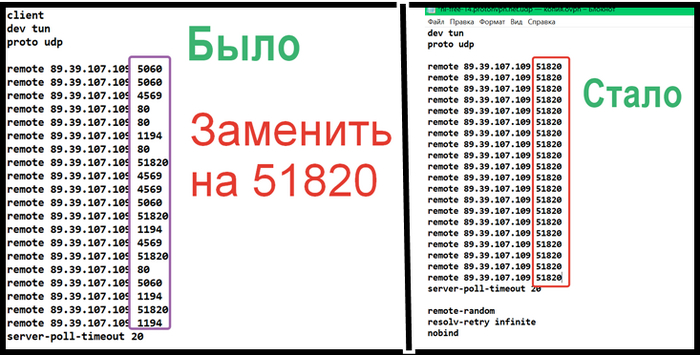
Но. Конфиг может и не подключится. Есть выход – отредактируем его с помощью текстового редактора. Как на скрине меняем значения на 51820. Увы, проверить не могу — у меня и неотредактированный работает и отредактированный.
Таким образом качаем себе на комп/смартфон файлы для Open VPN поболее , и когда одни серверы перегружены, мы просто подключаемся к другим.
Где взять ещё бесплатных конфигов для Open VPN?
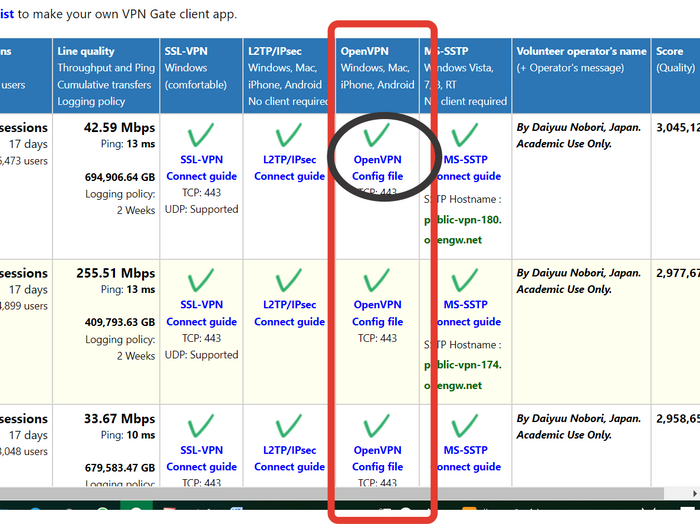
Идём на сайт https://www.vpngate.net/en/ Прокручиваем ниже, и скачиваем любой с отмеченного столбца. Конфигов там много.
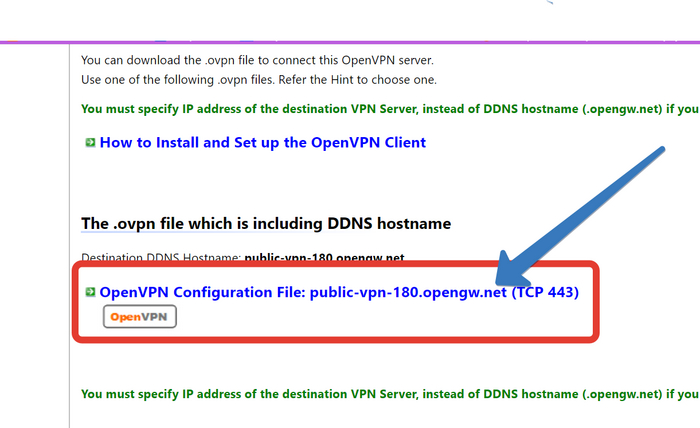
И вот ещё сайт, где раздают конфигурации Open VPN
_____ А теперь _________

Переходите по ссылке на сайт Антизапрет ТЫК
Промотать до VPN, Пункт 2 и скачиваете файл конфигурации.
Импортируем его в OpenVPN.
Теперь мы сёрфим в сети без проблем, причём ВПН срабатывает только на заблокированных сайтах. Остальной трафик идёт на прямую.
Для пикабушников Украины есть конфиг на сайте Заборона Хелп
На Андроид и IOS всё протоновские файлы формируем аналогично — Также протоновские конфиги скачиваем, но в меню выбираем для Андроид или IOS. либо для МакОС и т.п.
PS. А ещё из Протона можно вытащить конфиги для WireGuard. Примерно так же, как и с OpenVPN
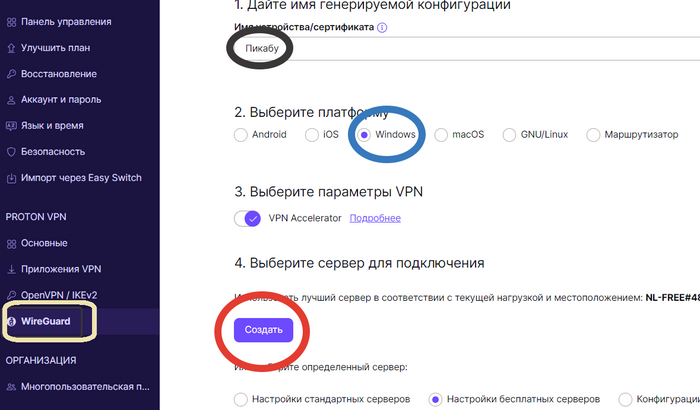
Казалось бы, к чему все эти телодвижения?
Отвечаю — Протоновские сервера надёжны и в «сливе» не замечены. А если у Вас ещё и подписка платная и Вы ей не можете воспользоваться, ответ очевиден.
Сейчас должны появиться комменты, что свой сервер за бугром надёжнее всех ваших ВПНов. Да, я знаю. Кто интересуется этой тематикой, Вам сюда https://pikabu.ru/@HolderN/saved/1659157

Невыносимая тяжесть огромного таланта (2022). Хороший фильм с Николасом Кейджем .

Актёрская карьера Николаса Кейджа уверенно катится под откос. Он погряз в долгах, дочка с ним практически не разговаривает, но он всё ещё надеется получить роль в новом проекте Квентина Тарантино. В дополнение ко всему Кейджу начинает являться его версия из 1990-х, которая ругает актёра за роли в дешёвых фильмах и упущенные возможности.

Пытаясь заработать, он соглашается появиться на дне рождения мексиканского миллиардера, своего большого поклонника. Вскоре Кейдж узнаёт от ЦРУ, что богач — на самом деле глава наркокартеля, похитивший дочь кандидата в президенты Мексики. Актёра уговаривают собрать необходимую информацию, но ситуация заметно осложняется, когда наркобарон приводит на вечеринку дочь и бывшую жену Кейджа. Теперь Кейдж должен сыграть величайшую роль своей жизни.

Давно ждал этот фильм и сегодня он появился в хорошем качестве))

По итогу это хороший легкий фильм на 7,5 из 10 ( для меня). Объективная оценка где-то 7 из 10.

Всем фильмом рулит дуэт Кейджа

и Педро Паскаля ( Игра престолов, Нарко, Мандалорец)

Лично мне немного не хватило отсылок к фильмам Кейджа и экшена, но скорее всего бюджет фильма достаточно ограничен ( думаю 10 — 15 миллионов $ или максимум 20)

На данный момент оценка фильма на IMDb — 7.40 из 10, на Кинопоиске тоже 7,4 из 10 , а критика 87% положительных оценок при общей оценке 7,3 из 10.
Это самый успешный в прокате фильм Кейджа с 2012 года ( со времен Призрачного гонщика 2). Сборы — $28 272 999. Остальные фильмы актера за эти 10 лет собирали максимум 10 млн $/

Всем приятного просмотра . Скачал тут в 1080 ( нужно потерпеть рекламу секунд 15) — https://t.lafa.site/film/Boevik/nevinosimaya-tyazhest-ogromn.
Не работают Proton, Windscribe и другое ПО? Пробуем запустить на Виндовс и Андроид заблокированные ВПНы
Здравствуйте уважаемые пикабушники. Расскажу Вам в ознакомительных целях)), как запустить заблокированные ВПН сервисы, на примере Windscribe VPN.
Делаю всёна Windows 10. На Андроид не сильно отличается.
И так, запускаем «с Толкача« Windscribe VPN при помощи. другого VPN. Точнее будет сказать, при помощи прокси сервиса v2rayN В комментах к прошлому посту, где я описывал это замечательное творение китайских разработчиков, пикабушники сделали замечание — сложное и длинное описание, поэтому ещё раз, но короче.
Распаковываем архив и запускаем файл v2rayN.exe. Меняем язык, перезапуск. Клик ПКМ по иконке в трее и высталяем, как на видео и скринах.

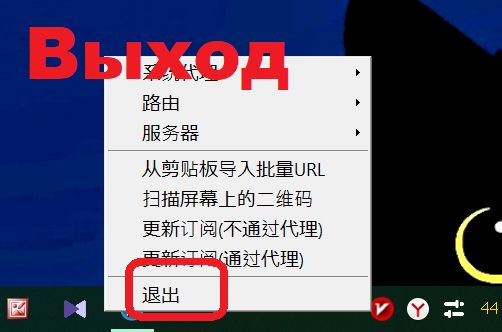
Снова запуск
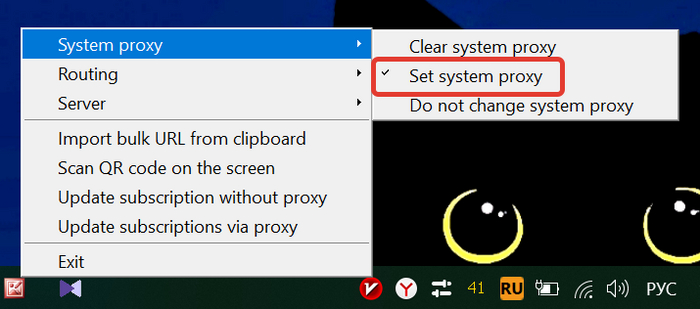
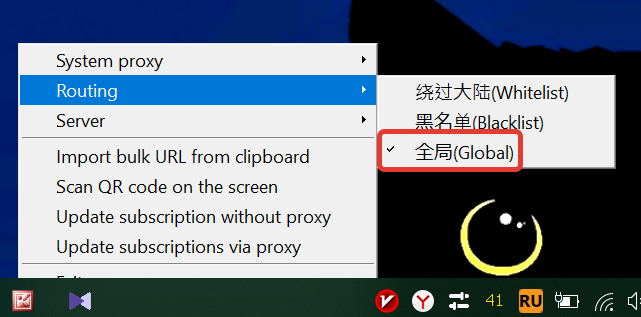
Ок, приготовились. А пока.
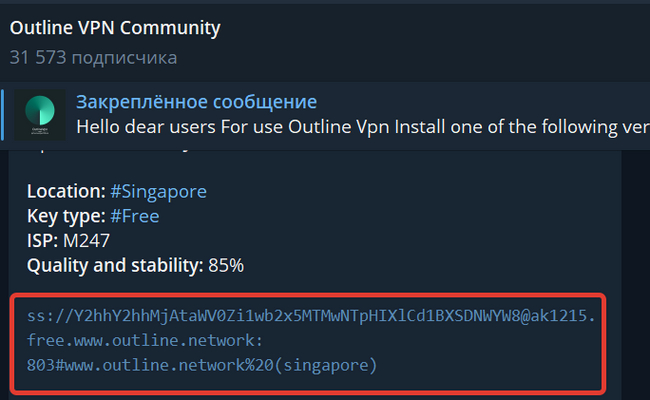
Идём в телеграмм за бесплатными серверами → t.me/OutlineVpnOfficial и копируем адрес сервера (скрин). Выбираю жаркий Сингапур.
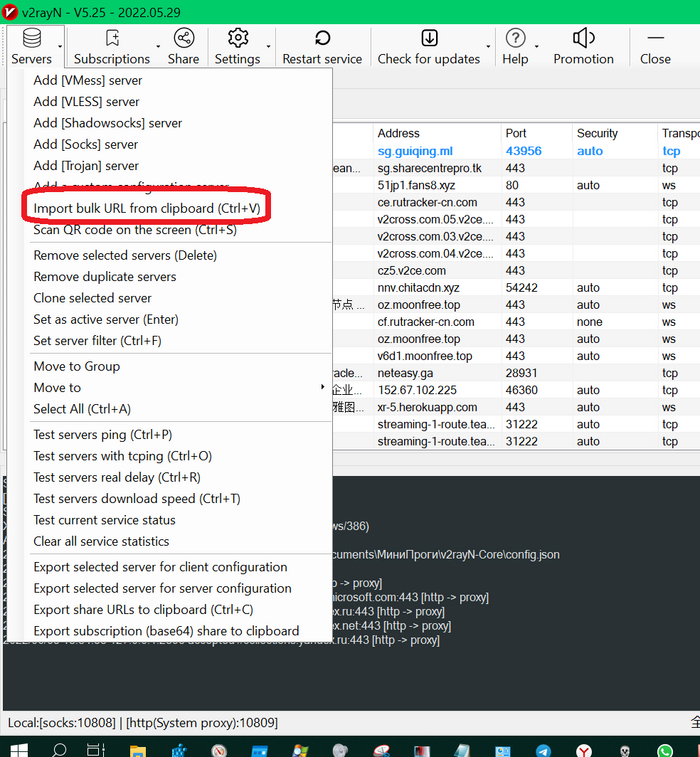
Возвращаемся. Двойной клик по иконке в трее и тыкаем в интерфейсе проги, как на скрине (или жмём Ctrl+V на клавиатуре) Импорт из буфера обмена. Сервер появился. Выделяем его и жмём клавишу «Ввод»
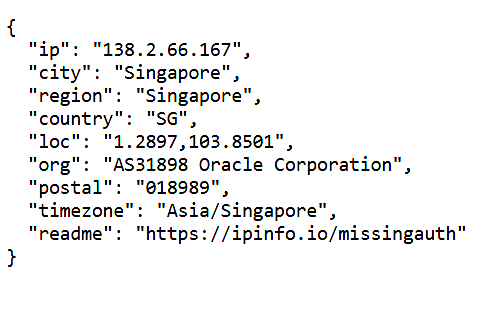
Проверяем в браузере тут https://ipinfo.io/json У меня как на скрине ниже, засветился Сингапур. Если у вас по другому, то идём — Параметры — Сеть и интернет — Прокси сервер — Откл.
Наконец приступаем к запуску заблокированного Windscribe
v2RayN у нас уже запущена, а мы запускаем Windscribe.
При первом запуске не хотел подключаться минуты две — три, а теперь всё мгновенно «и без костылей с толкача».
И да, не забудьте выключить v2rayN
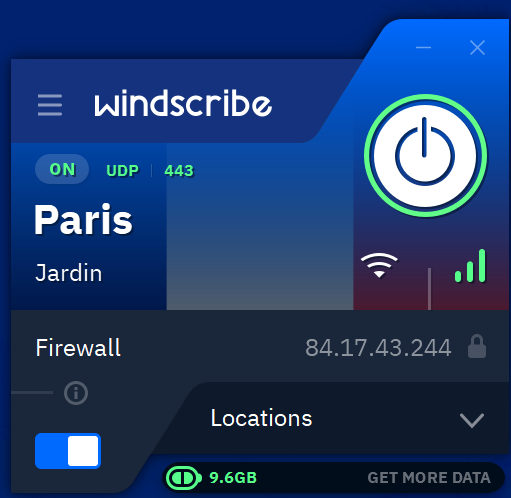
С Протоном всё тоже самое, только может вылезти окно, что у вас запущен прокси сервер и т.д. Окно закрыть, v2rayN отключить!
Опять же Протон (версия Free) может не запуститься, так как просто нет доступных бесплатных серверов.
Возможно, придётся очистить кэш ДНС: Командная строка от имени администратора — ipconfig /flushdns — ввод.
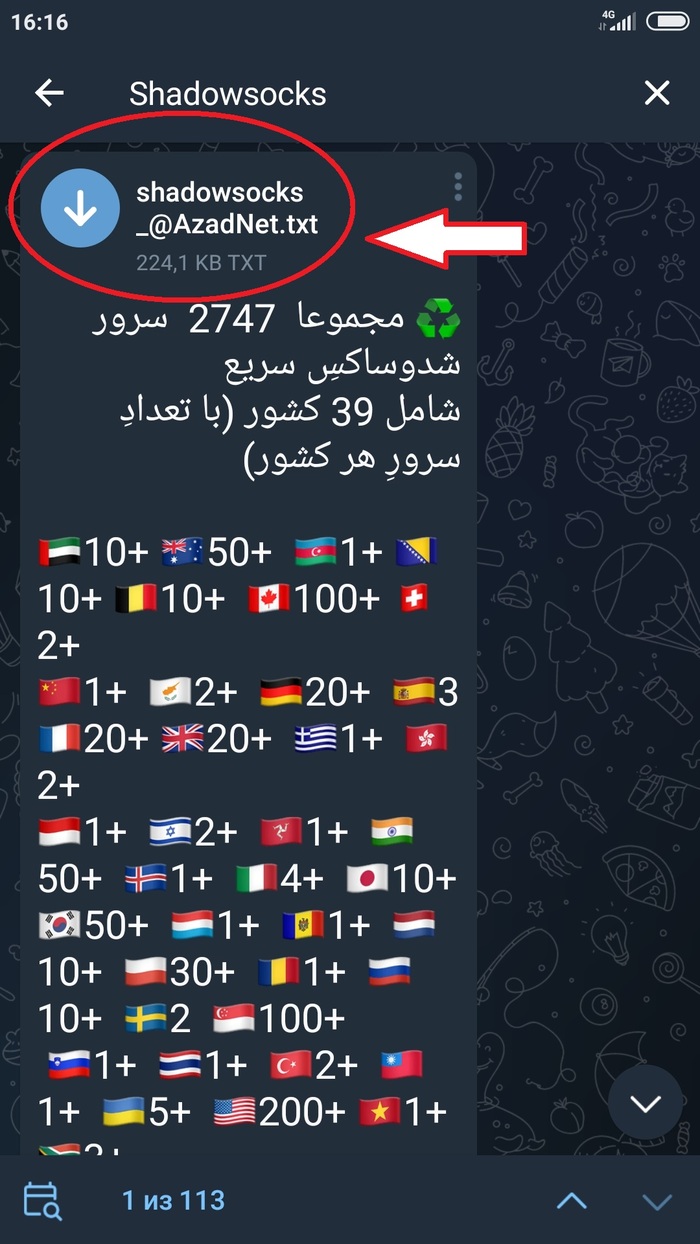
Подробно тут И снова про VPN или Shadowsocks/Vmess/Vless/Trojan, как подарок от китайских друзей Адреса серверов можно брать, не только в сообщесте Outline, как описано выше, но и в «телеге у персов». Адрес канала t.me/AzadNet
В поиске по каналу вбиваете Shadowsocks, или Vmess, или Vless, или Trojan. Находите текстовый файл, скачиваете, открываете, копируете содержимое, вставляете в буфер обмена. В приложении тап на плюсик вверху и импортируем серверы.
Запускаете приложение, запускаете Windscribe (илиProton), подключаетесь, отключаете v2rayNG. Или.
Или. сносите Windscribe/Proton и т.п., и оставляете v2rayNG, как это сделал я ))) На хрен они нужны, если WireGuarg с конфигом WARP не хуже. А есть ведь ещё иLauncher for GoodbyeDPI! Есть Clash, Matsury/Nekoray, да те же Outline и OpenVPNи т.п. Прорвёмся. )))
Как итог. Этот способ мне подсказали ребята из Туркмении. У них блок лютый и » С Толкача» уже не срабатывает. Быстро прикрыли лавочку. Но способы есть, ведь как-то я с ними связался )))
За прокси-пак от Антизапрета для Win 10 я писал в предыдущих постах.
Бонус для пользователей Виндовс 7 — настроим обход блока на уровне системы в семёрке в несколько кликов.
Меню Пуск – поиск свойства браузера Безопасность «Местная интрасеть» сайты снять галку «Все сайты, подключение к которым выполняется в обход прокси-сервера». ОК.

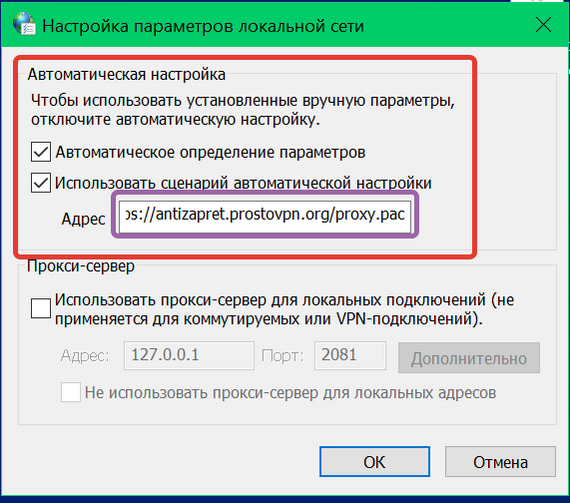
Далее. Свойства браузера Подключения (вверху, над Безопасность) Настройка сети. Расставить «галочки» как на скрине, вставить в строку https://antizapret.prostovpn.org/proxy.pac
Всё! Мы великолепны и никакие блокировки нам не страшны! И мы заслужили немного симфонической музыки и душевную песенку от старины Ди Снайдера!
Пост пилил в ознакомительных целях.
И да, я прекрасно знаю, что VPN на арендованном сервере за рубежом быстрее и надёжнее бесплатного VPN. У меня даже есть подборка гайдов в этой тематике 😉 Вдруг кому пригодится.
И это. Я запрещаю кому мои посты в сообщества без согласования.
Подборка лучшей халявы уходящего мая. Скидки, акции, промокоды 20.05.2022
1) ⚡️Бесплатно (вместо 4 348р) играем в мультиплеер Call of Duty: Vanguard1. Переходим по ссылке и выбираем актуальную платформу;
2. Устанавливаем игру.
Доступ активен до 24 мая.
2) НОВЫЕ промокоды в приложении ВкусВилл1. Устанавливаем приложение ВкусВилл на iOS ии Android;
2. Делаем заказ и вводим промокод:
VV_E595 (скидка 200₽ на заказ от 1000₽)
5V1013 (скидка 350₽ на заказ от 2500₽)
3) Бесплатно (вместо 3 600р) получаем видеоредактор на ПК — AVS Video ReMaker1. Переходим на страницу промоакции и заполняем форму;
2. Проверяем E-mail — на него придёт ключ активации и данные для входа;
3. Скачиваем программу по ссылке и активируем.
4) ⚡️Получаем 35 дней подписки на онлайн-кинотеатр Okko всего за 1 рубль🖥Переходим по этой ссылке и вводим промокод: 78836054
5) Бесплатно получаем программу которая позволяет проверять последние версии, доступные патчи и обновлять установленные программы на вашем ПК — SUMo Pro1. Переходим по ссылке и нажимаем на оранжевую кнопку «Download»;
2. Нажимаем «I don’t use. Twitter, or LinkedIn!» и заполняем форму;
3. Скачиваем программу — активация произойдет автоматически.
6) Бесплатно получаем 3 электронных книг в онлайн-библиотеке ЛитРесПереходим по ссылке и вводим промокод: AIRO2022, SKILL2022, SNOBABON
7) В PREMIER вышел новый сезон сериала «Эпидемия» без рекламы + 35 дней подписки!!Также миллионы других фильмов и сериалов бесплатно (вместо 199₽)
Переходим по этой ссылке, вводим промокод и получаем доступ: c9wqpzii
8) Бесплатно (вместо 650р) получаем красочный двухпанельный файловый менеджер с вкладками — Shrestha Files Pro XПереходим на сайт Microsoft и нажимаем на кнопку «Получить».
9) Абонентам МТСПолучаем подписку МТС Premium на 45 дней при заказе в Delivery Club
1. Скачиваем приложение Delivery Club на Android или iOS;
2. Кликаем на баннер в самом вверху и указываем промокод: DCMTS
Работает не во всех городах. Код придёт в течение недели.
Регистрируйте новый аккаунт с ВПН под другую страну для получения
11) Бесплатно получаем программу для скачивания музыки и видео с интернета — AnyMusic1. Переходим по ссылке и заполняем форму;
2. Переходим по ссылке и скачиваем программу;
3. Открываем программу и в меню «Login» нажимаем кнопку «Log in»;
4. Авторизовываемся в программе, вводим адрес электронной почты и пароль и нажимаем кнопку «Log in».
Слив новых купонов KFC, промокоды и раздачу на всякого рода технику собрал здесь — NoFullPrice

Озвучка из Stronghold Crusader для Mir Pay на Android
Ссылка на готовый вариант в конце поста. Для описанного способа ROOT-права не требуются.
В начале марта 2022 года, как известно, заблокировали возможность бесконтактной оплаты банковскими картами Mastercard и Visa. Немного погуглив я узнал, что, наконец-то, придумали способ привязать карту с платёжной системой МИР к телефону с помощью мобильного приложения Mir Pay.
Скачав его, я сразу обратил внимание на воспроизведение звуков событий в настройках, и задумался, как их можно изменить. В голову сразу пришла фраза из детства "Казна пустеет, ваша светлость", из любимой Stronghold Crusader (в WarCraft я не играл, так что "нужно больше золота" мне в голову не приходило)
В общем, родную озвучку оказалось поменять проще, чем я думал. Для этого заходим по пути:
/Android/data/ru.nspk.mirpay/files/audio/1
Здесь хранятся наши файлы озвучки.
Файл CardAddDone.mp3 отвечает за озвучку события при добавлении новой карты для оплаты.
LongAgoLogin.mp3 — если вы долго не заходили в приложение.
PayDone.mp3 — озвучка при успешной оплате.
PayFailed.mp3 — ошибка оплаты.
Далее я скачал озвучку на русском языке для игры Stronghold Crusader: Гугл Диск, и методом тыка нашёл нужные мне фразы.
Затем, используя бесплатный онлайн конвертер из формата .wav в формат .mp3, создал четыре файла, переименовав файлы озвучки игры в соответствующее название файла озвучки приложения Mir Pay. После чего, просто прошёл в папку приложения по вышеуказанному пути, и с помощью файлового менеджера ES проводник переместил файлы в папку с заменой, выбрав команду "перезаписать".
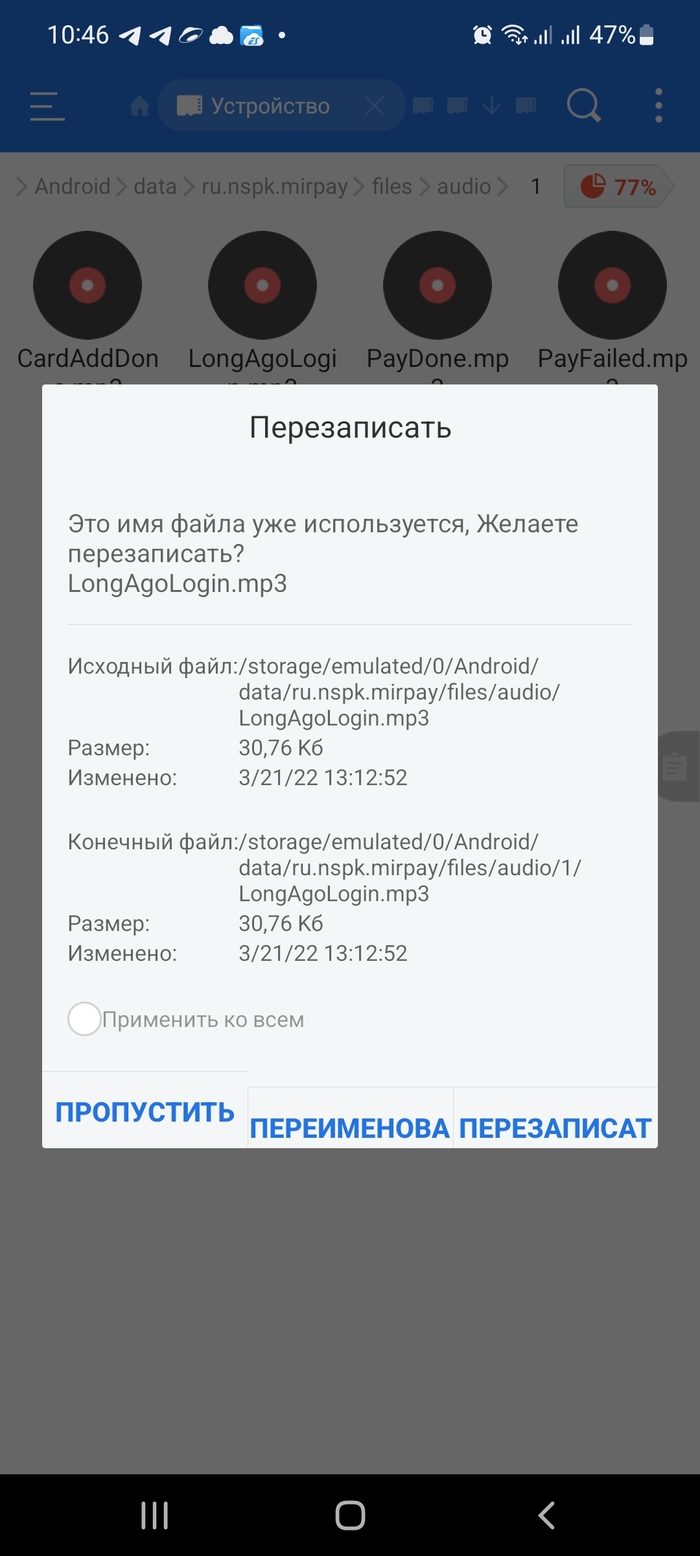
Затем, выбираем в приложении Mir Pay озвучку "Володя", так как мы заменяли голос именно этого парня.
Как видите, ничего сложного в этом нет.
Многие кассиры и люди в очереди, услышав фразу "Казна пустеет, Ваша светлость" улыбаются, некоторые из них интересуются, откуда такая озвучка.
Как я понял, при обновлении приложения озвучка не слетает, так как последнее обновление от 11.04, а я у себя заменил озвучку в начале марта.
Что касается ограничения длительности файла: для проверки я использовал музыкальный трек с битрейтом 320 kbps и длительностью 03:20. В итоге трек был проигран полностью. Таким образом, вы можете использовать достаточно длинные аудиофайлы в своём варианте озвучки.
Ну и напоследок мой готовый вариант озвучки: Гугл диск.
Всем добра и хорошего настроения!) Пост добавил по просьбе уважаемых пикабушников.

WorldTV Client — Обновление 1.5
Мой проект, которым я делал для себя и хочу поделиться с вами.
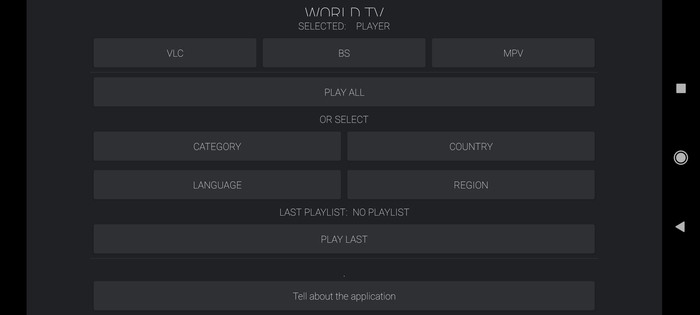
WorldTV — каталог тв каналов со всего мира. Всего более 4000 каналов. Для удобства все каналы сформированы в группы: Языки, Регионы, Страны, Категории.
Программа под Android, Android TV
К сожалею Google Play не позволяет распространять тв каналы непосредственно в самой программа, поэтому программа генерирует и открывает выбранные группы каналов в одном из трех плееров: VLC, MPV, BS
Я не про программист или дизайнер. Это мое хобби. Так что прошу сильно шапками не закидывать)))
Буду рад если вы протестируете его и напишите свое мнение, ну и если оно вам «зайдет» буду просто счастлив.
И снова про VPN или Shadowsocks/Vmess/Vless/Trojan, как подарок от китайских друзей
Здравствуйте уважаемые Пикабушники. Продолжу серию постов про обход блокировок.
Но сначала напомню, что самый надёжный VPN — тот, который вы поднимаете на
арендованном виртуальном сервере. В прошлом посте я давал ссылки на инструкции от пикабушников.
Недавно появился ещё один очень толковый гайд в этой тематике от @nayk и VPN для Youtube, Instagram и пр Рекомендую ознакомится.
Наверняка многие столкнулись с тем, что традиционные способы обхода блокировок перестают работать на смартфонах и ПК. Всё ожидаемо, РКН тоже не дремлет. Однако есть решения и вот одно из них.
В 2012 году для доступа к контенту и обхода Великого Китайского Файервола , китайским программистом с ником «Clowwindy«, была придумана технология Shadowsocks. Эта технология работает по принципу прокси, но с шифрованием. Она маскируется под https трафик, поэтому использование этого протокола сложно вычислить и заблокировать.
Не буду больше «грузить» теорией. Кому интересно история разработки и разработчика — ТЫК СЮДА Скажу лишь кратко — с разработчиком связалась китайская полиция и проект был закрыт, но. Идея была подхвачена энтузиастами и получила развитие. На данный момент есть различные Shadowsocks клиенты для Android, Windows, Mac OS, Linux, iOS и OpenWRT (для роутеров) В том числе и Outline VPN, о котором был пост на Пикабу
А ещё, разработаны новые, не менее крутые решения — Vmess, Vless, Trojan и т.п. Что это за «звери» такие, при желании можно прочитать ТУТ, а я расскажу об одном из клиентов для этих протоколов, который носит название v2RayNG.

Для продвинутых и не боящихся ставить приложения из сторонних источников, есть 4pda и мод с русским переводом
Сперва добавляем конфиги Shadowsocs. Переходим на сайт https://outline.community/servers/, прокручиваем вниз и выбираем сервер нужной страны. Выберу нынче Францию.
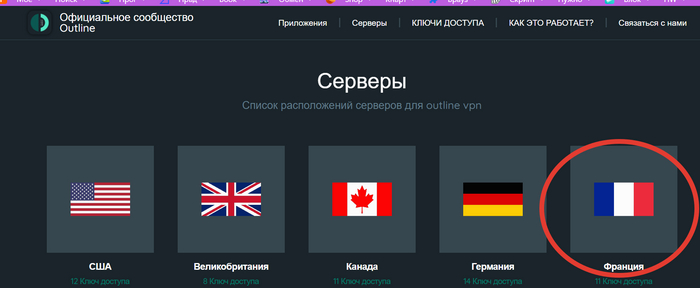
Тыкаем понравившийся сервер. Не заморачиваюсь и выбираю в первый.
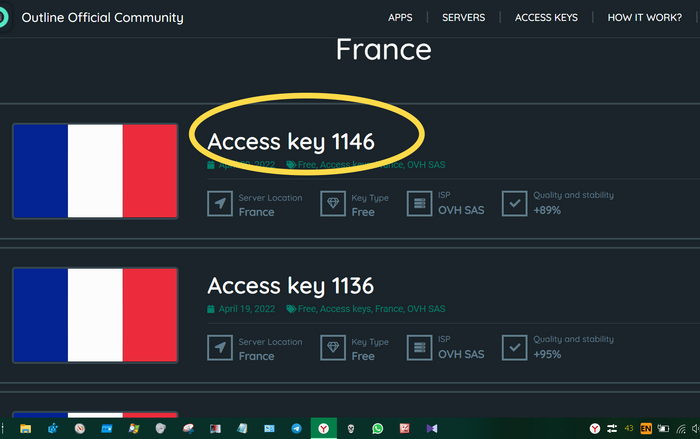
Получаем готовый конфиг Shadowsocs. Копируем его в буфер обмена.
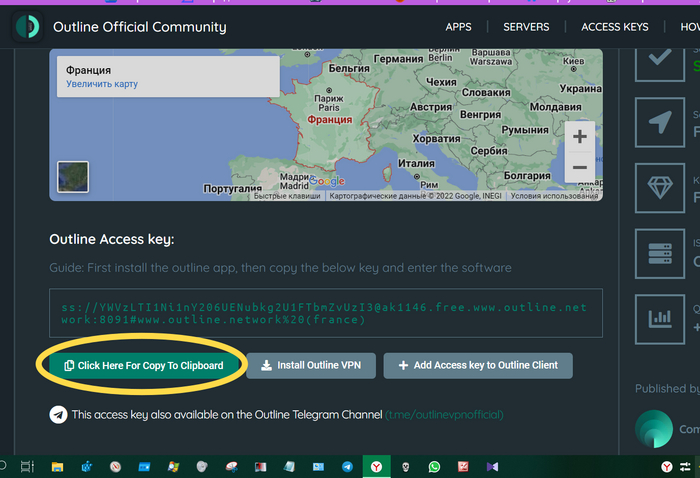
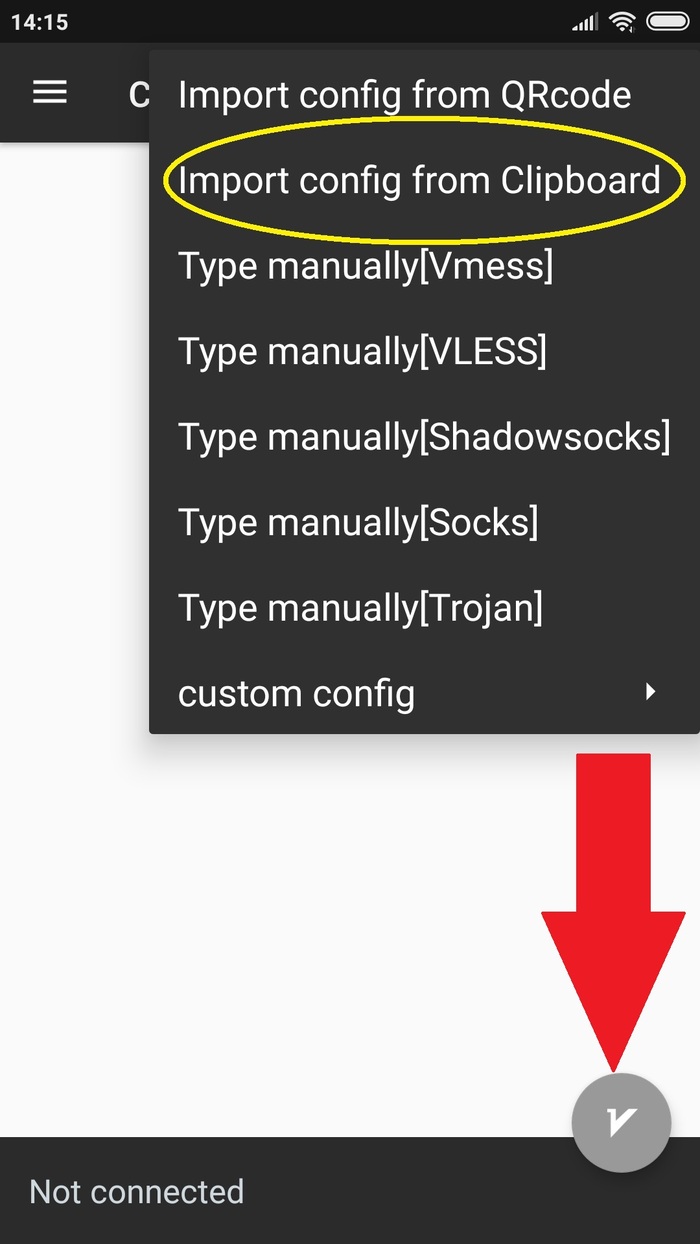
Открываем приложение v2RayNG, тыкаем ПЛЮСИК вверху справа, вставляем в скопированный конфиг. Запускаем (стрелкой указано), даём разрешения, пользуемся.
Так можно делать много раз
Импортировать конфиги можно и при помощи встроенного в прогу сканера QR кода — открываем сайт на компе и сканируем смартфоном с монитора.
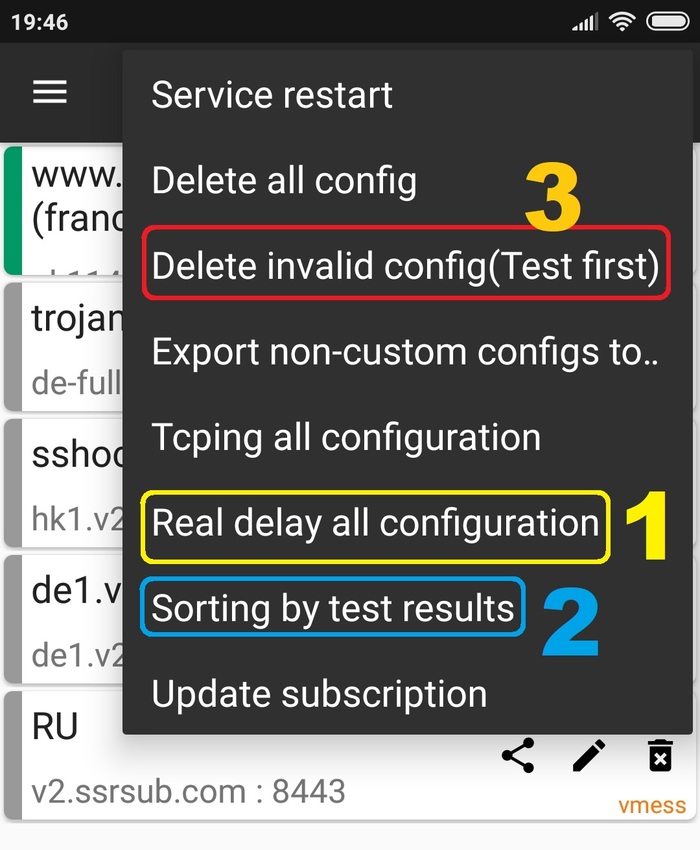
И так, мы загрузили кучу конфигов, надо выбрать нерабочие и удалить. Жмём 3 точки в верхнем правом углу и всё как на скрине, на раз-два-три.
Внимание! Дождитесь результата теста. Много «носочков» — дольше тест.
Ещё конфиги Shadowsocs (носочки) можно брать в Телеграмм канале сообщества Outline t.me/OutlineVpnOfficial
Главное неудобство — бесплатные «носочки» надо «освежать». Некоторые работают месяц, другие меньше, некоторые больше.
Пока создам запас, а ниже расскажу где их ещё брать.
Просто открыть ссылку, скопировать и вставить в клиент
О настройке «носочков» на Винде и клиенте v2RayN для ПК будет ниже, а пока.
На будущее. Идём на просторы инета актуальными «носочками» Есть много ресурсов раздающих их (и не только) бесплатно.
Зайдём ка мы, к примеру, на https://akunssh.net/за VMESS

Выбираем как на скрине — VMESS
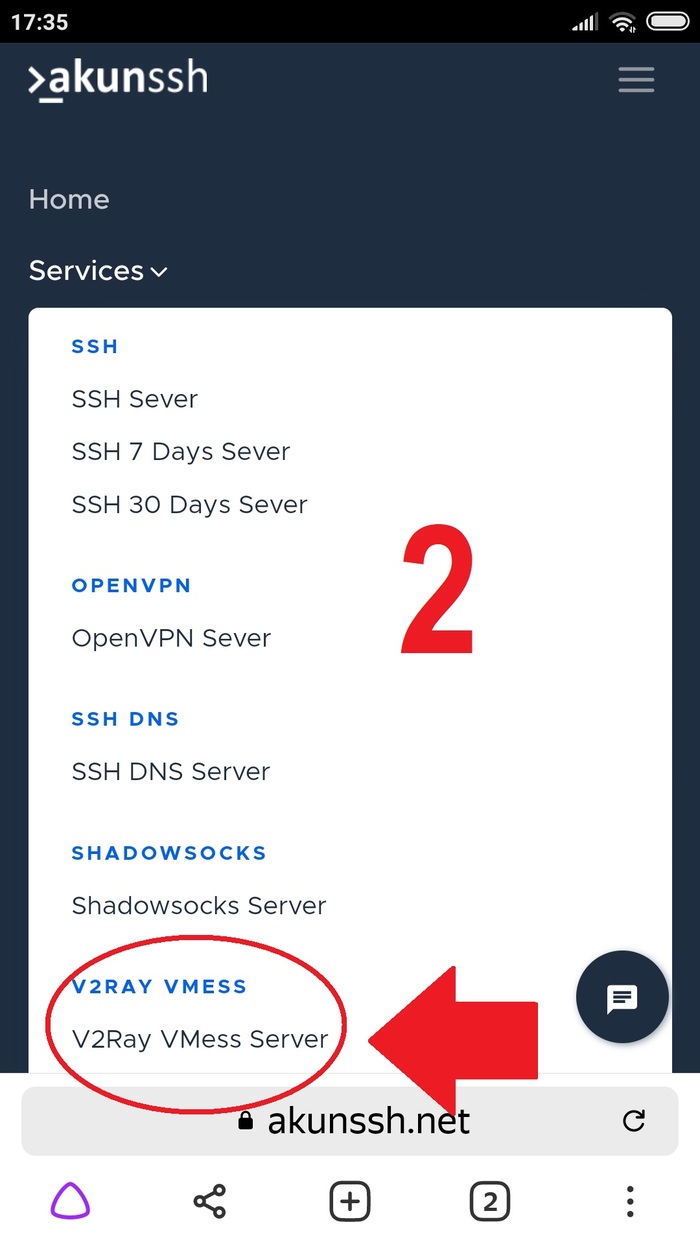
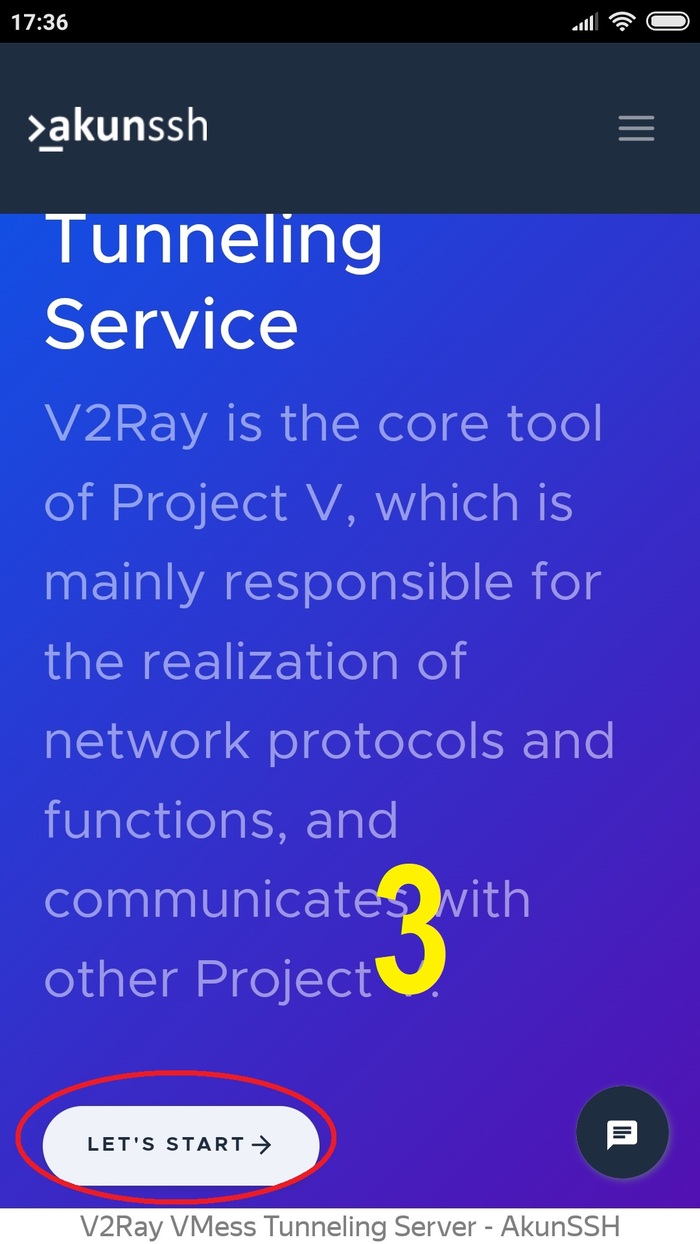
Выбрал Германию. Премиум на 7 дней
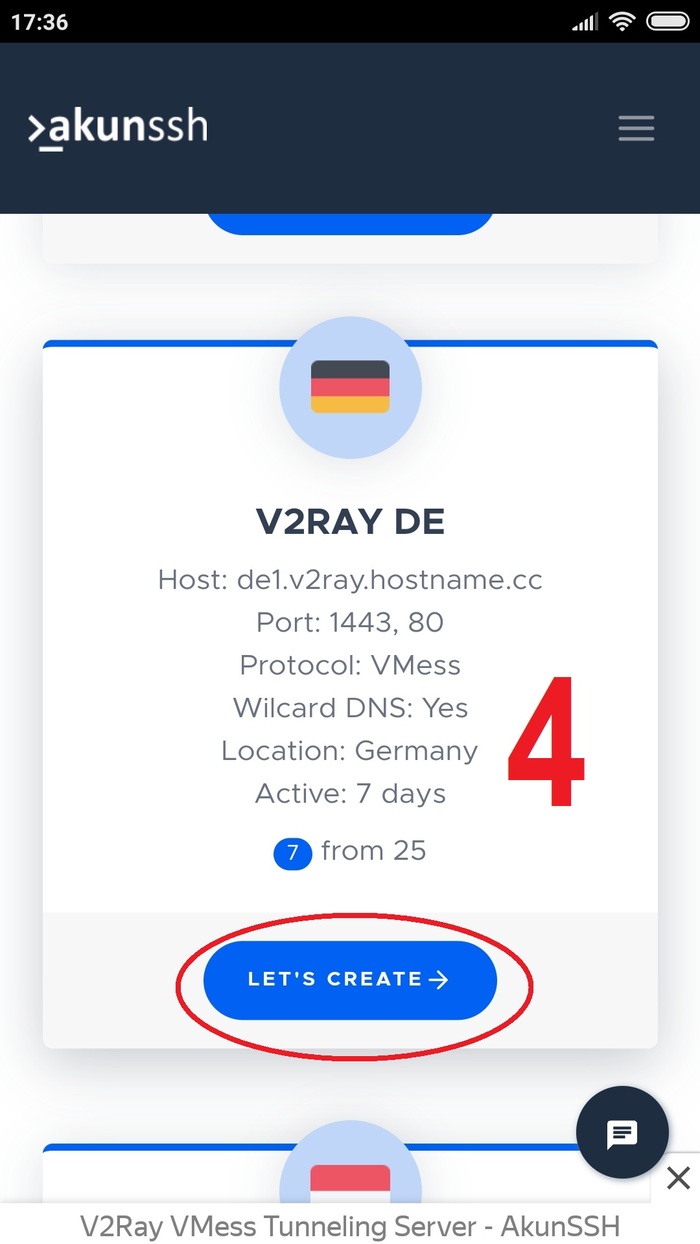
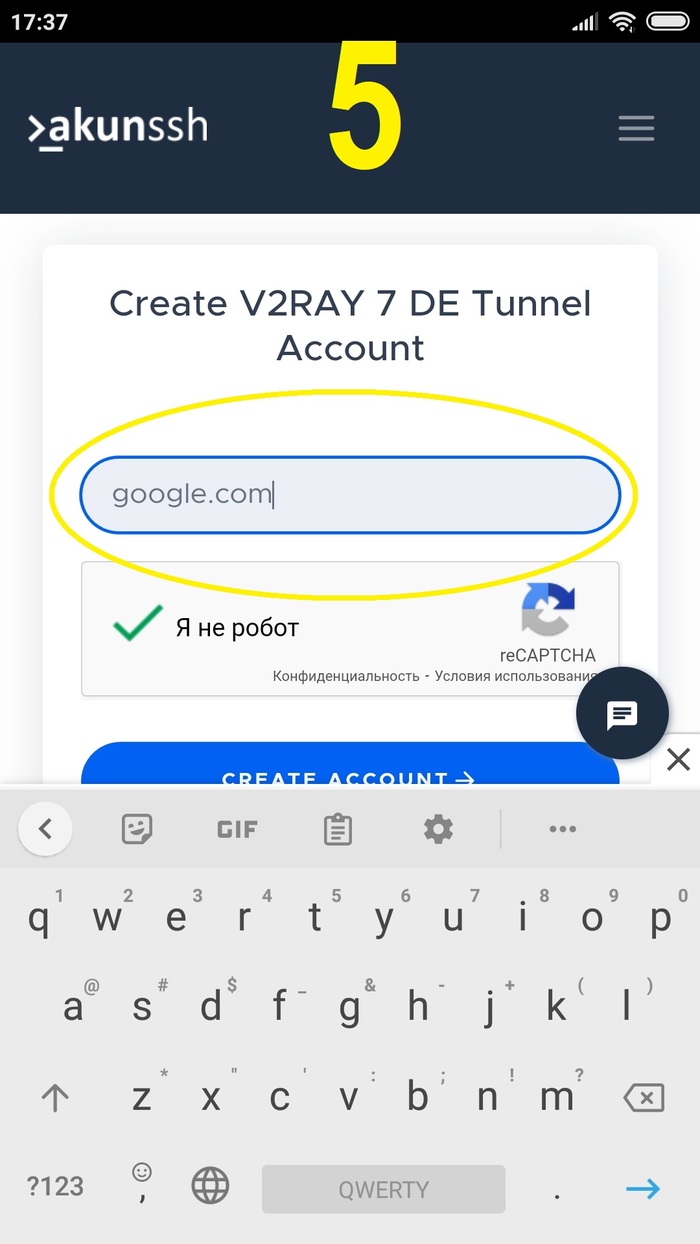
Быстро изготовим аккаунт без смс и регистрации. Просто ввести в форму какой-нибудь URL.
Пусть будет google.com
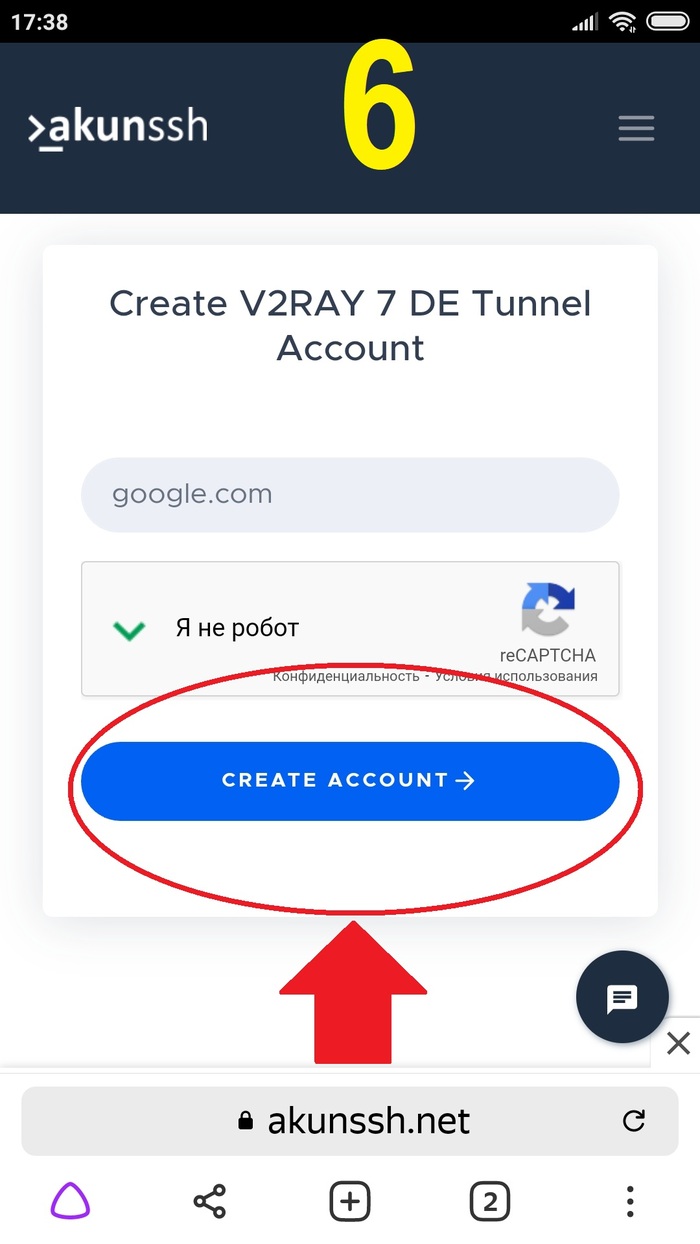
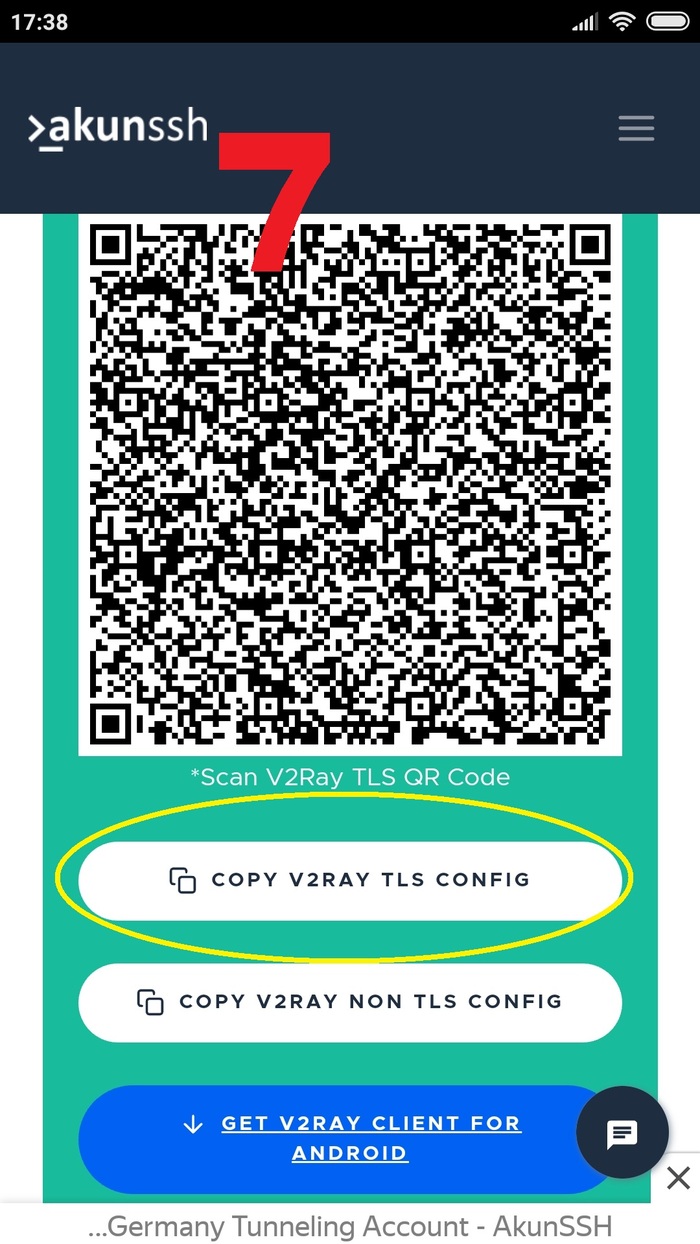
Добавляем в буфер обмена v2Ray
Теперь небольшое редактирование
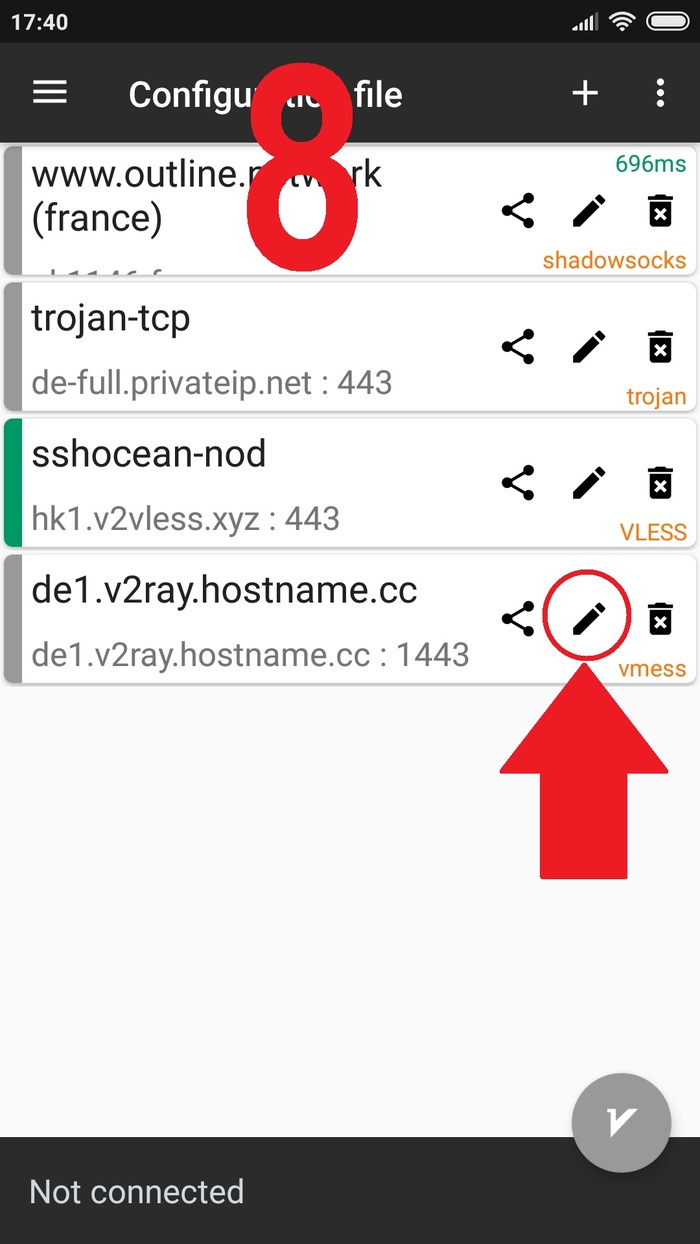
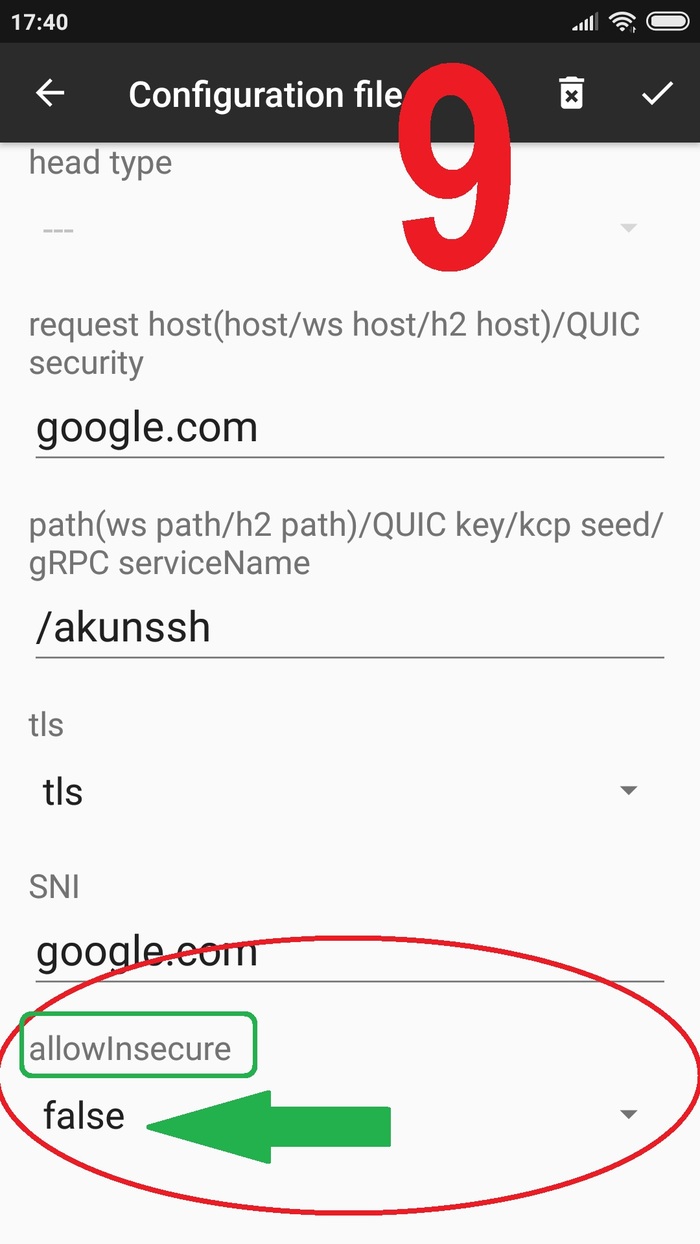
Внизу тыкаем в надпись allowlnsecure и меняем значение на TRUE
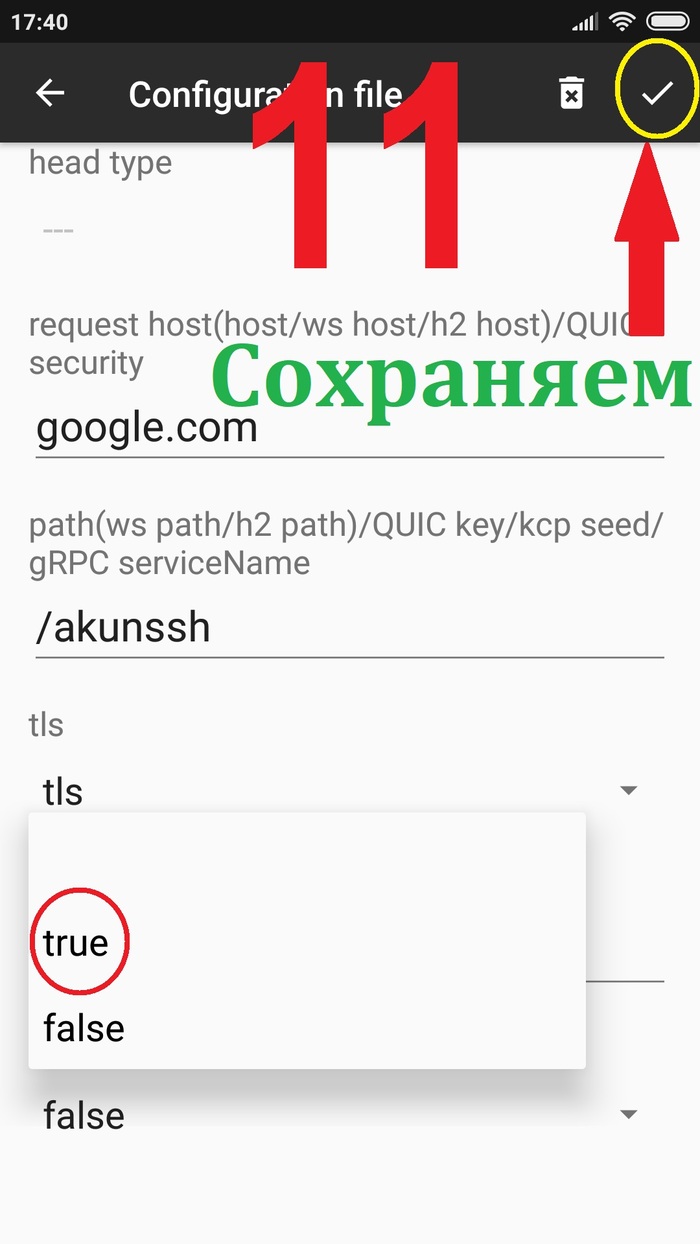
Сменили на TRUE, не забудем СОХРАНИТЬ
А ещё можно просто зарегистрироваться на форуме 4pda, подписаться на VPN Club. Именно там хорошие добрые люди ежедневно закидывают рабочие конфиги для v2Ray
===== А теперь, для Windows =====

Прога портативная, ничего устанавливать не надо.
Скачиваем архив v2rayN-Core.zip =Тык=, распаковываем и запускаем файл v2RayN.
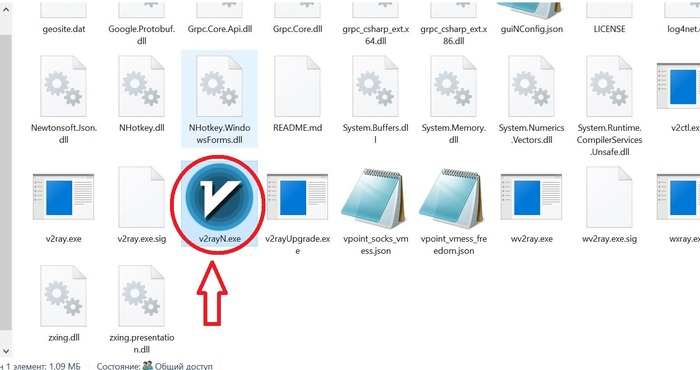
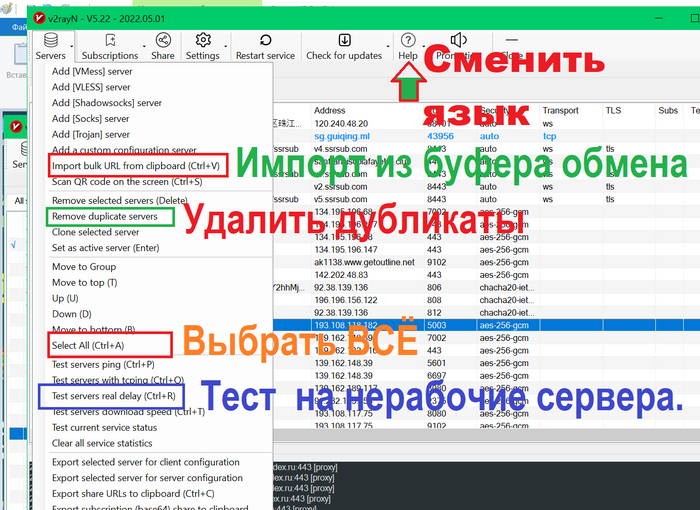
1. Сменим язык с китайского на английский
2. Импортируем конфиги (носочки) из буфера обмена.
3. Ctrl+A — Выбрать всё.4. Удаляем дубликаты, если такие окажутся.
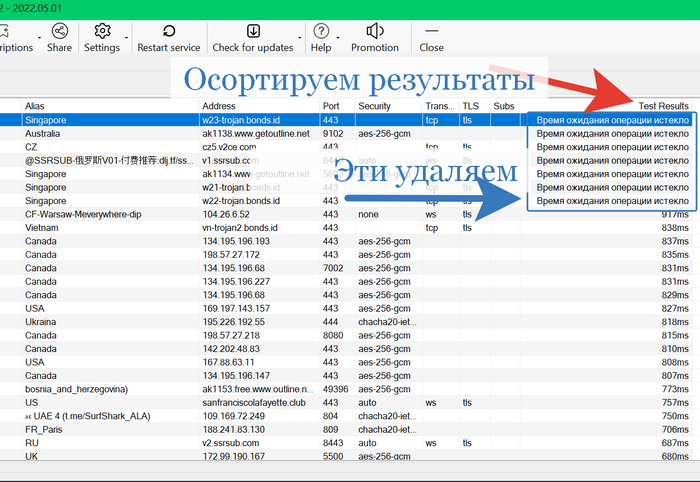
5. Ctrl+A — Выбрать всё и Проверим конфиги на работоспособность — Test Servers Real delay (Ctrl+R)
6. Отсортировываем результаты удаляем нерабочие.
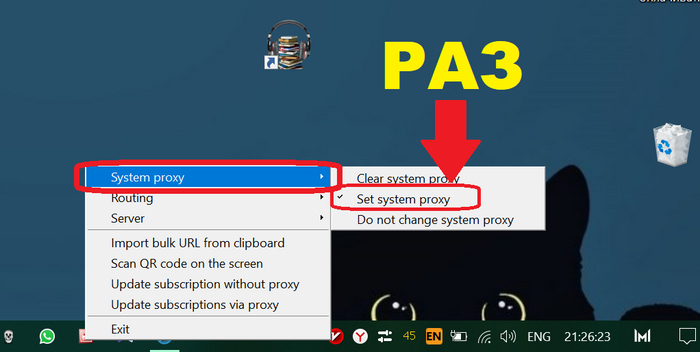
7. Теперь ПКМ по иконке в трее и выбираем РАЗ
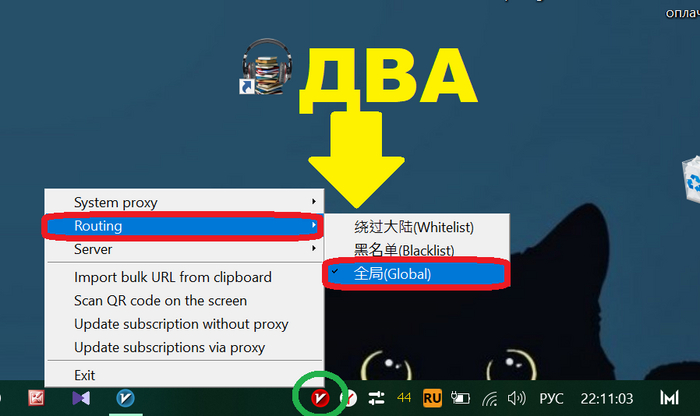
В интерфейсе проги кликаем по нужному серверу и жмем на «ВВОД» (Enter)
Проверяем заблокированный сайт. О как. Вася Ложкин картинку закинул. 😉

Пост «пилить» помогал Ричард, поддерживая постоянную температуру кресла и вообще.
=== Всё! Всем мира и добра! ===
Ответ на пост «Несколько кинотеатров начали показывать иностранные фильмы, скачанные с торрентов»

Несколько кинотеатров начали показывать иностранные фильмы, скачанные с торрентов
Зрителям уже успели продемонстрировать неофициальные версии «Бэтмена», «Не смотрите наверх» и мультик «Я краснею». Пиратские киносеансы прошли в Москве и других городах страны
https://m.lenta.ru/news/2022/04/26/kino/amp/

WorldTV Client — Обновление 1.4 (Адаптация под TV Box)
UPD Есть мнение, что внутри зловред #comment_235598267
Сотни тв каналов со всего мира в одном каталоге.
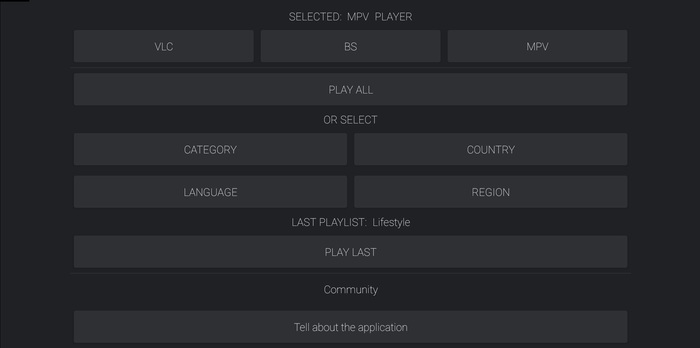
— Изменен интерфейс. Постарался сделать максимально удобным для управления пультом.
К сожаденю чувство прекрасного, как вы уже заметили мне чуждо. Если среди читателей есть дизайнеры, буду рад предложениям и вариантам по оформлению.
— Добавил кнопку «открыть последний плейлист». Программа запоминает последний выбранный плейлист.
Для новых пользователей:
WTС — это тысячи тв каналов со всего мира сгруппированных на категориям.
Прошу поддержать приложение и рассказать о нем друзьям. Кнопка: «Tell about the application». Это лучшая мотивация для продолжения работы.
Hundreds of TV channels from all over the world in one catalog.
— Changed the interface. I tried to make it as convenient as possible to control the remote.
The sense of beauty, as you have already noticed, is alien to me. If there are designers among the readers, I will be glad to suggestions and design options.
— Added the «open last playlist» button. The program remembers the last selected playlist.
— WTC is thousands of tv channels from all over the world grouped into categories
Please support the application and tell your friends about it. Button: «Tell about the application». This is the best motivation to continue working.
Link to Yandex. Disk: https://disk .yandex.ru/d/AlwHuO9i_ZVIdA
WorldTV Client — обновление 1.3
Доступно обновление: 1.3
— Добавлена кнопка «play all» позволяющая открыть плейлист со всеми доступными каналами, примерно 5000 каналов
— Добавлен раздел XXX
— Добавлена кнопка рассказать друзьям.
Прошу поддержать проект и рассказать о нем кликнув по этой кнопке. Это очень важно.
— Поправлены алгоритмы работы
Для новых пользователей:
— WorldTV Client каталог плейлистов ТВ каналов со всего мира сгруппированных на категориям. Страны, Языки, Категории, Регионы.
Актуальная версия 1.3:
An update is available: 1.3
— Added a «play all» button that allows you to open a playlist with all available channels of approximately 5000 channels
— Added XXX section
— Added a tell friends button.
Please support the project and tell us about it by clicking on this button. It is very important.
— Fixed algorithms of operation
— — World TV Client catalog of playlists of TV channels from around the world grouped into categories. Countries, Languages, Categories, Regions.
Current version 1.3:

Настройка VPN для android вручную
Сменил я себе телефон, как обычно захожу в гугл плей, качаю любимую программку vpn, а она не работает. Качаю другую, такая же фигня. Ну штож, пришлось делать руками, конечно программка удобнее, сама сервера подбирает и бла бла. Если у кого такая же история вот.
Настройки > Беспроводные сети > Ещё > VPN > Добавить профиль VPN. Называем как угодно, я называю страной под которой мы сидеть будем. Ставим тип «L2TP/IPSec PSK», общий ключ, имя пользователя и пароль «vpn», маршрут пересылки 0.0.0.0/0.
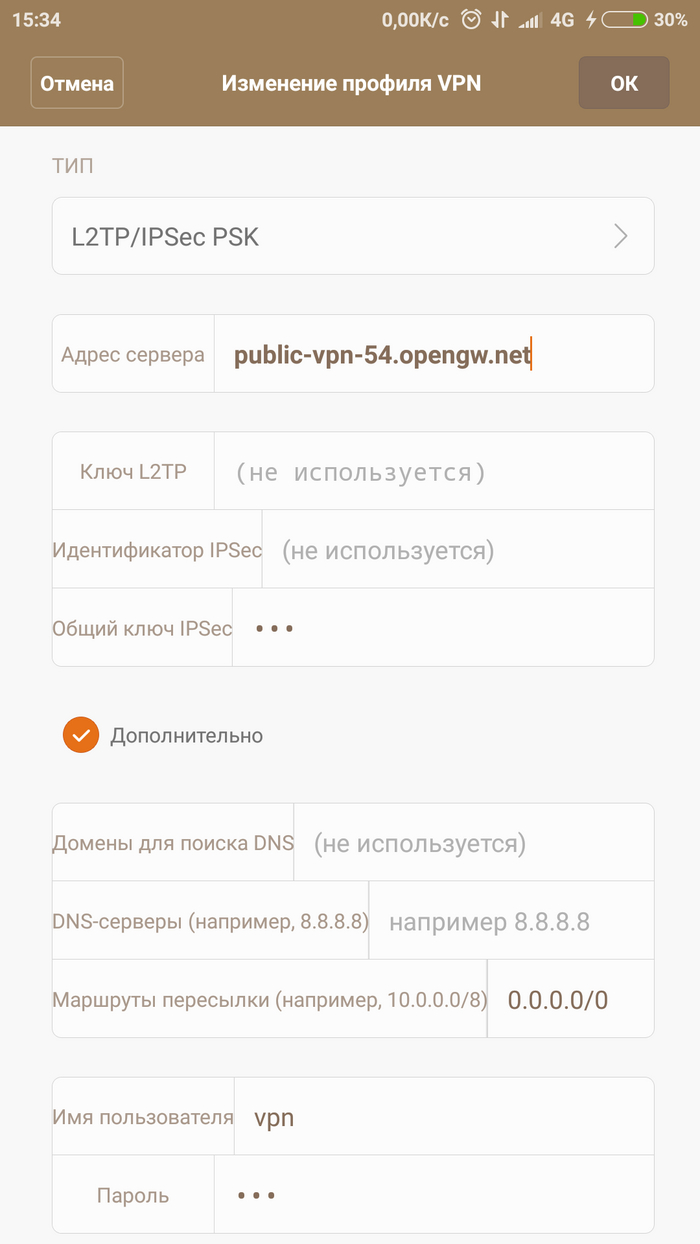
Адрес сервера берем на сайте vpngate. Убираем лишние галочки, оставляя только «L2TP/IPSec». Выбираем по пингу, стране, скорости, количеству людей и тд. Бывает стоит другой пароль, его обычно пишут в столбце
«Volunteer operator’s name (+ Operator’s message)».
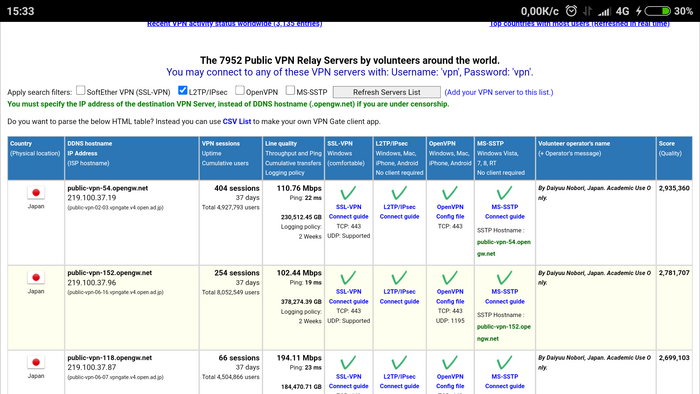
На данном примере Японский «public-vpn-54.opengw», со стандартным паролем «vpn». Осталось только нажать ок и подключить. Телефон «redmi note 3», на разных телефонах настройки могут отличаться.
Может кому-то будет полезно. Не забывайте выключать VPN при вводе паролей на сайтах, ну и естественно данных банковских карт, всё-таки халявный.
Всем добра и безопасного интернета.
Free World TV — Тысячи тв каналов со всего мира. Обновление
Друзья доступно обновление моего приложения.
— Улучшена стабильность каналов.
Для новых пользователей:
Приложение Free World TV содержит каталог тв каналов со всего мира разделенных по нескольким категориям: Страны, языки, жанры
Вы можете скачать или базовую версию с Google Play: https://play.google.com/store/apps/details?id=io.kodular.mai. (Устарела, но обновлять не тороплюсь, дабы не получить бан по порой неожиданным причинам)
Либо актуальную версию с одного из дисков:
Внимание. Кто не в курсе, программа не имеет встроенного плеера. Требуется наличие на устройстве установленного плеера (VLC,Mpv,BSPlayer)

Продолжение поста «Обход блокировок без VPN на Windows. Прокси, смена DNS и GoodbyeDPI. И немного о надёжности VPN сервисов»
Здравствуйте уважаемые Пикабушники. И так, обход блокировок в интернете — продолжение. Стараюсь доступно рассказать и показать, как всё это «провернуть». Но сначала напомню, что самый надёжный VPN — тот, который вы поднимаете на арендованном виртуальном сервере. За последнее время было несколько реально толковых постов в этой тематике.
А я продолжу про бесплатные способы обхода блокировок рунета.
В марте на Пикабу было несколько постов о замечательной проге 1.1.1.1: Faster & Safer Internet разработанной, одним из лидеров IT-индустрии, компанией Cloudflare. Защищённое скоростное соединение, приватность, безопасность, настройка и запуск одним касанием. С функцией WARP VPN с безлимитным трафиком прекрасно обходит блокировки провайдеров. Это лишь немногие достоинства.
Недостаток один и существенный — 16 марта 2022 года этот сервис в России заблокирован. Нет, пользоваться можно, но приходится устраивать небольшие «Танцы с бубном, чтобы вернуть работоспособность. Об одном из способов настройки я уже писал ТУТ, но время показало, что РКН не дремлет и приходится частенько всё перенастраивать.
Что-то длинное предисловие получилось 😉
Возвращаем работоспособность 1.1.1.1 WARP VPN за пять минут с помощью приложения WireGuard.
Скачиваем для Андроид тут, для IOS здесь, ну и для Windows, MacOS и других ОС здесь, устанавливаем на свой смартфон или ПК и переходим по ссылке https://cf-warp.maple3142.net/и скачиваем файл конфигурации warp.conf тыкнув на ссылку как на скриншоте.
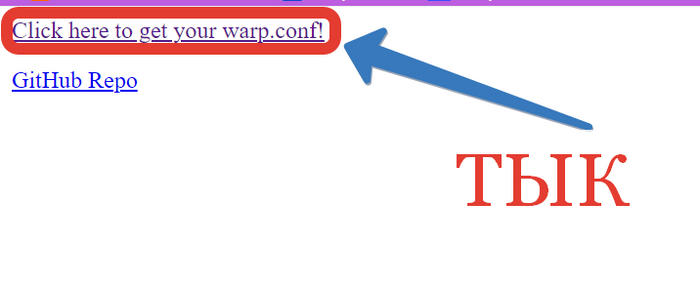
. Не доверяете скачанному с сети? Похвально. Отправляем файл на проверку на специализированный портал «VirusTotal» и запускаем онлайн проверку несколькими десятками антивирусов. Убеждаемся, что всё чисто и продолжаем.
Запускаем уже установленную программу WireGuard и.
1. Добавляем туннель — кликаем, как на скрине и выбираем скачанный файл warp.conf. На Андроид жмём плюсик в правом нижнем углу и тапаем «Импорт из файла или архива».
2. Выбираем скачанный файл warp.conf и импортируем/добавляем его.
3. В интерфейсе проги/приложения и жмём «Редактировать«. На Андроиде тапаем на значок карандаша.
4. Находим «IP-адрес сервера» (на Виндовс) или «Конечная точка» (на Андроид) и меняем engage.cloudflareclient.com:2408 на 162.159.193.5:2408
5. ПОДКЛЮЧИТЬ.
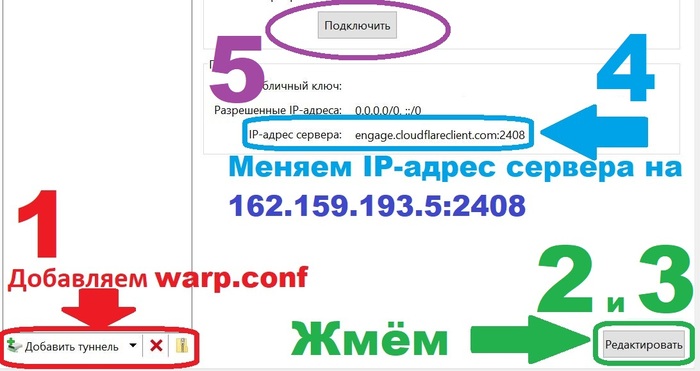
Всё! Готово! Проверяем — пользуемся.
Готовый файл конфигурации можно скачать с проги наПК в виде архива (тык на иконку архива возле окошка «Добавить туннель») и перекинуть на смартфон, чтобы не делать двойную работу.
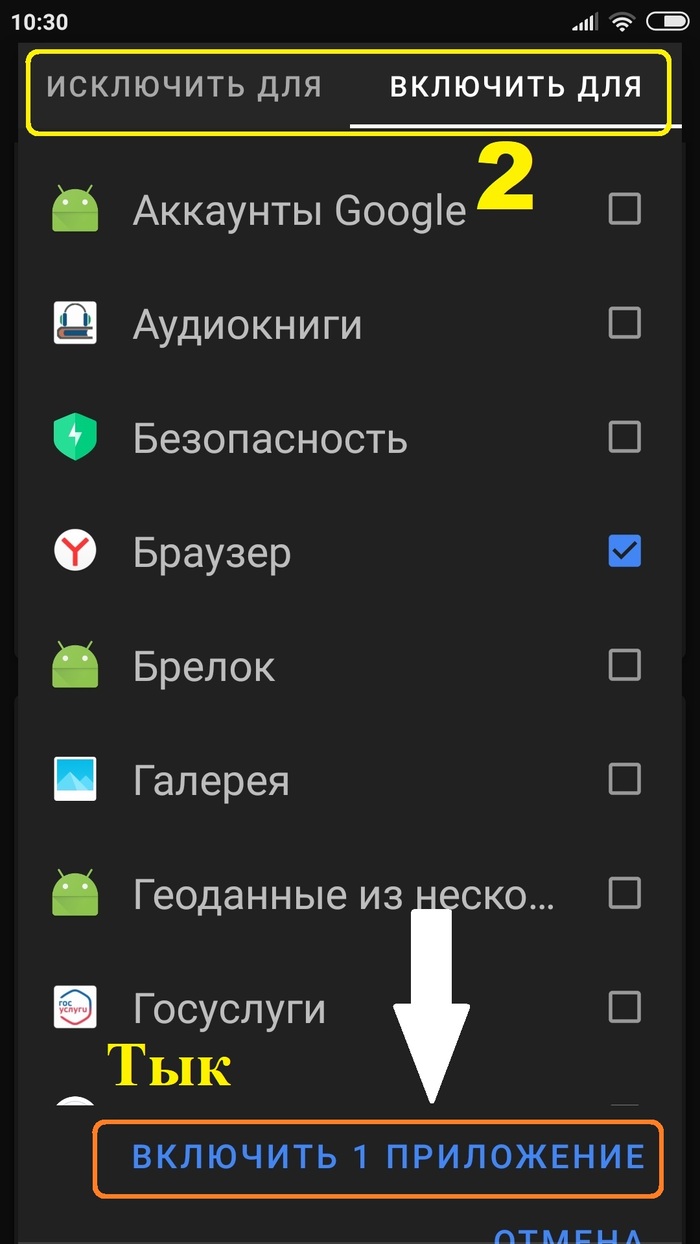
А, нет, не всё. На Андроид можно настроить, какие приложения будут выходить в сеть через WireGuard, а какие напрямую.
1. Точно так же — тап в «Карандаш».
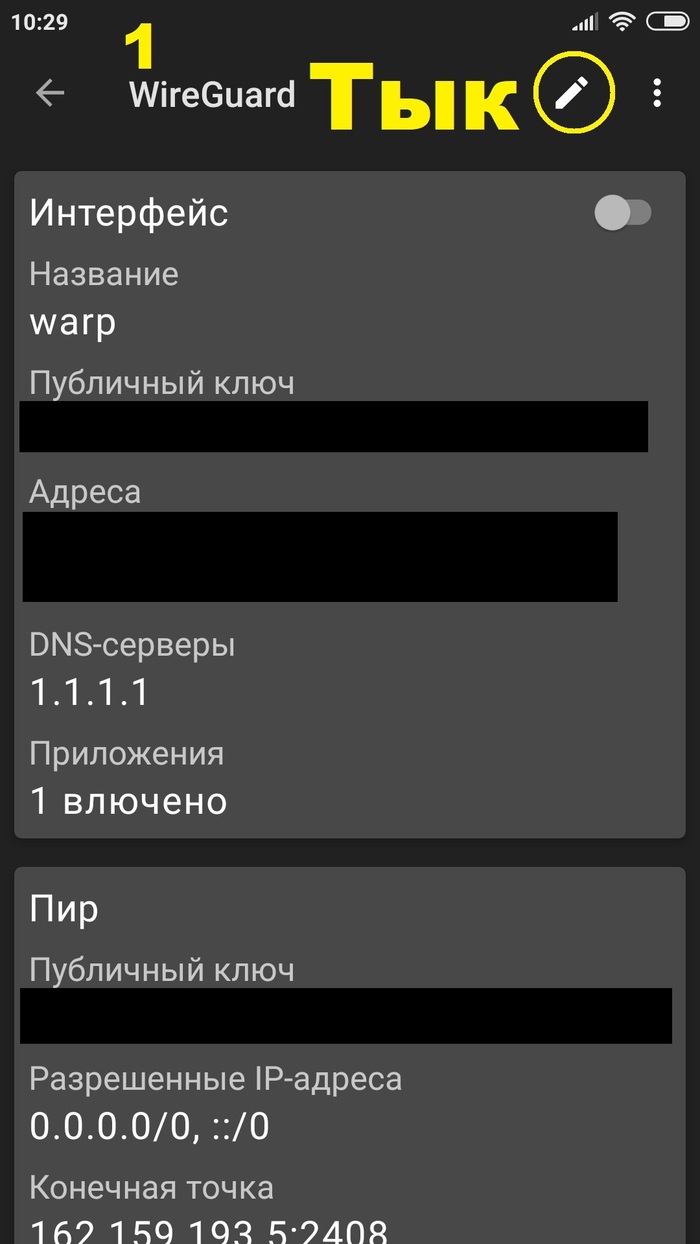
2. Прокручиваем вниз, делаем свой выбор и сохраняем. У меня на скрине включено для Браузера.
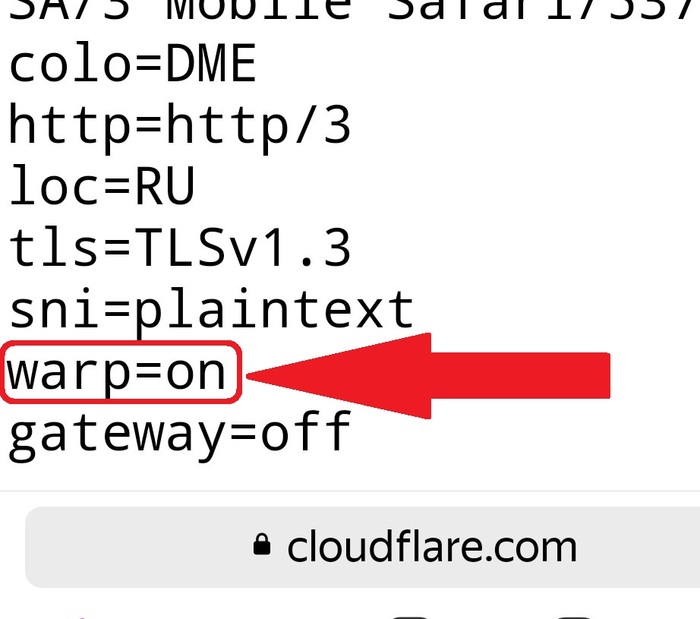
Должно быть warp=on
Вот теперь Всё.
Всем добра и мира!
Обход блокировок без VPN на Windows. Прокси, смена DNS и GoodbyeDPI. И немного о надёжности VPN сервисов
Здравствуйте уважаемые Пикабушники. С момента выхода моего прошлого поста Ответ на пост «VPN для телефона и другой техники» прошёл месяц. Накопилась кое-какая информация и хочу ей поделиться.
Надёжность сервисов обхода блокировки.
Будем проверять? Обязательно! Нам поможет в этом телеграмм бот @checkVPNbot
Заходим в телегу, запускаем бот, вбиваем название сервиса для проверки. Пусть это будет популярный Turbo VPN с зайкой в интерфейсе.
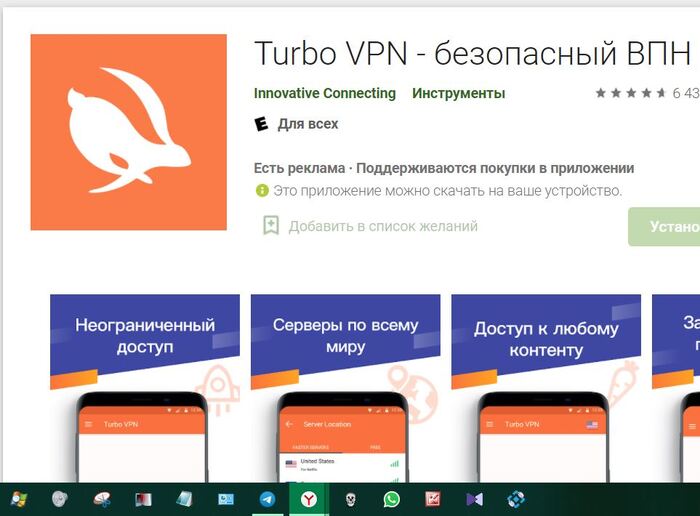
И так, что мы имеем?
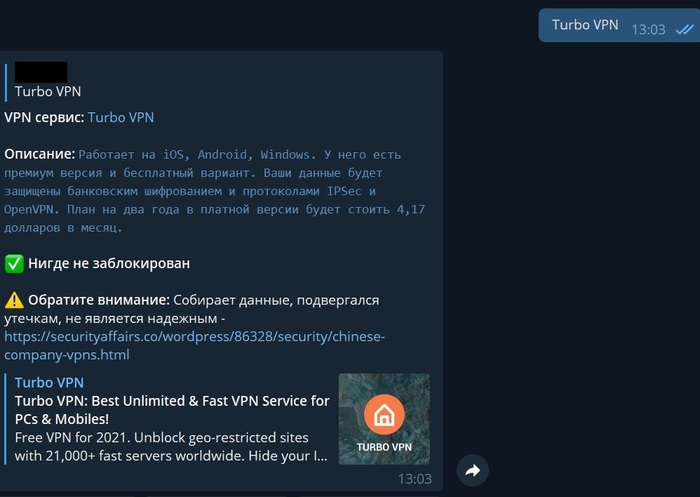
Текст на скрине
А вот ещё. Чрезвычайно популярно расширение для Хром FastProxy — обход блокировки сайтов. Но! Читаем статью на Хабре «Вирусы» в расширениях на примере FastProxy. Однако. Стоит задуматься перед установкой.
По моему мнению, самый удобный способ обхода блокировок — установить Прокси пак от «Антизапрета». Об этом я упоминал месяц назад, но считаю, что стоит напомнить (да, баян, но мой и полезный)) .
Заходим в параметры Виндовс — Сеть и Интернет — Прокси-сервер — включаем бегунки как на скрине и вводим в пустое поле «Адрес сценария» адрес прокси от Антизапрета https://antizapret.prostovpn.org/proxy.pac
Прокси Антизапрета автоматически включаются на заблокированных сайтах, на остальных не работают.
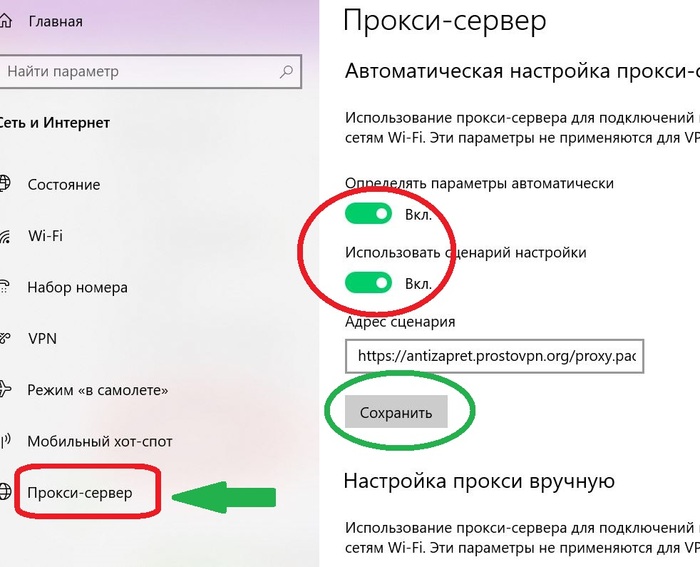
Тоже самое, но как расширения для браузеров. Обход блокировок Рунета от Антизапрета.
А теперь главное, из-за чего я решил запилить этот пост. DPI .
Часто в комментах к постам о ВПН пикабушники пишут, что у них не работают сервисы обхода блокировок. Тор, ВПН, Прокси бессильны. Похоже, что их провайдер использует для блокировки Deep Packet Inspection (DPI). Мой провайдер этим не балуется, но недавно я слетал в гости в Сибирь и у родни там такая проблема. Прекрасный случай попытаться применить накопленные знания. У меня получилось, значит и у Вас получится.
Утилита GoodbyeDPI предназначена для обхода систем глубокого анализа трафика (Deep Packet Inspection) и получения доступа к заблокированным сайтам. Данному инструменту не требуется подключение к сети Интернет, интернет нужен только для обновления блэклиста, если решите его обновить. Всё происходит локально на вашем компьютере. Никаких прокси не используется, скорость не режется, чужие серверы не используются. Более подробно о работе в Мини-FAQ в самой программе.
Совместимость: Win7 x86/x64 | Win8 x86/x64 | Win8.1 x86/x64 | Win10 x86/x64.
Windows XP не поддерживается!
Негативная реакция некоторых антивирусов может быть обусловлена тем,
что лаунчер будет родителем для установки службы Windows в случае выбора такой опции.
Так же, плохие антивирусы неадекватно воспринимают сжатие исполнительных файлов компрессором UPX.
Контрольные суммы файла Launcher for GoodbyeDPI.exe:
CRC32: 4A1885FD
MD5: A6581D95CCE525FA9A0DD61440C7173C
SHA-1: 668936060C8B1950EA39BEFD9B4C33CD0F8D4CA4Сайт ПростоVPN.АнтиЗапрет https://antizapret.prostovpn.org/
Сайт GoodbyeDPI https://github.com/ValdikSS
Форум ValdikSS https://ntc.party
Сайт GoodbyeDPILauncher https://topersoft.com/programs/launchergdpi
Телеграм канал обновлений https://t.me/topersoft
Данные программы абсолютно бесплатные и авторы не требуют никакого вознаграждения за них.
Далее, всё делаем на свой страх и риск. Опасаетесь? Проходим мимо
Launcher for GoodbyeDPI.
Прежде всего скачиваем утилиту с официального сайта (линк с сайта ведёт на файлохранилище) и скачивается в виде архива.
Упс! Сайт перестал работать. Санкции? Вот что автор пишет на своём телеграм-канале
Но скачать можно. Файлообменник работает. КЛИК
Просто магнет-ссылка для скачивания
magnet:?xt=urn:btih:8119582fa2375ec8568ff53f2b7e6273b48666ff&tr=http%3A%2F%2Fbt02.nnm-club.cc%3A2710%2F00afc632c391dd6be7d8049f83d5ce24%2Fannounce&tr=http%3A%2F%2Fbt02.nnm-club.cc%3A2710%2F00afc632c391dd6be7d8049f83d5ce24%2Fannounce
Пока сайт не работает, мы всё же можем посмотреть на него из веб-архива
Программа портабельная, установки не требует.
Архив распаковать, к примеру, на диск С, где у нас и будет папка GoodbyeDPI.0.2.2.Launcher.v.5.2 .
Выбрать подпапку x86 или x86_64 — в зависимости от разрядности вашей Windows
Запустить файл Launcher for GoodbyeDPI.exe от имени Администратора.
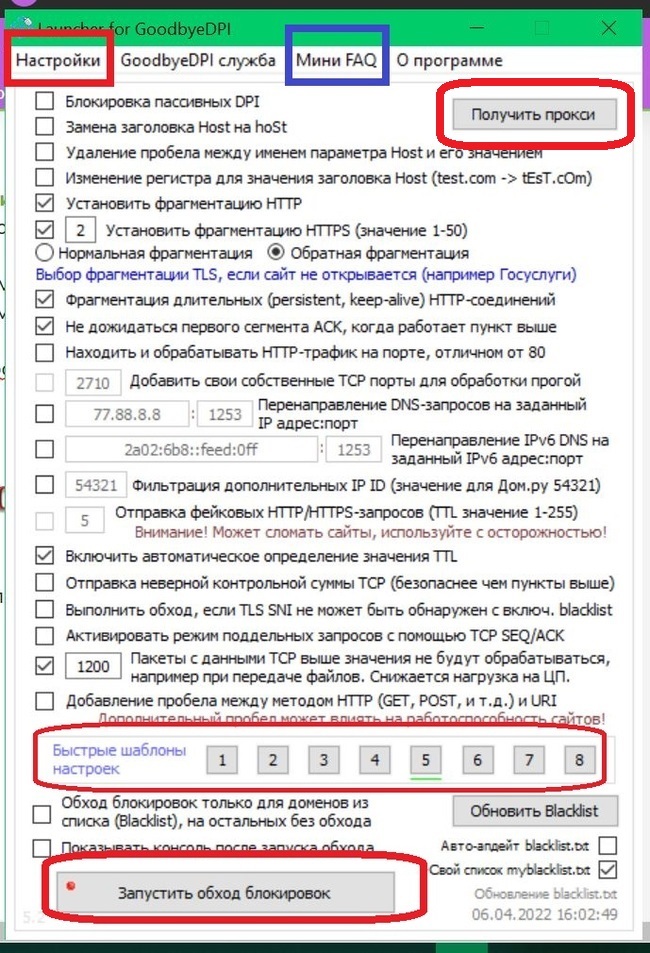
Далее выбираем «Быстрый Шаблон» и кликаем «Запустить обход блокировок«.
1-2-3-4-8 шаблоны устаревшие, 5-6-7 шаблоны новейшие улучшенные. Пробуем, экспериментируем, находим лучшее сочетание и сохраняем результат в настройках. В крайнем случае нас выручит кнопочка сброса. Она есть всё в тех же настройках.
Уже должно открыться. Не открывается? Кликаем другой шаблон и снова кликаем «Запустить обход блокировок». Обновляем страницу без кеша клавишами Shift + F5. Иногда приходится перезапустить браузер вставив в адресную строку chrome://restart/ и нажав Enter. Почти всегда помогает перезагрузка компа.
Не забываем! Всегда.

В проге есть ещё полезные «плюшки». Она может легко менять настройки ДНС и вам станут доступны сайты в доменной зоне .LIB В частности Рутор и Рутрекер уже освоились в этой зоне.
Найдёте эту настройку нажав в интерфейсе кнопку Мини FAQ и выбрав «Гайд по установке альтер. DNS».
Вот такая вкладка откроется.
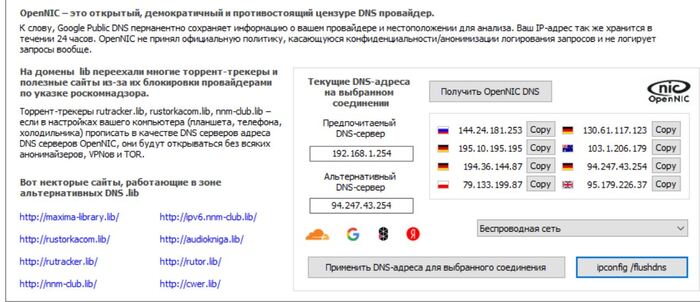
Клик по окошку Получить OpenNIC DNS, копируем из открывшегося списка ДНС в Предпочитаемый DNS-сервер, клик Применить DNS-адреса для выбранного соединения (выбрана беспроводная сеть).
Точно также мы можем поменять наш ДНС на Гугловский, Днс от Яндекса, Cloudflare, Quad9.
И это ещё не всё. В начальном интерфейсе в верхнем правом углу нажав на кнопку Получить прокси, вам откроется вот такой список. К GoodbyeDPI это не имеет прямого отношения, но иногда требуется иметь актуальные прокси для своих нужд.
Некоторым эта фича может пригодится.
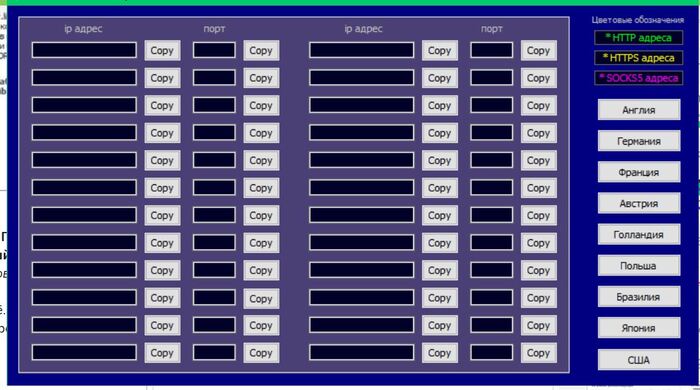
Если вам не требуется интерфейс, то GoodbyeDPI можно использовать в качестве службы Windows. Кликаем на кнопку вверху и настраиваем под себя.
Если у вас нормально работает обход блокировок с Прокси или ВПН, можно с настройкой GoodbyeDPI не заморачиваться. Разве что для общего развития.

UPD: Для обхода блокировок на Андроид, тоже можно прописать прокси от Антизапрета но только в WI-FI.
Настройки — WI-FI — выбрать свою сеть — Прокси — Автоконфигурация — в поле вставить https://antizapret.prostovpn.org/proxy.pac — сохранить.
В мобильной сети не работает. Нужен root.
Настроить сторонние DNS от OpenNIC DNS в смартфоне, чтобы входить на сайты домена .LIB, .COIN легче всего при помощи стороннего приложения. Я использую DNS Speed Test & Changer. Скачать можно в Google Play или, как вариант, с 4PDA (нужна регистрация).
Там очень простые настройки. В интерфейсе внизу выбрать DNS Changer, вверху тыкнуть в плюсик. В открывшемся окне даём название и ниже вставляем значения DNS. В приложении создаётся интерфейс VPN, но это не совсем ВПН )))