Включить передачу данных на смартфоне. Что такое передача данных в телефоне
Во многих случаях, если открыть верхнюю шторку на Андроид устройстве, то среди ряда кнопок можно найти кнопку под названием «Мобильные данные». С помощью этой кнопки можно быстро отключить и включать передачу данных на Андроид устройстве. Если же у вас нет такой кнопки, то вы можете включить передачу данных через настройки.

При необходимости вы можете включить передачу данных через настройки Андроида. Для этого вам нужно открыть настройки и перейти в раздел «Другие сети».

Если у вас нет такого раздела настроек, то, скорее всего, у вас он называется по-другому. Например, он может называться «Еще» или «Дополнительно».

После того, как вы открыли раздел «Другие сети», вам нужно перейти в раздел «Мобильные сети».
В разделе «Мобильные сети» вы сможете включить или выключить две функции: «Мобильные данные» и «Данные в роуминге».
Функция «Мобильные данные» отвечает за передачу данных во всех случаях, а функция «Данные в роуминге» отвечает за передачу данных в роуминге.
Если вы хотите включить передачу данных только для вашего родного мобильного оператора, то включите функцию «Мобильные данные» и отключите «Данные в роуминге». Если же вы хотите чтобы передача данных работала даже тогда, когда вы находитесь в роуминге, то включите обе эти функции.


Доступ к интернет – не только по WiFi!
Недавно общался со знакомым (ему уже за 50 лет). Сидели в баре, и вдруг ему захотелось узнать, с каким счетом сыграла его любимая футбольная команда в Лиге Чемпионов. На удивление, в заведении не оказалось точки доступа вай-фай. Я предложил посмотреть нужную информацию в сети через мобильный интернет. На что мой собеседник среагировал удивленно, мол, «что это еще за дичь такая?».
Я ему объяснил, сейчас расскажу и Вам. Поскольку в смартфоне используется SIM-карта для звонков, она же позволяет подключаться к интернету посредством «передачи данных» (при условии, что это предусмотрено действующим тарифным планом Вашего оператора). Достаточно позвонить на номер горячей линии для уточнения этой информации.
Если Вам предоставляется определенное количество трафика на месяц или же может сниматься плата за ежедневный вход, то реально активировать интернет в любом месте, где бы Вы не находились. Для этого не нужен WiFi. Нужно только задействовать некоторые настройки девайса.
Полезный контент:
Как включить передачу данных на телефоне Андроид?
Сразу подчеркну, что версий Android существует несколько, и у каждой определенные особенности внешнего вида, расположения элементов меню. Но я покажу сразу несколько примеров, чтобы максимально удовлетворить Ваши запросы.
- В первую очередь, нужно согласовать все моменты с оператором связи – убедиться, что для Вашего номера активен подходящий тариф (к примеру, у меня предоставляется 2 Гб для 2G/3G/4G на месяц);
- Вполне вероятно, что на устройстве отсутствуют корректные настройки точки доступа (APN, логин и т.д.). Лучше сразу уточнить в службе поддержки Мегафона, МТС, Билайн и т.д. и попросить отправить настройки для Вашего аппарата. Они поступят на устройство в виде специального SMS-сообщения с конфигурацией. Достаточно просто открыть и нажать на команду «Применить/установить»;
- Если на смарте несколько СИМ-карт, то реальна ситуация, когда Вы хотите подключаться к сети через одного оператора, а случайно используете другой профиль. В итоге можно потерять немало денег, находящихся на счету;
- Откройте настройки Андроид (сначала покажу в качестве образца параметры на моем Ксиоми Redmi Note 4 с оболочкой MIUI 10 и Android 7.0) и перейдите в раздел «SIM-карты и мобильные сети». В самом низу обнаружите опции по умолчанию. Выберите для интернета нужную СИМ:
- Если автоматическая конфигурация не работает (такое бывает), то оператор может просто сообщить инфо для ручного ввода. Производить подобные манипуляции следует в этом же окне сверху:
- После этого возвращаемся на главный экран, опускаем «шторку» уведомлений и видим значок, позволяющий включить передачу данных в Андроид смартфоне:
- Но не забывайте, что в таком режиме заряд аккумулятора расходуется интенсивнее. Поэтому, после того как закончили просматривать сайты / пользоваться мессенджерами, следует отключить мобильный интернет, используя тот же значок.
На Xiaomi есть функция экономии, позволяющая задать время простоя, через которое соединение будет разорвано (на случай, если Вы забили его деактивировать).
Далее прикладываю еще несколько скриншотов для более старых версий Android (суть та же, интерфейс немного только отличается):


Это может пригодиться:Большая подборка советов для Android!
Контроль трафика
Чтобы отслеживать ситуацию следует использовать специальный софт. Это позволит видеть расход мегабайт по дням, в общем, чтобы не перерасходовать лимит раньше времени.
На телефоне Сяоми есть приложение «Безопасность», в составе которого присутствует утилита мониторинга:
Но не отчаивайтесь, если у Вас Samsung (Самсунг) или любой другой гаджет, где не предусмотрена встроенная возможность. Хотя на новых моделях практически каждый производитель внедряет подобные фишки. На крайний случай – установите программу из Google Play.
Передача данных не работает – что делать?
Если внимательно читали этот обзор, то могли заметить очевидные причины неисправности:
- На балансе недостаточно средств для предоставления пакета гигабайт по условиям предоплаченной связи (или ушли в «минус» — такое возможно на некоторых тарифах);
- Выбрана неправильная «точка» в параметрах SIM (смотрите выше инструкцию);
- Проблемы со стороны оператора – позвоните в техподдержку и уточните;
- Программный сбой телефона – попробуйте включить/выключить «режим полёта», перезагрузить гаджет:
- Аппаратная неисправность – внутренний модуль поврежден. При этом голосовые звонки могут работать корректно. Обратитесь в сервисный центр за помощью;
- Нередко причиной дефекта является SIM-карта. Извлеките её, почистите ластиком контакты, верните на место. Вдруг не поможет – замените чип на новый в официальном представительстве провайдера.
Теперь Вы знаете, передача данных в телефоне – что это такое, как включить, отключить, настроить.
22.11.2018 10:00 17198 Виктор Фельк Информационный портал IT Техник
Мобильная передача данных доступна на всех Android устройствах, где есть слот для SIM-карты. Далее мы расскажем, как с ее помощью подключиться к сети и настроить ограничения расхода трафика.
Как включить передачу данных через панель уведомлений
Передача данных или мобильная связь включается через панель уведомлений. Это так называемая «шторка», которая вызывается свайпом сверху вниз. Как включить передачу данных на Андроиде:
Шаг 1. Вызовите панель уведомлений. Для этого проведите по экрану сверху вниз. При необходимости еще раз вытяните панель вниз, чтобы посмотреть все доступные функции.
Шаг 2. Если вы используете устройство с операционной системой Android версии 4.4 и ниже, то после вызова панели уведомлений нажмите на значок в правом верхнем углу, чтобы получить доступ к дополнительным функциям.
Шаг 3. Нажмите на значок в виде двух стрелочек. На устройствах с более новой версией Android рядом может быть надпись «Данные» или «Передача данных». После этого телефон начнет подключаться к сети.
Шаг 4. Нажмите и удерживайте значок «Передача данных», чтобы просмотреть дополнительные параметры. Откроется страница «Использование данных». Здесь можно настроить предупреждения при передаче объема данных выше определенного показателя, включить экономию трафика, просмотреть статистику.
В зависимости от подключенного тарифа, оператор сотовой связи может взимать дополнительную плату не только за каждый мегабайт (или гигабайт), но и сам выход в сеть.
Как включить передачу данных через настройки
Если по каким-то причинам вы не можете вызвать панель уведомлений, то включить мобильный интернет можно через настройки. Для этого:
Шаг 1. Перейдите в меню «Настройки» и в разделе «Беспроводные сети» выберите пункт «Использование данных» (в зависимости от версии Android название может отличаться).
Шаг 2. Найдите строку «Мобильные данные» и передвиньте ползунок в состояние «Включено», чтобы начать передачу данных.
Шаг 3. Если у вас несколько SIM-карт, то выберите нужную, а затем нажмите «Ок», чтобы подтвердить действие.
Шаг 4. Если вы хотите настроить дополнительные параметры, то вернитесь в меню «Настройки» и в разделе «Беспроводные сети» нажмите на надпись «Еще» (или «Показать больше»).
Шаг 5. В открывшемся списке выберите «Мобильные сети».
Шаг 6. Появится окно с дополнительными параметрами. Здесь вы можете разрешить или запретить интернет-роуминг, выбрать тип сети, точки доступа, оператора связи и т.д.
Как только вы включите передачу данных, то сможете пользоваться приложениями, которым нужно постоянное подключение к сети интернет (например, браузер, мессенджеры). Для экономии трафика не забывайте настраивать ограничения загрузки медиафайлов при использовании мобильной связи. В каждом приложении это можно сделать отдельно.
Мы живем в век технологий. Сегодня почти каждый является владельцем смартфона или планшета, который способен выходить в интернет через мобильную сеть. Несмотря на это, многие пользователи все еще не знают, как включить передачу данных на Android. Далее мы рассмотрим этот вопрос, а также узнаем, какие могут быть проблемы с мобильной сетью.
Включение через панель уведомлений
Первым и самым быстрым способом, как включить мобильный интернет на Android, является использование панели уведомлений. Это так называемая шторка, которую можно вызвать простым свайпом сверху вниз. То есть просто проведите пальцем от верхнего края экрана книзу. В появившемся меню вы увидите несколько кнопок для быстрого доступа к разным функциям телефона.
Среди доступных функций будет опция «Мобильные данные». Это кнопка, которая активирует доступ к мобильному интернету. Вам остается просто нажать на нее – и через некоторое время сеть будет активирована.
Как вы можете видеть, все довольно просто, и вопрос, как включить передачу пакетных данных на Android, не должен вызывать затруднений. Однако существует множество версий данной операционной системы. Более того, производители мобильных устройств устанавливают свои фирменные оболочки. Все это может сбить с толку – хотя все Android-гаджеты и работают по одному принципу, все же имеют визуальные отличия.
В некоторых случаях, если потянуть пальцем сверху вниз, появляется просто пустая шторка. В таком случае, чтобы появились иконки быстрого доступа (к Wi-Fi, мобильной сети и так далее), нужно нажать на квадратик в верхнем правом углу. Кроме этого, сама кнопка «Мобильные данные» может иметь другое название, например, «Пакетные данные», или быть вообще не подписана. В любом случае сама кнопка имеет вид двух противоположно направленных стрелок.
Итак, мы рассмотрели, как включить передачу данных в мобильной сети на Android через панель уведомлений (или так называемую шторку). Но это не единственный способ. Второй метод заключается в том, чтобы сделать это через настройки.
Включение через настройки Android
Данный вариант немного сложнее, но бывают случаи, когда вышеописанный способ недоступен. В таком случае все можно сделать через настройки. Как уже говорилось, разные версии операционной системы Android, хоть и работают по одному принципу, все же могут иметь некоторые отличия (в визуальном оформлении и названии некоторых пунктов). Далее мы рассмотрим, как включить передачу мобильных данных на Android на примере устройства Samsung S4 с версией Android 5.0.1 (с оболочкой ТачВиз).
Итак, войти в меню «Настройки» можно:
-
Через ярлык в меню – то есть войдите в меню приложений и найдите здесь ярлык в виде шестеренки, который называется «Настройки».


Итак, в настройках остается найти пункт «Использование данных» (у вас может иметь другое название, но связанное с данными или мобильными сетями. Как правило, этот пункт идет третьим в списке). Входим в этот раздел.
Здесь вы сможете управлять трафиком, установить ограничение и просмотреть, как, когда, в каком приложении и сколько трафика было потрачено. Наша же задача – включить доступ к интернету. Для этого просто поставьте галочку в строке «Мобильные данные».
Возможные проблемы с мобильной сетью
Итак, как включить мобильную сеть, мы разобрались. Однако иногда встречаются различные проблемы. Давайте рассмотрим причины, почему на Android не включается передача данных:
- Сбой в работе ПО – в первую очередь стоит перезагрузить смартфон. Дело в том, что в процессе эксплуатации в системной памяти скапливается кэш (память о работе приложений, загрузке видео или музыки и так далее). При перезагрузке все это сбрасывается, а также устраняются мелкие сбои в работе ПО. В некоторых случаях сбой может быть и более существенным, тогда он устраняется сбросом до заводских параметров.
- Плохой сигнал сети – хоть мы и живем в век технологий, но все же мобильные операторы создали далеко не идеальное покрытие. Часто, выезжая за пределы города, мы встречаемся с проблемой слишком слабого сигнала или полного его отсутствия.
- Аппаратная ошибка – девайс придется нести в ремонт для замены модема.
Это наиболее распространенные ошибки. Но в любом случае прежде всего следует настроить сеть. Конечно, в современных и более дорогих флагманских моделях смартфонов все настраивается автоматически, однако не всегда. Да и не каждый может себе позволить такой гаджет. Поэтому вопрос, как настроить передачу данных на Android, является актуальным.
Если настройка не произошла автоматически, то следует позвонить своему мобильному оператору и попросить прислать настройки. Они приходят в виде СМС, при открытии которого система предложит вам выбор: установить присланные автоматические параметры или нет. Подтвердите – и все. Конечно, вы можете настроить сеть вручную, но это отдельная тема. В любом случае придется звонить мобильному оператору, сообщить, какой у вас смартфон (планшет) и узнавать параметры своей сети (логин, пароль и так далее).
Как настроить интернет на Android: Видео

На самом деле на устройствах на базе операционной системы Android передача данных включается невероятно просто: в шторке, которую можно увидеть, если провести пальцем от верхнего края экрана к нижнему, есть этот пункт. Он может называться «Передача данных» или «Интернет». Тут все очень просто: нажали на нужную иконку — передача данных включилась, а иконка изменила цвет.


После того, как передача данных будет включена, об этом сообщит иконка в статус-баре. Так, в нашем примере используется подключение 4G.

Есть еще один способ включения передачи данных, хотя он менее удобен. Зайдите в приложение «Настройки» с помощью значка на рабочем столе.


Нажмите на строку «Мобильная сеть».
Возможно, в вашем случае подраздел «Мобильная сеть» может находиться в другом разделе, например, «Беспроводные сети». Если не нашли его, воспользуйтесь поиском по меню по ключу «мобильная сеть» (без кавычек).
А теперь возьмите и включите передачу данных с помощью перемещения переключателя.


Почему передача данных может не работать?
В некоторых случаях передача данных не работает о чем в том числе может свидетельствовать отсутствие соответствующего значка в верхней части экрана. Что делать?
Как включить передачу данных на Андроиде — пошаговая инструкция
Если рядом имеется доступный к подключению вай-фай роутер, выход в интернет сложности не представляет. Если же возникает необходимость интернета при отсутствии точки доступа, можно воспользоваться мобильной передачей данных. То есть выходить в интернет при помощи СИМ-карты. Подключение к сети таким способом всегда доступно на Android гаджетах.
Что такое передача данных на Андроиде, для чего нужна.
Передача данных на Андроиде ни что иное, как мобильный интернет. Доступ к нему обозначен специальной кнопкой в меню быстрого доступа. Простым нажатием на него можно активировать мобильный интернет. Конечно, это произойдет только тогда, когда тарифный план поддерживает эту опцию.
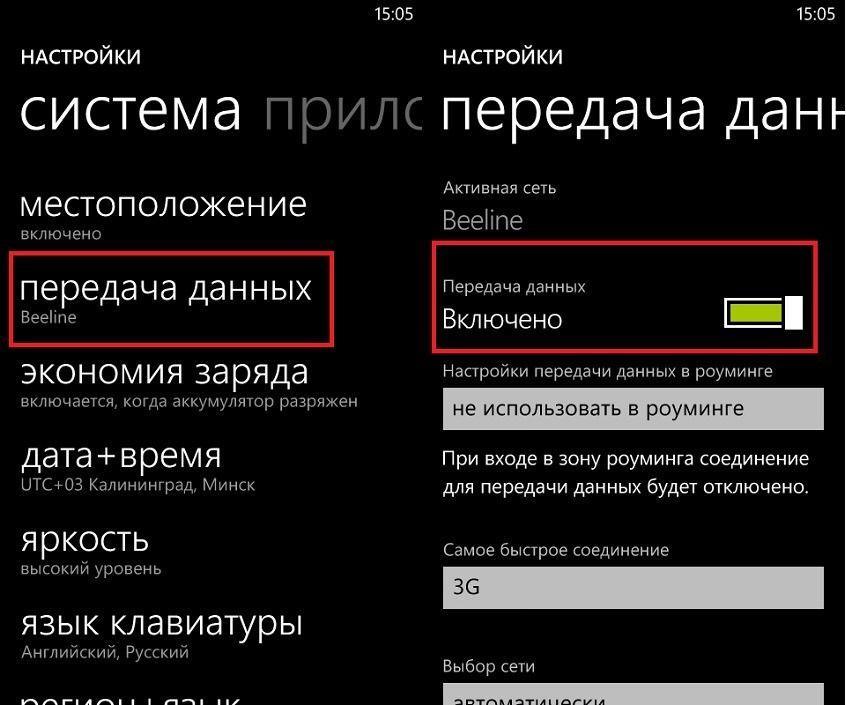
Передача данных на Андроиде
Второй вариант подключения доступа к сети – меню смартфона.
- Войти в «Настройки».
- Выбрать пункт «Еще».
- Нажать на пункт «Мобильная сеть».
Активация этой позиции даст возможность пользоваться передачей данных, когда нужно. При этом наверху слева появится значок 3G или 4G. Так что ответ на вопрос, мобильные данные, что это значит на Андроиде, имеет два ответа.
Нужно помнить! Разные бренды могут называть этот пункт «Передача данных» или «Интернет».
Включение и отключение передачи данных на Android
Для включения услуги передачи данных на смартфоне нужно включить ее сначала у сотового оператора. Ничего сложного при этом нет. Для начала стоит убедиться в доступности корректных настроек. Чтобы облегчить задачу, можно обратиться в службу поддержки оператора сотовой связи. Можно уточнить вопрос устно или запросить конфигурацию настроек. Если вышлют инструкцию, будет достаточно активировать услугу нажав кнопку «Применить».
Многим пользователям нравится пользоваться двухсимочными аппаратами. Тогда стоит выяснить, на какой из номеров подключен интернет.
Чтобы узнать это, нужно:
- Войти в «Настройки».
- Открыть «SIM-карты и мобильные сети».
- Выбрать нужную SIM-карту.
- Активировать ее перемещением ползунка.
В пункте «Настройки по умолчанию» можно убедиться, что требуемая СИМ-карта активирована. Этот раздел находится внизу экрана.
Частенько бывает так, что конфигурация передачи данных автоматически не настраивается. Настроить опцию придется вручную. Для ввода требуется:
- Войти в раздел «Настройки SIM-карт».
- Тапнуть пункт «Интернет в роуминге».
- Включить/выключить передачу данных.
Эта функция особенно актуальна при дальних поездках.
Нужно знать! При постоянно включенной функции передачи данных, этот модуль активирован независимо от использования сети интернет. Зарядка аккумулятора тратится очень быстро. Для ее экономии мобильный интернет лучше отключать, когда он не нужен.
Это очень полезно для пользователей старых моделей смартфонов. На новых имеется предустановленная функция учета трафика.
Достойно внимания подсоединение смартфона Андроид через USB к ПК (как флешки). Так тоже удобно организовать передачу данных.
Настройка лимита на передачу данных на Android.
Работа в сети интернет по вай-фай, как правило, не ограничена в трафике. Совсем другое дело при использовании интернета СИМ-карты. Интернет-трафик при этом ограничен тарифом сотовой сети. Каждая переданная информация съедает определенное количество мегабайтов. При постоянно включенной опции, трафик используется быстро. Особенно при работе в фоновом режиме некоторых приложений. Поэтому, при доступном вай-фай, интернет сотовой сети лучше отключать.
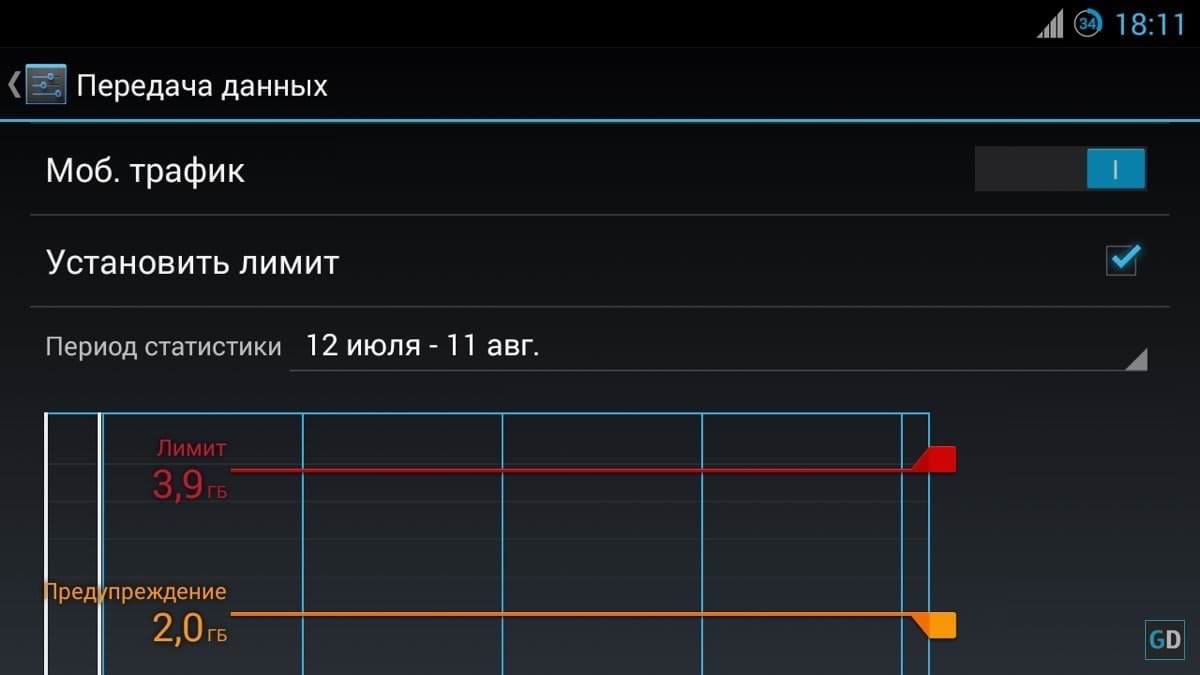
Интересно! Если мобильный интернет не отключен, то при запуске телефон автоматический подключается к сети. С первой секунды идет расход трафика на все последующие операции.
Кроме полного отключения интернета, трафик сторонних программ можно ограничивать.
Для этого следует:
- Войти в «Диспетчер приложений».
- Нажать на «Настройки».
- Выбрать «Использование данных».
Все это актуально при использовании лимитированного интернета. При безлимитном про ограничения можно не думать. Просто нужно убрать галочку в «Ограничениях мобильных».
Ограничения бывают двух видов:
- запрет Wi-Fi;
- ограничение по СИМ-карте.
Раздел «Ограничение мобильных» будет включать оба эти варианта. Нужно выбрать требуемое.
Активация пункта «Ограничение передачи данных» позволит следить за расходом трафика. Когда он будет выбран, интернет отключится автоматический.
Как запретить приложениям на Android использовать передачу данных только по Wi-Fi.
При необходимости можно установить запрет выхода в сеть по 3G/4G сетям. Для пользования интернетом потребуется наличие активного вай-фай роутера. Остается решить вопрос, как отключить передачу данных на Андроиде. Полное отключение производится в «Настройках», при выборе вкладки «Синхронизация».
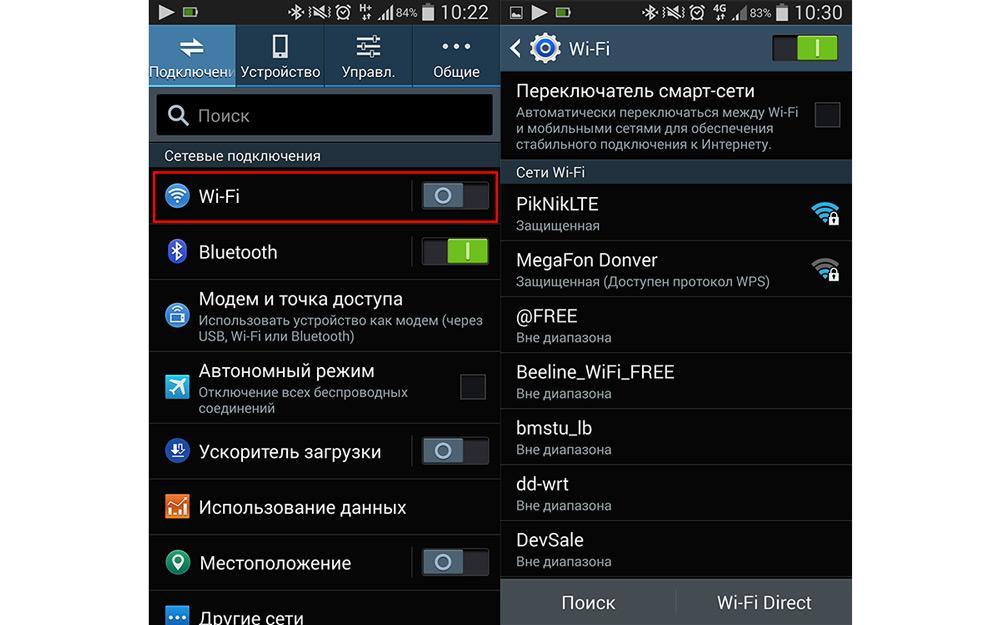
Вай-фай на Андроиде
Совет! В настройках Play Market потребуется выставить отметку «Никогда» для автообновления.
Хорошо изучив оболочку смартфона, можно выставлять ограничения выборочно. Такая функция доступна не на всех моделях. Например, в аппаратах брендов Xiaomi c Miui имеется раздел «Безопасность». Там нужно войти во вкладку «Приложение», выбрать нужные программы, открыть пункт «Свойство» и задать ограничения.
Запретить можно также блокировкой приложений. Это особенно актуально при необходимости защиты данных. Не секрет, что бесконтактные платежи делают смартфон очень уязвимым. Приходится защищать и аппарат, и программы. С этой целью используются предустановленные программы и утилиты.
Еще один способ — выход из учетной записи. Он отключает синхронизацию. При этом обеспечивается запрет обновлений некоторых приложений (Chrome, ВКонтакте, Facebook).
У Гугл Плей есть возможность запрещать автоматические обновления. Например, при помощи блокировщика Avast. Когда ограничен тарифный план, часто пользуются приложением DroidWall — Android Firewall. В настройках следует выбрать позиции «Только через Wi-Fi» или «Никогда».
Что делать, если нет подключения к сети на телефоне Андроид
Нередко случается, что интернет почему-то перестает работать. При этом все операции проведены правильно, по инструкции. Как быть, если нет подключения к сети на телефоне Андроид?
Почему пропал мобильный интернет
Причина, по которой пропал интернет на телефоне Андроид, чаще всего в том, что недостаточно денег на счету. Его пополнение решает проблему.
- Ошибка активации точки доступа в настройках SIM-карты.
- Недоработка оператора мобильной связи. Потребуется обращение в службу сопровождения.
Не включается передача данных
Одна из причин – сбой в программном обеспечении смартфона или его поломка, в том числе из-за вирусного заражения. С первым поможет перезагрузка, а с поломкой придется обратиться к ремонтникам.
Другая проблема – выход из строя SIM-карты. Часто помогает ее переустановка. Иначе симку придется заменить.
Часто интернет на Андроиде не включается из-за ошибки в настройках инженерного меню. При этом отключаются частоты для передачи данных.
- смене сотового оператора;
- слабом сигнале;
- сключении режима полета;
- изначальном отключении функции передачи данных;
- сбое работы браузера;
- некорректной работе VPN и APN.
Если не получается решить проблему самостоятельно и интернет на Андроиде не работает, нужно обратиться к оператору сотовой связи. Они обязаны предоставить настройки.
Для ручного настроя следует воспользоваться базовыми данными на официальном сайте оператора. После настройки должно прийти подтверждение обновления настроек.
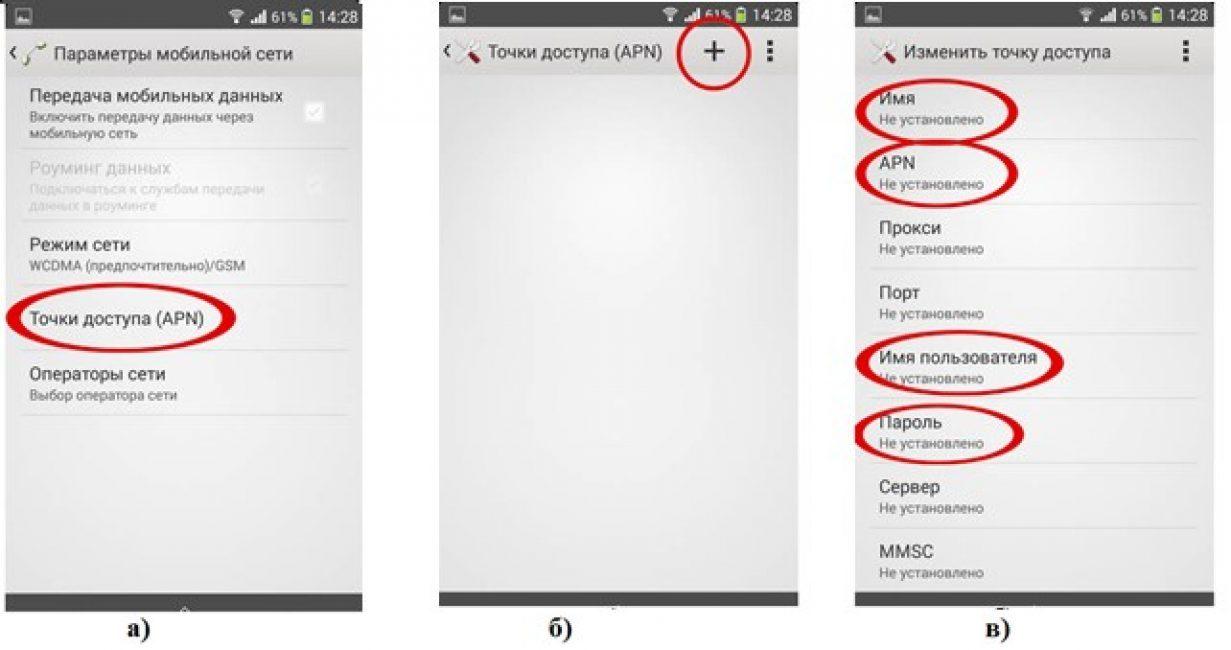
- Войти в пункт «Еще».
- Выбрать кнопку «Мобильная сеть».
- Из открывшегося меню выбрать пункт «Точка доступа APN».
- Нажать на значок «+», чтобы добавить новое подключение.
- Заполнить нужные поля («Имя», «APN», «Имя пользователя», «Пароль»).
Важно! О внесении дополнительных данных нужно узнавать у оператора.
Для активации изменений смартфон следует перезагрузить.
Иногда не работает интернет на Андроиде по причине слабости сигнала, так как может быть недостаточное покрытие сети. Выйти в сеть получится, только, достигнув зоны действия сети. Отсутствие сети можно отслеживать по индикатору на мобильнике. При слабой сети интернет не всегда пропадает полностью. Иногда он просто очень замедляется.
Проблема с покрытием сети может получиться из-за ошибок в настройках. Например, в них активирован режим LTE/4G, а пользователь находится только в зоне 3G. Подключения к интернету не будет. Для исправления положения следует:
- Войти в настройки телефона.
- Открыть пункт «Подключения».
- Выбрать позицию «Параметры мобильной сети».
- Открыть «Режим сети»
- Выставить автоматическое переключение между LTE, 3G и 2G
При отсутствии интернета придется выбирать значение конкретно.

Пользоваться интернетом невозможно при включенном режиме полёта. Он называется:
- «Режим полёта».
- «Режим самолёта».
- «Автономный режим».
Активация функции обозначается значком самолета вместо обозначения сети. На некоторых моделях аппаратов, режим полета позволяет оставаться активными Wi-Fi и Bluetooth.
Проверить активность режима можно так:
- Разблокировать экран телефона.
- Опустив шторку уведомлений, открыть панель настроек.
- Выбрать значок сети. Если это самолетик, то, чтобы войти в обычный режим, надо на него нажать.
Иногда такой кнопки не бывает. Значит переключение режимов (выключение) требуется в стандартных настройках:
- Войти в настройки Андроида.
- Нажать на «Сеть и соединение».
- Открыть «Дополнительные настройки».
- Ползунком выключить режим полета.
Когда испробованы все способы, а выйти в сеть не получается, можно попробовать самый последний вариант. Бывает и он срабатывает. Для этого нужно Вытащить аккумулятор у включенного смартфона. Полминуты удерживать кнопку питания, затем вернуть аккумулятор на место и включить аппарат.
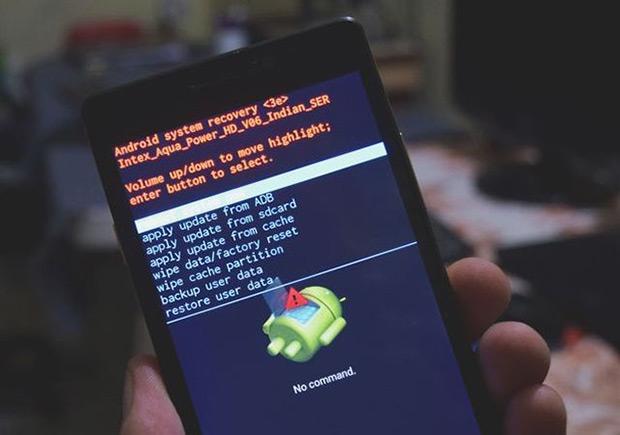
В совсем безвыходной ситуации помогает сброс настроек до заводских.
Войти в сеть интернет через сотового оператора иногда единственная возможность. Но не всегда удается воспользоваться ею. Причины бывают всякие, от программных, финансовых и до выхода из строя аппарата. Во всех случаях, кроме последнего, можно самостоятельно решить проблему. Только нужно знать, как включить передачу данных на Андроиде или обратиться к оператору связи.
Не скачивается приложения из Плей Маркета через мобильный интернет.
Плей Маркет не скачивает приложения (независимо от размера приложения) через мобильный интернет, только через Вайфай. Пишет: «ожидание сети Wi-Fi » (картинка). У меня ещё есть приложение «Загрузки» и там в настройках стоит «скачивать только через вайфай», но изменить это нельзя (картинка). Причем просто из браузера загрузка идет без проблем, не работает именно Маркет. Если это как-то поможет, то телефон Leeco lex626, андроид 6.0. Подскажите, кто знает, как сделать, чтобы можно было скачивать с мобильного интернета. Только с рут правами не предлагайте.
/> /> />
Проверь настройки программы «google play», там есть «скачивание приложений» с вариантами любая сеть/только WiFi/всегда спрашивать
PS: при чем тут какое-то другое приложение «загрузки» ?
Хм, ну в целом, мне не нравится ваш совет не потому что он совсем не рабочий, а потому что есть какой-то баг или недоработка гугла или ряда телефонов, и там это разрешение скачивать по вай-фаю или через мобильные данные ничего не дает. Из совет из серии: оплатить интернет, или же что скорость передачи недостаточная или же отнести телефон в ремонт. В ряде случаев это поможет, но баг со скачиванием обновлений только по вай-фаю не решит.
Это все говорит о том что большинство тех кто пишет ответы здесь не сталкивались с реальными косяками в работе телефона, а пишут какие-то общие советы.
«… используйте для загрузки сеть Wi-Fi» или как разрешить MIUI (Xiaomi) качать через мобильную сеть
Здравствуйте. Продолжаем изучать операционную систему MIUI. И сейчас рассмотрим проблему, с которой неизбежно сталкиваются все, кто переходит на эту очень вкусную систему. Итак, вы решили скачать какую-нибудь тяжелую программу или игру из Google Play с помощью вашего безлимитного интернета, а система вам говорит, что для скачивания нужно использовать точку Wi-Fi и никак иначе. Так вот, MIUI — очень настраиваемая система, поэтому и это ограничение можно отключить.
Для этого находим на рабочем столе ярлык с названием «Загрузки» (по-умолчанию он вроде в каталоге «Инструменты»). Открываем утилиту.

Жмём по трём точкам в верхнем правом углу экрана.
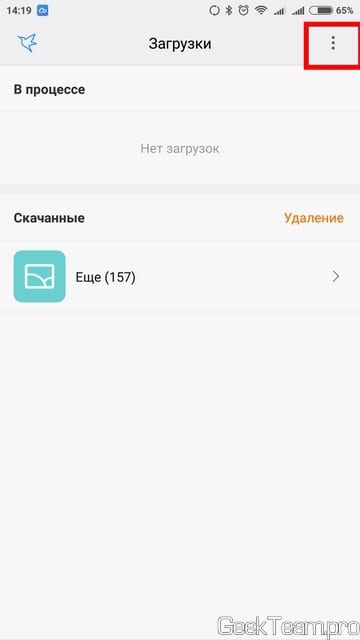
И выбираем «Настройки«.
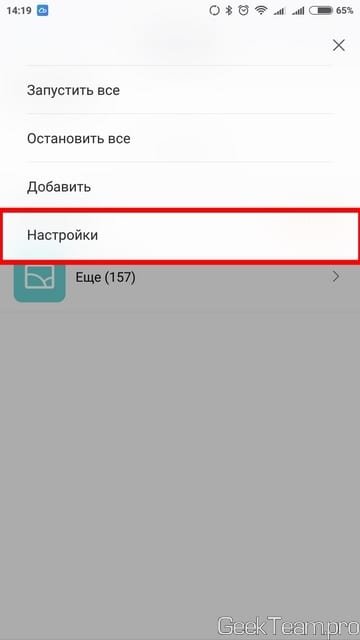
Настроить нужно пункт «Максимальный размер файла» (в зависимости от перевода может называться по разному), который как раз и задает ограничение на максимальный размер скачиваемого через сеть файла. Выставляем «Без ограничений».

Вроде всё. Надеюсь эта статья оказалась вам полезной, нажмите одну из кнопок ниже, чтобы рассказать о ней друзьям. Также подпишитесь на обновления сайта, введя свой e-mail в поле справа или подписавшись на группу во Вконтакте и канал YouTube.
Спасибо за внимание 