Как подключить геймпад к смартфону. Как использовать контроллер на iPhone и Android

Мобильный гейминг активно развивается уже многие годы. На смартфонах ежемесячно появляются проработанные современные игры с качественной графикой и приятным геймплеем. Во многих проектах удобнее использовать контроллер вместо сенсорного дисплея. Для подключения современных геймпадов в подавляющем большинстве случае используются USB-кабели или технологии беспроводной передачи данных. В этом руководстве мы подробно расскажем, как подсоединить контроллер к смартфону.
Как подключить контроллер через переходник на Android. Как назначить клавиши на геймпаде

Для успешного присоединения геймпада к устройству пользователю смартфона необходимо приобрести дополнительный кабель USB-OTG. Этот переходник вставляется в гнездо, используемое для зарядки, и другим концом подключается к контроллеру. Стоит учитывать, что не все смартфоны могут поддерживать этот переходник, поэтому обязательно уточните работоспособность кабеля (переходника) у продавца.
Самостоятельно узнать о поддержке технологии USB OTG можно с помощью приложения USB OTG Checker:
- Перейдите в Google Play по ссылке и скачайте приложение.
- Запустите программу после установки.
- Если устройство поддерживает технологию USB OTG, то на экране отобразится зелёная галочка с надписью «Android Compatible USB OTG» или «Compatible USB OTG».
При отсутствии поддержки отобразится крестик с текстом «Not Compatible USB OTG». В этом случае для подключения устройства с помощью кабеля придётся устанавливать пользовательские прошивки, а также искать ответы на форумах конкретной модели смартфона. Мы не рекомендуем менять официальную прошивку, поэтому любые сторонние действия с программной составляющей устройства выполняйте на свой страх и риск.
При наличии поддержки USB OTG подключите переходник к устройству. Подсоедините геймпад и запустите игру. Если по какой-то причине кнопки не работают или не назначаются, то придётся установить дополнительное приложение. Ранее пользователи часто использовали Tincore Keymapper, но сейчас это приложение отсутствует в Google Play — отыскать его самостоятельно можно на популярных форумах.
В качестве аналога рекомендуем ознакомиться с Octopus. При возникновении каких-либо проблем с контроллером в играх перейдите по ссылке и скачайте приложение. Программа не требует каких-либо специальных прав для работы, к тому же после установки Octopus игрок сможет не только выбрать готовые наборы параметров управления для известных игр, но и собственноручно задать назначение клавиш, триггеров и стиков.
Как подключить контроллер через Bluetooth на Android

Почти все современные устройства не требуют от пользователя серьёзных знаний и умений для настройки смартфона. Ранее для подключения контроллера требовались root-права и смена MAC-адреса. На данный момент геймпады от PlayStation (Dulashock и DualSense), Xbox и Nintendo Switch (Pro Controller) полностью поддерживаются мобильными платформами. Ниже представлена инструкция для подключения контроллера на примере этих моделей:
- Включите Bluetooth на смартфоне. Для этого необходимо перейти в настройки устройства или открыть соответствующее меню в шторке.
- Зажмите кнопку сопряжения на смартфоне. «PS» по центру на Dualshock или небольшие круглые клавиши с торца геймпадов Xbox и Pro Controller. На всех устройствах замигает подсветка. Некоторые контроллеры необходимо предварительно включить.
- Перейдите в настройки Bluetooth, при необходимости запустите поиск устройств и в появившемся списке выберите используемый геймпад.
- Дождитесь сопряжения и запустите игру. Не забудьте изучить кнопки управления в настройках или переназначьте клавиши под себя.
Обратите внимание, что указанная инструкция подойдёт и другим устройствам. Переключите контроллер в режим сопряжения и подсоедините его к смартфону через настройки. При возникновении каких-либо трудностей при подключении воспользуйтесь мануалом от производителя. Также можно установить Octopus, о которой мы писал в предыдущем разделе.
Стоит учитывать, что после присоединения контроллеров от PlayStation, Xbox и Nintendo Switch игроку придётся снова синхронизировать устройства с консолями при помощи кабеля.
Как подключить контроллер к iPhone и iPad

На современных прошивках устройств от Apple также присутствует поддержка игровых контроллеров. Существует нюанс — все устройства можно подключить только через Bluetooth. На данный момент поддерживаются беспроводные контроллеры PlayStation (DualShock и DualSense), Xbox и сторонние геймпады, имеющие сертификат «MFi». Обратите внимание, что такие устройства должны быть помечены надписями «Made for iPhone», «Made for iPad» или «Made for iPod touch».
Ниже указана инструкция по подключению контроллера к устройствам Apple:
- Откройте настройки, перейдите в раздел «Bluetooth» и включите его.
- Переведите контроллер в режим сопряжения (подробная инструкция указана в разделе выше).
- После появления имени геймпада в пункте «Другие устройства» нажмите на него.
- Дождитесь сопряжения устройства и запустите игру.
Полезные советы. Как использовать контроллер со смартфоном. Как подключить устройство к Android TV

В первую очередь мы рекомендуем обновить прошивки геймпадов. При использовании контроллера не отходите от смартфона дальше 10 метров. В этом случае могут появиться помехи в работе устройства. Ниже указаны основные проблемы, которые возникают в работе устройств:
Как подключить геймпад к телефону Андроид: 3 способа настроить джойстик на Android
 В статье мы расскажем, как подключить геймпад PS3, PS4, PS5, Xbox, Ipega к телефону Андроид: быстро, с минимальными затратами сил и так, чтобы избежать возможных в будущем неполадок. Использование джойстика на смартфоне под управлением Android позволяет с наибольшим комфортом поиграть в видеоигры, адаптированные под геймпад, пользоваться всевозможными эмуляторами — и, что немаловажно, достичь автономности от персонального компьютера или приставки: вы сможете, пользуясь одним аккаунтом, продолжать игровую карьеру или пройти несколько «быстрых» миссий, не влияющих на развитие персонажа.
Отметим, что пользоваться джойстиком значительно удобнее, чем тапать по сенсорному экрану: имея возможность ощущать клавиши под рукой, вы сможете быстрее реагировать на игровые условия, а также избежать досадных непопаданий по нужной виртуальной кнопке. Скорость реакции игрока важна практически во всех современных играх, за исключением, может быть, логических — а значит, попробовать подключить и настроить геймпад на телефоне под управлением Андроид действительно стоит.
Какие геймпады можно подключить к Андроиду
Использование джойстика в связке со смартфоном или планшетом — отличное решение, позволяющее с комфортом играть во все современные видеоигры. В статье мы рассмотрим способы, подходящие для самой популярной операционной системы Android. Как подключить джойстик Xbox, Ipega, PS4, PS3, PS5 к телефону Андроид, расскажем ниже — а пока несколько слов о возможностях, которые даёт такое подключение.
В первую очередь вы сможете, освоив геймпад Иксбокс, ПС 3, 4, 5 или другой совместимой модели, более полно влиться в игровой процесс: вам не придётся отвлекаться на попытки «нащупать» на тачскрине виртуальную кнопку: все клавиши у вас прямо под пальцами, в привычном порядке, с идеальной чувствительностью к нажатиям.
Во-вторых, только с использованием джойстика можно с настоящим комфортом поиграть в гонки (например, NFS), симуляторы видов спорта (к примеру, FIFA), игры смешанного жанра (GTA и аналогичные). И, разумеется, использование геймпада в сочетании со свободно скачиваемыми на телефон или планшет Android разнообразнейшими эмуляторами позволяет насладиться игрой в старые консольные или приставочные игры: просто настройте подключение и кнопки управления!
Развитие технологий позволяет без труда связать смартфон Андроид и практически любой геймпад — посредством как проводного, так и беспроводного способа. Помимо специализированных моделей джойстиков, можно использовать так называемые универсальные, с большим количеством основных и дополнительных кнопок.
В следующем разделе мы предложим инструкцию, как подключить джойстик к телефону Android. Подключение геймпада к Андроид осуществляется очень просто — достаточно определить, какая у вас модель оборудования, осуществить сопряжение со смартфоном Android и, при необходимости, выполнить дополнительные настройки. В зависимости от обстоятельств и предпочитаемого вами метода подключения может потребоваться приобрести переходник с джойстика на телефон или планшет: в частности, этого не избежать, если штекер геймпада и разъём смартфона не совпадают.
Современные модели джойстиков обеспечивают наилучшую совместимость с гаджетами Андроид: чем новее оборудование вы используете, тем меньше вероятность возникновения проблемы.
Все представленные в настоящее время на рынке модели геймпадов можно разделить на несколько больших групп:
- Проводные, со штекером для подключения к USB-разъёму компьютера или консоли.

- Беспроводные: связь настраивается по беспроводной сети или посредством блютуз-канала.

- Созданные специально для сопряжения со смартфонами или планшетами на базе Андроид.

Подсоединение к телефону джойстиков, относящихся к каждой из категорий, предполагает определённый порядок действий. С устройствами из третьей группы проблемы не возникнет в принципе — просто прочитайте инструкцию, как подключить геймпад к телефону Андроид. Подключение джойстика к Андроид не потребует применения переходников, долгой настройки беспроводного сопряжения: разработчики сделали всё, чтобы вы как можно скорее смогли приступить к игре. С первыми двумя группами дела обстоят чуть сложнее — но, пользуясь предлагаемой нами инструкцией, вы без труда решите и этот вопрос.
Способы подключения
Первое, что вам потребуется сделать, — подключить геймпад ПС 3/4/5, Иксбокс или любой другой совместимой модели к смартфону Андроид. Процедура не вызывает особенных затруднений, однако подробнее рассмотреть детали всё же стоит.
Беспроводное и проводное USB подключение
При применении оборудования, подключаемого через USB-разъём, вам с большой долей вероятности понадобится использовать адаптер, выглядящий приблизительно так, как показано на следующей фотографии.

Помимо прочего, к переходнику такого типа вы сможете подключить модуль блютуз, если ваш джойстик требуется подключать посредством беспроводной связи. Когда подсоединение будет выполнено, никаких дополнительных действий совершать не придётся — можете сразу переходить к настройкам и, если понадобится, решению проблем.
Bluetooth-подключение
Продолжаем рассказ, как подключить джойстик к Андроид. Настройка геймпада на Андроид, подсоединяемого посредством блютуз-технологии, возможна только после правильного подключения, выполняемого в такой последовательности:
- Активируйте модуль Bluetooth на обоих устройствах: геймпаде PS 3, 4, 5 или любом другом совместимом и телефоне Android. Для смартфона или планшета потребуется в разделе системных настроек выбрать подраздел «Соединения» — здесь и должен находиться искомый включатель, который требуется перевести в активную позицию.

- Чаще всего для активации достаточно тапнуть по мини-тумблеру; реже —необходимо установить галочку в соответствующем поле.

- Если джойстик уже включён, запустите на нём режим сопряжения, после чего подождите, пока будет инициализирована и установлена связь между устройствами.

- Если вы используете мультифункциональный джойстик, созданный специально для подключения к телефонам и планшетам на базе Android, iOS и некоторых других мобильных платформ, обратите внимание на инструкцию, прилагаемую производителем, или этикетку на корпусе геймпада: там вы найдёте нужные для сопряжения команды.

- После включения модуля блютуз на обоих устройствах подождите, пока будет завершена первичная синхронизация. Инструкцию, как подключить джойстик к телефону Андроид, продолжаем советом. Если требуется, выбрать на смартфоне, с каким из доступных устройств должно быть настроено соединение.

- В результате через несколько мгновений вы увидите надпись «Подключено» — на этом этап первичной настройки можно считать завершённым.

- Не разъединяйте устройства до тех пор, пока не завершите игровой процесс — иначе придётся заново выполнять сопряжение.
Настройка джойстика
Способ #1: Подключение проводного геймпада через приложение Tincore Keymapper
Чтобы при помощи рассматриваемого нами приложения подключить джойстик и телефон Андроид, выполните следующие действия:
- Скачайте программу на свой телефон, оптимально — из официального магазина Google, по приведённой выше ссылке.
- Подключите к разъёму смартфона или планшета кабель стандарта USB-OTG или On-The-Go.

- Второй контакт кабеля подключите к джойстику PS 3, 4, 5, XBox или иной модели.

- В меню настроек приложения выберите оптимальные параметры.

Когда всё будет готово, можете запускать игру на телефоне под управлением Android. Если инструкция, как настроить геймпад на Андроид для игры, была выполнена верно, вы сможете сразу приступить к игровому процессу.
Способ #2: Подключение беспроводного джойстика через приложение Sixaxis Compatibility Checker
Перед тем, как установить и настраивать этот апплет, помогающий выполнить беспроводное сопряжение телефона Андроид и джойстика, рекомендуем получить на смартфоне рут-права. Когда справитесь с задачей:
- Инсталлируйте приложение, воспользовавшись приведённой выше ссылкой.
- Запустив программу, тапните Start, чтобы запустить проверку совместимости гаджета и геймпада.

- Если джойстик подходит для смартфона или планшета Android, вы увидите окошко со словами Appears to be supported. Нажимайте на «ОК», чтобы продолжить.

- Далее вам потребуется инсталлировать клиент приложения Sixaxis Pair Tool на ПК или ноутбук. Предварительно следует подключить геймпад к компьютеру посредством кабеля и дождаться, пока устройство будет опознано и подготовлено к работе.

- После завершения первичной настройки (ничего вручную вам делать не потребуется) вы увидите на мониторе окошко, в котором в дальнейшем потребуется ввести уникальный адрес для сопряжения по технологии блютуз.

- Продолжаем инструкцию, как настроить геймпад на Андроид. Настройка джойстика на Андроид подразумевает запуск мобильного клиента приложения. Если с рут-доступом проблем не выявлено, вы увидите внизу тачскрина адрес, который и необходимо ввести на персональном компьютере.

- Когда впишете сгенерированный адрес, нажмите на кнопку Update.

- В результате верхний и нижний адреса должны прийти к одному виду.

- Отсоедините джойстик от ПК или ноутбука, после чего, при помощи клавиши X или PS, выполните беспроводное сопряжение с телефоном на базе Андроид.

В результате вы должны увидеть, как на геймпаде загорится светодиод; об успешном подключении будет также свидетельствовать предложение продолжить настройку в разделе Change IME.
Способ #3: Приложение RetroArch
При помощи этого универсального эмулятора видеоигр вы сможете настроить подключение джойстика к гаджету Android в следующем порядке:
- Подсоедините к телефону геймпад, используя любой доступный способ.
- Запустите программу и через несколько секунд понажимайте не кнопки джойстика: если последний поддерживается, апплет должен начать реагировать.
- Чтобы перейти к тонким настройкам, после первых пунктов нашей инструкции, как подключить джойстик к планшету Андроид, тапните по пиктограммке шестерни в нижней части дисплея, после чего выберите пункт «Ввод».


- Здесь вы сможете, в частности, изменить раскладку клавиш (выберите подпункт «Порт 1»).

- Вы можете выполнить последовательную настройку или подстроить под себя отдельные параметры; в первом случае потребуется тапнуть по заголовку «Назначить все элементы управления».

- Если желаете настроить отдельные опции, пролистайте меню вниз и выберите в списке нужный вам параметр.

- После того, как справитесь с задачей, настройте, из основного меню, «Горячие клавиши», чтобы иметь возможность быстро открывать перечень основных параметров.
- Теперь необходимо деактивировать виртуальные кнопки, загромождающие тачскрин. Для этого, снова оказавшись в меню настроек, выберите пункт «Экранное отображение». Здесь нужно перейти к подпункту, отвечающему за опцию «Оверлей». Установите переключатель «Показать…» в неактивную позицию.
Как видите, настройка джойстика в приложении не представляет никакой сложности. Можете закрывать меню параметров — и наконец приступать к игре!
Как переназначить клавиши
Довольно часто порядок физических кнопок, принятый производителем, не соответствует потребностям игрока или специфике видеоигры. Разобравшись, как подключить геймпад к Андроид, вы сможете без труда переназначить клавиши так, как вам удобно. Сделать это можно, в частности, посредством апплета Gamepad Tester: скачать его можно из официального магазина, а кроме возможности изменить функции кнопок, вы получите возможность протестировать геймпад на предмет совместимости со смартфоном Android.
Исправляем проблемы подключения
Несмотря на то, что подключение геймпада к телефону или планшету Андроид выполняется сравнительно легко, исключить вероятность возникновения проблем невозможно — и о самых распространённых случаях мы поговорим в этом разделе.
Джойстик не распознается Андроидом
Чтобы попытаться справиться с этой неполадкой, выполните следующие манипуляции:
- Убедитесь, что джойстик в принципе находится в рабочем состоянии; для этого подключите его к любому другому совместимому устройству: например, персональному компьютеру или консоли. Если геймпад нормально инициализируется, он исправен — можете переходить к следующему пункту.
- Если для соединения телефона и джойстика применяется переходник, необходимо проверить на работоспособность и его.
- Посмотрите в спецификации смартфона, поддерживается ли протокол OTG: если нет, проводное подключение не принесёт результата.
- Пользуетесь для подключения блютуз-технологией? Удостоверьтесь, что на телефоне включён модуль приёма и передачи сигнала. Кроме того, если вы пользуетесь версией Андроид старше 4-го поколения, выполнить сопряжение по протоколу Bluetooth не удастся.
Нажатия на кнопки в играх происходят с задержкой
Такая проблема характерна для беспроводного соединения. Инструкция, как настроить джойстик на Андроид, практически со стопроцентной вероятностью не поможет: дело в характеристиках модуля приёма-передачи. Если есть возможность, выполните подключение проводным способом — или, отправив разработчикам сообщение об обнаруженной ошибке, дожидайтесь выхода исправленной прошивки.
Некоторые кнопки не работают
В абсолютном большинстве случаев проблема характерна для многофункциональных геймпадов, поддерживающих несколько режимов работы. Выберите в меню настроек подходящий режим — и запускайте игру!
Возможно, впрочем, что дело в аппаратной неисправности: почистите джойстик и, если ситуация не улучшилась, несите его в ремонт.
Остались вопросы по подключению или настройке геймпада? Пишите в комментариях — постараемся помочь!
Настройка геймпада на Android — практическое руководство
Под смартфоны написано множество игр, многие из которых практически не уступают компьютерным. В качестве элементов управления используются виртуальные сенсорные кнопки, однако их применение не всегда удобно. Особенно это заметно в жанре экшн, где требуется много двигаться, прицеливаться и выполнять прочие подобные действия. В текущей статье рассмотрим, как подключить геймпад к Андроиду, чтобы обеспечить себе только лучшие впечатления от игрового процесса.
В зависимости от вида джойстика, подключение можно выполнить одним из трех способов:
- Через USB-кабель и специальный переходник.
- Напрямую по каналу Bluetooth.
- С помощью приложения по Bluetooth, для джойстиков от игровых приставок.
Каждый метод имеет свои нюансы и тонкости настройки, поэтому остановимся на каждом из них более подробно.
Подключение через USB-кабель
Разобраться, как настроить джойстик на Андроид с использованием USB-шнура, проще всего. Для подключения потребуется сам кабель, а также Micro-USB переходник, который вставляется в соответствующий вход на мобильном телефоне.
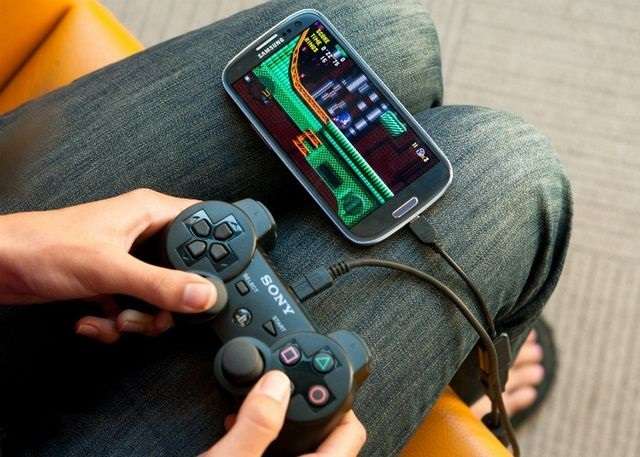
Дальнейшие действия зависят от того, поддерживает ли игра управление с помощью геймпада. Если да, то никаких дополнительных настроек производить не нужно.
В противном случае следует посетить Play Market и установить приложение для настройки контроллера. Например, Tincore Keymapper.
Подключение по Bluetooth
Специально созданные для работы с Андроид-устройствами джойстики зачастую не имеют проводов и подключаются по каналу Bluetooth. Также для удобства использования они могут быть оснащены специальной подставкой-держателем для смартфона или планшета. Процесс настройки выполняется по следующему сценарию:
-
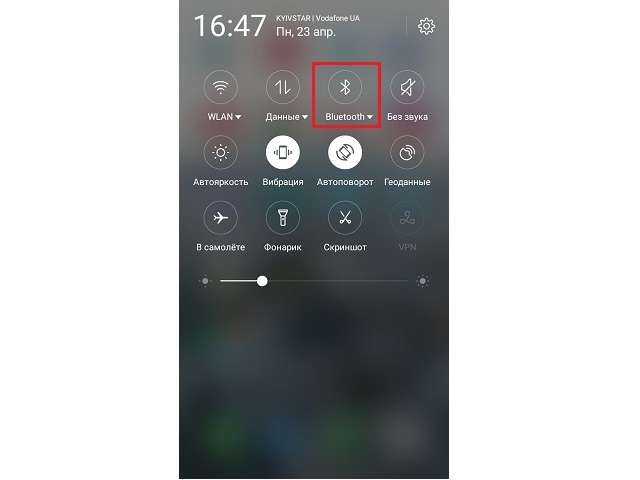
Открыть настройки мобильного устройства и активировать Bluetooth. Также это можно сделать, опустив шторку быстрых настроек, проведя пальцем от верхней части экрана вниз.
Подключение джойстиков игровых приставок
У многих владельцев приставок Xbox и Sony PlayStation возникает вопрос «как настроить геймпад на подключение к Андроид-телефону или планшету?». Выполнить задуманное можно по беспроводному методу с использованием Bluetooth.
Процедура осуществляется в следующей последовательности:
- Установить на смартфон приложение Sixaxis Compatibility Checker, которое позволит проверить устройство на совместимость с геймпадом. Если проверка дала положительный результат, приступаем к следующему шагу.
- Скачать и установить программу SixaxisPairTool на персональный компьютер и приложение Sixaxis Controller на телефон.
- Подключить джойстик к USB-входу компьютера, используя соответствующий шнур.
- Дождаться, пока программа распознает подключенное устройство и выдаст MAC-адрес, состоящий из 12 цифр.
- Запустить приложение Sixaxis Controller, разрешив ему получение прав суперпользователя.
- Подождать, пока на экране появится локальный адрес Bluetooth-канала.
- Вписать полученное значение в программу на компьютере в поле «Change Master». Нажать кнопку «Update».
- Отключить геймпад от шнура и активировать его работу клавишей PS.
- Нажать кнопку «Выбор метода ввода» в приложении и выбрать Sixaxis Controller.
- Зайти в настройки по нажатию на три вертикальные точки в правом верхнем углу, выбрать раздел «Настройки джойстика». Поставить галочку напротив строки «Включить джойстик».
Настройка завершена. Можно выходить из приложения, запускать игру и наслаждаться удобным управлением.
Как подключить Андроид как джойстик?
Рассмотренные выше варианты предполагают настройку игрового процесса на телефоне при помощи джойстика, но существует и другой интересный вариант – использование мобильного устройства в качестве геймпада.
Для этого потребуется сам смартфон или планшет, компьютер с Windows 7 и выше, а также установленная на нем игра, поддерживающая соответствующий тип управления.
Процесс настройки выполняется по такому алгоритму:
- Скачать и установить программу, перейдя по ссылке: https://www.monect.com/pc-remote.
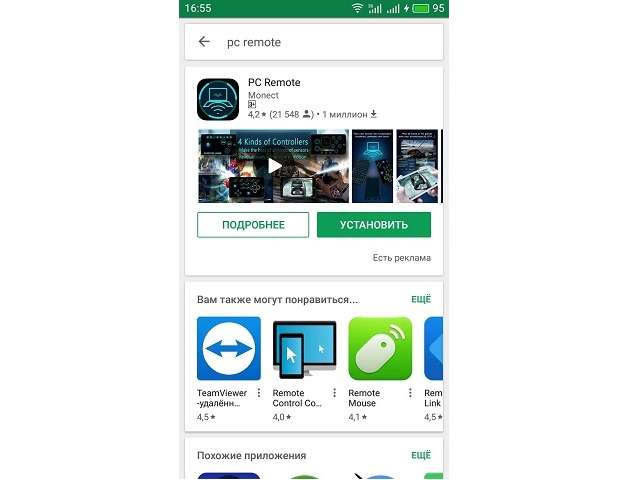
- Открыть Play Market и установить приложение PC Remote.
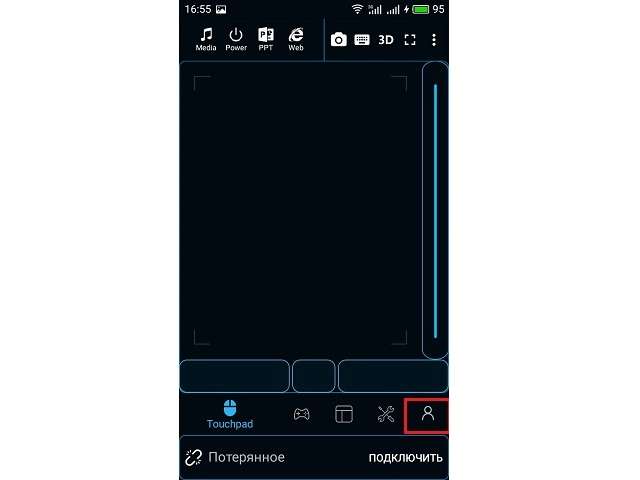

Существует отдельная предустановка для GTA5 и просто повторение интерфейса геймпада. В процессе игры может быть задействован акселерометр, что очень актуально для гоночных аркад.
Для максимального комфорта рекомендуется подключать устройства с диагональю экрана не менее 5 дюймов.
В представленном материале подробно описано, как подключить геймпад к Андроиду несколькими способами, используя проводное и беспроводное соединение. Интересным экспериментом станет использование смартфона в качестве игрового контроллера на компьютере.
Как подключить джойстик к телефону
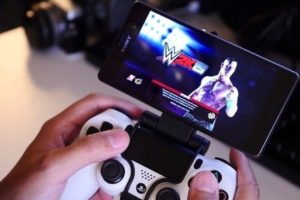
Современные смартфоны и планшетные компьютеры обладают широким функционалом. Владельцы устройство могут подключать к ним разнообразные гаджеты, одним из которых является игровой джойстик. При этом подключение можно выполнить без наличия особых навыков. И о том, как это сделать мы поговорим в сегодняшней статье.
Можно ли подключить джойстик к андроиду
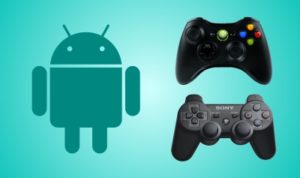
Необходимость подключения геймпада к телефонам или планшетам, функционирующим на базе операционной системы Андроид, может возникнуть по ряду причин. Но основной из них является необходимость играть в такие легенды, как:
- GTA;
- Фифа;
- NFS и ряд других игр.
И к радости геймеров, подключение джойстика к Андроид — это выполнимая процедура. При этом подключать к смартфонам или планшетам пользователи смогут как проводные, так и беспроводные устройства от ПК и ряда игровых приставок.
Сложности подключения игрового джойстика к телефону
Неопытные геймеры при подключении игровых устройств к смартфонам могут столкнуться с рядом сложностей:
- отсутствие софта;
- несоответствие разъёмов;
- игра предназначена для ПК.
Отсутствие софта.
Если на телефоне или планшетном компьютере не установлены специальные программы для подключения джойстиков, то выполнить его, увы, не получится. Чтобы исправить ситуацию, понадобится скачать соответствующие утилиты и руководствоваться инструкцией, которая будет представлена далее.
Разные разъёмы.
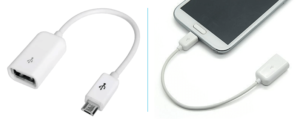
У джойстика для ПК или игровой приставки будет разный разъём с телефоном на базе Андроид. Ввиду сказанного, подключение устройств друг к другу можно будет выполнить исключительно после приобретения специального переходника.
Игра предназначалась для ПК, но была оптимизирована для устройств на базе Андроид.
Такая сложность не редкость, и в большинстве случаев подключить геймпад не получится. Всё дело в том, что не все приложения предназначены для игры с использованием консоли.
Внимание! Последний случай в большинстве относится к беспроводным джойстикам, и при подключении проводного геймпада проблема может быть решена.
Это лишь ряд распространённых сложностей, но, именно с ними в большинстве случаев и сталкиваются геймеры, желающие выполнить синхронизацию устройств.
Что необходимо для подключения джойстика к смартфону
Чтобы выполнить подключение джойстика к смартфону на Андроид вам потребуется скачать соответствующее программное обеспечение или приобрести специальный переходник, в случае с несовпадением разъёмов.
Кроме того, потребуется в точности соблюдать инструкцию по синхронизации двух гаджетов, что поможет избежать сложностей, и выполнить процедуру максимально быстро.
Ну и, конечно, успешное подключение возможно исключительно в ситуациях, если вы будете использовать современный джойстик в работоспособном состоянии, а не старые модели!
Инструкция по подключению джойстика на телефон андроид
Джойстики подразделяются на три основных категории:
- предназначенные для мобильных устройств;
- проводные геймпады;
- беспроводные модели.
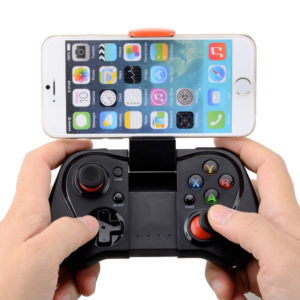
В первом случае всё понятно, и эти девайсы уже адаптированы под работу со смартфоном или планшетом. Они выпускаются многими компаниями, и, как правило, проблем с подсоединением к мобильному устройству не наблюдается. А выполняется оно либо посредством Bluetooth, либо через специальный кабель.
А вот проводные и беспроводные геймпады изначально предназначены для ПК и игровых приставок. И подключение их к мобильному телефону будет выполняться несколько иначе.
Проводной геймпад
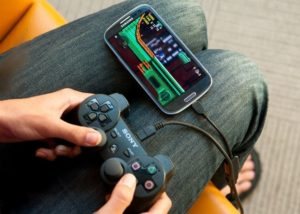
Подключение проводного устройства к мобильному телефону является довольно простым, и одновременно самым доступным вариантом. На стартовом этапе вам потребуется подготовить непосредственно сам телефон, а также джойстик и кабель USB On The Go. Подключение можно попытаться выполнить и через USB OTG, если первый вариант окажется неэффективным.
При этом перед началом процедуры следует перейти в магазин приложений для устройств Андроид и загрузить с его страниц специальную утилиту под названием Tincore Keymapper. После её установки вы сможете подключить геймпад, выставить необходимые настройки и получить удовольствие как от комфортного управления, так и от самой игры.
Беспроводной джойстик
Подключение данного устройства является более сложной процедурой, для выполнения которой потребуется руководствоваться следующей инструкцией.
Важно! Подключение получится выполнить исключительно со смартфона, имеющего root-права.
Синхронизация будет выполняться при помощи Bluetooth и включать ряд дополнительных манипуляций.
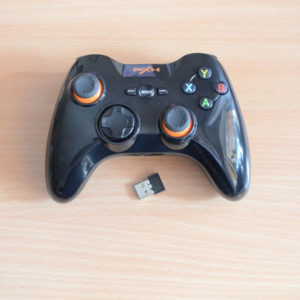
- На первом шаге понадобится установить на мобильное устройство специальную программку с названием Sixaxis Compatibility Checker. Она предназначена для проверки совместимости телефона и подключаемого джойстика. Для загрузки утилиты можно посетить магазин приложений для ОС Андроид или найти её на специализированных сайтах.
- Затем скачиваем программку SixaxisPairTool на ПК, предварительно синхронизировав джойстик с компьютером посредством USB кабеля. При правильно выполненных действиях утилита запустит собственный драйвер и выведет на дисплей адрес, состоящий из 12 цифр.
- На следующем этапе следует установка на телефон утилиты Sixaxis Controller с последующим её запуском. Понадобится подтвердить разрешение на root-доступ.
- Далее программка должна выдать адрес из 12 цифр, который ранее появлялся на дисплее ПК. Этот адрес вводится на компьютере в приложении SixaxisPairTool в ячейке Change Master с дальнейшим кликом на Update.
- Затем джойстик следует отключить и снова подсоединить к компьютеру, задействовав клавишу PS или X.
Если всё сделано правильно, загорится одна лампочка и в программе на смартфоне потребуется кликнуть на Change Input Method, а после задать нужное устройство.
Что делать, если джойстик не подключается к телефону на android
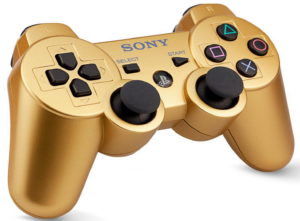
Джойстик может не подключаться к устройству в нескольких ситуациях:
- отсутствие root-прав;
- несовместимость телефона и геймпада;
- неправильные действия.
В первых двух случаях выполнить процедуру синхронизации двух устройств, увы, не получится, и вам потребуется использовать другой смартфон или геймпад. А вот в последней ситуации понадобится ещё раз изучить инструкцию и определить, на какой стадии была допущена ошибка.