Как перенести Сбербанк Онлайн на другой телефон за пару минут

При покупке смартфона для входа в Сбербанк Онлайн клиентам банка достаточно заново зарегистрировать приложение на новом устройстве. Далее в статье расскажем, как это сделать быстро.
Для того, чтобы перенести свой ЛК в Сбербанк Онлайн на другой телефон, следует скачать приложение на новое устройство. Для пользователей, зарегистрировавших биометрические данные, будет доступно распознавание по лицу, аналогичное процедуре входа по Face ID.
Остальным пользователям достаточно помнить логин, под которым был зарегистрирован пользователь, или ввести данные карты. Также потребуется доступ к номеру, привязанному к клиенту, для подтверждения процедуры регистрации.
Вход по логину
Если владелец аккаунта Сбербанк Онлайн помнит логин, указанный при регистрации, в меню входа в приложение выбирают соответствующий пункт.
увеличить картинку 
Затем нужно ввести логин в открывшееся поле. На ввод без ошибок есть 3 попытки, далее система на некоторое время заблокирует возможность входа.
для увеличения нажмите на картинку

После на привязанный к личному кабинету номер телефона придет СМС с одноразовым кодом подтверждения, который следует ввести на экране входа в систему.
увеличить картинку 
После подтверждения кода следует придумать 5-значный пароль и дважды ввести его. Далее он понадобится для идентификации пользователя, но в случае, если владелец Сбербанк Онлайн забудет пароль, его легко можно восстановить, сбросив пользователя и заново пройдя процедуру активации личного кабинета в приложении.
увеличить картинку 
Регистрация по номеру карты
По номеру карты процедура входа схожа с активацией по логину. Следует ввести номер в поле вручную или отсканировать его, нажав на значок карты справа. Далее понадобится ввести код подтверждения из СМС и придумать пароль для входа в систему.
После активации профиля кабинетом Сбербанк Онлайн можно будет пользоваться в полном объеме на новом телефоне. Иногда система безопасности банка может считать действия пользователя подозрительными и заблокировать вход. Чтобы снять блокировку, следует обратиться на горячую линию 8 (800) 555-55-50 .
увеличить картинку 
Соблюдение безопасности
Сбер отправит на привязанный к профилю номер СМС о том, что клиент зарегистрирован в Сбербанк Онлайн, а на старый телефон придет PUSH-уведомление. Но следует помнить, что один личный кабинет может быть активирован одновременно на нескольких устройствах.
Если старый смартфон попадет в руки недобросовестного пользователя, безопасность данных может оказаться под угрозой. В целях защиты рекомендуется разлогиниться на предыдущем устройстве и удалить с него приложение Сбербанк Онлайн. А также не следует использовать пароль, который вводился на старом телефоне.
Как и где скачать Сбербанк онлайн. Как установить приложение «Сбербанка» на Android и что делать пользователям iPhone?
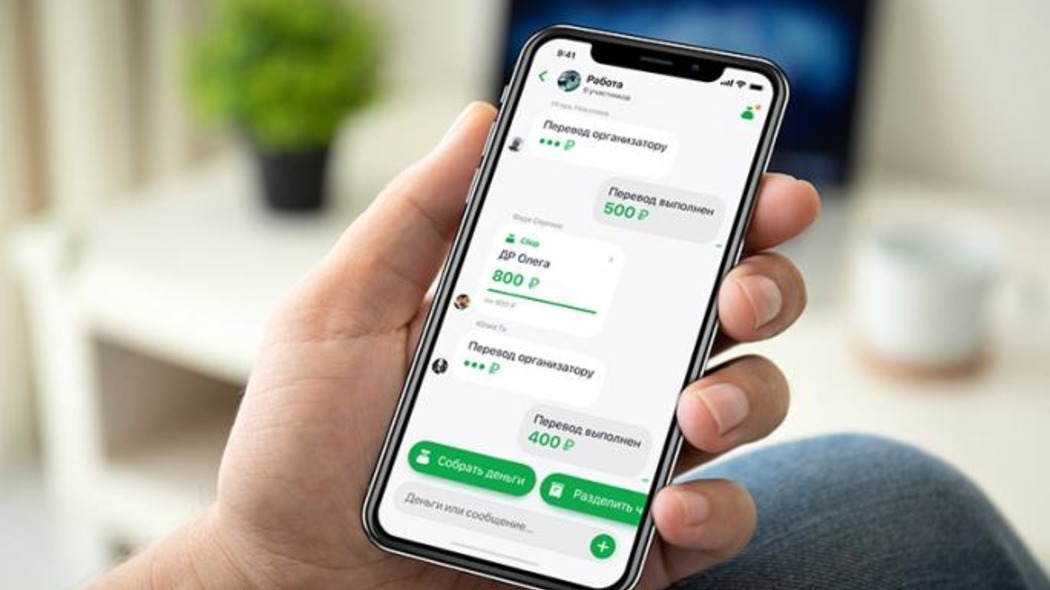
С тех пор, как приложение Сбера исчезло из Маркет Плейсов, возник закономерный вопрос: что делать? Где теперь скачать сбербанк онлайн, как его установить на телефон? Проблема эта касается и владельцев Андроидов, и владельцев «яблок».
Правда ли, что Сбербанк Онлайн удалили из Google Play и что теперь делать
Сбербанк Онлайн удалили из Google Play. Теперь вы можете пользоваться или веб-версией, или скачать APK.
В отличие от iOS, на Android нет столь суровых ограничений на установку софта из альтернативных источников. Тем не менее, Сбер всё ещё не выложил APK-файл Сбербанк Онлайна, чтобы пользователи могли скачать его напрямую. Все ссылки на загрузку приложения, расположенные на сайте банка, ведут либо на Google Play, либо на AppGallery.
Как теперь установить приложение «Сбербанка» на Android и что делать пользователям iPhone
Из-за западных санкций мобильные приложения «СберБанк Онлайн» были удалены из магазинов цифрового контента Google Play для платформы Android и Apple App Store для смартфонов и планшетов на iOS. «Сбербанк» выпустил рекомендации для своих клиентов, как быть в данной ситуации и обойти ограничения.
Для пользователей Android всё довольно просто:
Чтобы установить загруженный файл нужно в настройках смартфона или планшета разрешить установку приложений из сторонних источников. Сделать это можно, перейдя в
- «Настройки» —>
- «Безопасность» —>
- «Неизвестные источники» (или пункт с похожим названием).
На некоторых смартфонах нужно выбрать приложение, из которого вы разрешаете устанавливать сторонние программы, например, «Диспетчер файлов».
Также пользователям Android доступны сторонние магазины приложений, где «СберБанк Онлайн» по-прежнему доступен. Например, пока что софт доступен в магазине Xiaomi и в Huawei AppGallery.
Там легко можно получить поддельное или модифицированное приложение, которое попытается украсть учётные данные клиента банка и следом украсть его деньги. Загружайте приложения только из проверенных источников!
Где скачать приложение Сбера для iPhone?
Что до пользователей iPhone, то им «Сбербанк» рекомендует
Отмечается, что веб-версия «СберБанк Онлайн» адаптирована под мобильные устройства. Конечно, веб-версия доступна и Android-пользователям.
Будет ли работать приложение, которое уже установлено на телефоне?
Наконец, если на вашем смартфоне или планшете уже установлено приложение «СберБанк Онлайн», то не стоит его удалять.
Также банк отмечает, что его системы и инфраструктура «работают в штатном режиме, средства клиентов находятся в безопасности».
Как установить веб-версию Сбербанка — пошаговая инструкция
Пошаговая инструкция, как установить веб-версию Сбер Онлайн:
- Шаг 1. Перейдите по этой ссылке в личный кабинет Сбербанка;
- Шаг 2. Откройте контекстное меню браузера (три точки справа);
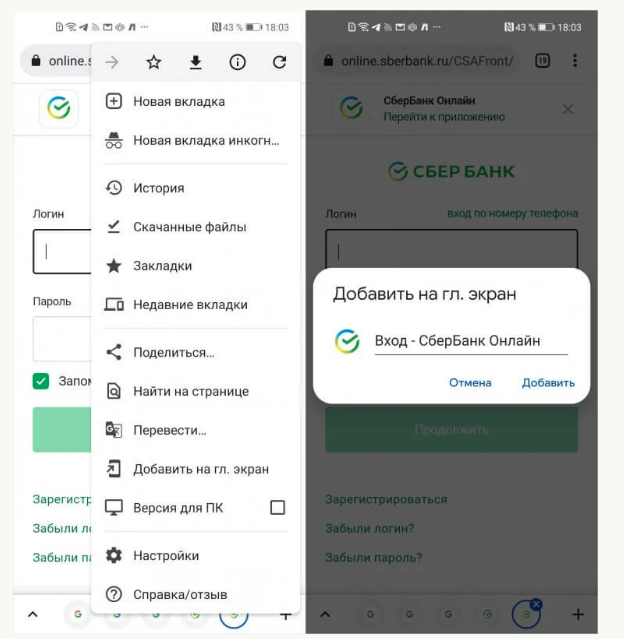
Если приложение уже недоступно для загрузки на момент, когда вы читаете эту статью, установите PWA
- Шаг 3. Нажмите «Добавить на рабочий стол» и подтвердите;
- Шаг 4. Измените название на удобное вам и сохраните PWA.
- Шаг 5. После того, как вы добавите веб-версию приложения на рабочий стол, будет нужно пройти в нём авторизацию.
Затем логин и пароль можно будет сохранить, чтобы впоследствии входить в личный кабинет по биометрии. То есть вводить учётные данные каждый раз вручную не потребуется. Будет достаточно просто кликнуть на строку ввода пароля и подтвердить личность отпечатком.
Как установить APK Сбербанк Онлайн — пошаговая инструкция
Пошаговая инструкция, как установить APK Сбер Онлайн:
- Шаг 1.Перейдите по этой ссылке на сайт Сбербанка;
- Шаг 2. Нажмите на кнопку «Скачать» для загрузки APK;
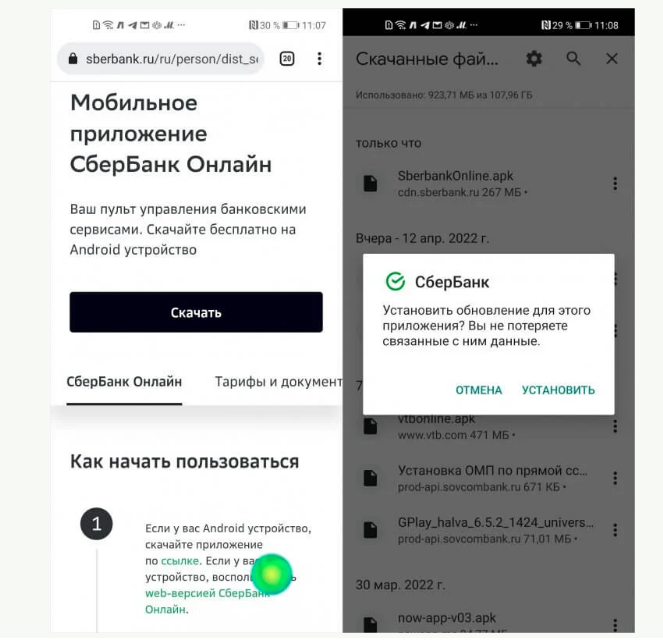
- Шаг 3. Перейдите в раздел с загрузками на смартфоне;
- Шаг 4. Установите приложение и пройдите авторизацию.
В целом проблем с установкой APK на Android нет. Так что без мобильного клиента Сбербанка пользователи точно не останутся. Большинство смартфонов даже не требуют специальных разрешений, позволяя загружать и устанавливать APK-версии приложений просто так.
Главное — не скачивать их абы где. Просто запомните, что единственный допустимый источник APK банковских приложений — это официальный сайт самого банка.
Поменял телефон — как восстановить Сбербанк онлайн
Сбербанк-Онлайн является незаменимым помощником для пользователей услуг банка, в части совершения оплаты или переводов денежных средств. Использование сервиса возможно через личный кабинет при помощи ввода логина и пароля. Бывают ситуации, когда клиент может забыть данные для входа в сервис или по ряду причин, программа была удалена. Восстановить данные, как и само приложение, достаточно просто.
Как восстановить Сбербанк онлайн на телефоне после удаления приложения
Если приложение было удалено с телефона, восстановить его можно следующим образом:
- зайти в магазин Play Market, найти нужную программу и повторно скачать ее;
- совершить его установку на мобильное устройство;
- совершить вход в личный кабинет, авторизировавшись через логин и пароль.
Если приложение корректно установится на устройство и пользователь введет точные личные данные для входа в личный кабинет, доступ к сервису откроется сразу.
Бывают ситуации, когда на телефоне требуется сбросить настройки. Для полноценного использования мобильного приложения это не будет являться проблемой. Но в некоторых случаях это приводит к невозможности повторного установления сервиса.
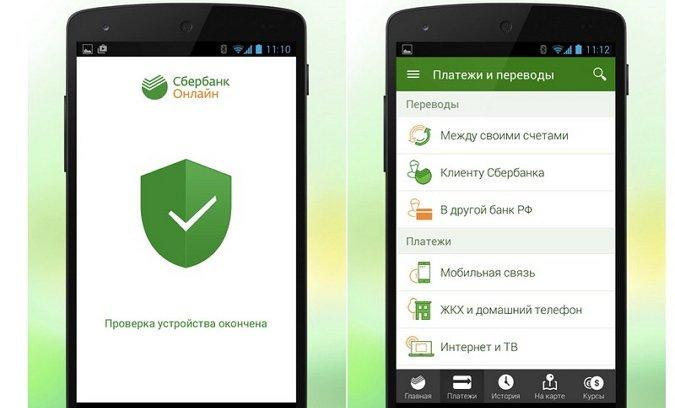
Причина может скрывать в том, что предыдущая версия программного обеспечения была удалена неправильно, в результате чего на телефоне могли остаться некоторые файлы. Чтобы исправить ситуацию, необходимо использовать специальный софт, для очистки телефона от ненужных файлов.
Как восстановить Сбербанк-Онлайн, если купил новый смартфон
Если пользователь приобрел новый телефон, проблем с восстановлением доступа к сервису не возникнет.
Достаточно скачать последнюю версию сервиса, установить его на новое устройство и совершить вход, использовав логин и пароль. После этого можно полноценно пользоваться приложением, все данные останутся в программе. Дополнительно, ничего восстанавливать не потребуется.
Как восстановить Сбербанк-Онлайн, если забыл логин и пароль
Если клиент забыл данные, восстановить их можно следующим образом:
- оставить заявку на официальном сайте банка, через использование специального окна для обращения;
- пройти повторную регистрацию в приложении.
В первом варианте последовательность действий будет следующая:
- находясь на главной странице для входа в сервис, нажать на меню «не могу войти»;
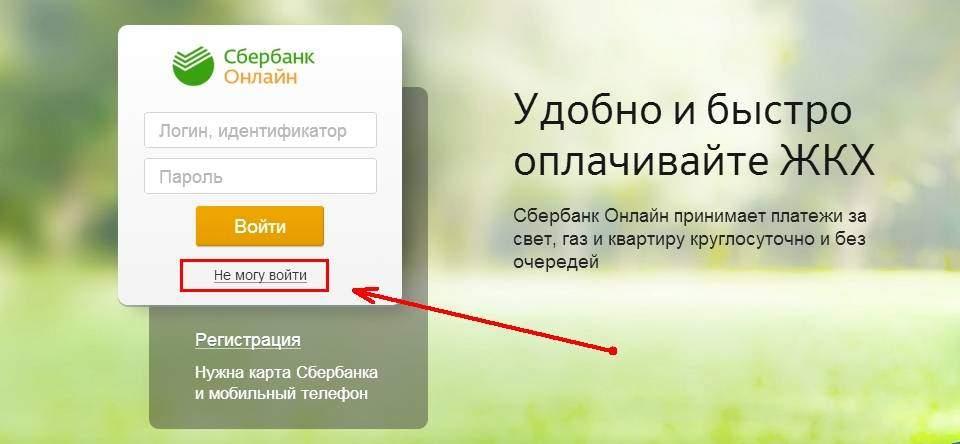
- откроется новая страница для восстановления сведений, где потребуется указать персональный идентификатор;
на телефон, указанный при регистрации, поступит одноразовый пароль, который потребуется ввести в специальное окно.
На заметку! При соблюдении порядка действий на последнем этапе клиент получит уведомлением с новым паролем для входа, что позволит восстановить доступ к приложению.
Если пользователь не знает свой идентификатор и восстановить его через интернет не получится, потребуется совершить звонок в кол-центр банка и следовать инструкциям специалиста.
Второй вариант восстановления подразумевает повторную регистрацию личного кабинета. После прохождения данной процедуры некоторые функции будут ограничены. Для восстановления ранее предоставленных опций потребуется обращение в службу поддержки банка по телефону горячей линии, или прийти лично в один из близлежащих офисов.
Какие еще имеются методы восстановления доступа к системе:
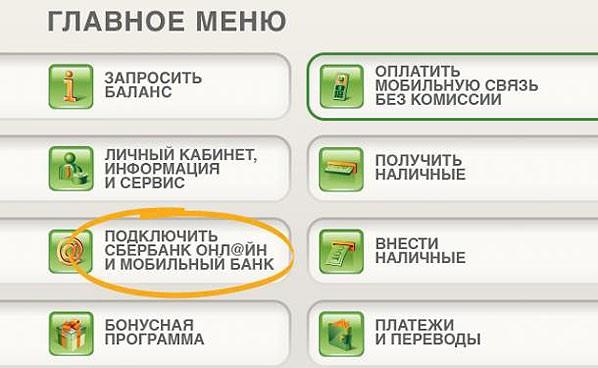
- Через использование банкомата или терминала оплаты и приема платежей – клиенту требуется вставить в устройство карту, ввести пин-код и в меню выбрать соответствующий раздел. Система выдаст чек, где будет указан текущий логин и пароль.
- Позвонить в службу поддержки банка, по бесплатному номеру горячей линии, узнать который можно на сайте банка, сообщив ответившему специалисту возникшую проблему. При звонке потребуется назвать номер карты, паспортные данные, секретное слово.
- Отправка SMS на номер 900 с текстом «пароль 1111», где единицы – это последние цифры номера карты. На телефон клиента поступит уведомление с новым паролем.
Специалист контактного центра не должен запрашивать у клиента пин-код карты или CVC-код. Если поступают такие вопросы, следует незамедлительно прекратить общение. Возможно, был совершен звонок не на тот номер телефона и клиент попал на мошенников. Все действующие номера горячих телефонов следует проверять на официальном сайте Сбербанка.
Если ни один из указанных способов не помог, потребуется личное обращение в отделение банка.
Восстановление доступа при смене номера телефона
Если произошла смена номера телефона, ранее указанного при регистрации в приложении, клиенту потребуется обратиться в отделение банка. Процедура включает следующие действия:
- личное посещение ближайшего офиса Сбербанка;
- написание заявления;
- отключение услуг сервиса Сбербанк онлайн;
- повторное предоставление доступа к приложению, через новый номер мобильного телефона.
Процедура может занять до 3 рабочих дней. Для сокращения времени рекомендуется обращаться в отделение, в котором клиент ранее открывал доступ к Сбербанк-Онлайн.
Возможные проблемы при восстановлении Сбербанк-Онлайн
Проблемы могут возникать при загрузке и установке приложения. Какие трудности возникают чаще всего и как их решить:
- не приходит SMS с подтверждающим паролем – необходимо сверить вводимый код с исходным, если все верно или ошибка исправлена, но смс до сих пор нет, следует позвонить в контактный центр банка;
- система выдает ошибку с текстом «пользователь не найден в системе» — возможно, используется идентификатор, полученный по карте, срок действия которой истек, клиенту потребуется получить новый идентификационный номер в ближайшем отделении банка;
- производится обновление операционной системы Сбербанка или проводятся технические работы – дождаться устранения неполадок специалистами банка;
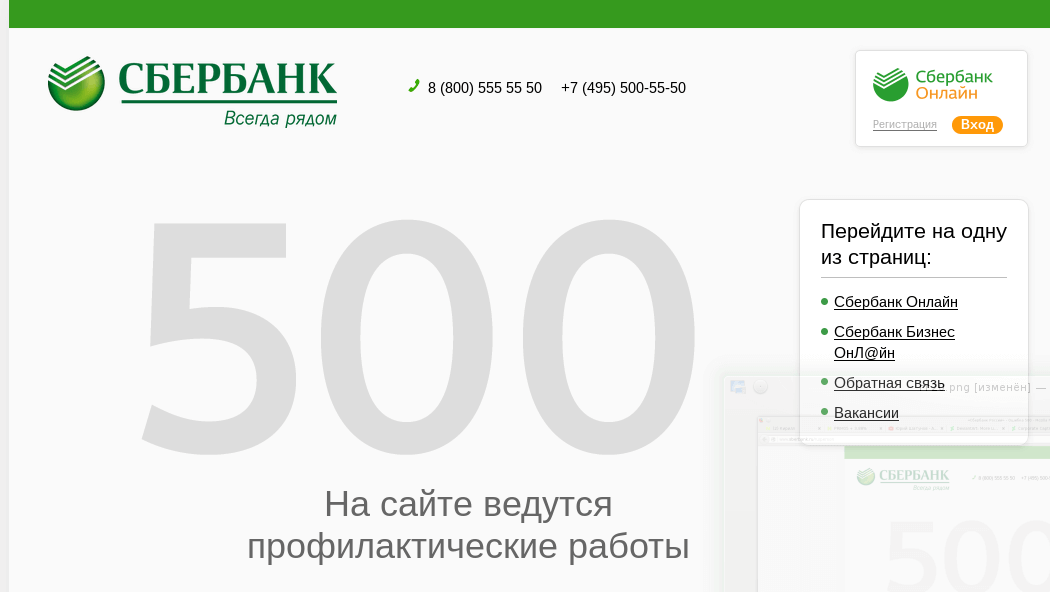
- перегружен сервис операций;
- плохое качество интернет-соединения.
Все возникающие проблемы решаемы, при своевременном обращении за помощью к специалистам банка.
Восстанавливаем вход в Сбербанк онлайн на новом телефоне

Сбербанк онлайн может понадобиться в любую минуту, поэтому после смены устройства мы стараемся как можно скорее получить доступ в систему. Как это сделать, читайте ниже. Ответы на другие самые популярные вопросы смотрите по ссылке https://onlaine-sberbank.ru/business.html на информационном портале «Сбербанк онлайн»
Пошаговое восстановление доступа
После покупки нового устройства требуется заново установить приложение Сбербанка. Выполняйте для этого следующие шаги:
- зайдите в Play Market или App Store;
- через поиск найдите официальное мобильное приложение Сбербанка;
- нажмите «установить» и дождитесь, когда приложение прогрузится. На это потребуется около минуты;
- нажмите на запуск программы, введите ваши логин с паролем;
- придумайте код безопасности.
Такой способ будет актуален для тех, у кого не поменялся номер телефона, привязанный к карте. Ведь, на номер телефона должен прийти код, который вы введете в приложении. Если номер телефона изменился, то нужно действовать другим способом.
Восстановить доступ в приложение с новым номером телефона
Если остался старый смартфон, то зайдите на нем в приложение и в настройках обновите информацию о номере телефона.
Если устройство утеряно или к нему нет доступа по другим причинам, советуем найти ближайший банкомат Сбербанка. После этого, вставив карту в банкомат и введя пин, найдите пункт «Все операции». Затем в нём вам понадобится кнопка «Информация/сервисы». Нажав на нее, выберите раздел «Мобильный банк». Затем один из пунктов раздела будет «Изменить номер». Таким образом вы сможете привязать новый номер телефона к карте.
После авторизации вам придет смс с паролем на новый номер телефона. Также можно позвонить в кол-центр Сербанка и вместе со специалистами обновить информацию.
Проблемы при восстановлении приложения
Чаще всего процесс восстановления доступа проходит быстро и легко. Но иногда бывают сложности следующего характера.
- Смс с паролем не пришло. Возможно, номер телефона указан неверно. Перепроверьте данные, убедитесь, что связь работает.
- Проблемы с входом также могут возникнуть после истечения срока годности идентификатора. Получить новый можно в отделении.
- Смартфон не загружает приложение Сбербанк онлайн. Возможно, система не поддерживает новую версию приложения и ее нужно обновить.
Не забывайте, что если телефон утерян, необходимо срочно позвонить на горячую линию и сбросить пароль от приложения, чтобы посторонние люди не смогли получить к нему доступ.