Как восстановить удаленные фото в Ватсапе
Это очень неприятная ситуация, когда по ошибке человек стирает важную информацию из переписки. С ней в теории может столкнуться каждый пользователь мессенджера WhatsApp. А потому полезно будет знать, что делать, чтобы все вернуть назад. В данной статье мы объясним, как восстановить удаленные фото в Ватсапе и можно ли это сделать в принципе.
Как восстановить удаленные фото в Ватсапе
На Айфонах пользовательские данные с завидным постоянством отправляются во встроенное облачное хранилище iCloud, так что можно особо не бояться потери части пользовательских данных. Впрочем, проблема может возникнуть в окно между созданиями резервных копий.
Что касается Android-устройств, то во время установки, система распаковывает файлы в память устройства или карту памяти. По началу использования соответствующие папки обрастают новыми данными, их количество растет вместе со сроком работы мессенджера.
Чтобы просмотреть персональные данные:
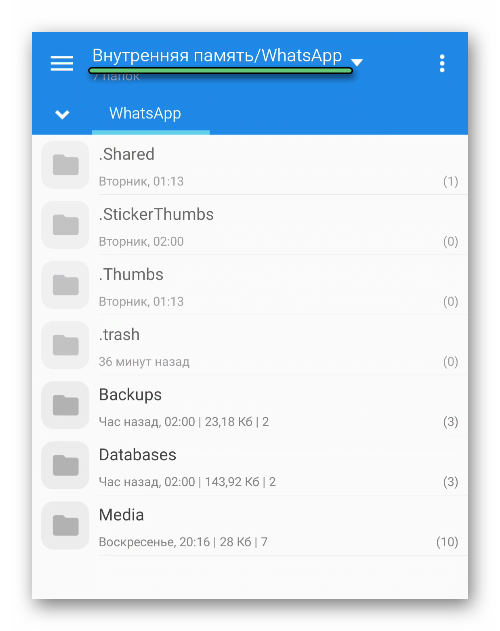
- Разблокируем смартфон и активируем встроенный файловый менеджер.
- Открываем внутреннее хранилище.
- Пролистываем страничку с папками до нахождения WhatsApp.
- Здесь находится вся персональная информация, начиная историей переписок, и заканчивая медиафайлами.
Соответственно, чтобы не потерять персональные данные, фото и видео, можно периодически вручную копировать соответствующие папки на съемный носитель, или помещать их в облачное хранилище для большей надежности.
Если с этим все понятно, давайте поговорим об это поподробнее.
Способы восстановления и загрузки удаленных фото
Есть несколько вариантов развития событий, различных по используемому инструментарию и функционалу программы. Рассмотрим особенности каждого. Для удобства восприятия разобьем дальнейшее повествование на несколько логических блоков.
Просьба другому участнику переписки
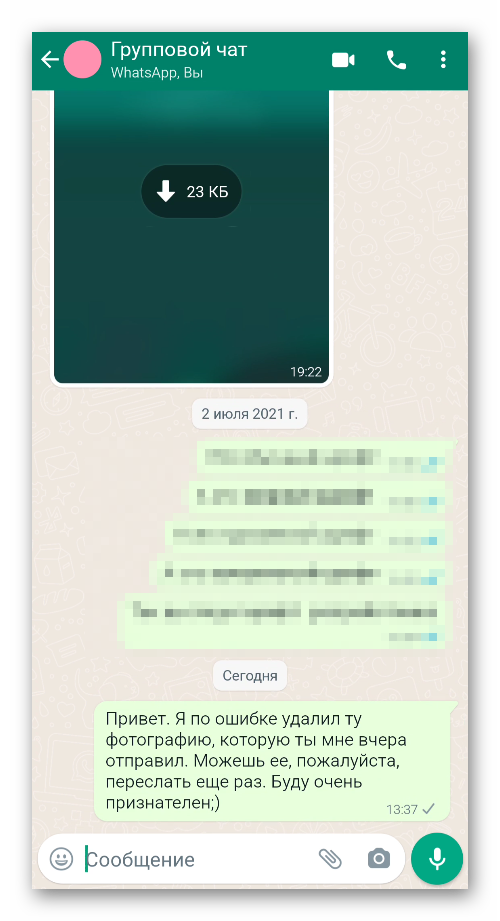
Принцип предельно простой. Поскольку фотография пропала из одиночного и группового чата, она должна была сохраниться как минимум у другого человека. А значит, его можно попросить ее переслать стандартной функцией мессенджера. Это относится к отправленным и полученным медиафайлам.
Как видите, способ очень простой, но подходит не во всех случаях. Например, вам может быть неловко просить такое собеседника. Поэтому перейдем к рассмотрению доступных альтернатив.
Поиск и выгрузка файла из памяти телефона
Это примерно то, о чем мы с вами говорили ранее. Для претворения задуманного в жизнь:
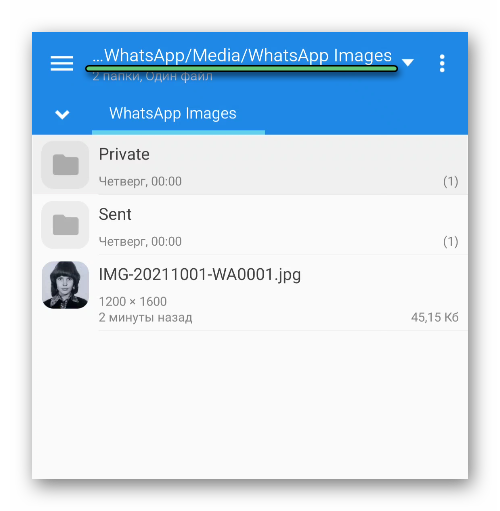
- Разблокируем смартфон и тапаем по файловому менеджеру.
- В корневой папке смартфона находим каталог WhatsApp.
- Переходим по пути Media–WhatsAppImages.
Здесь может храниться до трех папок:
- Private – нам неинтересно.
- Sent – отправленные медиафайлы.
- Shared – медиафайлы, пересланные из других переписок.
А ниже уже идут сами фотографии. Попробуйте в общем списке отыскать нужную. Проще всего ориентироваться на дату создания, сопоставив ее с датой отправки или получения сообщения в мессенджере.
Это довольно действенный способ, если снимок был загружен к вам на устройство. Но есть еще несколько сценариев, которые хотелось бы упомянуть. Перейдем к их рассмотрению.
Восстановление из резервной копии Андроид
Резервные копии – это удобная опция, позволяющая восстанавливать данные после непредвиденных ситуаций. Сам функционал довольно сильно похож на функцию «Восстановление системы» на ПК, где также есть копии, при должных настройках, создающиеся на компьютере.
Для достижения желаемого результата:
- Запускаем мессенджер Вацап на своем смартфоне или планшете.
- Переходим в раздел «Чаты», активируем вертикальное «многоточие» в правом верхнем углу пользовательского окна.

- В выпадающем списке выбираем вариант «Настройки».
- В открывшемся окне тапаем по вкладке «Чаты».
- Активируем пункт «Резервная копия чатов».
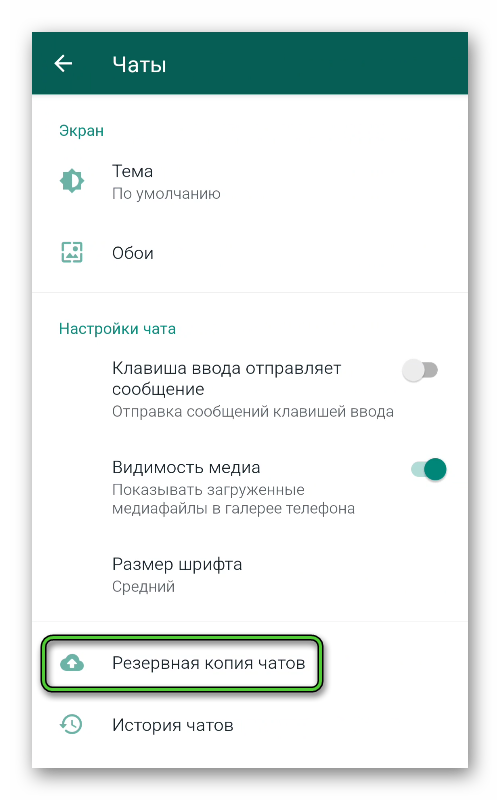
- Тапаем по одноименной зеленой кнопке в нижней части окна.
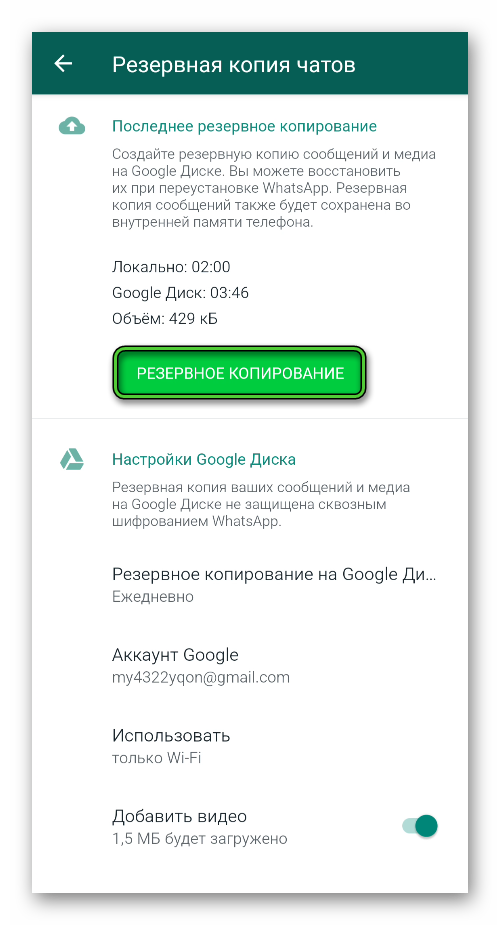
- Система автоматически создаст файл для дальнейшего восстановления.
- Закрываем приложение и запускаем магазин «PlayМаркет».
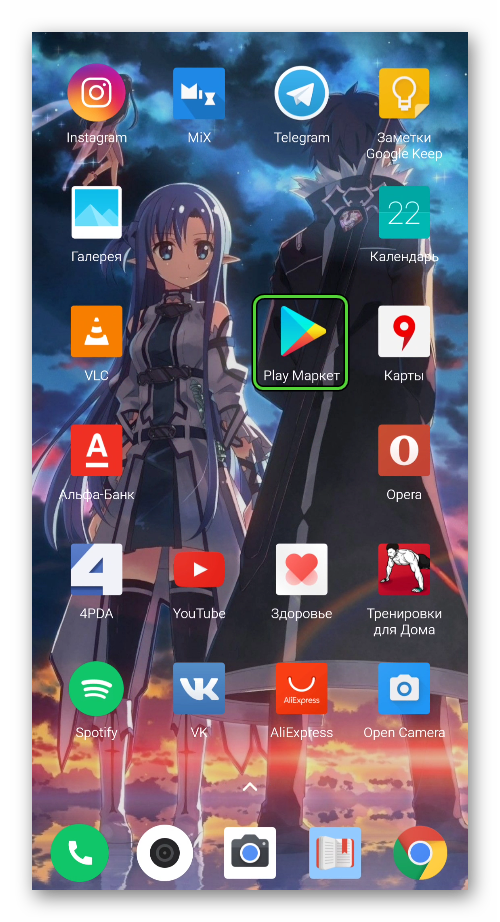
- С помощью функции поиска переходим на страницу мессенджера WhatsApp.
- В новом окне активируем кнопку «Удалить» и подтверждаем выполнение процедуры.
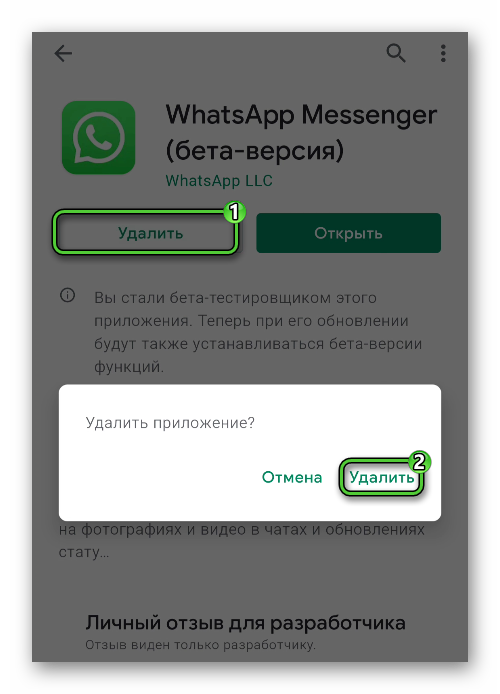
- Заново устанавливаем мессенджер и запускаем его.
- Вводим номер телефона, привязанный к действующей учетной записи, в соответствующее поле, а затем вставляем код подтверждения из SMS.
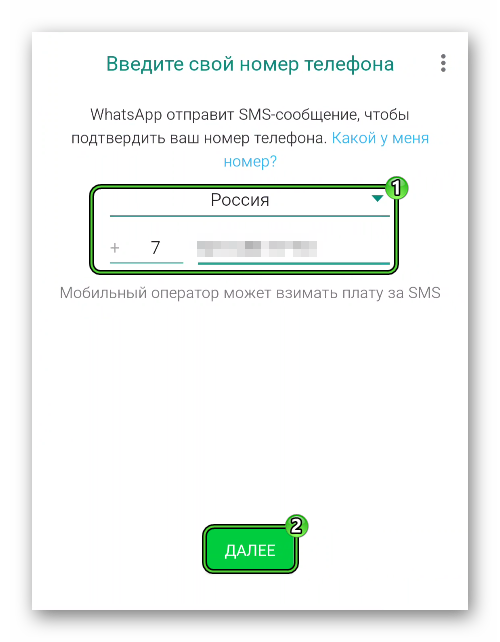
- По завершении этой процедуры, система автоматически предложит восстановить данные из резервной копии, даем согласие в появившемся окошке и ждем конца поисковых работ.
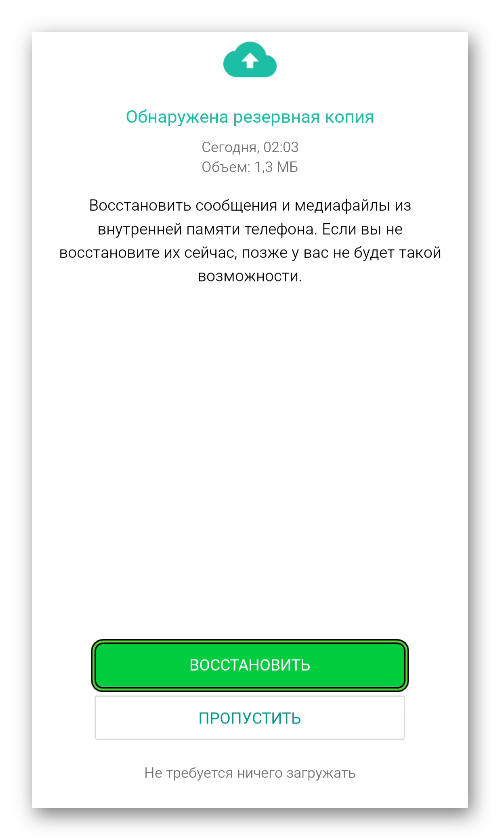
Таким образом получится воссоздать не только истории переписок, но и медиафайлы по типу фото или видео, документов.
Если с этим все понятно, тогда посмотрим, как обстоят дела с восстановлением фото в Ватсапе на Айфоне.
Восстановление из резервной копии Айфона
Процедура довольно похожа с описанной выше, но имеет несколько нюансов. Для претворения задуманного в жизнь:
- Разблокируем смартфон и тапаем по иконке Ватсапа на рабочем столе.
- Вводим в соответствующее поле данные для авторизации.
- Активируем кнопку в виде шестерни в правом нижнем углу пользовательского окна.
- Тапаем по вкладке «Чаты».
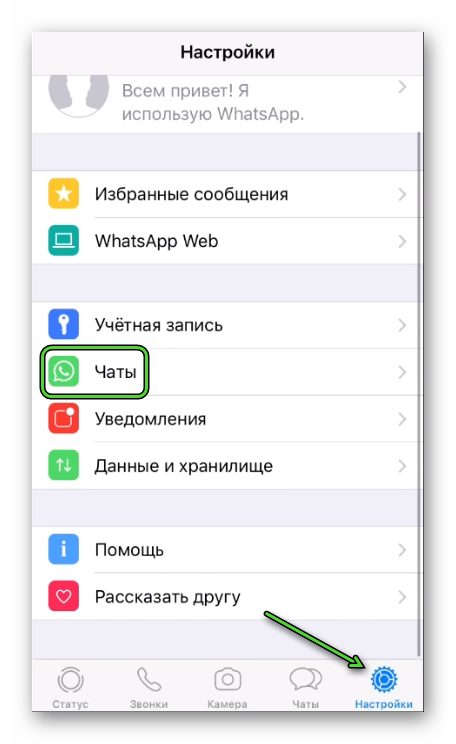
- Выбираем вариант «Резервная копия».
- В открывшемся окне тапаем по «Создать копию».
- Система автоматически отправит в облачное хранилище соответствующий файл.
- Закрываем приложение и длительным касанием по ярлыку активируем режим редактирования.
- Тапаем по крестику в правом верхней углу плавающей иконки.
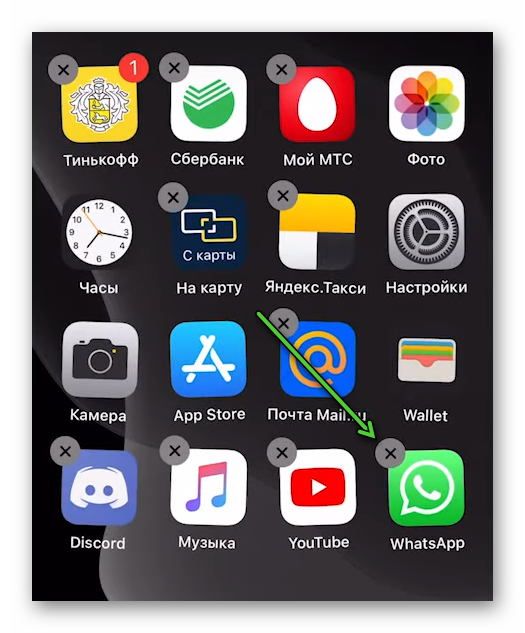
- Подтверждаем серьезность намерений в системном сообщении.
- Ждем завершения процедуры.
- Открываем AppStore и активируем поисковую строку в соответствующей вкладке.
- Вводим запрос и тапаем по кнопке «Загрузить» напротив найденного мессенджера.
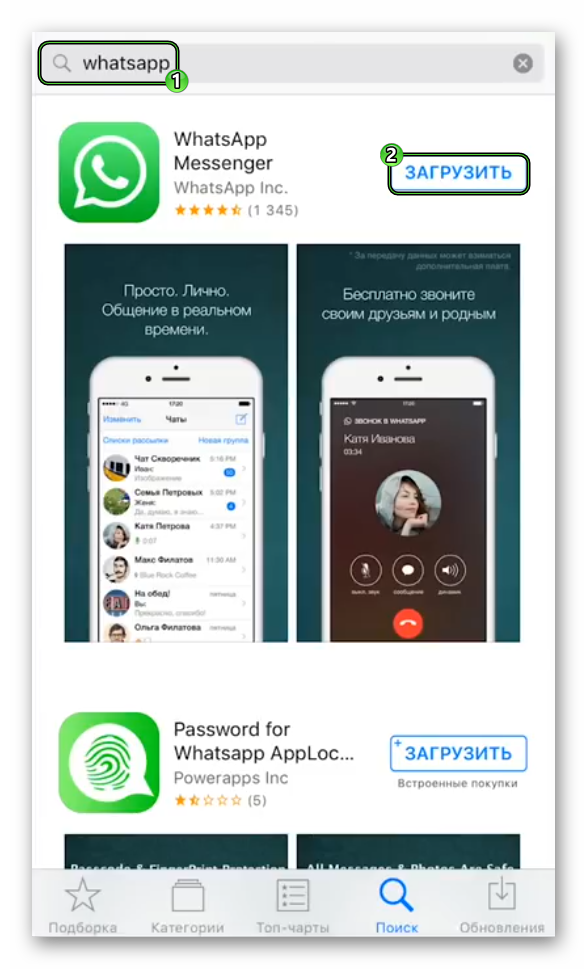
- Подтверждаем серьезность намерений.
Нам остается активировать ярлык установленного ПО, ввести номер телефона и пройти двойную аутентификацию. После система сама предложит восстановить данные из резервной копии. Даем согласие и ждем завершения всех процессов.
Использование программ для восстановления файлов
Если перечисленные выше варианты вам, по каким-то причинам, не подходят, в Сети есть несколько сторонних приложений, которые упрощают восстановление фото и прочих медиафайлов. Рассмотрим особенности каждого приложения.
DiskDigger или Undeleter
Пара довольно похожих по функциональной нагрузке приложений, которые помогут в поиске и восстановлении удаленных фото на смартфоне. Их работа основана на том, что при удалении файлы не стираются полностью из системы, если прошло немного времени, можно найти не перезаписанные объекты, и восстановить их в былом виде.
Для их практического использования:
- Разблокируем смартфон и тапаем по иконке официального магазина на рабочем столе.
- Активируем поисковую строку и вводим запрос.
- Пролистываем страничку до нахождения нужного объекта.
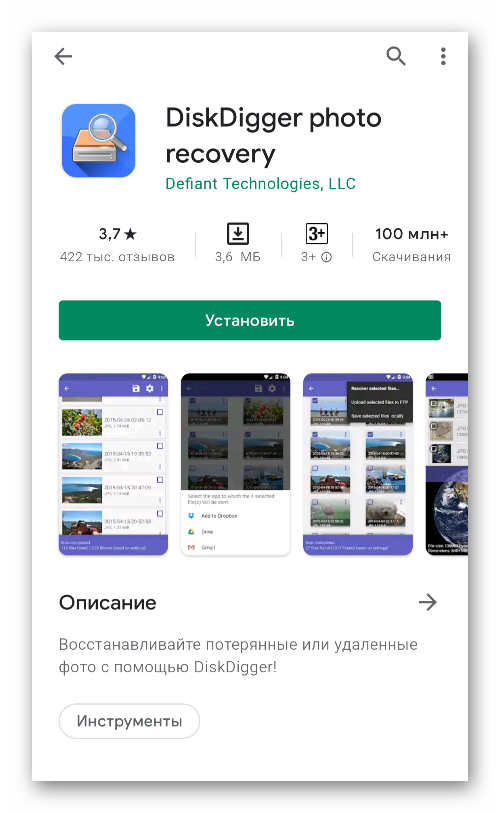
- Тапаем по кнопке «Установить».
- Подтверждаем серьезность намерений и ждем завершения процедуры.
- Активируем ярлык программы на рабочем столе.
- Прописываем путь хранения системной папки WhatsApp– Media– WhatsAppImages.
- Подтверждаем серьезность намерений, ждем завершения поиска.
- Система формирует список найденных объектов.
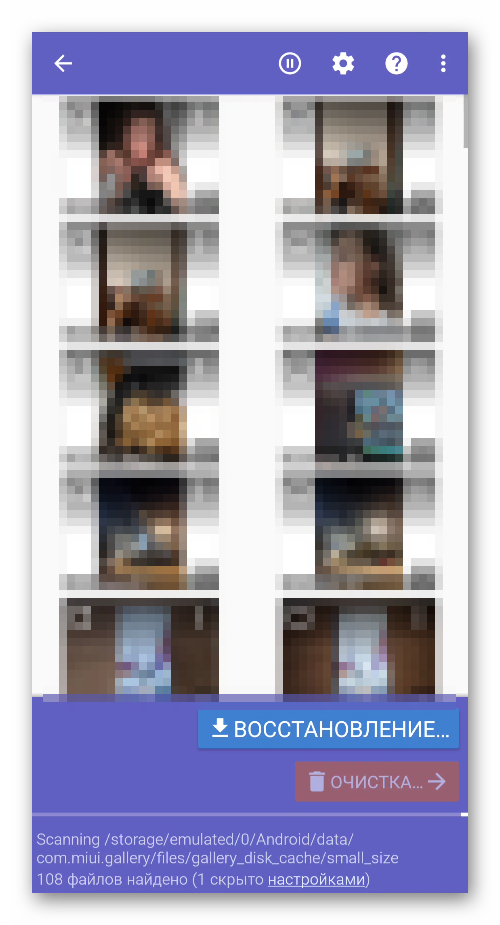
- Просматриваем их до нахождения нужного.
- Тапаем по нему, автоматически открывается файловый менеджер, чтобы определить место сохранения.
- Подтверждаем серьезность намерений кнопкой «Восстановление».
Остается проверить наличие найденного и восстановленного фото в заданной вами папке на смартфоне.
Recuva
Это программа для компьютера, по функционалу аналогичная описанный выше утилитам. Для ее использования не нужны рут-права, но встроенные алгоритмы работают только с картой памяти. Других опций тут нет.
Скачать дистрибутив можно на официальном сайте проекта или проверенных платформах на стороне. По завершения всей подготовки, мы:
- Через USB кабель подключаем смартфон к ПК.
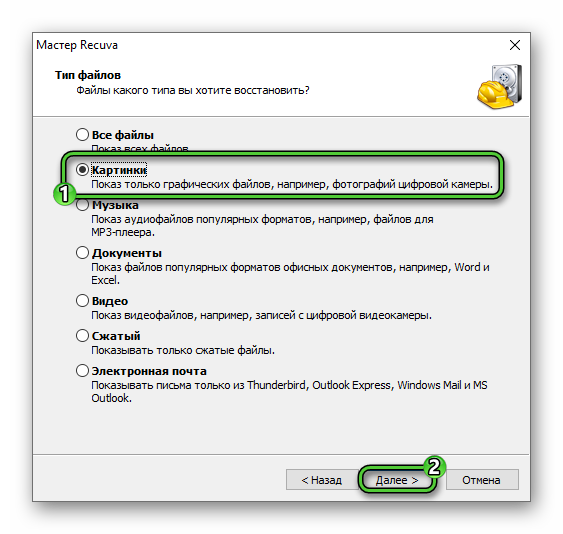
- Запускаем программу, выбираем категорию «Картинки» и носитель для анализа содержимого.
- Поисковые алгоритмы начинаю работать, ждем завершения манипуляций.
- По завершению на рабочем столе появляется список найденных файлов.
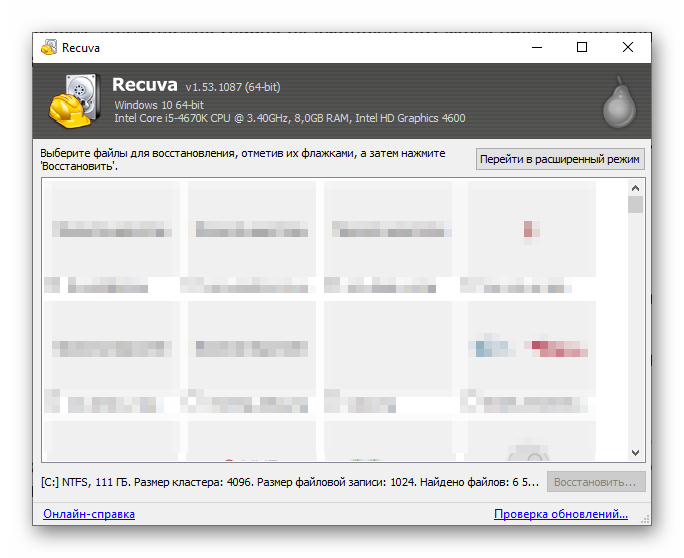
- Выделяем нужные объекты и тапаем на соответствующую кнопку меню.
- Подтверждаем серьезность намерений, задаем параметры для сохранения, и ждем завершения процедуры.
Таким образом можно довольно просто восстановить фото и другие файлы, в особенности, если прошло не так много времени с момента потери доступа к ним. А мы двигаемся дальше.
Запрос файлов у собеседника
Если вы не хотите ломать себе голову установкой дополнительного ПО, резервным копированием или другими манипуляциями, есть простой, очевидный и эффективный подход.
Просто напишите вашему собеседнику о вашей непростой ситуации, и попросите его скинуть в чат с вами нужные фотографии или другие файлы. Конечно, есть вероятность того, что человек этого не сделает. Но если правильно сказать и найти к пользователю подход, все получится. Так вы получите данные, не теряя времени, сил, трафика и ресурсов.
Впрочем, мы упоминали об этом в начале статьи.
Завершение
Восстановить удаленные ранее фото в WhatsApp не так сложно, как может показаться на первый взгляд. Разработчики оставили нам несколько эффективных инструментов и опций для формального восстановления объектов. Конечно, они о них знают, и специально не внедряли его для наших нужд, но и не запрещают пользоваться возможностями системы.
Что касается стороннего ПО, то оно также эффективно в отдельных случаях. На практике, эффективность утилит для смартфона или ПК наивысшая, если с момента удаления фото прошел незначительный промежуток времени. В таком случае удаленные файлы еще не были перезаписаны операционной системой, и их можно вытащить с помощью поисковых алгоритмов.
Теперь вы знаете, восстановить фото в Ватсапе в случае их случайного удаления. Какой бы вариант вы не выбрали, желаем вам успехов в получении доступа к очищенным фотографиям и прочим медиафайлам.
Как восстановить удаленные фото WhatsApp на Android
Практически с каждым пользователем хоть раз в жизни происходила ситуация, когда из переписки в приложении WhatsApp были – преднамеренно или случайно – удалены какие-либо важные фотографии. Причины этого могут быть самыми разнообразными: изображения могли показаться Вам ненужными, и Вы собственноручно их удалили, а затем спохватились и решили восстановить; может быть, Ваш ребенок или друг случайно удалил какие-то файлы из чата на Вашем устройстве; а возможно, фото исчезли после сбоя в работе программы или в результате произвольного выключения устройства. В любом случае, данную ситуацию можно достаточно быстро исправить. О том, как восстановить удаленные фото в ватсапе на андроиде, читайте далее в нашей статье.
Способ 1. Как восстановить удаленные фото в ватсапе — Самый простой
Как восстановить удаленные фото в ватсапе? Здесь давайте познакомимся со самым простым и надежным методом. Чтобы быстро и легко восстановить удаленные фото из WhatsApp на телефоне с ОС Android, Вы можете воспользоваться специализированными программами, которые помогут провести процесс восстановления файлов максимально просто и результативно. Одной из лучших программ такого типа является Tenorshare UltData for Android. Загрузите установочный файл программы с официального сайта разработчика, установите ее на Ваш компьютер и следуйте прилагаемому руководству.
Загрузите и установите Tenorshare UltData for Android на свой компьютер и запустите программное обеспечение. Подключите устройство к компьютеру через USB-кабель.
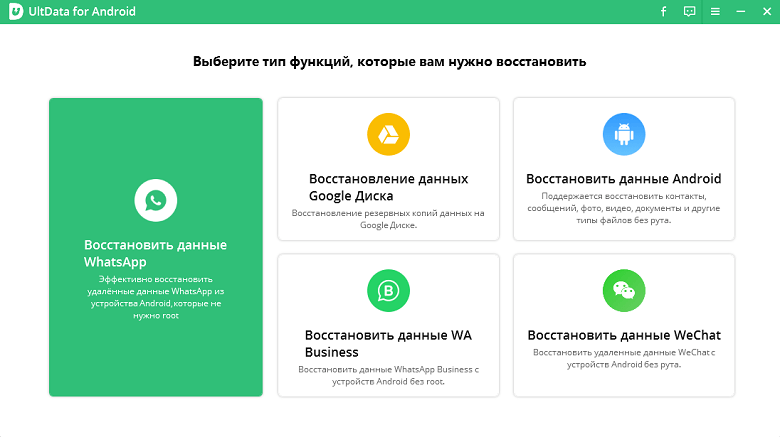
Есть 2 функции на выбор, выберите «Восстановить данные WhatsApp».
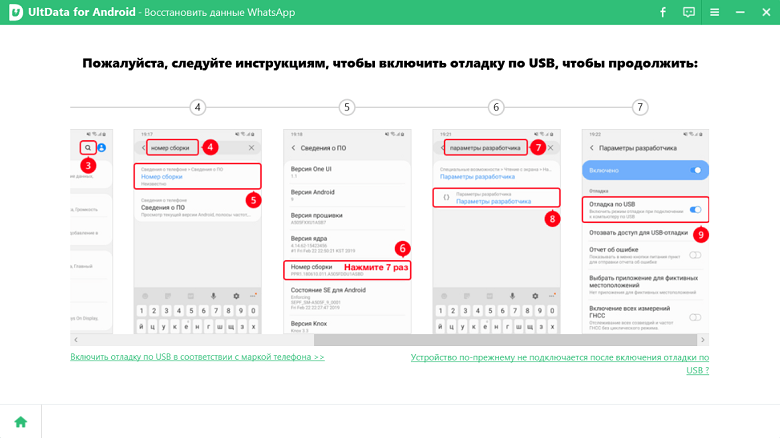
Следуйте инструкциям на экране, чтобы включить отладку USB на телефоне Android. После этого ваш телефон Android будет обнаружен автоматически. Затем нажмите кнопку «Начать» в программе.
Войдите в учетную запись WhatsApp на своем устройстве. Если вы уже сделали это, нажмите кнопку «Да, я хочу продолжить»;
Примечание: Чтобы избежать потери данных, следуйте инструкциям на экране для резервного копирования WhatsApp;

После Резервного копирования UltData for Android начнет сканирование данных WhatsApp на вашем устройстве;

После окончания сканирования будут отображаться все данные WhatsApp, включая сообщения WhatsApp годовой давности. Выберите сообщения, которые вы хотите восстановить, потом нажмите кнопку «восстановить». Кроме того, вы можете предварительно просмотреть их перед восстановлением.

Видео-руководство: Как восстановить данные WhatsApp с помощью UltData for Android
Данная программа станет Вашим надежным помощником при восстановлении любого типа файлов. Дружественный интерфейс и интуитивно-понятные команды сделают весь процесс восстановления данных удобным и комфортным для пользователя: пара кликов мышью, и необходимые файлы станут вновь доступны Вам на компьютере. Ниже мы предлагаем Вам для ознакомления краткий обзор данной программы, а более подробную информацию, версии для загрузки и отзывы пользователей Вы всегда сможете найти на официальном сайте разработчика Tenorshare. Итак, основные характеристики программы UltData for Android:
-
, включая контакты, историю звонков, текстовые сообщения SMS, фотографии, видео, медиафайлы WhatsApp и др.
- Поддержка более 6000 телефонов и планшетов Android, включая Samsung, Huawei, Xiaomi, OPPO, Moto Z и т. д.
- Полностью совместим с Android 10/9 / 8.1 / 8/7/6/5 / 4.4.
- Наличие русскоязычной версии программы.
Способ 2. Поиск фотографий WhatsApp во внутренней памяти телефона
Если Вы удалили необходимые Вам изображения только из чата в приложении WhatsApp, Вы можете легко найти их в соответствующей папке во внутренней памяти Вашего телефона. При условии, конечно, что Вы не отключали функцию автоматического сохранения файлов в память Вашего устройства. Чтобы перейти к фотографиям, загруженным из переписки WhatsApp на телефон, следуйте дальнейшей инструкции.
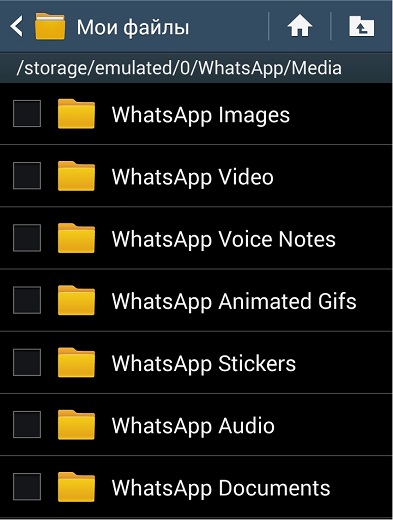
- Шаг 1. На Вашем телефоне с ОС Android откройте Менеджер файлов.
- Шаг 2. Выберите «Память устройства» и найдите папку «WhatsApp».
Шаг 3. Из трех имеющихся внутри папок откройте папку «Media» и далее выберите папку «WhatsApp Images». Все полученные через приложение фотографии будут находиться здесь. Кроме того, здесь же Вы найдете папку «Sent», в которой сохранены отправленные Вами изображения.
Способ 3. Как восстановить фото в ватсап на андроид из резервной копии
2.1. Восстановить из локальной резервной копии
Перед началом восстановления изображений из резервной копии сохраните текущие файлы Вашего телефона на другом телефоне, компьютере или внешнем носителе. Затем следуйте нижеприведенной инструкции.
-
Шаг 1. Удалите на Вашем устройстве приложение WhatsApp.
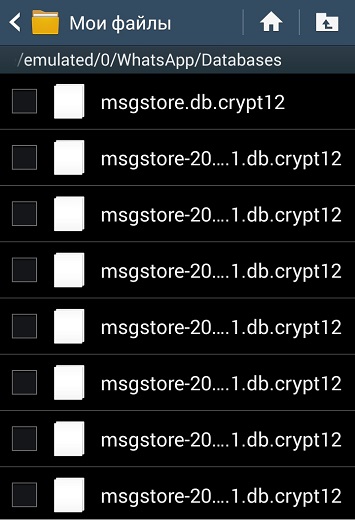
Шаг 2. Откройте Менеджер файлов. Выберите «Память устройства» и найдите папку «WhatsApp». Из трех имеющихся внутри папок откройте папку «Databases». В данной папке может находиться до 7 файлов резервных копий, которые хранятся не более недели. Выберите необходимый Вам файл резервной копии (дата создания каждой отображена в названии файла).
2.2 Восстановить из резервной копии с Google Диска
Если Вы создавали резервные копии чатов приложения WhatsApp на Google Диске, то Вы можете использовать их, чтобы восстановить удаленные фото в ватсапе. Для этого важно помнить номер телефона и учетную запись Google, которые Вы использовали при создании резервной копии. Обращаем Ваше внимание, что с Google Диска возможно восстановить только самую последнюю резервную копию.
- Шаг 1. Удалите на Вашем телефоне приложение WhatsApp.
- Шаг 2. Заново загрузите и установите приложение. Войдите в свой аккаунт с помощью номера телефона.
Шаг 3. При появлении запроса на восстановление сообщений и медиафайлов из облака Google выберите опцию «Восстановить».

Способ 4. Восстановить фото ватсап на андроиде у собеседника по переписке
Кроме использования вышеперечисленных способов Вы можете просто попросить Вашего собеседника по чату переслать Вам необходимые изображения. Так как Вы удалили фотография из чата только на своем устройстве, то, скорее всего, у получателя/отправителя в переписке остались эти фотографии.
Заключение
Итак, в данной статье мы рассмотрели 4 эффективных способа, как восстановить фото в ватсап на андроид. Каждый из данных вариантов достаточно прост, не требует особых знаний или умений, и Вы можете выбрать любой из них, основываясь только на своих личных предпочтениях. Но, конечно, мы советуем вам попробовать программу Tenorshare UltData for Android, потому что она самая простая и надежная, хотя вы удалили ваши фото в Whatsapp. В комментариях под данной статьей Вы можете предложить свои способы восстановления фотографий, удаленных из приложения WhatsApp, а также поделиться с нашими читателями своим опытом и сообщить, какой из перечисленных в статье способов оказался полезен именно Вам!
Как в Ватсапе восстановить удаленные фото и видео файлы
Ватсап — очень популярное приложение, которое используется для общения среди пользователей. Тем не менее, в нем до сих пор нет возможности вернуть удаленные фото или видео. Как в Ватсапе восстановить случайно удаленные фото? Далее наиболее подробно рассказывается о нескольких способах того, как восстановить фото и утраченные файлы.
Поиск во внутренней памяти устройства
Не спешите паниковать, если нечаянно удалили нужное видео или фото. Его можно найти во внутренней памяти устройства, если включена функция автоматического сохранения медиафайлов WhatsApp в память устройства. Найти утерянное изображение можно следующим образом:

- Открыть приложение «Менеджер файлов» или «Проводник» на вашем телефоне.
- Перейти в «Память устройства», расположение может быть разное в зависимости от телефона, либо в верхнем меню, либо в нижнем, возможно будет при стартовом экране в виде папки, далее требуется среди всех каталогов приложений найти и открыть папку под названием «WhatsApp».
- Далее перейти в папку «Media» и нажать «WhatsApp Images». Именно тут накапливаются все материалы из приложения. Если необходимо найти фото, отправленное Вами, необходимо тут же зайти в «Sent».
Восстановление из резервного хранилища
Также можно попробовать восстановить данные из резервной копии. Это чуть сложнее и требует чуть больше времени.
- Первым шагом необходимо открыть сам WhatsApp и открыть настройки, для этого нажать три точки в правом верхнем углу, чтобы появилось выплывающее меню.

- Далее нужно выбрать пункт «Чаты» и найти «Резервная копия чатов». Тут можно самостоятельно отрегулировать время автоматического сохранения всех файлов и вернуть данные после удаления.

- Копию чата можно найти в Гугл диске или SD-карте. Также можно отрегулировать время резервного копирования на более удобное. Например, «ежедневно», «ежемесячно» или «еженедельно».

Восстановление из Бэкапа

Данная процедура проводится в настройках мобильного устройства. Необходимо зайти в папку Ватсапа и найти каталог Backups, проверить что в нем есть сохраненные копии и обратить внимание на дату, только после этого приступать к дальнейшим действия.
Данная функция сохраняет резервные копии раз в сутки, семь дней или 30 дней (зависит от настройки). Если стоит режим «По умолчанию», то бэкапы генерируются каждую ночь. Порядок действий при восстановлении следующий:
- Удалить WhatsApp.
- Загрузить его заново.
- Зайти в аккаунт, введя необходимые данные.
- Далее система должна спросить, требуется ли восстановление данных из резервных копий. Подтверждаем восстановление.
- Завершить установку и открыть мессенджер.
Однако, данный метод имеет большой недостаток, поскольку позволяет восстановить только свежие файлы, сделанные не позднее семи дней.
Восстановление при помощи приложений
Существует множество специальных программ для восстановления утраченных файлов, которые помогут просто и без труда вернуть необходимые фото и видео. Далее собраны описания наиболее популярных и действенных из них.
Tenorshare UltData for Android

Данное приложение создано специально для восстановления данных из WhatsApp, подходящее для всех марок и моделей телефонов. Tenorshare можно как скачать бесплатно (только для Windows 10/8.1/8/7), так и купить. Однако, можно и не переплачивать. При скачивании бесплатной версии достаточно лишь соединить компьютер или ноутбук с телефоном через USB-провод. Дальнейшие настройки будут осуществляться уже в компьютере, сопряженном с телефоном.
DiskDigger или Undeleter

Два почти одинаковых приложения для поиска удаленной информации на Андроид. Они помогут в том случае, если скаченное в память телефона фото или видео было удалено случайно. Функция этих приложений — восстановить еще не перезаписанные файлы. Фишка в том, что при нажатии кнопки «Удалить», изображение как таковое не удаляется, а помечается как: «Пригодное для перезаписи». Значит, оно еще пригодно к восстановлению. Таким образом данные приложения сумеют восстановить недавно удаленное видео и фото в WhatsApp.
Работают они просто и по одному принципу:
- Сперва требуется установить и запустить приложение.
- Далее необходимо выбрать требуемые файлы для сканирования: MP3, GIF, JPG и другие.

- После поиска приложение выдаст все результаты. Останется лишь просмотреть, выбрать и пометить необходимые данные для восстановления.

- Выбрать место для сохранения.

- Закрыть приложение и убедиться, что все выбранные фото восстановлены в нужной папке.
Recuva

Данное приложение позволяет произвести полный анализ памяти устройства и вернуть файлы с необходимым расширением.
Как и в работе с предыдущими приложениями, в Recuva нужные изображения следует выбрать и восстановить. Приложение само подсказывает, в каком порядке следует действовать:
- Сперва нужно скачать и открыть приложение.

- Далее нужно выбрать одну из двух опций. Чтобы восстановить нужные файлы, выбираем первую.

- Запустить поиск и анализ данных.

- Пометить и восстановить необходимые данные.

Попросить отправителя переслать нужный файл
Самый банальный вариант — это попросить человека, с которым велась переписка, еще раз переслать утерянное изображение или файл по WhatsApp. Отправленное письмо опять сохранится в память устройства. Данный метод поможет сохранить время и отменит необходимость скачивать дополнительные приложения.
Существует множество способов восстановить утраченные фото в WhatsApp. В данной статье мы рассмотрели наиболее простые, быстрые и удобные из них.
Как восстановить в WhatsApp на Android фотографии после удаления
Одна из особенностей приложения Ватсап — это автоматическое скачивание фотографий и видео. С одной стороны, это очень удобно, потому что информация после просмотра сохраняется на устройстве. С другой стороны, такими фотографиями и видео очень быстро забивается память телефона. Поэтому пользователи часто стирают фотографии, подряд, не глядя, либо просто удаляют папку “Ватсап”. При этом довольно часто удаляются и ценные для пользователя фотографии и видео. Расскажем, как вернуть удаленные фото из резервной копии или без нее.
Особенности фото-сообщений в Ватсап
Ватсап автоматически сохраняет все принятые фотографии на устройство. Для этого создается отдельная папка WhatsApp/Медиа. Она может находиться во внутренней памяти смартфона, на SD-карте или внешней SD-карте:
Также приложение хранит фотографии в самом диалоге, через некоторое время их удаляя.
Как восстановить фото на Андроид
Существует несколько вариантов того, восстановить удаленные фото в Ватсапе на Андроиде. Это можно сделать, как используя возможности приложения, так и задействуя сторонние ресурсы. Расскажем про самые популярные способы.

Удаленные сообщения с фото
Из резервной копии
Если пользователь заранее настроил резервное копирование медиафайлов (или, по крайней мере, не отключал его), то восстановить фотографии не составит большого труда. Резервная копия может храниться локально, т.е. на самом смартфоне, либо находиться на Гугл Диске.
Локальная копия
Локальные копии создаются каждый день в 2 часа ночи. На смартфоне хранятся локальные копии за последние 7 дней.
Для восстановления данных:
- загрузите любой файловый менеджер;
- в файловом менеджере перейдите в папку sdcard/WhatsApp/Databases.*
- переименуйте файл резервной копии, который вы хотите восстановить, с msgstore-ГГГГ-ММ-ЧЧ.1.db.crypt12 в msgstore.db.crypt12; резервная копия может быть на более раннем протоколе, таком как crypt9 или crypt10 – не меняйте этот номер расширения. WhatsApp;
- нажмите «Восстановить», когда вам будет предложено.
*Если ваши данные не хранятся на SD-карте, возможно, вы увидите папки «внутренняя память» или «основная память» вместо sdcard.
Google Диск
Чтобы успешно восстановить резервную копию с Google Диска, вы должны использовать тот же номер телефона и тот же аккаунт Google, которые вы использовали для создания резервной копии.
Для восстановления необходимо:
- удалить с устройства приложение Ватсап;
- затем заново его установить;
- войти в аккаунт, используя номер телефона;
- нажмите «Восстановить», когда вам будет предложено.
Важно помнить, что таким образом восстанавливается только самая последняя резервная копия, потому что на Гугл Диске новая копия всегда записывается поверх старой.

Восстановление данных WhatsApp через Google Диск
Без резервного копирования
В случае если резервное копирование отключено и резервные копии чатов отсутствуют, восстановить данные можно несколькими способами: поискать фото в памяти телефона, воспользоваться специализированными приложениями или попросить собеседника выслать фотографию еще раз.
Поиск в памяти смартфона
Если вы удалили фотографии только из чата, то, возможно, вы сможете найти их в памяти телефона. Для этого нужно зайти в «Менеджер файлов», выбрать папку «Память устройства», а затем «Ватсап».
В каталоге “/data/media/0/WhatsApp/Media/WhatsApp Images/” хранятся полученные графические файлы, а оправленные картинки находятся в папке “/data/media/0/WhatsApp/Media/WhatsApp Images/Sent/”.
Использование сторонних приложений
Для восстановления удаленных из памяти смартфона фото можно использовать сторонние recovery-приложения, например, DiskDigger или Undeleter. Для восстановления достаточно иметь пользовательские права (нет необходимости в root-доступе). Для использования такого способа нужно:
- установить recovery-приложение;
- запустить приложение и выбрать опцию «Начать поиск изображений»;
- приложение отобразит те фото, которые можно восстановить;
- выберите нужные фото, и если они слишком большие, уменьшите их размер;
- поставьте галочки возле нужных фото;
- выберите, куда вы сохраняете фото;
- нажмите кнопку Recover.
В смартфоне и в других гаджетах новая информация через какое-то время записываются поверх стертых данных. Поэтому чем быстрее воспользоваться recovery-программой для восстановления стертых данных, тем выше шансы на успех. Но если файл поврежден или утерян, то восстановить фото в Ватсапе после удаления на Андроид не получится.
Повторная отправка фото от собеседника
В случае, если ничего из перечисленного не помогло, можно попросить собеседника прислать фото- и видеофайлы снова. Это самый простой и быстрый способ, при условии, что человек не против и у него до сих пор есть нужное фото.

Повторная отправка фото в WhatsApp
Особенности восстановления для разных фирм смартфонов
В смартфонах некоторых производителей (например, Xiaomi и Samsung) есть возможность сохранять данные в собственное файлохранилище. Для этого нужно зайти в соответствующее приложение на смартфоне, принять пользовательское соглашение и создать аккаунт. Важно потом не забыть пароль от аккаунта, потому что восстановление его – довольно непростая задача.
Как не допустить потерю фотографий
Если присланные фотографии очень важны для пользователя, а попросить собеседника прислать их еще раз невозможно, то следует подстраховаться. Чтобы избежать возможной потери важных фото из приложения Ватсап, можно сделать следующее: