Трассировка системы Android — что это и зачем нужно?
Кто и как пользуется функцией трассировки системы Android?
Трассировка системы Android на смартфоне — инструмент, позволяющий пошагово рассмотреть все процессы, которые запущены на устройстве. Эта возможность доступна в разделе для разработчиков. О том, что конкретно представляет из себя трассировка и зачем она нужна, расскажем далее.
Что такое трассировка системы Android?
Трассировка системы — инструмент, необходимый для разработчиков мобильных приложений и ПО. Он представляет собой запись активности устройство за короткий период времени (несколько секунд). Все процессы, которые в этот момент были запущены на устройстве, записываются в файл трассировки. Этот файл — визуализация процессов смартфона в виде графиков, которые делятся на кадры. Если в каком-то кадре что-то пошло не так, система покажет предупреждение, содержащее информацию о самом кадре.
Разработчики используют трассировку для отладки приложений и быстрого поиска ошибок в коде. Отчет трассировки выявляет проблемы, такие как прерывание пользовательского интерфейса или высокое энергопотребление. Запись трассировки может быть представлена в разных видах:
- Профилировщик CPU. Он проверяет использование процессора и активность потоков приложения.
- Приложение System Tracing. Сохраняет активность устройства в файл трассировки.
- Systrace. Устаревший инструмент. Записывает активность устройства за короткий период времени в сжатый текстовый файл.
- Perfetto. Новый инструмент, обладающий более широким набором данных о процессах устройства.
Трассировка системы Android обычно используется только при тестировании приложений с целью определения ошибок и слабых мест, а также их устранения. Обычным пользователям этот инструмент не пригодится, хотя его поздние версии и стали более упрощенными с появлением подсказок о том, в чем заключается слабые стороны конкретного приложения.
Более подробный обзор полезных функций режима разработчика на смартфоне читайте здесь.
Які повинні бути категорії при трассировкі системи можете пожалуста сказати
Добрый день прибавит или не прибавит памяти но я уже начал поочерёдно отключать навязанные сервисы как и системы Андроида, потому что после всех обновлений в моём смартфоне происходят непонятные вещи то исчезла строка в браузере для вывода файла чтобы не забыть на главный экран, но изредка появляется на короткое время а потом исчезает, создаётся впечатление что я отправляю файл не себе на экран а кому то другому неизвестному, поэтому я теперь если начинает проявляться главная строка в браузере вместо нужного мне файла, отправляю туда файл в виде голых баб которые мне присылают в виде приза или загнали мне вирус пускай смотрят кому это интересно, то не могу скачать нужное мне приложение в плей маркете, короче говоря думаю а не зачистить мне все обновления в плей маркете может всё станет на свои места. Одна есть просьба к вам подскажите как можно и где есть в системе Андроида
полное отключениее блокировки экрана не без ущерба для своих данных в телефоне, потому что когда я вводил свой первый пароль для блокировки экрана было всё нормально, но второй пароль я ввёл сам не зная какой, потому что клавиатура стала глючить и так получилось что введёный мною пароль даже для меня стал непонятным и теперь я не могу разблокировать свой смартфон так же как и заблокировать, какое приложение в системе Андроида можно отключить а потом включить для блокировки экрана чтобы не без утраты своих данных как и сайтов, жду вашего ответа. Да и ещё мой смартфон недавно был взломан и все мои файлы исчезли с моего главного экрана неизвестными и поэтому я теперь не могу ни заблокировать заново ни разблокировать мой телефон.
Трассировка winscope что это андроид

Android-проект с открытым исходным кодом
AOSP
Показать полностью.
развивать
Графика
Отслеживание оконных переходов
WinScope предоставляет инфраструктуру и инструменты для записи и анализа состояний WindowManager и SurfaceFlinger во время и после смены окон. WinScope записывает все соответствующие состояния системной службы в файл трассировки, который можно использовать для воспроизведения и выполнения переходов.
Захват следов
Захватывайте трассировки с помощью быстрых настроек или adbна устройствах, на которых выполняется пользовательская отладка или сборка eng.
Быстрые настройки
Для захвата следов из быстрых настроек :
Включить параметры разработчика .
Перейти к опции разработчика > Быстрые настройки разработчика плитки .
Включить WinScope Trace .
Откройте Быстрые настройки .
Нажмите Winscope Trace, чтобы включить трассировку.
Запустите переходы окон на устройстве.
После завершения откройте « Быстрые настройки» и коснитесь Winscope Trace, чтобы отключить трассировку.
Следы пишутся /data/misc/wmtrace/wm_trace.pbи /data/misc/wmtrace/layers_trace.pb. Следы также включены в отчеты об ошибках.
adb
При захвате трассировок захватывайте трассировки adbWindowManager и SurfaceFlinger отдельно.
Трассировки WindowManager
Для захвата трассировок WindowManager:
Включить трассировку:
начало трассировки окна командной строки adb shell
Отключить трассировку:
остановка трассировки окна cmd
Возьмите файл трассировки:
adb pull /data/misc/wmtrace/wm_trace.pb wm_trace.pb
При желании вы можете изменить настройки журнала по умолчанию для различных параметров трассировок WindowManager:
Установите периодичность регистрации (для транзакции или фрейма):
трассировка окна cmd в оболочке adb [ frame | транзакция ]
Настройте подробный уровень для записей журнала:
Уровень трассировки окна cmd оболочки adb [ все | отделка | критический ]
Установите максимальный размер буфера (в КБ):
Размер окна трассировки окна командной строки adb shell size-value
Дамп состояния буфера, уровень журнала, оставшаяся емкость и количество элементов:
Состояние трассировки окна cmd оболочки adb
Следы SurfaceFlinger
Для захвата следов SurfaceFlinger:
Включить трассировку:
Оболочка АДБ su вызов службы root SurfaceFlinger 1025 i32 1
Отключить трассировку:
Оболочка adb su вызов службы root SurfaceFlinger 1025 i32 0
Возьмите файл трассировки:
adb pull /data/misc/wmtrace/layers_trace.pb слои_trace.pb
При желании вы можете изменить конфигурацию журнала по умолчанию для различных параметров трассировок SurfaceFlinger:
Установите максимальный размер буфера (в КБ):
Оболочка adb su вызов службы root SurfaceFlinger 1029 размер-значение i32
Настройте подробный уровень для записей журнала:
Оболочка adb su вызов службы
Для анализа файла трассировки используйте веб-приложение WinScope. Собрать приложение можно из исходного кода или открыть его из готового каталога.
Откройте загруженные артефакты в веб-браузере.
После открытия WinScope выберите OPEN FILE, чтобы загрузить файл трассировки..Использование WinScope
После открытия файла трассировки в WinScope вы можете проанализировать трассировку несколькими способами.
Android-проект с открытым исходным кодом
AOSP
развивать
Графика
Отслеживание оконных переходов
WinScope предоставляет инфраструктуру и инструменты для записи и анализа состояний WindowManager и SurfaceFlinger во время и после смены окон. WinScope записывает все соответствующие состояния системной службы в файл трассировки, который можно использовать для воспроизведения и выполнения переходов.
Захват следов
Захватывайте трассировки с помощью быстрых настроек или adbна устройствах, на которых выполняется пользовательская отладка или сборка eng.
Быстрые настройки
Для захвата следов из быстрых настроек :
Включить параметры разработчика .
Перейти к опции разработчика > Быстрые настройки разработчика плитки .
Включить WinScope Trace .
Откройте Быстрые настройки .
Нажмите Winscope Trace, чтобы включить трассировку.
Запустите переходы окон на устройстве.
После завершения откройте « Быстрые настройки» и коснитесь Winscope Trace, чтобы отключить трассировку.
Следы пишутся /data/misc/wmtrace/wm_trace.pbи /data/misc/wmtrace/layers_trace.pb. Следы также включены в отчеты об ошибках.
adb
При захвате трассировок захватывайте трассировки adbWindowManager и SurfaceFlinger отдельно.
Трассировки WindowManager
Для захвата трассировок WindowManager:
Включить трассировку:
начало трассировки окна командной строки adb shell
Отключить трассировку:
остановка трассировки окна cmd
Возьмите файл трассировки:
adb pull /data/misc/wmtrace/wm_trace.pb wm_trace.pb
При желании вы можете изменить настройки журнала по умолчанию для различных параметров трассировок WindowManager:
Установите периодичность регистрации (для транзакции или фрейма):
трассировка окна cmd в оболочке adb [ frame | транзакция ]
Настройте подробный уровень для записей журнала:
Уровень трассировки окна cmd оболочки adb [ все | отделка | критический ]
Установите максимальный размер буфера (в КБ):
Размер окна трассировки окна командной строки adb shell size-value
Дамп состояния буфера, уровень журнала, оставшаяся емкость и количество элементов:
Состояние трассировки окна cmd оболочки adb
Следы SurfaceFlinger
Для захвата следов SurfaceFlinger:
Включить трассировку:
Оболочка АДБ su вызов службы root SurfaceFlinger 1025 i32 1
Отключить трассировку:
Оболочка adb su вызов службы root SurfaceFlinger 1025 i32 0
Возьмите файл трассировки:
adb pull /data/misc/wmtrace/layers_trace.pb слои_trace.pb
При желании вы можете изменить конфигурацию журнала по умолчанию для различных параметров трассировок SurfaceFlinger:
Установите максимальный размер буфера (в КБ):
Оболочка adb su вызов службы root SurfaceFlinger 1029 размер-значение i32
Настройте подробный уровень для записей журнала:
Оболочка adb su вызов службы root SurfaceFlinger 1033 флаги i32
Создание дампов состояния
WinScope читает снимки состояний WindowManager и SurfaceFlinger из отчетов об ошибках. Отчеты об ошибках хранят состояния как отдельные прото-файлы внутри protoпапки. Чтобы сгенерировать дампы состояния с adbпомощью следующих команд.
adb exec-out dumpsys window —proto> window_dump.pb
adb exec-out dumpsys SurfaceFlinger —proto> sf_dump.pb
Анализировать следы
Для анализа файла трассировки используйте веб-приложение WinScope. Собрать приложение можно из исходного кода или открыть его из готового каталога.
Загрузите готовые артефакты из исходного хранилища Android:
curl 'https://android.googlesource.com/platform/prebuilts/misc/+/ma..' | base64 -d> winscope.html
Откройте загруженные артефакты в веб-браузере.
После открытия WinScope выберите OPEN FILE, чтобы загрузить файл трассировки.
Использование WinScope
После открытия файла трассировки в WinScope вы можете проанализировать трассировку несколькими способами.
Скриншот WinScope
Рисунок 1. Анализ трассировки в WinScope
Временная шкала — показывает последовательность событий в трассировке. Используйте клавиши со стрелками или щелкните каждую запись, чтобы перемещаться по временной шкале.
Экран — обеспечивает визуальное представление каждого видимого окна на экране. Нажмите на окно, чтобы выбрать исходное окно в иерархии.
Иерархия — представляет каждое окно, известное системе. Некоторые окна не содержат буферов, но существуют для установки политик дочерних элементов окна. Видимые окна отмечены Vзначком.
Свойства — показывает информацию о состоянии для выбранной записи в иерархии.
Какая польза от трассировки WinScope?
WinScope предоставляет инфраструктуру и инструменты для записи и анализа состояний WindowManager и SurfaceFlinger во время и после переходов окон. WinScope записывает все соответствующие состояния системных служб в файл трассировки, который можно использовать для воспроизведения и пошагового перехода.
Что делает системная трассировка?
Утилита трассировки системы — это Инструмент Android, который сохраняет активность устройства в файл трассировки. . Инструмент создает отчет, который объединяет данные из ядра Android, такие как планировщик ЦП, активность диска и потоки приложений.
Как вы используете системную трассировку?
- Включите параметры разработчика, если вы еще этого не сделали.
- Откройте экран настроек параметров разработчика.
- В разделе «Отладка» выберите «Системная трассировка». Откроется приложение System Tracing с меню приложения.
- В меню приложения включите Показать плитку быстрых настроек, как показано на рисунке 2.
Как просмотреть файл трассировки?
- Запустите Android Device Monitor.
- В Android Device Monitor выберите Файл> Открыть файл.
- Перейдите к файлу. файл трассировки, который вы хотите проверить.
- Щелкните "Открыть".
Должен ли я отключить HW-оверлеи?
Отключить HW-оверлеи: Использование аппаратный оверлей позволяет каждому приложению, которое отображает что-либо на экране, использовать меньше вычислительной мощности. Без наложения приложение разделяет видеопамять и должно постоянно проверять наличие коллизий и отсечения, чтобы отобразить правильное изображение. Проверка использует большую вычислительную мощность.
Вредна ли отладка по USB?
В основном, оставляя отладку по USB enabled сохраняет доступ к устройству при подключении через USB. В большинстве случаев это не проблема — если вы подключаете телефон к своему персональному компьютеру или намереваетесь использовать мост отладки, то имеет смысл оставлять его включенным все время.
Повышает ли системная трассировка производительность?
Настройте системную трассировку на основе игры. . Вы можете использовать результаты, показанные в отчете Systrace, для лучше понять, как ваша игра работает на Android, и определить, как лучше всего повысить ее эффективность и скорость отклика. Systrace — это инструмент очень низкого уровня, который предлагает следующие преимущества: Предоставляет достоверную информацию.
Как отключить системную трассировку?
Другой вариант — приостановить вашу историю веб-поиска на определенном устройстве, например на вашем телефоне Android. Для этого коснитесь параметра «Данные с этого устройства» на главном экране «История приложений и веб-поиска», затем снимите флажок «Вкл. Для этого устройства».
Что такое пользовательский интерфейс системы приложения?
Системный интерфейс тип пользовательского интерфейса, который позволяет пользователям управлять и настраивать свои дисплеи независимо от приложения. Системный интерфейс — это приложение для Android, которое позволяет настраивать отображение независимо от сторонних приложений. Проще говоря, все, что вы видите на Android, но не приложение, является системным пользовательским интерфейсом.
Как вы анализируете Systrace?
- Щелкните. .
- Выберите свое приложение по имени пакета на вкладке «Устройства». .
- Щелкните кнопку Systrace. .
- Во всплывающем окне Systrace (Android System Trace) выберите настройки для трассировки. .
- Нажмите ОК, чтобы начать трассировку. .
- Взаимодействуйте с приложением WordListSQL на вашем устройстве.
Как записать Systrace?
- Из Android Studio загрузите и установите последнюю версию Android SDK Tools.
- Установите Python и включите его в переменную среды PATH вашей рабочей станции.
- Добавьте android-sdk / platform-tools / в переменную среды PATH.
Как преобразовать файл трассировки в Tkprof?
- Установите параметры инициализации для управления файлом трассировки. .
- Включите средство трассировки SQL для желаемого сеанса и запустите приложение. .
- Запустите TKPROF, чтобы преобразовать файл трассировки, созданный на шаге 2, в читаемый выходной файл.
Как открыть файл трассировки в Windows?
- В меню «Файл» нажмите «Открыть», а затем — «Файл трассировки».
- В диалоговом окне «Открыть файл» выберите файл данных трассировки, который нужно открыть.
Как открыть файл трассировки в Chrome?
Откройте chrome: // tracing на вкладке Chrome, и перетащите этот след. json в окно трассировки chrome: //. Вы увидите что-то вроде этого: Трассировка, записанная Electron, включает в себя события от основного процесса, а также от процесса рендеринга.
А вы знали, что можно ускорить Андроид смартфон в два раза?

Медленная работа смартфона – известная проблема бюджетных устройств. Но в большинстве случаев можно изменить одну настройку, чтобы телефон стал работать ощутимо быстрее.
Прежде чем продолжить, хотим обратить ваше внимание на подобную статью об ускорении смартфонов на Андроид. Положительные отзывы читателей подтвердили ее эффективность. Для получения максимального результата ускорения рекомендуем использовать оба способа.
Как ускорить смартфон на Андроид
Внимание! Перед выполнением пунктов ниже отключите темный режим экрана, если он активирован!
- Станьте разработчиком, для этого откройте Настройки > О телефоне > и несколько раз кликните по версии прошивки. Например, на смартфоне Xiaomi пункт называется Версия MIUI, на Huawei – Номер сборки, или Версия Android для устройств других производителей.
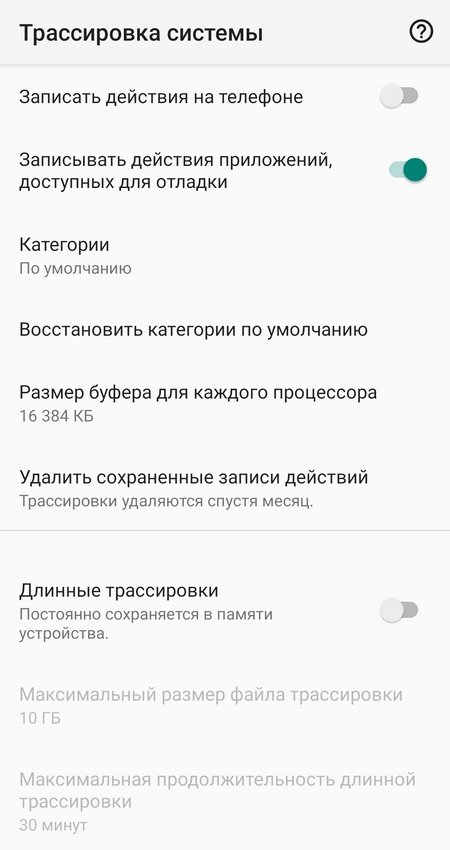
- Вернитесь в Настройки и в поиске в верхней части окна введите «Трассировка системы».
- В открывшемся окне измените размер буфера для каждого процессора 65536 Кб.
Для завершения настройки перезагрузите устройство и смартфон больше не будет тормозить, пробуйте.
⚡️ Присоединяйтесь к нашему каналу в Telegram. Будьте в курсе последних новостей, советов и хитростей для смартфонов и компьютеров.