Как экспортировать закладки Chrome на телефоны или планшеты Android
 Размещено от Széki / 17 декабря 2020 г. 16:00
Google Chrome — хороший веб-браузер для пользователей Android. Это помогает людям хранить важные страницы и информацию и управлять ими. Но могу ли я синхронизировать все свои закладки с моего нового телефона на мой новый? Ответ — да. Поэтому в этой статье описываются подходы 6 для экспорта закладок Android Chrome.
1. Экспорт Android Chrome Закладки напрямую
Если вы использовали одну и ту же учетную запись Chrome на ПК и телефоне Android, закладки будут синхронизироваться автоматически. Это самый простой способ экспорта закладок Android Chrome.
Шаг 1 Запустите Chrome на своем телефоне Android.
Шаг 2 Нажмите кнопку меню в левом верхнем углу и нажмите Настройки и затем выберите Войдите в Chrome чтобы войти в свой аккаунт Google.
Шаг 3 Очные Настройки и нажмите Синхронизация затем проверьте закладки на вашем телефоне Android.
Шаг 4 Включите компьютер и откройте браузер Chrome и войдите в ту же учетную запись Google, после чего ваши закладки для Android Chrome будут синхронизированы.
Шаг 5 Нажмите Меню перейти к закладки и выберите Bookmark Manager.
Шаг 6 Нажмите Организовать меню и выберите Экспорт закладок экспортировать закладки Android Chrome в виде файла HTML.
Передача данных с iPhone, Android, iOS, компьютера в любое место без каких-либо потерь.
- Перемещайте файлы между iPhone, iPad, iPod touch и Android.
- Импортируйте файлы с iOS на iOS или с Android на Android.
- Переместите файлы с iPhone / iPad / iPod / Android на компьютер.
- Сохранить файлы с компьютера на iPhone / iPad / iPod / Android.
2. 5 Лучшее программное обеспечение для резервного копирования и экспорта Android Chrome Bookmark
Существует пять сторонних программ для помощи в экспорте закладок Android Chrome. Давайте проверим их!
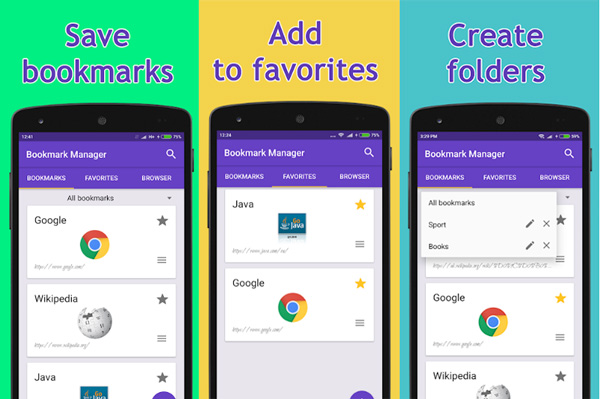
Top 1: менеджер закладок
Bookmark Manager это простое приложение для управления закладками Chrome на устройствах Android. Он может организовать ваши закладки по дате или названию. Кроме того, вы можете экспортировать закладки Chrome на Android на SD-карту для резервного копирования.
Шаг 1 Установите приложение управления закладками и запустите его на своем телефоне Android.
Шаг 2 Откройте приложение и сортируйте свои закладки по дате или названию.
Шаг 3 Перейдите на экран меню и выберите вариант резервного копирования. Убедитесь, что в вашем телефоне Android есть SD-карта с большим объемом памяти и экспортируйте закладки Chrome на SD-карту.
Если вы хотите восстановить свои закладки, вам просто нужно выбрать опцию восстановления и выбрать самый последний файл резервной копии на вашей SD-карте.
Top 2: сортировка закладок и резервное копирование
Сортировка закладок и резервное копирование еще одно приложение для сортировки и резервного копирования закладок Android Chrome. Это позволяет экспортировать закладки Android Chrome в файлы HTML. Он совместим с широким спектром мобильных устройств.
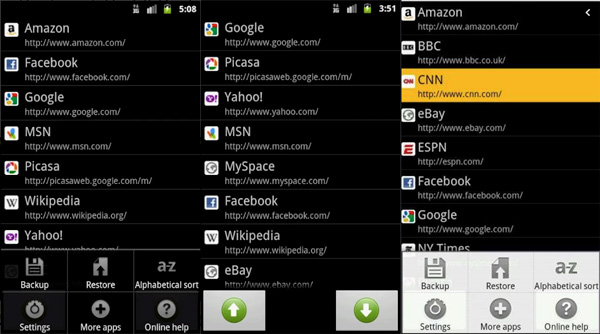
Шаг 1 Откройте приложение менеджера закладок после его загрузки из Google Play Store.
Шаг 2 После того, как все закладки Chrome отсканированы и представлены, вы можете отсортировать закладки с помощью кнопок вверх и вниз в нижней части.
Шаг 3 Затем нажмите Восстановление внизу введите имя файла и выберите папку для сохранения html-файла.
Примечание. Для версий Android 3.0 и 4.0 это приложение не следует использовать, если вы включили функцию синхронизации закладок в приложении Google Chrome.
Top 3: Папка закладок
Папка закладок это универсальное приложение управления закладками для устройств Android. Это позволяет вам управлять и экспортировать закладки Chrome на Android по папкам. Кроме того, он предлагает больше настраиваемых параметров, таких как установка цвета фона, цвета и размера текста, а также размера значка для каждой закладки.
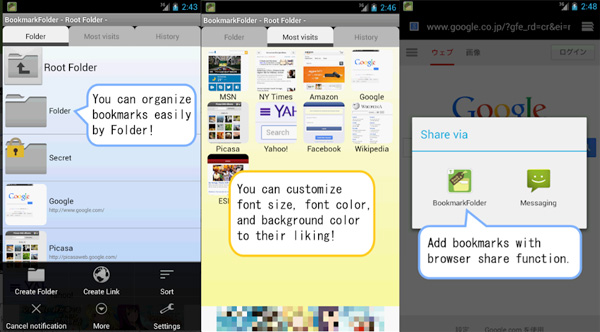
Шаг 1 Запустите менеджер закладок Chrome на Android. Это позволяет вам обмениваться бесплатными функциями с рекламой.
Шаг 2 Перейдите на вкладку «Журнал» в верхней части интерфейса и проверьте все закладки Chrome на устройстве Android.
Шаг 3 Затем вы можете вручную экспортировать закладки Android Chrome, создав файл резервной копии. Кроме того, вы можете настроить функцию автоматического резервного копирования.
Примечание. Это приложение доступно для Android 4.0 или более поздней версии, но только Android 5 или менее может импортировать закладки в браузер по умолчанию.
Топ 4: Raindrop.io
Raindrop.io Можно собирать статьи, фотографии, фильмы и страницы из Интернета. Функция экспорта закладок Android Chrome позволяет быстро делиться коллекцией и предпочтениями с друзьями и родственниками.
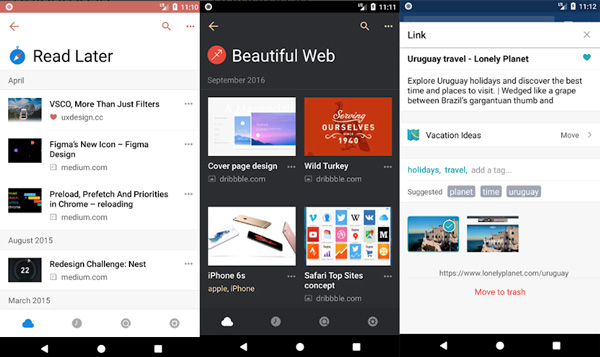
Шаг 1 Откройте Raindrop.io на Android, войдите в свою учетную запись и экспортируйте закладки Chrome в приложение.
Шаг 3 Нажмите Экспортировать закладку на левой стороне и нажмите Отправить по электронной почте на правой стороне. Затем вы можете экспортировать закладки Android Chrome в виде вложений электронной почты.
Шаг 4 Откройте свою электронную почту и загрузите файл вложения.
Топ 5: Diigo
Diigo еще одно приложение для закладок, предназначенное для экспорта закладок Android Chrome в облако. Вы можете получить доступ к своим закладкам на любых устройствах. Более того, вы можете легко добавлять заметки и настраивать закладки на устройстве Android.
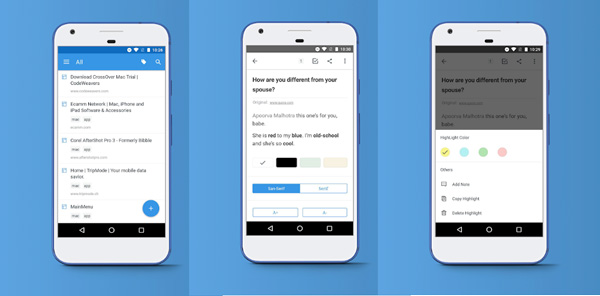
Шаг 1 Загрузите и войдите в свой аккаунт.
Шаг 2s Затем импортируйте закладки из Google Chrome, и они будут отправлены на облачный сервер. Кроме того, вы можете редактировать свои закладки с помощью приложения.
Шаг 3 Войти https://www.diigo.com/ и войти в ту же учетную запись.
Шаг 4 Экспортируйте свои закладки, нажав «Экспорт», а затем экспортируйте закладки Android Chrome в виде файла HTML.
Если вы ищете способ экспорта закладок Chrome на Android, вы должны получить то, что хотите, из этого поста. Прежде всего, Google Chrome Sync — это простой способ прямого экспорта ваших закладок. Но он доступен только при использовании Chrome на телефоне и ПК. К счастью, есть некоторые сторонние приложения для управления закладками. Статья делится обзором и руководством для этих менеджеров закладок. Просто выберите нужное приложение в соответствии с вашими требованиями.
3. Рекомендуемый Android Data Manager — FoneLab HyperTrans
У каждого Android есть запрос на управление данными на устройстве в повседневной работе и жизни. У большинства из них есть обычай передавать файлы Android между компьютерами и устройствами с помощью кабеля USB, который является наиболее часто используемым методом без оплаты. В повседневной жизни люди просят больше обновлений с большей безопасностью и эффективностью.
В результате на рынке появляется все больше и больше инструментов для управления данными телефонов Android, и FoneLab HyperTrans — лучший инструмент, который нельзя пропустить.
FoneLab HyperTrans стабильное соединение между компьютером и мобильным телефоном. Это помогает тебе передавать фотографии, контакты, музыка, видео и т. д. между компьютерами, телефонами Android или и тем, и другим с легкостью. Кроме того, он также поддерживает iPhone, iPad и iPod touch. Таким образом, вы можете выборочно передавать данные между Android и iOS без препятствий, когда получаете в руки новый телефон.
Ниже, как использовать FoneLab HyperTrans для передачи данных Android.
Шаг 1 Загрузите и установите HyperTrans с официального сайта, затем откройте его на компьютере.
Передача данных с iPhone, Android, iOS, компьютера в любое место без каких-либо потерь.
- Перемещайте файлы между iPhone, iPad, iPod touch и Android.
- Импортируйте файлы с iOS на iOS или с Android на Android.
- Переместите файлы с iPhone / iPad / iPod / Android на компьютер.
- Сохранить файлы с компьютера на iPhone / iPad / iPod / Android.
Шаг 2 Подключите Android к компьютеру через USB-кабель. Выберите тип данных, которые вы хотите передать, на левой панели, затем найдите элементы с правой стороны.
Шаг 3 Установите флажок рядом с элементами, которые вы хотите переместить, щелкните параметры в верхней части окна, чтобы экспортировать их в папку компьютера.
Кстати, это также может быть хорошим вариантом для людей, которые хотят знать как передавать текстовые сообщения с Android на Android.
Так просто, правда? Вам разрешено опробовать его функции с FoneLab HyperTrans версия с ограничением времени использования. Почему бы не скачать и попробовать прямо сейчас!
Как перенести закладки Google Chrome из компьютера в телефон либо планшет на платформе Android.
Как перенести закладки Google Chrome из компьютера в телефон либо планшет на платформе Android.

Шаг 3. Если необходимо, можете просмотреть страницу с обучением или закрыть её сразу, если вы не нуждаетесь в дополнительных пояснениях. После того, как вы её закроете, вы увидите пустой экран.
Шаг 5. Вскоре вы должны увидеть список папок с закладками, по которым вы можете с лёгкостью перемещаться. Чтобы открыть нужную веб-страницу, просто кликните по соответствующей ссылке.
Вот и всё! Как видите, это приложение достаточно простое в использовании и решает много проблем. Бесплатная версия ChromeMarks поддерживает только ручную синхронизацию, чего вполне достаточно большинству пользователей.
Как скопировать закладки на андроиде. Импорт закладок в браузере Яндекс: из другого браузера, из HTML-файла
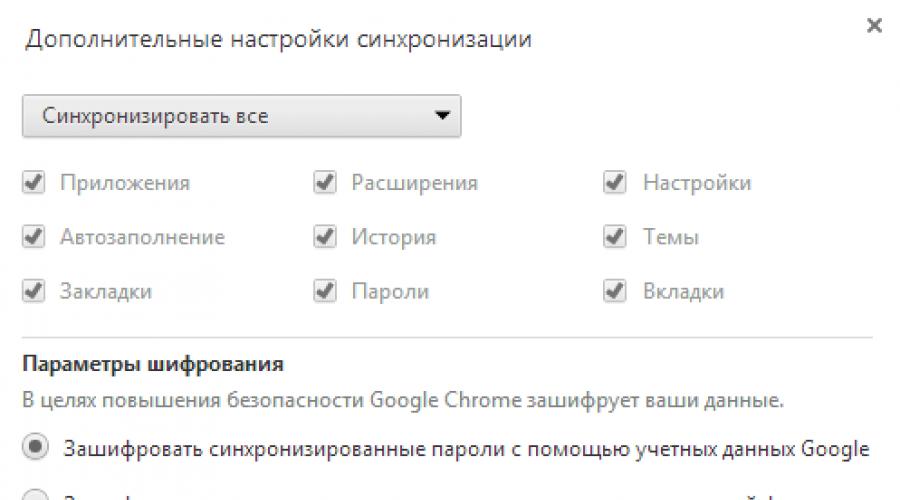
Google Chrome является самым популярным браузером среди пользователей ПК и Android. Именно поэтому разработчики Google продумали очень удобную синхронизацию данных между этими платформами. Вы легко сможете перенести закладки, открытые вкладки, сохраненные пароли и многое другое.
Предыдущие статьи по теме:
Настройка синхронизации
Войдите в Chrome с помощью одного и того же аккаунта Google на компьютере и на Android.
Для устройств на Windows, Mac OS и Linux
1. Откройте меню Chrome и перейдите в «Настройки».
2. Выберите «Дополнительные настройки синхронизации» и отметьте галочками нужные пункты.

Для устройств на Android
1. Откройте меню Chrome и выберите пункт «Настройки».
2. В открывшемся окне нажмите на ваш адрес электронной почты.
3. После этого выберите пункт «Синхронизация».
4. Вверху перетащите ползунок, включив синхронизацию.
5. В конце отметьте галочками типы данных, которые вы хотите синхронизировать.
- — настольный компьютер или ноутбук;
- — планшет на платформе Android;
- — широкополосный выход в интернет;
- — аккаунт в облачном сервисе.
Еще до покупки на платформе Android заведите себе аккаунт на одном из облачных сервисов. Коль скоро Android продвигает американский интернет-гигант Google, аккаунт для обеспечения наиболее плодотворной работы с планшетом лучше завести именно на Google. Для этого нужно пройти несложную процедуру регистрации. Обратите внимание, что один аккаунт позволяет пользоваться всеми сервисами Google, а их немало. Это почта, видеохостинг YouTube, календарь, контакты, веб-сервисы, в том числе и хранение файлов в облаке, социальная сеть G+ и многое другое. Обязательно установите на компьютере и/или браузер этого же бренда Google Chrom. Это даст вам множество преимуществ, в том числе и в части синхронизации. Осуществите вход в аккаунт с помощью этого браузера.
Изучите купленный только что планшет на платформе Android. Это может быть один из гаджетов от Samsung, IconBit, Prestigio или любой другой. Подключитесь к интернету на , войдите в ваш аккаунт на Google — вы его уже создали, помните? Установите, если его нет в составе пакета предустановленных программ, уже знакомый по десктопу браузер Chrom. Для этого нужно сделать одиночный тап по значку GooglePlay (магазин приложений Google для Android), найти там бесплатный Chrome и установить его. Установка проста и занимает не более нескольких минут. Происходит без участи пользователя, в полностью автоматическом режиме.
Запустите на планшете Chrom и зайдите в свой аккаунт на Google. Если на компьютере в этом же браузере вы успели сохранить какие-либо закладки, то они немедленно появятся в браузере Chrom, установленном на планшете. Это признак того, что синхронизация состоялась. Теперь закладки планшета будут доступны на компьютере и наоборот. При использовании нескольких устройств синхронизация коснется каждого из них.
Успешно синхронизируются не только закладки браузера компьютера и планшета, но и записи календаря ( есть специальное приложение), контакты, задачи, почта и многое другое. Для этого нужно зайти в настройки планшета, найти свой аккаунт и выполнить синхронизацию. Все, как видим, совсем не сложно.
Если вы имеете кроме компьютера и планшета еще и смартфон на платформе Android, использование возможностей аккаунта Google становится еще более интересным. Сохраняйте свои контакты не в памяти телефона и тем более не на SIM-карте, а в своем аккаунте Google. В этом случае даже поломка телефона или его кража не приведет к потере контактов. Просто в новом смартфоне на Андроиде будет достаточно войти в свой аккаунт, и контакты появятся в нем сами собой. А работать с ними можно и , зайдя в свою учетную запись, в раздел «Контакты». Здесь можно создавать новые контакты, редактировать уже имеющиеся — установить картинку на каждый из них, указать дополнительные данные вроде физического адреса и адреса электронной почты, дополнительные номера телефонов, место работы, должность и многое другое. Все это автоматически появится в контактах смартфона.
Особый интерес представляет использование облачных сервисов Google. Это автоматическая загрузка фотографий, сделанных камерой смартфона или планшета, доступ к ним откуда угодно, с любого вашего устройства, их обработка имеющимся в сервисе фоторедактором и многое другое. Можно использовать даже интереснейший пакет веб-приложений от Google, позволяющих создавать и редактировать офисные документы и предоставлять другим пользователям доступ к ним для совместной работы с ними.
С развитием Интернета, мы предпочитаем, чтобы просматривать веб-сайты с помощью нашей Android телефона или планшета. Но вы можете столкнуться с проблемами, как бесчисленные другие. Мы можем потерять нашу закладку из-за различные аварии. Здесь мы представим вам некоторые из самых удобных и простых в использовании приложений, чтобы помочь создать резервную копию закладки на вашем Android устройства. Надеюсь, вам понравится их.
Часть 1. 3 самые популярные приложения для создания резервных копии закладок на ваше Android устройств
1.Закладка Сортировка & Резервное копирование
Размер закладки Sort & Резервное копирование очень мало. Но это полезно, чтобы помочь вам создать резервную копию закладок на ваших Android устройств. И вы больше не будете беспокоиться, что вы будете тратить слишком много времени, чтобы найти закладки, Закладка Сортировка & Резервное копирование поможет вам привести в порядок закладки. Вы также можете заказать закладки долгим нажатием закладки и решить, какой из них находится на первом месте. Но есть одна вещь, которую мы должны напомнить вам, Закладка Сортировка & Резервное копирование может выполняться только на Android версии выше 1.5.
2.Maxthon Add-на: Закладка резервного копирования
Maxthon Add-на:Закладка резервного копирования очень похож на закладку Сортировать & Резервное копирование. Они очень малы по размеру и большой помощи. При резервном копировании закладок с помощью Maxthon Add-на:закладка, это создаст резервный файл и сохранить его на SD-карте. Более того, он также позволяет передавать закладки других по умолчанию браузера Android. Существует одна вещь, которую мы должны напомнить вам. Maxthon Add-на:Закладка не может использоваться самостоятельно.
Найти ваш Maxthon Add-на:BookMark здесь.
HTTPS://play.google.com/store/apps/details?ID = com.mx.app.BookmarkIO&гл = еп
3.менеджер закладки
менеджер закладки большого приложение для резервного копирования закладки вашего Android устройств на вашу SD-карты. С помощью менеджера закладок, эти файлы могут быть легко восстановлены в ваше Android устройств. Если у вас есть много закладок и чувствовать, что трудно найти какой-то конкретный один, он может также привести в порядок закладки на ваших Android устройств и заказать их в алфавитном порядке. Кроме того, есть одна вещь, которую мы должны напомнить вам, если вы хотите использовать менеджер закладок, на Android устройства у вас есть нужно быть на версии Android OS между 2.1 а также 2.3.7.
Найдите свой менеджер закладок здесь.
HTTPS://play.google.com/store/apps/details?ID = com.effectivesoft.bookmarkmanager.lite
Часть 2. 3 методы резервного копирования браузера Закладки облако или компьютер
Хотя мы используем Android телефон для просмотра веб-сайтов все больше и больше, компьютер по-прежнему является основным устройством для просмотра веб-сайтов для большинства людей. Таким образом, мы должны научиться создавать резервные копии закладок на ПК в облако. В приведенном ниже содержание, мы сделаем некоторые инструкции детали к 3 Приложения. Помощь может помочь некоторым из читателей.
1.Google Chrome Sync:
Google Chrome может быть один из самых популярных браузеров во всем мире. Если вы также установить Google Chrome на вашем Android устройств, Вы можете использовать его для передачи данных закладок между Android устройствами и ПК. Нажмите опцию меню Chrome и войдите в свою учетную запись Google. После подписания, вы найдете дополнительные настройки синхронизации на Настройках Google Chrome. Здесь вы можете выбрать типы файлов, которые необходимо синхронизировать. Эти типы включают:
1.ID Пароль 2. закладки данных 3. история 4. Программы 5. настройки 6. Темы 7. Автозаполнение
В меню Chrome, Вы должны выбрать закладки. Затем нажмите на значок Диспетчер закладок, найти организацию и нажмите на него. Последним шагом является выбор Экспорт закладок в HTML-файл. Это создаст файл HTML, который можно сохранить, если вы хотите. Файл HTML может быть восстановлен в любых других браузерах.
2.Firefox Sync:
Это приложение только для пользователя Firefox. Firefox предоставил способ передачи данных между закладками Android устройствами и компьютером. Вы должны Firefox браузер на обоих ваших Android устройств и компьютера. Эта услуга называется Firefox Sync. Чтобы получить больше информации, Вы можете найти его там HTTPS://support.mozilla.org/en-US/kb/how-do-i-set-up-firefox-sync . Firefox Sync можно использовать только на платформе Firefox браузер. Долгое время, это просто отдельный плагин программы. Но теперь она является частью основной программы Firefox. На главном экране браузера Firefox, Вы найдете значок Firefox Sync и нажмите на нее, чтобы воспользоваться услугой. Типы данных, которые могут быть переданы, включают:
1. Также импортировать закладки из вашего Android-браузера
2. 60 дней истории
3. закладки
4. ID с паролями
5. Открытые вкладки
6. Резервное копирование закладки в файл
7. Это приложение создает и редактирует закладку
Найти возможность Bookmarks и нажмите на него. Затем выберите опцию Показать все закладки, чтобы открыть окно библиотеки. Он появится окно библиотеки, там вы можете нажать кнопку Импорт и резервное копирование и выбрать опцию резервного копирования. Что вам нужно делать дальше, это просто ждет процесс резервного копирования будет закончена.
Это удобный и полезный плагин приложения. Вы можете загрузить приложение в своем официальном сайте: (HTTP://www.xmarks.com/). Он используется для резервного копирования и синхронизации закладок из Google Chrome, Интернет эксплорер, Сафари, Firefox и т.д.. Если вы хотите пользоваться услугой Xmarks, Вы должны зарегистрировать счет Xmarks и войти в систему. И тогда все ваши закладки вашего браузера будут сохранены. И вы можете восстановить данные закладки для любых браузеров, которые вы хотите на любом компьютере.
Просто получить на официальном сайте Xmarks, который мы предоставили выше, и выберите опцию загрузки Xmarks, чтобы добавить приложение Xmarks в вашем браузере. Существует одна вещь, которую мы должны напомнить вам, Вы должны скачать версию, которая совпадает с вашим браузером.
Кроме того, необходимо загрузить затем установить Xmarks на ваше Android устройств. Версия, которая работает на вашем Android устройств называется Xmarks для премиум-клиентов. Ваш счет Xmarks должен быть подписан в, то вы можете использовать сервис закладок сохраненный. После этого, Вы можете использовать функции синхронного резервную копию ваших закладок в мобильном телефоне с Android браузера. Но есть то, что мы должны напомнить вам, это приложение может быть использовано только бесплатно всего 14 дней. После этого испытательного срока, вам нужно оплатить $12 каждый год для подписки премиум-Xmarks.
В Google Play, Вы можете скачать Премиум Покупатели из Xmarks>>(Заметки: Помните, загрузив Xmarks для премиум-клиентов, не путайте его.)
Ни для кого не секрет, что большинство российских пользователей в качестве браузера на своих компьютерах используют Opera или Google Chrome. Несколько дней назад я писал о , которые я использую в своей повседневной жизни. Порой возникают случаи, когда нужно синхронизировать закладки, перенести закладки с Opera в Google Chrome, либо импортировать закладки с телефона в Оперу на компьютере. И у большинства людей возникает вопрос: как скопировать, к примеру, закладки с Opera Mini на телефоне в Opera на PC , либо перенести с Google Chrome на телефон … Если вы все ещё задаётесь подобным вопросом, то вы просто обязаны дочитать статью до конца)).
1.Перенос закладок с Opera Mini в Opera на компьютере
Большинство пользователей используют на своем телефоне Opera Mini . Самый простой способ перенести закладки с мобильной оперы в «компьютерную версию» это воспользоваться сервисом Opera Links .
Для любителей Opera Mini Mod есть способ попроще.
Открываем Opera Mini Mod, кликаем «закладки». Нажимаем левую софт клавишу, выбираем имп/экспорт закладок. Кликаем «экспортировать», сохраняем файл на телефоне. Желательно делать экспорт закладок без иконок. Все описанное отображено на скрине ниже.
В итоге, в телефоне будет файл с примерно таким названием: Bkm_Exp_25092011_165412.htm . Дата в файле будет ваша)).
Открываем Opera на PC. В боковой панели кликаем «закладки». В открывшемся поле нажимаем правой кнопкой мыши и в контекстном меню выбираем файл >> Импортировать закладки Firebox . Выбираем файл закладок и импортируем их.
Если вы используете Opera AC, то делаем следующее: идем по пути: закладки >> управление закладками >> файл >> импортировать закладки Netscape/FireBox.
В открывшемся окне выбираем наш файл с расширением .htm
Закладки успешно скопированы (импортированы).
2. Перенос закладок с Opera на компьютере на Opera Mini Mod
Процесс копирования закладок с компа на телефон такой же как и описан выше. Только все немного наоборот))
Открываем Opera на ПК. Идем по пути: закладки >> файл >> экспортировать как HTML.
На выходе получаем файл bookmarks.htm
Копируем его на телефон и через меню Оперы Мини импортируем закладки в телефон.
3. Перенос закладок с Opera Mini Mod на Google Chrome
Для того, чтобы импортировать закладки в Google Chrome с телефона следует сперва выполнить пункт 1 , а потом и пункт второй . Google Chrome отказывается понимать файл закладок, который создаётся модом Opera Mini. После того, как вы сделаете оба пункта, вы получаете закладки в виде bookmarks.htm. Открываете Total Commander и правите расширение файла на html. Все банально — просто добавьте букву в конце расширения .htm , чтобы получить .html Можете переименовать расширение более удобным способом для вас.
Теперь откройте Google Chrome, нажмите в верхнем правом углу «гаечный ключ» настроек. Выберите диспетчер закладок. В открывшемся окне нажмите на «упорядочить» и выберите «импортировать закладки из HTML-файла».
Процесс импорта будет успешно завершен)).
4. Перенос закладок с Opera на Google Chrome
Чтобы перенести свои закладки с Opera в Гугл Хром , выполните сперва пункт 2 . Полученный файл bookmarks.htm переименуйте в bookmarks.html и выполните заключительную часть пункта 3.
5. Перенос закладок в Internet Explorer
Если вы являетесь пользователем IE, то перенос закладок для вас будет также легок…
Вам всего лишь следует получить файл bookmarks.htm . Все зависит от того, с чего решили вы перенести — с телефона или компа. Получив файл с закладками, переходим в IE. Нажимаем кнопку «Избранное». В открывшемся окне видим ссылку «Добавить в избранное», а рядом стрелочку. Кликаем на стрелочку и выбираем экспорт/импорт, а потом импортировать из файла. Выбираем наш файл закладок и радуемся)).
Давайте представим себе ситуацию, друзья, что вы только что установили Yandex. Естественно, на нем нет пока ни одной закладки, и вам не хочется искать заново любимые сайты. Было бы неплохо одним махом импортировать их из другого веб-обозревателя или заранее заготовленного документа. Этим мы и займемся в данной статье.
Как импортировать закладки из другого браузера в Яндекс
Запускаем Yandex и нажимаем на кнопку меню в правом верхнем углу, после чего выбираем пункт «Закладки»:
После, жмем на пункт «Импортировать»:

У нас открывается окошко, показанное на скриншоте ниже. Находим строчку, которая называется «Из» и выбираем из списка другой веб-обозреватель, из которого собрались их переносить.
Не забываем после всего этого нажать на кнопку «Перенести»:

Как импортировать закладки из файла HTML
Если вы изначально пользовались обозревателем от компании Яндекс и хотите его переустановить, не потеряв при этом любимые сайты, прочтите: .
Если заранее сохранили файл с нужными сайтами в каком-нибудь другом браузере, то можно им воспользоваться. Для этого нам понадобится диспетчер.
Опять кликаем «Меню – Закладки», а после, нажимаем на подходящий пункт:

В следующем окошке, с правой стороны, находим кнопку «Упорядочить», нажимаем на нее и из выпавшего списка выбираем пункт «Скопировать из файла HTML…»:
Как синхронизировать закладки, пароли и другую информацию на устройствах
Если вы включите синхронизацию, на всех ваших устройствах будут доступны:
- закладки;
- история и открытые вкладки;
- пароли;
- платежные данные;
- адреса, номера телефонов и прочее;
- настройки.
- платежные данные, сохраненные в Google Pay;
- пароли, сохраненные в аккаунте Google.
Как настроить синхронизацию данных
Когда включена синхронизация, в вашем аккаунте Google сохраняются все данные профиля. Однако вы можете выбрать, какая именно информация должна синхронизироваться.
- Откройте Chrome на надежном компьютере.
- В правом верхнем углу окна нажмите на значок с тремя точками Настройки.
- Выберите Я и GoogleСинхронизация сервисов Google.
- Чтобы узнать, какие данные у вас синхронизированы, нажмите Проверить синхронизированные данные.
- В разделе «Синхронизация» выберите Управление данными для синхронизации.
- Укажите вариант синхронизации:
- Выберите Синхронизировать все, чтобы синхронизировать все данные.
- Выберите Настроить синхронизацию, чтобы указать данные для синхронизации.
При смене аккаунта все закладки, пароли, история и другие синхронизированные данные будут скопированы в новый аккаунт.
- Откройте браузер Chrome на компьютере.
- В правом верхнем углу окна выберите значок с тремя точками Настройки.
- В верхней части страницы нажмите Я и Google.
- Выберите ОтключитьОтключить.
- Нажмите Я и GoogleВключить синхронизацию.
- Войдите в нужный аккаунт Google.
- Нажмите ОК.
Если браузером пользуется кто-то ещё или вы хотите хранить данные отдельно, то можете создать ещё один профиль. Подробнее…
По умолчанию данные истории Chrome сохраняются в аккаунте Google, а также в истории приложений и веб-поиска. На основе этой информации мы показываем вам наиболее релевантные результаты поиска и рекламу, которая может вас заинтересовать. Кроме того, в вашей ленте может появляться рекомендованный контент, например новости.
Управление Историей приложений и веб-поиска доступно на странице Мой аккаунт. Подробнее…
Не хотите настраивать сервисы Google? Вы все равно можете пользоваться нашим облачным хранилищем для размещения и синхронизации данных Chrome. Обратите внимание, что эта информация будет недоступна Google. Подробнее…
Как обеспечить дополнительную защиту данных
Создав кодовую фразу, вы сможете пользоваться облаком Google для хранения и синхронизации данных Chrome. У нас не будет к ним доступа. Обратите внимание, что способы оплаты и адреса из Google Pay не зашифрованы кодовой фразой.
Использовать кодовую фразу необязательно. Синхронизированная информация всегда шифруется при передаче между устройством и сервером.
Если вам не удается выполнить синхронизацию с кодовой фразой, установите последнюю версию Chrome.
Если вы создадите кодовую фразу:
- Ее нужно будет вводить при включении синхронизации на новом устройстве.
- Ее будет нужно ввести на устройствах, на которых уже выполняется синхронизация.
- В ленте перестанут появляться подсказки, основанные на истории браузера Chrome.
- Сохраненные пароли больше не будут доступны на сайте passwords.google.com. Вы также не сможете использовать функцию «Smart Lock для паролей».
- История с разных устройств синхронизироваться не будет, за исключением веб-адресов, введенных в адресной строке Google Chrome.
Как создать кодовую фразу
Шаг 1. Включите синхронизацию
Если вы вошли в Chrome, сначала включите синхронизацию.
Шаг 2. Создайте кодовую фразу
- Откройте Chrome. В правом верхнем углу окна нажмите на значок с тремя точками Настройки.
- Выберите Я и GoogleСинхронизация.
- Нажмите Параметры шифрованияЗадать кодовую фразу для шифрования синхронизированных данных. Обратите внимание, что шифрование не применяется к способам оплаты и адресам из Google Pay.
- Введите и подтвердите кодовую фразу.
- Нажмите Сохранить.
Если вы измените кодовую фразу, все синхронизированные данные будут удалены с серверов Google, а устройства – отключены от аккаунта. Обратите внимание, что шифрование не применяется к способам оплаты и адресам из Google Pay.
Закладки, пароли, история и другие настройки Chrome останутся на устройстве. Когда вы снова включите синхронизацию, данные будут сохранены на всех устройствах.
Шаг 1. Удалите кодовую фразу
- Откройте браузер Chrome на компьютере.
- Перейдите в Личный кабинет Google.
- В нижней части экрана нажмите Удалить данныеОК.
- Снова включите синхронизацию.
Синхронизация возобновится, но без кодовой фразы.
Шаг 2. Создайте кодовую фразу снова (необязательно)
- Откройте Chrome. В правом верхнем углу окна нажмите на значок с тремя точками Настройки.
- Выберите Я и GoogleСинхронизация.
- Нажмите Параметры шифрованияЗадать кодовую фразу для шифрования синхронизированных данных. Обратите внимание, что шифрование не применяется к способам оплаты и адресам из Google Pay.
- Введите и подтвердите кодовую фразу.
- Нажмите Сохранить.
Выполнив эти действия, повторно включите синхронизацию на других устройствах. Подробнее о том, как это сделать…
Как использовать данные Chrome на всех устройствах
Включив синхронизацию данных, вы сможете пользоваться ими на других своих устройствах. Если вы вошли в аккаунт в браузере Chrome, вам будут доступны пароли, сохраненные в аккаунте Google, и платежные данные из Google Pay.
- Откройте браузер Chrome на компьютере.
- В правом верхнем углу окна нажмите на значок с тремя точками .
- Выберите ЗакладкиДиспетчер закладок.
- Слева появятся папки со всеми закладками.
- Откройте браузер Chrome на компьютере.
- В правом верхнем углу окна нажмите на значок с тремя точками .
- Выберите ИсторияИстория.
Используете кодовую фразу? Вы увидите в истории сайты с других устройств, только если вводили их веб-адреса в строку поиска.
- Откройте браузер Chrome на компьютере.
- В правом верхнем углу окна нажмите на значок с тремя точками .
- Выберите ИсторияИстория.
- В левой части страницы нажмите Вкладки с других устройств.
- Откройте браузер Chrome на компьютере.
- В правом верхнем углу выберите «Профиль» «Пароли» .
- Если вы не можете найти значок «Пароли», то в правом верхнем углу нажмите на значок с тремя точками НастройкиАвтозаполнениеПароли.
- Все пароли будут доступны в разделе «Сохраненные пароли».
Если вы включили синхронизацию сохраненных паролей в Chrome, то сможете просматривать их в приложении для Android после входа в аккаунт. Подробнее о том, как синхронизировать пароли…
- Откройте браузер Chrome на компьютере.
- В правом верхнем углу окна нажмите на значок профиля «Способы оплаты» или «Адреса и другие данные» .
- Откройте браузер Chrome на компьютере.
- В правом верхнем углу окна нажмите на значок с тремя точками .
- Выберите Дополнительные инструментыРасширения.
Изменения в настройках применяются ко всем устройствам. Новые темы и приложения появятся в браузере Chrome на всех компьютерах.
Как устранить проблемы с синхронизацией
В устаревших версиях браузера могут возникать проблемы с синхронизацией. Установите последнюю версию Chrome.
Взгляните на похожие ветки или спросите совета у экспертов по продуктам Google на Справочном форуме Google Chrome!