Как восстановить удаленные фото на телефоне Honor и Huawei

Вопрос о восстановлении потерянных фотографий на смартфонах интересует многих пользователей. Это говорит о том, что с такой проблемой сталкивается большое количество людей. К счастью решить ее можно и в этой статье я расскажу, как восстановить удаленные фото на телефоне Honor и Huawei. Также, хочу отметить, что после сброса настроек вернуть ничего своими силами нельзя. Есть небольшой шанс при использовании специализированных сервисов, но и они срабатывают не всегда.
Можно ли восстановить удаленные фотографии?
Современные смартфоны могут хранить данные как в своей внутренней памяти, так и на карте памяти. В обоих случаях владельцы телефона могут вернуть файлы, которые были удалены. Существует масса способов восстановить удаленных медиафайлов. Сделать это можно:
- из облачного хранилища;
- с помощью специальных программ на ПК;
- из папки «Недавно удаленные» в Галерее;
- с помощью приложений из Play Маркета.
Остановимся на каждом из способов и разберем их более подробно.
Восстановление из облачных хранилищ (резервные копии)
Существует огромное количество облачных хранилищ, таких как iCloud, Google Drive, Яндекс Диск, Облако Mail.ru и другие. В них пользователи могут хранить различную информацию, в том числе и фотографии. Для смартфонов Хонор и Хуавей порядок восстановления данных из облачных хранилищ аналогичен тому, который применяется в любом смартфоне, работающем на базе операционной системы Android.
Google Фото (Google Drive)
Гугл Диск удобен тем, что он идет в качестве предустановленного приложения практически на всех Android устройствах. Для того, чтобы восстановить удаленные фото с его помощью, необходимо:
- Запустить Google Drive.
- Открыть папку «Недавние».
- Найти нужное изображение и нажать на значок в виде трех точек рядом с ним.
- В открывшемся окне выбрать пункт «Скачать».

- Дождаться окончания загрузки изображения на смартфон.

Готово! Удаленная фотография теперь вновь доступна в папке «Галерея».
Яндекс Диск
Удобный облачный сервис от российской компании – Яндекс, может быть предустановлен на новом устройстве. Если в смартфоне его не оказалось, то его всегда можно скачать из Google Play. После первого входа, приложение попросит разрешить доступ к хранящимся в памяти данным и сможет копировать их в облако.
Для возврата стертых фото на Huawei и Honor с помощью Яндекс Диска необходимо:
- Запустить приложение.
- Найти нужное изображение в папках «Лента» или «Фото».
- Указать нужный файл и нажать на значок в виде трех точек в правом верхнем углу экрана.

- В появившемся окне кликнуть на пункт «Сохранить на устройстве».

Облако Mail.ru
Еще одно приложение от российской компании mail.ru – Облако Mail.ru. Оно доступно для скачивания из интернет-магазина Play Маркет. После простой регистрации или входа в аккаунт, данные со смартфона будут храниться в облаке, откуда их можно будет загрузить в случае удаления с устройства. Для этого необходимо:
- Запустить Облако ru.
- Найти нужное изображение в папке «Галерея» и выделить его.
- Нажать на значок в виде трех точек в правом верхнем углу экрана.
- В открывшемся окне кликнуть пункт «Сохранить в галерею».

Восстановить удаленные фото на Хонор и Хуавей через ПК
Не стоит отчаиваться, если синхронизации файлов, хранимых на телефоне, с облачным сервисом не проводилось. Спасти ситуацию поможет ноутбук или компьютер, USB-кабель и специальный софт.
Wondershare Dr.fone
Wondershare Dr.fone – это программа № 1 в мире для быстрого, простого и безопасного возврата данных с Android-устройств. В том числе и картинок. Этот софт платный, но разработчики предоставляют бесплатный пробный режим, во время действия которого можно вернуть нужные изображения. После инсталляции Wondershare Dr.fone на свой компьютер или ноутбук следует:
- Подключить смартфон к компьютеру в режиме USB-отладки.
- Запустить программу.
- Указать пробный период работы «FreeTrial» и нажать кнопку «Next».

- Указать разделы для сканирования.

- В появившемся окне кликнуть «Scan for deleted files», затем «Next».

- Дождаться окончания процесса сканирования. Во время работы программы телефон может быть перезагружен.

- После завершения сканирования откроется окно с данными, которые можно восстановить. Для этого необходимо выбрать нужные файлы и нажать кнопку «Recover».
Android Data Recovery
Следующая программа, которая поможет найти пропавшие картинки – Android Data Recovery. Она имеет 30-дневный бесплатный период пользования. Устанавливаем ее с официального сайта, запускаем и подключаем смартфон в режиме USB-отладки. Дальнейшие действия пользователя:
- Нажать на «Free Trial» для бесплатного пользования программой.
- Указать режим работы «AndroidDataRecovery».

- Указать информацию о подключенном устройстве.
- Выбрать нужный раздел в памяти устройства и дождаться окончания процесса сканирования.
- Указать файлы для восстановления.

Hetman Partition Recovery
Еще одна бесплатная программа с пробным периодом использования — Hetman Partition Recovery. Для скачивания с официального сайта доступны как дистрибутив, так и портативная версия, которую можно хранить на флешке. После инсталляции программы на компьютер или ноутбук, необходимо подключить телефон к нему через USB-кабель. Дальнейшие действия пользователя:
- Запустить Hetman Partition Recovery.
- Указать нужную для сканирования директорию, затем «Next».


- После того, как нужный файл будет найден, следует выделить его и нажать на «Recover».
Еще способы
Зачастую, прибегать к восстановлению картинок с помощью программ, не представляется возможным. К счастью, есть и другие способы, как действовать, если на Honor и Heawei удалены фото.
Папка «Недавно удаленные» в галерее
Если пользователь Хонор и Хуавей обнаружил, что пропали фото из галереи, первое, куда он должен отправиться – папка «Недавно удаленные», которая находится в самой галерее.
Там хранятся все стертые фотографии в течение 30 дней и их можно вернуть, выделив нужные картинки и нажав соответствующую кнопку на экране.

Приложения для восстановления с Google Play
Вернуть стертые со смартфона картинки можно и не прибегая к помощи компьютера и специальных программ. Для этого давно существуют приложения, которые доступны для скачивания в Play Маркете Google.
7 лучших способов восстановить удаленные / утерянные данные на смартфоне Honor
7 лучших способов восстановить удаленные и утерянные данные, включая контакты, сообщения, фотографии, видео и многое другое, с любого смартфона Honor.
это статья о нескольких методах эффективного и удобного восстановления потерянных и удаленных данных на любом смартфоне Honor, независимо от того, есть ли у вас резервная копия или нет.
Honor — это технологичный модный бренд для молодежи, ориентированный на модный дизайн и максимальную производительность. Honor продолжает выпускать различные серии продуктов и стремится к созданию экосистемы продуктов для мобильных телефонов и Интернета вещей. Миссия Honor — создать новый мир мудрости для молодых людей. Honor продолжит предоставлять молодым людям по всему миру крутой, полноценный интеллектуальный опыт, а также создавать новаторскую культуру и модный образ жизни, к которым стремятся молодые люди. Продукты для мобильных телефонов Honor делятся на четыре основные серии: серия V, серия Honor, серия X и серия Play. Серия V позиционируется как эталон технологий, серия Honor — пионер тренда, серия X позиционируется как супертехнология, а серия Play — отличная игровая технология.
Бренд Honor родился 16 декабря 2013 года, и с сегодняшнего дня прошло семь лет. Также выпущено много моделей. Я считаю, что многие люди пользовались многими моделями телефонов Honor. В процессе использования многие люди должны были потерять или удалить данные по тем или иным причинам. Если у нас будет хороший способ восстановить данные, это значительно снизит нашу нагрузку. Далее я познакомлю вас с несколькими методами восстановления данных мобильного телефона Honor.
Ситуации, которые могут привести к потере данных: неправильная обработка, случайное удаление, обновление / понижение версии ОС, ошибка ОС / рутирования, сбой / зависание устройства, вирусная атака, сбой системы, забытый пароль, проблема с SD-картой, восстановление заводских настроек и т. Д.
Эта статья разделена на две части. В первой части описывается, как восстановить данные на смартфоне Honor, а во второй части описано, как выполнить резервное копирование данных со смартфона Honor. А теперь приступим.
Часть 1 Методы восстановления данных
- Метод 1. Прямое восстановление данных с телефона Honor без резервного копирования
- Метод 2. Восстановление данных из резервной копии на телефон Honor
- Метод 3. Восстановить резервную копию на телефон Honor из облака Huawei
- Метод 4. Восстановить резервную копию на телефон Honor из Google Cloud
- Метод 5. Восстановление резервной копии на телефон Honor с помощью мобильной передачи
- Метод 6. Восстановить фото-видео из корзины Honor
- Метод 7. Восстановление данных с предыдущего телефона с помощью клонирования телефона.
Часть 2 Методы резервного копирования данных
- Способ 1. Резервное копирование данных с телефона Honor с помощью резервного копирования и восстановления данных Android
- Способ 2. Резервное копирование данных с телефона Honor с Moible Transfer
- Способ 3. Резервное копирование данных с телефона Honor в облако Huawei
Метод 1. Прямое восстановление данных с телефона Honor без резервного копирования
Несмотря на то, что в Интернете есть много методов, которые могут помочь нам в определенной степени восстановить потерянные данные на нашем телефоне Honor, тем не менее, будь то для экономии времени и энергии, сложности работы и эффективности восстановления, мы все же рекомендуем вам использовать Инструменты восстановления данных Android в первую очередь.
Восстановление данных Androidможет помочь вам быстрее, эффективнее и безопаснее восстанавливать удаленные и потерянные данные, такие как контакты, текстовые сообщения, журналы вызовов, аудио, видео, документы, изображения, сообщения WhatsApp и т. д. Без преувеличения можно сказать, что до тех пор, пока данные не были перезаписаны, их можно восстановить. По сравнению с другими методами восстановления данных его преимущества очевидны. Во-первых, его этапы работы очень просты, и независимо от того, удаляете ли вы данные случайно или телефон автоматически теряет данные, независимо от того, можно ли использовать телефон в обычном режиме, он может быстро восстановить потерянные или удаленные данные. Кроме того, он имеет высокую совместимость не только с Honor, но и с другими телефонами Android, такими как Samsung, Huawei, Google, Xiaomi, OPPO, vivo, HTC, LG, Sony, Motorola, Meizu и другими брендами. Больше всего беспокоит то, что это очень безопасно. Это не приводит к утечке вашей информации и не повреждает ваши данные. Его функция не только в восстановлении данных, но и в резервном копировании данных.


Поддерживаемое устройство Honor: Honor V40 (Pro), Honor V30 (Pro), Honor V20 (Pro), Honor V10, Honor V9, Honor Play4 (Pro), Honor Play3 (Pro) / Play3e, Honor Play, Honor X10 / X10 Max , Честь 10/10 Lite / 10X / 10X Lite / 10X Pro, честь 9/9 Lite / 9X / 9X Lite / 9X Pro, честь 8 / 8S / 8X / 8X Max, честь 7 / 7A / 7C / 7S / 7X, Honor 30 / 30i / 30 Pro / 30 Pro + / 30 Youth, Honor 20/20 Pro / 20 Lite, Honor 6X и т. Д.
Шаг 1. Сначала загрузите, установите и запустите программу на своем компьютере. После входа в программу проверьте режим «Android Data Recovery» в главном интерфейсе. Затем подключите телефон Honor к компьютеру с помощью USB-кабеля. Сразу после этого в главном интерфейсе появился индикатор выполнения подключения.

Шаг 2: После полного входа в программу она автоматически определит вашу версию Android. Вам необходимо включить отладку по USB в соответствии с инструкциями, предусмотренными программой, и затем нажать «ОК».
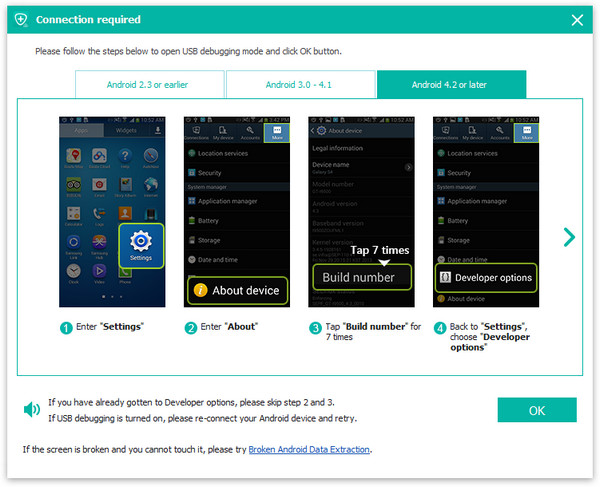
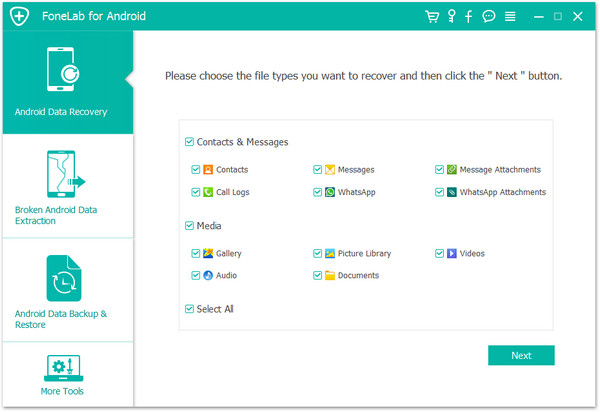
Шаг 3: Теперь в главном интерфейсе появится каталог восстанавливаемых данных, проверьте тип данных, которые необходимо восстановить, и нажмите «Далее» после подтверждения. Затем программа просканирует ваш телефон.
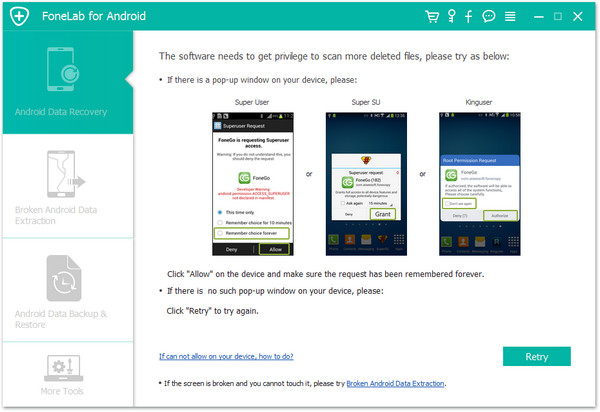
Примечание. Здесь программе требуется разрешение на поиск удаленных и потерянных данных. Если на вашем устройстве появится всплывающее окно, нажмите «Разрешить», чтобы убедиться, что запрос запомнился. Если на вашем устройстве не появляется такое окно, нажмите «Повторить», чтобы повторить попытку.
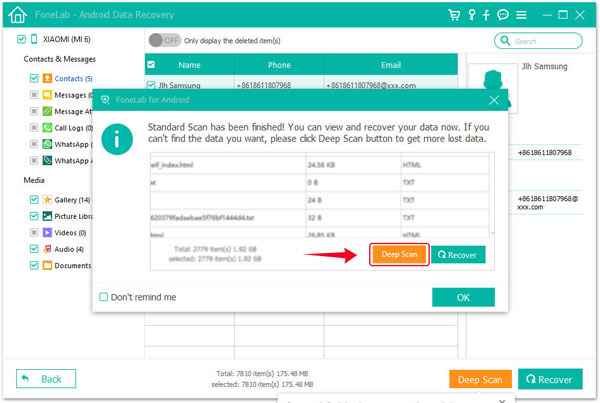
Шаг 4. После успешного сканирования в главном интерфейсе отображается тип данных, которые можно восстановить, подождите, пока вы просмотрите и подтвердите тип данных, а затем нажмите «Восстановить». Все данные, которые необходимо восстановить, будут сохранены на вашем компьютере. Подождите, время, необходимое для восстановления, прямо пропорционально объему восстановленных данных.

Советы: Если вы не можете найти нужные данные, вы можете попробовать использовать режим глубокого сканирования для повторного сканирования вашего устройства.
Способ 2. Восстановление данных из резервной копии на телефон Honor
Если вы когда-либо использовали Android Data Recovery для резервного копирования данных телефона Honor, шаги по восстановлению будут проще и эффективнее, чем первый метод.
Шаг 1. Запустите программу на своем компьютере и нажмите «Резервное копирование и восстановление данных Android».
Шаг 2. Подключите телефон Honor к компьютеру с помощью кабеля USB.
Шаг 3: Теперь в главном интерфейсе отображаются параметры «Восстановление данных устройства» и «Восстановление в один клик». Вы можете выбрать любой из них. Оба могут использоваться для восстановления файла резервной копии. Разница между ними в том, можете ли вы выборочно восстанавливать нужные данные.
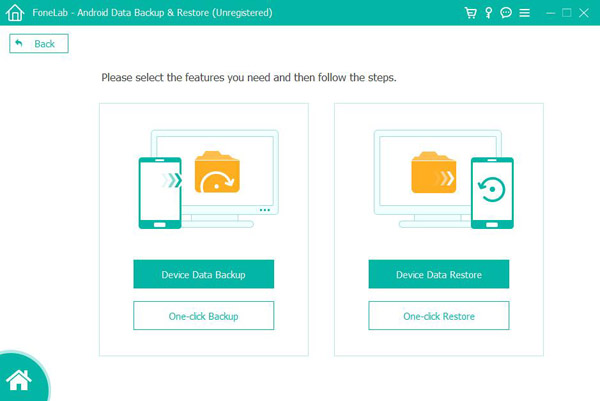
Если вы выберете вариант «Восстановление в один клик», выберите нужную резервную копию из списка резервных копий, а затем нажмите «Пуск», чтобы восстановить все данные из выбранной резервной копии на телефон Honor.
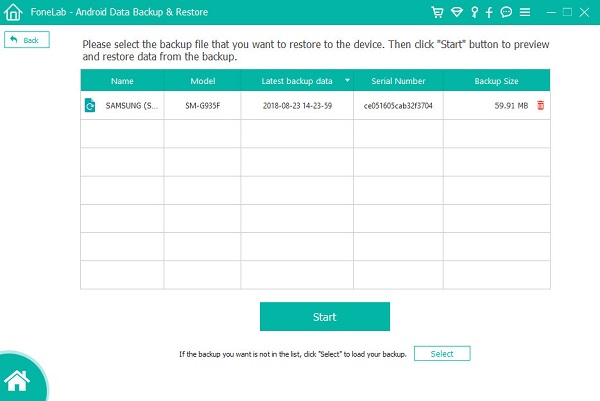
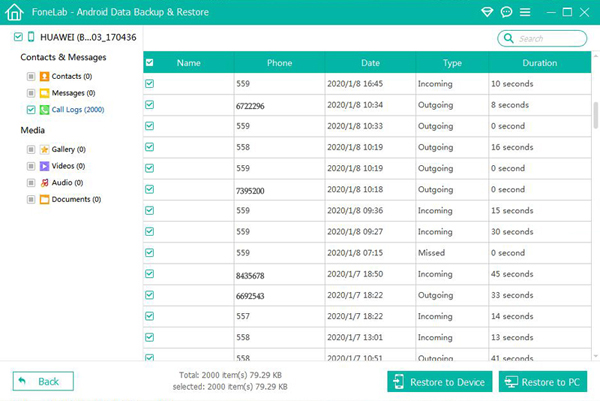
Если вы выбираете опцию «Восстановление данных устройства», после выбора файла резервной копии нажмите «Пуск», чтобы извлечь все восстанавливаемые файлы из выбранной резервной копии, затем выберите нужные данные и нажмите «Восстановить на устройство», чтобы «Восстановить» на ПК », чтобы сохранить их все обратно.
Метод 3. Восстановить резервную копию на телефон Honor из облака Huawei
В Cloud 10.6.2.300 или новее вы можете выбрать вариант восстановления (частичное восстановление / восстановление функции). Данные галереи и сторонних приложений поддерживают частичное восстановление и восстановление, и пользователи могут выбирать данные, которые необходимо восстановить и восстановить. Подробная операция выглядит следующим образом:
Примечание. В настоящее время Cloud Backup поддерживает только данные определенных сторонних приложений. В будущем будет поддерживаться больше приложений. Подробные сведения о поддерживаемых приложениях см. На экране «Резервное копирование в облако».
Шаг 1. Во-первых, требуется стабильная сеть Wi-Fi. Подключите телефон Honor к стабильной сети Wi-Fi.
Шаг 2: Выберите «Настройки»> «ВОЙТИ С HUAWEI ID» на своем телефоне и введите правильный идентификатор Huawei и пароль для входа.
Шаг 3. Выберите «Настройки»> «HUAWEI ID»> «Облако»> «Резервное копирование в облаке».
Шаг 4: Выберите более раннюю резервную копию из «Резервной копии» и нажмите «Восстановить».
Шаг 5: Если появляется сообщение «Восстановить эту резервную копию?» отображается, нажмите «Восстановить». Если отображается сообщение «Восстановить макет главного экрана», нажмите «ОК».
Примечание. Если после восстановления данных отображается сообщение «Перезаписать данные приложения», установите флажок «Я прочитал и изучил», а затем нажмите «ОК».
Шаг 6: Если процесс восстановления данных завершен, телефон автоматически вернется на главный экран.
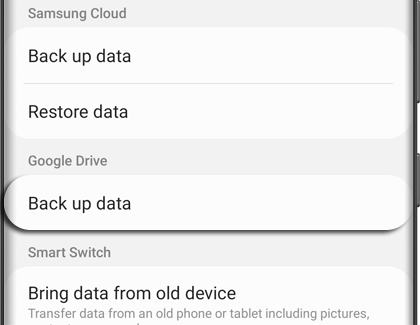
Метод 4. Восстановить резервную копию на телефон Honor из Google Cloud
Если вы используете Google Cloud для резервного копирования данных телефона Honor, вы можете использовать следующий метод для восстановления данных с Google Диска на устройство Honor.
Шаг 1: Теперь откройте «Настройки»> «Учетные записи», нажмите «Добавить учетную запись» и войдите в учетную запись.
Шаг 2: Следуйте инструкциям на экране, а затем выберите необходимое устройство резервного копирования на дисплее устройства резервного копирования.
Шаг 3: Если вы хотите восстановить все из Google Cloud Backup, нажмите «Восстановить», а затем «Восстановить все», в противном случае нажмите значок «стрелка» рядом с «Восстановить все» и выполните восстановление выборочно.
Метод 5. Восстановление резервной копии на телефон Honor с помощью мобильной передачи
Мобильный переводсегодня очень популярная программа для передачи данных. Почему это популярно? Причины следующие: Во-первых, его работа очень проста и быстра. Во-вторых, его совместимость очень хорошая, не только совместима с Honor, Huawei, Samsung, Xiaomi, Redmi, OnePlus, vivo, OPPO, Google, LG, ZTE и другими телефонами Android, но также совместима со всеми версиями iPhone. В-третьих, он может передавать несколько типов данных, включая контакты, текстовые сообщения, фотографии, видео, аудио, музыку, журналы вызовов, приложения и т. Д. И, наконец, что не менее важно, он имеет высокий коэффициент безопасности и не будет передавать вашу информацию или причинить вред вашему мобильному телефону во время передачи данных. Несмотря на то, что это основной аспект передачи, он по-прежнему очень хорош в резервном копировании данных. Если вы использовали это программное обеспечение для резервного копирования данных, вы можете использовать следующий метод.
Шаг 1. Запустите программное обеспечение, затем щелкните режим «Восстановить из резервных копий», а затем щелкните «MobileTrans» во всех элементах.
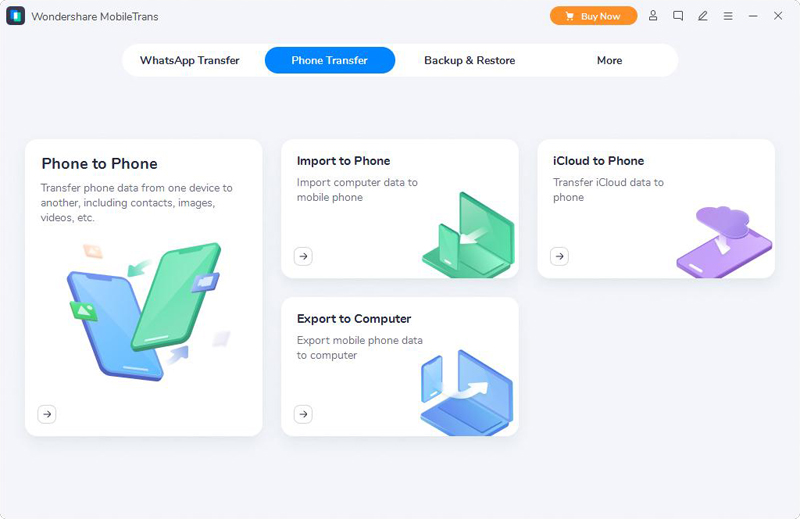
Примечание. Предварительным условием для выбора «MobileTrans» является то, что вы использовали это программное обеспечение Mobile Transfer для резервного копирования данных в Honor Phone. Конечно, программа также поддерживает другие файлы резервных копий, такие как резервное копирование Kies, резервное копирование iCloud, резервное копирование iTunes и т. Д. Если у вас есть какой-либо тип файла резервной копии, вы также можете выбрать его.
Шаг 2: Выберите файл резервной копии в соответствии с вашими потребностями, а затем с помощью кабеля USB подключите телефон Honor к компьютеру.
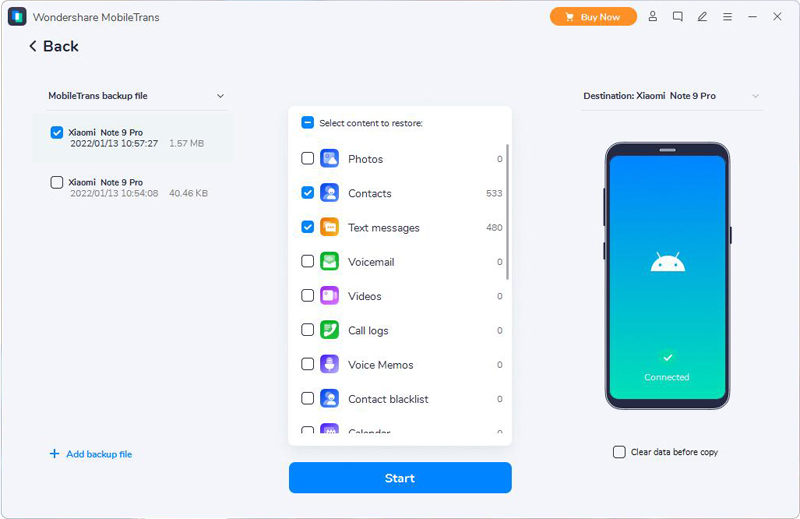
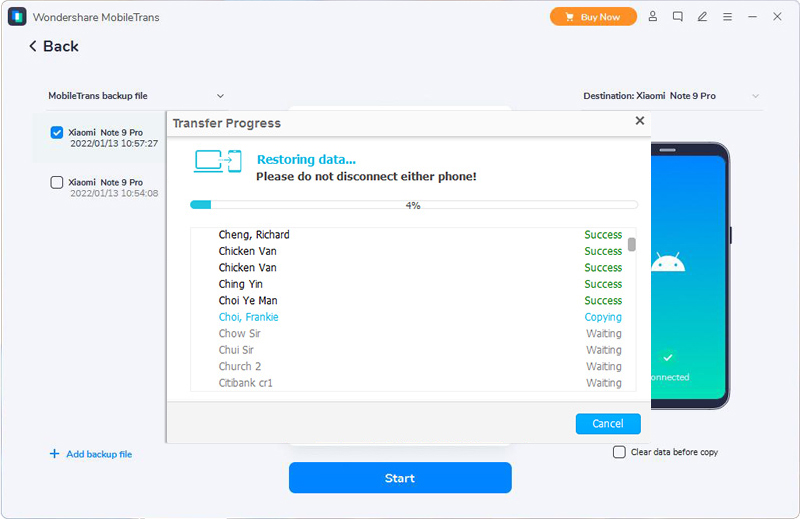
Шаг 3. После того, как компьютер обнаружит ваше устройство, выберите необходимый тип файла и нажмите «Начать передачу» для синхронизации с телефоном Honor. На этом этапе вы можете увидеть в интерфейсе индикатор выполнения передачи, подождите.
Метод 6. Восстановить фото-видео из корзины Honor
Перейдите в приложение «Галерея» на телефоне Honor, затем нажмите значок «Альбомы» в нижней части экрана и нажмите «Недавно удаленные» . Теперь будут отображаться все удаленные фотографии, изображения и видео за последние тридцать дней, вы можете щелкнуть, чтобы просмотреть их одну за другой, после выбора фотографий и видео, которые вы хотите восстановить, затем нажмите «Восстановить», чтобы сохранить их. вернуться к исходному пути сохранения.
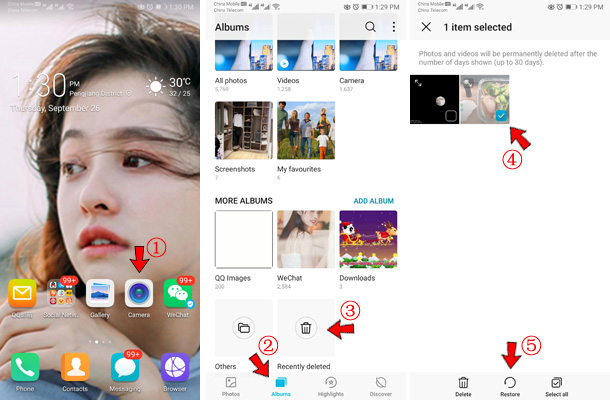
Примечание. Перемещенные в корзину изображения и видео могут храниться не более 30 дней, после чего они будут полностью удалены, поэтому этот метод подходит только для восстановления недавно удаленных изображений и видео.
Метод 7. Восстановление данных с предыдущего телефона с помощью клонирования телефона.
Для пользователей мобильных телефонов Huawei и Honor вы должны быть знакомы с Phone Clone. Хотя Phone Clone — это всего лишь инструмент для переноса данных, если ни один из вышеперечисленных методов не может помочь вам восстановить потерянные данные на вашем телефоне Honor, и так уж случилось, что на вашем старом телефоне все еще есть эти данные, они могут пригодиться.
Советы. Перед использованием этого метода убедитесь, что аккумулятора телефона и внутренней памяти достаточно.
Шаг 1: Загрузите, установите приложение Phone Clone на свой старый телефон Android / iPhone и телефон Honor. Для телефонов Honor, выпущенных позже, в системе это приложение в основном предварительно установлено.
Шаг 2. Запустите приложение Phone Clone на своем телефоне Honor и нажмите «Это новый телефон», чтобы сгенерировать QR-код, который будет использоваться для установления соединения.
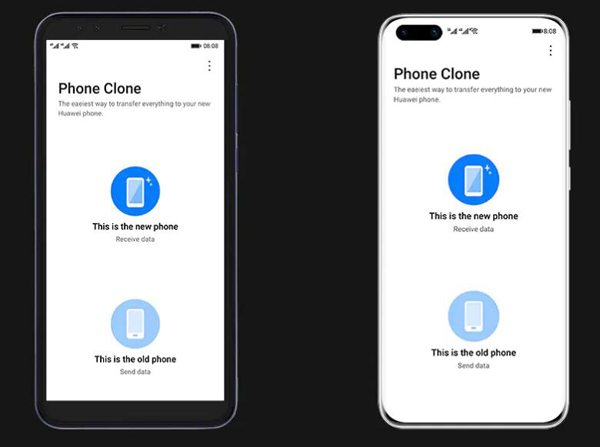
Шаг 3. Запустите приложение Phone Clone на своем старом телефоне, затем нажмите «Это старый телефон» и с помощью видоискателя телефона отсканируйте QR-код, отображаемый на телефоне Honor, чтобы установить соединение на обоих устройствах.
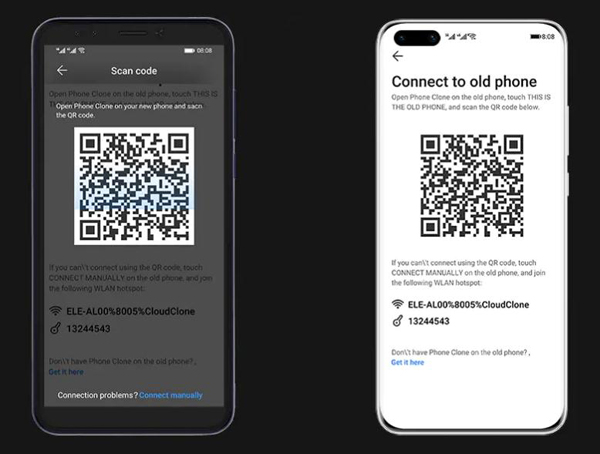
Шаг 4: После подключения выберите файлы, которые вы хотите передать на свой старый телефон, и нажмите «Отправить данные», чтобы синхронизировать их с телефоном Honor. Дождитесь завершения передачи, вы можете проверить данные на своем устройстве Honor.
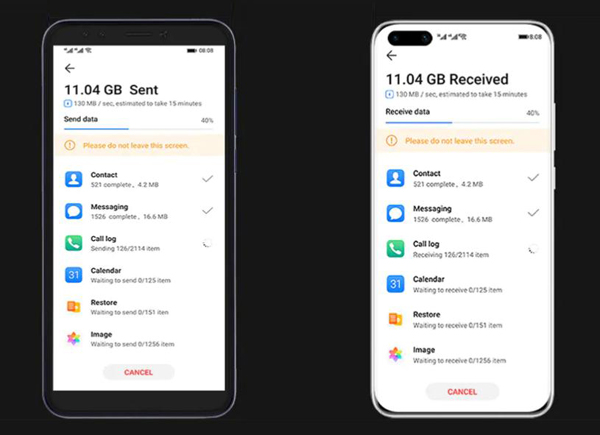
Несмотря на то, что у нас достаточно методов и опыта в борьбе с потерей данных, иногда мы сталкиваемся с некоторыми беспомощными ситуациями, такими как кража вашего устройства, полное уничтожение устройства, окончательное стирание или перезапись данных и т. Д. Придите к этому времени, чтобы понять, что нет лучшего способа защитить ваши данные, чем регулярно делать резервные копии ваших данных. Далее мы представим вам три простых способа сделать резервную копию данных телефона Honor.
Способ 1. Резервное копирование данных с телефона Honor на компьютер
Шаг 1. Запустите программное обеспечение для восстановления данных Android, а затем выберите «Резервное копирование и восстановление данных Android» в главном интерфейсе.
Шаг 2. Подключите телефон Honor к компьютеру с помощью кабеля USB.
Шаг 3. После успешного подключения телефона Honor вы можете выбрать «Резервное копирование данных устройства» или «Резервное копирование в один клик» для резервного копирования файлов.
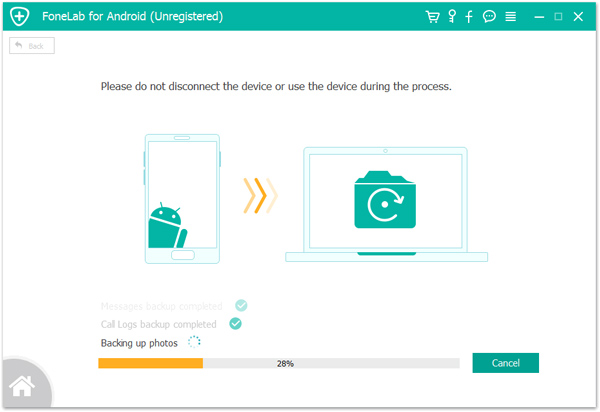
После выполнения всех шагов нажмите кнопку «Пуск», чтобы начать экспорт данных с телефона Honor на компьютер.
Способ 2. Резервное копирование данных с телефона Honor с мобильной передачей
Шаг 1. Запустите Mobile Transfer и нажмите «Резервное копирование вашего телефона» на главной странице этого программного обеспечения.
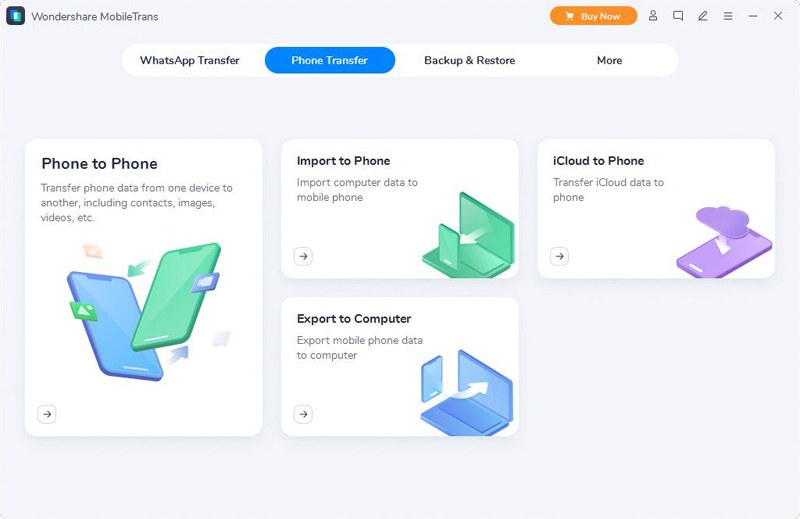
Шаг 2. Подключите телефон Honor к компьютеру с помощью USB-кабеля.
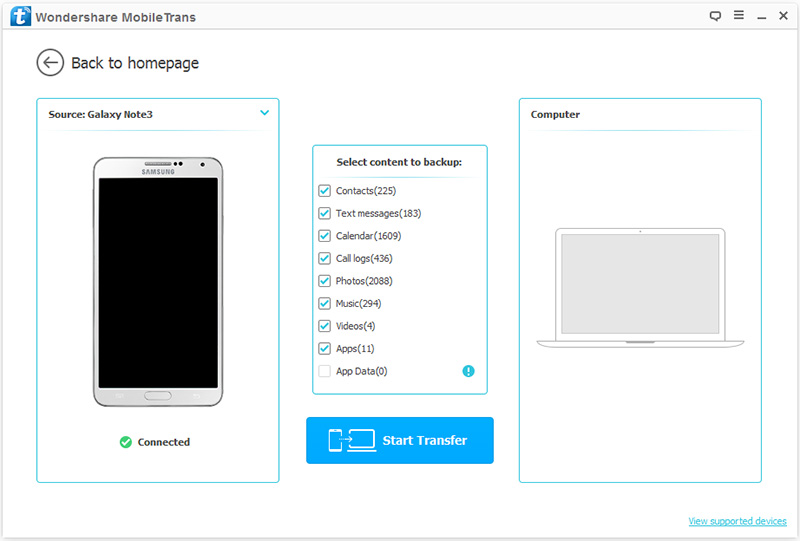
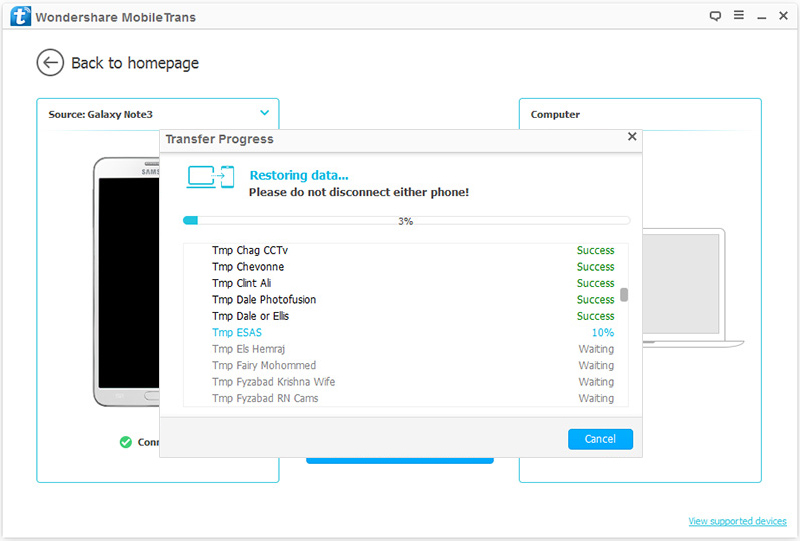
Шаг 3: Выберите файлы, для которых вы хотите создать резервную копию, затем нажмите «Начать передачу», чтобы экспортировать их на свой компьютер.
Способ 3. Резервное копирование данных с телефона Honor в облако Huawei
Шаг 1. Сначала подключите телефон Honor к стабильной сети Wi-Fi.
Шаг 2: Выберите «Настройки> ВОЙТИ С HUAWEI ID» на своем телефоне и введите правильный идентификатор Huawei и пароль для входа.
Шаг 3: Выберите «Настройки> HUAWEI ID> Облако> Резервное копирование в облаке».
Шаг 4: Проверьте данные, которые необходимо создать, и следуйте подсказкам, чтобы завершить это.
Учимся самостоятельно восстанавливать удаленные фотографии на телефоне
Если вы владелец телефона Honor (4c, 6a, 7, 10 …) или Huawei (Mate, P, Nova …) и любите фотографировать встроенной камерой, вы, возможно, накопили огромную коллекцию снимков на своем устройстве. Фотографии и видео занимают немало места, поэтому время от времени приходится удалять ставшие ненужными изображения и другие файлы. А что, если по ошибке в корзину попали те фото, которые вы хотели сохранить на долгую память?

Куда попадают удаленные с телефонов Honor изображения
После удаления изображений система помечает ту область памяти, где они хранились, свободной и снова доступной для записи. Если с того момента, как файлы были стерты, в эту область не было добавлено ничего нового, возможность без особых проблем восстановить удаленные с телефона Хонор фото и видео можно считать стопроцентной.
Восстановление фотографии из резервной копии
Прежде чем запускать операцию по восстановлению фотографий на Honor с помощью предназначенной для этой цели программы, рекомендуем проверить, нет ли копии ваших фото, например, в облачных хранилищах – Google Drive, Dropbox, Amazon Cloud Drive, Яндекс Диск или Облако Mail.ru. Если на телефоне установлен один или несколько подобных сервисов, можно ожидать, что изображения загружались в облако автоматически. Все, что остается сделать – это просто зайти в свой облачный аккаунт и снова загрузить удаленные фотографии на Хонор.

Точно так же, если вы ранее делали резервную копию данных, хранящихся на телефоне, можно восстановить, может быть не все, но часть фотографий из сделанного вами бэкапа. Очень хорошо, если на телефоне не была отключена функция автозагрузки и синхронизации Google. Многие пользователи деактивируют эту полезную опцию из-за трафика. При работающей синхронизации фото и видео обычно сохраняются в Google Фото (если в настройках синхронизации указан Google-аккаунт типа «имя@gmail.com»).

Восстановление фотографий с помощью ПО
Что делать, если катастрофа уже произошла, и резервных копий нет ни на компьютере, ни в одном из облачных хранилищ. Волноваться не нужно. Существует целый ряд специальных программ, которые предназначены для восстановления утерянных пользовательских данных, и фотографий в том числе. Как работать с такими программами мы покажем на примере Android Data Recovery.
Основным преимуществом этого ПО является простота использования и возможность восстановления восьми типов файлов данных, включая фотографии, которые были утеряны по причине удаления, обновления прошивки, форматирования внутренней или внешней памяти и т.д. Неважно, где хранились ваши снимки, Android Data Recovery поможет их вернуть. Настройки у программы довольно гибкие, и чтобы ускорить процесс восстановления, можно запустить сканирование только определенных типов данных (в нашем случае фото).
Как извлечь из внутренней/ внешней памяти телефона Honor удаленные фотографии
Итак, вы скачали и установили на свой ПК программу Android Data Recovery. Что дальше?
Шаг 1: Запустите программу и подключите ваш Honor к компьютеру
Когда вы запустите программу, в главном окне вы увидите три вкладки. Для извлечения удаленных изображений нужно выбрать вкладку “Android Data Recovery” (Восстановление данных Android). Откроется новое окно, и нужно будет USB-кабелем подключить телефон Honor к компьютеру.
Шаг 2. Включите режим отладки по USB на телефоне Honor
После подключения к ПК появится окно мастера с просьбой включить режим отладки по USB на устройстве Huawei/ Honor. Для выполнения этой настройки следуйте инструкциям.
Откройте «Настройки», найдите раздел «Об устройстве», войдите в него и прокрутите текст вниз, пока не увидите информацию «Номер сборки». Тапните по этому полю 7 раз, чтобы войти в режим разработчика. После этого вернитесь в настройки и перейдите в меню параметров разработчика, найдите пункт «Отладка по USB» и переключите бегунок, чтобы активировать эту опцию.
Шаг 3. В окне программы Android Data Recovery на компьютере отметьте галочками те типы файлов, которые нужно найти. Это могут быть контакты, медиафайлы, сообщения и другие. Если нужно восстановить только фотографии с телефона Хонор просто поставьте галочку рядом с галереей (Gallery) и библиотекой изображений (Picture Library). После этого нажмите кнопку «Next», чтобы продолжить.
Далее (ВНИМАНИЕ!) предлагается два варианта действий. При использовании первого варианта шанс на восстановление удаленных фотографий будет очень высок. Второй вариант может не дать хороших результатов.
Вариант 1.
Для выполнения ПОЛНОГО сканирования телефона требуется получение прав суперпользователя (рут). Для этого нажмите кнопку «Advanced Root», после чего откроется сайт, который предоставляет инструмент KingoRoot для рутирования телефона.
Напомним, что рутирование – это небезопасный процесс, пользователь при этом берет на себя всю ответственность за возможные негативные последствия.
После получения рута запускается процесс глубокого сканирования телефона. Он может занять до 15 минут и более.
Вариант 2.
Нажимая кнопку «Continue Scanning», вы запускаете обычное сканирование, которое не может никоим образом повредить телефону. Но и особенных результатов ожидать не следует.
Какой бы из вариантов вы ни выбрали, следующий шаг будет заключаться в просмотре тех, фотографий, которые были обнаружены во время сканирования.
Шаг 4. Предварительный просмотр удаленных фотографий
После завершения сканирования программа рассортирует результаты сканирования по различным категориям. Вы можете взглянуть на найденные файлы.
В нашем случае нужно проверить Галерею и Библиотеку изображений. Здесь можно увидеть все фотографии, которые хранятся на телефоне – и те, что были ранее удалены, и те, что были сделаны совсем недавно. Чтобы посмотреть ранее удаленные изображения, установите бегунок в положение «Only display the deleted item(s)» (отображать только удаленные элементы).
Шаг 5. Восстановление удаленных фотографий
Когда вы найдете нужные файлы, поставьте галочки напротив всех фотографий, которые нужно восстановить. После этого нажмите кнопку «Recover» (восстановить), которая расположена в правом нижнем углу. Откроется новое окно, где потребуется выбрать место, куда вы хотите сохранить восстановленные фотографии. Снова нажмите кнопку «Recover», и восстановление/ сохранение выбранных изображений будет начато.
Другие программы для восстановления фотографий на Хонор
Среди программ подобного типа, получивших самый высокий рейтинг, можно назвать такие:
- Coolmuster Lab.Fone for Android
- Easeus Android Data Recovery
- Dr.Fone for Android
- Mobisaver for Android
- iSkysoft Android Data Recovery
Все они работают примерно так же, как и Android Data Recovery. Будьте предусмотрительны, чтобы не повторить случайно тех же самых ошибок и не потерять свои ценные фото и другие данные. Даже если в подобных случаях могут помочь перечисленные программы, лучше всего не попадать в такую ситуацию. По-настоящему действенным методом сохранения файлов будет регулярное создание резервных копий и сохранение фотографий в облачных хранилищах и на внешних накопителях.
Для восстановления удалённых с телефона фотографий воспользуйтесь одним из специализированных приложений, доступных в «Play Маркет». Некоторые из них работают только при наличии root-доступа на телефоне, другие не требуют активации прав суперпользователя. Программа «DiskDigger photo recovery» поддерживает смешанный режим работы. При запуске без root выполняется простой поиск удалённых фотографий, а с дополнительными правами — полное сканирование файловой системы.
Среди преимуществ программы «DiskDigger» также можно отметить её бесплатность. Перейдите на страницу приложения в «Play Маркет» и нажмите кнопку «Установить».
Когда скачивание и установка будут завершены, нажмите «Открыть» для запуска утилиты.
Обратите внимание! Одно из альтернативных приложений, имеющих похожий функционал: «Restore Image (Super Easy)».
Поиск удалённых фото
Выберите тип поиска — простой или полный. При отсутствии root доступна только первая опция. Не рекомендуется получать root-доступ после удаления файлов. Такие действия значительно понижают шанс успешного восстановления. Это связано с тем, что в процессе активации суперпользователя будет выполняться запись информации на внутреннюю память телефона. Она может перезаписать файлы, которые были удалены, но физически остались в памяти.
На следующем этапе приложение запросит доступ к внутренней памяти устройства. Для корректной работы предоставьте его нажатием ссылки «Разрешить». Дополнительные доступы не потребуются.
Начнётся довольно продолжительный процесс анализа. Утилита проверит как внутреннюю память, так и SD-карту, если она присутствует в смартфоне. Длительность поиска зависит от количества памяти и быстродействия телефона. Количество найденных графических файлов будет отображаться в нижней части экрана.
Восстановление удалённых фотографий
Если фото, которые вы желаете сохранить, уже найдены, остановите поиск. Сделать это можно нажатием кнопки «Пауза» в правом верхнем углу приложения. Отметьте необходимые фото и нажмите «Восстановление». Для одиночных файлов можно использовать пункт «Восстановить этот файл» в контекстном меню фотографии.
Выберите приложение, через которое вы желаете экспортировать восстановленные файлы. Это требуется для того, чтобы данные не сохранялись в память смартфона. Возможность возобновления информации напрямую зависит от количества операций записи, произведённых после удаления. Чем их меньше, тем выше шанс вернуть данные.
Важно! Также можно использовать опцию «Сохранить этот файл локально». Это быстрее и проще, но вероятность успешного восстановления всех следующих фото уменьшается.
Для сохранения фотографии в Dropbox откройте папку, в которую желаете её записать. Нажмите кнопку «Добавить» в нижнем левом углу. После этого вы сможете открыть свою учётную запись и просмотреть сохранённое фото на любом устройстве, не только на телефоне. При записи в каталог «Public» доступ к данным можно будет получить по ссылке, без авторизации.
После сохранения фотографий программа предложит обновиться до платной версии. Она поддерживает работу с файлами любого типа (не только изображениями) и имеет возможность загрузки по протоколу FTP.
Обратите внимание! Бесплатной версии вполне достаточно для восстановления удалённых фотографий с телефона.
Обучающее видео: Восстановление удаленных фотографий на Андроиде
Платформа «Андроид» предоставляет своему пользователю массу возможностей. Одна из таких – это работа с фотографией, то есть съёмка, хранение, редактирование и в том числе удаление снимков. Многие в связи с этим задают вполне закономерные вопросы: «Что делать, если удалил фото на «Андроиде»? Как восстановить потерянные данные и, вообще, возможно ли это?».
В параллельной, компьютерной, среде методов реанимации файлов масса, а вот на мобильных платформах подобный функционал, увы, обладает явно ограниченными возможностями. Перед тем как восстановить удаленные фото на «Андроиде» («Самсунг», «Сони», «Хуавей» и других производителей), важно знать, что вся информация, которая была отправлена в «Корзину», никуда не пропадает, по крайней мере некоторое время. Удалённые данные записываются в свободные кластеры, а система просто даёт разрешение платформе перезаписывать их. И пока этот процесс (перезаписи) не произошёл, всегда есть вероятность реанимации файлов.
Итак, разберёмся, как восстановить фото на «Андроиде» после удаления и какие инструменты нам для этого понадобятся. Здесь мы имеем всего два варианта – реанимация с помощью ПК и без оного. В зависимости от выбора, будет отличаться и инструментарий.
С помощью ПК
Первым делом рассмотрим, как восстановить удаленные фото на «Андроиде» с помощью персонального компьютера или ноутбука. Это самый простой и универсальный вариант, не требующий каких-то специфических знаний и умений.
В этом случае мы будем работать с гаджетом, как если бы это был обычный жёсткий диск компьютера. Перед тем как восстановить фото на «Андроиде» от «Самсунга», «Сони» или других производителей, необходимо подключить девайс к ПК через USB-интерфейс. После соединения с компьютером смартфон или планшет запросит у вас разрешение на передачу данных по этому маршруту. Согласившись с выбором, вы увидите в списке устройств на ПК накопитель гаджета и внешнюю SD-карту, если такая была установлена.
Некоторые модели из Поднебесной крайне привередливы в плане драйверов, поэтому устройство может не определиться при первом подключении. В этом случае нужно установить на компьютер необходимый фирменный софт, который можно скачать на официальном сайте производителя вашего девайса, ну или найти на специализированных форумах и любительских ресурсах.
Перед тем как восстановить фото на «Андроиде» после удаления, нужно будет выбрать соответствующую утилиту для реанимации файлов. Среди прочих приложений такого плана можно выделить двух «монстров», которые реанимируют, что называется, всё и вся, – это Recuva и 7-Data Android Recovery. Данный софт имеет завидный спрос как в любительской, так и в профессиональной среде пользователей, наряду с высокими оценками экспертов и массой положительных отзывов.
Recuva
«Рекува» – это наиболее универсальное приложение для того, чтобы восстановить фото на «Андроиде» с любого смартфона или планшета. Программу легко освоить, и какие-то специфичные навыки здесь не понадобятся, тем более что отечественные локализаторы постарались на славу и все ветки меню понятны, а также имеют толковое описание.
После того как вы подключите свой гаджет к компьютеру, можно запускать утилиту и, выбрав из выпадающего списка нужный носитель, подождать завершения сканирования файлов. После этого программа предоставит полный список цепочек, которые так или иначе можно реанимировать, в том числе восстановить фото на «Андроиде».
Также следует заметить, что всем элементам в выпадающем списке присваивается определённый цвет. Зелёный маркер – это полная реанимация, жёлтый – частичная с какими-то условиями, ну а красный означает то, что восстановить фото на «Андроиде», увы, не удастся. Последний вариант можно отнести к запущенным случаям, когда с момента удаления прошло много времени и кластеры на накопителе уже были перезаписаны.
7-Data Android Recovery
Это узкоспециализированный софт, направленный именно на реанимацию файлов на данной платформе. С помощью утилиты можно в том числе легко и быстро восстановить фото на «Андроиде». Своей функциональностью программа напоминает «Рекуву», но, в отличие от последней, она может работать со всеми видами памяти. То есть реанимировать не только данные с внешних или внутренних накопителей, но и прямиком из ОЗУ гаджета.
После запуска программы она попросит разрешения просканировать внутреннюю память телефона и SD-карточки, после чего выведет список файлов, подлежащих восстановлению. Безвыходные варианты она сразу отметает, поэтому никаких цветов, как у «Рекувы», здесь нет. Но зато есть удобное превью, где можно увидеть предварительную картинку реанимируемого снимка и выбрать тем самым только то, что вам действительно нужно.
Восстановление без ПК
Если доступа к компьютеру или лэптопу у вас нет, а данные восстановить очень нужно, то можно воспользоваться менее эффективными, но иногда очень даже действенными приложениями.
Сразу стоит оговориться, что большинство утилит такого плана будет корректно работать только с правами супер-пользователя, то есть с прошивкой или установкой доступа класса root. В противном случае процент нормального восстановления данных значительно снижается.
«Корзина»
Эта утилита работает по типу компьютерной «корзины», когда все удалённые файлы складываются в отдельную папку, после чего их можно реанимировать парой щелчков. Что примечательно, программе совсем не нужны рут-права, а восстановление данных происходит за считанные секунды.
Причём в «корзине» накапливается не фактический объём фотографий, а только лишь имена и кодовая часть, поэтому проблем со свободным местом быть не должно. В крайнем случае можно настроить автоматическую очистку приложения от «мусора» по истечении какого-то срока. Но тогда не поможет ни «Рекува», ни какой-то другой софт. Программа распространяется через «Гугл Плей».
GT Recovery
Одно из явных преимуществ данного софта – это универсальность. GT Recovery будет работать на любом, даже самом устаревшем или, наоборот, новом гаджете, от любого производителя. И если «Корзина» иногда привередничает с теми же «Хуавеями» или «Сяоми», то для этой утилиты всё одно – она будет искать и реанимировать файлы на всех устройствах, которые вы ей предложите.
В качестве ложки дёгтя здесь выступают ограничения по правам пользователя, то есть для корректной работы приложения необходим доступ root. В «Гугл Плее» есть модификация, которой не требуются права супер-администратора, но, как говорилось выше, возможности программы сильно ограничены.
Работает софт по уже знакомому принципу: сканирует накопители вашего мобильного гаджета, а затем выводит список файлов, где пользователю предстоит выбрать из них те, которые он хочет восстановить. Процент реанимации у полной версии очень высок, поэтому порекомендовать утилиту можно всем желающим и тем, кого не останавливает получение рут-прав.
Titanium Backup
Эта утилита является полным аналогом «Корзины», а вернее наоборот, последняя считается подобием «Титана», потому как Titanium Backup – это целый комплекс по сохранению ваших данных, причём со всех устройств.
После запуска приложение полностью отсканирует ваш девайс и представит подробнейший список всего что есть, что было удалено и будет защищено утилитой. Софт очень бережно обращается с пользовательскими данными, поэтому при работе с утилитой не пострадают даже сохранения в играх.
Особенности приложения
Так же как и в случае с «Корзиной», здесь можно настроить периоды очистки, типы принимаемых данных, количество дубликатов важных файлов и многое другое. Есть возможность поставить на контроль не только фото, видео или музыку, но и СМС с номерами телефонов, что очень удобно.
Единственная ложка дёгтя, которая станет для некоторых критичным моментом, – это системные требования приложения. Утилита «кушает» довольно много оперативной памяти, поэтому владельцам слабеньких смартфонов и планшетов лучше присмотреть другие варианты, которые не так сильно будут «вешать» и без того требовательную платформу «Андроид».
Отзывы о приложении на «Гугл Плее» в основном положительные, а если и попадаются негативные, то дело касается исключительно быстродействия на слабенький гаджетах. Поэтому, если у вас современный девайс, то Titanium Backup станет незаменимым помощником в сохранении ваших данных.
Данная инструкция касается только современных мобильных устройств, работающих на последних версиях операционной системы Android и подразумевает, что фотографии были удалены через приложение “Галерея”.
Инструкция
Первым делом открываем стандартное приложение для просмотра изображений “Галерея” и среди папок ищем отдельно размещенную с изображением мусорной корзины и названием “Недавно удаленные”.
Открываем её и видим список недавно удаленных фотографий, которые еще можно восстановить (поверх каждой из них будет отображаться количество дней, оставшихся до полного удаления из системы).
Выбираем необходимую фотографию и в нижней части экрана нажимаем на кнопку “Восстановить”. После этого на экране отобразится сообщение “Восстановлен 1 элемент” и выбранное фото возвратиться в папку из которой оно было удалено ранее.
Стоит отметить, что срок хранения файлов в корзине на Huawei (Honor) составляет 30 календарных дней и спустя этот период они безвозвратно будут удалены из памяти мобильного устройства.
Для тех, кто удалил фотографии со смартфона и в корзине их не нашел, можно попробовать поискать копии в различных облачных хранилищах, если они, конечно же, установлены и правильно настроены на смартфоне.
Так, например, “Google Диск”, “облако Mail.RU”, “Dropbox” и прочие облачные решения при первом запуске предлагают создавать резервные копии ваших фотографий и сохранять их на своих серверах. В этом случае, при случайном удалении или же во время поломки устройства вы без каких-либо проблем сможете восстановить утерянные фотографии.
Для старых версий мобильных устройств, у которых при подключении к компьютеру присутствует возможность использовать память телефона в качестве дополнительного внешнего диска, можно попробовать восстановить удаленные фото, видео и прочие файлы через специальное программное обеспечение для ПК, например: GetDataBack, Wondershare Recoverit и прочие их аналоги.
Существуют специальные программы для восстановления удаленных фото и для смартфонов, но для их работы потребуется получения прав администратора (root-доступа), что в последнее время является достаточно проблематичным занятием.
Другие инструкции:
Вам помогло? Оцените статью:
Как восстановить удаленные фото на телефоне Хуавей и Хонор знают не все пользователи. Однако такая функция достаточно востребованная, и часто пользуется спросом. Ответим сразу, что опция возврата ранее утерянных снимков на ваш телефон — возможна. Для этого существуют определенные системные настройки и дополнительные сервисы. Именно о них мы и поговорим в этой статье.

Куда попадают удалённые изображения
Они хранятся на специальном облачном хранилище девайса. У вас к нему есть доступ, но в обиходе оно как облако не используется. Главное его применение — хранение резервных данных . Туда попадают и файлы после того, как владелец стер их с телефона.
Как восстановить фото на Huawei/Honor после удаления
Если вы хотите возобновить удаленные файлы Huawei и Хонор , воспользуйтесь софтом dr.fone. Это один из наиболее эффективных и широко применяемых софтов для того, чтобы вернуть утраченные файлы. Совместимость приложения направлена на более чем 6 тысяч устройств . Посредством применения dr.fone возможно вернуть:
- фотографии ;
- видео ;
- контакты из телефонной книги;
- журналы вызовов;
- историю переписок и др.
При этом совсем не важно каким образом вы удалили данные, случайно или специально. Система работает со всеми видами проблем.
Как восстановить удаленные фото на андроиде Хонор и Хуавей , если у вас компьютер на платформе Windows?
- Скачайте софт dr.fone.
- Подключите телефон к ПК через кабель.

- Проверьте стабильность соединения.
- Выберите тип файлов для восстановления.
- Тапните кнопку «Далее».
- Выбираем стандартный режим.
- Нажимаем «Пуск».
- Дождитесь конца анализа.
- Далее программа выводит на экран перечень всех файлов, которые могут быть восстановлены.

- Сделайте свой выбор и тапните «Восстановить».
Если у вас Mac, запустите dr.fone для ПО Android . Проверьте стабильность подключения между Mac и софтом. Также выбирайте файлы, которые хотите восстановить, и кликните на кнопку «Далее».
После завершения анализа нажмите на большую надпись «Восстановить».
Восстановление из «Недавно удаленные» в Галереи
Чтобы вернуть снимки из галереи, сначала проверьте, активирован ли на устройстве гугл-аккаунт, или любое другое облачное хранилище, на котором хранятся дубликаты снимков. Если да, синхронизируйте данные оттуда. Если нет, верните все через ПО с компьютера.
Из резервной копии
На телефонах Айфон копирует все Айклауд, в Андроид эту функцию выполняет Гугл. Заходите в хранилище, и восстанавливаете нужные файлы. Кроме того, там есть корзина, в которой в течение 30 дней хранятся удаленные снимки.
С помощью ПО
Здесь вы можете воспользоваться любым программным обеспечением, которое нацелено на возвращение удаленных компонентов.
- Скачиваете софт.
- Подключите телефон к ПК через кабель.
- Выберите тип файлов.
- Запускаете процесс.
- Сохраняете результат.
Android Data Recovery
Одним из проверенных и действующих программ является Android Data Recovery . Площадка бесплатная, и доступна в Плей Маркете. Плюсы в том, что файлы можно просмотреть до их восстановления, а саму программу легко установить и настроить.
- Скачиваете.
- Выбираете.
- Возвращаете.
Процесс не занимает больше 10 минут.
Если у Вас остались вопросы или есть жалобы — сообщите нам
Как восстановить удаленные фото на планшете Huawei
На планшете Huawei такая же операционная система и интерфейс, как и на телефоне, так что здесь подходят все методы аналогично .
Как избежать потери данных
Начните с загрузки резервной копии Android Data. Установите это или любое облачное хранилище, которое будет синхронизировать все новые объекты на телефоне. И следующий раз, если вы потеряете данные, просто следуйте подсказкам облака. Приложение не занимает много памяти , поэтому и мешать на гаджете не будет.
Как найти телефон Хуавей, если потерял: поиск через Гугл Аккаунт и по геолокации
Восстанавливаем удаленные фото на телефоне Хонор в пару кликов

Как восстановить удаленные фото на телефоне Хонор? Воспользуйтесь функцией Галерея, задействуйте возможности Гугл Фото, используйте специальные приложения для Андроид или программы на ПК для восстановления данных. Ниже приведем инструкцию для каждого из случаев. Отдельно рассмотрим причины почему пропадают фотографии, и как их правильно сохранить.
Как восстановить фотографии после удаления
В зависимости от ситуации пользователи Андроид можно выбрать один из способов, как восстановить удаленные фото на Андроиде Хонор 7, 8, 9, 10 лайт и других. Для этого можно использовать встроенные возможности, приложения для смартфонов или мощные программы для ПК. Рассмотрим каждый из методов подробнее.
Через Галерею
Самый простой способ восстановить безвозвратно удаленные фото на телефоне Хонор 8Х или другого устройства на Андроид — воспользоваться внутренними возможностями смартфона. Для выполнения задачи сделайте следующее:
- Войдите в Галерею на телефоне.
- Перейдите в раздел Альбомы внизу.
- Опуститесь и отыщите папку с названием Недавно удаленное.
- Найдите фотографии, которые вы хотите восстановить после удаления.

Система позволяет восстановить удаленные фото на телефоне Хонор 7а или других смартфонах с Андроид в течение месяца. По истечении этого периода ролики полностью стираются. Чтобы посмотреть, сколько времени осталось до удаления, достаточно глянуть на картинку.
С помощью Google Фото
Еще один путь, как восстановить удаленные фотографии с телефона Хонор — сделать это через сервис Гугл Фото.
Проделайте следующие шаги:
- Войдите в папку Google, а далее Google Фото на телефоне.
- Перейдите в основное меню, Библиотека.
- Зайдите в корзину, где можно найти старые удаленные файлы.
- Выберите нужный и кликните Восстановить.

Особенность сервиса — способность хранить данные в течение 60 дней, а по истечении этого периода система деинсталлирует их.
Через приложение-корзину
Быстрый способ, как восстановить удаленные фото на телефоне Honor — сделать это через специальную программу-корзину. В качестве примера можно использовать утилиту Dumpster, доступную для Хонор в магазине Google Play. Минус в том, что восстановить удаленные изображения можно в том случае, если приложение уже было установлено на смартфон.

Приложения для Хонор
Альтернативный вариант — применение специального ПО на телефоне. Так, спросом пользуется программа Undeleter .

Для ее применения необходимо иметь рут-прова. После входа сделайте следующее:
- запустите приложение на Хонор;
- дайте ему права root;
- выберите раздел для сканирования;
- дождитесь окончания проверки;
- выберите удаленные файлы, которые вы хотите восстановить.

А вот для восстановления СМС после удаления придется поискать другие утилиты.
На компьютере
Наиболее надежный путь, как самостоятельно восстановить фотографии на смартфоне Honor — сделать это с помощью компьютера / ноутбука, а также специальной программы. Популярным вариантом является Android Data Recovery. Это дополнительный сервис, позволяющий вернуть интересующие изображения. Сделайте следующие шаги:
- Запустите софт и подключите Хонор к компьютеру / ноутбуку с помощью USB-кабеля.

- Включите режим отладки USB. Для этого войдите в Настройки, перейдите в раздел Об устройстве, прокрутите вниз и найдите Номер сборки. Жмите на этот пункт семь раз для перехода в режим разработчика, а после вернитесь к настройкам и включите Отладку USB.

- В программе Андроид Дата Рекавери сделайте отметки те файлы, которые вы хотите восстановить.

- Укажите необходимую команду и дождитесь завершения процесса.

В рассмотренной программе предлагается два пути вернуть удаленные данные — полное сканирование (необходим рут) и обычное сканирование (без необходимости root). На следующем этапе остается предварительный просмотр изображений и их возврат.
Имея под рукой пошаговое восстановление фотографий на Хонор 10 или других девайсах, вы сможете вернуть ценную информацию на смартфон. Кроме рассмотренного выше, можно использовать и другой софт для Андроид — Coolmuster Lab.Fone, Easeus Android Data Recovery, Dr.Fone, Mobisaver, iSkysoft Android Data Recovery и другие.
Почему пропали фотографии
Много вопросов касается того, почему с телефона пропали фотографии, и как восстановить их на Honor. Причин такой ситуации может быть несколько:
- Случайное или намеренное форматирование памяти.
- Повреждение карты памяти после падения или попадания внутрь влаги.
- Действие вирусов.
- Деинсталляция или перезапись файлов при перемещении данных между смартфоном и картой памяти.
Чтобы вернуть удаленные фото на телефоне Хонор, когда они исчезли из Галереи, попробуйте сделать несколько шагов:
- Закройте и откройте Галерею. Возможно, имеющиеся в ней данные восстановятся.
- Проверьте карту памяти. Иногда изображения хранятся на ней, а пользователь забыл об этом.
- Разблокируйте телефон с помощью пароля владельца и войдите в Галерею снова.
- Убедитесь, что папка с интересующими файлами не скрыта. Если она спрятана, тогда сначала придется ее найти, чтобы посмотреть данные.
Кроме того, проверьте наличие сторонних приложений, которые могли привести к удалению личных изображений. В таком случае данные можно попробовать восстановить рассмотренными выше способами.

Как избежать потери фото
Лучший способ защититься от утери фото на телефоне — копировать их на выносной носитель или использовать программы для создания резервных копий. Для этих целей можно использовать G Cloud, Super Backup, Titanium Backup и другие приложения. Наличие резервной копии позволяет быстро восстановить удаленные изображения в Хонор.
В комментариях поделитесь, с какими вопросами вам приходилось сталкиваться, и как их удалось решить.