6 лучших приложений для редактирования фотографий Android для изменения фонового изображения
Фотолюбители уже должны знать, что фон изображения очень важен как объект. Например, боке портрета не впечатляет, если его не снимать на фоне контрастной обстановки. Когда дело касается сценических кадров, передний план обычно игнорируется. Это лучшие сценарии. Что происходит в худшем случае? Возможно, ваша поза точная, а фон грязный? Что ж, существует множество приложений для редактирования фотографий, которые позволяют настраивать и изменять фон изображения в мгновение ока.
Доверьтесь мне; Я не шучу.
Программы для Windows, мобильные приложения, игры — ВСЁ БЕСПЛАТНО, в нашем закрытом телеграмм канале — Подписывайтесь:)
За последние несколько лет в области редактирования изображений произошло множество достижений. От автоматического распознавания изображений до интеллектуальных фильтров и эффектов — есть чем заняться. Что делает эти фоторедакторы особенными, так это точная реализация.
Итак, если вы ищете классные приложения для редактирования фотографий для изменения фона изображений, вот некоторые из наших рекомендаций.
1. PicsArt
PicsArt — одно из лучших приложений для редактирования, которое позволяет изменять фон изображения. И это еще не конец истории. Он также позволяет создавать симпатичные наклейки из ваших изображений.
Что мне больше всего в нем нравится, так это то, что он дает вам три варианта для начала: фон, лицо и волосы. И в зависимости от вашего изображения вы должны выбрать один из вышеперечисленных. После этого PicsArt автоматически отделит передний план от фона. Круто, правда?
Что касается фоновых изображений, то список вполне удовлетворительный. В нем есть все, от классного фонового рисунка до изображений холмов и пляжей.
Вам нужно подобрать правильный фон. В конце концов, вы же не хотите, чтобы это выглядело как дешевое копирование.
Что отличает его от других приложений в этом списке, так это то, что оно дает вам отличные параметры смешивания изображений. Вы можете настроить тень и размытие, чтобы сделать изображение более реалистичным.
2. Snapseed
Хотя Snapseed не имеет готовой функции для изменения фона изображения, вы можете изменить цвет фона на светлый или темный с помощью набора инструментов, таких как Selective и Brush.
Да, это требует немного больше усилий по сравнению с PicsArt, так как вам нужно будет вручную настроить насыщенность и яркость. Но, если вы спросите меня, это один из лучших методов, если вы хотите настроить изображение дальше.
Например, если вы хотите поиграть с двойной экспозицией, то Snapseed кажется лучшим вариантом для этого.
3. Fabby
Если вы не хотите вдаваться в сложность Snapseed и PicsArt, вы можете попробовать Fabby. Это отличное приложение, разработанное компанией Google, автоматически заменяет фон фотографии короткими аккуратными видеоклипами. И это еще не все.
Есть множество фильтров и эффектов поп-арта, и, разумеется, он делает ваши фотографии и видео готовыми для Instagram.
В то же время Fabby позволяет размыть фон изображения. Боке гладкое, с четким распознаванием краев.
Однако есть загвоздка. Вы не можете добавлять изображения из галереи вашего телефона. Вы должны делать снимки на ходу.
С другой стороны, здесь нет рекламы, и вам понравится удобный и понятный интерфейс.
Фоны триповые, и есть вероятность, что они вам понравятся с первого взгляда. Мне особенно нравится комикс. А что насчет тебя?
4. Вырезать Вырезать
Cut Cut не только позволяет вам изменить фон изображения на фотографиях, но также дает вам множество стоковых изображений, с которыми можно поиграть. От белых коттеджей Санторини до Тадж-Махала есть что исследовать. В то же время вы также можете добавлять изображения из фона вашего телефона или искать в Интернете подходящие изображения.
Подобно PicsArt, Cut Cut также автоматически определяет контур объекта. Выбор происходит быстро и точно. Как только вы разберетесь с приложением, вам будет легко заменять фон. Снова уловка здесь в том, чтобы найти правильный фон для ваших изображений.
Однако в бесплатной версии Cut Cut есть реклама, и если вам нужно изменить несколько изображений, это может стать проблемой в долгосрочной перспективе. Cut Cut добавляет водяной знак в нижнюю правую часть изображений.
5. PhotoCut
Следующее приложение в нашем списке — PhotoCut. В PhotoCut нет функций автоматического выбора, таких как Cut Cut. Однако ручной процесс довольно прост и точен.
После того, как вы выбрали изображение, отметьте границу объекта, и приложение автоматически выберет соответствующие смежные части. Вы должны продолжать этот процесс, пока не будете удовлетворены выбором. Хотя это может показаться большой ручной работой, но это не так.
После того, как вы сделали выбор, PhotoCut дает вам возможность выбрать фон из галереи вашего телефона или выбрать один из стопки стоковых изображений.
Pixabay поддерживает груду стоковых изображений, и изображения захватывают дух.
Кроме того, вам не нужно бесконечно прокручивать, чтобы найти изображение по своему вкусу. Вверху есть функция поиска, которая упрощает работу.
PhotoCut объединяет несколько фильтров и эффектов, с помощью которых вы можете настроить изображение дальше.
6. MagiCut
По сравнению с приведенными выше, набор функций MagiCut кажется немного ограниченным, но если у вас есть несколько второстепенных работ, это приложение станет хорошим выбором. Например, нет автоматического выбора объектов. Однако есть и положительная сторона для портретов.
Во-вторых, вы не можете увидеть изменения в реальном времени.
Как и его аналоги, представленные выше, MagiCut также предлагает несколько вариантов фона. Ага, звездное небо в голубой воде океанов (см. HD-обои природы), вы получите их все.
Кроме того, есть возможность выбирать изображения с Pixabay. Однако это премиальная функция.
Убейте их
Итак, вот как вы можете удалять и заменять фон на фотографиях. Хотя PicsArt упрощает работу, не помешает попробовать и другие приложения для Android.
Какое из этих приложений вы попробуете?
Следующий:
Как насчет онлайн-инструментов для удаления фона с фотографий? Прочтите следующую статью, чтобы узнать о некоторых из лучших онлайн-инструментов для удаления фона с изображений.
Программы для Windows, мобильные приложения, игры — ВСЁ БЕСПЛАТНО, в нашем закрытом телеграмм канале — Подписывайтесь:)
3 способа удалить и заменить фон изображения на Android
Вы хотите изменить фон изображения? Что ж, если у фотографии грязный фон или вам нужно вырезать объект, вы можете удалить и заменить фон фотографии. Хотя такие инструменты, как Adobe Photoshop, лучше всего подходят для профессиональной работы, можно напрямую удалить и заменить фон изображения на телефоне Android и выполняйте свою работу с помощью бесплатных сторонних приложений. Читать дальше.
Удаление фона изображения и его замена в течение нескольких минут на Android
1. Использование PhotoRoom
Используя PhotoRoom, вы можете удалить фон изображения, чтобы создать профессионально выглядящее изображение. Вы можете установить белый фон или выбрать цвет по своему усмотрению. Он также может размыть фон, стереть его или обесцветить его для получения цветных пятен на объекте.
Приложение может помочь вам создавать изображения продуктов для электронной коммерции и торговых площадок, портретные фотографии для вашего удостоверения личности и многое другое. Ниже описано, как можно использовать PhotoRoom для удаления фона с фотографии.
- открыто PhotoRoom на вашем телефоне Android.
- Выберите изображение из галереи вашего телефона.
- Теперь приложение просканирует и автоматически удалит фон с изображения.
- Чтобы заменить фон, щелкните значок Задний план икона.
- Нажмите Заполнить для однотонного фона.
- Или вы можете нажать на Заменить и выберите изображение из встроенной коллекции или выберите изображение из галереи вашего телефона.
- Для прозрачного фона щелкните значок Задний план значок и коснитесь Стереть.
- После этого нажмите Сохранить значок вверху справа. Затем сохраните фотографию в галерее вашего телефона.

Обратите внимание, что изображения, отредактированные в бесплатной версии, будут иметь небольшой водяной знак в нижнем углу. Поэтому не забудьте оставить место для обрезки или использовать другие инструменты для удаления водяного знака.
2. Использование ластика фона и PhotoLayers
Background Eraser — еще одно удобное приложение, которое позволяет отделить объект от фона. Затем вы можете добавить новый фон с помощью приложения PhotoLayers от того же разработчика.
Действия по удалению фона изображения с помощью ластика фона:
- Открыть Фоновый ластик приложение на вашем телефоне.
- Нажмите на Загрузить фото и выберите фото.
- Обрезайте изображение как можно больше, удерживая объект в кадре.
- Всего у вас есть три метода удаления фона: Авто, Магия, и Руководство.
- В Автоматический режим удаляет с изображения области одинакового цвета. Используйте этот вариант, если у фона и объекта хорошее цветовое разделение.
- В Магический режим определяет края автоматически, как инструмент Photoshop Magic Wand. Аккуратно используйте его по краям, чтобы стереть фон.
- Тогда как в Ручной режим, вы можете вручную стереть фон с изображения.
- После удаления используйте Ремонт возможность восстановить стертые части предмета.
- Теперь нажмите на Готово и выберите уровень гладкости краев.
- Нажмите на Сохранить чтобы получить картинку с прозрачным фоном.
Шаги по замене прозрачного фона новым изображением:
- Открыть PhotoLayers приложение на вашем телефоне.
- Нажмите на Загрузить фото и выберите желаемое фоновое изображение.
- Затем нажмите на Добавить фото и загрузите фотографию, которую вы отредактировали в приложении Background Eraser.
- Выровняйте объект и настройте его цвета и тени.
- Теперь вы можете нажать на Сохранить чтобы загрузить изображение в свою галерею.
3. Удалить фоновое изображение в Интернете
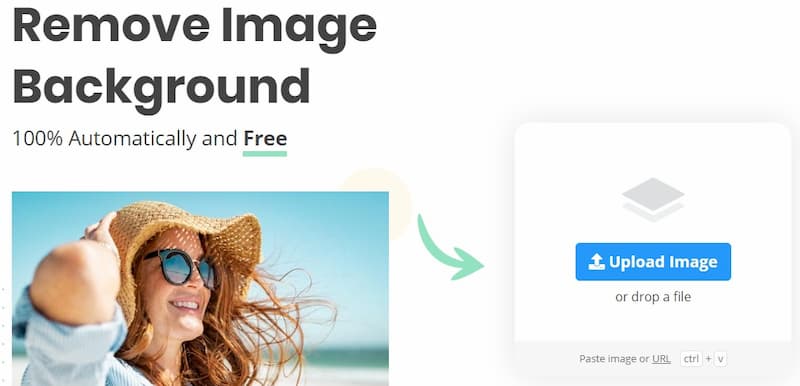
Другой вариант — удалить фон изображения с помощью RemoveBG следующим образом:

- Визит https://www.remove.bg/ в вашем веб-браузере.
- Загрузите фотографию, для которой нужно удалить фон.


Чтобы изменить фон, загрузите изображение в Paint 3D или таких приложениях, как PhotoLayers, и добавьте фоновое изображение. Этот процесс очень эффективен по времени и дает неплохие результаты.
Заключение
Это были три простых способа удалить и заменить фон изображения на телефоне Android. Я надеюсь, что теперь вы знаете, как изменить фон фотографии с помощью телефона. Дайте мне знать, какой метод лучше всего сработал для вас. Следите за новостями, чтобы узнать больше таких советов и рекомендаций.
Также прочтите — Как искать в Google с помощью изображений или видео.
Программы для Windows, мобильные приложения, игры — ВСЁ БЕСПЛАТНО, в нашем закрытом телеграмм канале — Подписывайтесь:)
Как изменить фон на фото
Во время обработки изображений зачастую возникает необходимость заменить имеющийся фон, например, если в кадр попали нежелательные объекты. Некоторые предметы можно вырезать, но если их удаление не представляется возможным, проще изменить весь фон на фото. Как это сделать, расскажем в нашей статье.
Итак, для работы с изображениями сегодня используются различные приложения и онлайн-сервисы для компьютеров и смартфонов, в том числе айфонов. Перечислим несколько простых способов, позволяющих в считанные минуты изменить фотографии.
Photoshop на протяжении многих лет не теряет своей популярности у профессиональных фотографов и дизайнеров. Обусловлено это широким функционалом и возможностями, которые не могут предоставить другие программы. Работа в программе довольно трудоемкая и требует определенных навыков. Однако некоторые операции сможет выполнить даже новичок.
Итак, чтобы изменить фон фото в фотошопе, необходимо выполнить несколько простых шагов.
- После открытия фотографии необходимо выделить лишний фрагмент. Но для начала следует открепить слой с изображением. Для этого в панели «Слои» нужно два раза кликнуть по иконке с замком и в появившемся меню «Новый слой» подтвердить действие. Следующие этапы — выбор инструмента «Магнитное лассо» и выделение объектов, которые требуется удалить. Для удобства рекомендуется увеличить масштаб изображения. После выделения останется только нажать Delete.
- Следующий шаг — загрузка необходимого фона. На данном этапе так же открываем новое фото и открепляем слой.
- После этого необходимо переместить фото, служащее фоном, на первое фото. Для этого используем специальный инструмент перемещения. На панели справа необходимо перетянуть фоновый слой на первое изображение.
- Объединяем слои в панели справа и сохраняем картинку в нужном размере и формате.
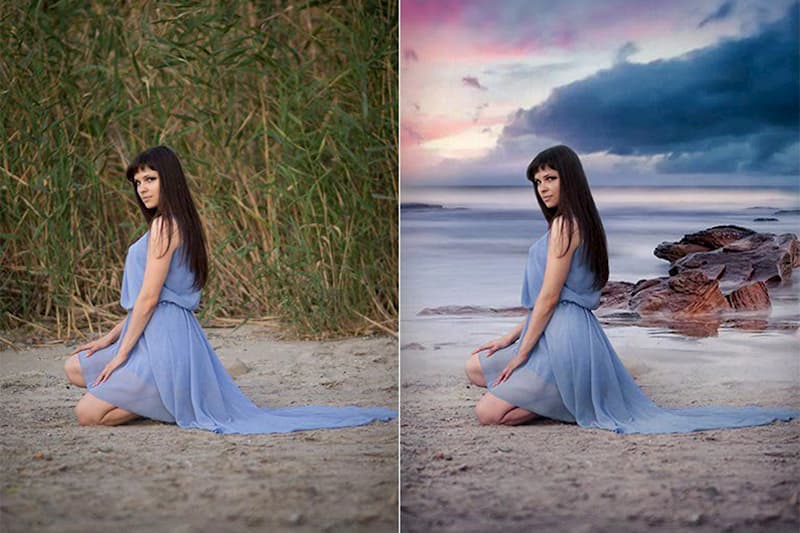
Как мы видим, изменить фон на фото сзади с помощью фотошопа довольно просто, и справятся с этой задачей даже новички. Если же у вас нет под рукой данной программы, обратите внимание на другие приложения и онлайн-сервисы.
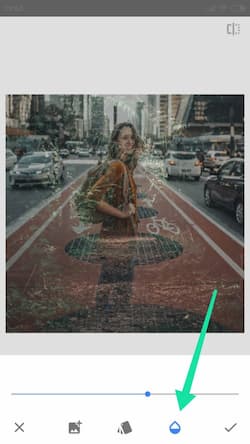
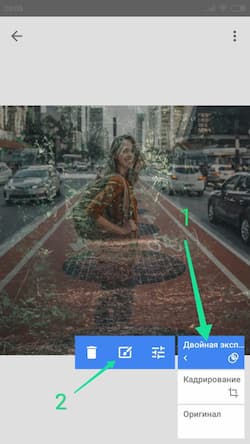
Полюбившееся всем приложение, с помощью которого можно с легкостью отредактировать изображение: обрезать снимок, добавить фильтры и эффекты, скорректировать экспозицию или изменить фон на фото в телефоне или на компьютере. Для замены необходимо выполнить несколько простых шагов.
- Открыть приложение и необходимое фото;
- Перейти во вкладку «Инструменты» и выбрать «Двойную экспозицию»;
- Открыть изображение, которое будет служить фоном, и выбрать режим наложения фона;
- Перейти в меню и выбрать «Посмотреть изменения»;
- В открывшемся окошке выбрать «двойную экспозицию» и нажать кнопку «Инверсия»;
- Выделить на новой маске слоя объекты исходного фото, которые вы решили поместить на новый фон;
- Сохранить и экспортировать изображение.

PiZap — простой и функциональный онлайн-фоторедактор, который имеет широкие возможности для качественной обработки фотографий, в том числе изменения фона на фото. Итак, для редактирования фото на главной странице необходимо:
- нажать кнопку “Edit a photo” и загрузить фото с новым фоном;
- нажать иконку “Cut out”, выбрать “Custom» и “Next”;
- выбрать второе фото, объект которого вы хотите переместить на новый фон;
- на втором фото выделить объекты, щелкая мышкой вдоль их контура, и нажать ”Finish”;
- разместить выделенный объект на новом фоне и сохранить готовое изображение.

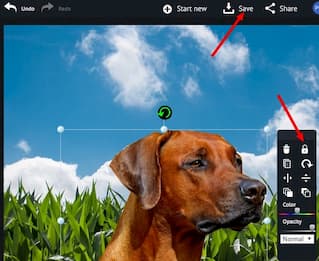
Онлайн-сервис отличается от своих аналогов тем, что умеет работать в «умном» режиме. Пользователю достаточно загрузить изображения, и программа автоматически удалит фон. А для применения нового фона необходимо просто нажать “Select Photo” и выбрать новую картинку. Останется только сохранить полученный результат. Сервис, к сожалению, не имеет русской версии, однако его интерфейс настолько прост и понятен, что выполнить редактирование фото можно и без знания иностранного языка.
Pixlr — популярный фоторедактор, который представляет собой облегченную версию Photoshop. Широкий функционал позволяет создавать настоящие произведения фотоискусства. Чтобы изменить фон на фото, необходимо нажать “Open image from computer” и выбрать фотографии с новым фоном и объектом. Для выделения объекта используем инструмент «Лассо» (как и в Photoshop), копируем на новый слой и сохраняем полученный результат.
Сервисов для изменения фона на фото огромное множество. Не бойтесь экспериментировать и искать именно свой вариант, с помощью которого вы сможете делать настоящие фотошедевры и делиться ими с близкими, например, заказывая в Mimigram оригинальные подарки из фото.
Изменить фон на фото
Это приложение позволяет вам автоматически удалять фон с фотографий и менять его на любой другой. Вы можете обрезать фон из любой фотографии.
При помощи этого фоторедактора вы можете автоматически удалить фон с фотографий или вы можете использовать инструмент "ластик" для фотографий, чтобы удалить объекты с фотографий самостоятельно.
Это очень простой в использовании редактор для удаления фона с фотографий.
Особенности:
★ Автоматическое удаление фона. Фоторедактор может стереть фон с фото и удалить ненужные объекты с фотографий автоматически.
★ Сохранение фото без фона.
★ Изменение фона на фотографии на одну из заготовленных картинок или замена фона на свою собственную картинку.
★ Вы можете сделать удивительные коллажи очень быстро с помощью этого редактора фона изображений. Например, вы можете перенести голову на другое тело или изменить фон фото на какое-нибудь классное изображение.
Как использовать автоматическую замену фона:
1. Выберите фотографию из галереи.
2. Обрежьте фото как можно больше, чтобы получить картинку лучшего качества.
3. Подождите, пока волшебство произойдет. Если на фото нет людей, то приложение не может сделать ничего, но вы можете использовать ластик, чтобы самостоятельно вырезать фон с фото.
5. Вы можете выбрать из галереи любой фон, который вы хотите, и заменить фон фотографии.
Почему это приложение лучше, чем другие?
Оно действительно может менять и вырезать фон автоматически и использует нейронную сеть для автоматического выделения фона фотографии. В большинстве случаев вы не должны использовать ластик самостоятельно.