Инструменты MX Linux / AntiX на чистом Debian — возможно ли?
Нужна система, которая будет работать с флешки, загружаясь целиком в RAM, но с удобными инструментами сохранения. Ну и само собой полностью совместимая с «эталонной» системой (Debian, разумеется).
На мой взгляд, это лучше всего реализовано в MX Linux / AntiX.
Собственно вопрос, а пробовал ли кто-либо подключить репозитории этих дистрибутивов и поставить лишь нужные утилиты?
Для меня, например, это:
- MX Live USB Maker
- MX Снимок системы
- MX Центр ремастеринга
- Всё, что связано с Squashfs
Ну, как бы и все. Остальное уже в процессе.
Тащемта, это можно и с помощью консольных утилит провернуть, которые под Debian есть. А вот подключение репозиториев от не-systemd-систем ничем хорошим не закончится.
Ну или обратиться в Церковь Святого Спуфинга Хлебобулочного.

Spoofing
это можно и с помощью консольных утилит провернуть, которые под Debian есть
Фантастика! А что за утилиты?

Remastersys, dd и вставляй себе куда хочешь)))
squashfs-tools (в «арче», не знаю, как пакет в Debian называется).
Насчет первой команды — почитаю, спасибо!
По поводу dd — там не совсем точная копия .iso файла. Все намного сложнее, вот примерно так выглядит «живая флешка», созданная «Live USB Maker»:
Точно, спасибо! Именно эта команда и была в консольном выводе, когда выполнялось сохранение.
А вот насчет dd — они делают там не только копирование:
Full-featured mode — writable LiveUSB
Image mode — read-only LiveUSB (dd) For distros other than antiX/MX use image mode (dd).
Full-featured mode — writable LiveUSB
Спасибо! Вот уж не думал, что есть уже готовый инструмент.
Да, в Debian аналогично — squashfs-tools:
А также isomount:
На самом деле, можно просто установить Debian на «флэшку», инсталлятор это позволяет.
Только /tmp лучше поместить в RAM.
На самом деле, можно просто установить Debian на «флэшку», инсталлятор это позволяет.
Основное здесь — не работа с флешки, основное — загрузка в RAM. Не знаю, как объяснить, это даже не скорость запуска программ, это плавность, стабильность системы, ну и да, все что связано с файловыми операциями. Вы скажите — покупай ssd и не морочь нам голову? Ну да, ну да… все так. Но покупать али бы что не хочу, а проводить маркетинговое исследование по железкам — жалко и времени и сил. Да и все равно, китайское … будет.
Есть еще вариант — система расчитанная именно на работу в «живом режиме», например Porteus.
Есть еще вариант — система расчитанная именно на работу в «живом режиме», например Porteus.
Спасибо! Весьма интересный вариант. Raspberry Pi… Как думаете, реально?
Истории про MX, UEFI и ноутбук. Часть 4: UEFI и установка KDE-редакции MX
Вот мы наконец и добрались до того, ради чего сочинялась эта История — до установки MX Linux на машину с UEFI BIOS, причём таким, который не способен переключаться в режим BIOS Legacy. Однако прежде необходимо сказать несколько слов про UEFI вообще.
Немного про UEFI
Как было сказано в частях 2 и 3 нашей Истории (то есть здесь и здесь), машины с UEFI получили в наши дни повальное распространение. И всё бы было ничего, пока не стали появляться сначала ноуты, а затем и системные платы, которые невозможно переключить на режим эмуляции BIOS’а. Причём такого оборудования с каждым днём становится всё больше. И в скором времени можно ожидать, что старый добрый BIOS Legacy «вымрет весь, как лошади Пржевальского».
В отличие от явлений, описанных во второй https://www.alvstory.ru/istorii-pro-mx-uefi-i-noutbuk-chast-2-tendencii-sovremennogo-linux-a/ и третьей https://www.alvstory.ru/istorii-pro-mx-uefi-i-noutbuk-chast-3-protivostoyanie-tendenciyam/ частях нашей Истории, никакие программные ухищрения в борьбе с UEFI не помогут.
Опрометчиво было бы ожидать и того, что UEFI пройдёт само, как проходит нынче мода на «длинные» дисплеи. Так что если применитель не хочет в скором времени стать завсегдатаем пунктов продажи вторсырья или, напротив, фешенебельных антикварных лавок, ему к режиму UEFI only придётся просто привыкнуть.
Самый простой способ привыкания — это установить систему (в нашем случае — KDE-вариант дистрибутива MX) на машину, только такой режим и поддерживающую. Чем мы и займёмся в ближайшее время. Но сначала — маленькая вставная история про MX-утилиту подготовки установочных носителей: она того заслуживает.
Подготовка источника установки: утилита MX Live USB Maker
Устанавливается MX на UEFI-машины точно с тех же образов, что и на машину С BIOS’ом. Поскольку в наших Историях речь идёт о дистрах со средой KDE, и дело происходило в мае 2022 года, в данном случае это был, для оправдания высокого звания дистра semi-rolling, свежий файл образа MX-21.1_May_KDE.iso , который скачивался отсюда.
Теперь этот образ следовало записать на флешку. Ранее я всегда пользовался для этой цели либо утилитой dd , либо банальной командой cp . Однако, когда во время своих «альтернативных исканий» мне потребовалась запись iso-образов на флешки почти в промышленных масштабах, я опробовал графическую утилиту USB Image Writer из штатного комплекта Linux Mint. Остался доволен результатами и потому решил сейчас повторить опыт.
В штатный комплект любого варианта MX Linux входит утилита графического режима, назначение которой очевидно из её названия — MX Live USB Maker. Она входит в состав инструментария MX и запускается из соответствующего пункта главного меню:
 Скриншот pt4_01
После чего в первую очередь требует авторизации:
 Скриншот pt4_02
А по вводе соответствующего пароля открывается вот такое окно:
 Скриншот pt4_03
Тут следует воткнуть флешку, которая сразу же высветится в пустом поле целевого носителя. Если этого не произойдёт — нужно нажать кнопку Обновить список накопителей. Если флешка была воткнута до запуска программы — поле будет уже заполнено. А затем выбрать образ, подлежащий записи — и нажать кнопку Далее. После чего наблюдать (при желании) процесс создания на флешке файловых систем и развёртывание образа:
 Скриншот pt4_04
Процесс этот может продолжаться 10–15 минут (в рассматриваемом случае, при объёме образа чуть меньше двух гигабайт, он занял 11 минут 14 секунд). И завершится сообщением об окончании этого безнадёжного предприятия:
 Скриншот pt4_05
После чего окно программы можно закрывать, а флешку вынимать и использовать по назначению. То есть любоваться MX Linux’ом «живьём» или устанавливать его на ПМЖ.
Всё сказанное выше относится к дистрибутивам проектов MX и Antix. Первых, как мы помним, в данный момент существует три официальных и несколько респинов от Сообщества, а из Antix’а, собственно и растут ноги всех MX-утилит. В число коих входит и MX Live USB Maker.
Для дистрибутивов MX и Antix утилита эта позволяет создавать так называемые «дозаписываемые флешки», о чём недвусмысленно свидетельствует пункт секции Mode, который так и называется — Full-featured mode — writable LiveUSB. Сама по себе штука эта очень полезная, но подробнее о ней я расскажу в другом месте.
Пока замечу только, что на такую флешку можно записать файлы, созданные в «живой» сессии (например, скриншоты процесса инсталляции), в каталог /MX-Live-usb/Live-usb-storage/demo/ . И потом прочитать их на любой машине из каталога /media/$HOME/MX-Live-usb/Live-usb-storage/demo/ .
Это не значит, что утилита наша не позволяет записать произвольный iso-образ какого-либо другого дистрибутива. Ещё как может — только о writable’ности придётся забыть, для чего переключить умолчальный «полнофишечный» режим на режим read-only LiveUSB.
В этом случае наша MX-утилита будет работать просто как графическая «морда» консольной утилиты dd . Что, впрочем, тоже полезно при массовой записи установочных флешек. Особенно если вспомнить длину командной строки dd , со всеми её обязательными и (очень) желательными опциями и аргументами.
Однако именно для записи произвольных образов важен «момент истины», то есть проверка работоспособности получившейся в результате флешки. Ведь подобного рода программ очень много, и, как говорил Остап Бендер васюкинским шахматным любителям, одни из них работают хорошо, а другие плохо. Поэтому свежеизготовленную флешку следует проверять, по крайней мере в начале использования какой-либо утилиты.
Сначала каждую флешку, на которую записывался «посторонний» (то есть не MX’ный) образ, я проверял. Безуспешно — ни одного сбоя не обнаружилось. После чего было решено, что MX’ная утилита пишет флешки хорошо, и от проверок я отказался.
В отношении MX’ных образов особых сомнений у меня не было — странно было бы разработчикам не протестировать свою продукцию на собственных дистрах. Однако, помня слова классиков, что «обжёгшись на молоке — дуй водку», проверил все три варианта записанных образов (не в тестировочных целях, а по делу). Сбоев опят-таки не было.
Всё сказанное позволяет рекомендовать данную MX-утилиту для записи более-менее любых образов. При этом совсем не обязательно иметь MX Linux установленным на машине: запись прекрасно проходит и в Live-сессии. Для чего, правда, требуется не меньше двух свободных USB-разъёмов.
Загрузка с флешки
Загрузка со свежеобретённой и только что проверенной дозаписываемой флешки проходит как обычно (и как описывалось ранее). Меню загрузчика отличается от обычного для машины с BIOS Legacy только надписью UEFI в левом нижнем углу — дабы пользователь не забыл, в каком режиме он работает:
 Скриншот pt4_06
А также тем, что никакого выбора загрузчика оно не предлагает — GRUB в режиме UEFI only безальтернативен. Так что и заморачиваться на этот счёт применителю не приходится. Ему достаточно в пункте Language — Keyboard — Timezone выбрать язык: lang=ru_RU:Русский — Russian:
 Скриншот pt4_07
Раскладки клавиатуры при этом сами собой установятся как kbd=us,ru, а часовой пояс, столь же нечувствительно, определится как tz=Europe/Moscow. Часовой пояс, конечно, можно, скорректировать, но в пределах от Калининграда до Якутска, да и то с пропусками. А жителям Свердловска (ныне известного как Ёбург) придётся отыскивать свой город в Азии.
Так что обитателям городов и весей нашей некогда необъятной Родины лучше побыть москвичами до конца инсталляции, а потом выправить временную зону средствами KDE. А пока вернуться в главное меню загрузчика:
 Скриншот pt4_08
Внесённые коррективы гарантируют правильную локаль и обе раскладки клавиатуры, латинскую и русскую. Так что можно загружаться в Live-режим.
Запуск инсталлятора
Загрузка проходит без всяких неожиданностей и завершается появлением рабочего стола KDE вместе с окном приветствия, о котором сейчас говорить не будем, как и настройках «живьём». Потому что наша цель сейчас — поскорее начать установку и поглядет, чем установка на UEFI-машину отличается от установки на машину с BIOS Legacy.
Как мы помним, запустить инсталлятор можно либо щелчком на пиктограммке рабочего стола, либо нажатием кнопки Install MX Linux на панели приветствия:
 Скриншот pt4_08
Кстати говоря, на панели приветствия имеется очень ценная подсказка — логин и пароль пользователя (demo:demo) и администратора (root:root).
После запуска инсталлятора появляется его начальное окно, в котором, кроме всякого рода общих сведений, есть и полезная информация — о раскладках клавиатуры. Отказавшись от предложения внести изменения в её настройки, нажимаю кнопку Дальше:
 Скриншот pt4_12
Тут начинается самый охмурёж — разметка диска. И это единственное, что отличает установку MX Linux (как, впрочем, и любого другого Linux’а) на UEFI-машину, от той же процедуры, выполняемой на машине с BIOS Legacy.
Рассуждения о дисковой разметке и дисковых разделах
Здесь надо твёрдо-натвердо затвердить две вещи. Первая — что для загрузки системы в режиме UEFI only, кроме раздела под корневую файловую систему, требуется ещё и своего рода загрузочный раздельчик (так называемый ESP — EFI System Partition) с файловой системой FAT32 (обязательно!), которая будет монтироваться в каталог /boot/efi .
И вторая вещь — не забыть этот раздельчик создать в процессе установки. Или заранее, с помощью утилит типа fdisk , cfdisk или Gparted, и определить его тип как EFI System. Впрочем, как мы скоро увидим, инсталлятор MX избавит нас от лишних хлопот, позаботившись об этом. А пока продолжим общие рассуждения.
В сети часто можно встретить мнение, что режим UEFI only требует обязательно разметки в GPT-стиле. По моим наблюдениям, никакой связи между UEFI-режимом и стилем разметки нет. UEFI-машина также благополучно грузится при разметке диска в стиле msdos. Важно только, чтобы на диске имелось два раздела, оба они были бы первичными и их типы были бы: EFI System на одном и Linux filesystem на другом.
Другое дело, что GPT-разметка сама по себе надёжней, и потому на новом (или приносимом в жертву со всем содержимым) HDD или SSD лучше создавать таблицу разделов GPT — в современных версиях утилит разметки это совсем не обременительно.
О размере EFI-раздела указания также противоречивы. Обычно советуют отводить под него сотни мегабайт, и даже не первые. В дистрибутивах, инсталляторы которых предусматривают автоматическое разбиение целевого носителя, под EFI-раздел отводится 300–500 МБ. Кажется, минимальное значение, которое мне встречалось, как раз в MX, составляет 250 МБ.
В то же время, если с помощью утилиты du , например, посмотреть реально занятое на таком разделе место, обнаруживается, что оно составляет 270–300 кило-(!)байт. И даже если предположить, что применитель будет держать по несколько дистрибутивов и в каждом активно экспериментировать с разными сборками ядра (что, между нами говоря, для применителей нашего профиля не характерно), то мегабайт 10–20 должно хватить.
Должен ли EFI-раздел быть первым (скажем, /dev/sda1 )? Согласно всем известным мне сетевым данным, не обязательно. Да и при автоматической разметке он оказывается первым не всегда. Тем не менее, для себя я решил создавать его в первую очередь. Не из каких-то сакральных соображений — просто так меньше шансов забыть про него вообще.
Наконец, чтобы покончить с темой разметки и разделов — несколько слов о разделе подкачки, хотя она и не имеет отношения к UEFI-режиму вообще. До сих пор я почти всегда обходился без него, и ничуть от этого не страдал. Однако сейчас обнаружил его пользу: swap-раздел размером с объём ОЗУ (лучше чуть-чуть больше) позволяет отдавать машину в объятья Морфея вместо выключения.
То есть переходить в спящий (hibernation) режим, каковым я пренебрегал ещё с тех времён, когда на Linux-машинах он или работал не так, или не работал вообще. Сейчас, похоже, связанные с ним проблемы в прошлом, и отказываться от такой фишки, особо полезной на ноутах, оснований нет.
Установка: размечаем диск
Ну, кажется, с общими рассуждениями покончено окончательно. Так что переходим к банальной рутине — то есть дисковой разметке, каковой инсталлятор MX предлагает заняться первым делом. И предлагает сделать это в одном из двух режимов: автоматическом, с использованием всего целевого носителя (и уничтожением его содержимого, буде таковое имелось), или ручном (Customize the disk layout):
 Скриншот pt4_13
Первый режим — это выбор по умолчанию, в него мы и начнём. Да, пожалуй, что им и закончим: ибо ручную разметку лучше выполнять заблаговременно, специально предназначенными для того инструментами.
Для чего нажмём кнопку Дальше и увидим запрос на подтверждение дальнейших действий:
 Скриншот pt4_14
Дальнейшие действия некоторое время происходят без нашего участия: сразу после их одобрямса начинается создание файловых систем на целевом носителе (в том числе и EFI-раздела, sda1 , объёмом 256 МБ) и развёртывания на нём дистрибутива:
 Скриншот pt4_15
Процесс этот доходит до 94% и притормаживается:
 Скриншот pt4_16
Но, не дожидаясь «тормоза» (или сразу вслед за ним) можно задавать параметры сети (имя машины и домен)
 Скриншот pt4_17
и локализации — последние, при выборе перед загрузкой «в живую» русского языка (см. скриншот 8), скорее всего, уже установлены правильно:
 Скриншот pt4_18
Торможение процесса установки обычно наступает на стадии создания пользовательского аккаунта (хотя это зависит от быстродействия машины и быстроты работы применителя в первую очередь):
 Скриншот pt4_19
При указании имени пользователя (оно же логин) и его пароля нужно только не забывать несколько простых правил: они должны включать только наичистейшу латиницу (первые 127 символов кодовой страницы) и не содержать проблев. На длину и вид пароля не накладывается никаких ограничений «снизу». То есть пароль типа 123 вполне допустим, инсталлятор не будет злобно ругаться ни на его краткость, ни на «простоту».
Ну а аккаунт root’а необходим только тем применителям, которые чувствуют себя ущемлёнными от невозможности авторизоваться в консоли root’ом и использовать su . Во всех других случаях он не только не нужен, но и вреден. Почему — говорил много раз, и здесь повторять неуместно.
Надо обратить внимание на две опции, не включённые по умолчанию. Первая из них — Автологин, то есть беспарольный вход в рабочую среду через дисплейный менеджер (в нашем случае SDDM). Включать его или нет — зависит от подверженности применителя паранойе: существует устойчивая легенда, что автоматический вход в систему вреден для её безопасности. Для всех остальных автологин добавляет немного удобства.
А вот опцию Сохранить изменения рабочей среды следует включить непременно: именно она отвечает за наследование установленной системой настроек, сделанных в Live-режиме. Более того, благодаря ей можно уже «вживе» выполнить перекомплектацию системы — удалить ненужные пакеты и добавить необходимые, получив в итоге вполне кастомизированную систему.
В своё время, когда я впервые писал про MX Linux, именно наследование изменений, сделанных в Live-режиме, установленной системой восхитили меня больше всего. До того времени нечто подобное я встречал только в некоторых версиях Fedora и openSUSE, однако и там, и там эти фичи пропали без следа. Вот и я за шесть лет отрыва от MX Linux’а про них забыл…
Дальше всё просто и многократно описан: установка GRUB’а, завершение установки вообще, перезагрузка. И — проверка того, что нам наразбивал на SSD автомат:
 Скриншот pt4_20
Если автоматическое разбиение чем-то не нравится — милости просим в ручную разметку. Но об этом — в другой раз.
4 ответа на “Истории про MX, UEFI и ноутбук. Часть 4: UEFI и установка KDE-редакции MX”
Алексей, доброго дня!
Установил MX 21.1 KDE гостевой системой в VMware Workstation 15 Pro,
всё прошло в штатном режиме, но изменить разрешение с дефолтного 1024×768 на любое другое не представляется возможным, даже при установленных open-vm-tools.
Гуглёж подсказывает, что это фича KDE, возвращающая умолчальное разрешение, в других DE такой проблемы нет, нужное на выбор разрешение устанавливается. Есть у Вас свой способ решения такой проблемы?
SfilD, я, правда, пользуюсь VirtualBox’ом, но проблема там всё та же. И общего способа её решения я не знаю. Более того, думаю, что его и нет — как в орлянке.
Одно могу сказать совершенно точно: это НЕ фича KDE — в других дистрах это может быть с любым DE.
И не связано с самим гостевым дистром, ни с дистром хост-машины, ни с версией VB. Ни даже со схемой инициализации.
В общем, привык, и отношусь философски ��
HELP: MX Live-Usb Maker

This top section is often all that a user needs to consider. With the two buttons on the left you select the USB you want to use (the box will be pre-populated with usbs that are connected when the MX-LUM starts), navigate to the ISO you want, and click the Next buttton at the bottom of the screen. The top right button (refresh) can be used if your USB device is plugged after MX-LUM starts, while the bottom right button toggles Advanced options (below).
Options

Dry Run simulates what will happen with the configuration chosen. Nothing is actually written to disk.
Encrypt allows the user to create a fully encyrpted live-USB using LUKS encryption.
Clone an existing live system will allow the user to clone a previously created live-USB.
Clone running live system allows live system users to clone the live system that is currently running onto a usb.
Percent of USB-device to use allows you to set a limit on how much of the device is used for the live system.
Lable ext partition allows you to utilize a custom label for the fileystem on the live-USB

Full-featured mode is available for users of antiX/MX family systems, including snapshots. This mode enables all the live system features, including peristence and other features requiring writable media to function (save options, etc…).
Image mode is the fallback for non-antiX/MX family isos, and utilizes a “dd” backend to create an exact copy of a source iso onto the target media. This is similar to utilities like etcher or using “dd” directly from the commandline. Image Mode has some sanity checks to help the user write data only to the target media.
Advanced options

The advanced options are mostly for testing and develoment work, although some might be useful to end users in particular scenarios.
GPT Paritioning forces the use of gpt partition tables on the live-usb insted of the default “msdos” partition table. Some systems may not boot from the live-USB if gpt is used, and this is only really usefull in UEFI environements.
Update allows the user to update an existing live-USB with a new iso. this is not useful if persistence is in use, and is usually only used for testing and development work.
Save the original boot directory when updating a live-USB is useful when an encrypted environment is in use and is generally only used for testing and development.
Temporarily disable automounting is useful to disable antiX automounting system, and has no effect in MX.
Ignore USB/removable check skips the final sanity checks to make sure a target media is a removable device.
Set pmbr_boot disk flag sets the legacy boot flag on gpt partitions, but disables booting from UEFI systems.
Keep syslinux files will disable reinstallation of syslinux boot loader on an exisitng live-USB, and typically only matters for development work.
Make ext filesystem even if one exists forces creation of a new ext filesystem even if one exists already. Generally only useful for testing and development.
Resources
BitJam’s detailed notes can be found here.
Development history: BitJam (antiX), Dolphin_Oracle, adrian
MX Snapshot: как создать личный и устанавливаемый MX Linux Respin?

MX Snapshot: как создать личный и устанавливаемый MX Linux Respin?
Для многих из нас, кто увлечен Мир Linux, не только необходимо его использовать, но мы много раз ищем Дистрибутив GNU / Linux идеальный или ищущий способ создать его, либо с нуля методами типа LFS (Linux с нуля) или на основе другого крупного и надежного дистрибутива, например, Debian, Ubuntu, Fedora и Arch.
Конечно, для этого обычно требуется глубокие знания и использование специализированные программные инструменты, который обычно есть не у каждого нормального и среднего пользователя компьютера (офисного / административного). Тем не менее Дистрибутив MX Linux, о котором мы часто говорим, имеет полезное, простое и эффективное приложение под названием Снимок MX, который позволяет практически любому пользователю Linux создать свой собственный устанавливаемый MX Linux Respin.
MX-19.3: MX Linux, DistroWatch Distro # 1 обновлен
Быть понятым Респин, una загрузочный (живой) и устанавливаемый образ ISO который можно использовать как точку восстановления, носитель и / или Повторно распространяемый дистрибутив GNU / Linux среди прочего. Таким образом, этот инструмент является современной и эффективной заменой старых, таких как «Remastersys y Systemback» , но это работает только на вашем Родной дистрибутивто есть МХ линукс.
Кроме того, MX Linux в настоящее время также включает другой программный инструмент, называемый «MX Live USB Maker (Creador de USB Vivo MX)» чья цель — записать «Imagen ISO» генерируется из текущей, настроенной и оптимизированной операционной системы Usuario Linux о «Unidad USB» .
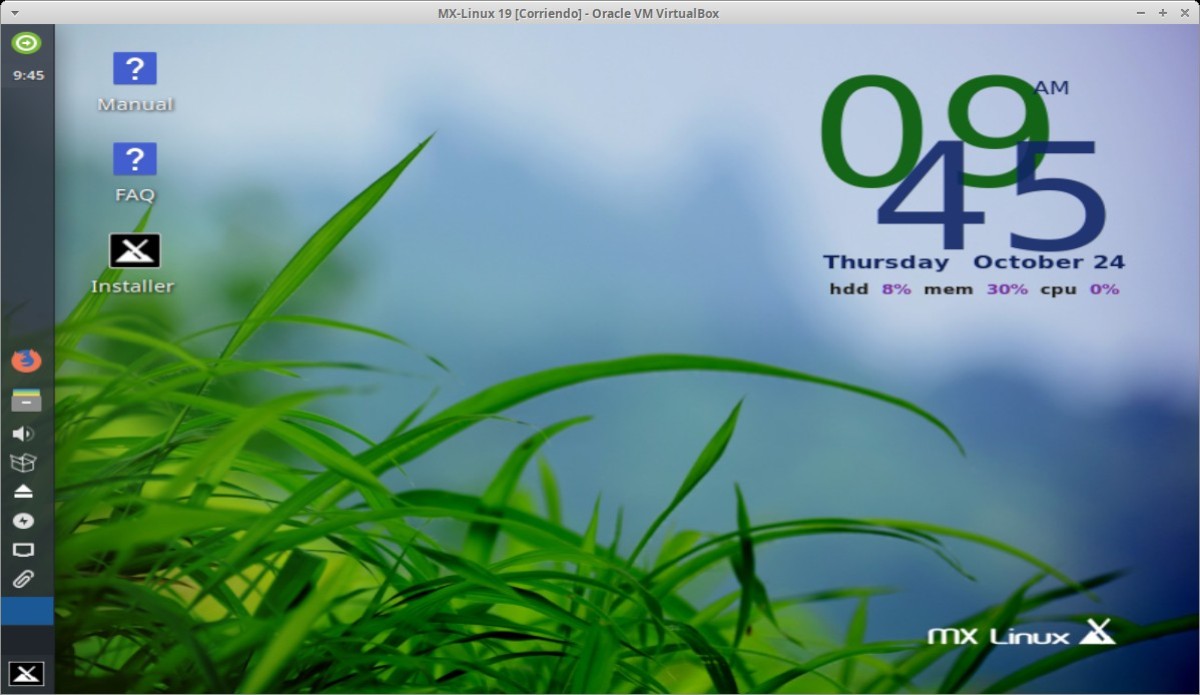
Чтобы развернуть всю эту информацию на MX Linux и его инструменты, мы приглашаем вас нажать на следующие ссылка и / или прочтите наши предыдущие публикации по теме:
Снимок MX: инструмент снимков
Предыдущие шаги и рекомендации перед использованием MX Snapshot
Шаги, описанные и рекомендованные ниже, предназначены для Пользователь MX Linux после установить, настроить, оптимизировать и настроить su Дистрибутив MX Linux по своему вкусу, вы можете успешно создать Респин что позволяет, среди прочего, быстро восстановить то же самое в любой ситуации, которая требует этого, избегая использования исходного дистрибутива с нуля и необходимости начинать все сначала. Или, если хочешь поделитесь своим респином с другимипо любой причине, например, создание вокруг него Сообщества.
Предыдущие шаги
- Вручную удалите все лишнее: Я оставил в существующих папках пути «/ home /…» только те личные или собственные файлы, которые я хочу сохранить и / или поделиться с другими. Помните, что чем меньше файлов включено, тем меньше будет сгенерированный ISO. То же самое относится к приложениям: чем меньше приложений включено или чем они меньше, тем лучше будет сохранить разумный размер ISO для загрузки и использования на небольших USB-накопителях.
- Автоматически удалять все лишнее: Для этой цели идеально подходит использование следующих приложений MX Linux и других внешних приложений: MX Cleanup (Очистка MX) и BleachBit. Желательно использовать оба варианта с максимальной производительностью очистки, а последние оба — в обычном пользовательском режиме с правами root.
Рекомендации
- Деактивировать / отключить все эти ненужные службы: Для этой цели идеально подходит использование следующих приложений MX Linux и других внешних приложений: собственное приложение «Сеанс и запуск» в «Меню конфигурации» для XFCE и внешнее приложение Stacer в его опции «Службы» . Кроме того, Stacer позволяет нам выполнять отличную отладку файлов журнала (* .log) в опции «Очистка системы».
- Сохранение пользовательских настроек и настроек: В случае, если вы хотите сохранить и унаследовать часть или все, что было сделано в пользователе MX Linux, созданном для новых пользователей, которые будут созданы в Respin, вы должны разместить необходимые папки и файлы, расположенные по пути «/ home / myuser / »в пути« / etc / skel ». Например:
Папки:
- .кэш
- .config
- .местный
Любые другие, которые вы считаете необходимыми, например: .conky, .fluxbox, .kde и другие.
учет:
- .bash_history
- .bashrc
- .лицо
- .профиль
Любые другие, которые вы считаете необходимыми, например: .wbar, .xinitrc, .xscreensaver и другие.
Как использовать MX Snapshot?
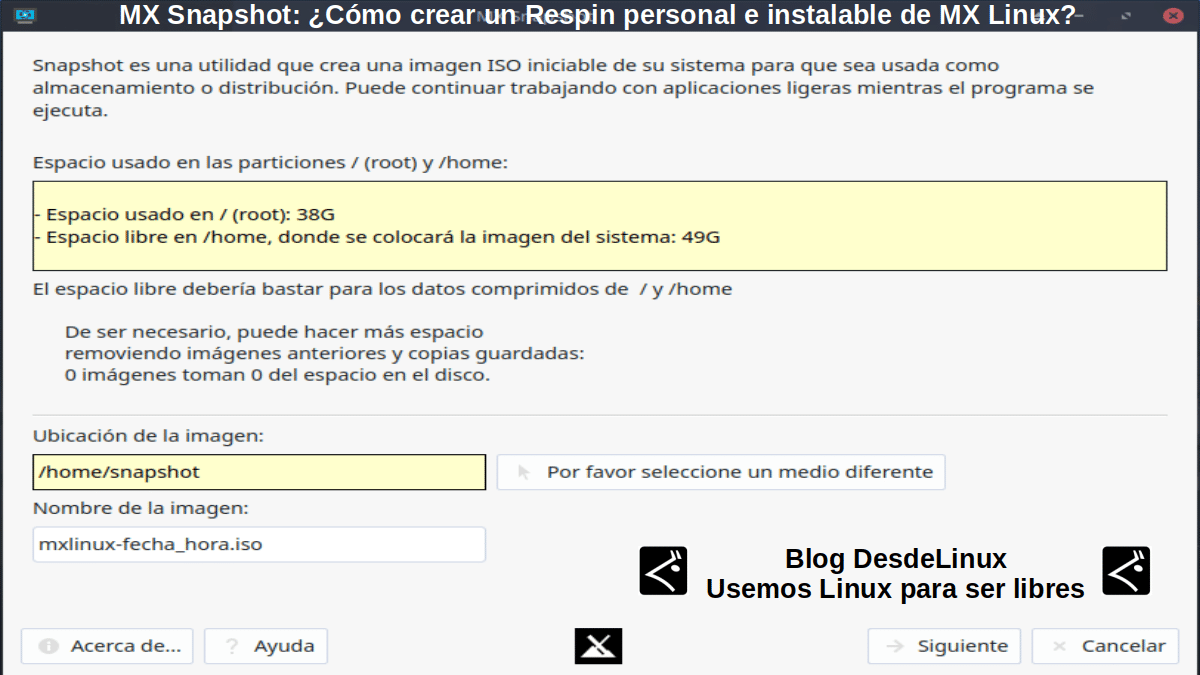
Использовать Снимок MX это действительно очень просто. После открытия (выполнения) он указывает на своем начальном экране следующее, что можно увидеть на верхнем изображении:
- Пробел в / (корень): Чтобы показать, сколько места занято всей ОС для сжатия.
- Свободное место в / доме: Чтобы показать, когда в OS Home доступно свободное место
- Расположение изображения: Чтобы показать путь по умолчанию и / или указать ваш собственный, где будет создан ISO.
- Название изображения: Чтобы показать имя по умолчанию и / или указать ваше собственное, для создаваемого ISO.
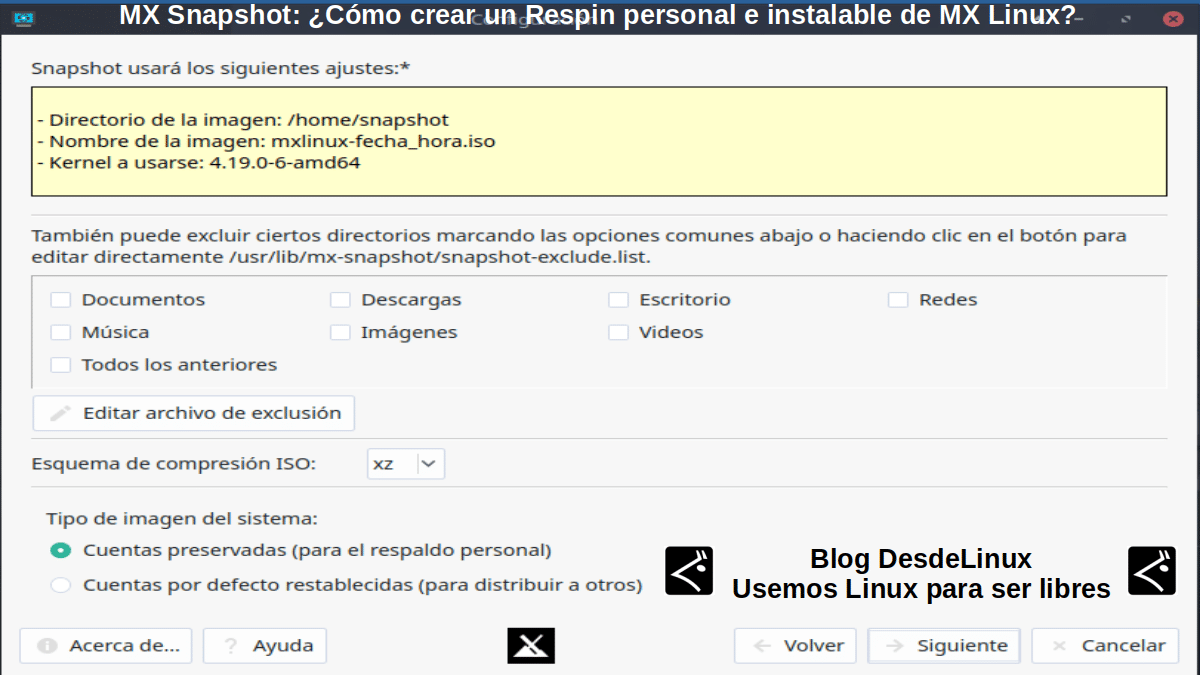
На следующем экране, как видно на верхнем изображении, разрешено указать, для каких папок созданного пользователя не требуется резервное копирование, если выбран этот параметр. Сохраненные учетные записи (для личного резервного копирования). Эта опция позволяет созданному пользователю оставаться записанным и доступным в Респин как в режиме «En vivo» (вживую) как при установке то же самое.
В случае, если выбран вариант «Учетные записи по умолчанию восстановлены (для передачи другим)», ни одна учетная запись пользователя не будет сохранена (скопирована), и по умолчанию эта опция сбрасывает пароли «Демо» y «Корень» к тем, которые включены по умолчанию в MX Linux.
Кроме того, Снимок MX предлагает следующие схемы сжатия: lz4, lzo, gzip и xzпоследний является наиболее эффективным при сжатии файлов для вставки в ISO.
В остальном, нажав кнопку кнопка «далее» будет создан ISO, и мы сможем записать его на DVD или USB, используя MX Live USB Maker от MX Linuxили Балена Этчер, Rosa Image Writer, Ventoy o el команда «дд» от любого другого Дистрибутив GNU / Linux, или используя Руфус от Windows.
примечание: Если вы хотите редактировать (настроить) варианты стартовое меню (загрузка) нового респина необходимо отредактировать файл отредактируйте файл mx-snapshot.conf что на маршруте «/так далее» и положил опция «edit_boot_menu» en «И это». Это означает, что всегда будет окно редактирования для файл «isolinux.cfg» где мы можем редактировать их, чтобы при запуске респина, например, появлялось новое имя нашего настраиваемого респина, а не «МХ Линукс» который идет по умолчанию.
Если вы хотите узнать больше о MX Linux респин нажмите на следующие ссылки:
А здесь, чтобы узнать больше о Неофициальный MX Linux Respin называемый Чудеса, проект, который заменил предыдущий под названием Шахтеры основанный на Ubuntu 18.04 использование Системабэк.

Заключение
Мы надеемся на это полезный небольшой пост о родном инструменте MX Linux называть «MX Snapshot» , которая представляет собой отличную программную утилиту, которая позволяет создать персональный и устанавливаемый MX Linux Respin, то есть загрузочный ISO-образ (live), который можно использовать в качестве точки восстановления, носителя и / или дистрибутива; представляет большой интерес и полезность для всего «Comunidad de Software Libre y Código Abierto» и большой вклад в распространение замечательной, гигантской и растущей экосистемы приложений «GNU/Linux» .
И для получения дополнительной информации не всегда стесняйтесь посещать любой Онлайн-библиотека в качестве OpenLibra y ДжедИТ читать книги (PDF) по этой теме или другим области знаний. А пока, если вам это понравилось «publicación» , не переставай делиться этим с другими, в вашем Любимые веб-сайты, каналы, группы или сообщества социальных сетей, желательно бесплатных и открытых как Мастодонт, или безопасно и конфиденциально, например Telegram.
Содержание статьи соответствует нашим принципам редакционная этика. Чтобы сообщить об ошибке, нажмите здесь.
Полный путь к статье: Из Linux » Учебники / Руководства / Советы » MX Snapshot: как создать личный и устанавливаемый MX Linux Respin?