Что делать, если Windows не видит 4 ГБ оперативной памяти
Здравствуйте, в данной статье я затрону интересную тему, касающейся оперативной памяти. Некоторые пользователи продолжают задавать вопрос, почему у них стоит, к примеру 8 Гб оперативки, но система видит только 4 Гб, а может быть даже меньше. Ответ на вопрос очень прост – такое происходит только с 32-х битными системами. Будь у вас Windows XP, Windows 7 или нынешняя «десятка», но с архитектурой 32 бита, то больше 4 Гб она не увидит.
При просмотре свойств системы можно увидеть даже меньший доступный объем ОЗУ, почему это происходит? Ответ прост, часть так называемого адресного пространства уходит обслуживание подключенных периферийных устройств. Наиболее потребительной оказалась видеокарта. Хотя некоторыми устройствами оперативка даже не используется. Количество адресного пространства зависит от чипсета и других параметров, например, BIOS, конфигурации компьютера.
Система не видит часть оперативной памяти
Единственный способ избавиться от данной проблемы переустановить ОС на 64-х битную версию. Тогда вам будет доступно больше 4 Гб.
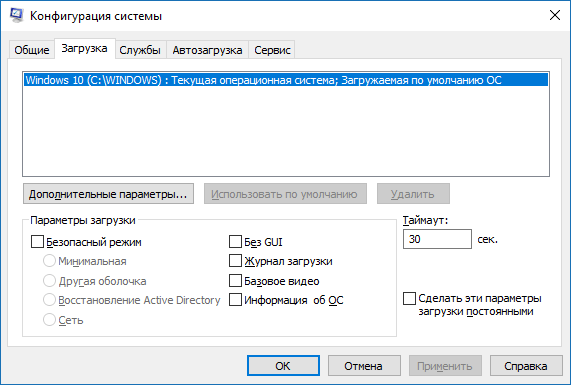
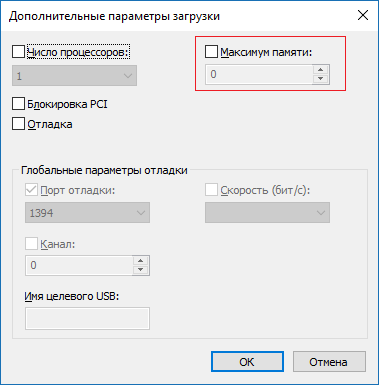
Также есть одна фишка системе. Нажимаем Win+R и вводим команду msconfig . Далее открывается окно «Конфигурация системы». Переходим на вкладку «Загрузка» и жмём там на кнопку «Дополнительные параметры».
Убираем галочку с пункта «Максимум памяти».
Вариант решения номер №2
Бывает, что устройства к конфигурации компьютера забирают часть памяти, но не очень много. Поэтому волноваться по этому поводу не стоит.
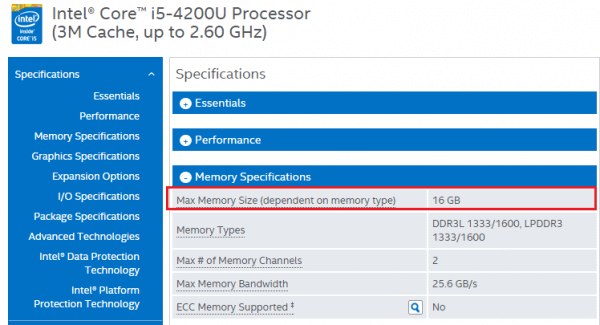
Еще вариант – стоит убедиться в том, какой максимальный объем оперативной памяти поддерживается системной платой. Но это больше относится к старым технологиям.
Еще нужно включить в BIOS функцию Memory Remap Feature (также имеет названия: Memory Hole Remapping, H/W Mem Remap и H/W memory hole Remapping). После этого ставим 64-х битную систему. Иногда эти параметры уже включены автоматически на современных платах, поэтому можете только убедиться.
Если у вас на 64-х битной системе в действительности стоит менее 4 Гб оперативной памяти, то параметр Memory Remap Feature нужно отключить в любом случае. Мало того, что доступный объем из-за этого может стать еще меньше, так еще и некоторые устройства будут зависать, что особо сказывается при моделировании и игровом процессе.
Бывает, что и BIOS не видит необходимый объем оперативки, тогда его стоит обновить. Дело это рискованное и стоит подходить внимательно и осторожно. Инструкцию по обновлению всегда можно отыскать на официальном сайте системной платы.
Если в BIOS установленные модули определяются, а в Windows нет, тогда стоит проверить руководство к материнской плате. Там обычно сказано о подключении конкретных модулей оперативной памяти, например, какой режим лучше – одноканальный или двухканальный. На официальном сайте можно узнать о моделях, которые могут вам подойти и варианте подключения.
Если система не видит оперативную память, то это может быть в следствие неправильно установленного значения питания, а также из-за неисправных модулей. Тем более, если одна из планок отказала, то система может вообще не запуститься, тогда от неё нужно избавиться.
Подведем итоги
Итак, мы разобрались, почему компьютер не видит оперативную память, а также какой-то определенный её объем. По пунктам распишу, что нужно сделать, если это случилось:
- Переустановить ОС на 64-битную версию;
- В Конфигурации системы убрать галочку с пункта «Максимум памяти»;
- Проверить максимальный объем оперативной памяти на материнской плате;
- Проверить исправность модулей оперативной памяти;
- Переставить планки ОЗУ местами; – инструкция на официальных сайтах системных плат; .
Также вы можете почистить компьютер от пыли и грязи. Протереть контакты на модулях оперативки, и прочистить слоты. Надеюсь данная статья вам поможет!
Вместо 4 ГБ оперативной памяти доступно только 3 ГБ: как вернуть память?
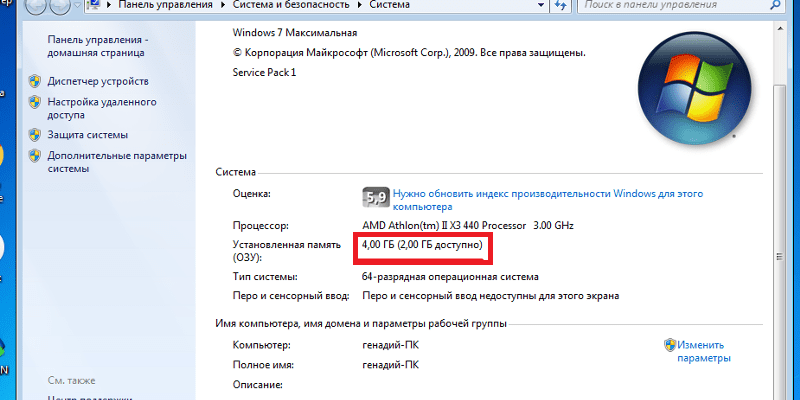
Одна из распространенных проблем пользователей Windows связана с тем, что количество доступной оперативной памяти не совпадает с установленной. Это может вызвать разные трудности при использовании компьютера или ноутбука. Возникает резонный вопрос: установленная память ОЗУ 4 Гб, доступно 3 Гб – что делать? Существует несколько вариантов решения этого вопроса.
- Проблемы с операционной системой
- Технические неполадки
Проблемы с операционной системой
Первое, что нужно сделать, если вы заметили несовпадение между объемом доступной оперативной памяти и установленной – это проверить тип операционной системы. Это легко можно сделать в настройках. Дело в том, что в большинстве случаев 32-битная система просто не в состоянии увидеть больше 3 Гб «оперативки». Объем ОЗУ от 4 Гб и более рассчитан на 64-разрядную систему. В данном случае вы никак не сможете повлиять на параметры.
Есть и еще один возможный вариант развития событий: у некоторых операционных систем установлено ограничение на объем ОЗУ. Но сейчас эта проблема теряет свою актуальность.
Чаще с такой неполадкой сталкивались пользователи «младших» версий Windows 7, Vista. Современные системы обычно не предусматривают подобных ограничений или же они начинаются от 8 Гб. При этом 4 Гб ОЗУ пропускает почти все версии Windows, начиная от 8 (как Home, так и Pro).
Если же конкретно в вашем случае «операционка» отказывается пропускать 4 Гб ОЗУ, то необходимо обновить ее (например, для Windows 7 имеет смысл установить версию Pro).
Однако при обновлении ОС важно учитывать и другие параметры вашего компьютера. Некоторые устройства с трудом справляются с более сложными версиями системы. Иногда лучше пожертвовать объемом ОЗУ, чем полностью потерять работоспособность компьютера.
Технические неполадки
Среди возможных причин, почему оперативная память на 4 Гб, а показывает только 3 Гб – особенности работы видеокарты. Подобные проблемы могут возникнуть в случае, если в вашем устройстве используется данный модуль встроенного типа. Она может «съедать» часть ОЗУ для своих нужд.
Наиболее часто с такой проблемой сталкиваются владельцы ноутбуков. При этом разные видеокарты могут «съедать» разный объем памяти. Более того, иногда, если вы увеличиваете объем ОЗУ, видеоадаптер также увеличивает свои запросы (может быть такое, что из 4 Гб ОЗУ модуль требовал всего 512 Мб, а из 8 Гб потребует уже 1 Гб). В таком случае все, что вы можете сделать – это увеличить объем ОЗУ.
Также проблемы с «оперативкой» могут возникнуть, если сам модуль памяти установлен неправильно, либо же утерян контакт из-за окислов. Чтобы исправить неполадку, действуйте так:
- полностью выключите компьютер и отсоедините его от сети (если вы пользуетесь ноутбуком, лучше вовсе извлечь из него батарею);
- аккуратно достаньте модуль памяти и протрите контакты спиртом или обычным ластиком;
- после этого установите элементы на место.
Когда вы закончите все манипуляции, проверьте, все ли модули определяет система. Если какой-то из элементов не определяется, это может говорить о том, что проблема более серьезная. Также может возникнуть ситуация, когда несколько модулей памяти не совместимы друг с другом.
Если вы заметили, что количество доступной оперативной памяти отличается от заявленной. Для начала стоит попытаться определить причину проблемы. В ряде случаев ситуацию можно разрешить достаточно легко, тогда как в других потребуется ремонт или замена модулей.
Почему из 4ГБ ОЗУ доступно только 3? Факторы, влияющие на определение полного объёма памяти
Люди часто задают вопрос: почему из четырех (шести или восьми) гигабайт оперативной памяти, установленных в компьютер, доступно только 2,23 (3,25 или 2,87 и т.д)? Ниже перечислены возможные причины неполного определения ОЗУ.
Почему компьютер не видит часть оперативной памяти
1. Установлена 32-битная операционная система.

Любые 32-разрядные ОС будут «видеть» не более 4 ГБ ОЗУ. Чаще — от 3,15 до 3,5 ГБ. И здесь не так важно, XP это или «восьмёрка». Такое происходит из-за специфики распределения адресного пространства памяти. Соответственно, для того, чтобы не попасть в такую ситуацию, нужно использовать 64-разрядную ОС Windows.
2. В компьютере используется интегрированный видеоадаптер
Часть оперативной памяти для своих нужд может «отрезать» интегрированная (или «встроенная») видеокарта. Очень часто это встречается в ноутбуках. Данная ситуация является нормой. И если для вас недостаточно количества оставшейся оперативки, совет только один: увеличить её объём путём добавления или замены модулей.
Здесь также важно понимать, что:
-
разные интегрированные видеоадаптеры отбирают разный объём ОЗУ;
Из-за этих двух причин, порой бывает достаточно сложно понять, почему доступен именно такой объём оперативной памяти. Ведь может получиться, что из 6-ти установленных гигабайт 32-битная Windows «увидела» 3,25 ГБ, а видеокарта «отрезала» из этого объёма ещё 512МБ. В итоге, в свойствах системы будет написано 6ГБ (доступно 2,73). Решением такой комбинированной проблемы будет опять же замена операционной системы на 64-битную и, если нужно, наращивание ОЗУ .
3. Ограничения издания ОС на максимальный объём ОЗУ
Младшие издания Windows 7 и Vista имеют ограничения на использование RAM. Например, Windows 7 Starter работает только с 2 ГБ RAM, Домашняя Базовая x64- с 8ГБ, а Домашняя Расширенная x64- с 16ГБ. Естественно, в таком случае выходом будет лишь установить другое издание операционной системы (к примеру, Pro).
4. Часть модулей памяти неисправна или нет контакта
Выключите компьютер. Отсоедините шнур питания от стационарного ПК либо извлеките аккумулятор из ноутбука. Нажмите кнопку включения несколько раз, чтобы убрать заряд из конденсаторов.
Извлеките все модули памяти, почистите их контакты стирательной резинкой, затем очистите их спиртом. Установите планки на место и проверьте, все ли они определяются системой. Это удобно сделать в бесплатной программе CPU-Z. Перейдите на вкладку SPD. В левой части окна есть выпадающий список, отображающий информацию об установленных планках RAM в каждом слоте:

Если при выборе определённого слота отображаются пустые поля, значит в нём либо нет модуля, либо он не работает.
5. Модули установлены неверно
В некоторых моделях материнских плат часть слотов может не работать, пока не заняты приоритетные слоты. Поэтому, такие нюансы следует уточнить в руководстве к материнской плате (на сайте производителя или в брошюре).
6. Проблема совместимости модулей ОЗУ
Проверьте работу планок по отдельности с помощью Memtest86+ (инструкция).

Если каждый модуль самостоятельно работает корректно (определяется в системе, правильно отображается его объем, нет ошибок в тестах), а при установке нескольких вместе один не определяется, то налицо проблема совместимости планок между собой. Во избежание этого старайтесь устанавливать абсолютно одинаковые модули (ещё немного об этом).
Выводы
Ещё раз о самом важном. Для того, чтобы операционная система использовала ОЗУ по максимуму, рекомендуется устанавливать 64-разрядные ОС Windows таких изданий как Professional. Когда речь идет о современных ОС (Windows 7, 8.1 и 10), с установкой 64-битной версии нет никаких проблем. И если у вас есть выбор, смело выбирайте именно такой вариант.
А вот XP x86 и XP x64 — это фактически разные системы с разными версиями ядра. И Windows XP 64 bit edition считается довольно нестабильной. Поэтому, рекомендуется либо установить Windows 7/8.1/10 (если компьютер рассчитан на работу с одной из них), либо оставить XP 32 бит.
6 комментариев к “Почему из 4ГБ ОЗУ доступно только 3? Факторы, влияющие на определение полного объёма памяти”
Материнка моего компа рассчитана на х32. Разве можно на неё ставить х64 ОС.
ОЗУ 4 гб, а доступно 2 как исправить?
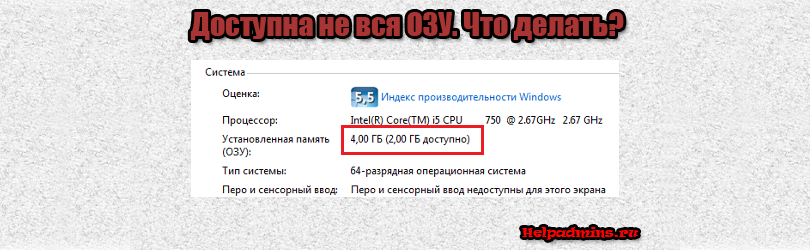
Доступна не вся оперативная память, то есть из 4ГБ только 2ГБ. Как исправить?

Как в Windows 11 вынести панель управления на рабочий стол?

Где в Windows 11 панель управления?

Проблемы с меню пуск и панелью задач в Windows 10
Что делать, если вместо 4 ГБ ОЗУ компьютеру доступно только 2?
С проблемой доступности всей оперативной памяти может столкнуться каждый. В один прекрасный момент, когда вы решаете добавить в свой компьютер еще одну или несколько планок оперативной памяти, происходит следующая ситуация. В свойствах системы написано, что установлено 4ГБ, а доступно только 2ГБ. Или вместо 8ГБ доступно 4ГБ.
В данной статье мы расскажем как исправить данную проблему и заставить windows использовать всю ОЗУ.
Как сделать доступной всю установленную оперативную память?
Первым делом стоит определиться с парой вещей. Первое – разрядность ОС. Если у вас 32 (x86) разрядная Windows, то больше 3.2 ГБ ОЗУ она видеть не будет! Единственный вариант в этом случае – установка 64 разрядной ОС.
Также в случае использования встроенной видеокарты (интегрированной) она будет потреблять какой то объем вашей оперативной памяти. Обычно не более 700MB. Это исправляется только установкой дискретной (отдельно стоящей) видеокарты со своей видеопамятью.
Если же у вас стоит 64 разрядная Windows и дискретная видеокарта, но при этом доступна не вся ОЗУ, то тогда вам нужно сделать следующее.
Для начала откройте системный блок, извлеките все модули ОЗУ и протрите контакты на них спиртовой салфеткой/простым ластиком и установите назад, желательно поменяв местами. Многим это помогает.
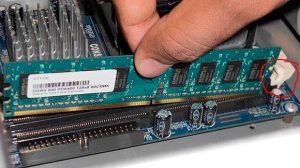
Одна из возможных причин – плохой контакт оперативной памяти
Следующим шагом будет активация (enabled) функции Memory Remap Feature в настройках BIOS. Обычно она находится в разделе Advanced -> North Bridge Configuration.
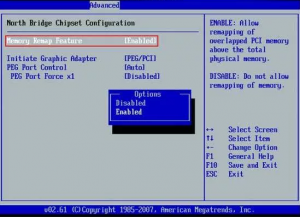
Включение опции Memory Remap Feature в BIOS
Также нужно зайти в конфигуратор системы, нажав кнопки “Windows” + “R” на клавиатуре и вписав в открывшееся окно команду “msconfig”.
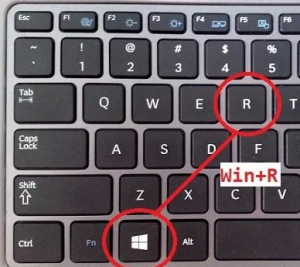
Комбинация кнопок “Win”+”R” на клавиатуре
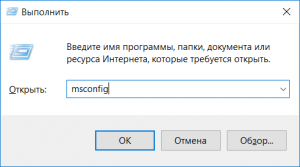
Открываем конфигуратор системы командой msconfig
В открывшемся окне переходим на вкладку “Загрузка” -> “Дополнительные параметры”.
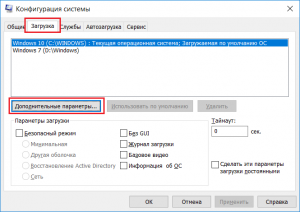
Дополнительные параметры на вкладке “Загрузка”
И снимаем галочку “Максимум памяти” после чего перезагружаемся.
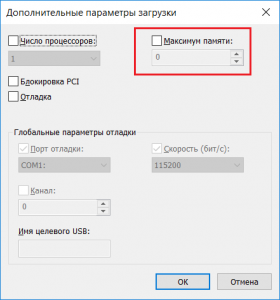
Снимаем галочку “Максимум памяти”
Выводы
Все вышеописанные действия помогут заставить ваш компьютер или ноутбук использовать всю установленную оперативную память, а не только ее часть.