Группы пользователей в Windows — локальные пользователи и группы
 Это первая из двух статей, посвященных группам пользователей в Windows. Сегодня поговорим о локальных пользователях и группах, вторая статья будет посвящена группам в Active Directory.
Как и операционные системы семейства Linux, операционные системы Windows также поддерживают объединение пользователей в группы. Это позволяет удобно управлять пользовательскими правами. На каждом компьютере с Windows существуют локальные группы, присутствие или отсутствие пользователей в которых определяет права, которыми наделены пользователи.
По умолчанию в Windows уже есть перечень групп, в которые могут входить как учётные записи пользователей, так и другие группы. Хотя в заголовке этой статьи говорится о локальных пользователях и группах, в локальные группы могут входить и доменные учётные записи и группы. Различные программы могут добавлять свои группы. Создать новую группу может и пользователь, наделённый правами локального администратора. Рассмотрим основные группы в Windows.
Посмотреть перечень существующий в системе групп можно через консоль Управление компьютером. Она находится в Панели управления, раздел Администрирование.

Администраторы — группа локальных администраторов, способных управлять конкретным компьютером. Локальные администраторы не являются администраторами домена;
Администраторы Hyper-V — группа пользователей, имеющий полный доступ к функциям Hyper-V. Не являются локальными администраторами и администраторами домена;
Гости — по умолчанию члены этой группы имеют те же права, что и пользователи, за исключением учетной записи Гость, которая ещё больше ограничена в правах;
Операторы архива — имеют права на создание резервных копий и восстановления из них даже тех объектов, к которым не имеют доступа;
Операторы настройки сети — имеют административные права для настройки сетевых параметров операционной системы;
Опытные пользователи — на текущий момент оставлена для совместимости с предыдущими версиями Windows. Может быть использована для разграничения прав пользователей. Например, если одним пользователям на компьютере нужно больше прав, чем другим;
Пользователи — основная пользовательская группа. Пользователи могут изменять крайне ограниченное число настроек, но, как правило, могут запускать большинство приложений в системе;
Пользователи DCOM — члены этой группы могут запускать, активизировать и использовать объекты DCOM;
Пользователи журналов производительности — по функционалу похожа на группу Пользователи системного монитора, но имеет куда больший доступ к Системному монитору, который позволяет отследить использование ресурсов компьютера;
Пользователи удаленного рабочего стола — состоящие в данной группе пользователи могут подключаться к указанному компьютеру через удалённый рабочий стол;
Читатели журнала событий — входящие в эту группу пользователи могут просматривать журналы событий компьютера;
IIS_IUSRS — группа, появившаяся в IIS 7.0 как замена группе IIS_WPG. Операционная система автоматически заносит в данную группу учётные записи, когда они назначаются в качестве удостоверения для пула приложений. Как правило, эта группа не требует действий со стороны администратора.
Просмотреть содержимое групп могут и пользователи, а вот для работы с ними нужно быть администратором. Откройте интересующую вас группу. Вы увидите её описание, содержимое (группы могут включать в себя не только пользователей, но и другие группы) и кнопки Добавить и Удалить. С их помощью мы и можем управлять членством в группе.

Допустим, что мы хотим добавить в группу нового пользователя (или группу пользователей). Нажимаем кнопку Добавить и видим окно добавления пользователя или группы.

Если вы знаете имя пользователя/группы, просто введите его в большое поле и нажмите Проверить имена. Обратите внимание также на кнопки Типы объектов и Размещение. Нажав на первую, можно выбрать объекты, которым мы ищем. Нажав на вторую, указать место поиска объектов (локальный компьютер или домен). Внизу ещё есть кнопка Дополнительно, она открывает окно с более удобным интерфейсом поиска.

Даже если вы не знаете имя пользователя/группы, вы можете указать место поиска, а потом просто нажать кнопку Поиск, чтобы посмотреть список имеющихся пользователей и групп.
Удалить пользователя/группу из группы ещё проще. Просто откройте свойства интересующей вас группы, выделите пользователя/группу и нажмите кнопку Удалить.
Помните: изменять членство в группах нужно только тогда, когда вы понимаете, что делаете. В противном случае это может сказаться на работоспособности системы или отдельных программ в ней. Кроме того, раздавая права всем подряд, вы можете спровоцировать инциденты, относящиеся к области информационной безопасности.
Что ещё можно сделать с группами? Щёлкнем по группе правой кнопкой мыши, чтобы вызвать контекстное меню (альтернатива — выделить группу и открыть меню Действие).

Как видим, группу ещё можно переименовать и удалить. Естественно, можно создать и новую группу. Для этого, не выделяя никакую из существующих групп, либо воспользуйтесь меню Действие → Создать группу, либо щёлкните правой кнопкой мыши по пустой области, чтобы вызвать контекстное меню с этим пунктом.

Создание группы в Windows.
Введите название группы, описание, чтобы другим пользователям было удобнее понимать для чего эта группа (или чтобы самому потом не забыть), наполните группу пользователями/группами и нажмите кнопку Создать.

Как видите, наша группа появилась в перечне групп.

Теперь поговорим о том, для чего можно использовать группы в Windows. Как уже было сказано, главное предназначение групп — разграничение прав в системе. Для нас важно понимать как группы используются для назначения прав на уровне файловой системы.
Группы позволяют гибко настраивать права на файлы и каталоги. В конечном счёте, таким образом мы можем определять, кому разрешено запускать исполняемые файлы (а значит и программы), кто может добавлять, удалять, читать файлы в папках. Это может быть не так важно на домашнем компьютере, где небольшое число пользователей. А вот в корпоративном сегменте важно.
Если в организации несколько структурных подразделений, которым требуются разные права, выдавать права каждому пользователю утомительно. Проще объединять пользователей в группы и выдавать права группе.

Добавим разрешения на каталог primer для нашей только что созданной группы. Можно нажать кнопку Изменить, а можно Дополнительно. Второй способ более гибкий, поэтому лучше использовать его.

Нажмите кнопку Добавить.

Сперва нужно выбрать субъект, на который будут распространяться новые права.

Впишите название группы и нажмите кнопку Проверить имена.

Теперь можно выбрать, хотим мы установить разрешающее правило или запрещающее, будет ли оно применяться к подпапкам и файлам, а также суть даваемых разрешений или запретов.

Наша группа появилась в перечне других групп, которым даны разрешения на этот каталог. Не забудьте нажать Применить для сохранения настроек.

Итак, мы познакомились с локальными группами в Windows. Во второй статье о группах в Windows мы поговорим про группы в Active Directory.
Записки IT специалиста
Linux — начинающим. Часть 6. Управление пользователями и группами. Практика
- Автор: Уваров А.С.
- 24.01.2020
 В прошлом материале нашего цикла мы рассмотрели теоретические аспекты системы управления пользователями в Linux и теперь, располагая багажом необходимых знаний, можно переходить к практике. Несмотря на то, что мы традиционно рассматриваем работу в системах основанных на Debian, данный материал будет полезен пользователям любого Linux-дистрибутива, так как работа с учетными записями пользователей везде построена одинаково. Именно поэтому мы будем рассматривать только работу в командной строке, так как она предоставляет единый и универсальный интерфейс вне зависимости от используемого окружения.
Научиться настраивать MikroTik с нуля или систематизировать уже имеющиеся знания можно на углубленном курсе по администрированию MikroTik. Автор курса, сертифицированный тренер MikroTik Дмитрий Скоромнов, лично проверяет лабораторные работы и контролирует прогресс каждого своего студента. В три раза больше информации, чем в вендорской программе MTCNA, более 20 часов практики и доступ навсегда.
Создание пользователей
Для создания пользователей используется команда useradd, но не будем спешить с ее применением, сначала ознакомимся с используемыми по умолчанию параметрами, для этого выполните:
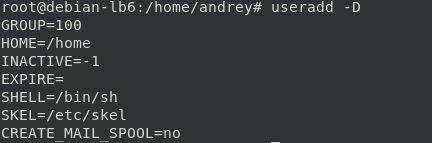
Здесь мы можем увидеть место размещения домашних каталогов, оболочку по умолчанию и каталог с шаблоном домашней директории /etc/skel. Эта директория будет полностью скопирована в директорию нового пользователя и содержит базовые настройки окружения пользователя. Вы можете воспользоваться этим, если вам нужно формировать определенную структуру домашних каталогов или применять какие-либо специфичные настройки. При этом не рекомендуется вносить изменения в оригинальный /etc/skel, рекомендуется сделать его копию (можно и не одну) в которую внести все необходимые изменения.
Также обратите внимание на параметр:
Но как нам известно в Debian пользовательские группы начинаются с 1000, а в RHEL c 500, поэтому в современных системах этот параметр игнорируется. Все параметры, кроме SKEL, могут быть изменены, но практический смысл это имеет только для HOME и SHELL.
Скажем вы настраиваете многопользовательский веб-сервер и хотите создавать домашние директории в каталоге веб-сервера, в этом случае можно выполнить:
А для изменения командной оболочки:
Чтобы добавить нового пользователя введите:
Ключ -m предписывает создать домашний каталог пользователя. Это самый простой вариант использования, но при использовании дополнительных ключей мы можем сразу задать или переопределить многие параметры пользователя. Получить их список можно командой:
Приведем некоторые из них:
- -b — задает домашний каталог пользователя
- -c — комментарий к учетной записи
- -g — задает основную группу пользователя
- -G — задает дополнительные группы
- -m — создать домашний каталог пользователя
- -N — не создавать группу с именем пользователя
- -k — путь к каталогу шаблона домашней директории (по умолчанию /etc/skel)
- -s — командная оболочка
Этой командой мы создадим пользователя ivanov, которому назначим домашнюю директорию в /var/www/ivanov, для которой будет использован шаблон из /etc/myskel, включим его в основную группу webuser и дополнительную www-data. Также запретим ему интерактивный вход в систему, назначив оболочкой /sbin/nologin.
Созданная учетная запись будет заблокирована до тех пор, пока мы не установим для нее пароль, это можно сделать следующей командой:
которая установит пароль к учетной записи ivan. Для блокировки пароля используйте:
Но учтите, что данная блокировка распространяется только на вход по паролю, если у пользователя настроены иные способы входа, скажем по SSH-ключу, то доступ в систему с их помощью сохранится. Поэтому данный способ следует использовать в тех случаях, когда есть подозрение на компрометацию пароля, но в полной блокировке учетной записи нет необходимости. Для разблокировки потребуется заново установить пароль.
Изменение пользователей
Для того, чтобы изменить параметры уже существующей учетной записи используется команда usermod, для ознакомления с ее возможностями получим список ключей командой
Приведем некоторые из них:
- -c — изменить комментарий
- -d — новый домашний каталог
- -g — новая основная группа
- -G — новые дополнительные группы
- -a — добавить пользователя в дополнительные группы, не удаляя из других групп, используется совместно с ключом -G
- -l — новое имя учетной записи
- -L — блокировать учетную запись
- -m — переместить содержимое домашнего каталога, используется только вместе с —d
- -U — разблокировать учетную запись
Данная команда создаст новый комментарий к учетной записи и добавит пользователя ivan в дополнительную группу sudo.
Удаление пользователей
Для удаления учетной записи пользователя используется команда userdel, например:
которая удалит учетную запись vasya.
Команда имеет дополнительные ключи, которые также можно просмотреть, запустив ее с ключом -h, практическую пользу представляют два из них:
- -r — удалить домашний каталог пользователя
- -f — удалять файлы, даже если они не принадлежат пользователю
На практике оба ключа обычно используются совместно, но будьте осмотрительны и перед удалением убедитесь, что удаляемые данные не нужны другим пользователям. Чтобы удалить пользователя вместе со всеми данными выполните:
При этом будет удален не только рабочий каталог, но и сообщения электронной почты пользователя, если таковые были в системе.
Управление группами пользователей
Для управления группами используется аналогичный набор команд: groupadd, groupmod и groupdel. Их ключи также можно посмотреть, запустив их с параметром -h.
Для создания группы используйте:
Из дополнительных ключей имеют практический смысл:
- -g — использовать указанный GUID
- -f — завершить команду без ошибки если группа с таким именем уже существует и отменить действие -g, если указанный GUID уже используется.
При помощи команды usermod мы можем изменить GUID и наименование группы, скажем:
Данная команда переименует группу office в группу sales. Используемые ключи:
- -g — изменить GUID группы
- -n — изменить наименование группы
Ну и наконец groupdel, который используется для удаления групп:
Из параметров можно использовать:
- -f — удалить группу, даже если она является основной для пользователя
При удалении групп всегда нужно проявлять осмотрительность и не следует удалять группы, в которых состоят пользователи. Если же такая необходимость существует, то следует предварительно вывести из группы пользователей и изменить группу для всех объектов, которыми владела удаляемая группа.
Управление членством пользователей в группах
Управлять членством пользователей в группах можно различным образом. Выше мы уже приводили примеры с использованием usermod, для изменения основной группы пользователя используйте:
Данная команда изменит основную группу пользователя ivan на office. Для добавления в дополнительные группы следует выполнить команду:
Которая добавит пользователя ivan в группы office и sales.
Также существует и другая команда gpasswd, которая позволяет не только добавлять, но и удалять членство пользователей в группах. Для добавления пользователя в группу используйте:
Данная команда добавить пользователя ivan в группу office. Для удаления членства выполните:
Для того, чтобы проверить членство пользователя в группах используйте команду:
где ivan — имя пользователя.
Чтобы быстро удалить пользователя из всех дополнительных групп используйте:
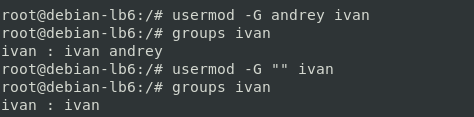
Как видим, управление пользователями и группами в Linux не такое уж и сложное дело, особенно когда вы понимаете, что значит тот или иной параметр и для чего вы это делаете.
Научиться настраивать MikroTik с нуля или систематизировать уже имеющиеся знания можно на углубленном курсе по администрированию MikroTik. Автор курса, сертифицированный тренер MikroTik Дмитрий Скоромнов, лично проверяет лабораторные работы и контролирует прогресс каждого своего студента. В три раза больше информации, чем в вендорской программе MTCNA, более 20 часов практики и доступ навсегда.
Дополнительные материалы:
Помогла статья? Поддержи автора и новые статьи будут выходить чаще:

Или подпишись на наш Телеграм-канал: 
«Локальные пользователи и группы» в Windows 10

В системных оснастках Windows 10 присутствует средство для управления учётными записями, сохранёнными на текущем компьютере, которая называется «Локальные пользователи и группы». Давайте разберёмся, что это за инструмент.
Важно! Рассматриваемая оснастка присутствует только в редакциях Pro и Enterprise!
Запуск «Локальных пользователей и групп»
Доступ к рассматриваемому элементу можно получить следующим образом:
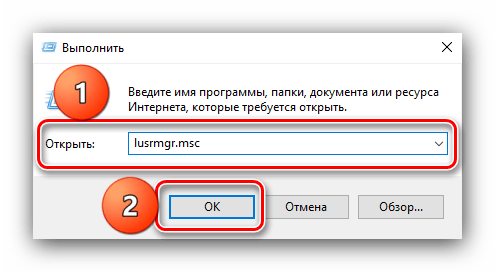
- Вызовите инструмент «Выполнить» сочетанием клавиш Win+R, введите в нём запрос lusrmgr.msc и щёлкните «ОК».
- Запустится нужный инструмент.
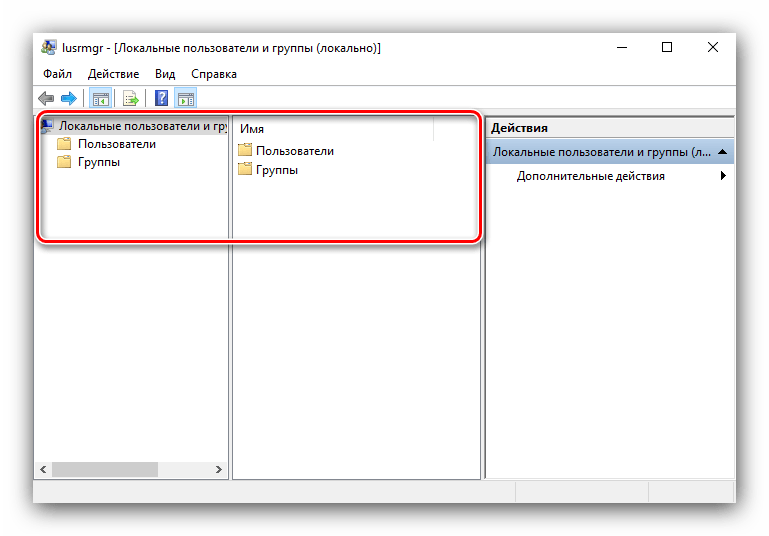
«Пользователи»
В данном каталоге присутствуют такие категории:
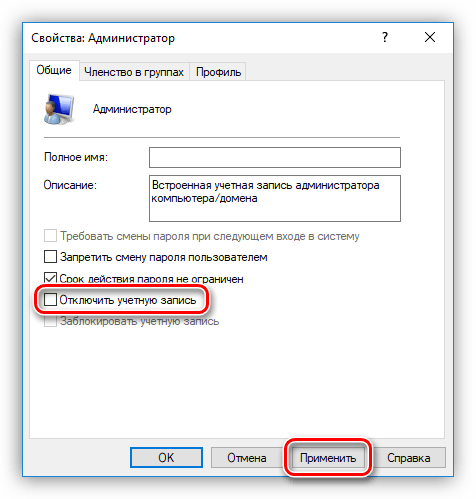
-
«Администратор» – встроенный аккаунт, который используется в процессе инсталляции ОС перед тем, как юзер создаст свой собственный. Полномочия данной учётки весьма обширны, плюс её нельзя никаким образом удалить. Она пригодится в случае, когда в систему необходимо внести серьёзные изменения, но обычного пользователя-администратора для этой цели недостаточно.
«Группы»
В каталоге «Группы» записей намного больше – они обозначают категории, разграниченные в правах и выполняемых функциях. В этой директории обычно присутствуют следующие элементы:
- «Администраторы» – основная группа, члены которой имеют полный доступ к управлению операционной системой, соответственно, добавлять к ней новые учётки стоит с осторожностью.
- «Администраторы Hyper-V» – здесь находятся записи, которым разрешен доступ к виртуальной машине Hyper-V.
Добавление нового пользователя
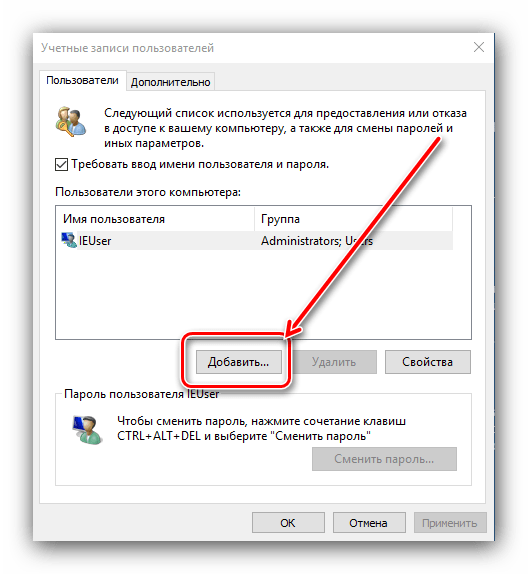
Посредством рассматриваемой оснастки можно добавить новую учётную запись. Процедура описана одним из наших авторов, рекомендуем прочитать статью по ссылке далее.
Присоединение пользователя к группе
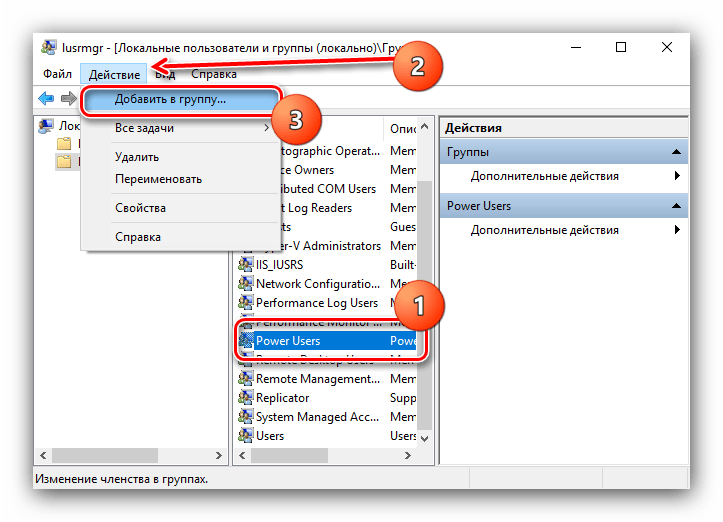
Редактирование группы происходит по похожему алгоритму:
-
Выделите одиночным кликом ЛКМ категорию, после чего воспользуйтесь вариантами «Действие» – «Добавить пользователя в группу».

Теперь вам известно, что собой представляет оснастка «Локальные пользователи и группы» в Windows 10.
Учетные записи пользователей, группы, разрешения и их роль в обмене

Этот класс How-To Geek School предназначен для людей, которые имеют собственную домашнюю сеть хотя бы с одним ПК или устройством с Windows. Конечная цель — дать вам знания, необходимые для настройки общего доступа в Windows и возможности обмениваться файлами, папками и устройствами с другими ПК или устройствами в домашней сети, независимо от операционной системы.
- Учетные записи пользователей, группы, разрешения и их роль в обмене
- Основные понятия в совместном использовании сети
- Настройка параметров общего доступа к сети
- Совместное использование с другими с помощью общей папки
- Поделиться с домашней группой
- Совместное использование с сетью с помощью мастера общего доступа
- Совместное использование с сетью с помощью расширенного общего доступа
- Как работать с сетевыми дисками и сетевыми местоположениями
- Как поделиться устройствами с другими в сети
- Как просмотреть и получить доступ к общему доступу в сети
В этом первом уроке вы узнаете, что такое учетная запись пользователя и каковы наиболее важные характеристики учетной записи пользователя. Затем мы подробно рассмотрим типы учетных записей пользователей, которые доступны в Windows, и что отличается от этой перспективы в Windows 8 по сравнению с Windows 7. Как вы увидите, в новейших версиях Windows добавлены новые типы пользователей, которые сильно отличаются чем то, к чему вы привыкли в прошлом.
Далее мы объясним понятия групп пользователей и прав доступа. Как вы увидите, эти понятия важны, когда вы делитесь ими с другими людьми в сети.
И последнее, но не менее важное: мы расскажем о преимуществах использования учетной записи Microsoft в Windows 8, связанных с общим доступом к сети.
Что такое учетная запись пользователя?
Учетная запись пользователя — это набор настроек и информации, которая сообщает Windows, к каким файлам и папкам вы можете получить доступ, что вы можете делать на своем компьютере, каковы ваши предпочтения и к каким сетевым ресурсам вы можете получить доступ при подключении к сети.
Учетная запись пользователя позволяет вам проходить аутентификацию в Windows или любой другой операционной системе, чтобы вам было разрешено их использовать. Многопользовательские операционные системы, такие как Windows, не позволяют пользователю использовать их, не имея учетной записи пользователя.
В Windows вы можете управлять учетными записями пользователей вашего компьютера, перейдя в «Панель управления», а затем в «Учетные записи пользователей и Семейная безопасность> Учетные записи пользователей».

Учетная запись пользователя в Windows характеризуется следующими атрибутами:
- Имя пользователя — имя, которое вы даете этой учетной записи.
- Пароль — пароль, связанный с учетной записью пользователя (в Windows 7 и более ранних версиях вы также можете использовать пустые пароли).
- Группа пользователей — это совокупность учетных записей пользователей, которые имеют одинаковые права и разрешения безопасности. Учетная запись пользователя должна быть членом хотя бы одной группы пользователей.
- Тип — все учетные записи пользователей имеют тип, который определяет их разрешения и то, что они могут делать в Windows.
Учетные записи пользователей Windows 7
Windows 7 и более ранние версии имеют три важных типа учетных записей:

администратор
Учетная запись пользователя «Администратор» полностью контролирует ПК. Он или она может устанавливать все что угодно и вносить изменения, которые затрагивают всех пользователей этого ПК.
стандарт
«Стандартная» учетная запись пользователя может использовать только программное обеспечение, которое уже установлено администратором, и изменять системные настройки, которые не влияют на других пользователей.
гость
Учетная запись «Гость» — это специальный тип учетной записи пользователя с именем «Гость» и без пароля. Это только для пользователей, которым нужен временный доступ к ПК. Этот пользователь может использовать только программное обеспечение, которое уже установлено администратором, и не может вносить какие-либо изменения в настройки системы.
Учетные записи пользователей Windows 8
Windows 8 представляет два новых типа учетных записей пользователей, помимо уже существующих в Windows 7:

Учетная запись Microsoft
Учетные записи Microsoft — это учетные записи пользователей со связанным адресом электронной почты, который дает вам доступ ко всем продуктам и услугам Microsoft. У них всегда есть пароль, который не пуст. Если вы используете адрес электронной почты outlook.com (скажем, @outlook.com), у вас есть учетная запись Microsoft с этим адресом.
Чтобы еще больше усложнить ситуацию, Microsoft позволяет людям создавать учетные записи Microsoft, используя сторонние почтовые сервисы, такие как Gmail. Чтобы упростить вам задачу, помните, что у вас есть учетная запись Microsoft, когда вы используете адрес электронной почты для входа в Windows или в любой продукт или службу Microsoft.
Учетные записи Microsoft работают на нескольких системах и устройствах. Поэтому вы можете использовать одну и ту же учетную запись для входа на все ваши устройства Windows 8.x, консоль Xbox One и Windows Phone. Вам не нужно создавать отдельную учетную запись для каждого устройства.
Учетные записи Microsoft могут быть администраторами или обычными учетными записями пользователей.
Локальный аккаунт
Локальные учетные записи — это классические учетные записи пользователей, которые существуют локально и могут использовать пустые пароли. Например, в Windows 7 все учетные записи пользователей являются локальными учетными записями. Локальные учетные записи могут быть администраторами или стандартными учетными записями пользователей. Они работают только в одной системе, поэтому, если у вас есть несколько устройств, вам придется создать отдельную учетную запись для каждого.
Учетные записи пользователей предоставляют дополнительное преимущество, позволяя вам совместно использовать один и тот же компьютер с несколькими людьми, имея при этом свои собственные файлы и настройки. Каждый человек получает доступ к своей учетной записи, не мешая другим.
Как отличить их?
В Windows 8.x вы можете быстро отличить учетные записи локальных пользователей от учетных записей Microsoft, посмотрев, используют ли они адрес электронной почты или нет. Посмотрите на скриншот ниже, чтобы открыть окно «Управление учетными записями», в которое можно перейти, перейдя в «Панель управления> Учетные записи пользователей и Семейная безопасность> Учетные записи пользователей> Управление учетными записями».

Все остальные учетные записи пользователей являются локальными. Учетная запись Microsoft является администратором, который отмечен выпиской «Администратор» под ее адресом электронной почты. Все остальные учетные записи пользователей являются стандартными учетными записями, поскольку у них нет оператора «Администратор».
Что такое группа пользователей?
Как упоминалось ранее, группа пользователей представляет собой набор учетных записей пользователей, которые имеют одинаковые права и разрешения безопасности.
Продолжай читать…
В Windows имеется длинный список предопределенных групп пользователей, который включает «Администраторы» и «Пользователи». Однако большинство предопределенных групп пользователей не имеют учетных записей, пока администратор или сторонние приложения не начнут их настраивать. Группы пользователей также могут создаваться сторонним программным обеспечением и службами, такими как виртуальные машины, которые создают скрытые учетные записи пользователей и группы для предоставления различных функций или служб.
Учетная запись пользователя является членом по меньшей мере одной группы пользователей, в то время как некоторые учетные записи пользователей являются членами двух или более групп, в зависимости от того, как они установлены.

Например, все учетные записи пользователей, которые установлены как администраторы, будут входить в группу «Администраторы». Стандартные учетные записи пользователей являются частью группы «Пользователи». Однако оба типа учетных записей пользователей станут членами группы «HomeUsers», когда вы начнете использовать сетевую функцию Homegroup в Windows.
Группы пользователей управляются автоматически в Windows, и вам не нужно возиться с ними, даже если вы являетесь администратором. Эта концепция важна для того, чтобы вы лучше понимали, как работает общий доступ к файлам, как назначаются разрешения и т. Д.
Что такое разрешения для файлов и папок?
Разрешения — это метод назначения прав доступа определенным учетным записям и группам пользователей. Используя разрешения, Windows определяет, какие учетные записи и группы пользователей могут обращаться к каким файлам и папкам и что они могут с ними делать. Проще говоря, разрешения — это способ операционной системы сообщать вам, что вы можете или не можете делать с файлом или папкой.
Чтобы узнать разрешения для любой папки, щелкните ее правой кнопкой мыши и выберите «Свойства». В окне «Свойства» перейдите на вкладку «Безопасность». В разделе «Группы или имена пользователей» вы увидите все учетные записи пользователей и группы, которые имеют разрешения для этой папки. Если вы выберите группу или учетную запись пользователя, то увидите назначенные им разрешения в разделе «Полномочия для пользователей».

В Windows учетная запись пользователя или группа пользователей могут получить одно из следующих разрешений для любого файла или папки:
- Чтение — позволяет просматривать и выводить список файлов или папок. При просмотре папки вы можете просмотреть все ее файлы и подпапки.
- Запись — позволяет записывать в файл или добавлять файлы и подпапки в папку.
- Список содержимого папки — это разрешение может быть назначено только для папок. Это позволяет просматривать и просматривать файлы и подпапки, а также выполнять файлы, которые находятся в этой папке.
- Чтение и выполнение — разрешает чтение и доступ к содержимому файла, а также его выполнение. При работе с папками он позволяет просматривать и выводить список файлов и подпапок, а также выполнять файлы.
- Изменить — при работе с файлами он позволяет их читать, записывать и удалять. При работе с папками он позволяет читать и записывать файлы и подпапки, а также удалять папки.
- Полный контроль — позволяет читать, записывать, изменять и удалять любые файлы и подпапки.
Как правило, файлы наследуют разрешения папки, в которую они помещены, но пользователи также могут определять конкретные разрешения, которые назначаются только определенному файлу. Чтобы упростить вашу вычислительную жизнь, лучше всего редактировать разрешения только на уровне папок.
Почему разрешения важны для общего доступа в Windows?
Разрешения важны, потому что когда вы делитесь чем-то в Windows, вы фактически назначаете набор разрешений определенной учетной записи пользователя или группе пользователей. Доступ к общей папке может получить только тот, у кого есть учетная запись, у которой есть разрешение на доступ к этой папке.
Например, при использовании мастера общего доступа вы выбираете имя пользователя или группу пользователей, а затем один из следующих двух уровней разрешений:
- Чтение / запись — это эквивалент уровня разрешений «Изменить».
- Чтение — это эквивалент уровня разрешений «Чтение и выполнение».

При использовании мастера общего доступа вы также увидите уровень разрешений с именем «Владелец». Это не уровень разрешений как таковой. Это всего лишь сигнал о том, что папка, которой вы собираетесь поделиться, принадлежит учетной записи пользователя, для которой вы видите эту запись. Владелец имеет полный контроль над этой папкой. Вы узнаете больше о мастере совместного использования и о том, как использовать его в уроке 6.
При использовании расширенного общего доступа вы можете назначить один из этих трех уровней разрешений:
- Полный контроль — позволяет читать, записывать, изменять и удалять любые файлы и подпапки.
- Изменение — это эквивалент уровня разрешений « Изменить» .
- Чтение — это эквивалент уровня разрешений Чтение и выполнение .

При совместном использовании ресурсов с сетью вы столкнетесь со специальной группой, которая называется «Все». Эта группа пользователей обозначает любого пользователя с учетной записью пользователя или без нее на компьютере, который совместно использует ресурс с сетью. Как вы узнаете в будущих уроках, эта группа пользователей очень полезна, когда у вас есть сеть с очень разными устройствами и операционными системами. Подробное описание будет подробно описано в уроке 7.
Почему полезно использовать учетную запись Microsoft в вашей сети?
Использование учетной записи Microsoft имеет как преимущества (например, возможность синхронизировать все ваши приложения и настройки на нескольких устройствах), так и недостатки (например, вы дадите больше данных Microsoft). С точки зрения общего доступа к сети, использование учетной записи Microsoft может быть полезно, если у вас есть сеть со многими ПК и устройствами с Windows 8.x:
- Вы входите в систему с одинаковой учетной записью Microsoft на всех своих устройствах, используя одинаковые учетные данные.
- Вам не нужно создавать отдельные локальные учетные записи на каждом компьютере или устройстве с Windows 8.x.
- Настройка разрешений при совместном использовании проще, потому что вам не нужно иметь дело с несколькими локальными учетными записями пользователей.
- Доступ к общим сетевым ресурсам также проще, потому что вы входите в систему с одной и той же учетной записью пользователя везде и можете быстро получить доступ ко всему, что ей доступно

Если у вас очень разнородная сеть, включающая компьютеры Mac, Chromebook или Linux вместе с Windows, то использование учетной записи Microsoft не дает особых преимуществ с точки зрения совместного использования сети.
Далее …
Вот и все для этого урока. В оставшейся части этой серии мы сосредоточимся на следующих областях:
Урок 2. В этом уроке объясняются такие понятия, как рабочая группа, имя компьютера, IP-адрес, местоположение в сети и домашняя группа. Вы узнаете, что они из себя представляют и какую роль они играют в совместном использовании сети.
Урок 3. Мы подробно рассмотрим все параметры общего доступа к сети, доступные в Windows, и способы их настройки в соответствии с вашими потребностями. Кроме того, вы узнаете, как изменить местоположение в сети, чтобы получать доступ к функциям общего доступа к сети только тогда, когда они необходимы.
Урок 4. В этом уроке объясняется общая папка и ее роль в совместном использовании сети. Узнав, как и когда его можно использовать, вы можете решить, имеет ли смысл его использовать или нет.
Урок 5: Мы продолжаем охват домашней группы и подробно объясняем, как ее использовать, чтобы делиться ею с другими пользователями в сети.
Урок 6: Windows включает в себя мастер общего доступа, который можно использовать для предоставления общего доступа к любой папке, которую вы хотите, как можно быстрее. В этом уроке рассказывается обо всем, что вам нужно знать о его использовании.
Урок 7. Если вы специалист по компьютерным технологиям или компьютерным специалистам, которым необходимо предоставлять общий доступ к папкам и устройствам с использованием более сложных разрешений, вам следует использовать расширенный общий доступ. Эти уроки делятся всем, что вам нужно знать об их использовании.
Урок 8. Сопоставление сетевых дисков — это простой способ доступа к папкам, доступным для других пользователей в сети. В этом уроке объясняется, как сопоставить общую папку из сети.
Урок 9: Вам наверняка понадобится поделиться устройствами, такими как принтеры, с другими пользователями в сети. Этот урок посвящен объяснению того, как делиться устройствами с другими пользователями в сети.
Урок 10. Последний урок посвящен доступу к общим папкам и сетевым ресурсам.