Запись образа при помощи программы UltraIso.
Прежде чем записать образ на компакт-диск, следует убедиться, что поверхность диска чистая, без царапин, пыли, грязи, и отпечатков пальцев. Любой дефект поверхности может привести к ошибкам записи.
Если запись будет производиться на компакт-диск (RW) с ранее записанной информацией, то обязательно следует произвести полное стирание диска. Это снизит вероятность считывание данных со старых дорожек. Для записи ценной информации, или загрузочного компакт-диска для установки операционной системы, — диски RW лучше не использовать.
На время записи, отключайте антивирусное оборудование и старайтесь не трогать компьютер.
Если у Вас программа UltraIso не установлена, — смотрим Установка программы UltraISO Premium Edition.
Смотрим поэтапно:
Запускаем программу UltraIso.
Если у Вас на компьютере установлен многофункциональный мультимедийный пакет Nero для работы с CD и DVD дисками, то во избежание конфликтов программ в программе UltraIso необходимо изменить настройки записи.

Для этого в основном окне программы UltraIso открываем Опции, — выбираем Настройки … и в открывшемся окне Настройки открываем вкладку Запись. На вкладке Запись отключаем опциюИспользовать NeroAPI если возможно. Далее нажимаем кнопку OK.
Для записи образа на компакт-диск, — открываем его в основном окне программы UltraIso. Для этого нажимаем значок Открыть.

В окне Открыть ISO файл указываем путь к нужному образу. По выбору образа нажимаем кнопкуОткрыть.

По открытию образа в верхней половине основного окна программы UltraIso отобразится его содержимое.
Следует обратить внимание на информацию в поле Образ. Если вдруг там окажется надпись без самозагрузки, значит, вы скачали образ незагрузочного диска. С него вам загрузиться не удастся (это замечание относится к загрузочным дискам)! Bootable UDF (Загрузочные UDF), — указывает, что открыт загрузочный образ.
Далее в основном окне программы UltraIso нажимаем значок Записать образ CD.
В открывшемся окне Запись образа:
Если у вас несколько оптических приводов, то в поле Привод, — выбираем нужный.
Включаем опцию Проверка.
В поле Скорость записи, — устанавливаем указанную на компакт-диске.
Метод записи выбираем (Disc-at-once (DAO) целиком за один раз).
В поле Файл образа, — убеждаемся в правильности выбора нужного образа.
Далее нажимаем кнопку Записать.
Далее следим за событиями в поле Сообщение:
По завершении проверки должно быть отмечено событие: Проверка закончилась успешно!
По выдвижению лотка оптического привода нажимая кнопку Назад, закрываем окно Запись образа.
Далее нажимая на крестик в верхнем правом углу закрываем основное окно программы UltraISO.
При последующих записях образа на компакт диск, когда настройки записи уже произведены (Рисунок 1), — можно основное окно программы UltraIso не открывать.

Просто открываем папку, содержащую нужный вам образ. Наводим курсор мышки на нужный Вам образ, правой кнопкой открываем ниспадающее меню, — выбираем UltraIso и нажимаем Записать диск …

Открывается окно Запись образа, где производим действия указанные выше под рисунком 3.
Понравилась статья? Подпишитесь на канал, чтобы быть в курсе самых интересных материалов
Universal Disk Format — Википедия
Когда в компьютере нет дисковода, в помощь вступают вспомогательные инструменты. Так, с помощью программы UltraISO вы сможете записать образ диска на флешку.
Как записать загрузочный образ на USB-диск с помощью UltraISO
1. Открываем образ с помощью UltraISO:
UltraISO уже должна быть установлена. На нужном образе диска жмем правой кнопкой мыши и в контекстном меню выбираем «Открыть с помощью -> UltraISO».
2. Откроется диалоговое окно UltraISO с загруженным нами образом:
3. Выбор загрузчика и устройства для записи загрузочного образа:
Выбераем «Самозагрузка -> записать образ жесткого диска». В появившемся диалоговом окне выбираем наше устройство для записи (USB Flash Drive/CD/DVD).
Далее следует выбрать загрузчик. Для этого жмем «Xpress Boot -> Write new drive boot sector…» и выбираем нужное.
После чего жмем кнопку «Записать».
Возможности [ править | править код ]
UDF позволяет дозаписывать файлы на диски CD-R или CD-RW по одному файлу без существенных потерь дискового пространства. Также UDF учитывает возможность выборочного стирания некоторых файлов на перезаписываемых носителях CD-RW, освобождая место на диске.
Метаданные файловой системы, такие, как корневой каталог, могут находиться где угодно на диске, «корень» метаданных должен находиться в двух из трёх следующих мест: сектор 256, сектор (N − 257) и (N − 1), где N — размер дорожки.
UDF также лучше подходит для DVD, так как имеет лучшую поддержку для дисков большого объёма — нет ограничения в 2 и 4 ГБ на размер файла.
История
UDF создавалась ассоциацией OSTA как стандартная файловая система для всех оптических носителей: как для однократно записываемых, так и для перезаписываемых. Основная цель первой реализации UDF – заменить устаревший стандарт ISO 9660, а также предоставить поддержку однократно записываемым и перезаписываемым оптическим носителям. После релиза первой версии UDF, DVD Forum принял его как официальная файловая система для DVD-Video и DVD-Audio.
Файловая система FAT32
FAT32 — это один из самых старых форматов, поэтому он поддерживается любой операционной системой. Его следует использовать тем, кто работает с различными компьютерами и операционными системами. Плюс ко всему, у этой файловой системы отличная скорость, которой нет у других. Но у FAT32 есть одна существенная проблема — ограничение размера файлов. На флешку нельзя записать файлы, превышающие 4 гигабайта. Это связано с тем, что во времена создания файловой системы не было файлов большого размера.
Если на флешке не будут хранится файлы больше 4 гигабайт, то форматирование в FAT32 — это лучший выбор из представленных в программе Rufus.
- Хорошая скорость работы;
- Небольшие требования к оперативной памяти и ее объему;
- Эффективность при работе с небольшими файлами, что подойдет при форматировании флешки в программе Rufus для личного использования.
- Низкая эффективность при работе с большими по размеру файлами;
- Ограничение на файлы по их размеру;
- Невысокая скорость работы при фрагментации.
Какие есть версии?
После своей разработки файловая система UDF стала достаточно распространенной, вследствие чего ее постоянно совершенствовали и обновляли. Таким образом, с течением времени появилось несколько различных ее версий:
Создание образа диска
- Первым делом стоит выполнить запуск бесплатно скачанной программы UltraISO 9.7, а затем разбираться как ей пользоваться. После этого переименуйте ISO файл, как хочется. Для того чтобы это сделать, нажмите правой кнопочкой мышки на ярлыке и выберите «Переименовать».
- После этого добавьте необходимые файлы. Внизу находится «Проводник», где можно найти требуемые материалы, перетащив их в правую сторону.
- Когда файлы были добавлены, требуется сохранить его. Для этого стоит нажать сочетание горячих клавиш «Ctrl+S», после чего нажать на кнопочку «Сохранить».
- На этом этапе требуется определиться с форматом, лучше всего выбирать .исо. Это объясняется тем, что формат является стандартным, поэтому любая программа для открытия ISO справится с этим материалом.
Если не планируете дальше пользоваться рассматриваемой программой, то можете сменить формат. Некоторые форматы подходят для тог, чтобы использовать их в программном обеспечении Nero, Alchogol 120%.
Укажите папку, где будет располагаться конечный продукт, а затем нажмите клавишу «Сохранить». После этого ISO адаптер начнет сохранение образа. Это не займет много времени.

Поздравляем, процесс прошел успешно! Следуя данной инструкции, не придется долго разбираться с тем как пользоваться программой UltraISO для распаковки исо.
Первоначально данная версия разрабатывалась для того, чтобы обеспечить более эффективную запись DVD с мультимедийными файлами. Данная операционная система поддерживается Windows 98, а также многими версиями операционных систем от компании Apple. Предусматривается возможность использования под DVD-RAM, а также магнитооптические диски.
Что такое Joilet
Встречается (в зависимости от программы записи) при записи диска в системе ISO 9660 пользователь имеет возможность использовать расширение Joliet для обхода ограничений, введенных на файлы, папки и символы в ISO 9660. При использовании Joilet максимально допустимая длина имени файла способна увеличивается с восьми до шестидесяти четырех символов из набора Unicode. А максимальное количество вложений становится неограниченным, диск сможет быть прочитан Microsoft Windows, Linux или Mac OSx.

Bootable udf
Автор BMW M3 E30 задал вопрос в разделе Программное обеспечение
Если при записи windows на флешку UltroIso пишет bootable udf это значит самозагружаемая ? и получил лучший ответ
Ответ от Дима[гуру]
да это да это самозагружаемая для CD дисков
Совместимость с автомагнитолами и бытовыми медиаплеерами
Хочу отметить, что почти вся современная техника с поддержкой CD/DVD непритязательна к типу носителя и к формату записи на него. Современные автомагнитолы и медиаплееры успешно читают CD, записанные, как в ISO-формате, так и в UDF файловой системе.
Однако, некоторые медиаплееры и магнитолы имеют некоторые ограничения на формат воспроизводимых компакт-дисков. Соответствующие требования обязательно должны быть указаны в инструкции к устройству. Так что обращайте внимание на «всеядность» Ваших устройств, чтобы зря не портить болванки, CD-R и DVD-R.
В чем его преимущества?
К примеру, у вас уже имеется какой-нибудь записанный RW-диск. Что вы можете после этого с ним сделать? Если на диске еще осталось свободное место, то в таком случае вы можете заполнить его новыми файлами, а в том случае, если диск уже является заполненным, но вы хотите на него что-то записать, вам придется полностью стирать с него всю информацию и перезаписывать его вновь. Все это занимает достаточно большое количество времени, а также заставляет вас полностью удалять всю информацию с данного носителя.
Также можно привести еще один пример. Если на вашем диске хранятся какие-либо отчеты, то для последующей записи новой версии отчета вам нужно будет заново создавать сессию. При этом, как мы знаем, после затирания сессии файлы старой будут продолжать оставаться на диске и, соответственно, занимать свободное место, вследствие чего может оказаться, что на диске размещается всего лишь какой-нибудь один файл, размер которого составляет 1 Мб, но при этом уже нет свободного места, так как его занимают все предыдущие сессии.
Именно по этой причине, если вы хотите работать со своими дисками как со стандартными винчестерами, то в таком случае вами должна использоваться файловая система UDF. Чем открыть такие файлы, нетрудно узнать, да и объем таких программ для скачивания небольшой.
Таким образом, используя данную файловую систему, вы сможете запросто удалять файлы, после чего они будут физически стираться с диска и не будут занимать его объем. Другими словами, чтобы освободить свободное пространство на диске, вам не нужно будет полностью его форматировать – достаточно просто стереть какие-то ненужные вам данные.
Как открывать?
Проблемы с открытием файловой системы нередко встречаются у современных пользователей. Часто можно столкнуться с такой ситуацией, что, к примеру, по файлу пересылают файл с музыкой, на котором обозначается файловая система UDF. Будет ли читать штатная магнитола такой файл? Как его открыть? Для тех, кому данная файловая система неизвестна, открывается множество вопросов.
Чтобы открыть сам файл, в современных операционных системах чаще всего достаточно просто сделать по нему двойной щелчок мышью, после чего ОС самостоятельно выберет, какую именно программу использовать для его открытия. Если же вы не можете открыть свой файл, то в таком случае может быть и такая ситуация, что на вашем компьютере нет нужной вам прикладной программы, которая позволяет открывать или редактировать файлы с данным разрешением.
Если же ваш компьютер открывает файл, но при этом пытается использовать для этого не ту программу, то в таком случае вам нужно будет внести изменения в ассоциации файлов в реестре Windows. Проблема здесь заключается в том, что Windows считает файлы с таким расширением неправильными программами.
В том случае, если на вашем компьютере вообще нет программы, которой можно было бы открыть данное расширение, то вам нужно будет ее скачать. Из числа программ с приятным и простым интерфейсом можно выделить FileViewPro.
Самый надежный способ, как записать «винду» на диск. Создание загрузочного диска
Доброго времени суток, уважаемые читатели моего блога. Помню времена, когда все программы, игры и другой софт мы скачивали из интернета, чтобы потом вставить диск и запустить процесс установки. Потом мы узнали о том, что можно создать виртуальный привод. Удивительно, но все эти умения небесполезны и сегодня.
Я расскажу вам о простых способах как записать загрузочный диск с образа ISO при помощи четырех самых популярных программ.
Бывают разные случаи, к примеру, необходимость переустановки Windows или сохранение важных программ в электронном виде. Навык бесполезным не назовешь.
Я все-таки думаю, что для любого новичка очень важно разбираться в терминологии, поэтому для начала мне бы хотелось немного поговорить о том, с чем нам собственно предстоит столкнуться сегодня, что такое ISO и почему предпочтительнее работать именно с ним. Компьютерная грамотность еще никому не вредила.

Итак, наверняка вам знакома эта ситуация. Вы вставляете в привод CD или засовываете флешку в USB-порт, сразу после этого автоматически открывается окно установки. Этот процесс и называется мультизагрузка.
Для того, чтобы запустить эту операцию, нам нужно внешнее устройство или виртуальный привод. Я уже писал об этом процессе в своем блоге и описывал работу в лучшей, на мой взгляд, .
Создать иллюзию, что CD есть на вашем компьютере могут такие программы как Ultraiso, Nero, Alcohol или Daemon Tools и сегодня мы снова будем говорить о них.
Любой программе нужен образ, ISO файл. Он избавляет пользователей от множества трудностей. Вам не придется искать никакие файлы, собирать их из разных частей компьютера и осуществлять загрузку вручную. Из любого набора документов для игры или программы вы можете создавать свои загрузочные диски. Грубо говоря, единый архив.

Об этом процессе я еще не писал в своем блоге и если вас это заинтересовало подписывайтесь на рассылку и сможете узнать о выходе новой публикации первым. Ну а пока можно скачивать готовые образы из интернета.
Daemon Tools
Мне очень нравится программа Daemon Tools, с ее помощью я всегда работаю образами. Вы можете зайти на официальный сайт www.daemon-tools.cc/rus и скачать бесплатную пробную версию. Она умеет взламывать защиту от записи, если вам нужно скопировать готовый диск. Создает до 36 дополнительных дисководов, редактирует и конвертирует.

Если вы хотите записывать образы на флешку, то вам понадобится программа Ultra. Если достаточно CD/DVD, то можно обойтись и версией PRO.
Полностью бесплатная программа Lite не обладает дополнительными возможностями и не умеет записывать образы, а лишь эмулирует их на виртуальный дисковод.
Лично я пользуюсь версией Ultra и кстати совсем скоро вы поймете ее преимущество. Откровенно признаться, я и сам не предполагал о нем.

В верхней панели открываете «Инструменты» и выбираете «Записать на диск». Предварительно вставьте чистый CD или DVD в привод.

У меня такого, к сожалению, сейчас нет, но тысячу раз так делал и знаю, что вам останется только нажать на «Старт» и попить чай, пока загрузка не завершится. Это занимает не менее трех-пяти минут.

Если вы хотите сделать загрузочный диск на флешке, то там же, в «Инструментах» выбираете «Создать загрузочный USB».
Данная статья расскажет вам, как записать «Виндовс 7» на диск. Ведь установочный диск представляет собой новый образ вашей операционной системы. Его значение достаточно весомо, особенно в том случае, если вы не можете войти в систему, потому что забыли пароль, или вам нужна «чистая» операционная система.
Возвращаем все на место
Диск восстановления «Виндовс 7» дает возможность откатить систему до необходимой точки восстановления. Эта процедура выполняется при помощи среды Windows PE. также возможно сделать при помощи образа операционной системы «Виндовс 7».
С ОС легко поможет справиться с определенными проблемами, которые возникают с системой.
Загружаем
 Первым шагом необходимо скачать «Виндовс 7».
Для того чтобы сделать образ системы на диске, можно воспользоваться несколькими способами, но наиболее простым и удобным является простое его скачивание. В сети можно найти множество различных сборок системы Windows 7.
Желательно, чтобы сборка была официальной, но так как найти ее достаточно тяжело, рекомендуется использовать хотя бы похожие на нее сборки образа системы Windows 7. Проще всего скачивать образ системы с любого торрента, без лишних проблем и нервов.
Проверяем
 Теперь приступаем к главному этапу перед началом записи образа операционной системы «Виндовс 7»: нужно проверить, контрольные суммы, или хеш образа.
Это важный этап, который не стоит пропускать, потому как необращение внимания на данный шаг может повлечь за собой непонимание многих возникших проблем. К примеру, из-за несовпадения контрольных сумм операционная система Windows 7 не сможет быть корректно установлена на ваш ПК, либо вообще не сможет быть установлена. Именно поэтому ниже представлены контрольные суммы для 32-битной и 64-битной систем.
- 32-бита: ISO: F5F51A544E3752B60D67D87A8AC82864;
- 64-бита: ISO: EA5FE564086214FCCF953354E40CE7C3.
Вероятнее всего, при скачивании образ системы Windows 7 будет представлен именно в формате ISO. Для проверки используйте представленные выше с учетом разрядности вашего ПК.
Существует несколько вариантов качественного ПО, которое позволит с легкостью проверить контрольную сумму. Например, можно использовать MD5 FileChecker.
- Открываем программу, выбираем «Обзор».
- Загружаем ISO файл, и нажимает «Расчет контрольной суммы». Для этого нужно скопировать ту контрольную сумму, которая представлена в скачанной вами сборке.
- Нажимаем «Проверить».
Как записать «Виндовс 7» на диск: п ереходим к сути
 Теперь можно создавать для «Виндовс 7» установочный диск. Итак, образ «Виндовс 7» у вас уже есть, кроме того, контрольные суммы совпали, Следующим этапом можно создавать установочный диск.
Берем новый DVD-R или DVD-RW диск, вставляет в привод ноутбука или ПК.
Для большего удобства лучше использовать перезаписываемый диск. Если на нем была какая-либо информация, ее нужно стереть. Но для создания установочного диска, лучше брать совершенно новый.
Если вы все-таки будете стирать информацию, то необходимо в проводнике выбрать данный диск и правой кнопкой нажать «Стереть диск». После этого нужно подождать пока данные исчезнут и появится сообщение о том, что все готово.
Теперь окончательно разберемся в том, как записать «Виндовс 7» на диск.
Берем новый или подготовленный перезаписываемый диск, выбираем скачанный образ и нажимаем левой кнопкой мыши по нему два раза. Для записи образа можно использовать либо программу для Windows, либо стороннюю, например NERO.
Открываем средства записи, соглашаемся, нажав кнопку «Ок».
Работаем с программой
После того как перед вами откроется программа, нужно выбрать устройство записи. Выбираете пишущий привод. Если на вашем ПК их несколько, выберите тот, в который вставлен диск. Если же привод один, тогда просто пропускаете этот шаг, ничего не делая.
Следующим шагом станет постановка галочки, чтобы после записи образа на диск, этот съемный носитель был проверен.
Теперь нажимаем «Запись».
Программа спросит вас об удалении всей информации на диске, вы соглашаетесь и ждете.
Диск записан, теперь можно устанавливать операционную систему Windows 7 на ваш ПК.
Данная утилита официально представлена Windows 7 для облегчения записи образа на диск и создания установочного диска. Заходим на официальный сайт Windows 7 и скачиваем утилиту. После этого запускаем ее. Выбираем кнопку «Установить». Ждем, пока завершится, и нажимаем «Завершить».
После того как на рабочем столе появился ярлык программы, запускаем ее. Нажимаем кнопку «Загрузить» и выбираем скачанный образ «Виндовс 7». Нажимаем кнопку «Далее». Бывают случаи, когда утилита не принимает образы, и появляется сообщение об ошибке. Кроме того, если также появится предупреждающее сообщение. В таком случае нужно проверить хеш и попробовать использовать другие программы, которые помогут создать установочный диск. Следует отметить, что в большинстве случаев USB/DVD DownloadToolWindows 7 успешно создает установочный диск.
После того как вы проверили контрольную сумму, и она совпала, приступаем к последнему этапу по созданию диска восстановления «Виндовс 7». Помните, что для записи утилиты от «Виндовс», лучше использовать новый чистый диск DVD-RW или же DVD-R.
Теперь можно нажать клавишу «Начать запись» и подождать, пока процесс создания установочного диска будет выполнен. Процесс выполнен успешно, запись диска закончена.
Завершаем
 Операционная система готова к новой установке. Следует отметить, что более универсальным способом для создания установочного образа Windows 7 является загрузочная флешка, особенно если на вашем ПК нет приводов. Так или иначе, выбор за вами. В данной статье мы разобрались, как записать» Виндовс 7″ на диск. Внимательно прочитайте данную статью. У вас все обязательно получится. Удачной установки!
Напоследок скажем пару слов о самой Windows 7. Она разработана с использованием технологии NT. Система поступила на прилавки в 2009 году. В настоящий момент доля ОС Windows 7 как средства для доступа к Интернету во всем мире составляет около 55 процентов.
Очень часто для переустановки операционной системы требуется записать загрузочный диск. Для реализации этой задачи я бы рекомендовал такую программу как UltraISO.
Ещё мой Вам совет, пока будет записываться диск, постарайтесь не работать на компьютере, во избежание возникновения каких-либо ошибок, либо зависаний. В таком случае диск может записаться не корректно.
Прежде чем записывать образ на матрицу, следует убедиться, что поверхность матрицы чистая, без царапин, пыли, грязи, отпечатков пальцев. Любой дефект поверхности может привести к ошибкам записи и порче купленной болванки.
Если запись будет производиться на перезаписываемую матрицу (RW) и запись на такую матрицу уже не первая, то обязательно следует произвести
полное стирание диска. Это исключит считывание старых данных параллельно со считыванием записанной дорожки.
Приступим к записи:

2. Если у Вас на компьютере установлена программа записи информации на лазерные диски Nero , то во избежание конфликтов программ, используя путь Опции > Настройки > Запись входим в окно Настройки записи
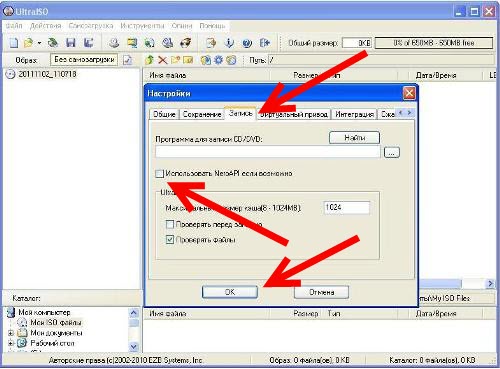
3. Во избежание получения нерабочего диска убираем флаг Использовать NeroAPI если возможно .

4. Обратить внимание на информацию в поле Образ. Если, там вместо Cамозагружаемый (либо Bootable UDF ), окажется надпись Без самозагрузки , значит, Вы скачали образ не загрузочного диска. С него не получится загрузить операционную систему. Это замечание относится к загрузочным дискам.

5. Вызываем процедуру записи образа Инструменты > Записать образ CD … или нажатием соответствующей кнопки на панели инструментов (либо клавиша

6. В открывшемся диалоге настроек записи следует выбрать привод, выставить скорость записи, метод записи Disc-at-once (DAO) : целиком за один раз, установить флаг проверки записи. Следует выбирать самую минимальную разрешенную для каждого типа матриц скорость. для пополнения буфера записи данными, глубже и качественней прожиг дорожки.

7. По завершении настроек и после нажатия кнопки Записать откроется окно процесса записи и
верификации.
По окончании процесса будет выдано уведомление о результате выполнения
операции записи и верификации. Автоматически лоток с диском будет выдвинут.
Записать образ Windows iso на dvd диск можно программой UltraISO — на 2017 год это самая актуальная версия программы для создания загрузочного DVD или CD диска, также можно создать и загрузочную USB флешку. С помощью UltraISO даже самый не продвинутый чайник сможет записать iso образ на диск всех Windows и любой другой образ операционной системы скаченного в формате.ISO. Скачать UltraISO бесплатно торрент или прямой ссылкой можно на нашем сайте. Понятный интуитивно интерфейс программы избавит вас от поиска видео уроков в ютубе «Как или чем записать ISO-образ Windows на диск».
Инфо:
Версия программы: 9.6.2 2017
Язык интерфейса: Русский + мультиязычность
Формат файла: .exe
Лечение: бесплатная версия Repack
Размер: 3.63 Мб
Скачать программу для записи образа iso на dvd диск Windows 7/10/XP/8 UltraISO
Системные требования
UltraISO будет работать на всех популярных версиях Windows 7, Windows 10, Windows XP.
Как выглядит ультра исо после установки


С чего стоит начать?
1) Скачиваем нужную вам Windows с нашего сайта. Определиться с тем, какая версия вам подойдёт, можно .
2) Скачиваем программу для записи образа на флешку или DVD диск по ссылке выше.
3) Устанавливаем скаченную во 2 пункте программу UltraISO на компьютер или нетбук.
4) Если не понятно как пользоватся программой ультра исо, то посмотрите это видео.
Бесплатная версия UltraISO на русском языке это без преувеличения можно назвать — комбайн для работы с образами и дисками по аналогии с Nero, Alcohol 120 или CloneCD но в отличии от аналогов у ультра исо практически отсутствуют недостатки. С официального сайта UltraISO скачать можно только платную версию, по хорошему конечно лучше купить и не парится с репаками или старыми версиями которые не обновляются с офф сайта. Но учитывая всероссийский кризис, только идиот будет покупать в интернете то, что можно скачать на холяву.
Теперь каждый может без проблем создать загрузочный диск с Windows 10 или мультизагрузачную флешку с Windows 7 и с другими необходимыми OS. Это не заменимая программа для тех кто сам себе или кому то часто перестанавливает Windows или геймеру который часто устанавливает себе образы игр или любых других приложений.
Операционные системы не редко хранятся или распространяются в виде образов дисков. Такие образы имеют . Внутри ISO файла содержится все содержимое диска и для того чтобы получить готовый к использованию диск необходимо записать ISO на чистую болванку.
Многие пользователи спрашивают, как записать образ Windows на диск. На самом деле сделать это очень просто и в данной статье мы максимально детально расскажем об этом на примере таких программ как UltraIso, CDBurnerXP и ImgBurn. Кроме этого мы рассмотрим процесс записи образа диска с помощью стандартных средств Windows.
В общих чертах процесс записи образа диска с операционной системой Windows выглядит так:
- Первым делом вставляем в дисковод чистый диск. Если вы записываете образ Windows XP, то вам будет достаточно CD диска, если же вы планируете записывать Windows Vista, Windows 7 или Windows 8, то вам понадобиться DVD диск;
- Дальше нужно открыть ISO образ с помощью программы для записи дисков и внести некоторые настройки;
- Нажать на кнопку «Запись» и подождать пока запишется диск;
Программа является очень популярной . Поэтому в первую очередь мы рассмотрим процесс записи операционной системы Windows на примере данной программы.
Итак, вставляем диск, запускаем программу UltraIso и нажимаем на кнопку «Записать образ CD». Данная кнопка обозначена стрелкой.
После этого перед вами откроется окно « ». Кроме кнопки на панели инструментов, данное окно можно вызвать с помощью меню «Инструменты» или с помощью клавиши F7.
Для того чтобы нужно указать путь к ISO образу диска. Для этого нажимаем на кнопку, которая обозначена стрелкой.

Также в этом окне можно выбрать привод, который будет использоваться для записи диска, а также скорость записи диска. Но, в большинстве случаев менять эти настройки не нужно.
Выбрав ISO образ, нажимаем на кнопку «Записать». После этого начнется процесс записи Windows на ваш компакт диск.
Следующей программой, которую мы рассмотрим, является программа CDBurnerXP. Данная программа, в отличие от UltraIso, является полностью бесплатной, поэтому если вы не знаете чем записать Windows на диск, то можете скачать с официального сайта.
Вставляем диск и запускаем программу CDBurnerXP. После запуска программы перед вами откроется окно со списком доступных функций.

Выбираете функцию «Записать ISO-образ» и нажимаете на кнопку «OK». После этого перед вами откроется окно «Запись ISO-образа»

Для того чтобы записать образ вашего Windows на диск нужно нажать на кнопку «Browse» и выбрать . Кроме этого программа CDBurnerXP предоставляет пользователю доступ к таким функциям:
- Проверка данных после записи;
- Извлечение диска после записи;
- Выключение компьютера после записи;
Вы можете включить или выключить эти функции на свое усмотрение. Изменять значение другие доступных настроек не стоит. После внесения всех нужных настроек можно нажимать на кнопку «Записать диск». Больше никаких настроек не требуется.
Последней программой, которую мы рассмотрим в рамках данной статьи, является ImgBurn. Программа , как и CDBurnerXP, является бесплатной программой. Отличительной чертой программы ImgBurn является ее очень простой, почти аскетичный интерфейс. Но, не смотря на внешний вид, этой программой очень удобно пользоваться. И что самое главное ее можно использовать для записи образа Windows на диск.
Вставляем диск и запускаем программу ImgBurn. После запуска программы вы увидите окно со списком доступных функций.

Здесь нужно открыть раздел «Write image file to disk». После этого перед вами откроется окно для записи образов дисков.

Нажмите на кнопку «Browse», которая обозначена стрелкой, и выберите нужный ISO файл. Программа почти не предоставляет никаких настрое, пользователь может включить проверку диска после записи (функция Verify), а также установит скорость записи диска и количество копий.
После того как мы выбрали ISO файл с операционной системой Windows можно нажимать на кнопку записи диска.
Немногие знают, что операционная система Windows оснащена встроенным средством для записи образов дисков. Для того чтобы записать образ Windows на диск с помощью встроенных средств необходимо:

Как видим данный способ записи Windows на диск очень прост. Простота данного способа даже немного удивляет, особенно если учитывать любовь компании Microsoft к всему сложному и запутанному.
Использование UDF на флешках и переносных HDD
Оказывается, обычно применяемая для DVD-R/RW/RAM дисков файловая система UDF настолько “U”, что её можно использовать и на жёстких дисках, и на флешках, и любых других подобных устройствах хранения.
Зачем это надо?
В связи с проблемной ситуацией вокруг принадлежащих Microsoft ключевых патентов на FAT, использование UDF видится хорошей кросс-платформенной альтернативой.
Даже если не обращать внимания на патенты, чисто с технической стороны UDF превосходит FAT по множеству показателей, самый важный из которых – поддержка файлов размером более 4 ГБ.
На замену FAT зачастую предлагается файловая система ext2. Однако, при необходимости обмена данными с ОС, отличными от GNU/Linux, она не столь практична, т.к. требует установки на каждом из компьютеров, где требуется с нею работать, соответствующего драйвера.
В случае с UDF, необходимые драйвера уже входят в состав современных ОС “из коробки”:
Работа с UDF в GNU/Linux
В Debian GNU/Linux и подобных дистрибутивах установить программы для работы с UDF очень просто:
Предположим что устройство, где мы хотим создать UDF, прописалось в системе как /dev/sdx .
В случае, если UDF мы создаём на флешке, особых причин использовать таблицу разделов нет, ФС создавать можно непосредственно на блочном устройстве. Поэтому зануляем таблицу разделов и даём ядру задание перечитать её:
Однако, если мы используем переносной жёсткий диск, чтобы будучи отформатированным в UDF он нормально виделся в Windows, должны быть выполнены два условия:
Создать соответствующий раздел и выставить ему тип вполне удобно с помощью cfdisk .
Для создаваемой ФС укажем размер блока в 512 байт, тип носителя “жёсткий диск” и то, что имена файлов следует хранить в UTF-8. В случае флешки, в качестве устройства указываем /dev/sdx целиком, в случае жёсткого диска (и первого раздела на нём) – /dev/sdx1 .
Чтобы проверить результат (и заодно – работоспособность автомонтирования в вашей системе), можно просто вытащить флешку или диск, и подключить их заново. HAL должен будет автоматически подмонтировать файловую систему, после чего с нею можно будет работать точно так же, как и с устройством хранения в любой другой ФС: создавать, переименовывать, удалять файлы и каталоги, и т.д.
Работа с UDF в Windows Vista или Windows 7
Чтобы создать UDF в Windows Vista/7, необходимо сначала создать на устройстве раздел с помощью “Управления дисками” – можно при этом не форматировать его, но обязательно назначить букву диска (в примере ниже — U: ). Затем, воспользоваться инструментом format из командной строки: