Дифференцированные обновления kaspersky что это
Файл различий описывает различия между двумя версиями файлов базы или программного модуля. Использование файлов различий уменьшает трафик внутри сети вашей организации, так как файлы различий занимают меньше места, чем целые файлы баз и программных модулей. Если функция Загрузить файлы различий включена для точки распространения, то файлы различий сохраняются на этой точке распространения. В результате устройства, которые получают обновления от этой точки распространения, могут использовать сохраненные файлы различий для обновления своих баз и программных модулей.
Для оптимизации использования файлов различий рекомендуется синхронизировать расписание обновления устройств с расписанием обновлений точки распространения, с которых это устройство получает обновления. Однако трафик может быть сохранен, даже если устройства обновляются в несколько раз реже, чем точка распространения, с которой устройство получает обновления.
Точки распространения не используют многоадресную IP-рассылку для автоматического распространения файлов различий.
Чтобы включить функцию загрузки файлов различий:
- В главном меню программы перейдите в раздел Устройства → Задачи .
- Нажмите на имя задачи Загрузка обновлений в хранилища точек распространения, чтобы открыть свойства задачи.
- На закладке Параметры программы включите параметр Загрузить файлы различий .
- Нажмите на кнопку Сохранить .
Функция загрузки файлов различий включена. Файлы различий обновлений загружаются в дополнение к файлам обновлений каждый раз, когда запускается задача Загрузка обновлений в хранилища точек распространения.
Чтобы проверить, что функция загрузки файлов различий успешно включена, вы можете измерить внутренний трафик до и после выполнения сценария.
Скачать антивирусные базы для Касперского
Как скачать антивирусные базы для Касперского. Kaspersky Update Utility поможет скачать антивирусные базы для Касперского. Программа Kaspersky Update Utility предназначена для загрузки обновлений для выбранных программ Лаборатория Касперского из указанного источника обновлений.

Программа позволяет сохранять обновления в локальную или сетевую папку, из которой обновления можно копировать на компьютеры, не имеющие доступа к интернету. Скачать утилиту можно бесплатно на сайте Лаборатория Касперского.
Скачать антивирусные базы для Касперского
В поисковике или адресной строке web-браузера набираем Касперский или переходим по ссылке http://www.kaspersky.ru Далее в верхней панели управления сайта (шапке) выбираем вкладку ПОДДЕРЖКА

На следующей wed-странице выбираем Бесплатные программы

Нажимаем вкладку Kaspersky Update Utility

Нажать кнопку Скачать для Windows

Начнется загрузка архива с программой

Kaspersky Update Utility 3.0
Загрузка обновлений для продуктов
Kaspersky Update Utility 3.0 — утилита для загрузки обновлений выбранных продуктов Лаборатории Касперского из указанного источника обновлений.
Утилита Kaspersky Update Utility 3.0 позволяет загрузить обновления для следующих программ:
Программы для домашних пользователей
- Kaspersky Anti-Virus
- Kaspersky Internet Security
- Kaspersky Crystal
- Kaspersky Crystal 2.0
- Kaspersky Crystal 3.0
- Антивирус Касперского 2011 для Mac
- Kaspersky Security для Mac
Программы для малого офиса
- Kaspersky Small Office Security 2 для Персонального Компьютера
- Kaspersky Small Office Security 2 для Файлового Сервера
- Kaspersky Small Office Security 3 для Персонального Компьютера
- Kaspersky Small Office Security 3 для Файлового Сервера
Программы для корпоративных пользователей
- Антивирус Касперского 6.0 для Windows Workstations
- Антивирус Касперского SOS
- Kaspersky Endpoint Security 8 для Windows (для рабочих станций)
- Kaspersky Endpoint Security 10 для Windows (для рабочих станций)
- Kaspersky Endpoint Security 8 для Mac
- Kaspersky Endpoint Security 8 для Linux
- Kaspersky Security для Mobile
Файловые сервера / Виртуальные среды
- Kaspersky Endpoint Security 8 для Windows (для файловых серверов)
- Kaspersky Endpoint Security 10 для Windows (для файловых серверов)
- Антивирус Касперского 6.0 для Windows Servers
- Антивирус Касперского 8.0 для Windows Servers Enterprise Edition.
- Антивирус Касперского 8.0 для систем хранения данных.
- Антивирус Касперского 8.0 для Linux File Servers.
- Kaspersky Security для виртуальных сред 1.1
- Kaspersky Security 8.0 для Microsoft Exchange Servers.
- Kaspersky Security 8.0 для Sharepoint Server.
- Антивирус Касперского 8.0 для Lotus Domino.
- Kaspersky Linux Mail Security 8.
- Kaspersky Mail Gateway 5.6.
- Kaspersky Anti-Spam 3.0.
- Антивирус Касперского 8.0 для Microsoft ISA Server и Forefront TMG Standard Edition.
- Антивирус Касперского 8.5 для Microsoft ISA Server и Forefront TMG.
- Антивирус Касперского 5.5 для Proxy Server.
Средства удаленного управления
- Kaspersky Administration Kit 8
- Kaspersky Security Center 9
- Kaspersky Security Center 10
Как пользоваться программой
Создаем папку и распаковываем в нее файлы из скаченного архива. Для открытия архива используйте программу WinRAR или 7-Zip. Для начала создадим папку, в которую распакуем файлы из скаченного архива. Название папки произвольное, например updater.
Теперь распакуем файлы из архива. Двойным кликом левой кнопки мыши ЛКМ открываем архив. Выделаем в нем все файлы. В меню управления WinRAR выбираем пункт Извлечь. Появится окно Проводника Windows. В нем выбираем ранее созданную нами папку, в которую извлекаем файлы из архива. Нажимаем ОК


Открываем папку, в которую распаковали архив. Запускаем утилиту двойным кликом левой кнопки мыши ЛКМ по файлу UpdateUtility-Gui.exe Появится главное окно программы.
Переходим по вкладке Программы. В открывшемся окне выбираем версию антивируса Касперского. Жмем Применить>ОК

В следующем окне жмем Запустить
Начался процесс загрузки баз для антивируса. Базы вы найдете в папке, в которую распаковали программу. Папка с базами Updates


Как обновить базы Антивируса Касперского на компьютере без выхода в Интернет
Скачать антивирусные базы для Касперского через утилиту Kaspersky Update Utility 3.0 В разделе Программы выбрать вашу версию антивирусной программы Касперского. Нажать Применить/OK/Запустить


В настройках антивируса указать альтернативный путь для обновления баз.
В главном окне программы нажать Настройка

Настроить источники обновлений

Выбрать папку с утилитой Kaspersky Update Utility 3.0 В ней указать папку Updates. Нажать Выбрать

Источники обновлений: Серверы обновлений “Лаборатории Касперского” изменить Статус на “Неактивно”

В главном окне программы нажать Обновление баз


почему я не могу обновлять оффлайн kaspersky internet security, я не могу обновлять оффлайн как это сделать скажите пожалуйста .
Дифференцированные обновления запущены и для ПК
Напомним, в ноябре прошлого года Microsoft анонсировала запуск новой Объёдинённой платформы обновления, единой для всех версий Windows 10. Кроме прочих улучшений, новая платформа поддерживает и дифференцированную загрузку обновлений, то есть скачивание только изменённых файлов, что позволяет существенно уменьшить объёмы загружаемых данных, улучшить время автономной работы устройств при обновлении, оптимизировать использование системных ресурсов.
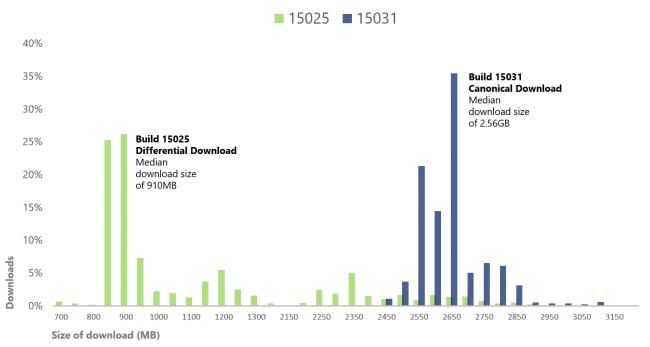
В среднем, по данным Microsoft, использование дифференцированных обновлений поможет сократить объём загружаемых данных на 35%. Наглядно эффект от применения этой технологии демонстрируется на графике выше на примере сборок 15025 и 15031. Правда разработчики уточняют, что максимальный эффект будет заметен в первую очередь инсайдерам, чаще получающим новые сборки, причём только при обновлении новейших сборок, по понятным причинам.
Рядовые пользователи Windows 10 смогут испытать на себе все улучшения UUP и дифференцированных обновлений только осенью этого года, при переходе с Creators Update на следующую версию операционной системы. Просто потому что необходимые компоненты получат только с Creators Update.
Как правильно обновить установленную версию антивирусного продукта «Лаборатории Касперского» до актуальной версии?
Для этого Вам понадобится:
1. Проверить, какая версия используется сейчас. Как это сделать — подробно расписано в этой статье.
2. Если версия не актуальная — скачайте актуальную.
В настоящий момент и до конца июля 2021 года актуальными среди домашних антивирусных продуктов «Лаборатории Касперского» являются версии 21.3.10.391.
Скачать последние (актуальные) версии продуктов «Лаборатории Касперского» можно здесь.
3. Обновите устаревшую версию программы «Лаборатории Касперского» или «поверх», или с предварительным удалением.
3.1. Установив новую версию программы «поверх» предыдущей:
Завершите работу программы «Лаборатории Касперского», выбрав пункт Выход в контекстном меню значка антивируса в области уведомлений Windows.
Запустите установку новой, ранее скачанной, версии программы «Лаборатории Касперского».
Устанавливая программу «Лаборатории Касперского» «поверх», вы сохраняете параметры работы программы и информацию о лицензии.
При наличии действующей лицензии на продукт «Лаборатории Касперского» имеющийся код активации автоматически «подхватится», то есть программа будет функционировать в полнофункциональном режиме до тех пор, пока текущая лицензия не истечет.
Если у Вас уже истек срок действия лицензии на продукт «Лаборатории Касперского» (но прошло не более 6 месяцев!), то после обновления программы «Лаборатории Касперского» до новейшей версии Вы можете продлить её лицензию со скидкой (кнопка «Купить», а затем — «Продлить»).
3.2. Установив новую версию программы с предварительным удалением предыдущей ( с обязательным сохранением информации о лицензии! ):
Завершите работу программы «Лаборатории Касперского», выбрав пункт Выход в контекстном меню значка антивируса в области уведомлений Windows.
Через Панель управления — Программы и компоненты удалите устаревшую версию программы «Лаборатории Касперского».
На этапе удаления ОБЯЗАТЕЛЬНО поставьте галочку напротив пункта о необходимости сохранения информации о лицензии.
Перезагрузите компьютер.
Запустите установку новой, ранее скачанной, версии программы «Лаборатории Касперского».
Оставшийся в системе после удаления устаревшей версии программы «Лаборатории Касперского» код активации автоматически «подхватится» при установке новейшей версии, то есть программа будет функционировать в полнофункциональном режиме до тех пор, пока текущая лицензия не истечет.
Если у Вас уже истек срок действия лицензии на продукт «Лаборатории Касперского» (но прошло не более 6 месяцев!), то после обновления программы «Лаборатории Касперского» до новейшей версии Вы можете продлить её лицензию со скидкой (кнопка «Купить», а затем — «Продлить»).