Ошибка Chassis intruded! Fatal Error… System Halted
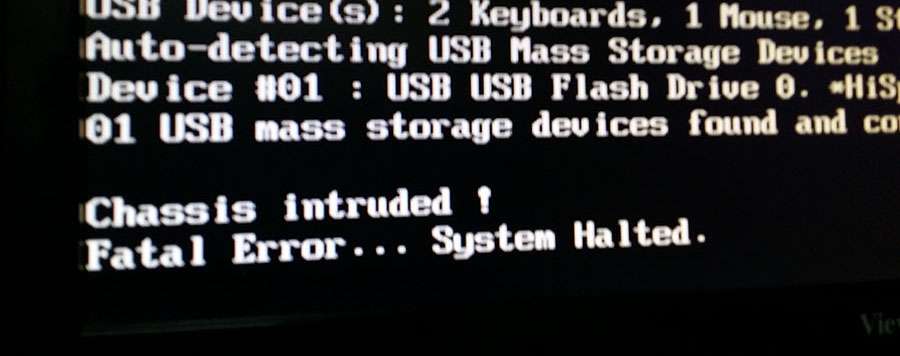
«Chassis intruded! Fatal Error… System Halted» — такая ошибка появилась на экране монитора сразу после включения. Дословный перевод «error chassis intruded» указывает, что это предупреждение о вскрытии корпуса.
Chassis intruded!
Fatal Error… System Halted
Появляется до загрузки операционной системы, если в настройках материнской платы включена проверка на наличие открытого корпуса компьютера. При этом на нажатие клавиатуры компьютер не реагирует, и Windows не загружается.
Открытие корпуса фиксирует специальный датчик материнской платы. Принцип работы датчика «chassis intruded» прост: закорочены контакты (замкнута цепь) — корпус закрыт, не закорочены (разорвана цепь) — корпус открыт. Например, ошибка Chassis intruded стало появляться после того, как компьютер выключился некорректно, из-за внезапного отключения электричества.
Внедрение шасси Система фатальных ошибок остановлена: вот быстрое решение

Сообщение об ошибке Chalt intruded Fatal Error… System Halted обычно является аппаратной проблемой. Сообщение показывает, когда шасси или шкаф, в котором установлена материнская плата, каким-то образом открывается.
Таким образом, эта функция может рассматриваться как механизм безопасности, предоставляемый некоторыми OEM-производителями — обычно распространенными на материнских платах ASUS, — при этом сообщение направлено на предупреждение пользователя в случае взлома шкафа. Механизм использует разъем на материнской плате, который может определить, было ли снято или заменено шасси.
Тем не менее, вышеупомянутое сообщение может также появиться, если есть проблемы с BIOS или CMOS. Однако, несмотря на всю сложность ошибки, ее можно легко и быстро устранить с минимальными усилиями.
Что такое внедренная фатальная ошибка шасси и как ее исправить?
1. Поставьте шкаф на место

- Часто это самое простое и логичное решение проблемы.
- Однако, прежде чем физически положить его в корпус, вам также нужно будет установить перемычку на штырь, помеченный сигналом шасси на материнской плате.
- В некоторых случаях может существовать механизм переключения, который включается после правильной фиксации шкафа в своем гнезде.
2. Очистить CMOS

- Первым шагом будет выключение ПК, а также всех периферийных устройств, подключенных к ПК. Кроме того, отсоедините шнур питания переменного тока, а также для дополнительной безопасности.
- Откройте крышку корпуса ПК.
- Найдите аккумулятор, установленный на материнской плате. При необходимости обратитесь к руководству компании.
- Выньте аккумулятор. Запомните + и -, чтобы избежать неприятных сюрпризов позже.
- Подождите как минимум 5 минут.
- Вставьте аккумулятор снова, но убедитесь, что он вставлен правильно.
- Надежно установите крышку корпуса.
- Подключите к розетке переменного тока и включите компьютер.
Примечание . Выше представлен метод батареи для сброса CMOS , и того же можно добиться и с помощью метода перемычек.
Тем не менее, это может быть немного сложнее и лучше всего сделать под наблюдением специалиста по аппаратному обеспечению, если вы не слишком довольны материнской платой и ее компонентами.
3. Отключить вторжение в шасси

- Перезагрузите компьютер.
- Когда ПК только начал загружаться, несколько раз нажмите Del или F2 под появившимся экраном BIOS . Обратитесь к руководству компании за точным ключом, применимым для вашего компьютера для входа в BIOS.
- Найдите функцию вторжения в шасси и установите для нее значение Отключено .
Вышеприведенные шаги должны быть все, что нужно, чтобы позаботиться о вторжении шасси! Неустранимая ошибка … Сообщение об ошибке системы остановлено . Некоторые из упомянутых выше шагов требуют от вас определенных навыков работы с оборудованием, поэтому вы можете обратиться к профессионалу.
Ошибка fatal error system halted
что это значит? что можно сделать?
после нажатия на кнопку «перезагрузка» включается нормально, то с первого раза, а то и с третьего.
Там говорится:
DMA Error — ошибка контроллера DMA. Возможна замена материнской платы
Попробуйте сбросить настройки биоса или заменить батарейку CMOS.
Может и поможет.
| компьютер старенький |
или разобрать комп и сделать ему профилактику — удалить всю пыль. Осмотреть материнку на предмет загрязнения и почистить грязные места спиртом. Иногда помогает.
Может где то не пропаяно. А может электролитические конденсаторы вспухли — проверте, с верху видно вздутие.
После вам потребуется два раза выполнить перезагрузку. Первый раз после сохранения настроек BIOS, может появиться ошибка «Chassis intruded! Fatal Error… System Halted». Тогда всего лишь нужно нажать кнопку Reset, после чего система запустится нормально.
В случае серверного оборудования заметно проще. Например, в платформах Supermicro с подключением нет никаких проблем. Там только один двухконтактный провод, который довольно легко соединить с материнкой. Достаточно воткнуть в разъем Chassis Intruded, соблюдая полярность. Расположение разъема будет указано в инструкции.
Если вы правильно подключили датчик открытия корпуса у сервера, то проблем не возникнет. Исключением может стать повреждение коннекторов или какой-либо брак. Но встречается подобное крайне редко.
Если ошибка появилась вследствие неправильной установки и нет доступа к BIOS
Если не можете получить доступ в BIOS, то нужно замкнуть CLRTC, подождать 10-15 секунд и убрать перемычку. В случае, если разъем двухконтактный, то достаточно надеть джампер на него.
Существуют трехконтактные разъемы. На таких требуется замыкать 2 и 3 штырек, перемычка на них обычно установлена изначально и замыкает 1 и 2 штырьки.
Если не помогло, снимите батарейку и поставьте обратно. Часто это наиболее удобный способ сброса настроек BIOS.
После сброса не забудьте включить определение датчика вскрытия корпуса, так как сброс БИОС часто отключает эту функцию. Может называться так:
- Case Open Warning;
- Chassis Intrusion Detect;
- Intruder Detection.
После повторного включения функции перезагружаем устройство. Если ошибка появилась снова, то нажимаем кнопку Reset, ждем запуска. Устройство должно функционировать нормально.
Исправляем ошибку, если датчик не подключен
Причина может оказаться в перемычках. Особенно часто глюк встречается на материнских платах от ASUS. Несмотря на то, что джампер надет, материнка все-равно считает, что цепь не замкнута.
Chassis intruded! Fatal Error… System Halted Решение .
Первое, что можно попробовать сделать, найти в BIOS настройки, которые называться могут так:
- Case Open Warning;
- Chassis Intrusion Detect;
- Intruder Detection.
Любую из них деактивировать (фактически, перевести в Disable). Таким образом вы полностью отключите проверку открытия крышки. Ошибка также уйдет.
Данную инструкцию выполнять только в случае, если не можете попасть в BIOS, при этом, датчик открытия корпуса не подключен:
- Обесточиваем устройство, вскрываем его, снимаем батарейку, чтобы полностью обесточить материнскую плату.
- Находим два джампера: Отвечающий за Chassis intruded (может быть подписан как CHASSIS) и CLRTC. Батарейку возвращаем на место.
- Следует снять перемычку с CLRTC и переставить так, чтобы замыкался 2 и 3 штырек, подождать секунд 10 и вернуть на место. Положение джампера CHASSIS менять не стоит.
- Теперь нужно закрыть корпус, включить устройство и зайти в БИОС, чтобы вернуть ваши настройки (снятие батарейки выполнило полный сброс) Там же можно включить функцию Chassis Intrusion Detect обратно, если она необходима, но при выключенном датчике в ней необходимости нет.
- Сохраняете настройки, выходите из BIOS и ждете загрузки системы. «Chassis intruded! Fatal Error… System Halted» вылезет снова, но ничего страшного.
- Нажимаете кнопку Reset, после перезагрузки ошибка должна исчезнуть.
- Готово.
Если не помогло
Тогда придется снова залезть в корпус, снять батарейку и снять джампер с перемычки, отвечающей за Chassis Intruded. Вернуть батарейку на место, перемычку тоже, после чего закрыть корпус и запустить устройство. Готово. В крайнем случае можно заменить перемычки на новые. Иногда это помогает.
Если не помогло даже это, следовать советам по перепайке, и прочим сомнительным вещам не следует. Лучше тогда вообще выключить функцию определения открытия корпуса, либо обратиться к производителю материнской платы за помощью. Любое механическое вмешательство способно испортить компонент.
Надеюсь, данная инструкция помогла решить проблему и исправить раздражающую ошибку. Если же нет, то стоит давить на службу поддержки производителя. Любой сбой — последствие их недоработок.
Reset Case Open Status

Опция BIOS Reset Case Open Status (Сброс статуса открытого корпуса) принадлежит к категории опций, управляющих датчиками, установленными внутри системного блока персонального компьютера. Назначение функции – сброс датчика вскрытия корпуса после его срабатывания. Опция обычно может принимать значения Enabled (Yes) или Disabled (No).
Принцип работы
Как известно, многие персональные компьютеры, особенно те, которые принадлежат к продукции крупных компьютерных производителей, могут быть оснащены специальной защитой, которая позволяет отслеживать вскрытие системного блока компьютера и предпринимать в связи с этим ряд действий – от простого вывода текстового сообщения на экран до блокирования загрузки операционной системы. Обнаружение факта вскрытия корпуса осуществляется при помощи особого датчика, подключаемого к материнской плате.
В том случае, если датчик уже сработал, может потребоваться его повторная установка в рабочее состояние, в котором он сможет фиксировать факт открытия корпуса. Для этой цели в BIOS и предусмотрена опция сброса состояния открытого корпуса.
Обычными значениями опции являются варианты Enabled или Disabled. Выбор варианта Enabled позволяет переустановить датчик и тем самым привести систему отслеживания вскрытия системного блока в рабочее состояние. Выбор варианта Disabled не меняет статуса датчика, оставляя его выключенным. Часто опция автоматически сбрасывается при входе в BIOS, поэтому для установки датчика ее необходимо заново включить, выбрав вариант Enabled.
Обычно данная опция располагается в разделе, где сгруппированы опции, ответственные за мониторинг внутренних компонентов компьютера. Например, в BIOS от Award подобный раздел называется PC Health Status.
Стоит ли включать опцию?
Большинству обычных пользователей не требуется мониторинг вскрытия корпуса системного блока, который может быть полезен в основном лишь системным администраторам, да и то в качестве вспомогательной, а не основной меры защиты компьютерного оборудования. Прочим пользователям защита корпуса от вскрытия может доставлять лишь неудобства. Таким образом, если вы не собираетесь устанавливать режим мониторинга открытия корпуса при помощи датчика вскрытия, то описываемую функцию следует оставить выключенной. В противном случае функцию следует включить, поскольку иначе датчик открытия корпуса не будет работать, и система не сможет предпринять необходимых при наступлении подобного события действий.
Для чего нужна опция Reset case open status в BIOS?
Некоторые производители материнских плат интегрируют на свои изделия специальный датчик, который умеет отслеживать вскрытие корпуса системного блока. Как он это делает является отдельным вопросом. В данной статье мы разберемся с назначением опции BIOS под названием Reset case open status. Для чего она нужна и стоит ли ее активировать.
Если в BIOS вашей материнской платы есть данная опция, значит плата оборудована датчиком вскрытия корпуса. Назначением опции является включение и отключение этого датчика.
Обычно на вкладке с опцией Reset case open status чуть ниже находится статус вскрытия корпуса:
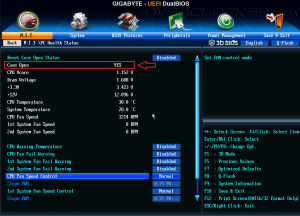
Если его состояние “Yes”, значит корпус вашего системного блока уже вскрывался. При этом Reset case open status будет в положении “Disabled”.
То есть при разовом срабатывании датчика вскрытия корпуса она переходит в “Disabled”. Если перевести ее в “Enabled” (активировать), то в этом случае статус вскрытия корпуса обнулится и перейдет в состояние “No” до первого его вскрытия.
Для чего это нужно?
Ответ очевиден – для того, чтобы узнать открывал кто – либо корпус системного блока за тот или иной промежуток времени или нет. Например для нахождения повода в отказе от гарантийного ремонта. Ведь вскрывать системник пока он на гарантии запрещено.
Вывод
Reset case open status нужна для повторной активации (сброса значения Case open) работы датчика вскрытия корпуса при его срабатывании. Если вам не нужно это отслеживать, то и активировать данную функцию не стоит, оставив в положении “Disabled”.
Reset Case Open Status — что это в биосе?

Reset Case Open Status — активирует датчик вскрытия компьютерного корпуса.
При вскрытии — поле Case Open будет иметь значение YES, а сама опция — отключится (Disabled). Повторное включение опции (Enabled) — обнуляет графу Case Open. То есть функция работает так бы сказать по кругу)
Некоторые материнские платы имеют на своем борту специальный датчик, который умеет определять когда корпус ПК был вскрыт. То есть когда его открыли.
Опция Reset Case Open Status просто нужна чтобы включить этот датчик или отключить. Также возле этой опции может быть строчка Case Open — если там указано Yes, значит корпус ПК уже вскрывался:

Если корпус вскрывался, то есть пишется Yes — тогда значение опции Reset Case Open Status будет Disabled. Если опцию вручную перевести в Enabled — тогда поле Case Open обнулится, будет например указано No. Эта опция позволит просто узнать — открывался ли корпус ПК без вашего ведома или нет. Об этом будет просто написано в биосе. Чтобы обойти эту защиту, нужно знать немного опции BIOS, также на самом биосе иногда можно установить пароль.
Где это полезно? Например если ПК на гарантии. Датчик покажет вскрывался корпус или нет. Если да — по гарантии могут не принять. Также датчик полезен в коммерческой среде, потому что сотруднику совсем ненужно открывать корпус компьютера.
Chassis Intrusion
Другие идентичные по назначению опции: Case Open Warning, Intruder Detection, Chassis Intrusion Detect.

Опция Chassis Intrusion (Проникновение в корпус) предназначена для включения и установки датчика вскрытия корпуса компьютера. Параметр обычно может принимать три значения: Enabled (Включено), Disabled (Выключено) и Reset (Сброс).
Принцип работы
Многих пользователей компьютера беспокоит его сохранность, особенно, если системный блок установлен в таком месте, где к нему могут иметь доступ посторонние. Но если от проникновения в операционную систему пользователь может защититься сложным паролем, то от проникновения в аппаратные «внутренности» компьютера обычно ему защититься гораздо труднее.
Аналогичные проблемы возникают и у системных администраторов, а также у дистрибьютеров компьютерной техники. Как проверить, вскрывался ли системный блок компьютера пользователями, в том случае, если им это делать не полагается, но, тем не менее, такие подозрения существуют?
Именно для таких случаев производители многих компьютерных системных плат предусмотрели наличие разъема для специального датчика, предназначенного для проверки факта вскрытия корпуса. Работает подобный датчик очень просто. Если кто-то снимает крышку с системного блока, то датчик посылает в BIOS соответствующий сигнал.
Реакция на это событие со стороны BIOS зависит от различных модификаций материнских плат. Это может быть подача звукового сигнала, вывод текстового сообщения на экран с предупреждением о том, что корпус компьютера открывался, а также соответствующая запись в лог БИОСа. Кроме того, в некоторых случаях вскрытие корпуса влечет за собой невозможность последующей загрузки BIOS и использования компьютера.
Для включения подобной защиты требуется материнская плата, которая поддерживает данную функцию. На сегодняшний день такая возможность встроена в большинство системных плат ведущих производителей. Кроме того, необходим специальный компьютерный корпус, который позволяет осуществить установку датчика вскрытия.
Следует учесть, однако, что подобную разновидность защиты аппаратной части компьютера нельзя назвать особо надежной, и опытный «взломщик компьютеров» в большинстве случаев сможет ее обойти. К тому же существует ряд более надежных способов защиты корпуса от взлома. Использование датчика вскрытия корпуса и встроенной в BIOS опции сигнализации о вскрытии корпуса имеет смысл лишь как часть комплексной системы защиты компьютерного оборудования.
Если ваша материнская плата оснащена подобным датчиком, то вы можете включить режим отслеживания вскрытия корпуса, использовав опцию Chassis Intrusion. Как правило, опцию можно найти в разделе PC Health. Для включения режима отслеживания вскрытия корпуса следует выбрать вариант Enabled, а выбор варианта Disabled позволяет отключить данный режим. В опции можно встретить также вариант Reset, который предполагает сброс значения датчика после того, как корпус был вскрыт. Во многих BIOS опция может также носить названия Case Open Warning или Intruder Detection.
Стоит ли включать опцию?
Для большинства пользователей домашних или офисных компьютеров особого смысла во включении подобной опции нет, тем более, если по ходу работы часто возникает необходимость в модернизации или настройке аппаратного обеспечения компьютера, и, как следствие, часто приходится прибегать к вскрытию корпуса системного блока. Но, с другой стороны, эта опция может быть полезной, например, для системных администраторов или продавцов компьютерной техники, желающих иметь простое, не требующее применения каких-либо сторонних решений средство для отслеживания несанкционированного проникновения в недра компьютера со стороны отдельных пользователей.
- Свежие записи
- Как на Ниссан Тиида сбросить ошибку подушки безопасности
- Какое сопротивление должно быть на подушке безопасности
- Почему не сработали подушки безопасности при аварии
- Зачем отключать подушку безопасности на переднем сиденье
- Как отремонтировать шлейф подушки безопасности у Рено Логан
System halted при включении компьютера asus
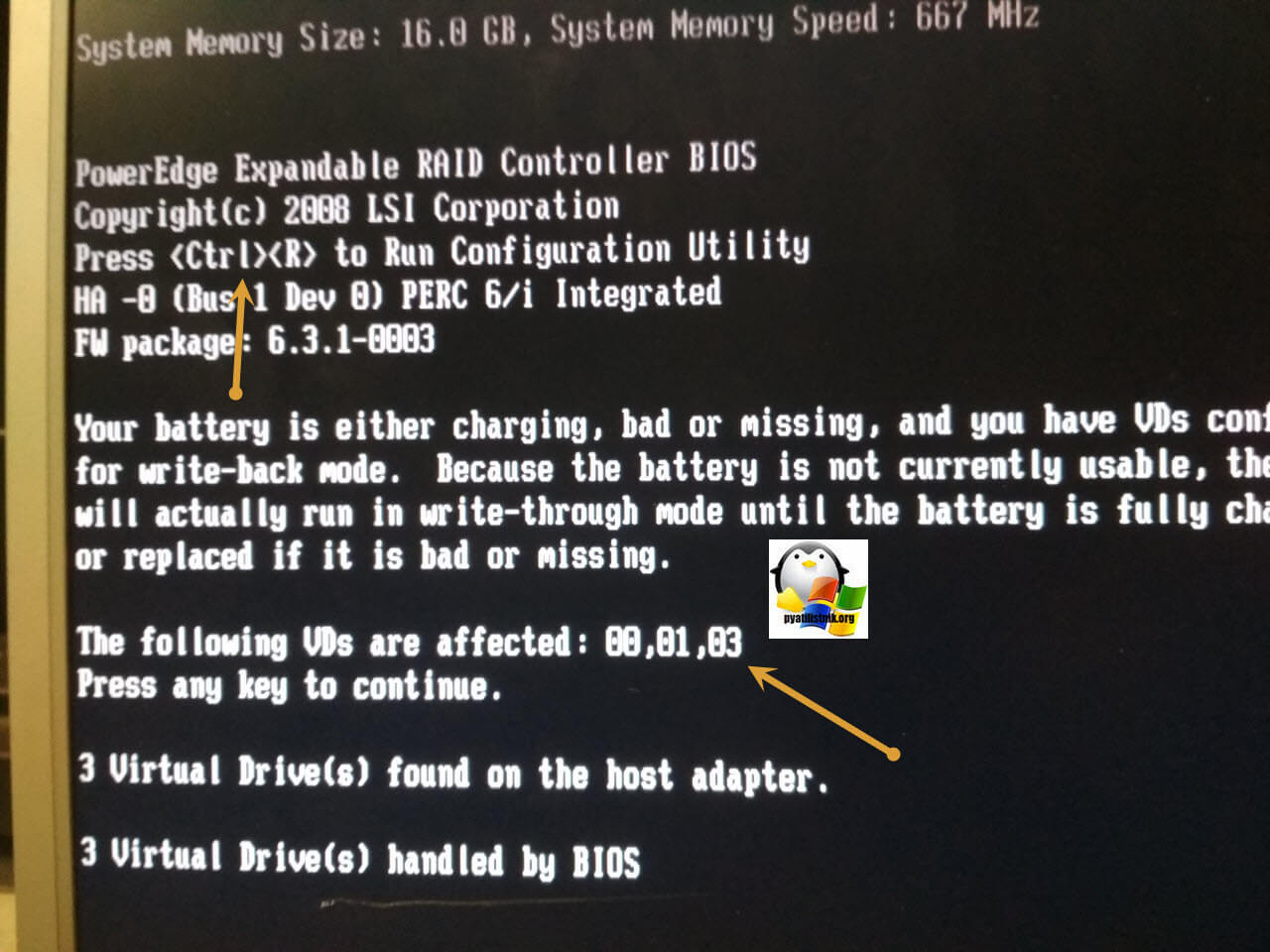
Ошибка Chassis intruded! Fatal Error. System Halted.
На неделе реанимировал сервак на платформе ASUS, простоявший без дела довольно продолжительно время. При включении он вывалил мне на экран сообщение об ошибке Chassis intruded! Please check your system. Fatal Error… System Halted и отказался дальше загружаться.
В некоторые материнские платы встроена специальная защита от вскрытия корпуса. Если она активирована и открыть корпус системного блока, то при перезагрузке компьютера на экран будет выводиться соответствующее сообщение и дальнейшая загрузка операционной системы блокируется.
Подобная защита, чаще всего встречается на материнских платах производства ASUS и не всегда корректно работает (судя по комментариям в сети) — бывают случаи самопроизвольного срабатывания. В ASUS о проблеме знают и выпущены соотвествующие обновления BIOS.
Для начала можно попытаться исправить ситуацию, отключив режим мониторинга вскрытия корпуса в BIOS (ищем что-то типа BIOS Chassis Intrusion, Case Open Warning, Intruder Detection). Следует заметить, что таких опций может и не быть вовсе, в этом случае можно попытаться сбросит настройки BIOS в настройки по умолчанию.
Если заблокирована и сама возможность войти в BIOS или нужных опций в нем найти не удалось (мой случай), остается вскрывать корпус и сверившись с документацией к материнской плате, отключить данную проверку вручную, с помощью джампера CHASSIS (обычно так называется). У меня в сервере действительно стоял датчик открытия корпуса (по всей видимости уже не рабочий), который я благополучно заменил перемычкой на материнской плате.
Если вообще ничего не помогло, остается прибегнуть к аппаратному сбросу установок BIOS, или совсем уж крайней мере — перепрошивке BIOS. Замечу, что на серверных платформах, аппаратный сброс настроек BIOS может несколько отличаться от домашних компьютеров, сверьтесь с документацией.
Если считаете статью полезной,
не ленитесь ставить лайки и делиться с друзьями.
iFixit разобрали младшую модель Mac mini 2014 года Новая технологическая революция от Apple и что теперь будет с Intel и AMD Что означает надпись GaN на коробке зарядного устройства и чем они так хороши Установил macOS Catalina. Первые впечатления и первые проблемы. Компактный повербанк Huawei CP07 6700 mAh USB-C кабель с цветовой индикацией заряда для новых MacBook
American megatrends chassis intruded fatal error system halted
При сборке компьютера может периодически возникать ошибка «Chassis intruded! Fatal Error… System Halted». Конечно, на просторах сети гуляет много инструкций, где надо что-то распаивать, менять датчики или еще что-то. Но мы начнем с самых простых методов.
На некоторых материнских платах есть метод для отслеживания вскрытия корпуса. Если корпус не закрыт, либо крышка прилегает неплотно, то расположенный на корпусе датчик срабатывает и блокирует систему, что не позволит загрузить операционную систему, в некоторых случаях даже БИОС. Но причина может быть не только в датчике, но и в неправильном замыкании перемычки на разъеме Chassis Intruded либо в случае деформации джампера. Для начала рассмотрим правильный метод подключения датчика отслеживания открытия корпуса.
Подключение датчика открытия корпуса
Ошибка «Chassis intruded! Fatal Error… System Halted» часто является следствием неправильного подключения датчика открытия корпуса. На всякий случай можете ознакомиться с инструкцией, ведь если вам требуется такой датчик для обеспечения безопасности, то следует его правильно подключить. Если сделать это неверно, то с вышеприведенной ошибкой точно предстоит столкнуться.
Существуют датчики, которые имеют три линии питания. Часто встречаются на потребительских материнских платах ASUS.
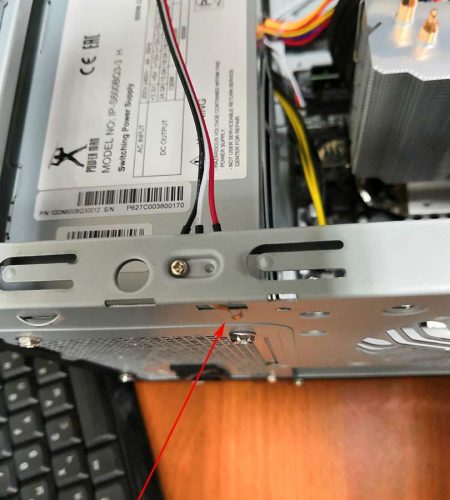
Датчик открытия корпуса наглядно
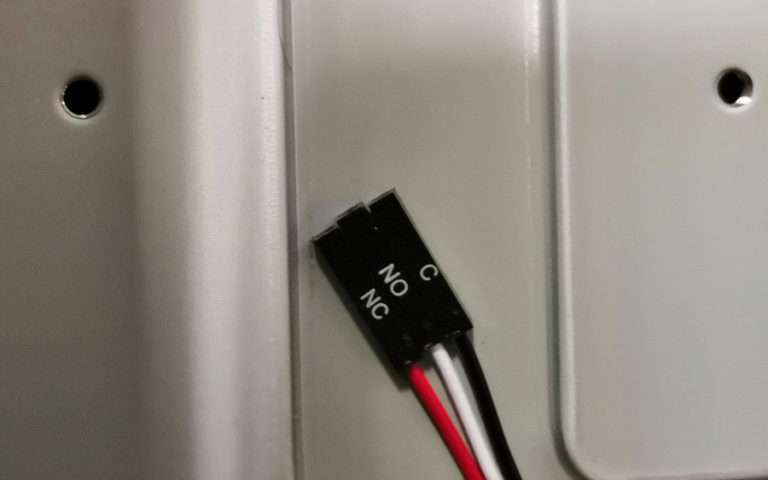
Как видите, здесь три разъема, которые следует правильно подсоединить к материнской плате:
- NC – Normal Connected – нормально замкнут;
- NO – Normal Open – нормально разомкнут;
- C – Common – общий;
«С» нужно подключить на +, «NO» на минус. NC не подключаем, замыкать цепь здесь ни к чему. Пример на фото ниже.
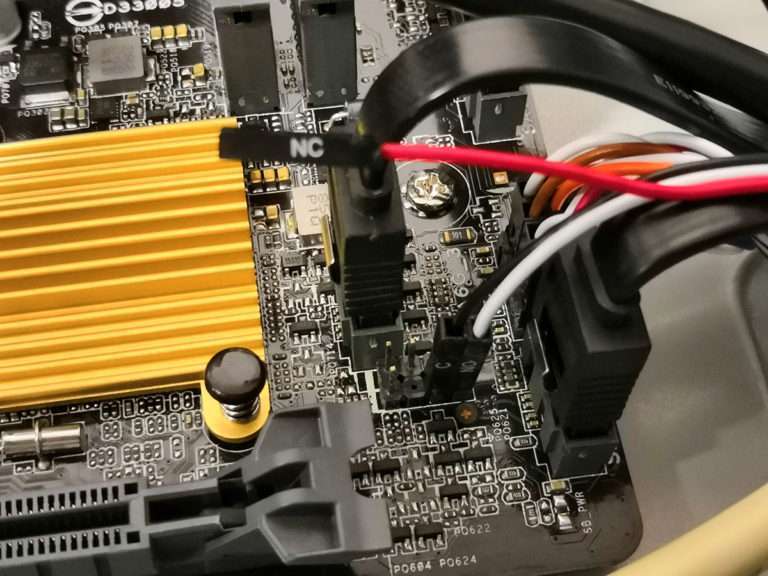
После вам потребуется два раза выполнить перезагрузку. Первый раз после сохранения настроек BIOS, может появиться ошибка «Chassis intruded! Fatal Error… System Halted». Тогда всего лишь нужно нажать кнопку Reset, после чего система запустится нормально.
В случае серверного оборудования заметно проще. Например, в платформах Supermicro с подключением нет никаких проблем. Там только один двухконтактный провод, который довольно легко соединить с материнкой. Достаточно воткнуть в разъем Chassis Intruded, соблюдая полярность. Расположение разъема будет указано в инструкции. Пример на фото.
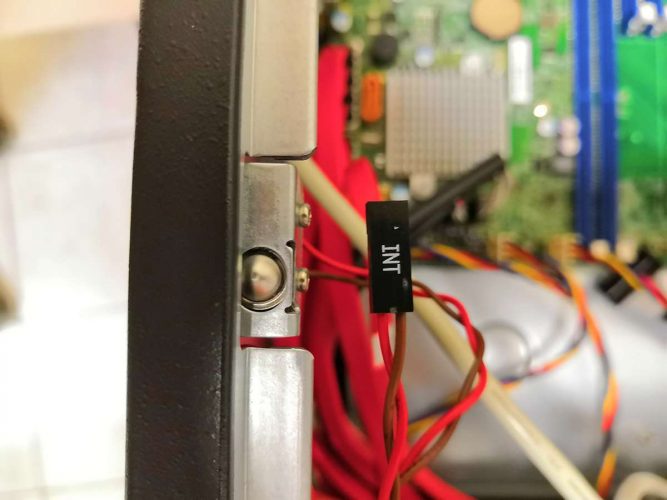
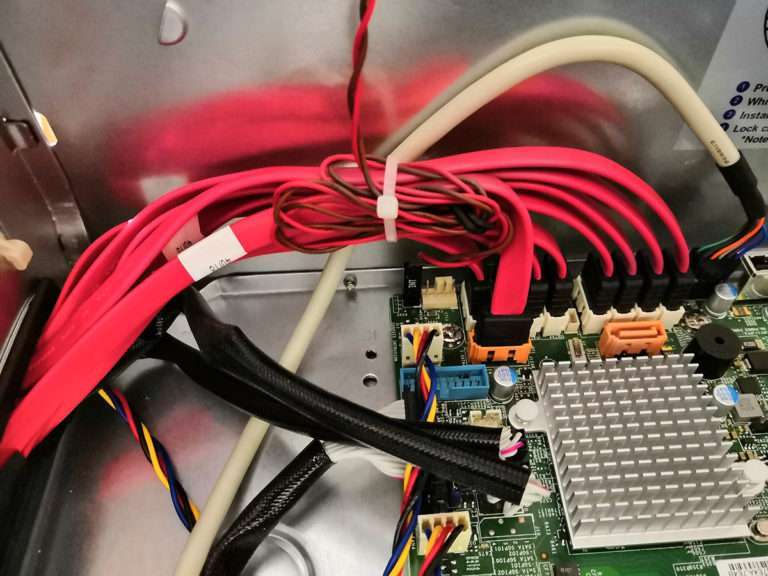
Так выглядит в подключенном состоянии
Если вы правильно подключили датчик открытия корпуса у сервера, то проблем не возникнет. Исключением может стать повреждение коннекторов или какой-либо брак. Но встречается подобное крайне редко.
Если ошибка появилась вследствие неправильной установки и нет доступа к BIOS
Если не можете получить доступ в BIOS, то нужно замкнуть CLRTC, подождать 10-15 секунд и убрать перемычку. В случае, если разъем двухконтактный, то достаточно надеть джампер на него.
Существуют трехконтактные разъемы. На таких требуется замыкать 2 и 3 штырек, перемычка на них обычно установлена изначально и замыкает 1 и 2 штырьки.
Если не помогло, снимите батарейку и поставьте обратно. Часто это наиболее удобный способ сброса настроек BIOS.
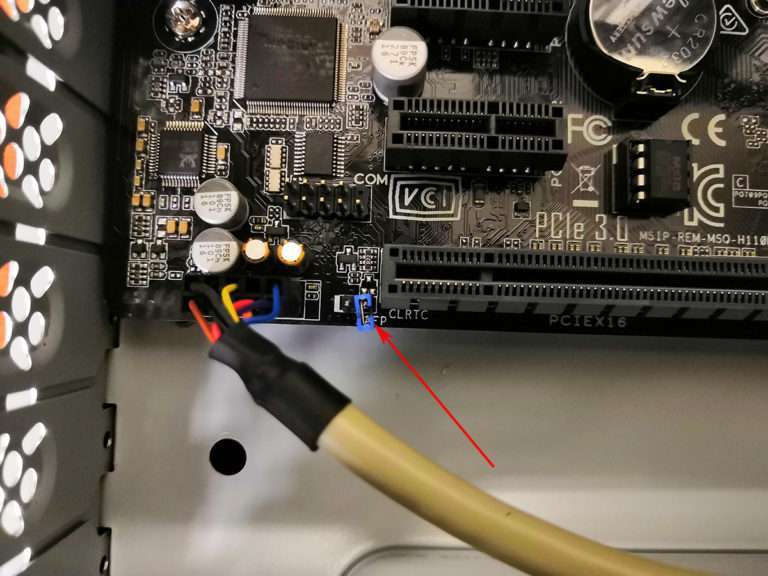
Здесь находится нужная перемычка. Замыкайте сразу оба штырька.
После сброса не забудьте включить определение датчика вскрытия корпуса, так как сброс БИОС часто отключает эту функцию. Может называться так:
- Case Open Warning;
- Chassis Intrusion Detect;
- Intruder Detection.
После повторного включения функции перезагружаем устройство. Если ошибка появилась снова, то нажимаем кнопку Reset, ждем запуска. Устройство должно функционировать нормально.
Исправляем ошибку, если датчик не подключен
Причина может оказаться в перемычках. Особенно часто глюк встречается на материнских платах от ASUS. Несмотря на то, что джампер надет, материнка все-равно считает, что цепь не замкнута.
Первое, что можно попробовать сделать, найти в BIOS настройки, которые называться могут так:
- Case Open Warning;
- Chassis Intrusion Detect;
- Intruder Detection.
Любую из них деактивировать (фактически, перевести в Disable). Таким образом вы полностью отключите проверку открытия крышки. Ошибка также уйдет.
Данную инструкцию выполнять только в случае, если не можете попасть в BIOS, при этом, датчик открытия корпуса не подключен:
- Обесточиваем устройство, вскрываем его, снимаем батарейку, чтобы полностью обесточить материнскую плату.
- Находим два джампера: Отвечающий за Chassis intruded (может быть подписан как CHASSIS) и CLRTC. Батарейку возвращаем на место.
- Следует снять перемычку с CLRTC и переставить так, чтобы замыкался 2 и 3 штырек, подождать секунд 10 и вернуть на место. Положение джампера CHASSIS менять не стоит.
- Теперь нужно закрыть корпус, включить устройство и зайти в БИОС, чтобы вернуть ваши настройки (снятие батарейки выполнило полный сброс) Там же можно включить функцию Chassis Intrusion Detect обратно, если она необходима, но при выключенном датчике в ней необходимости нет.
- Сохраняете настройки, выходите из BIOS и ждете загрузки системы. «Chassis intruded! Fatal Error… System Halted» вылезет снова, но ничего страшного.
- Нажимаете кнопку Reset, после перезагрузки ошибка должна исчезнуть.
- Готово.
Если не помогло
Тогда придется снова залезть в корпус, снять батарейку и снять джампер с перемычки, отвечающей за Chassis Intruded. Вернуть батарейку на место, перемычку тоже, после чего закрыть корпус и запустить устройство. Готово. В крайнем случае можно заменить перемычки на новые. Иногда это помогает.
Если не помогло даже это, следовать советам по перепайке, и прочим сомнительным вещам не следует. Лучше тогда вообще выключить функцию определения открытия корпуса, либо обратиться к производителю материнской платы за помощью. Любое механическое вмешательство способно испортить компонент.
Надеюсь, данная инструкция помогла решить проблему и исправить раздражающую ошибку. Если же нет, то стоит давить на службу поддержки производителя. Любой сбой — последствие их недоработок.
Сообщение об ошибке Chassis intruded! Fatal Error… System Halted не так уж часто выводится пользователю на экран во время загрузки. Однако на многих настольных компьютерах, оснащенных материнскими платами особого типа, данная ситуация вполне возможна. О том, чем вызвана эта ситуация, и как можно решить проблему, мы постараемся рассказать в данной статье.
Причины возникновения ситуации
Во многие материнские платы встроена специальная защита от вскрытия корпуса, которая срабатывает в том случае, если кто-либо посторонний пытается открыть корпус системного блока. Если подобная попытка имела место, то при перезагрузке компьютера на экран будет выводиться сообщение «Chassis intruded! Fatal Error… System Halted». Во многих БИОС после вывода данного сообщения дальнейшая загрузка операционной системы будет заблокирована.
Однако может случиться и так, что, как вам достоверно известно, корпус компьютера никем не вскрывался, но при этом сообщение «Chassis intruded, Fatal Error System Halted» все равно выводится на экран. Что же может являться причиной подобной ситуации? В большинстве случаев она вызвана ошибками в БИОС материнской платы
Решение проблемы
Прежде всего, стоит проверить, действительно ли корпус компьютера плотно закрыт? Если это не так, то рекомендуется плотно закрыть крышку корпуса настольного ПК. Во многих случаях после этого действия ошибка больше не будет появляться.
Кроме того, если BIOS после появления ошибки «Chassis intruded, Fatal Error System Halted» допускает вход в программу настройки BIOS Setup, то можно попытаться исправить ситуацию посредством редактирования опций BIOS. Например, опция BIOS Chassis Intrusion (аналогичную функцию выполняют также опции Case Open Warning и Intruder Detection) позволяет выключить режим мониторинга вскрытия корпуса специальным датчиком. Чтобы убрать сообщение об ошибке, достаточно будет установить в данной опции значение Disabled. Если вы не нашли в вашей BIOS необходимой опции, то можно попытаться исправить ситуацию, выбрав настройки BIOS по умолчанию.
Однако далеко не всегда после появления ошибки пользователь имеет возможность войти в BIOS. Поэтому более надежным способом избавления от ошибки является установка специального джампера (перемычки) на материнской плате компьютера. О том, как устанавливать данный джампер, лучше всего посмотреть в документации на вашу модель материнской платы. Как правило, джампер вскрытия корпуса носит название CHASSIS.
Если же установка джампера CHASSIS вам не помогла, или вы просто не нашли данного джампера на материнской плате, то в такой ситуации лучше всего прибегнуть к аппаратному сбросу установок BIOS. Эта операция также может осуществляться при помощи установки специальной перемычки сброса BIOS, либо при помощи извлечения батарейки памяти CMOS. При проведении сброса BIOS перемычку CHASSIS рекомендуется не убирать. В большинстве случаев данный метод помогает устранить ошибку. Однако следует помнить, что после сброса BIOS необходимо зайти в BIOS и убедиться, что значение опции Chassis Intrusion установлено как Disabled, иначе возможно повторение ошибки.
CHASIS и CLRTC (сброс BIOS) на материнской плате.
Заключение
Сообщение об ошибке Chassis intruded! Fatal Error System Halted, появляющееся при перезагрузке компьютера, в большинстве случаев свидетельствует об ошибочном срабатывании датчика вскрытия корпуса компьютера. Как правило, исправить ошибку позволяет установка специальной перемычки CHASSIS или сброс BIOS к установкам по умолчанию.
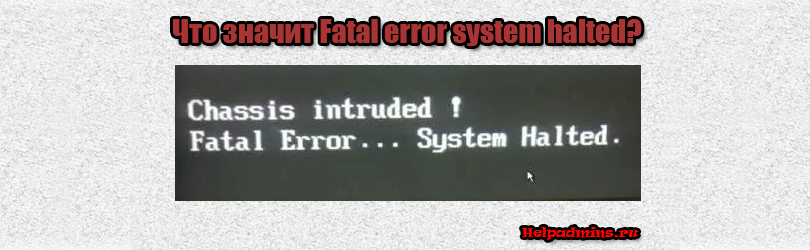
Из-за чего появляется Fatal error system halted при включении компьютера?
Что значит Chassis intruded! Fatal Error… System Halted?
На некоторых материнских платах, в настройках BIOS которых есть опция, отвечающая за отслеживание вскрытия корпуса системного блока при включении может появляться сообщение Chassis intruded! Fatal Error… System Halted или Case open detected. При этом загрузка операционной системы может начинаться после нажатия кнопки F1 или не начинаться вообще.
В данной статье мы расскажем что значит Fatal error system halted при включении компьютера и как это сообщение убрать.
Данное сообщение появляется если на материнской плате есть опция отслеживания физического вскрытия корпуса и она активирована в настройках.
При появлении Fatal error system halted прежде всего проверьте плотно ли закрыты боковые крышки системного блока и закручены ли болты.
Если корпус закрыт плотно либо вы хотите работать с открытым корпусом и убрать фразу Fatal error system halted при включении, то нужно войти в BIOS и отключить опцию с названиями Chassis Intrusion, Case Open Warning или Intruder Detection, Reset Case open status, переведя ее в положение Disabled.
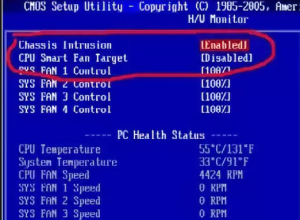
Отключение опции, отвечающей за отслеживание состояния вскрытия корпуса
Если же выше описанная опция BIOS, отвечающая за работу датчика открытия корпуса отключена, а сообщение Fatal error system halted появляется все равно, или вы просто не можете войти в BIOS, то тогда нужно поискать на материнской плате переключатель CHASSIS, который активируется перестановкой перемычки и отключает отслеживание вскрытия корпуса.
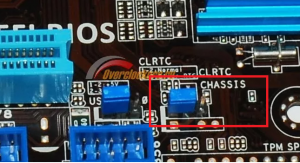
Перемычка, отвечающая за состояние опции отслеживая вскрытия корпуса
В самом крайнем случае, если ничего не выходит попробуйте вытащить батарейку BIOS на 5 минут, затем вставьте ее, плотно закрутив корпус с обеих сторон и включите компьютер. Ошибка Chassis intruded! Fatal Error… System Halted должна пропасть.
Известны случаи, когда ошибка Chassis intruded! Fatal Error… System Halted появлялась из-за того, что материнская плата не была прикручена всеми болтами к корпусу. Установка недостающих болтов убирала сообщение Chassis intruded! Fatal Error… System Halted.
Лучшая благодарность автору — репост к себе на страничку:

Включив стационарный компьютер можно обнаружить на экране ошибку «Chassis intruded! Fatal Error… System Halted» или «Case open detected». Давайте сразу расшифрую вам что означает данная формулировка, что делать и как исправить.
Ошибка Fatal Error… System Halted говорит, что крышка системного блока открыта. При включении компьютера в окне этой ошибки у вас есть возможность нажать кнопку F1 , для пропуска данного сообщения. Однако на практике нажатие F1 приводит к следующему:
- Компьютер игнорирует ошибку и Windows загружается, можно работать.
- ПК перезагружается, операционная система загружается без уведомления об ошибке.
- Не происходит ни каких изменений.
В любом случае проблема не уходит, мы ее просто пытаемся проигнорировать. Далее я вам опишу как исправить ошибку «Chassis intruded! Fatal Error… System Halted» и пользоваться ПК в обычном по умолчанию режиме.
Что делать? Есть несколько способов решить данную проблему. Перечислю от простого к сложному, если не помогло, проделываем следующий шаг:
- Закройте боковую крышку системного блока и закрутите болты.
- Вкрутите (затяните) все болтики материнской платы.
- Необходимо войти в BIOS и отключить одну из функций, переведя его в статус Disabled:
- Chassis Intrusion
- Case Open Warning
- Intruder Detection
- Reset Case open status
Если статья помогла, оставляйте комментарии, делайте репост в социальные сети.
«Chassis intruded! Fatal Error… System Halted» — такая ошибка появилась на экране монитора сразу после включения. Дословный перевод «error chassis intruded» указывает, что это предупреждение о вскрытии корпуса.
Chassis intruded!
Fatal Error… System Halted
Появляется до загрузки операционной системы, если в настройках материнской платы включена проверка на наличие открытого корпуса компьютера. При этом на нажатие клавиатуры компьютер не реагирует, и Windows не загружается.
Открытие корпуса фиксирует специальный датчик материнской платы. Принцип работы датчика «chassis intruded» прост: закорочены контакты (замкнута цепь) — корпус закрыт, не закорочены (разорвана цепь) — корпус открыт. Например, ошибка Chassis intruded стало появляться после того, как компьютер выключился некорректно, из-за внезапного отключения электричества.
Способы решения ошибки:
- Зайти в BIOS setup, нажав при включении клавишу Del. Сбросить настройки по умолчанию и выйти из BIOS с сохранением.
- Найти на материнской плате перемычку сброса настроек BIOS, замкнуть их джампером или металлическим предметом.
- Вытащить батарейку биоса CR2032 и подождать 30 сек, после чего вернуть батарейку на место.
- Открыть настройки биос и отключить обнаружение открытой крышки, опция в BIOS может называться: Case Open Warning или Chassis Intrusion Detect или Intruder Detection перевести ее в статус «Disable».
В результате сообщение об ошибки должно исчезнуть.
«Chassis intruded! Fatal Error… System Halted.» — такое сообщение «обрадовало» меня своим появлением на экране моего монитора пару дней назад. По поисковому запросу «error chassis intruded» удалось выяснить, что это сообщение о вскрытии корпуса появляется до старта загрузки операционной системы, если в настройках материнской платы включена проверка на то, был ли вскрыт корпус компьютера.
Этот факт определяет специальный датчик материнской платы. В частности, у меня на P5Q PRO ASUS Chassis intruded стало выскакивать после того, как компьютер выключился некорректно из-за внезапного отключения электричества.
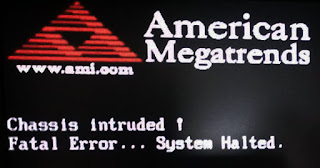
Что есть по Chassis intruded в рунете?
В ответах на mail.ru я нашел, что просто нужно зайти в настройки BIOS материнской платы и отключить проверку на вскрытие корпуса, найдя опцию с названием Case Open Warning, Chassis Open Warning или Chassis Intrusion. Это мне не помогло, поскольку ничего подобного в настройках BIOS я не нашел. Были только опции по контролю скорости куллеров Chassis Fan Speed. Хотя, возможно, сообщение chassis intruded system halted относилось именно к одному из них?
Видел кучу советов в темах «chassis intruded fatal error» на форумах о том, что нужно «перепрошивать BIOS» или вынимать и вставлять батарейку на материнской плате. Но там большинство писало, что это не помогло.
Как я вылечил ошибку Chassis Intruded?
Я просто зашел в BIOS setup, нажав вовремя DEL, установил все настройки по умолчанию и вышел из BIOS с сохранением. В результате всё заработало как раньше. Видимо мне повезло?
Если у Вас появлялась ошибка chassis intruded, и есть собственный опыт избавления от неё, пожалуйста поделитесь им в комментариях! Как видите, мой опыт в лечении этой неисправности довольно скуден, а люди, зашедшие сюда в поисках решения, будут Вам благодарны.