Как сделать исключение для сайта в Яндекс браузере?
Это, так называемое, меню надежных узлов, легко подстраивающееся под желания пользователя. Вам следует кликнуть по кнопке «Настройки…» под нужным пунктом. Затем нажать «Добавить» в открывшейся форме в разделе «Разрешена». После этого ввести ссылку на одобренный сайт и кликнуть «Добавить».
Почему Яндекс браузер блокирует сайты?
В Яндекс Браузере включена защита от вредоносного ПО, которая блокирует зараженные сайты и страницы. Эту защиту вы можете отключить. Кроме вас защиту могут отключить без вашего ведома другие пользователи компьютера или вредоносное расширение.
Как внести сертификат сайта в список надежных?
Вы можете либо отказаться от посещения сайта, либо внести сертификат в список надежных, нажав в диалоге Подробности, а затем Сделать исключение для этого сайта. В списке надежных сертификат будет находиться в течение 30 дней, после чего вам придется снова сделать для него исключение.
Как включить исключение?
Выберите Пуск > Параметры > Обновление и безопасность > Безопасность Windows > Защита от вирусов и угроз. В разделе Параметры защиты от вирусов и угроз выберите Управление настройками, а затем в разделе Исключения нажмите Добавление или удаление исключений.
Как добавить сайт в черный список?
С помощью групповой политики:
- Выберите «Политики Административные шаблоны Google.
- Включите правило Блокировка доступа к списку URL.
- Добавьте адреса страниц, доступ к которым хотите ограничить.
- Включите правило Разрешить доступ к списку URL.
- Добавьте URL ресурсов, доступ к которым хотите разрешить.
Как включить TLS в Яндекс браузере?
В Браузере нажмите → Настройки → Системные и убедитесь, что в разделе Сеть включена опция Подключаться к сайтам, использующим шифрование по ГОСТ. Требуется КриптоПро CSP. Переустановите на компьютер Плагин КриптоПро CSP. В Браузере нажмите → Дополнения и включите расширение КриптоПро ЭЦП.
Как управлять расширениями в Яндекс браузере?
Чтобы получить доступ к настройкам расширения:
- Нажмите → Дополнения.
- В описании нужного расширения нажмите Подробнее.
- Под описанием нажмите Все настройки. Если такой кнопки нет, значит у расширения нет настроек.
Как добавить свой сайт в Яндекс?
Как добавить сайт в Яндекс. Вебмастер:
- Перейдите на страницу Яндекс. Вебмастера.
- Перейдите по ссылке Добавить сайт.
- Введите адрес сайта (доменное имя) и нажмите Добавить: Размещение сайта в Яндекс.Webmaster.
- Подтвердите права на сайт. Сделать это можно через: код-страницы (Метатег); загрузку файла на хостинг (HTML-файл);
Как в Яндексе отключить блокировку сайтов?
Чтобы отключить блокировку опасных страниц:
- Нажмите → Настройки.
- В верхней части страницы перейдите на вкладку Безопасность.
- В разделе Защита от угроз отключите опцию Проверять безопасность посещаемых сайтов и загружаемых файлов.
Как попасть на небезопасный сайт?
Как посмотреть небезопасные сайты и файлы:
- Откройте браузер Chrome на компьютере.
- На странице с предупреждением выберите Подробнее.
- Нажмите Перейти на зараженный сайт.
- Страница загрузится.
Что блокирует Яндекс DNS?
DNS», так и в «семейном поиске» ограничивается страницами, содержащими порнографический контент, но не блокирует доступ к сайтам, с обсценной и агрессивной лексикой, а также к ресурсам, предположительно призывающим к суициду или информирующим о способах приготовления наркотиков.
Как добавить узлы в исключение?
Для добавления узла в доверенную зону необходимо в браузере Internet Explorer открыть»Сервис« →»Свойства обозревателя«→»Безопасность«, или»Пуск«→»Панель управления«→»Свойства обозревателя«→»Безопасность«. На вкладке»Безопасность« необходимо выбрать зону»Надежные узлы«, затем нажать на кнопку»Узлы«.
Как удалить сертификат сайта?
Откройте раздел «Сервис» и выберите в нем пункт «Свойства браузера». Перейдите во вкладку «Содержание» и нажмите на кнопку «Сертификаты». В списке сертификатов выберите нужный и удалите его с помощью одноименной кнопки.
Как обойти проверку сертификата?
Самый простой способ обхода данного запрета — это, разумеется, нажатие на вкладку»Дополнительные« и согласиться с Небезопасным режимом.
Что будет если не обработать исключение?
Если не было предпринято дополнительных действий, в этой ситуации нет никаких хитростей. Всё приложение, и даже метод main(), выполняется в потоках. Поток, в котором было выброшено и не обработано исключение, остановится, и распечатает стектрейс в вывод System.
Что такое исключение правило?
Иными словами, если существует исключение, то должно быть и правило, из которого это исключение сделано, даже если это правило явно никогда не формулировалось. Дело было выиграно. Таким образом, существование исключений подтверждает существование правила, из которого эти исключения делаются.
Как сделать сайт надежным?
Чтобы пополнить ряды»Надежных« веб-сайтов, необходимо установить SSL-сертификат на свой сайт или интернет-магазин. Но прежде нужно разобраться в том, что такое SSL-сертификат, какие бывают виды сертификатов безопасности, в чем их отличие и как перевести свой сайт на HTTPS.
Как сделать Яндекс стартовой страницей?
Зайдите в настройки браузера: → Настройки. В пункте Открыть с помощью выберите Конкретная страница или страницы. Раскройте список и выберите вариант Настраиваемый.
Как добавить сайт в надежные узлы яндекс браузер
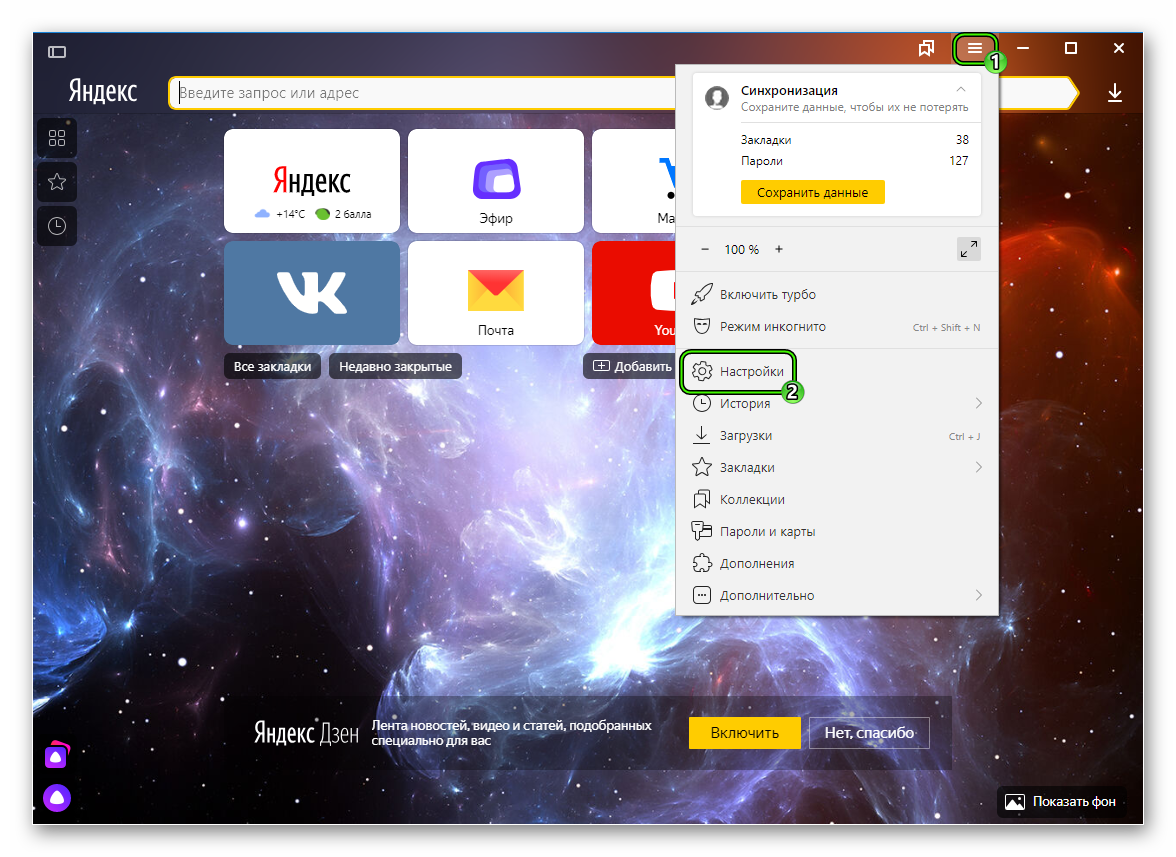
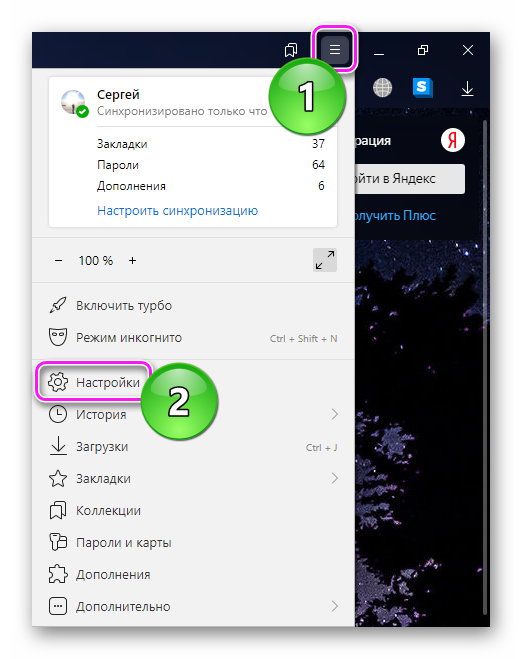
- Открываем обозреватель и переходим в системные настройки путем клика ЛКМ по главной кнопке в правой части пользовательского окна (значок в вид трех горизонтальных линий).
- В новом окне кликаем на вкладку «Сайты».
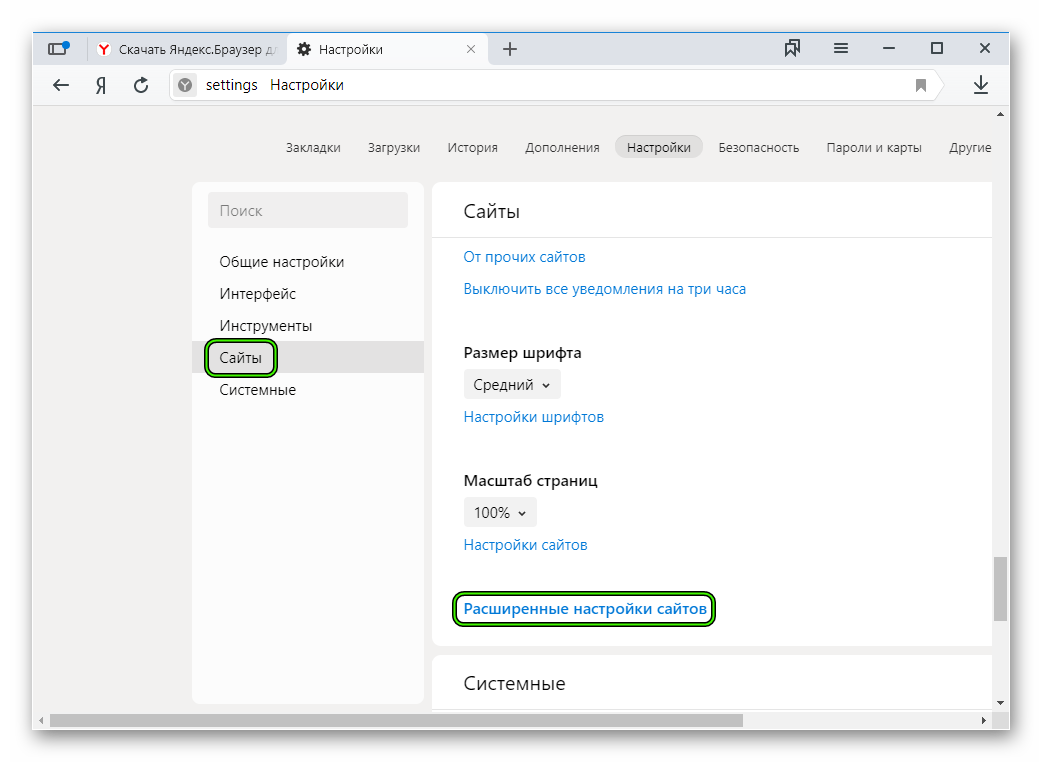
- Прокручиваем страничку до пункта «Расширенные…» и переходим к нему.
-
Разверните дополнительный список функций, среди которых выберите «Настройки». В меню слева клацните по разделу «Сайты».
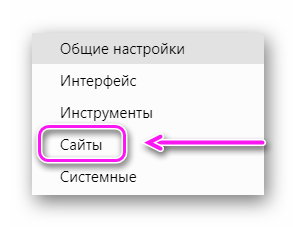
- «Защищенное содержимое» — функции в этом разделе защищают ПК от проникновения в него вирусов и других угроз, отключать не рекомендуется;
- «Обработка протоколов»;
- «Отображение картинок»;
- «Cookie-файлы»;
- «JavaScript».
- Клацните по «Настройки сайтов».
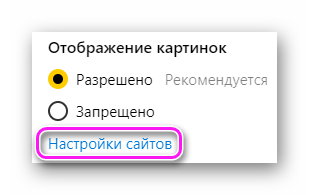
- В открывшемся окне, перейдите во вкладку «Разрешенные», затем нажмите «Добавить».

- Укажите адрес в формате https://.
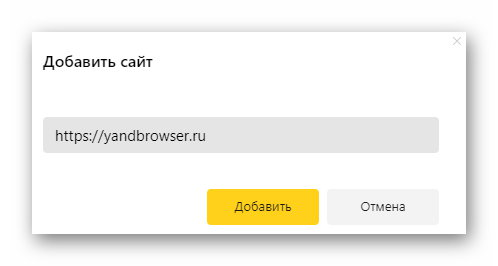
Исходя из названия — обозреватель расценивает добавленные в перечень ресурсы как проверенные. Добавлять в списки стоит безопасной ресурсы, с защитой в виде TSL или SSL-протокола. Последние выявляют по иконке замка, размещенного рядом со ссылкой на ресурс. 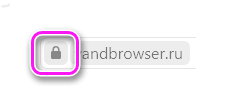
как добавить сайт в надежные узлы яндекс браузер
- Открываем обозреватель и переходим в системные настройки путем клика ЛКМ по главной кнопке в правой части пользовательского окна (значок в вид трех горизонтальных линий).
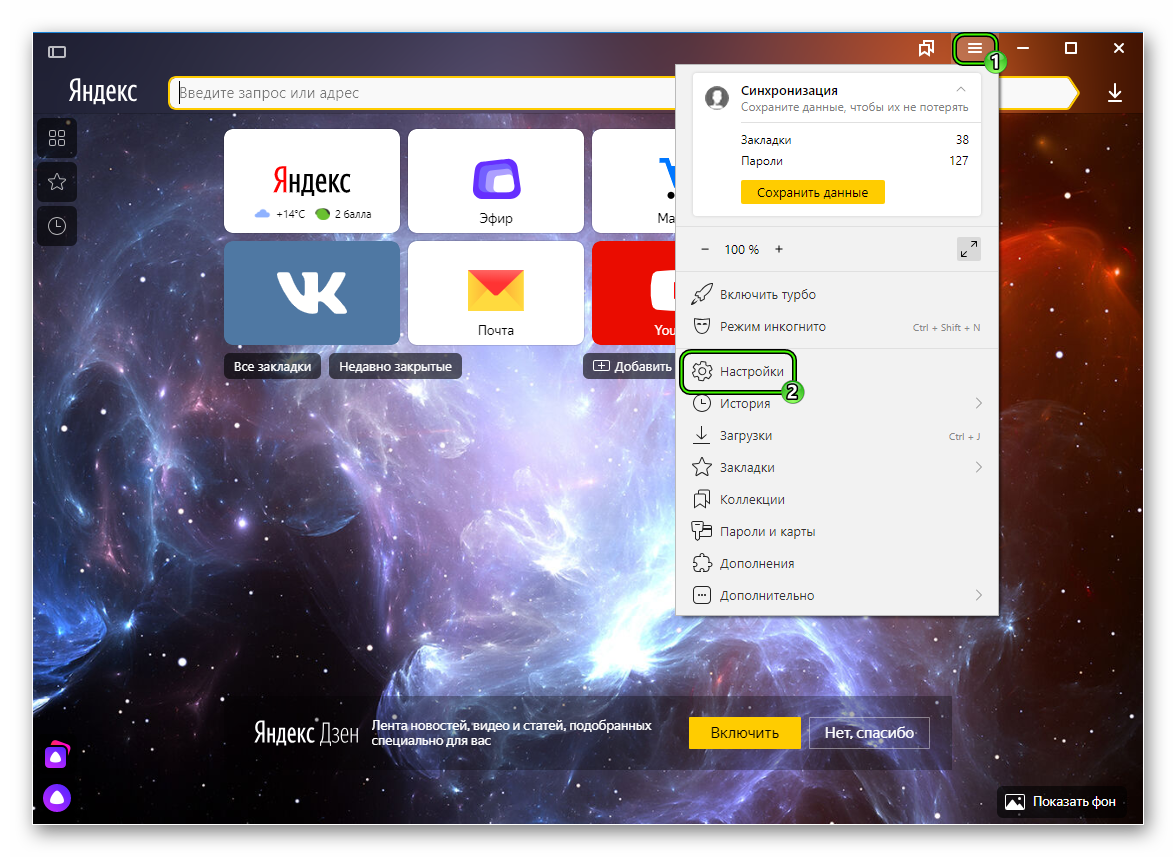
- В новом окне кликаем на вкладку «Сайты».
- Прокручиваем страничку до пункта «Расширенные…» и переходим к нему.
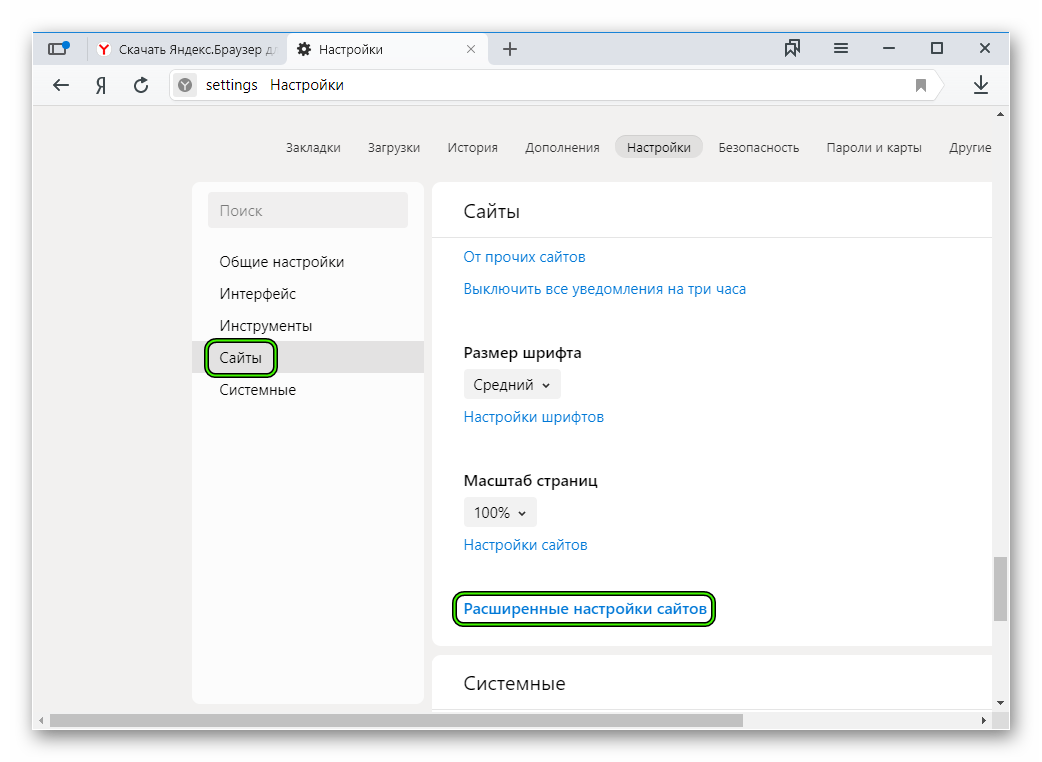
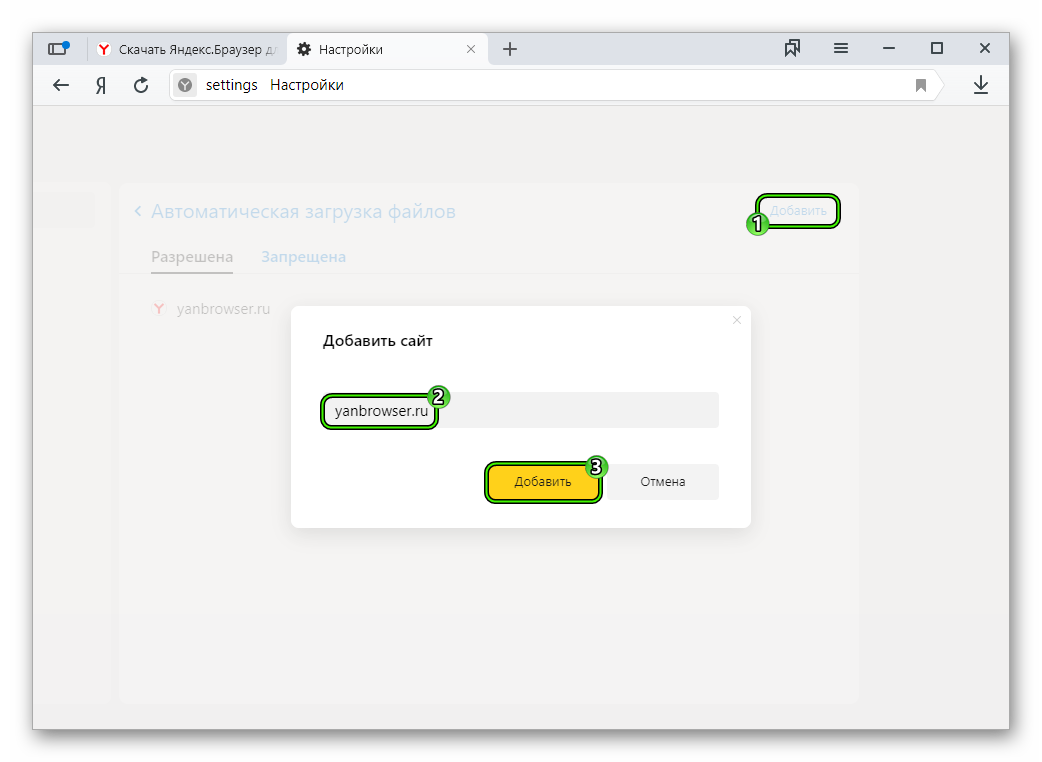
А здесь начинается самое интересное. Пространство разделено на множество параметров, к которым могут обращаться интернет-ресурсов после перехода. Это, так называемое, меню надежных узлов, легко подстраивающееся под желания пользователя. Вам следует кликнуть по кнопке «Настройки…» под нужным пунктом. Затем нажать «Добавить» в открывшейся форме в разделе «Разрешена». После этого ввести ссылку на одобренный сайт и кликнуть «Добавить». 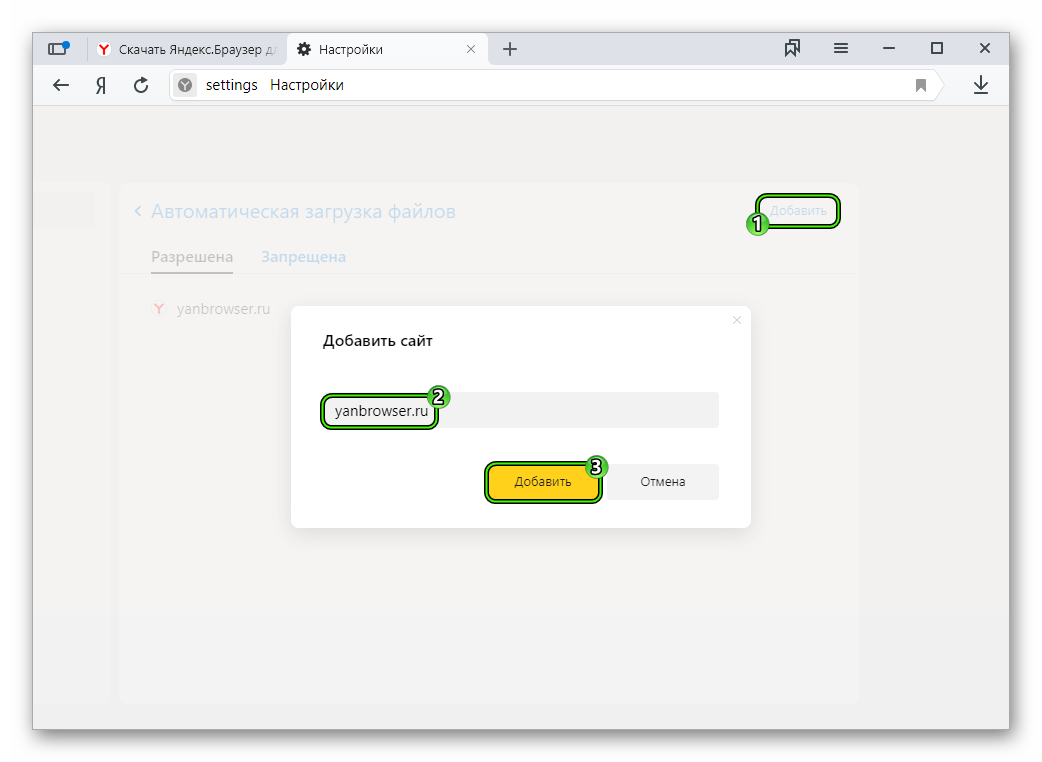
Куперс
Встроенные в интернет-обозреватели системы защиты иногда по каким-то непонятным причинам блокируют доступ к вполне себе безопасным веб-страницам. Это ситуация довольно неприятная, но, к сожалению, весьма распространенная. Поэтому сегодня мы и поговорим о том, как добавить сайт в надежные узлы в Яндекс.Браузере, рассмотрим и обратную ситуацию.
Инструкция
Разработчики обозревателя добавили необходимый функционал, для вызова которого предусмотрена следующая пошаговая инструкция:
- Открываем обозреватель и переходим в системные настройки путем клика ЛКМ по главной кнопке в правой части пользовательского окна (значок в вид трех горизонтальных линий).
- В новом окне кликаем на вкладку «Сайты».
- Прокручиваем страничку до пункта «Расширенные…» и переходим к нему.
А здесь начинается самое интересное. Пространство разделено на множество параметров, к которым могут обращаться интернет-ресурсов после перехода. Это, так называемое, меню надежных узлов, легко подстраивающееся под желания пользователя. Вам следует кликнуть по кнопке «Настройки…» под нужным пунктом. Затем нажать «Добавить» в открывшейся форме в разделе «Разрешена». После этого ввести ссылку на одобренный сайт и кликнуть «Добавить».
И это действие нужно произвести со всеми требуемыми пунктами. Причем, если изначально всплывающие окна были запрещены для всех ресурсов, то они все равно будут отображаться у добавленных в исключение.
Дополнение
Ранее мы разобрались, где настраиваются надежные узлы в Яндекс.Браузере. Но там же вы можете сделать обратно действие – запретить каким-либо интернет-ресурсам доступ. Для этого следуйте по предложенному ранее алгоритму, но переходите на вкладку «Запрещена», а не «Разрешена».
КриптоПро ЭЦП Browser plug-in предназначен для создания и проверки электронной подписи (ЭП) на веб-страницах с использованием СКЗИ «КриптоПро CSP».
Дистрибутив
- Актуальная версия КриптоПро ЭЦП Browser plug-in v.2.0, соответствующая Вашей ОС
- Актуальная версия КриптоПро ЭЦП Browser plug-in v.1.5, соответствующая Вашей ОС
Архив
- КриптоПро ЭЦП Browser plug-in v.2.0.13292 for Windows
- КриптоПро ЭЦП Browser plug-in v.1.5 for Windows
- КриптоПро ЭЦП Browser plug-in v.2.0 for macOS
- КриптоПро ЭЦП Browser plug-in v.1.5 for macOS
Инструкции
- Установка и настройка компонента Крипто Про ЭЦП Browser-plugin
КриптоПро ЭЦП Browser plug-in v.2.0
- Актуальная, развивающаяся версия, находится в процессе сертификации.
- Поддерживает работу с алгоритмами ГОСТ Р 34.10/11-2012 (при использовании с КриптоПро CSP 4.0 и выше).
- Для Microsoft Windows совместима с КриптоПро CSP версии 3.6 R4 и выше, для других ОС – с КриптоПро CSP версии 4.0 и выше.
- Компоненты КриптоПро TSP Client 2.0 и КриптоПро OCSP Client 2.0, входящие в данную версию, не принимают лицензию от версий 1.x.
- Минимальная поддерживаемая версия Microsoft Windows – Windows XP.
- Для работы в Firefox версии 52 и выше требуется дополнительно установить расширение для браузера.
КриптоПро ЭЦП Browser plug-in v.1.5
- В рамках данной версии осуществляется только исправление ошибок, развитие не осуществляется.
- Не поддерживает работу с алгоритмами ГОСТ Р 34.10/11-2012.
- Для Microsoft Windows совместима с КриптоПро CSP версии 3.6 R2 и выше, для других ОС – с КриптоПро CSP версии 3.9 и выше.
- Компоненты КриптоПро TSP Client 1.5 и КриптоПро OCSP Client 1.5, входящие в данную версию, принимают лицензию от версий 1.0.
- Минимальная поддерживаемая версия Microsoft Windows – Windows 2000.
Применение
КриптоПро ЭЦП Browser plug-in легко встраивается и применим в любом из современных браузеров с поддержкой сценариев JavaScript:
- Internet Explorer
- Mozilla Firefox
- Opera
- Google Chrome
- Яндекс.Браузер
- Apple Safari
Поддерживаемые операционные системы:
- Microsoft Windows
- Linux
- Apple MacOS
- Apple iOS
КриптоПро ЭЦП Browser plug-in позволяет подписывать различные типы данных:
- электронный документ
- данные веб-формы
- файл, загруженный с компьютера пользователя
- текстовое сообщение и т.п.
С точки зрения бизнес-функций, плагин позволяет использовать ЭП:
- на клиентских порталах
- в системах интернет-банкинга
- в электронных офисах с доступом через web и т.п.
Например: В онлайн-банке подтверждение операции по переводу средств усовершенствованной электронной цифровой подписью обеспечит гарантию того, что счетом распорядился владелец в конкретный (подтвержденный) момент времени и сертификат ключа подписи на момент совершения транзакции был действителен.
КриптоПро ЭЦП Browser plug-in позволяет создавать и проверять как обычную электронную подпись, так и усовершенствованную электронную подпись. Поскольку плагин является частью стандарта применения усовершенствованной электронной цифровой подписи, автоматически решаются задачи:
- доказательство момента подписи документа и действительности сертификата ключа подписи на этот момент;
- отсутствие необходимости сетевых (онлайн) обращений при проверке подписи;
- архивное хранение электронных документов.
Создание и проверка подписи происходят на стороне пользователя. При создании подписи с помощью КриптоПро ЭЦП Browser plug-in, электронная подпись может быть либо добавлена к подписываемым данным (присоединенная ЭП), либо создана отдельно (отделенная ЭП).
Интересные материалы:
Еще совсем недавно Yandex являлся обычной поисковой системой. В настоящее время компания предлагает своим пользователям…
Если у вас очень большие рекламные бюджеты, то Яндекс Директ без НДС позволит сэкономить немалые…
Составление агентского договора с водителями таксиДобрый день!I) Наиболее оптимальный вариант — заключение агентского договора с…
Любые действия с электронной подписью осуществляются с помощью криптопровайдера (СКЗИ) — компьютерного ПО для выполнения…