Скачать Paint Tool SAI на английском языке
Скачать Paint Tool SAI на английском можно в двух версиях, старая 1.2.5 и последняя версия Сай 2.0. Новая версия может иметь ошибки, либо не запускаться на различных версиях Windows (не работает в системах x32, только в х64), поэтому устанавливайте старую версию.
- Это полная версия без триала и имеет бесконечную лицензию.
- Бесплатно, без вирусов и торрентов. Полностью работоспособные версии.
- Программу не нужно устанавливать, она Portable, запускается без инсталляции.
- Содержит дополнительные кисти и текстуры.
- Везде английский интерфейс, но он не распространяется на дополнительные кисти (в версии 1.2.5 они будут на русском)
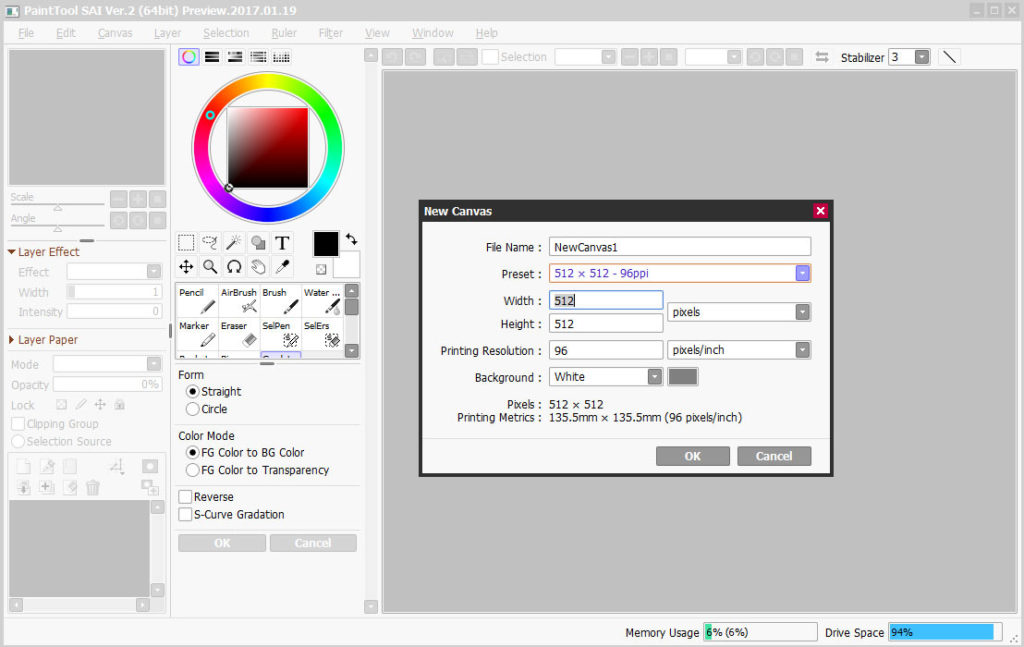
Как поменять английский язык на русский в Саи 2
По умолчанию стоит английский язык, но если вы захотите перейти на русский, то установите русификатор. Или просто скачайте русскую версию ссылка.
Как поменять язык в саи с английского на русский
Тонкая настройка PaintTool-SAI
PaintTool-SAI легко настраивается через файлы конфигурации, которые можно открывать и редактировать в обычном блокноте Windows (но только в нём, никаких Word и иже с ним, они могут добавлять в файл дополнительные коды, которые его испортят).
Я буду настраивать Portable (портативную) версию 1.0.2d (номер версии можно узнать, открыв файл sysinfo.txt, самая верхняя строчка), но это описание подойдёт и для версии 1.1.0. и скорее всего для других версий.
Для портативной версии все файлы, которые нам нужны, находятся в папке App, которая лежит в основной папке программы. Для версии 1.1.0 всё лежит в основной папке программы.
Перед какими-либо исправлениями советую сделать бэкап всей папки с программой, на всякий случай. То есть сохранить где-нибудь её копию.
Все изменения вступят в силу только после перезапуска PaintTool-SAI.
Как создать свой пресет
Для начала попробуем самое простое — добавить свой пресет с заранее заданным разрешением файла. Эти пресеты удобны во время создания нового файла, мы просто выбираем из списка пункт с нужными параметрами, а не задаём их каждый раз в ручную.
Для этого нам понадобится открыть файл presetcvsize.conf. На скриншоте я добавил перевод значений для каждого элемента. Самым последним идёт название пресета, оно может быть любым, но обязательно должно быть в кавычках. Для примера, я дописал новый пресет:
1920, 1080, 72, 0, 0, "1920 х 1080 (Full HD)"
Вот как это выглядит в SAI
Как добавить свою текстуру в свойствах слоя
Для этого нужно добавить файл с готовой текстурой (формат файла bmp, цветовой режим Grayscale (градации серого), размер 512х512 пикселей) в папку papertex. Затем открыть в блокноте файл papertex.conf, и добавить строку:
1,papertex\FileName.bmp
она состоит из специального кода (еденицы) и пути к текстуре, FileName.bmp — имя вашего файла. Желательно, чтобы текстура была бесшовной.
Я добавил две своих текстуры, они выделены.
Вот как это выглядит в SAI
Как создать свою текстурную кисть
Для этого нужно добавить файл с готовой текстурой (формат файла bmp, цветовой режим Grayscale (градации серого), размер 512х512 пикселей) в папку brushtex. Затем открыть в блокноте файл brushtex.conf, и добавить строку:
1,brushtex\FileName.bmp
она состоит из специального кода (еденицы) и пути к текстуре, FileName.bmp — имя вашего файла. Желательно, чтобы текстура была бесшовной.
Вот как это выглядит в программе
Как создать свою форму кисти
(всего два типа форм кистей)
Для этого нужно добавить файл с готовой текстурой (формат файла bmp, цветовой режим Grayscale (градации серого), размер 512х512 пикселей) в папку blotmap. Затем открыть в блокноте файл brushform.conf, и добавить строку:
1,blotmap\FileName.bmp
она состоит из специального кода (еденицы) и пути к текстуре, FileName.bmp — имя вашего файла. Желательно, чтобы текстура была бесшовной.
Для этого нужно открыть папку elemap. В ней лежат графические файлы формата bmp размером 63х63 пикселя, которые можно отредактировать по-своему, используя только два цвета — белый и чёрный. Путь к новому созданному графическому файлу необходимо добавить в файл конфигурации brushform.conf, добавив в него строку:
2,elemap\FileName.bmp
она состоит из специального кода (двойки) и пути к файлу, FileName.bmp — имя вашего файла.
Бледно-фиолетовая система координат не обязательно должна оставаться видна, она нужна для удобства редактирования. Насколько я понял, инструмент работает таким образом, что поворачивает форму в соответствии с направлением движения кисти. Поэксперементировав, можно добиться своих необычных эффектов.
Я сделал свою форму кисти, просто закрасив этот квадратик 63х63 чёрным цветом. Я назвал эту форму Square_Max. Потом подобрал такие настройки, как на скриншоте. Получился инструмент с интересными тонкими особенностями. Главный минус — он тормозит (не успевает за рукой), тем сильнее, чем больше размер редактируемой картинки и радиус инструмента.
Как исправить некорректное отображение двух названий режимов перехода цветов в настройках слоя
1 — откройте файл language.conf
2 — найдите цепочку символов:
3 — сразу после неё нажмите ввод пару-тройку раз, переведите курсор вверх на образовавшиеся пустые строки и вставьте следующий текст:
BlendMode_Sub = "Вычитание"
BlendMode_AddSub = "Слож-Вычит"
Как поменять русский язык на английский
Я привык пользоваться англоязычной версией SAI. Поэтому поменял себе русский язык обратно на английский.
Чтобы поменять язык, нужно взять файл language.conf из англоязычной версии и заменить им аналогичный из русской. Я взял его из версии 1.1.0 и он подошёл для портативной версии 1.0.2d, но не совсем, нужно кое-что добавить.
1 — открываем файл language.conf
2 — ищем цепочку символов (вместе с кавычками):
3 — сразу после неё нажимаем ввод, появится новая пустая строка.
4 — вставляем в новую пустую строку следующий текст:
WindowFunc_HSLMode = "HSL-Mode"
5 — ищем цепочку символов (вместе с кавычками):
6 — сразу после неё нажимаем ввод, появится новая пустая строка.
7 — вставляем в новую пустую строку следующий текст:
WindowMenu_HSLMode = "HSL-Mode (&р)"
8 — ищем строку, содержащую DlgJpgSave_Title
9 — меняем DlgJpgSave_Title на DlgJpegSave_Title (добавилась латинская буква "e")
10 — делаем то же самое для следующих 10 строк
11 — сохраняемся
Ну вот, пожалуй, и весь туториал. Больше настраивать там особо и нечего.
Приятного рисования.
Как изменить язык в paint tool sai 2
Приложение paint tool предназначается для компьютерных художников и дизайнеров, особенно для тех, кто специализируется на производстве манги и комиксов в стиле хентай. Paint tool sai лучший графический редактор среди художников. Подробнее незаменимый помощник в создании шедевров. Описание долгожданная вторая версия популярного графического редактора easy paint tool sai с разблокированными функциями открыть и сохранить. В paint tool sai продуманный и по-настоящему интуитивный интерфейс. Easy paint tool sai очень неплохой, а главное бесплатный графический редактор. Курс является методической разработкой педагога дополнительного образования галины порус программа курса easy paint tool sai easy.
Descriptionпростое и удобное графическое приложение, ориентированное на художников, работающих в стиле аниме и манга. Paint tool sai графический редактор паинт тул саи. Paint tool sai настройка сочетаний горячих клавиш. Paint tool sai — лидирующий графический редактор для создания изображений в стиле аниме и манга от японских разработчиков. Paint tool sai в определенной степени превосходит фотошоп, поскольку инструмент повторяет движения мыши с поразительной точностью и штрихи выходят еще более эластичными. Paint tool sai — это программа предназначена для создания графики и рисования на компьютере в среде microsoft windows.