Изменить размер страниц PDF-файла
Изменяйте размеры PDF-файлов онлайн! Вам не надо ничего скачивать, просто воспользуйтесь бесплатным онлайн-сервисом.

Оставайтесь на связи:
- Закладка
- Нравится 84k
- поделиться 2k
- твитнуть
Как изменить размер PDF онлайн?
- Загрузите PDF-файл.
- Выберите размер страницы из выпадающего списка стандартных размеров.
- Также можно настроить размер страницы (по желанию).
- Нажмите «Начать».

Измените размер PDF-файла онлайн
бесплатно в любом месте
Как изменить размер PDF-файла
Загрузите файл с компьютера или из облака или перетащите в специальное поле.
Затем выберите нужный размер. Наша программа поддерживает все популярные форматы.
Что дальше? Просто нажмите на кнопку «Сохранить изменения» и немного подождите. Скоро можно будет скачать PDF-файл.
Измените размер PDF-файла онлайн
Вам не надо ничего загружать или устанавливать!
PDF2Go — это онлайн-сервис. Просто подключитесь к Интернету и загрузите файл. Остальное сделаем мы.
Зачем изменять размер PDF-файла?
Подготовка PDF-файла к публикации — дело хлопотное. Представьте ситуацию: документ готов, а соотношение страниц выбрано неверно.
Определитесь с оформлением и содержимым файла, а заботы о размере страниц оставьте нам!
Совет: Вы также можете изменить размер PDF-файла.
Изменение размера и безопасность
Мы заботимся о безопасности файлов. Загружайте документы и будьте спокойны — ваши данные под защитой.
Подробности об авторских правах, автоматическом удалении и обработке файлов см. в Политике конфиденциальности.
Размеры каких файлов можно изменить?
Бесплатный онлайн-инструмент поможет изменить размер PDF-файла. Документы в другом формате преобразуются в PDF перед изменением размера!
Документ:
В любом удобном месте
Случается, что файл надо обработать срочно, а компьютера под рукой нет. Вас выручит PDF2Go:
Откройте браузер с любого устройства, которое есть под рукой, загрузите PDF-файл и измените его размер. Все операции выполняются онлайн — просто подключитесь к сети.
Оцените инструмент 4.1 / 5
Чтобы оставить отзыв, преобразуйте и скачайте хотя бы один файл
Масштабирование и изменение страниц PDF в Acrobat или Reader для печати

Acrobat может определить размер страницы PDF-файла в соответствии с размером выбранного бумажного носителя.
Выберите меню «Файл» > «Печать».
Во всплывающем меню «Масштабирование страницы» выберите один из следующих параметров:
По размеру печатаемой области Увеличивает небольшие страницы и уменьшает крупные страницы в соответствии с размерами бумаги.
Уменьшение до размера печатаемой области В соответствии с размерами бумаги изменяется размер только крупных страниц. Небольшие страницы печатаются без изменений.

Нажмите кнопку «ОК» или «Печать».
Рекомендация: (только для Acrobat, но не для Adobe Reader) можно по умолчанию настроить для PDF-файла определенные параметры масштабирования или печати. Выберите меню «Файл» > «Свойства» и вкладку «Дополнительно». Укажите значения параметров в диалоговом окне «Стили» для печати. Параметром по умолчанию во всплывающем меню «Масштабирование страницы» является параметр «Уменьшение до размеров печатаемой области». Сохраните файл, чтобы применить новые настройки по умолчанию. Дополнительные сведения см. в разделе «Диалоговое окно «Стили» для печати» в справке по Acrobat.
Изменение масштаба вручную с использованием процентов
Недоступно в Adobe Reader 9: выполните масштабирование с использованием заранее заданных параметров масштабирования в Adobe Reader 9 или более ранних версиях.
Можно увеличить или уменьшить размер страниц в PDF-файле с использованием точного значения в процентах.
Увеличение полей всех страниц pdf-файла
Мне нужно увеличить верхнее и нижнее поля всех страниц в pdf-файле, или же увеличить размер каждой страницы, чтобы добавить немного белого пространства вверху и внизу. Как я могу это сделать?
pdf не обрезается, так что это не вопрос уменьшения урожая.
У меня Adobe Acrobat Professional 9.
EDIT: страницы в файлах pdf имеют разные размеры, и мне нужно сохранить это таким образом. Это значит, что я не могу просто так изменить размер страницы, потому что будет производить pdf-файл со всеми страницами того же большого размера. Что мне нужно, так это добавить небольшую разницу в размере на каждую страницу отдельно.
7 ответов
вот что я сделал: я добавил тонкий верхний / нижний колонтитул на каждую страницу с Adobe Acrobat Pro 9. В диалоговом окне «верхний/нижний колонтитул» есть опция, которая сжимает содержимое каждой страницы, чтобы освободить место для верхнего/нижнего колонтитула, что именно то, что я хотел.
Мне нужно было сдвинуть текст на 109-страничном pdf-файле, чтобы он печатался на этикетках. Я смог сделать это в Верхнем / нижнем колонтитуле. Нажмите на меню «Инструменты» > «страницы» > «колонтитулы» > добавить колонтитулы. После изменения поля, которое вы хотите настроить, нажмите на параметры внешнего вида и выберите » сжать документ, чтобы избежать перезаписи текста и графики документа.»
вы определенно можете увеличить размер страницы: перейдите в меню «документ» — > «обрезать страницы» и поместите больший размер в раздел «Изменить размер страницы».
Я только что столкнулся с этой проблемой:
решения, которые я рассмотрел:
- добавить произвольный пустой верхний и Нижний колонтитулы
- изменить размер страницы и повторно обрезать, чтобы ограничить свой размер (не хорошо, если у вас есть несколько страниц, которые имеют разные размеры )
решение, которое я использовал:
- диалог печати, сжатие, печать в pdf (это может быть плохо, если вы хотите сохранить метаданные, но есть программы для быстрого добавления закладок если это то, что вы concerend о как jpdfbookmarks.)
- в диалоговом окне печать есть опции для изменения размеров страницы на: fit, actual, shrink или custom scale. У меня был большой успех в сокращении страниц.
можно использовать ScanTailor для мощного инструмента для отсканированных книг. Ниже приводится содержание его вики-страницы Макет Страницы:
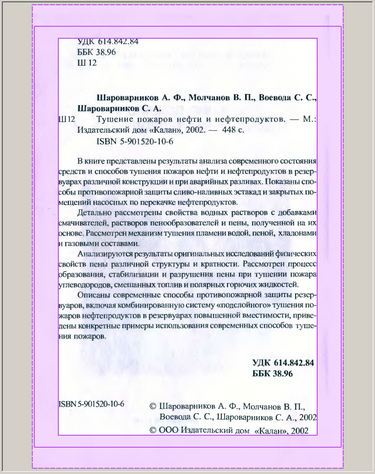
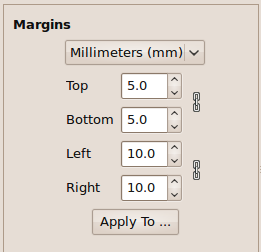
на этом этапе вы можете изменить поля в окне содержимого. Есть два типа полей — жесткие и мягкие.
Hard margin — это расстояние между сплошными линиями. Они устанавливаются пользователем. Вы можете или двинуть над любой сплошной линией, оно внутренний или внешний край, или установите допустимые пределы через численные значения.
мягкое поле-между сплошной и пунктирной линией. Эти поля автоматически добавляются, чтобы привести размер страницы к тому же размеру других страниц. Если вы видите пунктирную линию-это означает, что где-то в проекте есть страница с этой шириной (полезная область Hard + margin) и (возможно, другие) с этой высотой.
Это одна большая страница вызывает мягкие поля на всех других страницах, если только для их выравнивания.
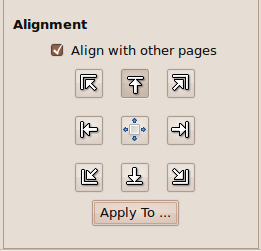
дополнительное выравнивание точно определено, добавьте мягкое поле, и если вы добавляете, то с любой из частей.
чтобы увеличить поля в Acrobat Pro, сначала вы должны . обрезайте его. Перейдите в меню Сервис > Страницы > Урожай, выберите случайную область в файле и дважды щелкните по ней. В диалоговом окне задать поля страницы сначала измените размер страницы на больший, а затем установите все поля обрезки на ноль (элементы управления поля могут быть затенены после шага 1, просто измените параметр на случайный). Не забудьте применить ко всем, прежде чем нажать кнопку ОК.
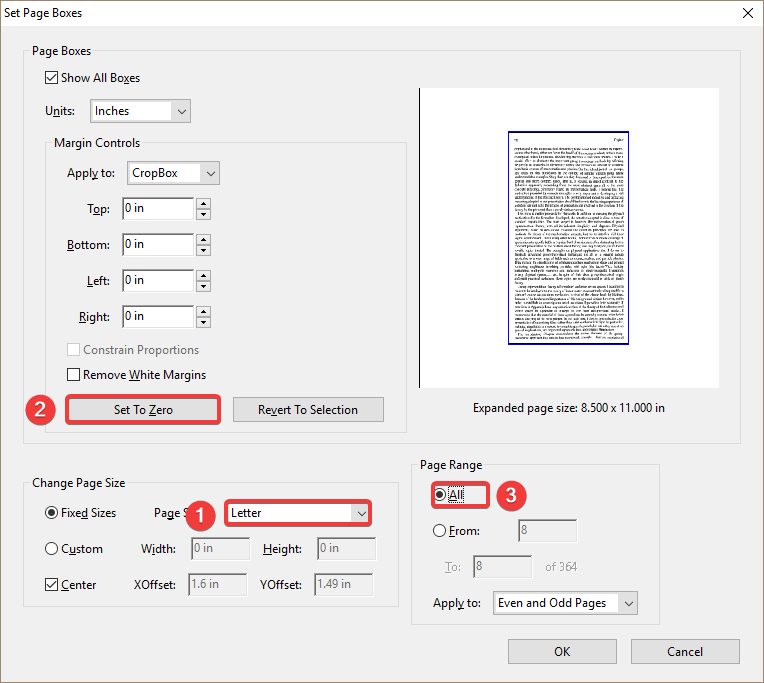
тогда вы можете теперь на самом деле обрезать страница. Перейдите в меню Сервис > Продукция Печати > Коробки Страницы Комплекта. Откроется то же диалоговое окно, но на этот раз у вас есть старые поля для сравнения перед обрезкой.
Как распечатать пдф файл на принтере: двусторонняя печать, 2 страницы на листе и другие варианты
Практически все документы PDF можно распечатать на обычном принтере. Единственным «препятствием» к таким действиям могут считаться только проблемы третьих лиц или установленная для файла защита. Как исправить эти проблемы более подробно описано в последнем разделе этой статьи.
Как узнать размер страницы в PDF?
Выберите Файл> Параметры страницы. Он показывает эскизы каждой страницы PDF и позволяет пользователю делать это. Небольшие файлы для установки; Устанавливает макет страницы открытого PDF-документа. Обычно фактический размер страницы PDF составляет 100%, но документ может.
Как сделать печать на весь лист?
Чтобы распечатать весь лист, щелкните Файл> Печать> Печать. Убедитесь, что установлен флажок «Полный лист», затем нажмите «Печать.
Как добавить форму в PDF?
Создавайте заполняемые формы PDF
- Откройте приложение Acrobat. Выберите вкладку «Инструменты», затем выберите «Подготовить форму».
- Выберите файл или отсканируйте документ. Acrobat автоматически проанализирует документ и добавит поля формы.
- Добавьте новые поля формы. …
- Сохраните заполняемую PDF-форму.
Как настроить поля при печати?
Настроить печать без полей
- Откройте окно настройки драйвера принтера.
- Выберите печать без полей. Выберите Без полей в списке Макет страницы на вкладке Параметры страницы). …
- Проверьте размер бумаги. …
- Отрегулируйте степень расширения бумаги. …
- Завершите настройку.
Как распечатать а3 на двух а4 в PDF?
Инструкции к программам
- Откройте в Word текст или изображение, которое хотите распечатать.
- Перейдите на вкладку «Файл» и найдите в списке »пункт« Печать».
- В настройках выберите одностороннюю печать, книжную ориентацию.
- Там, где сейчас указано A4, необходимо перейти на A3.
Как сохранить масштаб в PDF?
Просмотр PDF-документа в браузере | Acrobat, Acrobat Reader.
…
Увеличивайте масштаб с помощью инструментов масштабирования- Нажмите кнопку «Увеличить» или «Уменьшить» на панели инструментов» .
- Введите процентное значение шкалы на панели инструментов «Общие инструменты» или выберите его во всплывающем меню.
Как выровнять документ в PDF?
Откройте PDF-файл в Acrobat и выберите «Инструменты»> «Редактировать PDF»> «Редактировать». Чтобы выбрать объект (несколько объектов), удерживайте нажатой клавишу Shift и щелкайте объекты один за другим. В области «Объекты» на правой панели щелкните «Выровнять объекты» и выберите соответствующий параметр выравнивания.
Как уменьшить размер изображения в PDF?
В Acrobat DC выберите «Инструменты»> «Оптимизировать PDF». На панели инструментов в раскрывающемся списке «Уменьшить размер файла» щелкните «Уменьшить размер файла.
Как правильно вставлять фотобумагу в принтер HP?
Шаг 1. Загрузите фотобумагу в основной входной лоток
- Удалите всю обычную бумагу из основного лотка для бумаги.
- Загрузите фотобумагу коротким краем в лоток, в зависимости от типа принтера. …
- Отрегулируйте направляющие ширины так, чтобы они плотно прилегали к краям стопки бумаги.
Как изменить масштаб печати в PDF?
Изменение размера документа для печати
- Выберите меню «Файл»> «Печать.
- Щелкните «Размер» и выберите один из следующих параметров: «По размеру»: увеличивает размер маленьких страниц и сжимает большие страницы по размеру бумаги. Уменьшить страницы, превышающие максимальный размер
Задача третья. Распечатать фрагмент.
Я уже думал о завершении двух задач, но вспомнил, как некоторые из моих частично слепых сотрудников просили распечатать отрывок текста или рисунок в увеличенном формате.
это очень легко сделать
Откройте нужный документ (показываю на этом же рисунке)

И увеличьте фрагмент, который хотите распечатать. Просто увеличьте масштаб, так как вы видите это на экране монитора, вот так это будет выглядеть в печатном виде.
Теперь перейдите в меню печати и выберите Дополнительные параметры — Текущий вид.

Нажмите кнопку «Печать» и получите увеличенный фрагмент части документа.
Как убрать поля при печати на принтере Epson?
Выберите размер бумаги с атрибутом печати без полей. Выберите подходящую настройку ориентации. Щелкните ОК, чтобы закрыть диалоговое окно Параметры страницы. Откройте диалоговое окно «Печать).
Почему мой PDF-файл печатается с рамкой?
Если вы отсканируете или конвертируете изображения в PDF в своей компании, вы сразу заметите, что полученные PDF-файлы имеют белую рамку. Это может быть проблемой, если вам нужно распечатать документы. Чтобы исправить это, используйте Adobe Acrobat для обрезки PDF-файла, чтобы удалить пустое пространство со всех краев.
Задача вторая. Из маленького в большой
При написании статьи мне пришлось применить этот метод на практике.
Если у вас есть плоттер, вам, очевидно, не понадобится этот метод, но у меня часто бывает только принтер формата A4. Ну как на ней напечатать что-нибудь большое? Я не знаю? Я говорю вам сейчас. Конечно, получившиеся листы нужно будет склеить. Здесь каждый выбирает сам: клеить листы или бегать с высунутым языком в поисках плоттера.
Затем откройте нужный файл в Adobe Reader и перейдите в меню Файл — Печать.

Мы видим такое окно

И в этом окне нам понадобится кнопка «Плакат». Вы, конечно, можете использовать кнопку «Размер», но «Плакат» намного проще. Нажмите кнопку Плакат…

А с помощью раздела «Масштаб» адаптируем наш лист под необходимое количество страниц.

Кстати, вы можете поставить галочку в окошке Crop mark. Таким образом вы получите на распечатанном листе особые отметки, по которым листы удобно разрезать.
А дальше остается только нажать на кнопку «Печать» и вынуть из принтера необходимое количество страниц.
С помощью ножниц и канцелярского клея (скотча) пару страниц формата А4 превращаем в лист формата А3. Ну или четыре листа А4 в одном — А2, действительно смотря что вы хотите получить на выходе.
Извращение, конечно, но иногда ничего не поделаешь.
Варианты вывода на принтер
Все последующие действия тестировались в самой популярной программе для работы с форматом pdf — Adobe Acrobat Reader DC.
Стандартный
- Используя пункт меню «Файл», перейдите в раздел «Печать», щелкните значок «Принтер» на панели инструментов вверху или нажмите комбинацию CTRL + P на клавиатуре.


- Укажите, с каким принтером работать, если на ПК их несколько. Такой вариант характерен для офисов. Дома часто на выбор доступна только одна модель.

- Если вам нужно несколько одинаковых копий, введите их количество прямо в окне ниже.
- Чтобы получить доступ к индивидуальным настройкам техники печати, нажмите кнопку «Свойства».
- Щелкните кнопку «Печать» или «Печать».
Двусторонняя печать
Вы можете активировать эту опцию печати двумя способами:
- В окне под размером страницы и настройками управления написано «Печатать на обеих сторонах бумаги». Это то, что нужно отметить левой кнопкой мыши. Там же сразу укажите необходимое зеркалирование. Он может быть длинным или коротким. Для горизонтального листа соответственно флип вверх / вниз и влево / вправо, для книжного листа — наоборот.

- Сразу после выбора принтера справа нажмите кнопку «Свойства». В новом окне перейдите на вкладку «Окончательная обработка» (в зависимости от модели написание может быть разным). Выберите стиль печати «Двусторонняя». Когда мы вернемся в предыдущее окно, мы увидим, что перед ссылкой из первого метода появился знак.

В английской версии Adobe Acrobat процедура такая же. Только подписи будут «латинскими».
По две страницы на листе
Найдите раздел «Регулировка размера страницы и обработка». Он расположен по центру слева. Третья кнопка «Несколько» активирует нужный нам режим. Нажмите здесь. А также указывает, сколько страниц pdf нужно поместить на настоящий лист бумаги. Другой доступный вариант — это порядок страниц».

На нескольких листах
Чтобы разделить большой по размеру, формату (например, А3), используйте раздел «Плакат». Щелкните соответствующую кнопку. Устанавливает масштаб сегмента и перекрытие. Справа в превью сразу видны внесенные изменения. Для дальнейшего удобства резки отметьте пункт «Этикетки».

Выделенный фрагмент или часть страниц
Если вам не нужны все данные на странице pdf, есть отдельный «инструмент», чтобы получить только определенный фрагмент (часть области с текстом или изображением). Воспользуемся оснасткой Snapshot».
Следуйте этим инструкциям:
- Перейдите в раздел »меню« Редактировать».
- Там найдите ярлык «Сделать снимок».

- Выделите нужный фрагмент прямоугольником с помощью мыши (удерживая левую кнопку).

- Затем перейдите в раздел «Файл» и оттуда в «Печать».
- В разделе Страницы для печати выберите Выбранные изображения».

Сразу несколько документов (файлов): пакетная печать
- Откройте папку, в которой хранятся нужные файлы. А при необходимости соберите их в одном месте. Выберите нужные с помощью мыши, удерживая левую кнопку или отметку, удерживая нажатой клавишу CTRL.
- Вызвать контекстное меню справа и в нем нажать на пункт «Печать».

- Документы будут автоматически открываться по очереди и распечатываться на принтере.
Используйте эту опцию только в том случае, если вы уверены, что ранее заданные настройки печати верны.
Используем черно-белую гамму
Если вы хотите распечатать цветное изображение PDF в черно-белом цвете, используйте параметр «Оттенки серого (черно-белый)».

Разные форматы
Чтобы выбрать размер печати, используйте параметры в меню, доступном при нажатии кнопки «Размер». Пользователю предлагаются эти варианты.
- «По размеру»: документ, немного больший или меньший, чем выбранный размер, будет уменьшен или увеличен, чтобы уместить всю информацию на листе бумаги.
- «Сжимать страницы сверх максимального размера» — аналогично «подгонять» только в направлении «размер кадрирования.
- «Выбрать источник в зависимости от размера PDF-документа» — автоматический выбор размера бумаги для текущего PDF-файла.
- «Пользовательский масштаб»: вы можете увеличить или уменьшить область печати по сравнению с фактическим размером.

Как напечатать презентацию на всю страницу?
Можно ли напечатать слайды без пустых полей страницы?
- На вкладке Файл> Печать> Печать полного слайда.
- В диалоговом окне «Печать» найдите ссылку «Дополнительные параметры» и выберите ее.
- Найдите параметры Advanced или Margin, которые вы можете изменить, как показано в примере ниже.
Как убрать поля при печати на принтере Canon 2500?
2 Как напечатать фотографию без полей?
- Щелкните значок фотографии, выберите «Открыть в программе» — «Просмотр».
- Нажмите «Печать»:
- Выберите свой принтер, «Печать без полей», затем «Качество и носитель».
- Укажите тип бумаги. Это самый важный момент!
- Установите качество «Высокое».
Как сделать поля в PDF?
Создавайте заполняемые формы PDF
- Откройте приложение Acrobat. Выберите вкладку «Инструменты», затем выберите «Подготовить форму».
- Выберите файл или отсканируйте документ. Acrobat автоматически проанализирует документ и добавит поля формы.
- Добавьте новые поля формы. …
- Сохраните заполняемую PDF-форму.
Как центрировать текст в PDF?
- Выполните одно из следующих действий: …
- Выберите «Объект»> «Параметры текстового фрейма».
- В диалоговом окне «Параметры текстового фрейма» в разделе «Выравнивание по вертикали» выберите «Сверху / справа», «По центру», «Снизу / слева» или «По ширине».
Как в Adobe Reader распечатать одну страницу?
Распечатать выбранные страницы
- Откройте файл PDF в Adobe Reader или Acrobat.
- Щелкните вкладку Страницы в левой части окна документа, если она еще не открыта. …
- Удерживая нажатой клавишу Ctrl (Windows) или Command (Mac OS), выберите эскизы страниц, которые хотите распечатать.
Как мне изменить область печати моего принтера?
Откройте документ для печати на компьютере и откройте экран настроек драйвера принтера из приложения меню печати. Укажите размер бумаги, тип бумаги, ориентацию и другие параметры. В меню 2-сторонний / Макет / Буклет на вкладке Подробные настройки укажите область печати.
Как распечатать PDF с защитой?
Несколько шагов отделяют вас от возможности распечатать любой защищенный PDF-документ:
- Шаг 1. Загрузите и установите AccentPPR. …
- Шаг 2. Запустите OSR и выберите защищенный документ PDF. …
- Шаг 3. Сохраните расшифрованный PDF-документ. …
- Шаг 4. Распечатайте ранее защищенный PDF-файл.
Как писать текст в формате PDF?
Печать в PDF (Windows)
- Откройте файл в приложении Windows.
- Выберите меню «Файл»> «Печать.
- В диалоговом окне «Печать» выберите Adobe PDF в качестве принтера. …
- Щелкните кнопку Печать.
Почему PDF печатает пустой лист?
Когда чернила / тонер заканчиваются, устройство начинает печатать страницы с полосами, но иногда, когда чернила полностью высыхают, страницы могут быть пустыми. Были случаи, когда причиной ошибки пустого листа был плохой контакт USB-кабеля с устройством.
Как написать текст в PDF?
Вы можете добавить или вставить новый текст в PDF-документ, используя любой шрифт, установленный в вашей системе. Выберите Инструменты> Редактировать PDF> Добавить текст. Откройте документ PDF и выберите «Инструменты»> «Редактировать PDF»> «Добавить текст».
Как изменить поля печати в Adobe Reader?
Щелкните Параметры страницы в нижней части раздела. В появившейся конфигурации страницы щелкните Поля. Задайте поля и нажмите ОК.
Как вырезать часть текста из PDF?
Как обрезать PDF онлайн:
- Для начала удалите файл PDF или загрузите его со своего устройства или из облачного хранилища.
- Нарисуйте рамку на документе курсором.
- Вы можете обрезать выбранную страницу или сразу все страницы документа.
- Нажмите кнопку «Сохранить.
Как разбить PDF файл на отдельные страницы в Adobe Acrobat?
Разделить файл PDF
- Откройте документ PDF в Acrobat DC.
- Выберите «Упорядочить страницы»> «Разделить».
- Выберите метод разделения для одного или нескольких файлов.
- Введите имя и сохраните файл. …
- Разделите файл PDF. …
- Сохраните документ как новый файл.
Как распечатать PDF на а4?
- Выберите «Файл»> «Печать».
- Во всплывающем меню «Масштаб страницы» выберите «По размеру области печати».
- Установите флажок «Выбрать источник бумаги для размера страницы PDF».
- Щелкните «ОК» для печати.
Как обрезать скан в пдф?
Как обрезать PDF-страницы
- Откройте PDF-файл в Acrobat.
- Выберите инструмент «Редактировать PDF. …
- На дополнительной панели инструментов нажмите Обрезать страницы.
- Перетащите прямоугольник на страницу, которую хотите обрезать. …
- Дважды щелкните внутри прямоугольника обрезки.
Как задать область печати в пдф?
Распечатать часть файла PDF с помощью Acrobat или Reader
- Откройте файл PDF в Adobe Reader или Adobe Acrobat.
- (Acrobat X / Reader X) Выберите «Правка»> «Сделать снимок». …
- Обведите контуром прямоугольную область для печати.
- Выберите «Файл»> «Печать».
Как сделать страницы одинакового размера в PDF?
Чтобы уменьшить / увеличить размер одной или нескольких страниц, выберите в главном меню «Документ»> «Размер страницы» или нажмите сочетание клавиш Ctrl + Shift + L. В диалоговом окне «Макет страницы» укажите размер страницы, размер содержимого и определите страницу диапазон для изменения.
Как избавиться от полей принтера?
Выберите «Файл», затем перейдите к «Параметры страницы…», затем щелкните вкладку «Поля и верхний / нижний колонтитул». Оттуда отрегулируйте количество полей до меньшего значения (ноль работает). Теперь вы можете печатать изображения большего размера без обрезки краев.
Как изменить размер картинки в PDF?
Вы можете увеличивать или уменьшать размер страниц в файле PDF, используя точное процентное значение.
- Выберите «Файл»> «Печать».
- Во всплывающем меню «Изменить размер страницы» выберите «Разделить все страницы», чтобы отобразить параметр «Изменить размер, %».
Как в пдф выделить фрагмент?
Выделите, зачеркните или подчеркните текст
- Выберите «Инструменты»> «Комментарии», затем выберите инструмент «Выделить текст», «Зачеркнутый» или «Подчеркнутый текст . …
- Перетащите указатель от начала текста, который хотите отметить.
Как убрать поля при печати фотографий на принтере HP?
- Загрузите подходящую бумагу. …
- Откройте файл, который хотите распечатать.
- Откройте окно драйвера принтера (см. …
- Щелкните вкладку «Возможности.
- Выберите размер бумаги из раскрывающегося списка Размер.
- Установите флажок Без полей.
- Выберите источник бумаги в раскрывающемся списке «Источник бумаги.
Как изменить параметры страницы в PDF?
Чтобы уменьшить / увеличить размер одной или нескольких страниц, выберите в главном меню «Документ»> «Размер страницы» или нажмите сочетание клавиш Ctrl + Shift + L. В диалоговом окне «Макет страницы» укажите размер страницы, размер содержимого и определите страницу диапазон для изменения.
Почему мой принтер не печатает правильного размера?
Убедитесь, что он установлен на 100%, соответствует размеру страницы или без масштабирования. Если масштаб правильный, проверьте настройки печати. … Затем щелкните ссылку «Параметры печати», и откроется диалоговое окно «Параметры принтера». Щелкните вкладку «Эффекты» и убедитесь, что выбран «Фактический размер».