Как убрать геолокацию с фото на Андроиде
Камера в смартфонах стала, вероятно, важнейший модулем помимо процессора. Чем новее смартфон, тем больше деталей он фиксирует, а система при этом способна фиксировать местоположение, где была создана эта фотография. Функция вполне удобная: можете открыть карту и посмотреть, в каких местах вы делали фотографии, только это не всегда безопасно. В случае, если телефон будет утерян, мошенники могут воспользоваться геометкой и наведаться в гости на вашу дачу. В конце концов, это не так безопасно, если не хотите опростоволоситься перед кем-нибудь и выдать секрет. Сегодня расскажем, как убрать геолокацию с фотографии на Android или отключить эту функцию насовсем.
Объясняем, как отключить геолокацию на фотографии в Android-смартфоне
❗️ ПОДПИСЫВАЙСЯ НА НАШ ЯНДЕКС.ДЗЕН И ЧИТАЙ КРУТЫЕ СТАТЬИ О СМАРТФОНАХ КАЖДЫЙ ДЕНЬ
Геолокация фото на Андроид
Геотег всегда фиксируется в метаданных камеры телефона
Любая фотография, сделанная на смартфон, имеет свои метаданные: время съёмки, дата, модель камеры и самого смартфона. Так вы всегда сможете просмотреть подробности фотографии, чтобы, например, удостовериться в их подлинности. Местоположение, в котором был создан снимок, называется геотег (или геометка) — это зашифрованная информация об определенном месте расположения, размещенная в метаданных снимка.
Не стоит путать геотег с геоданными: во втором случае это всего лишь координаты точки на карте, которые можно выставить вручную в социальной сети, но геотег всегда остается таким же, каким был первоначально при создании снимка при помощи навигационной системы телефона.
Убрать геолокацию с фото
Фотоснимки в большинстве случаев хранятся либо на телефоне, либо в Гугл Фото. Удалить геометку с фотографии можно прямо из облачного хранилища без предварительного скачивания на смартфон.
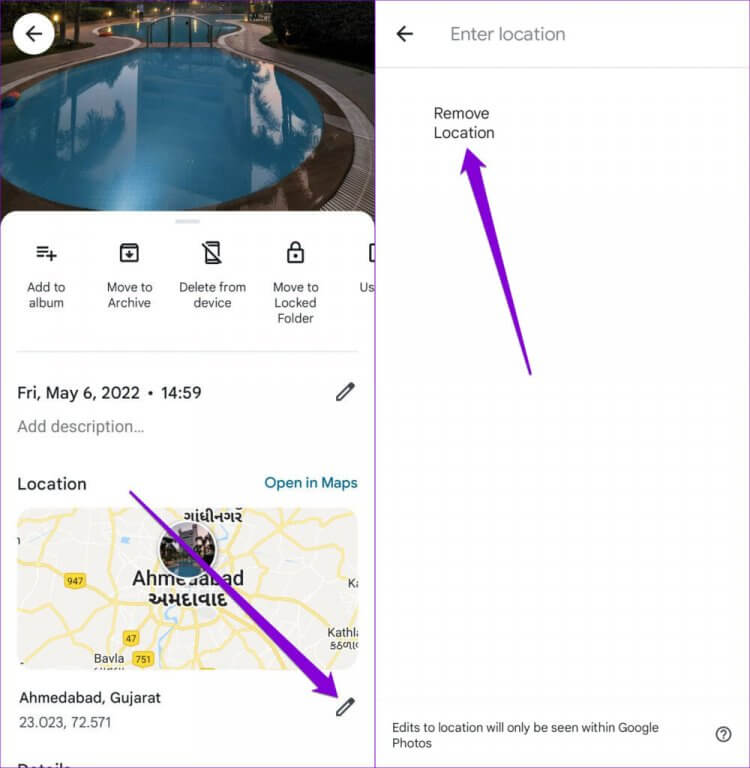
Удалить местоположение можно прямо из Гугл Фото
- Зайдите в приложение Google Фото.
- Выберите нужный снимок или видео на телефоне.
- В правом верхнем углу нажмите на три точки, чтобы просмотреть данные о местоположении.
- Нажмите на значок «Изменить» и выберите «Удалить местоположение».
После этого данные о местоположении, связанные с фото или видео, будут удалены. К сожалению, удалить местоположение у нескольких файлов нет возможности, поэтому повторять действия придется для всех фотографий по отдельности. Также имейте в виду, что Гугл Фото может добавить приблизительное местоположение к фотографиям, даже есть отключить геолокацию для фотографий из камеры.
Как удалить геолокацию с фото Андроид
Если храните снимки на телефоне или MicroSD, то также можете просматривать и удалять данные о местоположении фотографии с помощью галереи. Вот как это можно сделать на телефоне Samsung.
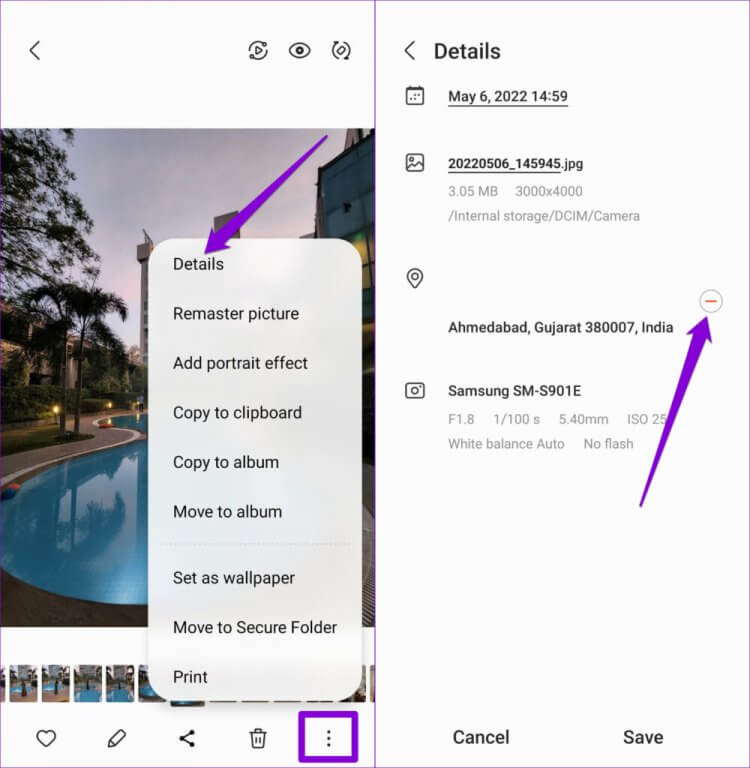
Убрать геолокацию можно прямо через Галерею на смартфоне
- Откройте Галерею на телефоне.
- Нажмите на три точки в правом нижнем углу.
- Выберите «Детали», чтобы увидеть метаданные снимка.
- После этого выберите «Изменить» в правом верхнем углу, чтобы внести изменения.
- Нажмите на красный значок минуса рядом с данными местоположения, а потом нажмите «Сохранить».
Опять же, так можно удалять геоданные любой фотографии, но делать это нужно по отдельности для каждого снимка.
Как отключить геолокацию для фото на Android
Удаление метаданных с геолокацией занимает чересчур много времени. Чтобы этого не делать да еще и для каждой фотографии отдельно, просто отключите эту функцию. Так ваши видео и фото не будут отмечаться на карте, зато вы сэкономите много времени.
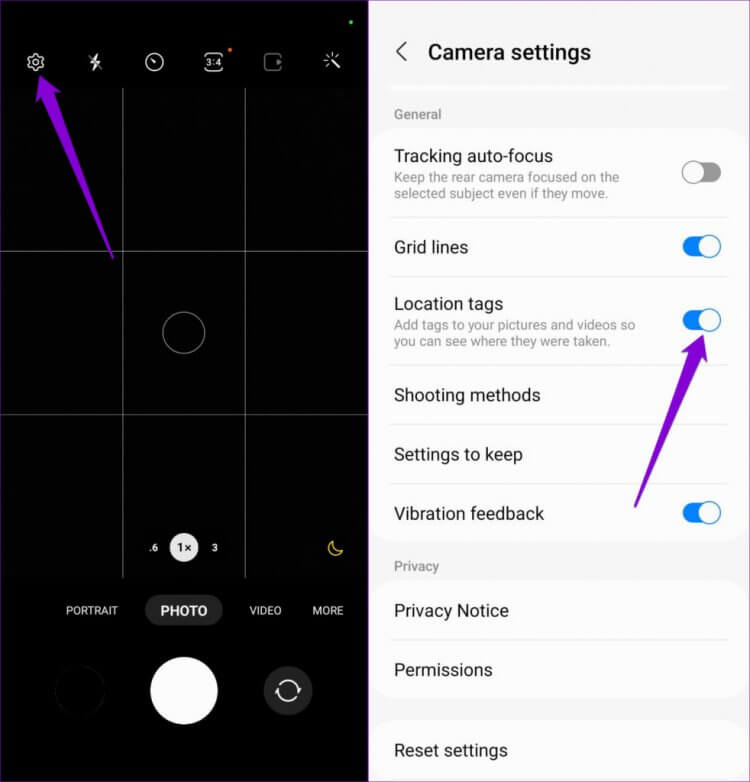
Отключите геолокацию для фотографий насовсем через настройки
- Откройте приложение «Камера» на телефоне и нажмите «Параметры» в левом верхнем углу.
- Прокрутите вниз до раздела «Общие» и отключите ползунок возле тегов местоположения.
Есть и альтернативный способ: можно просто отозвать разрешение на определение геопозиции у приложения «Камера», чтобы снимки точно не сопровождались геотегом.
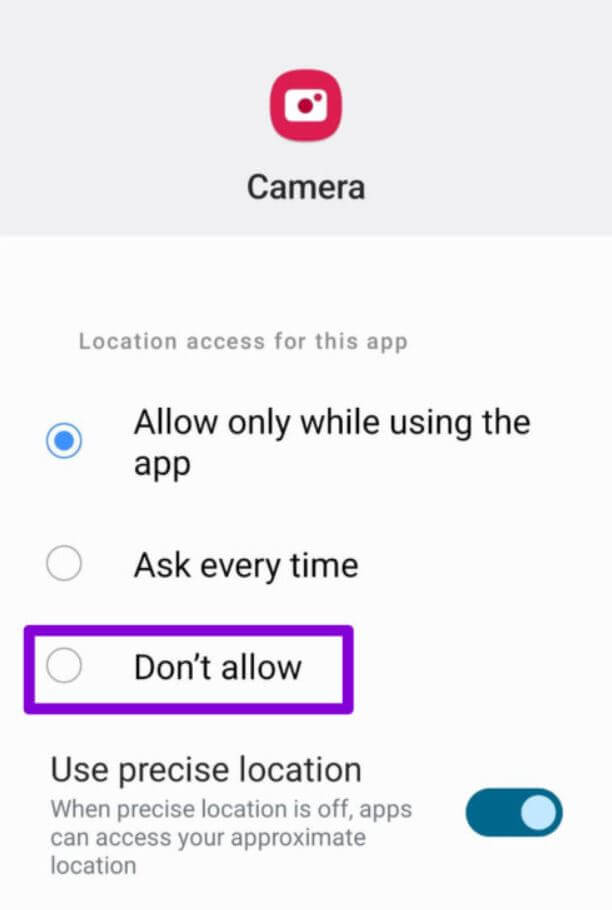
Также можно отключить разрешение для камеры вставлять геопозицию
- Нажмите и удерживайте ярлык приложения «Камера».
- Коснитесь значка «Информация» и перейдите в «Разрешения».
- Зайдите в раздел «Местоположение» и включите «Не разрешать».
Теперь ваши геоданные будут только при вас. Никто не узнает, где была сделана фотография, даже если вы ее передадите в мессенджере или по Bluetooth.
Что делать, если не работает геолокация
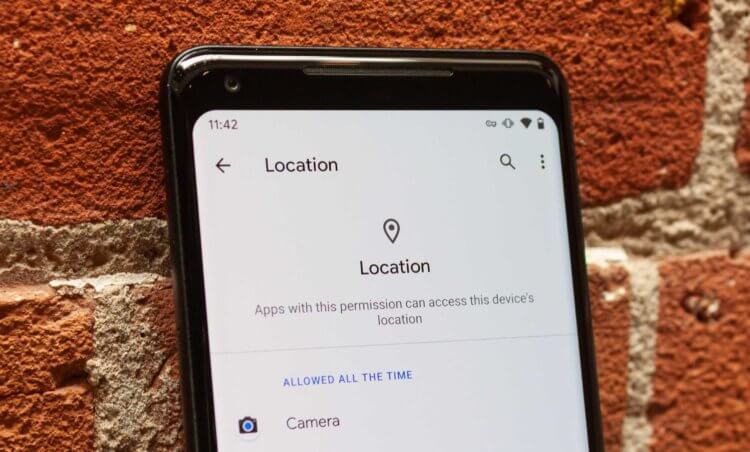
Иногда геолокация работает некорректно или вовсе пропадает. Вот, что нужно делать
Если вы заметили, что геолокация раньше была, а теперь ее нет, обязательно проверьте кое-какие настройки. Также это помогает, если геопозиция начала отображаться некорректно.
- Проверьте соединение с интернетом (должен работать хотя бы 3G).
- Убедитесь, что переключатель «Определять местоположение» активен.
- Проверьте разрешения для приложения, о которых мы говорили выше: установите «Разрешить в любом режиме».
Эти настройки должны помочь избавиться от исчезновения геолокации на фотографиях или при ее некорректной работе.
Новости, статьи и анонсы публикаций
Свободное общение и обсуждение материалов
Android 14 — это последняя версия мобильной операционной системы Google, в которой представлен ряд новых функций и улучшений для работающих на ней устройств. Дата выхода Android 14 пока официально не объявлена, но в одном можно не сомневаться совершенно точно — она может выйти в ближайшем будущем. В этой статье мы обсудим новые функции, которые просочились или были подтверждены для Android 14. А заодно посмотрим на список телефонов, которые точно получат новую операционную систему сразу или через некоторое время после ее официального запуска.

Xiaomi выпускает много смартфонов, очень много. Чтобы хоть в какой-то мере избавиться от путаницы, не так давно китайская компания выделила несколько суббрендов: Redmi, POCO и Black Shark. Если телефоны первых двух часто копируют друг друга (к примеру, POCO X4 GT — это глобальная версия Redmi Note 11T Pro), то каждое устройство Black Shark представляет из себя самодостаточный продукт, которому нет прямых аналогов в линейке Xiaomi. Причем уникальность «черной акулы» затрагивает не только дизайн, но и программное обеспечение вместе с аппаратными компонентами. В этой связи предлагаю разобраться, чем Black Shark отличается от Xiaomi, кому их устройства могут понравиться, и какой телефон лучше купить.

Если вы не первый год пользуетесь экосистемой Android, то знаете, что для полноценной работы смартфона необходимо создать аккаунт Гугл. О том, как зарегистрировать учетную запись, мы уже рассказывали, но в свое время не уделили должного внимания безопасности. Так как Google-аккаунт является системообразующим элементом операционной системы, позволяющим взаимодействовать с мобильным устройством, его взлом может привести к непоправимым последствиям.
Как удалить геотеги с фотографий на iPhone
 В закладки
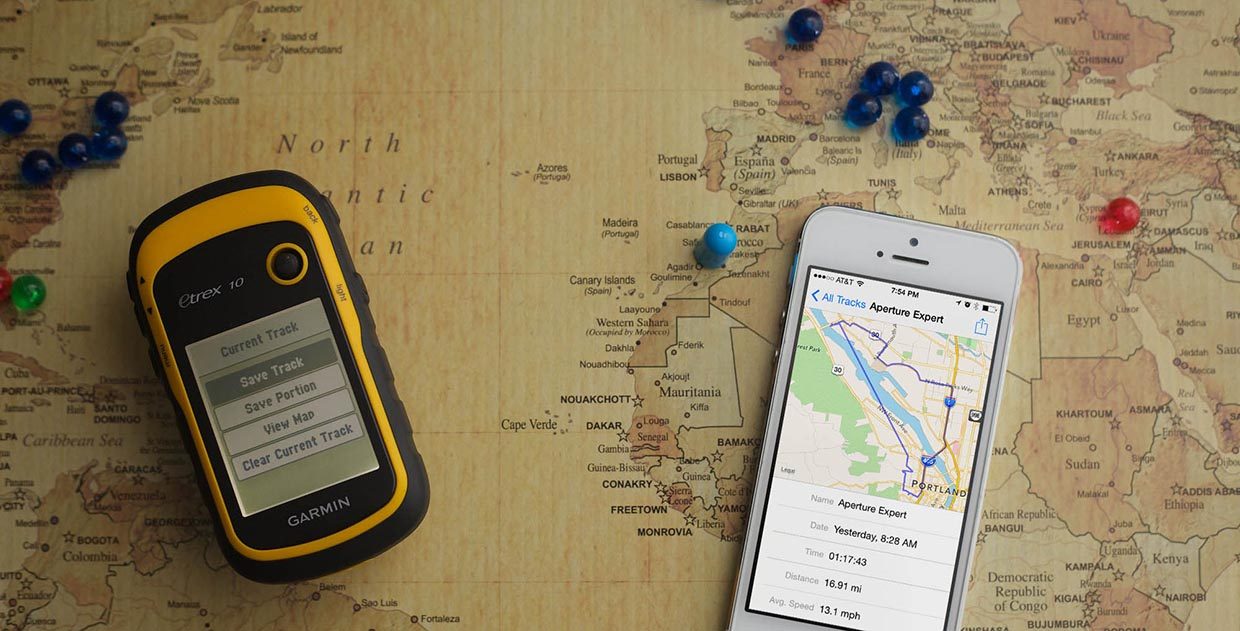
Геотеги – это специальные метки с координатами места, где было сделано фото. Такие метки могут оставлять цифровые камеры и смартфоны, они записываются в файл и могут передаваться вместе со снимком.
С одной стороны это помогает разобраться, где было сделано фото. Подобные метки используют всевозможные сервисы и приложения для наглядного отображения снимков на карте или группировки фото по месту съемки.
С другой стороны данные могут скомпрометировать кого-либо, часто такие сведения используют в преступных целях.
Чтобы обезопаситься, следует либо вовсе отключить создание подобных меток, либо удалять их с фото перед передачей кому-либо или публикацией в сети.
Как отключить геотеги
1. Перейдите по пути Настройки – Конфиденциальность – Службы геолокации.
2. Откройте раздел Камера и запретите использование геолокации для данного приложения.
Разумеется, теги не будут проставляться при наличии разрешения для приложения, но при отключенном геолокационном модуле.
Как удалить геотеги с фото
Найти геотеги на старых фото и удалить их можно при помощи сторонних приложений из App Store.
Рекомендуем использовать программы Koredoko, Exif Viewer Lite или Metaphoto.
Все приложения бесплатные, но имеют определенные ограничения.
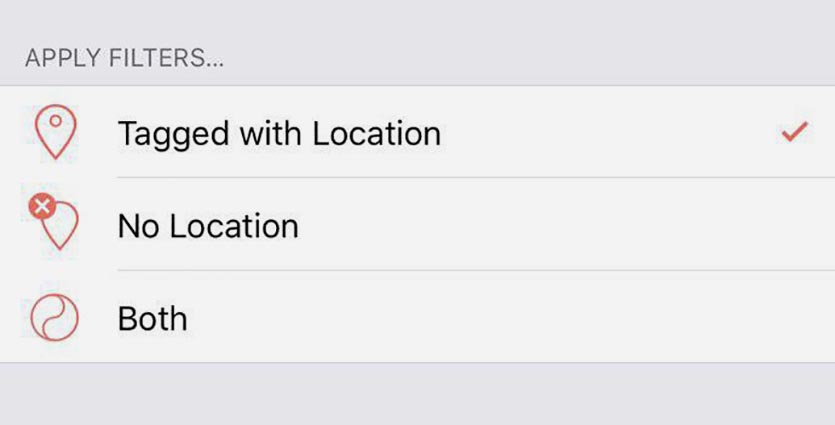
Metaphoto удобно использовать в качестве быстрого сортировщика снимков. Для изменения информации о снимке придется совершить встроенную покупку, но для быстрого поиска фото с метками программа подойдет.
Открываем приложение и в верхнем меню выбираем фильтр Tagged with Location. Так получится сразу увидеть все снимки с геотегами из галереи.
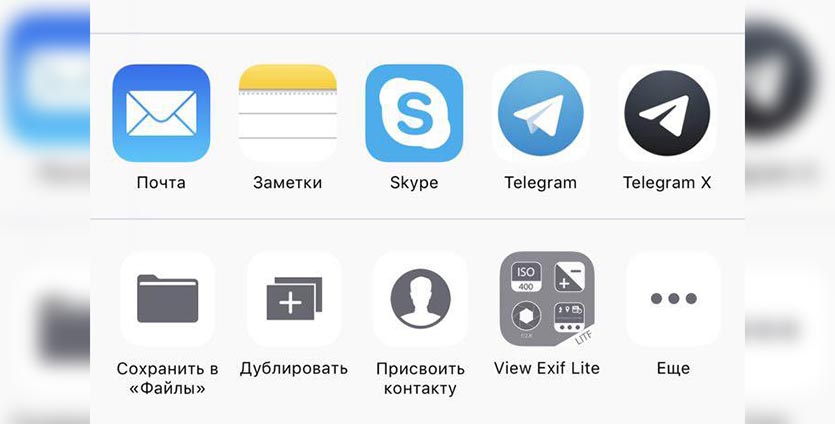
Exif Viewer Lite удобен тем, что встраивается в стандартное приложение Фото. Открываем просмотрщик фото, нажимаем кнопку Поделиться и через меню Еще добавляем кнопку Exif Viewer Lite.
Теперь для просмотра геотегов можно быстро использовать данную пиктограмму.
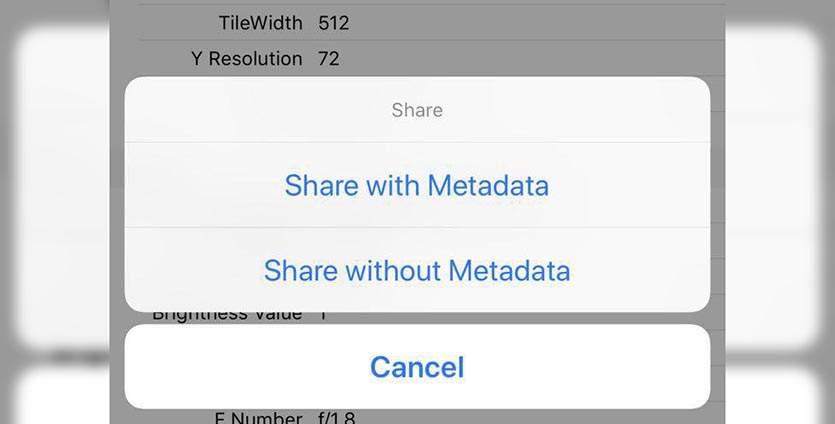
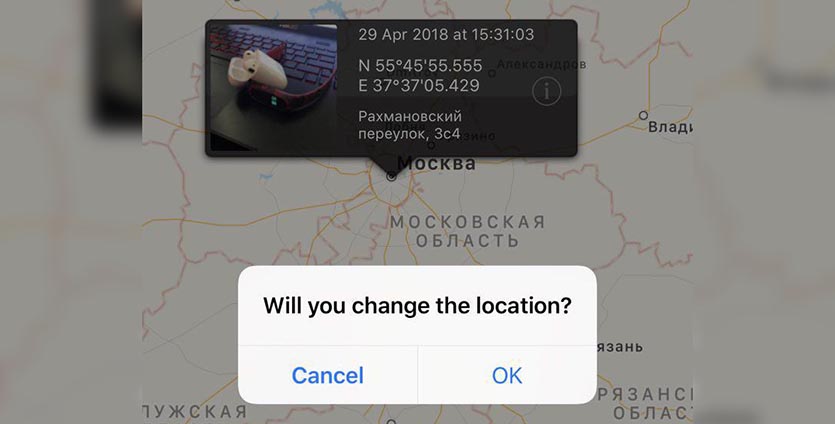
Koredoko – одна из самых удобных бесплатных программ для редактирования геотегов. При выборе фото следует нажать на пиктограмму возле снимка и в меню Поделиться сохранить снимок без метаданных. Оригинал после этого придется вручную удалить из галереи.
Любопытнее всего здесь выглядит возможность быстрого изменения геотегов. Достаточно просто перетянуть снимок на карте на новое место и согласиться на замену геотегов.
⭐ Спасибо re:Store за полезный совет.
В закладки
Как удалить геолокационные данные с фотографий на iPhone и iPad
Все созданные нами с помощью iPhone или iPad фотографии и видео содержат информацию о месте, где они были созданы. Речь идет о метаданных. Это информация упрощает организацию и сортировку медиафайлов. Но передача фотографий и видео в чужие руки позволит посторонним узнать, где вы живете, работаете или отдыхаете. К счастью, начиная с iOS 13 появилась возможность легко стирать геотеги с изображений и видео перед их отправкой.

Как удалить данные о местоположении из фото и видео, чтобы сохранить ваше местонахождение в тайне
Когда кто-то делится фотографией, то с ней в EXIF идет и информация в виде координат геолокации. Получатель с помощью обычного приложения «Фото» может определить, где был сделан снимок – дома, на работе или еще где-то. До появления iOS 13 существовало несколько практичных решений для удаления геотегов из фотографий и видео. Например, можно было просто отключить службу определения местоположения, создать скриншот фотографии или удалять/изменять записанные в снимок координаты GPS с помощью сторонних приложений (ссылки в конце статьи).
Однако теперь в iOS есть встроенная функция, которая позволяет пользователю удалять из фотографии, видео или даже их групп информацию о местоположении. Затем медиафайлы могут быть отправлены через сообщения, почту, AirDrop, Facebook, Вконтакте, мессенджеры и т.д. Это позволит автору снимка не волноваться о том, что кто-то посторонний с негативными целями узнает ваше местоположение по снимку с вашего iPhone.
1. Откройте меню Поделиться
Удаление данных о местоположении возможно только в приложении «Фото». Именно поэтому для очистки геотегов необходимо организовать общий доступ к медиафайлам напрямую из «Фото». В этом приложении найдите альбом или раздел, где содержится планируемый для отправки контент. Для пересылки одной фотографии или видео просто откройте его и нажмите кнопку «Поделиться». А чтобы поделиться уже несколькими фотографиями и видео, нажмите «Выбрать» в альбоме или разделе, отметьте их все, и только потом нажмите кнопку «Поделиться». Откроется панель «Поделиться» для настройки передачи данных.

2. Удалите данные о местоположении перед отправкой
В верхней части меню «Поделиться» (просмотра активности) вы сможете увидеть определение локации для выбранных медиа. Это может быть указание конкретного города или же фраза «С геопоз.».
Теперь вверху нажмите на слово «Параметры» со стрелкой.

В разделе «Метаданные» установите переключатель «Геопозиция» в положение выключено. Это позволит убрать из фотографии, видео или их группы внедренные данные о координатах. Остается нажать «Готово» и теперь над медиафайлом вверху будет написано «Без геопоз.». Теперь можно делиться фотографиями через предпочитаемое приложение или службу в обычном порядке.

3. Убедитесь в удалении из фото или видео данных о местоположении

Приложение «Фото» позволяет посмотреть, где была сделана фотография или видео. Надо просто сделать свайп пальцем на снимке. При включенной службе определения местоположения под снимком появится фрагмент карты с указанием точки, где был сделан кадр. В случае удаленных координат с помощью указанного выше метода и передачи изображения или видео другому человеку, стороннее устройство не сможет определить место совершения снимка.
Важно отметить, что эта функция влияет только на фотографии и видео, которые вы отправляете в сообщениях, по почте или в социальную сеть. Хранимые локально медиафайлы будут содержать в себе данные о местоположении. В любом случае в фотографии останутся еще и метаданные о времени совершения снимка, типе устройства, выдержке и диафрагме.
Как удалить геолокационные данные с фотографий на iPhone или iPad с установленной iOS 10 – iOS 12
Стоит отметить, что удаление метаданных возможно и на других версиях iOS, правда для этого необходимо использовать сторонние приложения, такие как Exif Metadata, Metadata Cut, Photo Investigator, Koredoko и других.
Насколько публикация полезна?
Нажмите на звезду, чтобы оценить!
Средняя оценка / 5. Количество оценок:
Оценок пока нет. Поставьте оценку первым.
нужное приложение…. хотя это очень удобно для инстаграмма))
туристы-террористы из Эрефии интересуются как стереть свидетельства их присутствия на Донбассе? Как мило )
Паранойя – это расстройство мышления, следствием которого становится нездоровое поведение, связанное с излишней подозрительностью и попытками выдать стечение случайных обстоятельств за происки врагов.
Паранойя – это болезнь пожилых людей, но часто связано это не только с возрастом. Причинами паранойи могут стать деструктивные процессы, которые происходят в головном мозге. Также спровоцировать паранойю может употребление наркотиков и алкоголя.
Прочёл статью, установил приложение. Попробовал, неплохо (обновлено: таки плохо. Читай ниже). Правда, не понравилось, что приложение не создаёт копию фотки, а предлагает не самые удобные (по крайней мере для меня) способы шаринга (например, нельзя расшарить фотку в популярное приложение “Documents”, через Telegram передаётся только пожатая фотка, без возможности передать оригинал).
Затем я посмотрел, какие ещё варианты есть. И нашёл/попробовал приложение GPS Metadata Remover. И оно понравилось больше: оно и копию фотки без метаданных создаёт (не надо шарить), но главное заключается в том, что оно позволяет удалять из фото ТОЛЬКО информацию о местоположении, оставляя при этом всю остальную полезную информацию (настройки камеры, показания экспопары, устройство съёмки и т.д.). И именно это то, что мне нужно, так как для меня удаление вообще тупо всей EXIF-информации ради удаления одной лишь геометки, является компромиссным решением. А данное приложение именно GPS-метку и удаляет.
Так же в GPS Metadata Remover мне больше понравилось, как отображается карта. В отличие от Koredoko, где облачко с информацией о фотке закрывает собой пол карты, в данном случае есть лишь шпилька-булавочка, которая ничего не закрывает и точно показывает место координат. При этом карту можно переключать в режим “Satellite”, в котором ничто не мешает просмотру: есть только аэроснимки, и никаких значков, линий и т.д. (в Koredoko только режим “Гибрид”).
Я сомневаюсь, что приложение Koredoko оставляет оригинальное качество снимка после удаления метаданных. Во-первых, в описании приложения об этом ничего не сказано (в отличие от GPS Metadata Remover). Во-вторых, после такого “шэринга” без метаданных фото становится заметно меньше, а иногда – наоборот, заметно больше, чем оригинал! Например: 2.59 MB > 3.03 MB.
Кроме того, мне понравилось, что GPS Metadata Remover отображает названия файлов. Например, IMG_0133.JPG или IMG_0574.HEIC или IMG_4806 edited.jpg. В ряде случаев это полезно (как сегодня, когда я загрузил с компа две версии одной и той же фотки в приложение “Фото”). Причём, отображает как в окне просмотра фоток (над фоткой), так и в просмотре EXIF-информации (отображает как оригинальное название файла, так и название, под которым он находится в данный момент в приложении “Фото”). Ни того, ни другого не может Koredoko.
Интерфейс GPS Metadata Remover понравился больше. Как и иконка приложения, которая понятно и наглядно показывает свою главную фишку.
Приняв всё это в расчёт, для меня не осталось никаких сомнений в том, что Koredoko проходит мимо, а GPS Metadata Remover – мой выбор.
Как убрать с фотографий информацию о местоположении

При загрузке фотографий в популярные социальные сети вроде Facebook*, Twitter и Instagram* EXIF-данные, то есть данные о местоположении, автоматически удаляются. Это официальная версия. Но достоверно знать, что происходит с вашей информацией, могут только сотрудники сервиса, в который снимки попадают.
Поэтому возникает вопрос: можно ли удалить GPS-данные с фотографии вручную? Да, можно. И мы расскажем, как это сделать.
Отключите службы отслеживания местоположения
Сперва убедитесь, что в настройках смартфона или камеры отключена сама функция отслеживания вашего местоположения. Если это так, то вам не о чем беспокоиться — GPS-данных, которые могли бы попасть в поле EXIF, попросту не будет.
Если у вас уже есть изображения, которые нужно очистить, то следуйте дальнейшим инструкциям.
Как удалить информацию о местоположении с фотографий
iPhone
Вам потребуется приложение ViewExif. Оно платное, но стоит всего 75 рублей. Загрузив его, откройте стандартное приложение «Фото» и выберите изображения, которыми хотите поделиться в социальных сетях. Когда откроется меню отправки, вы заметите иконку ViewExif, напоминающую снежинку. Нажмите на неё, тогда откроются метаданные фотографии.
В верхнем левом углу экрана нажмите на иконку отправки. Вам будет предложено сохранить снимки или поделиться ими, оставив метаданные или удалив их.

Цена: 99,00 рублей
Android
Загрузите бесплатное приложение Photo Exif Editor. Откройте его и выберите пункт «Фото». Найдите картинку, с которой хотите стереть данные о местоположении.
Выберите фотографию, а затем в правом верхнем углу экрана нажмите на перечёркнутую надпись Exif. Появится длинный список со всеми данными, которые можно удалить. Вам потребуется отметить пункт Geolocation и нажать на значок дискеты, чтобы сохранить изменения.

macOS
Для Mac есть бесплатная программа ImageOptim. Она не только стирает EXIF-данные, но и уменьшает размер изображений. Работает она крайне просто — достаточно перетащить фото в окно приложения.
Можно также использовать режим предварительного просмотра (Preview). Откройте в нём изображение, выберите пункт «Инструменты» (Tools) и запустите инспектор (Show Inspector). Появится окно с общей информацией (General Info) с четырьмя вкладками ниже. Вам нужна вкладка, на которой изображён круглый значок с буквой i. В ней тоже будет четыре вкладки — вам потребуется GPS.
Если её нет, то ничего больше делать не нужно. Это значит, что в фотографии не сохранена информация о местоположении. Если вкладка есть, то в ней необходимо щёлкнуть по кнопке удаления GPS-данных (Remove Location Info). Теперь осталось только сохранить файл.
Windows
Если у вас Windows 8.1 или выше, то процесс незамысловат. Правой кнопкой мыши щёлкните по фотографии и выберите «Свойства». Перейдите во вкладку «Подробно» и нажмите на подчёркнутую надпись «Удаление свойств и личной информации» снизу. Вам предложат либо создать копию файла, удалив все данные, либо просто удалить отдельные свойства.
Если вы пользуетесь Windows 7, то самый просто вариант — сохранить картинку как отдельный файл.
Скопируйте изображение в Word или PowerPoint, щёлкните по нему правой кнопкой мыши и выберите «Сохранить как рисунок». Снимок очистится от GPS-данных.
*Деятельность Meta Platforms Inc. и принадлежащих ей социальных сетей Facebook и Instagram запрещена на территории РФ.