Как настроить впн на роутере Keenetic через протокол L2TP
Прежде, чем разбираться, как настроить впн на роутере, необходимо получить все требующиеся данные для установки L2TP подключения.
Перейдите на страницу https://whoer.net/download/vpn-router, выберите протокол L2TP для подключения и введите ваш код Whoer VPN в соответствующее поле. (Код можно получить на почту при регистрации пробного аккаунта или покупке подписки).
После этого вы будете перенаправлены на страницу с вашими учетными данными (логином и паролем) и другой информацией, необходимой для подключения к серверу.
Для подключения вам понадобятся:
- имя пользователя (логин)
- пароль
- адрес хоста
Далее мы расскажем, как настроить vpn на роутере, используя полученные вами данные.
Как настроить vpn на роутере Keenetic, если вы делаете это впервые
Чтобы начать настройку, перейдите в Панель администратора вашего роутера. Вам понадобится ввести пароль.
В Главном меню перейдите в раздел Интернет и выберите Другие подключения.
В окошке Другие подключения кликните на Добавить подключение.
После этого откроется новое окно редактирования. Для начала выберите L2TP в выпадающем меню Тип (протокол).
— вбейте любое имя по выбору в строке Имя подключения (например. “whoer” ),
— вставьте адрес хоста выбранного сервера whoer vpn в строке Адрес сервера (эту информацию вы должны взять из таблицы, которая доступна при вводе кода на странице https://whoer.net/download/vpn-router — смотрите начало статьи),
— вбейте ваш логин, полученный на той же странице, в строку Имя пользователя, а пароль, соответственно, в строку Пароль.
Поставьте галочку на опции “Использовать для выхода в Интернет” и нажмите кнопку Сохранить.
Подключение VPN
После выполнения настроек, вновь созданное впн-подключение будет доступно в меню Другие подключения. Для соединения с впн-сервером сдвиньте движок рядом с названием подключения whoer, однако, прежде чем сделать это, вам нужно задать приоритет подключения.
Перейдите по следующему пути: Главное меню > Интернет > Приоритеты подключений.
После чего переместите подключение whoer ( l2tp ) на первое место и кликните на Сохранить.
Теперь все готово для подключения впн. Вернитесь в раздел Другие подключения и сдвиньте кнопку рядом с whoer.
После того, как соединение с VPN-сервером будет установлено, состояние изменится на Готов, и вы будете видеть время подключения и трафик.
VPN на все случаи жизни
Для чего нужен VPN-клиент? Ваша домашняя сеть может быть подключена по VPN к публичному VPN-сервису, сети офиса или другого интернет-центра Keenetic при любом способе доступа в интернет. До сих пор еще встречаются и провайдеры, дающие интернет именно по технологии VPN.
С точки зрения совместимости, вы можете подключаться по PPTP, OpenVPN, L2TP/IPsec с любого интернет-центра Keenetic. Иметь такой универсальный VPN-клиент особенно полезно, если при соединении сетей (например, чтобы получить доступ из городского дома к дачному) на одной стороне (обычно на даче) нет белого IP-адреса.
Помимо VPN-клиента, любая, даже самая младшая модель Keenetic имеет в арсенале аналогичные VPN-серверы: PPTP, OpenVPN, L2TP/IPsec.
Если вы не знаете, какой тип VPN выбрать, возьмите на карандаш, что во многих моделях Keenetic передача данных по IPSec (в том числе L2TP over IPsec) ускоряется аппаратно. В таком туннеле можно абсолютно не волноваться о конфиденциальности IP-телефонии или потоков видеонаблюдения. PPTP наиболее прост и удобен, но потенциально уязвим. OpenVPN очень популярен в определенных кругах, но чрезвычайно ресурсоемкий и не имеет особых преимуществ против IPsec.
Если провайдер выдает вам белый IP-адрес, рекомендуем обратить внимание на две опции: так называемый виртуальный сервер IPSec (Xauth PSK) и сервер L2TP over IPSec. Они замечательны тем, что обеспечивают абсолютно защищенный доступ к домашней сети со смартфона, планшета или компьютера с минимальной настройкой: в Android, iOS и Windows для этих типов VPN есть удобные встроенные клиенты. Если вы вдалеке от дома, в незнакомом или подозрительно месте используете открытую сеть Wi-Fi, ваши данные могут быть перехвачены. Чтобы не волноваться об этом, включите обязательное туннелирование вашего интернет-трафика через домашнюю сеть. Для вас это будет совершенно бесплатно и не опаснее, чем если бы вы выходили в интернет из дома.
Как установить vpn на роутер keenetic
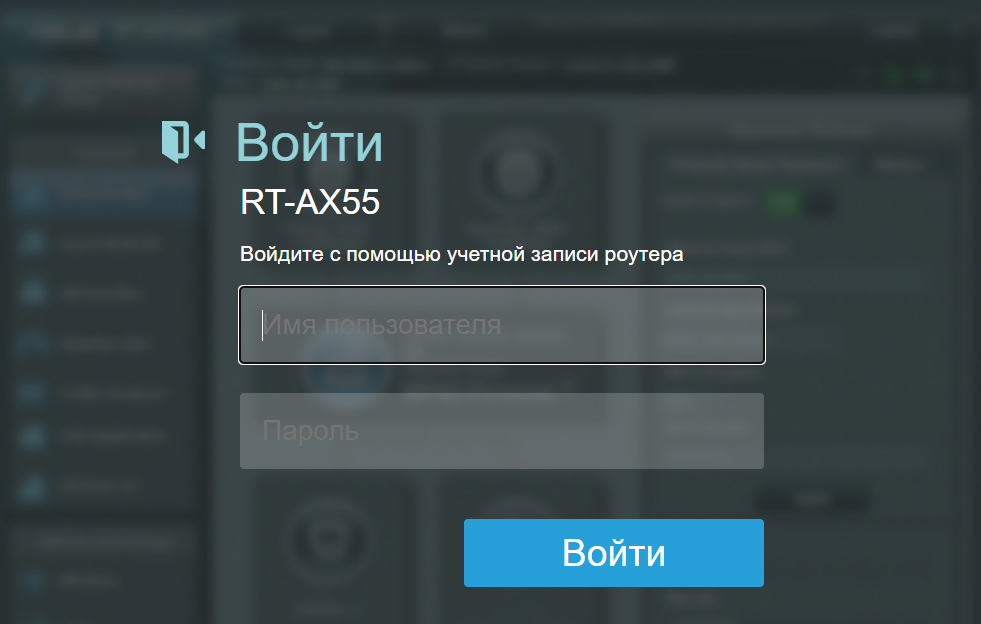
Теперь нужно зайти в панель управления вашего роутера. В большинстве роутеров Asus для этого нужно зайти по ссылке http://router.asus.com. 
Авторизуйтесь в панели управления (логин и пароль по умолчанию – admin).
В левом меню нажмите на раздел «VPN».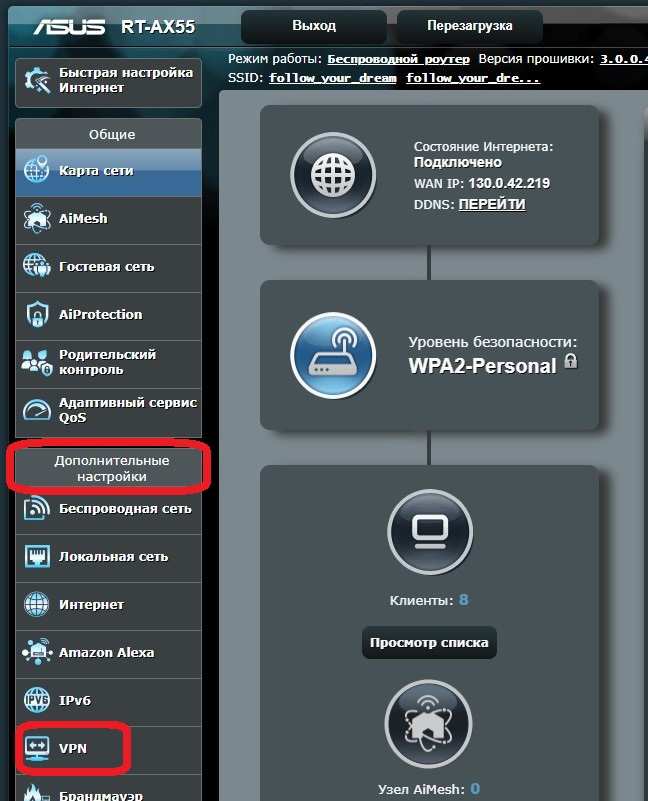
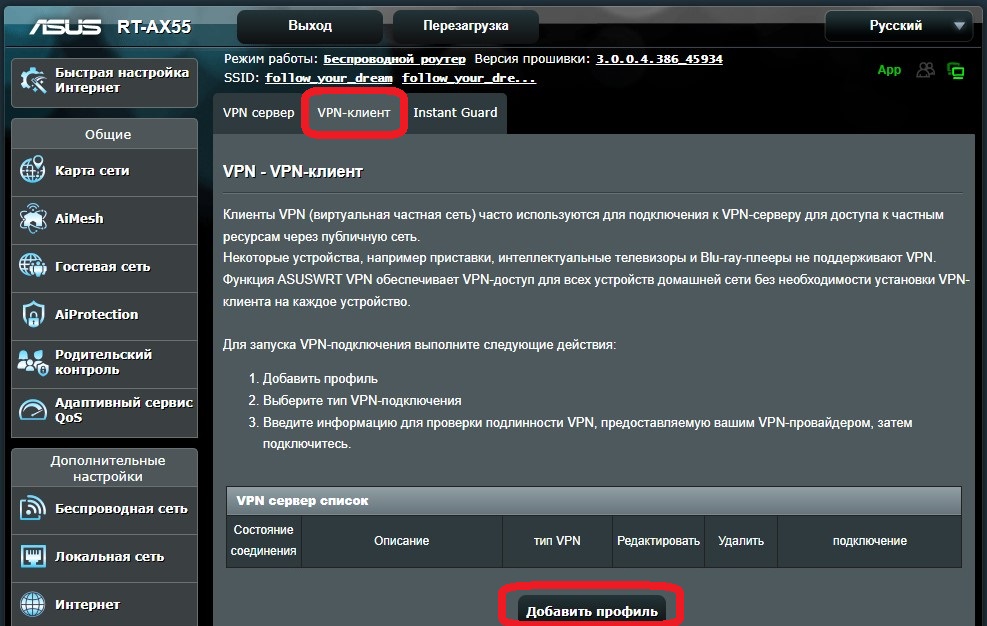
Выберите вкладку «VPN-клиент» и нажмите на кнопку «Добавить профиль» внизу страницы.
- Описание – это название подключения. Рекомендуем тут указать название страны, например – «Vanya Germany»
- VPN сервер – это IP адрес от сервера из личного кабинета
- Имя пользователя – логин из личного кабинета
- Пароль – пароль личного кабинета

Если в статусе подключения появится синяя галочка, значит вы подключили роутер к VPN.

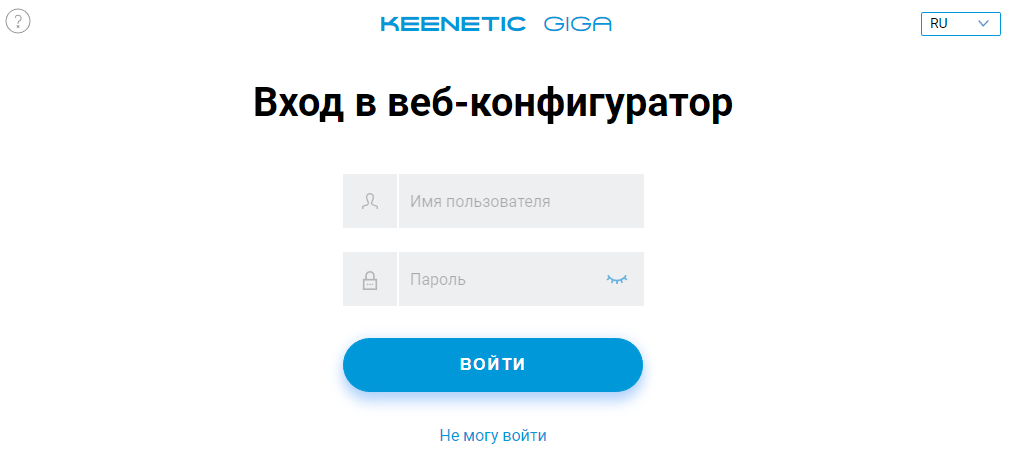
Теперь нужно зайти в панель управления вашего роутера. В роутерах Keenetic для этого нужно зайти в браузере на страницу http://my.keenetic.net. Авторизуйтесь в панели управления (пароль был указан при первоначальной настройке роутера).
Далее нужно перейти в раздел «Интернет», и выбрать пункт «Другие подключения». 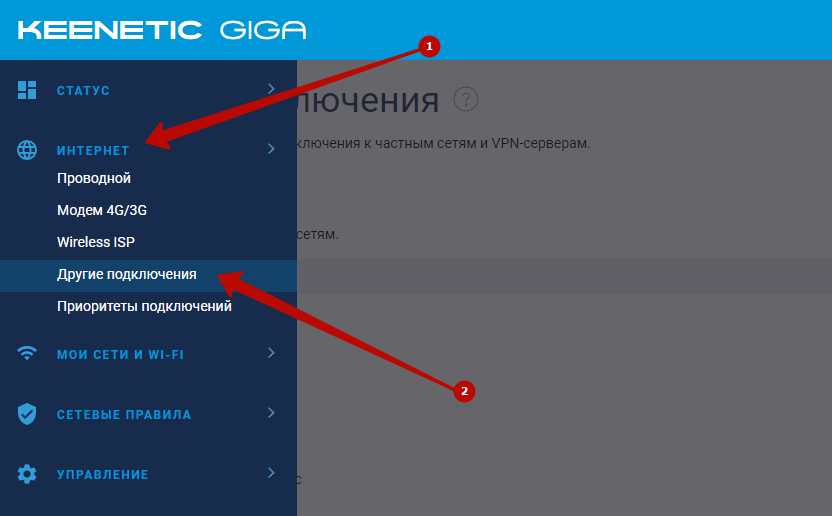
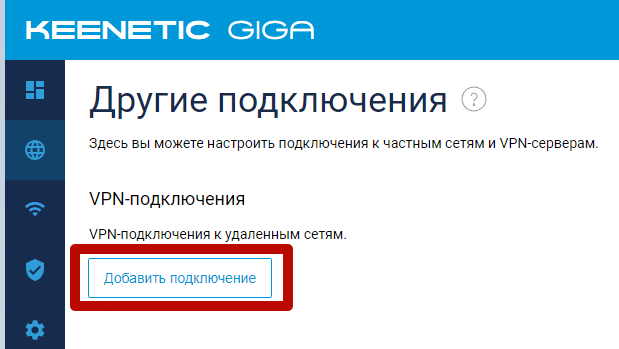
В разделе «VPN-подключения» нажмите на кнопку «Добавить подключение».
- Использовать для выхода в Интернет – эту галочку нужно установить
- Имя подключения – это название подключения. Рекомендуем тут указать название страны, например – «Vanya Germany»
- Тип (протокол) – выбрать PPTP
- Адрес сервера – это IP адрес от сервера из личного кабинета
- Имя пользователя – логин из личного кабинета
- Пароль – пароль личного кабинета
- Проверка подлинности – авто
- Шифрование данных – эту галочку нужно поставить
Зайдите в Приоритеты подключений:
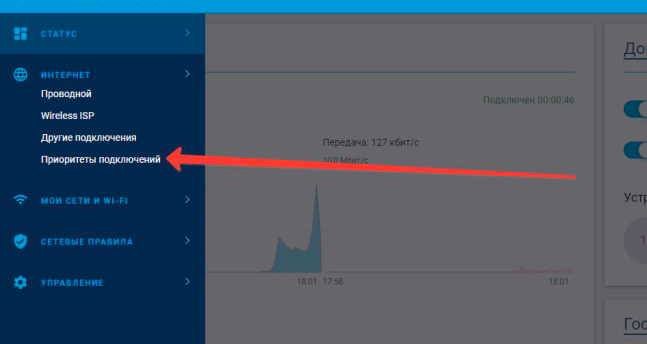
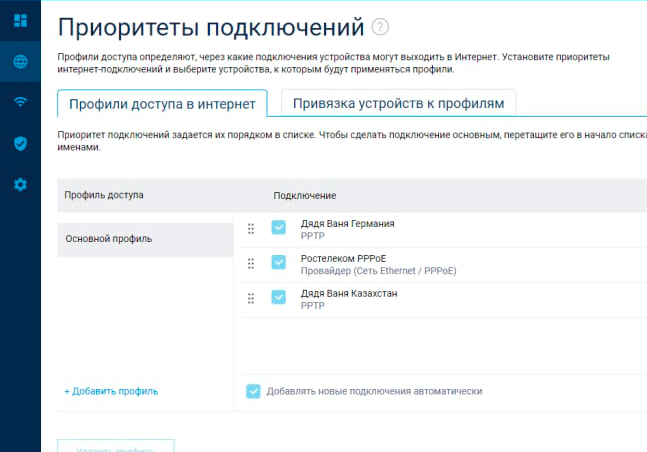
Перетащите подключение VPN PPTP выше остальных.
- Описание (Description) – это название подключения. Рекомендуем тут указать название страны, например – «Vanya Germany»
- Тип VPN (VPN type) – выбрать PPTP
- VPN сервер (VPN server) – это IP адрес от сервера из личного кабинета
- Имя пользователя (Username) – логин из личного кабинета
- Пароль (Password) – пароль личного кабинета
- Шифрование (Encryption) – установить Максимально (MPPE)
Чуть ниже, в разделе «Менеджер устройств (Device Manager)», нажмите кнопку «Добавить» и выберите устройства, на которых будет активен VPN. 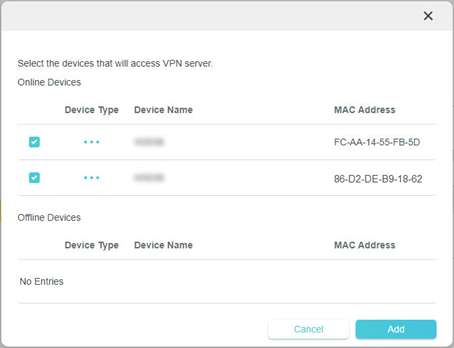
Сохраните настройки. Все готово, теперь на выбранных устройствах будет активно VPN подключение. 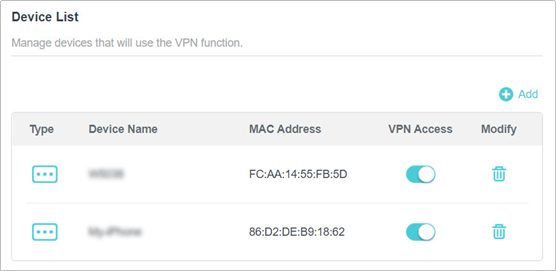
Теперь нужно зайти в панель управления вашего роутера. В роутерах Xiaomi для этого нужно зайти в браузере на страницу 192.168.31.1. Авторизуйтесь в панели управления (пароль устанавливается при первоначальной настройке роутера).
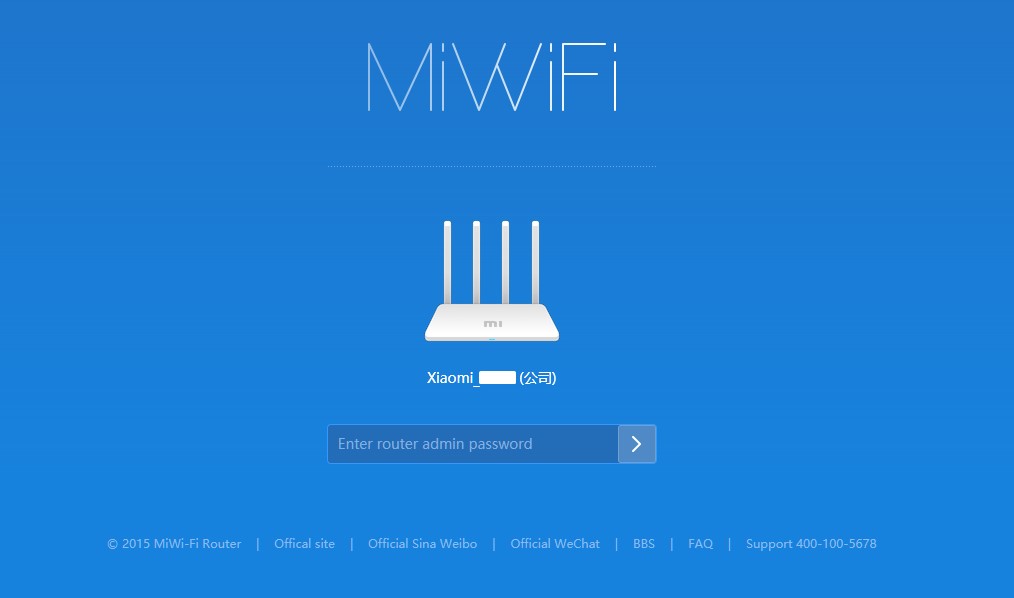
Далее заходим во вкладку «Advanced», раздел «VPN», и нажимаем кнопку «Add service».
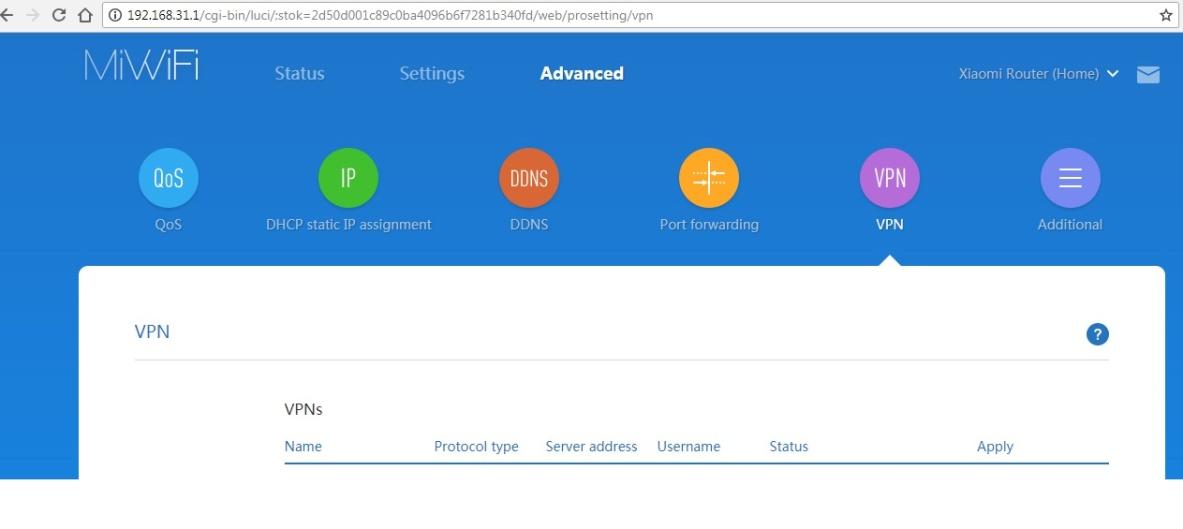
- Name – это название подключения. Рекомендуем тут указать название страны, например – «Vanya Germany»
- Protocol type – выбрать PPTP
- Server – это IP адрес от сервера из личного кабинета
- Username – логин из личного кабинета
- Password – пароль личного кабинета
Нажимаем «Connect», для подключения к серверу. 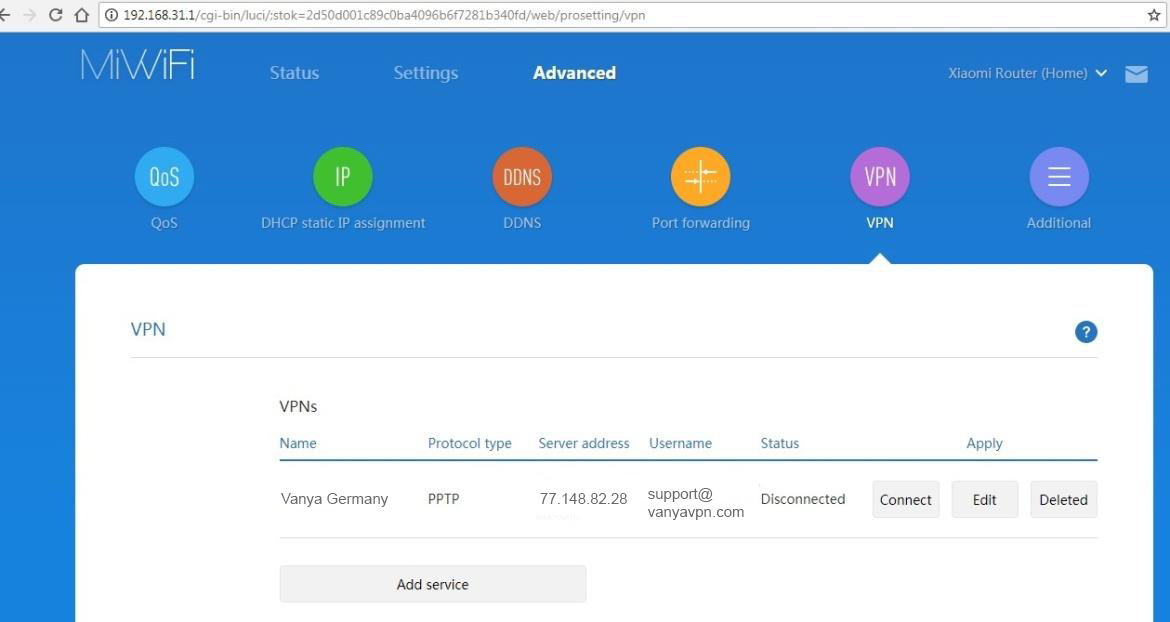
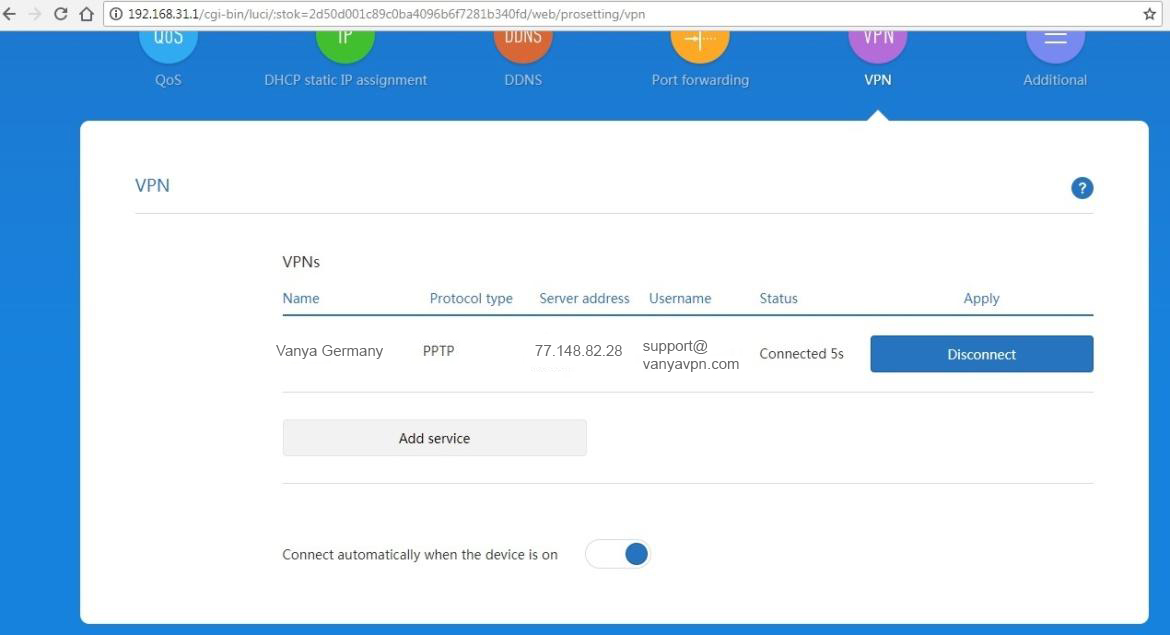
Если вы увидели статус «Connected» – значит вы всё сделали правильно и теперь ваш роутер будет подключён к VPN.
Рекомендуем внизу включить флажок «Connect automatically when the device is on», чтобы при перезагрузке роутера он подключался к VPN автоматически.
Теперь нужно зайти в панель управления вашего роутера. В роутерах Tenda для этого нужно зайти в браузере на страницу 192.168.0.1. Авторизуйтесь в панели управления (данные по умолчанию написаны этикетке на нижней части роутера).
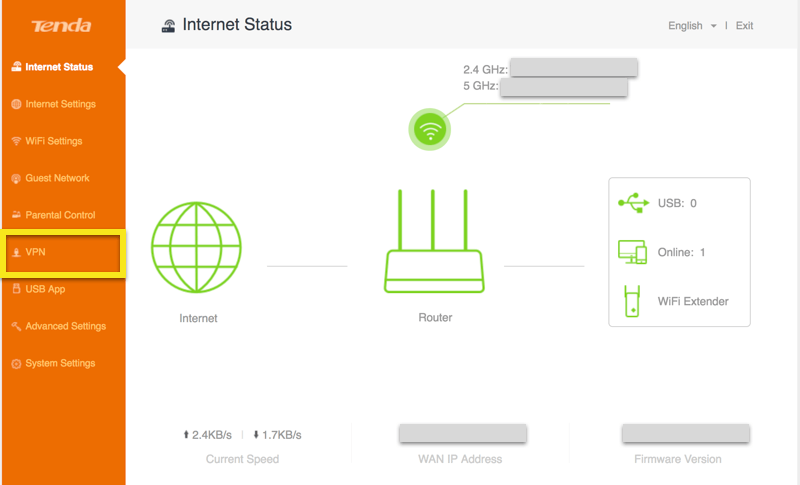
В левой панели выберите раздел «VPN».
- PPTP/L2TP – включить
- MPPE Encryption – выключить
- Client type – выбрать PPTP
- Server IP Address – это IP адрес от сервера из личного кабинета
- User Name – логин из личного кабинета
- Password – пароль личного кабинета
- Enable VPN – включить
- Connection type – PPTP VPN Client
- Dial-up server address – это IP адрес от сервера из личного кабинета
- Dial-up user name – логин из личного кабинета
- Dial-up password – пароль личного кабинета
- Вы настраиваете VPN на роутере, который поддерживает такую возможность. Даже если марка вашего роутера есть на этой странице, всё равно не все модели могут иметь функцию VPN-клиента.
- В личном кабинете, в разделе «Настройки для профессионалов», проверьте, что вы копируете данные для подключеня по протоколу PPTP, а не Shadowsocks.
- Если в настройках VPN подключения на роутере можно задать параметр MTU — установите значение 1492.
- Попробуйте подключиться несколько раз, а если не получится – установить IP адрес сервера от другой страны.
- Если ничего из этого не помогло – напишите в поддержку в телеграме, мы попробуем помочь вам.
 Если у вас остались вопросы, обращайтесь в наш телеграм @vanyasupport — мы на связи
Настраиваем VPN на роутере
Как мы знаем, интернет в нашей стране бывает сильно не такой, каким мы бы хотели его видеть. Пока наше правительство пытается блокировать телеграм — щепки летят так, что то один, то другой сервис внезапно оказывается нерабочим. Кроме самого телеграмма, разумеется.
Чтобы не быть зависимым от некомпетентности регулирующих органов и иметь свободный доступ хотя бы к тому, что и так разрешено, стоит настроить VPN. Причём, не где-нибудь, а прямо на роутере. Почему именно на роутере? Причин несколько:
- Это банально удобнее, если интернет вас больше интересует именно дома. Не нужно настраивать каждый домашний девайс, особенно если их (девайсов) много. Тем более, ещё и не все настроить можно на VPN. Или можно, но не любого типа подключение (а разница есть).
- Легко управлять настройками — ведь одно подключение настраивается сразу для всех. Захотели сменить сервер или вообще VPN-провайдера — всё делается в пару кликов.
- Можно настроить правила подключения для каждого устройства в отдельности.
Поясню третий пункт. Например, я твёрдо решил подключить себе VPN когда начались проблемы с PSN. Причём, проблемы были довольно странные — я мог играть по сети, но не мог участвовать в так называемой “Тусовке”, что является единственной возможностью реализовать голосовой чат в некоторых играх. Нет, конечно для голосового чата можно было воспользоваться каким-нибудь Discord (и я воспользовался поначалу), но это неудобно — играть в двух наушниках сразу.
Как только я подключил VPN — всё заработало, однако почему-то от онлайна отвалились Xbox One и Switch. Вообще говоря, так не должно быть, однако мне в любом случае хотелось, чтобы к VPN подключалась только PlayStation 4, ведь как ни крути, а VPN снижает скорость. А зачем он нужен на тех девайсах, где и так всё работает?
Итак, роутер. Какой? Здесь я буду рассказывать о настройке всего этого добра на Keenetic Giga KN-1010. Почему именно он?
- Роутеры Keenetic (и Zyxel Keenetic) позволяют настроить любой VPN-клиент: Open VPN (самый медленный в данном случае), PP2P, L2TP (универсально и быстро, но нет защиты трафика) и L2TP/IPSec (самый оптимальный в данном случае – есть и скорость и защита).
- Всё это можно проделать на стандартной прошивке.
- Банально – у меня такой роутер стоит дома. Стоял бы другой — наверное писал бы о другом…
Но если в целом (это к третьему пункту), то настроить VPN, конечно, можно на разных роутерах. А если у вас есть прошивка Open WRT или DD-WRT, то вам в-принципе пофиг, какой роутер. Но, опять же, не все поддерживают L2TP/IPSec, тем более с аппаратным ускорением, как это могут роутеры Keenetic. Некоторые роутеры работают только с Open VPN. Кроме того, не спутайте, что для описываемых задач нам нужен от роутера именно умелый VPN-клиент, а не VPN-сервер.
 Прошивка 2.12 для роутеров Keenetic
Ещё один момент – новая прошивка 2.12 для роутеров Keenetic и Zyxel Keenetic (я уже писал, что с недавнего времени подразделение Keenetic вышло из состава Zyxel) позволяет в пару кликов создать различные группы подключений и “перекидывать” устройства из одной группы в другую. То есть, без возни с приоритетом подключений или их включением/выключением (как на прошивках вплоть до 2.11). Просто кинул девайс в группу VPN, если ему нужен VPN. При этом, остальные висят на обычном подключении. Эта функция называется Policy Based Routing , и есть одна далеко не у всех.
VPN-провайдеры
Тут сразу скажу – забудьте про бесплатный VPN. Просто забудьте и всё. В лучшем случае вы можете воспользоваться бесплатным тестированием сервиса, но реальную “бесплатность” я нашёл только у hidemy.name. Они и в целом неплохие, хотя в дальнейшем я решил выбрать другого провайдера – что-то у меня там с настройкой не заладилось. Впрочем, сейчас на сайте у них я уже не нашёл бесплатной опции, просто есть опция – 49 рублей за день. Но у них вообще цены низкие – всего 380 рублей в месяц, а при оплате на полгода и год вперёд получается ещё ниже.
Что я ещё попробовал? Nord VPN. Купил их чисто случайно – я-то думал, что просто привязываю свой PayPal-аккаунт, а на деле с меня уже списали деньги. Впрочем, через сутки я их затребовал обратно. Во-первых, вот это вот внезапное списание (наверняка я там пропустил какое-то предупреждение от пейпала, но со стороны самого сайта всё равно было как-то не очевидно). Во-вторых, у меня не заработало больше половины сайтов из тех, которые я попробовал. Мне такое просто не понравилось. Правда они не сразу вернули деньги, сначала написали – а что не так, может мы поможем, я ответил, что не смог нормально подключиться и верните деньги, а они ещё такие – сорри, но вы не предоставили достаточной информации, чтобы мы могли вам помочь. Тут я зашёл с козырей – мол, вы что там, врёте что ли про гарантию 30-дневного возврата денег по любым причинам? Сработало – деньги вернули.
В итоге я остановился на Express VPN. Сервис значится лучшим по многим рейтингам и в целом в работе он меня не разочаровал. Во-первых, у меня сработали вообще все серверы, к которым я пробовал подключаться. Во-вторых, у меня без проблем заработал L2TP/IPSec – это частая проблема со многими VPN-провайдерами. То есть, они без проблем и легко предоставляют OpenVPN, а к серверу, даже указанному как L2TP/IPSec фиг подключишься. Здесь же прошло вообще без проблем, но нужно учесть, что Express VPN – очень дорогие. Но хотя бы понятно, за что деньги берут.
Настройка VPN-подключения
Итак, что нам здесь нужно. Логинимся в аккаунт Express VPN, переходим на эту страницу, и смотрим в левую часть, где перечислены все системы, куда можно поставить VPN.

Выбираем “настройка вручную”:

Справа выбираем либо Open VPN либо PPTP & L2TP-IPSec. Рассмотрим второй вариант как самый интересный (чуть ниже бегло пройдёмся и по Open VPN).
Логин пароль запоминаем – он нам пригодится (можно копировать куда-то, можно пока не трогать – они не меняются), выбираем сервер (копируем его доменное имя). Теперь идём в настройки роутера.
Итак, нам нужно создать подключение. Адрес сервера мы только что скопировали, логин/пароль я сказал, где посмотреть, а секретный ключ – 12345678. Это у них там тоже выше списка серверов написано.
Идём в настройки роутера, вкладку “Подключения” или “Другие подключения” (на новой прошивке – второе). Создаём подключение, обязательно указываем, что оно должно выводить нас в интернет, указываем любое имя подключения (это просто для нашего удобства – можно вводить туда имя провайдера VPN или что угодно), тип (в данном случае – L2TP/IPSec). Тут стоит отметить, что по умолчанию в роутере может не быть L2TP/IPSec (именно с IPSec) – тогда нужно установить в компонентах с той же вкладки, где обновляется прошивка роутера. Там есть кнопка “Изменить набор компонентов”.
 Настройка списка компонентов в старых прошивках
 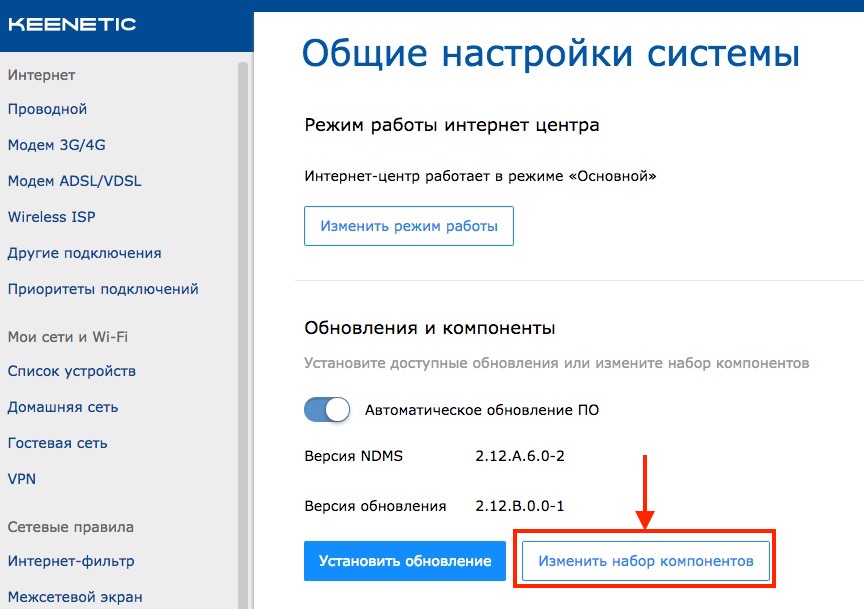 Настройка списка компонентов в прошивке 2.12
Смотрим список компонентов, ищем строчку с L2TP/IPSec, устанавливаем, ждём пока роутер всё настроит и перезагрузится, возвращаемся к настройке подключения.
 Выделенные стрелочками компоненты нам нужны. Серверные компоненты можно не качать (мы настраиваем клиент).
Логин/пароль/имя сервера вводим по тем данным, что выдал провайдер.
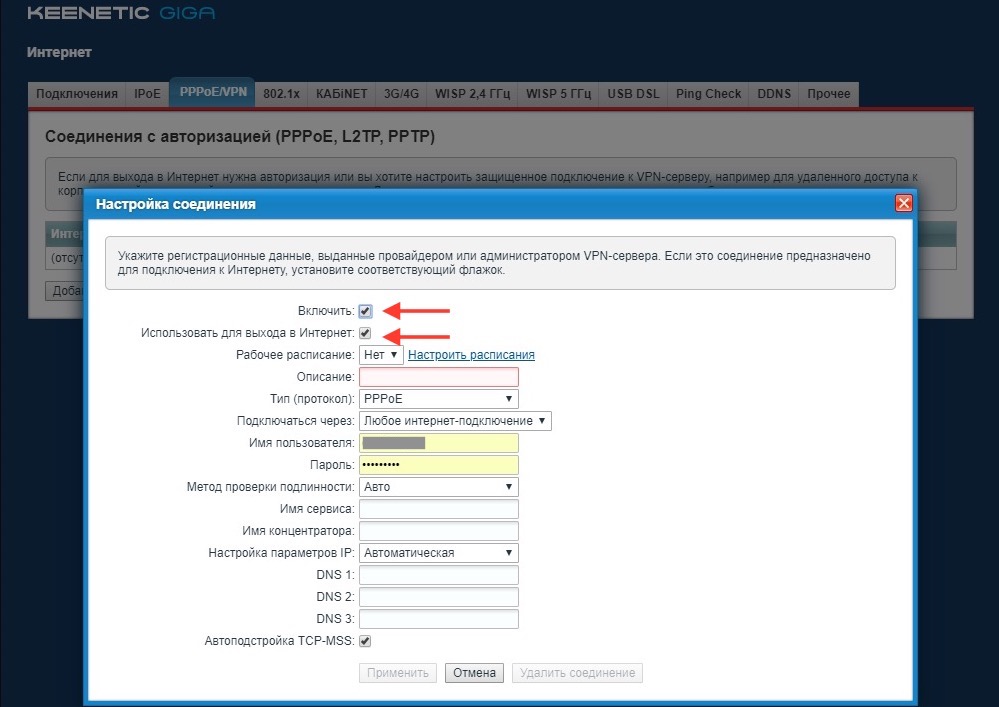 Настраиваем подключение в старой прошивке
 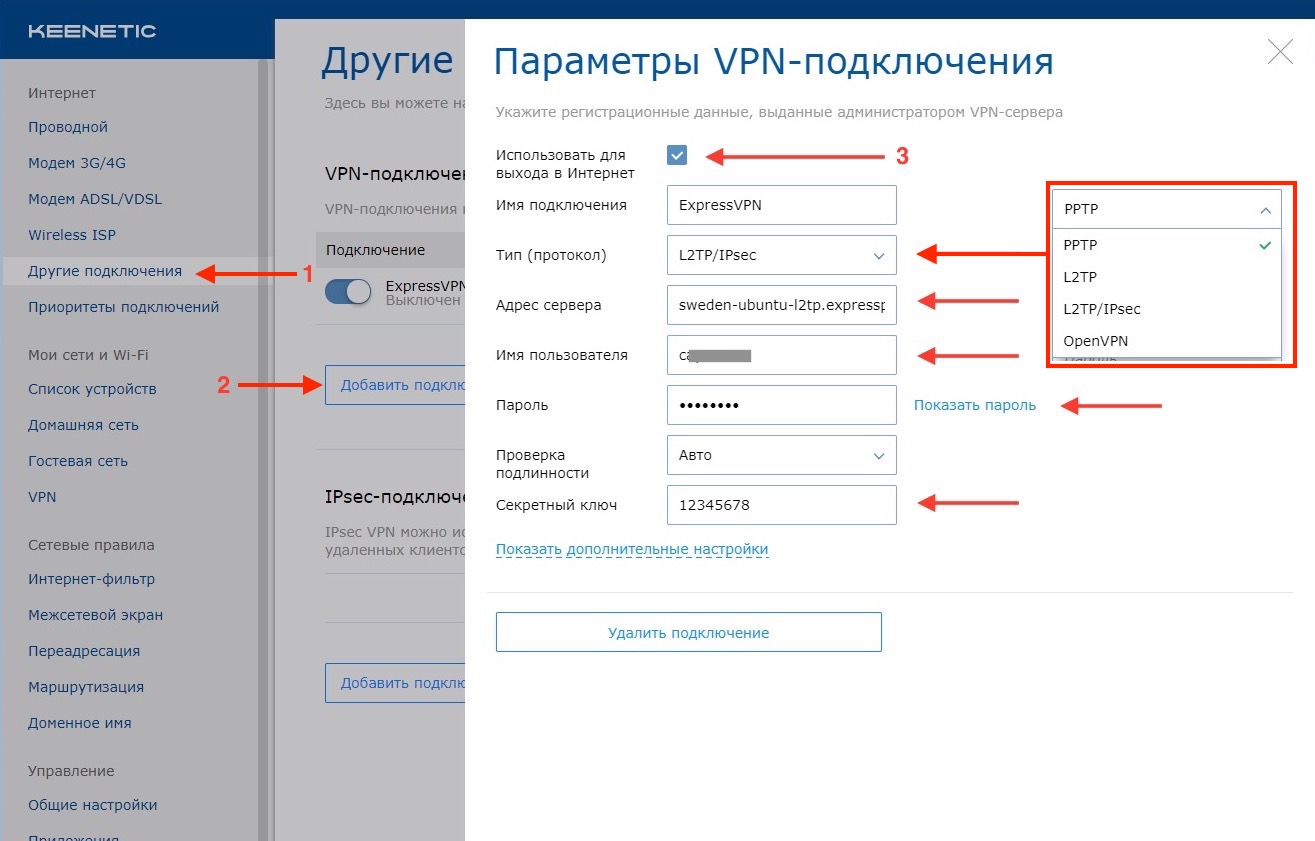 Настраиваем подключение в новой прошивке
Всё, подключение мы создали. Оно должно быть либо включено галочкой (в старой прошивке) либо слайдером (в новой). Спустя какое-то время в списке подключений также будет виден статус – установлено подключение к серверу или нет. В случае Express VPN если оно не установлено – значит, вы что-то не так сделали (для уверенности можно попробовать другой сервер от них же, если тоже не заработало – точно ищите ошибку в настройке). В случае какого-нибудь Nord VPN вполне возможно, что вы всё сделали правильно, но сервер по какой-то не зависящей от вас причине недоступен.
Приоритеты подключений
Теперь мы вплотную подошли к кардинальной разнице между старой и новой прошивкой Keenetic. В старой мы видим список подключений и должны вручную управлять их приоритетом. У какого подключения приоритет выше – то и… приоритетнее. Всё просто. Роутер будет использовать первое доступное подключение с наивысшим приоритетом и все устройства, которым роутер раздаёт интернет, будут работать через это подключение.
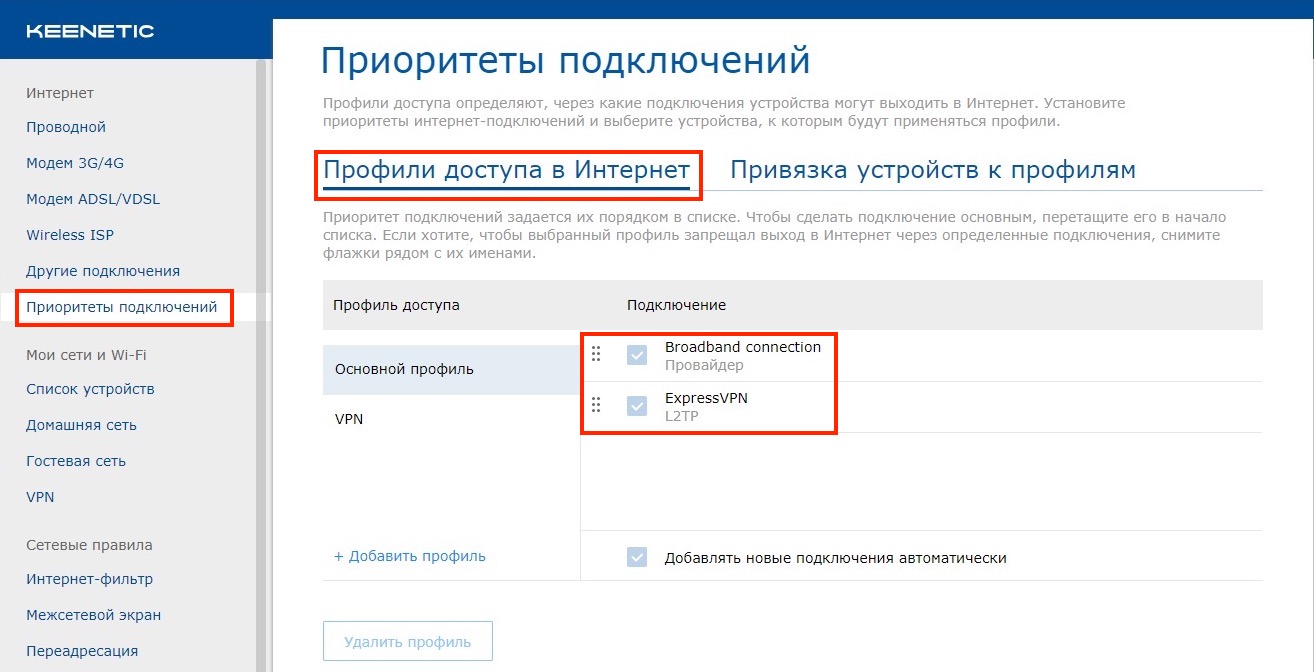 Приоритет подключений
В новой прошивке появились более гибкие инструменты. Во-первых, приоритет подключения мы выставляем просто перетаскиванием самих названий подключений.
Во-вторых, мы можем управлять – какое устройство на роутере к какому подключению будет относиться.
Для этого мы должны сделать две вещи. Первая – на странице “список устройств” найти нужное нам устройство (компьютер, ноутбук, игровая консоль), подключёное к роутеру, и зарегистрировать его. Вы можете не присваивать ему постоянный внутренний IP-адрес, но эта регистрация нужна, чтобы мы могли работать с настройкой доступа устройства к сети в дальнейшем. Поэтому здесь имеет смысл дать ему какое-то понятное имя.
 Вверху – незарегистрированные устройства, снизу – зарегистрированные
Второе – идём на вкладку “Приоритеты подключений” и создаём новый профиль. Назовём его, например, VPN. Здесь мы должны указать, какие подключения в нём используются.
 Создаём новый профиль
Вуаля – у нас есть основной профиль с “обычным” подключением к интернету, и профиль VPN – с подключением через VPN.
Теперь кликаем на вкладку “Привязка устройств к профилям”. Там вы можете управлять как целыми сегментами сети (например, группой незарегистрированных устройств), либо отдельным зарегистрированными устройствами. Здесь просто берём драг-н-дропом плашку с нужным нам устройством и “кидаем” его на название профиля с VPN.
 Я взял PS4 Pro и “перетащил” её на профиль VPN, где уже активно подключение
к VPN  Результат
Ну… вот и всё. Для верности можно перезагрузить роутер или само устройство, но в любом случае через пару минут оно уже будет обслуживатся через VPN, тогда как все остальные устройства будут работать как обычно. Разумеется, таким образом вы можете перенаправить на VPN любое количество устройств в вашей домашней сети.
Пара слов про Open VPN
Настройка Open VPN именно на роутере не всегда даёт нужные плоды. В частности на роутерах Keenetic это не очень-то эффективно (ниже вы поймёте, почему), но статья без описания этого метода была бы неполной. Также у Keenetic есть ещё один нюанс – сертификат Open VPN, который копируется в поле “Конфигурация Open VPN”, должен содержать и логин и пароль, тогда как большинство сайтов и провайдеров выдают вам только сам сертификат. Кстати, сертификат нередко сохраняется в виде файла, который нужно просто открыть “Блокнотом”, скопировать всё содержимое, и вставить в поле “Конфигурация Open VPN” при настройке роутера.
 Берём настройки OpenVPN с Express VPN. После клика на сервер скачается текстовый файл, который и нужно открыть в “Блокноте”
Что нам здесь нужно сделать – найти строчку:
и заменить её на конструкцию вида:
 Правим сертификат вручную
Здесь вместо username и password указываете логин и пароль, которые выдал провайдер OpenVPN. И да, строчку нужно именно заменить – то есть, удалить, и вместо неё написать такую конструкцию. Теперь должно сработать.
Замер скорости
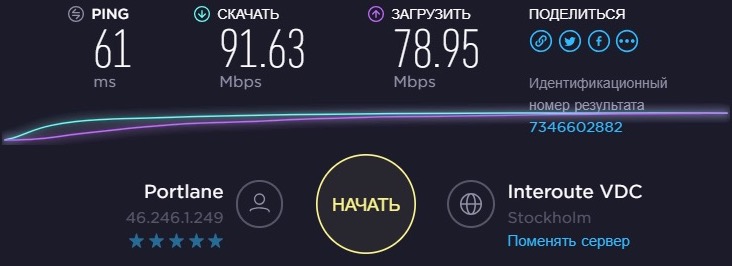
Ну а теперь самое интересное – как быстро всё работает. Я мерял подключение на основном Windows ПК, подключённом к роутеру кабелем. Остальные устройства не отключал – не вижу смысла в “лабораторных” замерах, если в реальной жизни условия довольно суровые. Сначала подключил ПК к профилю VPN по L2TP/IPSec, выбрав сервер в Швеции. Почему в Швеции? Ну потому, что там не блокируют пол-интернета, Швеция близко к Москве, и связь пошустрее, чем в Финляндии и Эстонии.
Тест проводил на Яндекс.Интернете и рандомном сервере в Speedtest.net. Как видно, там сервис нашёл какой-то сервер в Швеции, т.к. решил, что я сам нахожусь в Швеции. Это нам только на руку – замерим трафик до Стокгольма.
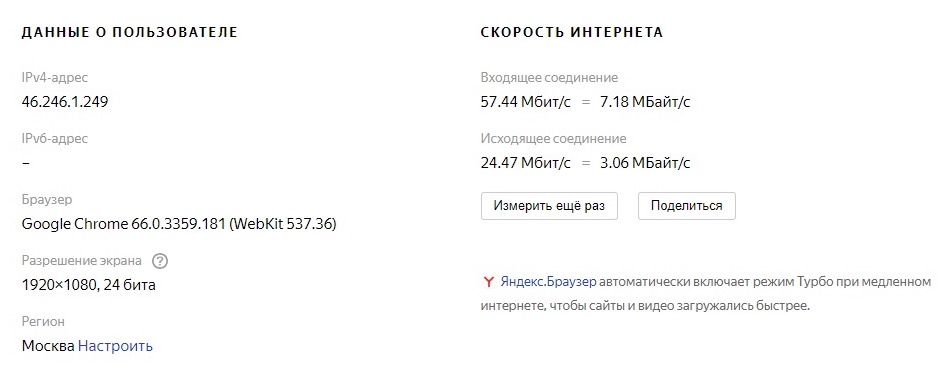
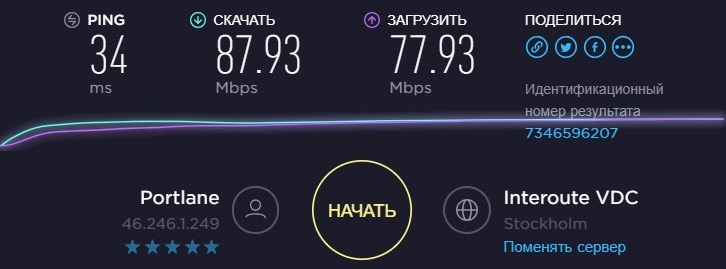 Два скриншота выше – замеры скорости по L2TP/IPSec
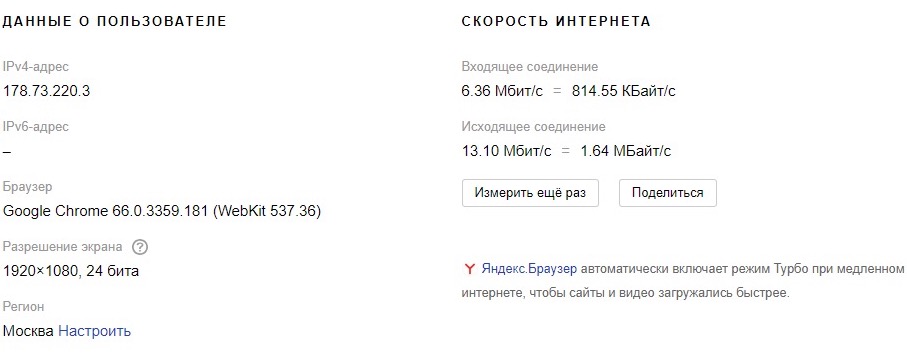
Как видно, всё вполне шустро. Теперь с теми же настройками, но без VPN, чтобы сравнить с “нормальным” интернетом, без VPN (поскольку VPN всё же замедляет чуток):

 Два скриншота выше – подключение без VPN
Здесь пинг получился внезапно даже больше, чем по VPN, однако это можно объяснить большим количеством узлов.
Ну а теперь, под занавес, Open VPN, от того же провайдера Express VPN, с сервером в той же Швеции:
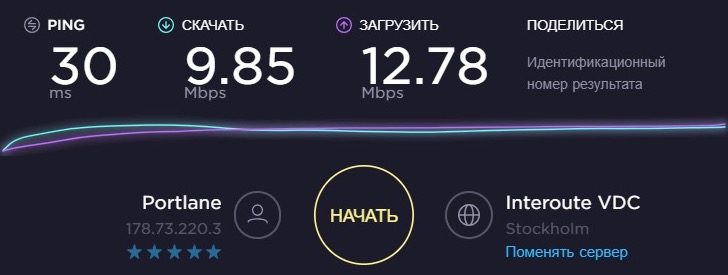 Два скрина выше – подключение к OpenVPN с помощью роутера. Тут надо отметить, что сами тесты скорости работали раза с десятого.
Думаю, комментарии излишни. Open VPN в целом неплохо работает на компьютере через какой-нибудь фирменный клиент VPN-провайдера, но на Keenetic его стоит настраивать лишь за неимением лучшего. L2TP/IPSec, с другой стороны, – продвинутая штука для быстрого, но свободного интернета, при этом ещё и с высокой секьюрностью.
Вместо выводов
Честно скажу, собирал материал для этой статьи я долго. Потому, что несмотря на очевидную простоту настройки VPN, когда ты этого не делал, то любую проблему подключения воспринимаешь как собственную ошибку, а в итоге не можешь понять – как же нужно делать. На самом же деле самый главный вопрос здесь – выбор провайдера. И с бесплатными провайдерами, к сожалению, полный швах, даже если нужно бесплатно буквально потестировать. Чтобы получить адекватный и быстрый в настройке интернет (чтобы не пришлось ковырять десяток нерабочих серверов) придётся раскошелиться хотя бы на первый месяц.
Ну а на чём настраивать VPN – дело ваше. Но, как мне кажется, удобнее всего это сделать на роутере.